Как избавиться от висячих предлогов: 3 способа на каждый день
«Висячим» или «висящим» называют предлог, который подвис в конце строки, хотя относится по смыслу к слову в начале следующей строки. По правилам типографики рекомендуется переносить некоторые предлоги на новую строку. В статье расскажу, как избавиться от таких предлогов.
Привет! Я Катя Полухина, редактор и автор телеграм-канала «Пишу и сокращаю». А это мой краткий гид для вас: как быстро убрать «висячки».
Рекомендую соединять висячие предлоги и союзы в Типографе. Программа связывает неразрывным пробелом все короткие союзы/предлоги со следующими за ними словами.
Вот пример того, как Типограф соединяет висячий предлог
Для этого добавьте текст, нажмите «Оттипографить». И вставьте готовый текст в нужное место. Например, в программу вёрстки рассылок.
Если в сторисах оформляете текст, лучше висячки тоже ставить на новую строку.
На фото пример, как 2ГИС забивает на оформление текстов в рассылках.
2. Неразрывный пробел горячими клавишами
Если вы пишете небольшой кусочек текста с компьютера и нет времени на Типограф, вас спасет неразрывный пробел.
Сочетание клавиш для неразрывного пробела по умолчанию: Ctrl+Shift+Пробел, либо с использованием Alt-кода (Alt + 0160 или Alt + 255).
3. Типографская раскладка Бирмана
Это крутой сервис, с которым легко вводить разные полезные символы. Например, можно писать м³, →, знак умножения ×, градусы ° и, конечно, неразрывный пробел.
Так выглядит раскладка Бирмана
Если было полезно, не забудьте подписаться на мой канал. Там еще больше советов про работу и жизнь.
Как правильно убрать висящие предлоги везде, где только можно?
Тизер: не прибегая к Tab, пробелам и отбиванием новой строки. Где волшебная кнопка в Word и InDesign, куда жать в Tilda и Figma, и как во всем этом может помочь сайт Лебедева.
Висящие предлоги в Tilda.
В Тильде есть встроенный типограф. Вы просто выделяете текст, который нужно отредактировать, нажимаете на иконку, и все предлоги присоединяются к слову за предлогом, выглядит он вот так.
Когда вы выделяете какой-либо текст, этот значок появляется, вы можете выделить текст, кликнуть на этот значок, и висящие предлоги исчезнут, дефис превратится в тире, а “ ” в « ».
Вот этот набор символов: #nbsp; между предлогом и словом говорит о том, что предлог должен перейти на следующую строку вместе со смысловым словом.
Однако, Тильда иногда все равно пропускает предлоги, это может получиться по разным причинам, но я обязательно проверяю текст после типографа.
Что делать, если пропущен предлог, и он получается висящим? По сути типограф просто делает правильную разметку текста и показывает в коде, что тут между этой буквой и этой буквой пробел, но на разных строках они стоять не должны. Поэтому, никто не запрещает скопировать #nbsp; и вставить в нужном месте самостоятельно. Эффект будет таким же.
Почему не подходит перенос предлогов с помощью многократного нажатия пробела, Tab или переноса на новую строку с Enter?
Потому что длина строки изменяется от ширины экрана при адаптивном дизайне, и все многочисленные пробелы (Tilda, правда не дает ставить 100500 пробелов подряд) или отбитие новой строки Enter сотворят монструозную конструкцию из текста, как только ширина абзаца станет отличаться от той, в которой вы делали все исправления. На картинке ниже показано, как “карета превращается в тыкву”, если не использовать типограф, а делать так, как печатают документы все новоиспеченные секретари в Word =)
Типограф от Лебедева и висящие предлоги в Figma и Sketch.
Лебедев на своем сайте уже давно сделал типограф, и он молодец — и типограф и Лебедев =) ссылка: https://www.artlebedev.ru/typograf/
Заливаете текст, жмете кнопку и текст с разметкой ваш. Copy-Paste…
Может быть кстати, если вы сами делаете дизайн сайта в Figma или Sketch и ни сном ни духом про плагины.
Единственное — нужно немного настроить типограф, чтобы непечатуемые символы не были видны в вашем дизайне. Для этого вам нужно зайти в настройки типографа.
В настройкам нужно поменять пункты и обязательно нажать “сохранить”, потом перейти на окно типографа и опять оттипографить текст.
После этого предлоги будут связаны с последующими словами, но при этом непечатуемые символы не будут видны. Копируем текст и вставляем в нашу Figma или Sketch.
А что если после всего этого все равно не все предлоги привязались?
Такое случается, я не могу объяснить, почему, но такое бывает. это решается так же просто, как в случае с копированием #nbsp;
То есть вам просто надо скопировать тот пробел, который выполняет свою функцию и делает предлог неразрывным с последующим словом (визуально после типографа и этих настроек он не будет отличаться от любого другого пробела). После того, как вы скопируете и замените этим специальным пробелом тот пробел, который почему-то был пропущен типографом, все начнет работать.
Висящие предлоги в Indesign
Плавно переходим на печать.
Собственно, все правила типографики перекочевали из печати в интернет, поэтому все эти проблемы давно решаются в программах для печати.
Помимо висячих предлогов необходимо привязывать союзы к следующему за ними слову, а частицы — к предыдущему. Нельзя отрывать единицы измерений от их значений, разрывать пробелом некоторые сокращения.
Как сделать в индизайне магию написано вот тут, статья не новая, но сейчас все работает точно так же, а я лучше все равно не напишу, поэтому просто прочитайте =)
Неразрывный пробел и мягкий перенос
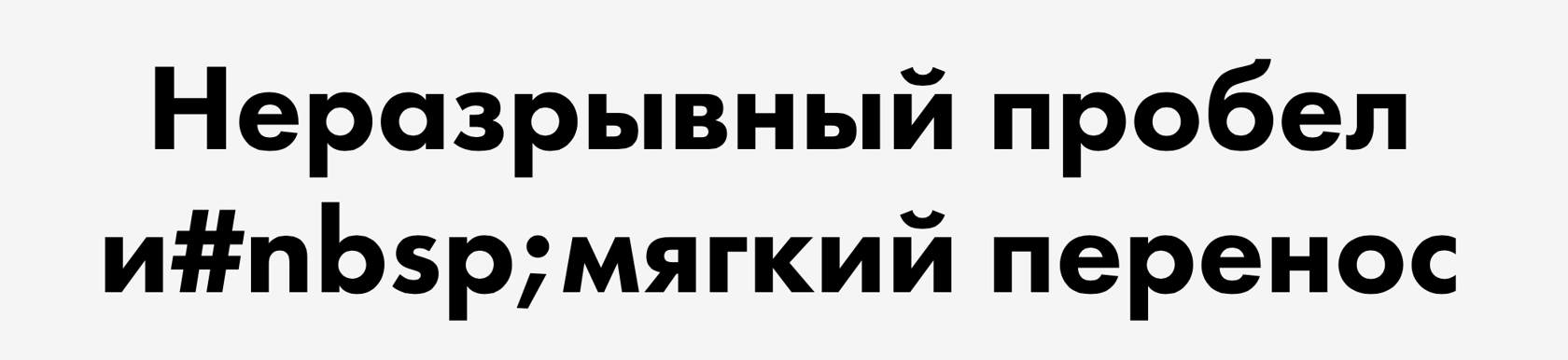
Неразрывный пробел — специальный символ, который «связывает» два слова. Это позволяет избежать ситуации, когда одно слово остается на одной строке, а второе переносится на следующую.
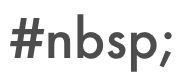
Чтобы поставить неразрывный пробел, добавьте между словами:
Случаи, когда используется неразрывный пробел:
- Инициалы (Пушкин А.С.)
- Сокращения с точками (и т. д., и т. п.)
- Числа с последующим словом или единицей измерения (20 котят, 42 км, 1984 г.)
- Предлоги, союзы и некоторые частицы (ни страны, ни погоста)
- Тире с предыдущим словом (иду — красивый, двадцатидвухлетний)
Мягкий перенос — специальный невидимый символ для указания мест внутри слова, по которым это слово может быть перенесено на другую строку.
Чтобы поставить мягкий перенос, добавьте между символами:
Урок 95. Висячие предлоги
Вам знакомо выражение «висячая» строка? «Висячая» строка в типографской практике – концевая строка абзаца, расположенная в начале полосы или колонки, а также начальная строка абзаца, оказавшаяся в конце полосы колонки. То есть это строка, которая оторвана от своего абзаца и «висит» в одиночестве на предыдущей или последующей странице[1]. А теперь познакомимся с выражение «висячие предлоги». Когда мы набираем или форматируем уже готовый текст, то не обращаем внимание на предлоги, союзы или частицы отрицания, которые оказываются в конце строки:

В официальный документах такому явлению, как «висячие предлоги» вообще не придают значения. А зря! Если частица «не» или «ни» окажется в конце строки, то мы просто можем не увидеть их и не понять смысл фразы. И если в тексте «висячие» предлоги еще допустимы, то в заголовках, названиях рисунков, таблиц – сразу НЕТ! А уж тем более в презентациях!
По окончании этого урока вы сможете:
- Создать новую строку
- Записать макрос, который уберет «висячий» предлог (все!)
- Скорректировать макрос
1. Искусственное образование новой строки
Искусственное образование новой строки не нарушает целостность абзаца (вы будете выделять его так, как рассказано в статье «Урок 2. Выделение текса в документе»)
Шаг 1. Подводим текстовый курсор к предлогу → ЛМ → Shift+Enter:

Вот познакомились с непечатаемым символом «Разрыв строки». Один-два раза можно проставить и вручную, даже пять. Но для меня документ в 200 страниц является небольшим, так что вручную – это не вариант.
Есть несколько способов проставить неразрывный пробел (статья «Урок 1. Непечатаемые символы»). Один из этих способов – это написание макроса.
2. Запись макроса простановки неразрывных пробелов после предлогов
Шаг 1. Собираем все предлоги и союзы. Можно по памяти, а лучше по интернету. Копируем предлоги и союзы:
| Предлоги | в, на, под, к, по, из-за, над, с, без, у, до, за, от, из, о, об |
| Союзы | и, а, или |
| Частицы | не, ни |
Шаг 2. Открываем документ любой
Шаг 3. Начинаем запись макроса (лента Разработчик (статья «Урок 60. Макрос для таблицы») → группа команд Код):

- Команда «Запись макроса » → диалоговое окно «Запись макроса»
- Назначить макрос клавишам → диалоговое окно «Настройка клавиатуры»
- Поле «Назначение клавиш» → например, Ctrl+1
- Команда «Назначене»
- Команда «Закрыть»
| Понять и запомнить! | Ни в коем случае нельзя щелкать ЛМ по области документа! Работать только с лентами! |
Шаг 4. Открываем диалоговое окно «Найти и заменить»:

- Лента Главная
- Группа команд Редактирование → команда Заменить → диалоговое окно «Найти и заменить»
- Команда «Больше»
Шаг 5. Делаем замену «в+пробел» на «в+неразрывный пробел»:

- В поле «Найти» вводим «в+пробел», а в поле «Заменить на:» – букву «в»
- Команда «Специальный»
- Выбираем команду «Неразрывный пробел» из выпадающего меню
Шаг 6. Команда «Заменить все»

| Обратите внимание! | Направление поиска «Везде» |
Увидели, что у меня 13275 замен? Документ на 700 страниц – для меня среднего объема.
Шаг 7. Останавливаем запись макроса (лента Разработчик → группа команд Код → команда Остановить запись):

Увидели, что все предлоги «в» получили по соседству неразрывный пробел? Вы можете увеличивать или уменьшать размер шрифта, менять гарнитуру шрифта, добавлять или удалять текст, но каждый предлог «в» намертво связан с последующим словом.
Вот дальше, если есть охота и масса времени, то создайте макросы удаления остальных висячих предлогов, союзов и частиц. Вопрос: «А зачем создавать макросы, когда можно просто ограничиться заменой?» – не возник?
А мы сейчас займемся корректировкой макроса (смотри статью «Урок 91. Макрос объединенный».
3. Корректировка макроса
Шаг 1. Лента Разработчик → группа команд Код → команда Изменить:

И открывается окно Visual Basic:

Я отметила, собственно, сам текст макроса.
Шаг 2. Копируем текст макроса и вставляем его ниже:

Я отметила кружками то, что нуждается в замене. А заменить надо «в» на «с» или что у нас там стоит в списке предлогов, союзов, частиц.
Шаг 3. Заменяем висячий предлог, который больше не будет висячим:

А дальше повторяем шаги 2-3. У меня все заняло 10 минут. Макрос сохраняется в активных шаблонах и будет доступен вам для работы с любым документом.
Почему хорошо работать с макросами? Да потому, что мы можем использовать его при работе с другими документами. Я делаю еще лучше – я коллекционирую макросы. Создала документ, в который копирую из Visual Basic наиболее удачные макросы (статья «Урок 90. Удаление всех закладок»). Разумеется, каждый макрос подробно описываю, чтобы не запутаться.
Теперь вы сможете:
- Создать новую строку
- Записать макрос, который уберет «висячий предлог » (все!)
- Скорректировать макрос
Для общего развития рекомендую вам статьи в интернете:
[1] Английские типографы присвоили такой строке грустное название – вдовья строка, а вот наши оказались остроумнее – они присвоили такой строке имя, означающее женщину пониженной социальной ответственности
- висячие предлоги ворд
- запись макроса ворд
- как убрать висячие предлоги
- как убрать висячие предлоги в ворде
- макрос ворд
- перенос висячих предлогов
- убить висячие предлоги
Вам будет интересно:

Урок 91. Макрос объединенный

Урок 60. Макрос для таблицы
2 Comments on Урок 95. Висячие предлоги
- jeff59 04.11.2023 at 17:20
Здравствуйте. При записи макроса следует в поле «Найти» вводить «пробел» + в + пробел. Аналогично и в поле «Заменить на», иначе слова, заканчивающиеся на букву «в», также будут приклеены к следующему слову неразрывным пробелом. Аналогично и с другими предлогами.
- Elena 04.11.2023 at 19:17
Доброго времени суток! Вы правы. Буква «в», одинокая или нет, соединяется с последующим словом неразрывным пробелом. Например «видов деятельности» соединяется неразрывным пробелом, то есть это сочетание слов всегда будет находится на одной строчке. Так что ваше замечание улучшает макрос. Моя задача: научить пользователей не боятся макросов. Я просто надеюсь, что пользователи прочтут ваше замечание и смогут самостоятельно внести коррективу в макрос. Если будут еще вопросы по этой статье, то я внесу изменение в статью. В своей работе с висячими предлогами я пользуюсь другим способом: режим подстановочных символов. Проблемы висячих предлогов, частиц и союзов в этом режиме решаются правильной записью единственного выражения. С уважением, Елена
Комментировать Отменить ответ
Для отправки комментария вам необходимо авторизоваться.
Профиль
- Тонкости Word
- Урок вступительный. Системный подход к изучению офисных программ
- Урок 1. Непечатаемые символы
- Урок 2. Выделение текста в документе
- Урок 3. Шаблон документа и его изменение
- Урок 4. Стиль абзаца
- Урок 5. Стиль текста. Применение готовых стилей
- Урок 6. Форматирование по образцу
- Урок 7. Изменение стиля текста
- Урок 8. Интервал, выравнивание, отступ
- Урок 9. Создание собственного стиля
- Урок 10. Диалоговое окно Абзац
- Урок 11. Интервал после абзаца
- Урок 12. Обновление стиля текста
- Урок 13. Встроенные стили
- Урок 14. Стили текста в новом документе
- Урок 15. Лишние стили текста
- Урок 16. Буфер обмена
- Урок 17. Настройка Word
- Урок 18. Панель быстрого доступа в Word
- Урок 19. Команды на Панели быстрого доступа
- Урок 20. Списки
- Урок 21. Номер в списке
- Урок 22. Начать список с 1
- Урок 23. Многоуровневый список
- Урок 24. Создание многоуровневого списка
- Урок 25. Форматирование многоуровневого списка
- Урок 26. Уменьшить отступ или увеличить отступ
- Урок 27. Список в Word. Секреты
- Урок 28. Заголовки в документе. Структура документа
- Урок 29. Название объекта
- Урок 30. Список иллюстраций или Перечень объектов
- Урок 31. Перекрестная ссылка в документе
- Урок 32. Номер названия объекта
- Урок 33. Новое название объекта
- Урок 34. Системная папка «AppData» и шаблон Normal
- Урок 35. Список по умолчанию в шаблоне Normal
- Урок 36. Шаблон документа по умолчанию
- Урок 37. Разрыв страницы
- Урок 38. Колонтитул
- Урок 39. Разрыв раздела
- Урок 40. Многоколоночный текст
- Урок 41. Границы печатного поля
- Урок 42. Титульный лист – особая форма страницы
- Урок 43. Колонтитулы к разным разделам
- Урок 44. Уровни структуры
- Урок 45. Оглавление
- Урок 46. Стили текста документа
- Урок 47. Поиск в документе
- Урок 48. Многоуровневый пользовательский список
- Урок 49. Управление стилями
- Урок 50. Пользовательский шаблон
- Урок 51. Таблица. Начало пути
- Урок 52. Ячейка таблицы
- Урок 53. Текст в таблице
- Урок 54. Гриф «Утверждение»
- Урок 55. Заголовок таблицы
- Урок 56. Таблица по умолчанию
- Урок 57. Таблица в текст и обратно
- Урок 58. Тема документа
- Урок 59. Распознавание документа
- Урок 60. Макрос для таблицы
- Урок 61. Макрос преобразования страницы
- Урок 62. Автозамена
- Урок 63. Текст в формате *.txt
- Урок 64. Верхний индекс
- Урок 65. Замена символов
- Урок 66. Создание списка в тексте
- Урок 67. Организатор стилей текста
- Урок 68. Формат номера
- Урок 69. Рисунок в тексте
- Урок 70. Рисунок в Word
- Урок 71. Изображение в Word
- Урок 72. Рисование в Word
- Урок 73. Рисование Word
- Урок 74. Табуляция
- Урок 75. Сноска в документе
- Урок 76. Текущая дата
- Урок 77. Таблицы Word и Excel
- Урок 78. Автотекст
- Урок 79. Смотри таблицу
- Урок 80. Ссылка без закладки
- Урок 81. Переносы в тексте
- Урок 82. Указатели
- Урок 83. Элементы указателя
- Урок 84. Формат указателя
- Урок 85. Словарь указателя
- Урок 86. Нумерация таблиц
- Урок 87. Приложение в структуре документа
- Урок 88. Таблица в приложениях
- Урок 89. Шаблон договора
- Урок 90. Удаление всех закладок
- Урок 91. Макрос объединенный
- Урок 92. Текстовое поле
- Урок 93. Дата
- Урок 94. Раскрывающийся список
- Урок 95. Висячие предлоги
Свежие записи
- Урок 95. Висячие предлоги
- Урок 94. Раскрывающийся список
- Урок 93. Дата
- Урок 92. Текстовое поле
- Excel 54. Условное форматирование
Свежие комментарии
- Maxim к записи Урок 94. Раскрывающийся список
- Elena к записи Урок 95. Висячие предлоги
- jeff59 к записи Урок 95. Висячие предлоги
- Elena к записи Урок 17. Настройка Word
- igorkosten к записи Урок 17. Настройка Word
Архивы
- Октябрь 2023 (1)
- Сентябрь 2023 (3)
- Июль 2023 (1)
- Июнь 2023 (2)
- Май 2023 (2)
- Апрель 2023 (1)
- Февраль 2023 (1)
- Январь 2023 (3)
- Ноябрь 2022 (2)
- Сентябрь 2022 (1)
- Август 2022 (4)
- Июль 2022 (4)
- Июнь 2022 (5)
- Май 2022 (8)
- Апрель 2022 (5)
- Февраль 2022 (6)
- Январь 2022 (3)
- Декабрь 2021 (2)
- Ноябрь 2021 (5)
- Октябрь 2021 (3)
- Сентябрь 2021 (1)
- Июль 2021 (1)
- Июнь 2021 (6)
- Май 2021 (1)
- Апрель 2021 (4)
- Март 2021 (5)
- Февраль 2021 (1)
- Январь 2021 (2)
- Ноябрь 2020 (2)
- Октябрь 2020 (1)
- Сентябрь 2020 (1)
- Июль 2020 (5)
- Июнь 2020 (2)
- Май 2020 (2)
- Апрель 2020 (3)
- Март 2020 (3)
- Февраль 2020 (1)
- Декабрь 2019 (2)
- Ноябрь 2019 (2)
- Сентябрь 2019 (1)
- Август 2019 (3)
- Июль 2019 (2)
- Май 2019 (2)
- Апрель 2019 (4)
- Март 2019 (1)
- Февраль 2019 (1)
- Январь 2019 (4)
- Декабрь 2018 (1)
- Сентябрь 2018 (1)
- Август 2018 (1)
- Июнь 2018 (1)
- Май 2018 (1)
- Апрель 2018 (2)
- Март 2018 (3)
- Февраль 2018 (3)
- Январь 2018 (8)
- Декабрь 2017 (2)
- Ноябрь 2017 (5)
- Октябрь 2017 (5)
- Сентябрь 2017 (11)
- Август 2017 (8)
Рубрики
Мета
Copyright © 2017-2020 При копировании активная ссылка на источник обязательна