С какой страницы начинается нумерация курсовой работы
Нумерация страниц в курсовой работе – не такая простая задача, как может показаться. Часто студентам приходится потратить немало времени на изучение требований ВУЗа и ГОСТа, чтобы в результате получить правильно оформленный отчет.
Нумерация страниц в курсовой работе по ГОСТу
ГОСТ 7.32-2017 «Отчет о научно-исследовательской работе. Структура и правила оформления» – один из первых документов, на который необходимо опираться при написании курсовой. Другим источником полезной информации являются методические указания, которые пишутся специально для таких случаев. А еще всегда можно обратиться за советом к научному руководителю. Как нумеровать страницы в курсовой работе, можно поинтересоваться у студентов старших курсов, которые уже прошли процедуру написания и защиты своих трудов.
Нумерация начинается с первого листа, то есть, с титульного. На нем номер не указывается. Нумеруются все листы отчета по порядку: содержание, введение, разделы и главы, список использованной литературы, приложения, при их наличии.
Некоторыми учебными заведениями регламентировано, что без номера должны быть титульный лист и содержание. Чтобы третий лист был первым, необходимо выполнить следующие операции:
- проставить нумерацию по всему тексту: «Вставка» – панель «Колонтитулы» – пункт «Номер страницы»;
- поместить мигающий маркер на первом листе, зайти во вкладку «Разметка страницы» на главной панели и в ней найти «Разрывы», в появившемся перечне выбрать «Следующая страница»;
- повторить действия с меню «Разрывы» для второго листа ;
- вернуться на титульный лист, поместить курсор в любом месте и перейти ко вкладке «Вставка», в нижней строке поля «колонтитулы» открыть «Формат номеров страниц»;
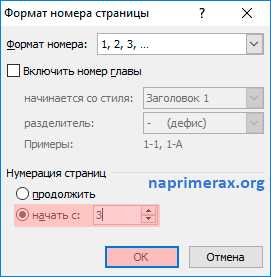
- в диалоговом окне выбрать пункт «начать с», ввести число «3»;
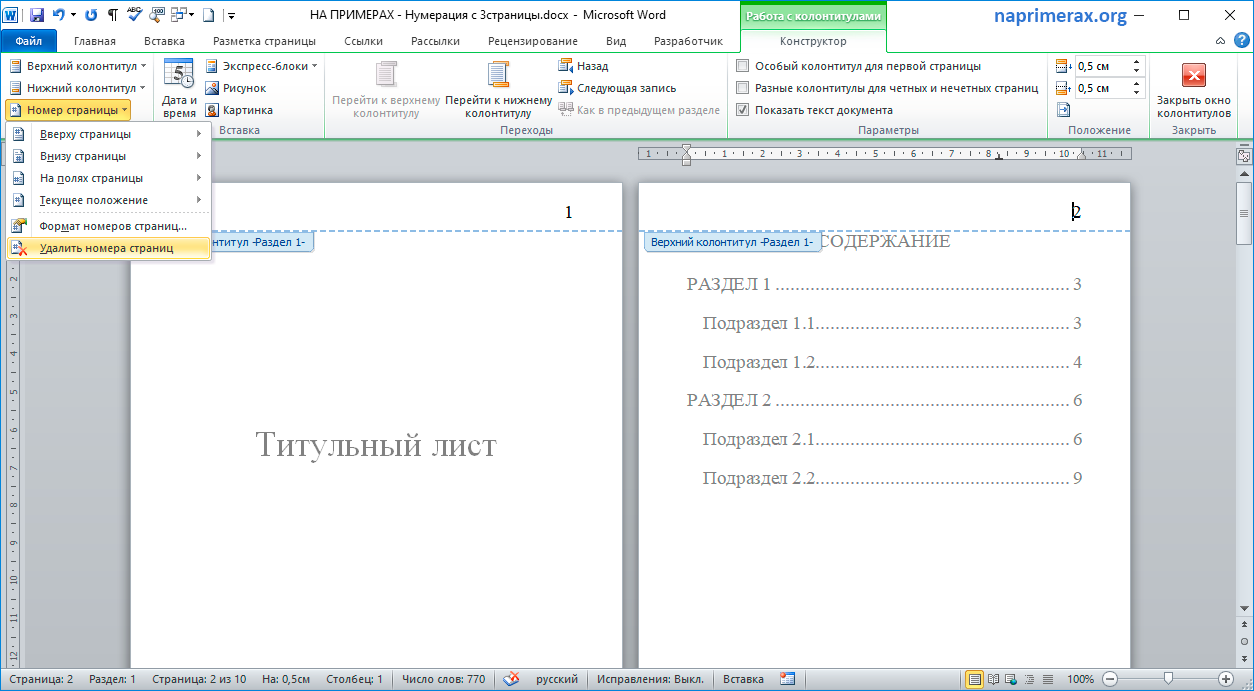
Как ставить нумерацию разобрались, но для правильного оформления необходимо убрать цифру с первых двух страниц. Для этого переходим на первый лист: панель «Колонтитулы» – «Номер страницы» – «Удалить номера страниц». Тоже самое проделываем со второй страницей.
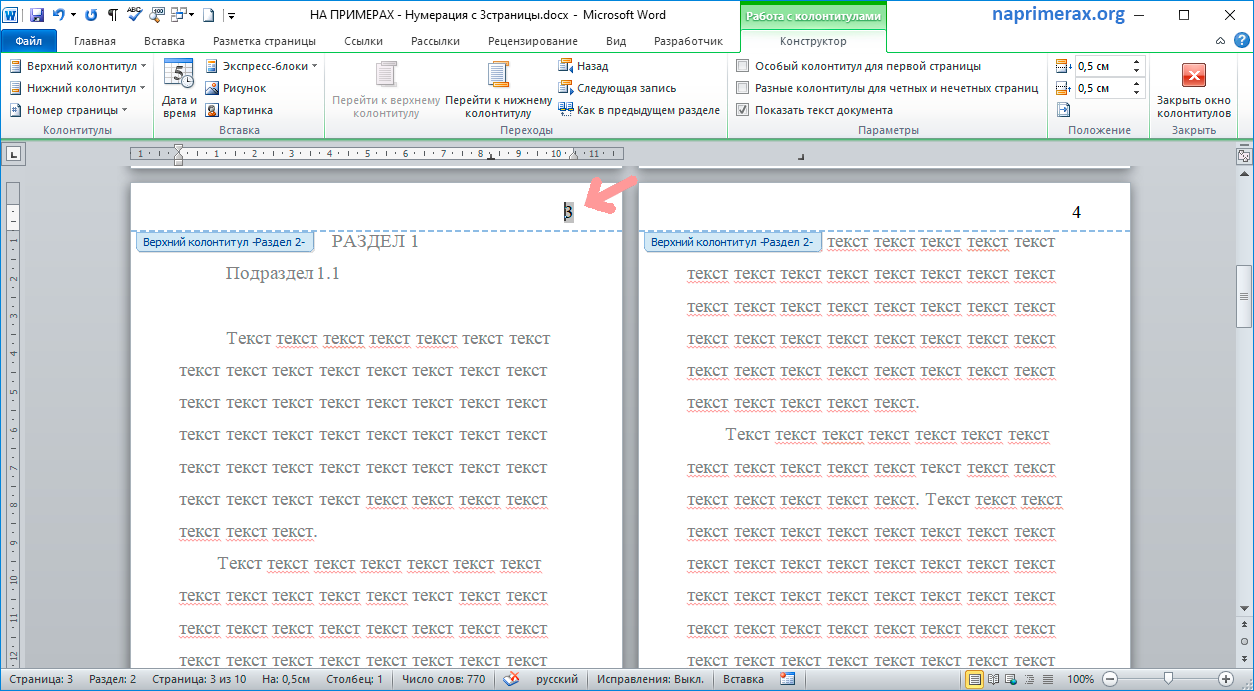
В результате этих действий нумерация начнется с третьего листа.
Требования к нумерации страниц
Государственный стандарт содержит информацию, как пронумеровать страницы в курсовой работе:
- применять арабские цифры;
- Купить курсовую присваивать номера каждому элементу работы: таблицам, рисункам, диаграммам, находящимся на отдельных листах;
- включать титульный лист в общую нумерацию без проставления цифры на нем при оформлении.
Нужно обязательно изучить требования, предъявляемые к проектам именно в данном учебном заведении. В некоторых содержание тоже оформляется не пронумерованным.
Для удобства оформления работы можно воспользоваться настройками программы Microsoft Word («ворд»): выбрать вкладку «Вставка» – «Нижний колонтитул» – «Изменить нижний колонтитул» – «Особый колонтитул для первой страницы».
Учитывая эти требования, нумерацию в курсовой работе можно сделать правильно с первого раза.
Нумерация рисунков, таблиц, формул в курсовой работе
Рисунки, таблицы, формулы и иные элементы располагаются в курсовой с нового листа. Оценка за работу складывается не только за содержание и раскрытие темы, но и из добавленных иллюстраций, диаграмм, таблиц. Для их включения в курсовую нужно соблюдать особые требования. Основными являются:
- каждый элемент должен иметь свой номер, для этого используют арабские цифры;
- нумерация иллюстрации может быть сквозной по всему тексту (то есть нумероваться по очереди: «Рисунок 1», «Рисунок 2») или по разделам работы (в каждом разделе проставляется заново: «Рисунок 1.1», «Рисунок 2.1»).
Стоит отметить, что при наличии в работе только одного элемента, нет необходимости в оформлении его цифрой: «А. Б. Ивановым подтверждено написанное выше (см. рисунок).»
Если несколько графических материалов подчиняются одному номеру, разграничивать их следует строчными буквами:
Рисунок 5 – Куб (а) и параллелограмм (б)
Формулы добавляются сразу после упоминания о них. Необходимо отступить строку до и после основного текста. Номер проставляется в круглых скобках справа от формулы.
(2.2) или (2), если нумерация сквозная.
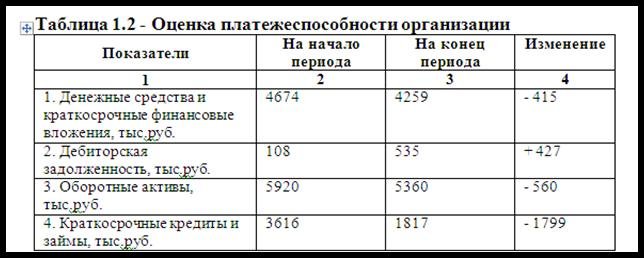
Таблицы вставляются как по тексту, так и в приложении. Нумерация используется сквозная, то есть по порядку появления в курсовой, или в рамках раздела, тогда в названии таблицы будет две цифры, одна с информацией о разделе, другая – о порядке появления таблицы в нем. Название таблицы дается в верхнем левом углу над окошком с содержимым.
Таблица 1.2 ( или Таблица 1 при сквозной нумерации)
ГОСТ не требует подписывать картинки, но все учебные заведения обязывают это делать. Выглядит это так: «График 7 – Прирост населения Краснодарского края за 2019 год». Первая буква пишется заглавной, после указывается порядковый номер, дефис и подпись, без точки в конце. Информация о вставленном элементе пишется под ним тем же шрифтом, что и весь текст без отступа, по центру. Между основным текстом и картинкой до и после оставляется пустая строка.
Без знаний о том, как нумеруются страницы в курсовой работе, сдать ее на положительную оценку будет очень сложно.
Учимся нумеровать страницы в ворде согласно заявленным требованиям (примеры)
При оформлении любой студенческой работы важно не только правильно расположить текст или набрать его, но и грамотно настроить параметры текстового редактора. Нередко у выпускников и авторов научно-исследовательских проектов возникают проблемы при оформлении номера страницы.

При оформлении любой студенческой работы важно не только правильно расположить текст или набрать его, но и грамотно настроить параметры текстового редактора. Нередко у выпускников и авторов научно-исследовательских проектов возникают проблемы при оформлении номера страницы.
Нумерация страниц – является обязательным элементом при оформлении любой студенческой или научной работы: реферат, доклад, курсовая работа, ВКР и пр. В некоторых случаях нумеруются поголовно все страницы, в других — необходимо соблюсти целый ритуал (попустить первые одну-две страницы и пр.).
Нумерация страниц: как это сделать?
Итак, давайте научимся ставить номер страницы самым простым способом — с первого листа. Это самый легкий вариант оформления работы. Для этого достаточно открыть текстовый редактор Ворд, зайти на вкладку «Вставка» и выбрать операцию «Номер страницы».
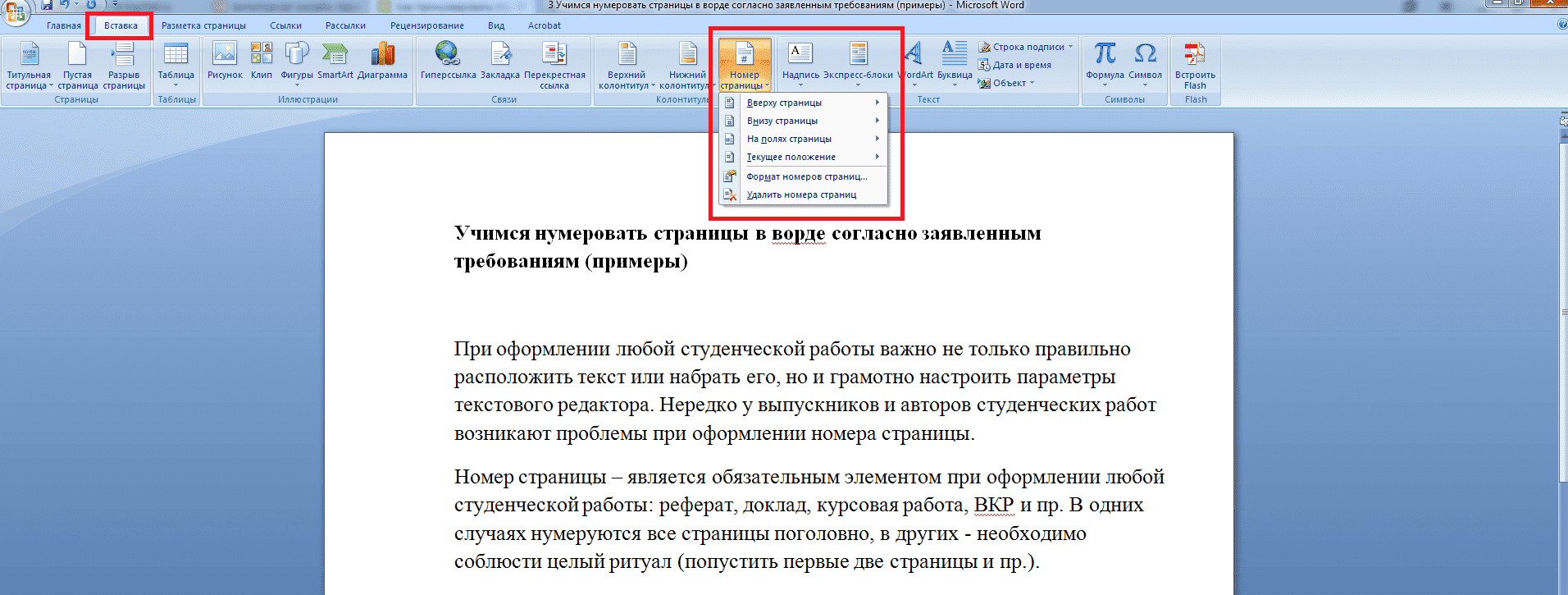
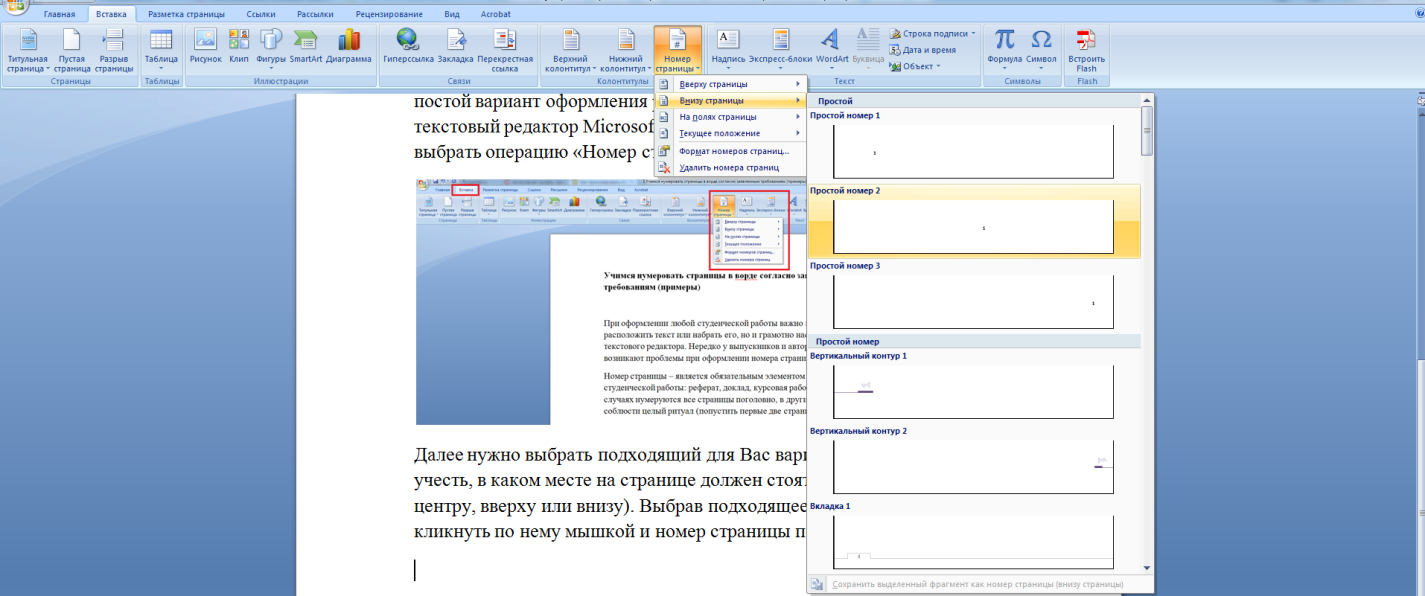
Далее нужно выбрать подходящий для Вас вариант. Обязательно нужно учесть, где именно на странице должен стоять ее номер (справа, слева или по центру, вверху или внизу). Выбрав подходящее оформление, достаточно кликнуть по нему мышкой и номер страницы появится автоматически.
Как пронумеровать страницы работы без титульного листа?
Всем известно, что титульный лист включается в общее количество страниц любой работы, но при этом не нумеруется. Поэтому важно оформить страницы (в том числе ее номер) правильно. Здесь у автора студенческой работы существует масса вариантов и лайфхаков.
Нужна помощь преподавателя?
Мы всегда рады Вам помочь!

Вариант №1. Оставляем чистый лист.
Титульник можно оформить в отдельном файле, где и вовсе не потребуется функция «Вставка – Номер страницы». В основном документе вместо титульного листа можно оставить чистый лист и пронумеровать его. При распечатывании лишний лист можно просто убрать.
Вариант №2. Использование специальной функции по сокрытию или удалению номера страницы.
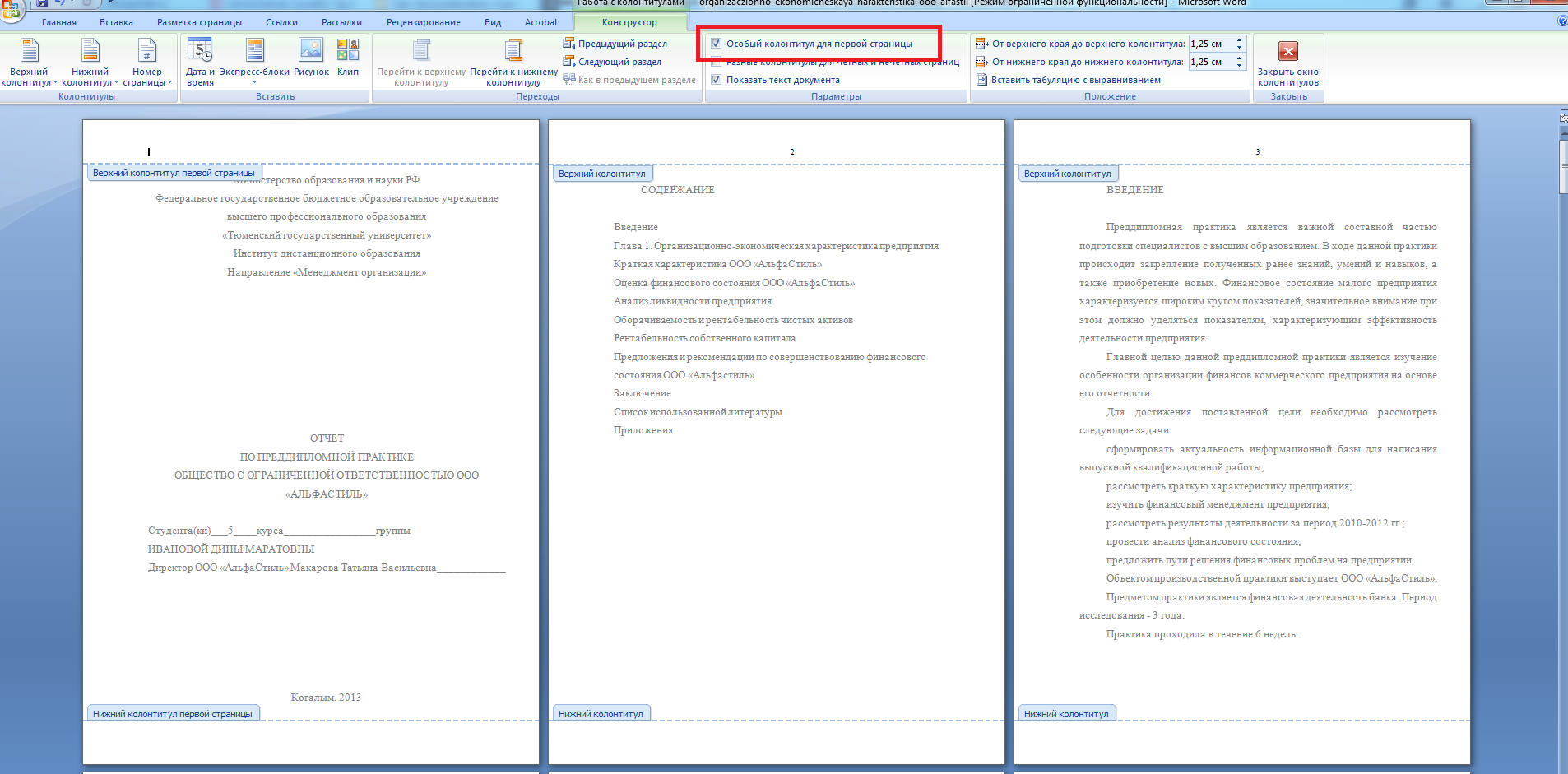
Данный вариант предполагает, что автор сначала нумерует все страницы (в том числе и титульник), а затем выделяет колонтитул первой страницы (для этого достаточно щелкнуть мышкой по номеру или верхней части листа) и ставит галочку в поле «Особый колонтитул для первой страницы». Данная схема скрывает номер страницы на титульнике, сохраняя при этом порядок нумерации остальных страниц.
Вариант №3. Разметка страницы.
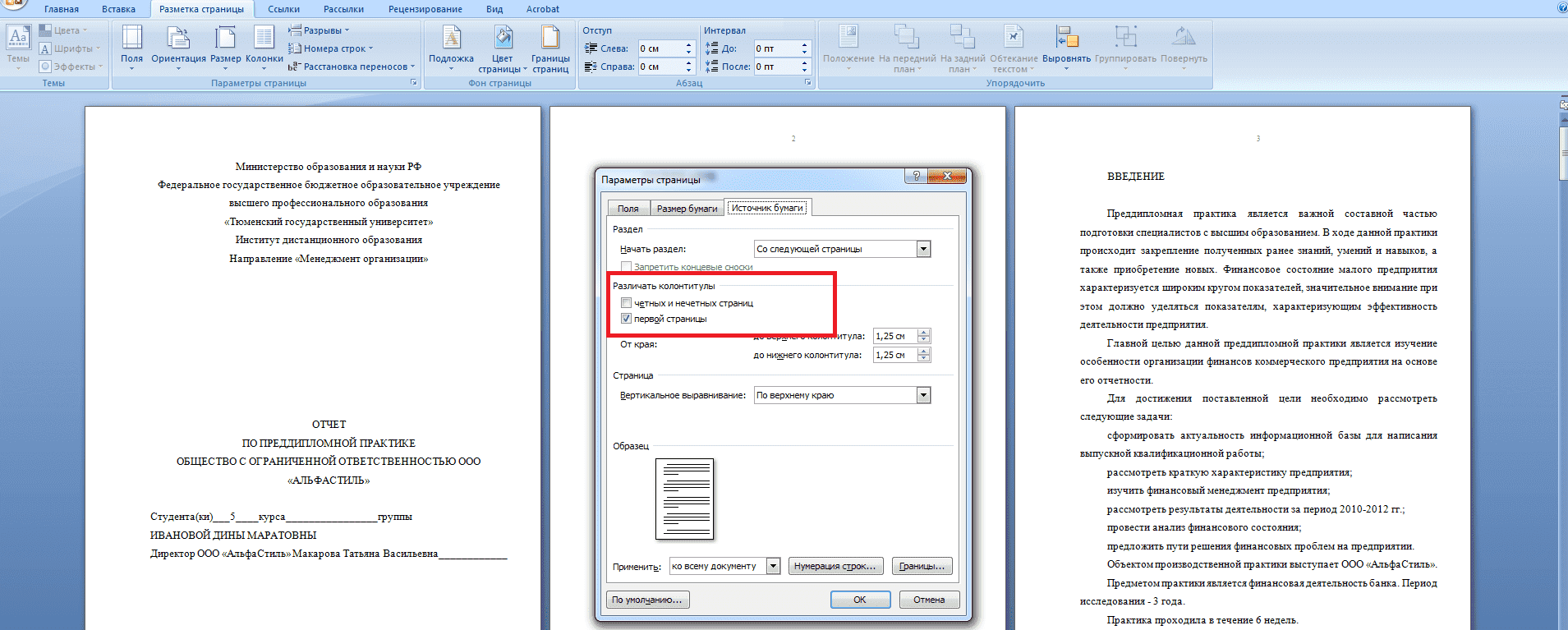
«Обнулить» номер титульной страницы, сохранив при этом остальную нумерацию, можно, выполнив следующую команду: «Разметка страницы – Поля – Настраиваемые Поля – Источник бумаги – Различать колонтитулы первой страницы – ОК». С помощью этого алгоритма автор удалит номер с первой страницы.
Вариант №4. Начинаем номер страницы с 2.
Здесь титульный лист оформляется в отдельном файле, а в основном документе работа начинается с раздела «Содержание». Данный элемент включается в общую структуру и нумерацию. Содержание является второй страницей ВКР.
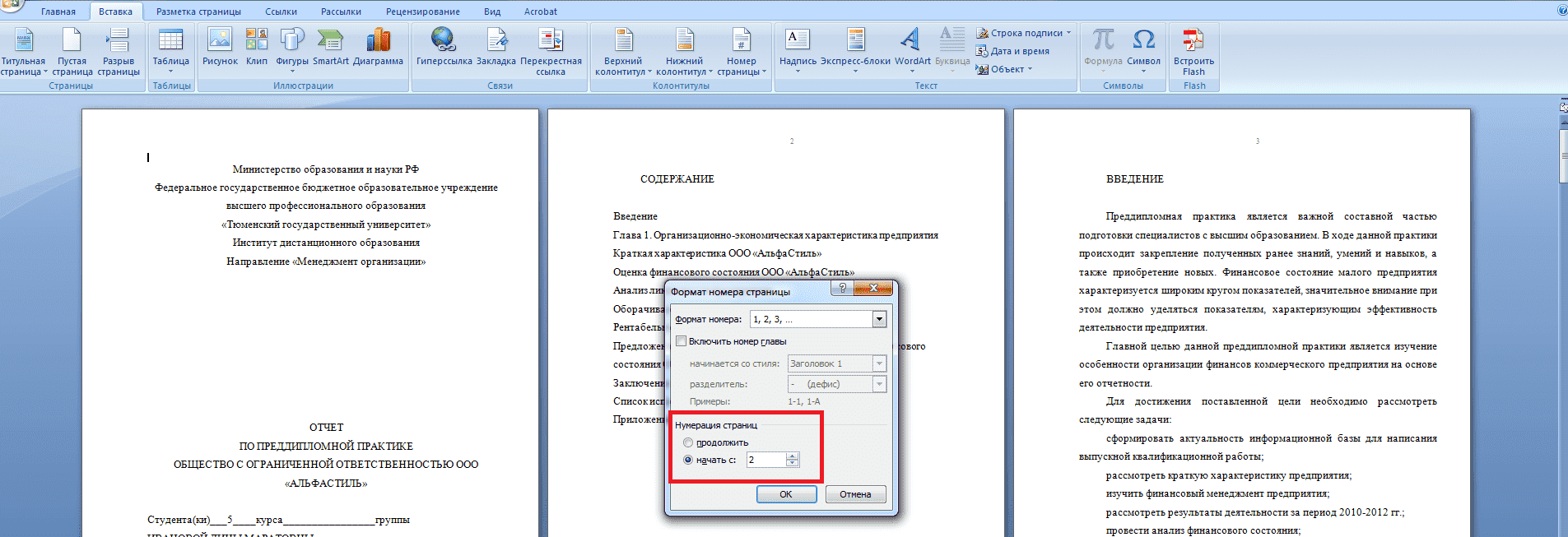
Чтобы не оставлять пустой первую страницу, можно начать нумерацию с 2, поставив соответствующий номер на «Содержании» изначально. Для этого следует выполнить следующую команду: «Вставка – Номер страницы – Формат номеров страницы – Начать с…» и напротив в окошке указать цифру 2 и нажать ОК.
Лайфхаки по нумерации страниц дипломной работы
Совет #1. Что делать, если распечатали непронумерованный файл?
В жизни всякое бывает: из-за спешки или банальной невнимательности студенты могут распечатать файл без номеров страниц. Главное – не паниковать и не расстраиваться, тратить новые листы бумаги не придется. Важно не перемешать уже распечатанные страницы местами.
Для решения проблемы достаточно создать новый файл с чистыми страницами, пронумеровав их, согласно заявленным требованиям, а затем вставить листы ВКР в принтер и напечатать на них номер страницы. Здесь важно ровно положить листы и правильно (вверх текстом или вниз, потренируйтесь на черновиках).
Совет #2. Как убрать номер страницы?
Если студент не разобрался с функциями по вставке номера страниц, то можно быстро «ликвидировать» его при помощи вставки любой геометрической фигуры. Главное, залить ее белым цветом и лишь границ. В этом случае номер страницы будет закрашен, но при распечатывании совсем незаметен.
Совет #3. Тщательно изучайте методические рекомендации ВУЗа.
Как правильно ставить номер страницы в дипломном проекте, подробно указывается в ГОСТах. Если студенту лень или нет времени в них разбираться, достаточно заглянуть в методические рекомендации ВУЗа, где черным по белому прописывается: сверху или снизу, сбоку или по центру он должен стоять. Достаточно учесть эти требования и подобрать правильный формат в текстовом редакторе.
Пользуйтесь проверенными способами оформления ВКР в Microsoft Office Word. Не стоит изобретать велосипед при наличии действенных методов. Если же нумерация страниц или иные элементы оформления даются Вам с трудом, обратитесь за помощью к товарищам или специалистам ОЦ Дисхелп. Наша команда в короткие сроки готова решить любые проблемы и помочь выпускникам представить на защиту качественный дипломный проект. Убедитесь в этом лично, оформив заявку на нашем портале.
Трудности с учебой?
Помощь в написании студенческих и
аспирантских работ!
Как пронумеровать страницы в курсовой
Получить высокую отметку за курсовую мечтают все студенты. Вот только иногда они забывают, что оценка зависит не только от содержания, но и оформления, за которое порой снимают еще больше баллов. Давайте посмотрим, как правильно оформить нумерацию в курсовой.
Нумерация страниц курсовой по правилам
На каждой кафедре есть методички, в которых указанно, как правильно нумеровать страницы, а также изучите стандарты ГОСТ 7.32-2017 «Отчёт о научно-исследовательской работе». Подсказать, как правильно ведется нумерация страниц могут преподаватели, а также старшекурсники, которые не раз выполняли подобную работу.
- Применять нужно только арабские цифры;
- Учитывать нужно каждую страница, кроме приложений.
Откуда начинать нумерацию в курсовой?
Нумерация курсовой начинается с титульного листа, но циферка на нем не проставляется. Вы можете видеть пример в книгах, где предисловие начинается со страницы 3, это значит, что считался и титульный лист.
Нужно ли нумеровать содержание курсовой?
Обычно циферка проставляется, но данный вопрос лучше уточнить у преподавателя. Требования к оформлению работ в каждом учебном заведении могут отличаться.
Где ставить нумерацию в курсовой
Стандартным считается нумерация посредине лита, но иногда могут требовать проставлять циферку в любой другой части. Опять же, все требования вам объяснят на кафедре.
Нумерация страниц курсовой Microsoft Word
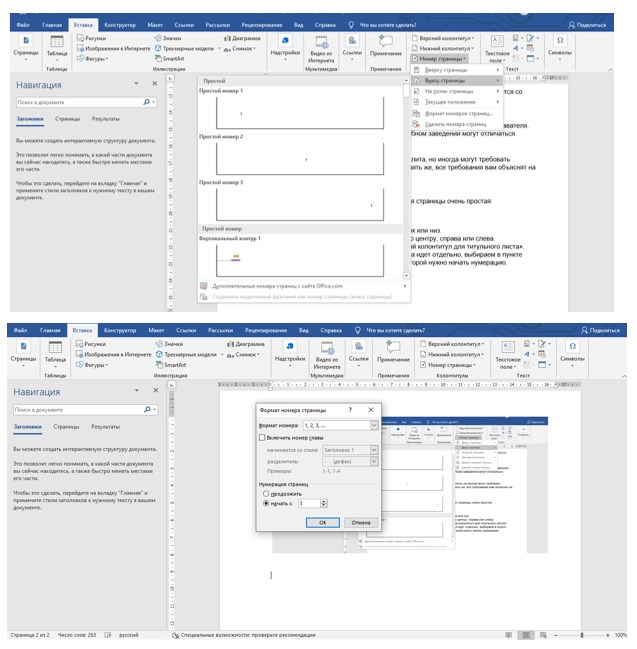
Начиная с 10 версии ворда, функция нумерация страницы очень простая:
- Зайдите на вкладку «Вставка».
- Нажмите «Номер страницы».
- Выберите необходимое положение вверх или низ.
- Выберите расположение на странице: по центру, справа или слева.
- Для титульного листа на вкладке «Конструктор» выбираем «Особый колонтитул для титульного листа».
- Если титульник не в данном документе, а идет отдельно, выбираем в пункте «Формат номеров страниц» цифру, с которой нужно начать нумерацию.

Как убрать нумерацию в приложении курсовой
Чтобы не заморачиваться с этим пунктом, проще делать приложение отдельным документом. Но это не очень удобно: файл может затеряться или не записаться и пр. Поэтому после перед первой страницей приложения заходите на вкладку «Вставка», выбрать пункт «Страницы» и нажать «Разрыв страницы».

После чего выделите номер нужной страницы и с помощью коструктора колонтитулов уберите галочку «Как в предыдущем разделе».
Как нумеруют разные части курсовой
Многие объекты курсовой типа таблиц, рисунков, графиков и диаграмм нужно нумеровать. Для этого используют арабские цифры. Нумерация при этом либо сквозная или по всему тексту работ от первого к последнему, так и по разделам (например, 1.1., 1.2 – в главе 1 и 2.1, 2.2 – во второй главе). Как нужно именно в вашей работе, уточните у преподавателя.
Закажите отчет по практике и получите скидку!
Хотите скидку на отчёт по практике? Сделайте заказ до 30 ноября и получите до 30% скидки.
Как пронумеровать страницы в Word без титульного листа
При оформлении текстовых документов очень часто возникает необходимость пронумеровать страницы. Особенно часто этой функцией пользуются ученики и студенты, которым нужно нумеровать страницы докладов, рефератов, курсовых и дипломов.
Обычная нумерация страниц, как правило, не вызывает трудностей. Но, если нужно пронумеровать страницы без титульного листа, то многие пользователи сталкиваются с проблемой.
В данном материале мы расскажем о том, как пронумеровать страницы в текстовом редакторе Word без титульного листа. Материал будет актуален для всех современных версий Word, включая Word 2007, 2010, 2013 и 2016.
Добавляем номер на все страницы документа
Если вам нужно пронумеровать все страницы документа Word, но без титульного листа, то первое, что нужно сделать это просто добавить номер на все страницы. В Word 2007, 2010, 2013 и 2016 это делается очень просто. Нужно перейти на вкладку « Вставка » и нажать на кнопку « Номер страницы ».
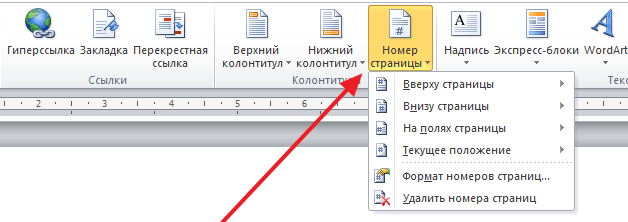
В результате появится меню с несколькими пунктами (вверху страницы, внизу страницы, на полях страницы). В данном меню выберите тот вариант размещения нумерации, который вам подходит.
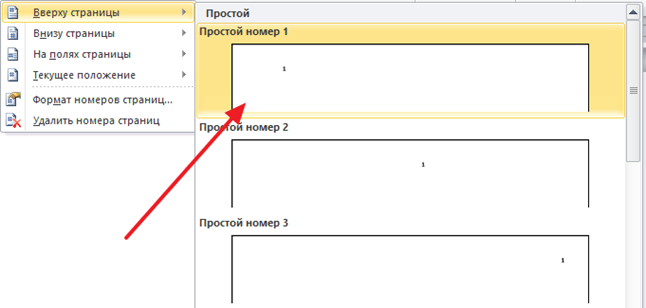
После того, как вы пронумеровали все страницы документа Word, вам останется только убрать нумерацию с титульного листа. О том, как это делается, вы узнаете из следующих шагов.
Убираем нумерацию с титульного листа
Теперь, можно убрать номер страницы с титульного листа документа Word. Для этого нужно перейти на вкладку « Разметка страницы » (или на вкладку « Макет ») и нажать там на кнопку « Параметры страницы ». Данная кнопка имеет небольшой размер и находится справа от надписи « Параметры страницы ».
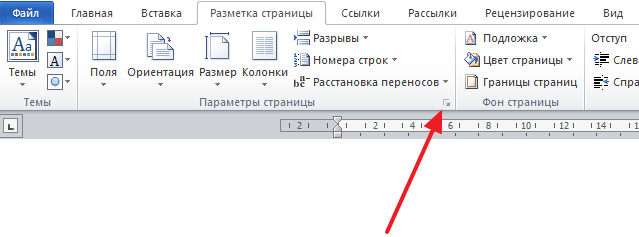
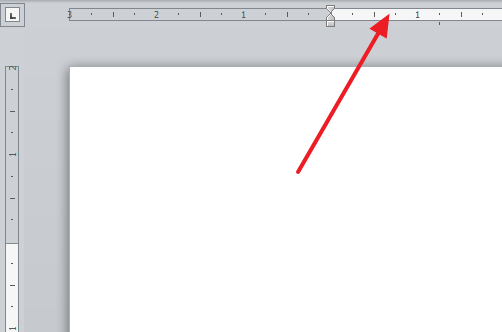
Если не получается найти кнопку « Параметры страницы », то просто кликните два раза по линейке документа.
Так или иначе, вы откроете окно « Параметры страницы ». В данном окне есть блок настроек, который называется « Различать колонтитулы », а под ним две опции, « Колонтитулы четных и нечетных страниц » и « Колонтитулы первой страницы ».
Для того чтобы пронумеровать страницы без титульного листа вам нужно установить отметку напротив опции « Колонтитулы первой страницы ». На скриншоте внизу показано, где именно нужно поставить отметку.
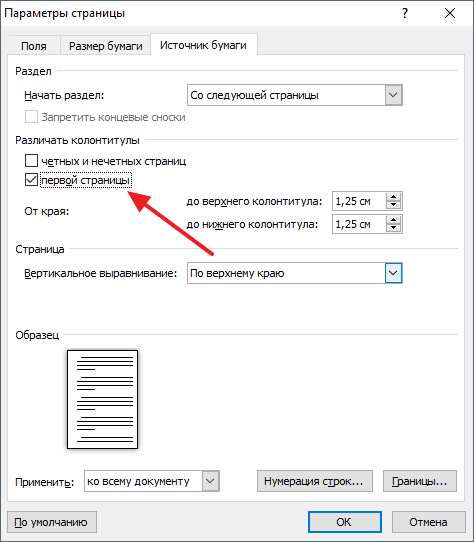
Дальше нужно сохранить настройки нажатием на кнопку « Ok ».
В результате в вашем документе Word номер страницы не будет отображаться на титульном листе. Но, на втором листе документа, нумерация начнется с числа 2 . Если такой вариант вам подходит, то на этом можно закончить. Если же вы хотите, чтобы на втором листе стоял номер 1 , то выполните операции, описанные в следующем шаге.
Исправляем нумерацию страниц
Если вы хотите не только убрать номер с титульного листа, но и начать нумерацию страниц с числа 1 , то вам нужно вернуться на вкладку « Вставка », снова нажать на кнопку « Номер страницы » и в появившемся меню выбрать пункт « Формат номеров страниц ».
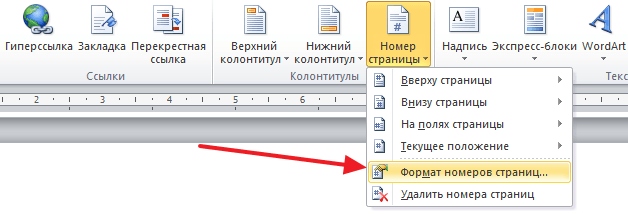
В результате перед вами появится окно « Формат номера страниц », в котором можно изменить настройки нумерации. Для того чтобы на втором листе документа Word стояло число 2 вам нужно включить опцию « Начать с » и ввести число « 0 ». Так как это показано на скриншоте внизу.
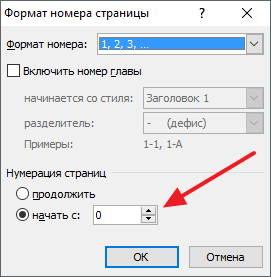
Дальше сохраняем настройки нажатием на кнопку « Ok » и получаем необходимый результат. Теперь страницы документа Word пронумерованы без титульного листа. При этом на втором листе документа стоит номер 2 .
Нумерация страниц в рамке или штампе
Не редко при оформлении дипломных и курсовых робот требуется использовать листы с рамками и штампами. При этом номера страниц нужно размещать в строго определенном месте этой рамки или штампа. Такую нумерацию также можно реализовать при помощи стандартных инструментов редактора Word.
Для этого установите курсор в том месте, где нужно разместить номер страницы, после чего откройте вкладку « Вставка » и нажмите на « Номер страницы ». Дальше в открывшемся меню нужно выбрать вариант « Текущее положение ». Таким образом вы разместите номер страницы именно в той точке документа, где был установлен курсор.
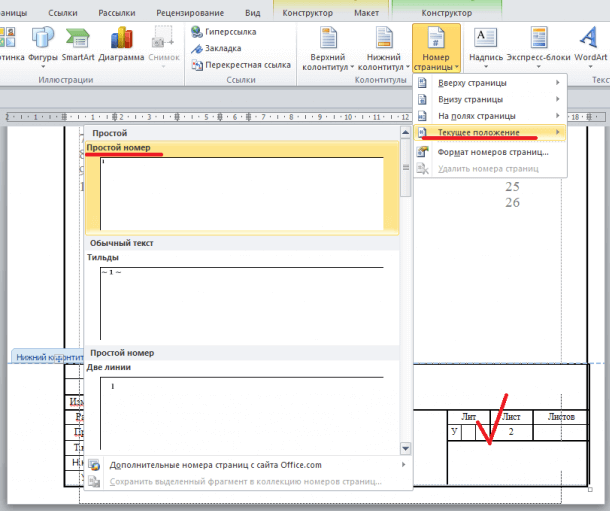
Данный способ нумерации также поддерживает все рассмотренные выше функции. Например, такие номера можно начать с любого порядкового номера и любой страницы.
- Нумерация страниц в Word
- Как сделать нумерацию страниц в Word
- Как убрать номера страниц в Word
- Как убрать нумерацию с первой страницы в Word
- Как автоматически пронумеровать строки в таблице в Word
Создатель сайта comp-security.net, автор более 2000 статей о ремонте компьютеров, работе с программами, настройке операционных систем.
Остались вопросы?
Задайте вопрос в комментариях под статьей или на странице «Задать вопрос» и вы обязательно получите ответ.
44 комментария — Добавьте свой
Валентина 23.11.2017
Второй год изучаю компьютерную грамоту, пытаюсь изучать все самостоятельно. Но Ваши объяснения просто супер доступны. Спасибо!
Елена 24.01.2021
Зачем Ворд так испортили, напичкали лишним, теперь самые простые действия, превратились в множество манипуляций и поиск нужных значков, многократный заход и выход в разные окна, ярлычки, метки…..
Александр Степушин 24.01.2021
Если вы про «новый» интерфейс с вкладками, то ничего не испортили. Он наоборот упрощает поиск нужной функции.