как удалить в Word’овском документе все слова, заключённые в скобки
имеется ввиду в тексте слова в скобках (********) встречаются 2000 раз, причём всегда слова в скобках разные. Так вот как удалить все сразу? Я так понимаю нужно какой-то алгоритм в ворде задать, чтобы удалялись все символы между знаками «(» и «)», но как это сделать?
Дополнен 12 лет назад

Всё — я разобрался (см. скрин) :
только у меня скобки не круглые, а квадратные, но не в этом суть: знак «^?» значит любой символ. Если нажать (как на скрине) ЗАМЕНИТЬ ВСЕ, то в тексте пропадут все слова по две буквы в скобках, так как знак ^? стоит в скобках 2 раза, вместе со скобками. Потом надо будет поставить этот знак 3 раза, нажать ЗАМЕНИТЬ ВСЕ; потом 4 раза, нажать ЗАМЕНИТЬ ВСЕ, и так далее, пока все слова не сотруться.
Лучший ответ
Ctrl+F там разберетесь.. . (вписать в поле найти «(********)» а в поле заменить поставить пробел. )
GrifonПрофи (882) 12 лет назад
ничего не выйдет. для ворда знак » * » — это полноценный знак — «звёздочка» — не тэг. но я разобрался как можно — сейчас напишу.
Ну чего не пишешь то?
Остальные ответы
Допустим слово «ДУРАК» надо убрать из предложения Этот «ДУРАК» сегодня был у меня. Итак! Жмем Ctrl+F переходим во вкладку «заменить». В поле Найти пишем: «ДУРАК» в поле заменить на не пишем ничего и говорим заменить все! Получаем: Этот сегодня был у меня.
ZQXМыслитель (5744) 12 лет назад
Ctrl+H — заменить на пустое окно. У меня так.
Александр КончеевЗнаток (421) 6 лет назад
Вы ответили не на тот вопрос. Речь ведь шла о содержимом в квадратных скобках. К тому же, исчезнут по вашему методу все дураки, а, если какие-то из них нужны? А если искать конкретного, то его можно и просто так убрать, выделить и Delete.
если разобрались то подскажите пожалуйста как вы это сделали — у меня практически та же задача но нужно найти текст в квадратных скобках
Решение неверное!
Автор, видимо, так и не разобрался в алгоритмах подстановки. Делается всё ОЧЕНЬ просто.
Заменить [[]*[]] на пустое поле (поставить галочку «Подстановочные знаки»). Всё в скобках вместе с самими скобками исчезнет. Для круглых скобок замена \[*\] на пустое поле («Подстановочные знаки»).
В Word всё есть.
Алексей БелогурУченик (225) 7 лет назад
да ты бог вообще, только я так и не понял почему сработало))
Vasiliev NikolayУченик (127) 7 месяцев назад
Лучший и правильный ответ
Mala дал просто гениальное решение. Не представляю, как я его мог бы узнать. Все квадратные скобки со всем содержимым исчезли, что мне было и надо. Опция Заменить. В ней написать [[]*[]], указать «Подстановочные знаки», заменяем на пустое поле. Ура!
Параметры преобразования документа Word в шаблон формы InfoPath
Примечание: Мы стараемся как можно оперативнее обеспечивать вас актуальными справочными материалами на вашем языке. Эта страница переведена автоматически, поэтому ее текст может содержать неточности и грамматические ошибки. Для нас важно, чтобы эта статья была вам полезна. Просим вас уделить пару секунд и сообщить, помогла ли она вам, с помощью кнопок внизу страницы. Для удобства также приводим ссылку на оригинал (на английском языке) .
Можно преобразовать документ Microsoft Office Word в шаблон формы Microsoft Office InfoPath с помощью мастера импорта в InfoPath. Измените параметры для импорта в документ Word InfoPath с помощью параметров в диалоговом окне Параметры импорта.
Что нужно импортировать
Только макет Выберите этот параметр, если вы хотите сохранить макет документа Word, при импорте, но не поля формы Word, если таковые имеются.
Поля макета и формы (преобразование по умолчанию) Выберите этот параметр, если вы хотите использовать параметры по умолчанию для сохранения макета документа Word при импортировать его и использовать параметры по умолчанию для поля формы видеооборудование Word и другие элементы для различных элементов управления InfoPath.
Поля макета и формы (настраиваемое преобразование) Выберите этот параметр, если вы хотите сохранить макет документа Word, когда вы импортируете. Выберите нужные параметры в разделе настраиваемые параметры преобразования.
Пользовательские параметры преобразования
Преобразование Word полей, элементов управления InfoPath Установите этот флажок, если вы хотите текстовые поля, установите флажки и поля в документе Word, преобразованного в соответствующие типы элементов управления в конечный шаблон формы InfoPath в раскрывающемся списке. Например если документ содержит флажка, полученный шаблон формы будет содержать флажка.
Определять повторяющейся таблицы Установите этот флажок, если нужно, чтобы все таблицы в документе Word двух или более точную строк для преобразования повторяющейся таблицы в конечный шаблон формы InfoPath. Если документ Word содержит одинаковые текст в несколько смежных строк, эти строки считаются одинаковые строки, независимо от прописными буквами. Например, если три ячейки в смежных строках содержат слова SingleFamily одного семейства и одного семейства, соответствующая строка считаются одинаковых строк. При создании повторяющуюся таблицу InfoPath сохраняет количество пустых строк, которые были представлены в таблице в документе Word.
Определять области форматированного текста Установите этот флажок, если нужно несколько, подчеркнутый строк в документе Word, преобразованного в поля форматированного текста в конечный шаблон формы InfoPath.
Преобразование текстового поля
Настройка процесса преобразования с помощью указанных ниже параметров. Эти параметры доступны только в том случае, если вы щелкнули поля макета и формы (настраиваемое преобразование):
Пустой и подчеркнутый областей Установите этот флажок, если нужно очистить, подчеркнутого области в документе Word, преобразуются в текстовые поля в конечный шаблон формы InfoPath. Преобразование также работает, если документ содержит три или несколько символов подчеркивания (_) в строке.
Пробел после двоеточия Установите этот флажок, если вы хотите пробелов после запятой в документе Word, преобразуются в текстовые поля в конечный шаблон формы InfoPath. Преобразование также работает, если следует двоеточие путем позиции табуляции с заполнением сплошной или менее трех символов подчеркивания (_) в строке.
Пустые ячейки таблицы Установите этот флажок, если нужно применить пустых ячеек в документе Word, которые содержат форматирования границ, все четыре стороны преобразован в текстовых полях получившийся шаблон формы InfoPath.
Ячейки таблицы, содержащие текст подписи Установите этот флажок, если вы хотите ячеек таблицы в документ Word с подписями в их верхний левый угол (или в случае справа налево языки верхний правый угол) для преобразования в текстовых полях получившийся шаблон формы InfoPath.
Квадратные скобки несколько пробелов Установите этот флажок, если нужно несколько пробелов или вкладки заключены в квадратные скобки [] в документе Word, преобразуются в текстовые поля в конечный шаблон формы InfoPath. Если текст находится в скобках, что текст преобразуется в замещающий текст в шаблон формы InfoPath. Квадратные скобки не преобразуются в текстовые поля при разрыва строки или разрыв страницы в скобках или при наличии более чем 60 символы в скобках.
Преобразование установите флажок
Квадратные скобки один пробел Установите этот флажок, если вы хотите либо одиночных пробелов заключены в квадратные скобки [] или подчеркнутый пробелов, заключенное в квадратные скобки [_] в документе Word, преобразованного в флажки в конечный шаблон формы InfoPath.
покупка
Как удалить все скобки из строки в диапазоне в Excel?
Для удаления всех скобок из текстовых строк в выбранном диапазоне мы предлагаем вам три метода.
Удаление скобок из строки с помощью функции поиска и замены
Команда Найти и заменить функция может заменить все скобки пробелами в выбранном диапазоне.
1. Выберите диапазон скобок, который необходимо удалить, а затем нажмите кнопку Ctrl + F клавиши одновременно, чтобы открыть Найти и заменить диалоговое окно.
2. в Найти и заменить диалогового окна, перейдите к Замените вкладку, введите левую часть скобок в Найти то, что коробка, держи Заменить пустое поле, а затем щелкните значок Заменить все кнопка. Смотрите скриншот:

3. В следующем всплывающем диалоговом окне щелкните значок OK кнопку.
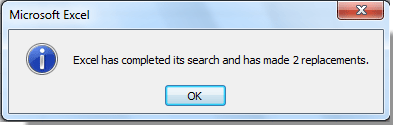
4. Не закрывайте Найти и заменить диалоговом окне и повторите шаги 2–3, указанные выше, чтобы удалить оставшуюся правую часть скобок «]». И, наконец, закройте диалоговое окно «Найти и заменить».
Легко удалить все скобки или указанные символы из ячеек в Excel:
Kutools for Excel‘s Удалить символы Утилита поможет вам легко удалить все скобки или указанные символы из выбранных ячеек в Excel, как показано в демонстрации ниже. Скачайте и попробуйте прямо сейчас! (30-дневный бесплатный пробный период)
Удалите скобки из строки с помощью пользовательской функции
Вы можете удалить скобки из ячейки с помощью пользовательской функции. Пожалуйста, сделайте следующее.
1. Нажмите другой + F11 клавиши одновременно, чтобы открыть Microsoft Visual Basic для приложений окно.
2. в Приложение Microsoft Visual Basic окна, нажмите Вставить > Модули. Затем скопируйте и вставьте приведенный ниже код VBA в окно модуля.
Код VBA: удалить скобки из строки
Function No_brackets(ByVal Txt As String) As String Dim I As Long For I = 1 To Len(Txt) If (Mid(Txt, I, 1) <> "[") And (Mid(Txt, I, 1) <> "]") Then No_brackets = No_brackets & Mid(Txt, I, 1) End If Next End Function3. Нажмите другой + Q одновременно нажмите клавиши, чтобы закрыть окно Microsoft Visual Basic для приложения.
4. Выберите пустую ячейку (говорит ячейка B2) для поиска результата после удаления скобок, введите формулу = Без скобок (A2) в панель формул, а затем нажмите Enter .
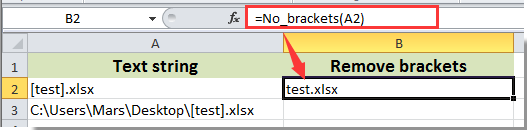
Внимание: A2 — ячейка содержит скобки, которые необходимо удалить.
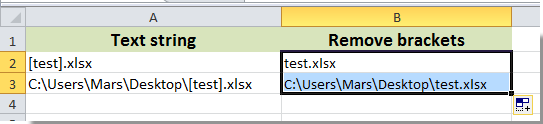
5. Продолжайте выбирать ячейку B2, затем перетащите маркер заполнения в ячейку для применения этой формулы.
Удалите все скобки из строки в диапазоне с помощью Kutools for Excel
Y вы можете легко удалить все скобки из текстовых строк в выбранном диапазоне сразу с помощью Удалить символы полезности Kutools for Excel. Пожалуйста, сделайте следующее.
Перед применением Kutools for Excel, Пожалуйста, сначала скачайте и установите.
1. Выберите диапазон скобок, который необходимо удалить, затем нажмите Кутулс > Текст > Удалить символы. Смотрите скриншот:

2. в Удалить символы диалоговое окно, проверьте На заказ поле и введите скобки в текстовое поле, затем щелкните значок OK кнопку.
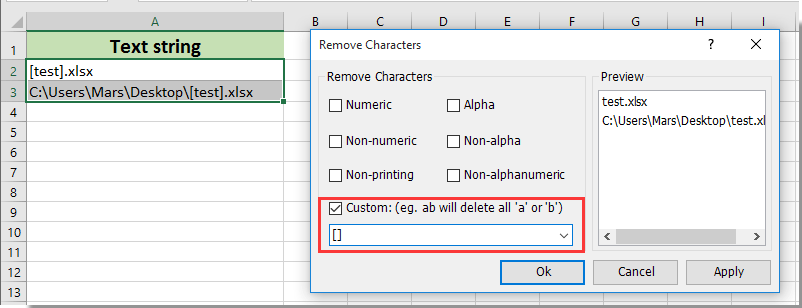
Теперь все скобки в текстовых строках в выбранном диапазоне немедленно удаляются.
Если вы хотите получить бесплатную (30-дневную) пробную версию этой утилиты, пожалуйста, нажмите, чтобы загрузить это, а затем перейдите к применению операции в соответствии с указанными выше шагами.
Как удалить весь текст в угловых скобках в огромном документе WORD?
Удалить текст внутри угловых скобок можно, заменив угловые скобки с текстом на пустую строку, с помощью команды «Заменить» из пункта меню «Главная» (горячая клавиша CTRL — H).
В открывшемся окне надо установить галочку «Подстановочные знаки«, которая открывается по нажатию на кнопку «Больше>>«.
В поле «Найти» пишется следующее регулярное выражение:
Поле «Заменить на» остается пустым
После нажатия на кнопку Заменить все текст в угловых скобках удаляется во всём документе.