Нумерация с 3 страницы
Нумерация с 3 страницы для студенческих и других видов печатных работ становится все более актуальной. Если раньше при написании реферата было достаточно убрать номер только на титульной странице, то сейчас требуется скрывать еще и нумерацию страницы с оглавлением. Не нумеруются и страницы приложений, располагающихся в конце документа. То есть пронумеровываются только страницы основного текста.
Способы нумерации только основной части текста
- Самое простое: страницы, на которых нумерация не нужна, сохраняются в отдельном документе, распечатываются и вставляются в работу только в момент ее сшивки. На остальных страницах проставляется нумерация, при этом в формате номеров нужно назначить «Начать с 3».
- Все страницы документа нумеруются, а на титульном и странице оглавления нумерация закрывается. Это можно сделать, например, при помощи вставки прямо на номере страницы изображения (лучше всего фигуры). Саму фигуру и ее контур необходимо залить (закрасить) под цвет фона страницы.
- Пронумеровать страницы только для основной части печатной работы можно с помощью инструментов самого приложения Ворд. Далее мы разберемся с этим способом.
Как проставить нумерацию с 3 страницы
Для того чтобы пронумеровать в вордовском документе только отдельные (несколько) страницы нужно выполнить следующее:
- документ разбить на разделы, вставив разрывы;
- вставить или изменить нумерацию страниц.
Вставка разрывов разделов
Кнопка разрывы разделов находится во вкладке Разметка страницы, где нужно найти меню Разрывы и вставить разрывы разделов. Разделение произойдет в той точке, где в этот момент располагался курсор. Например, вставив разрывы, мы создали три раздела:
- титульный лист и содержание;
- основная часть;
- приложения.
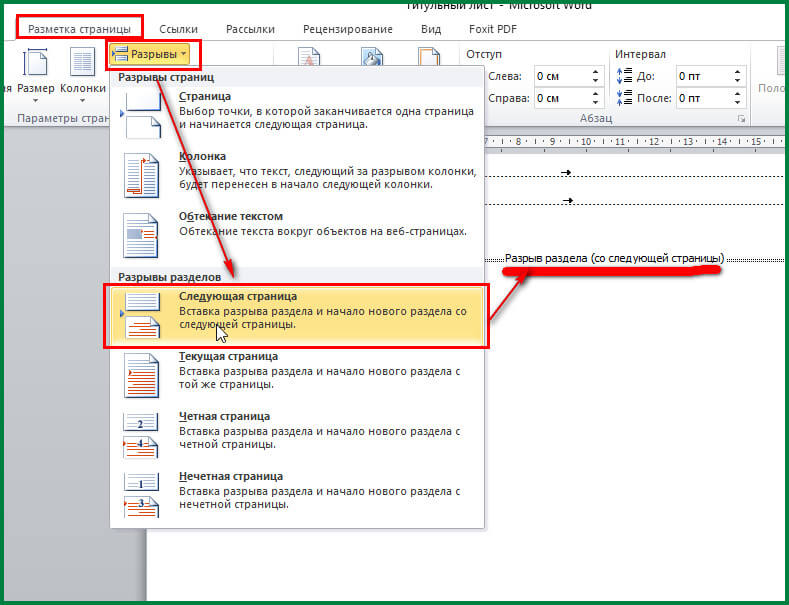
Вставка номеров страниц в разные разделы
После того, как весь текст документа был разделен на 3 раздела, приступаем к нумерации страниц. В нашем случае нужно пронумеровать только раздел 2 (основная часть). Для этого переходим на любую страницу второго раздела и кликаем двойным щелчком мыши в верхнем или нижнем поле страницы. Так мы вызовем открытие в ленте меню конструктора колонтитулов. В этом меню находим раздел «Переходы» и «отключаем» кнопку «Как в предыдущем разделе». Вставляем нумерацию страниц, предварительно определив номер первой пронумерованной страницы. Затем переходим в раздел приложения и удаляем нумерацию, предварительно также деактивировав кнопку «Как в предыдущем разделе». В результате, будут пронумерованы только страницы основной части, а страницы титульного листа, оглавления и приложения нет.
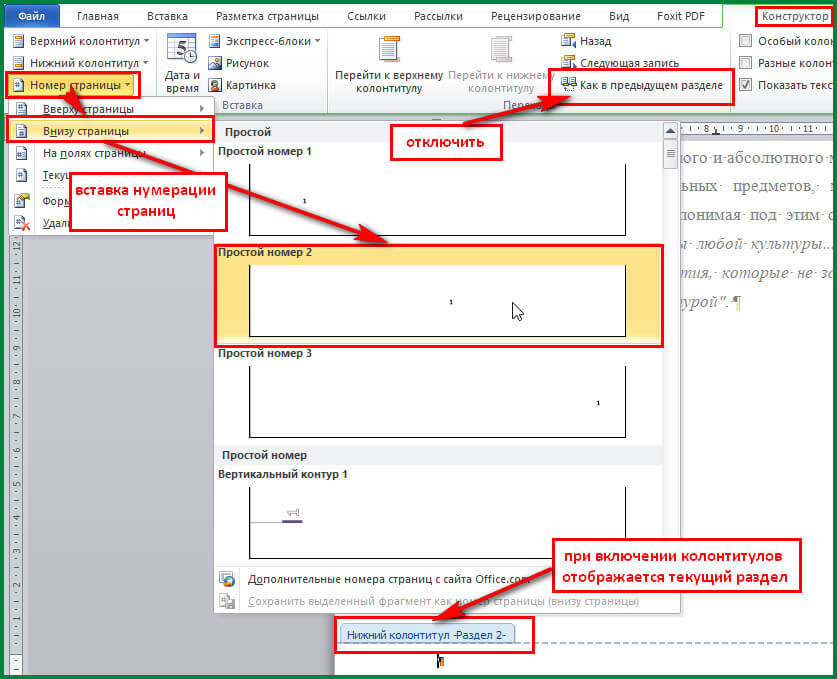
Таким образом, можно выделить следующие этапы:
- вставить разрывы разделов;
- перейти в требуемый раздел;
- открыть меню конструктора колонтитулов;
- отключить кнопку «Как в предыдущем разделе»
- назначить номер первой пронумерованной страницы;
- вставить нумерацию;
- перейти в раздел приложения и войти в меню колонтитулов;
- отключить кнопку «Как в предыдущем разделе» и удалить нумерацию.
Как сделать нумерацию страниц в Word — 5 советов
Оформление статьи — важная часть работы после написания самого текста. В работе с документами может быть проблемным вопрос, как пронумеровать страницы в Ворде. Есть базовые лайфхаки, чтобы быстро расставить нумерацию в статье. Они будут полезны даже опытному пользователю Windows. Подборка поможет усовершенствовать свои навыки работы с текстовыми документами.
Как проставить нумерацию страниц в Ворде
В каждой сфере есть свои правила оформления документов. Пример особого форматирования — научные работы. Это диссертации, рефераты, курсовые и т.д. Здесь нумерация в MS Office выступает способом структурирования информации. Поэтому большинство людей сталкивается с вопросом, как сделать нумерацию страниц в Ворде.
Часто используют сквозную нумерацию. Это способ, где с первого листа идет последовательное нарастание единиц. Так в документе Word легко создать содержание и работать с поиском. Еще нумерация страниц защищает работы от фальсификации.
Как форматировать номера страниц: пошагово
Выполняя эти простые действия, можно легко пронумеровать документ на сотни страниц. Есть классический способ, как проставить нумерацию страниц в Ворде. Для начала нужно открыть документ Word.
Что делать дальше:
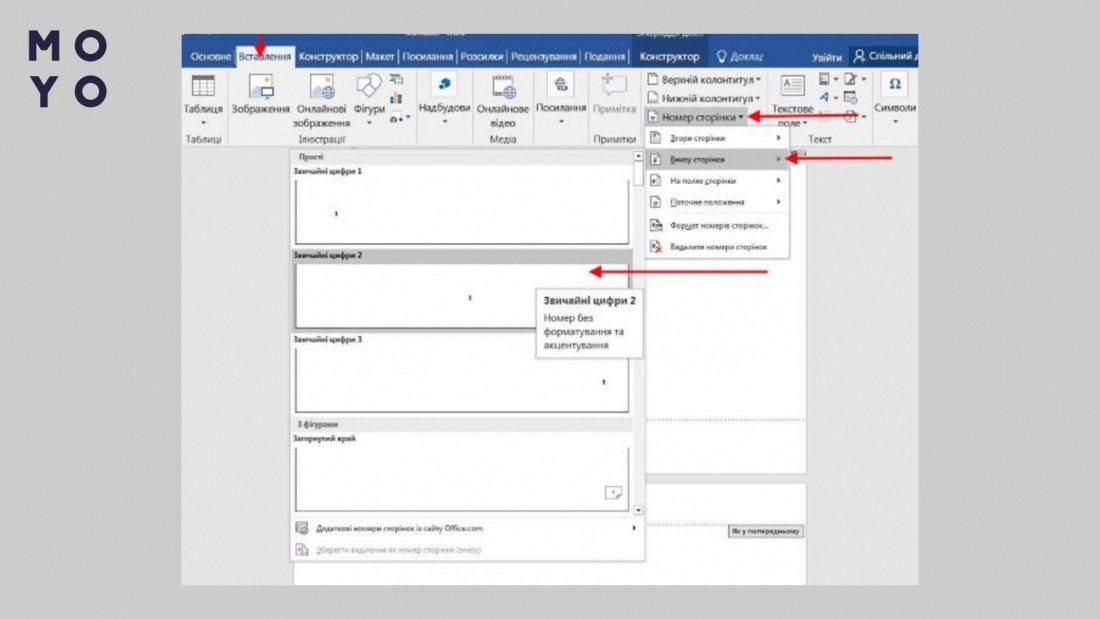
- В панели быстрого доступа перейти на вкладку с названием «Вставка».
- В правой части панели кликнуть на «Номер страницы».
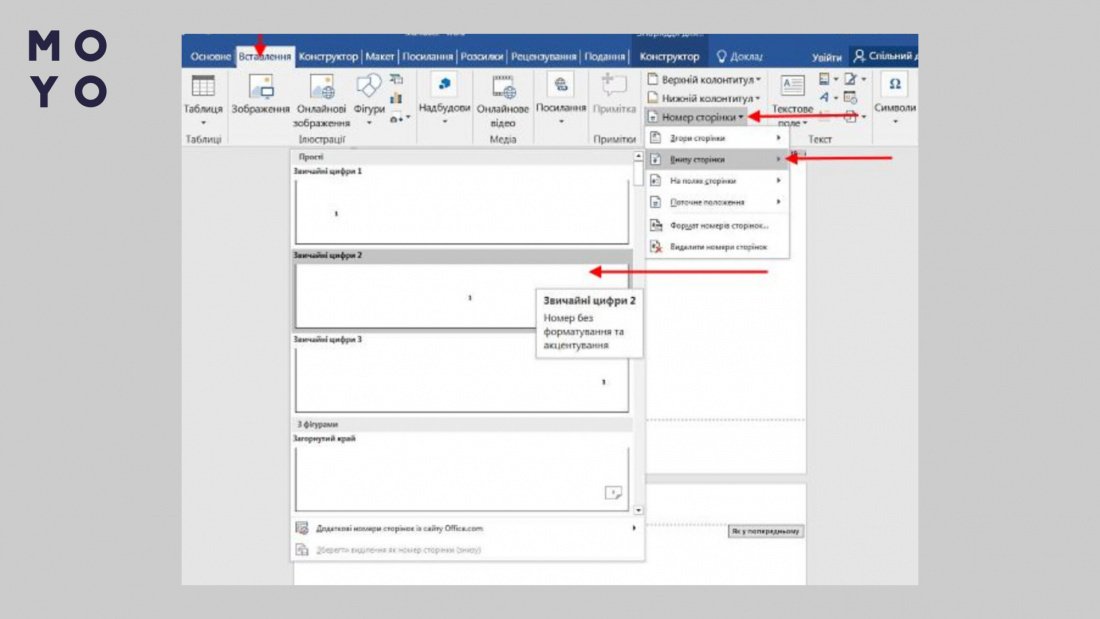
3. Выбрать подходящее расположение цифры. Это могут быть варианты вверху или внизу страницы, а также слева, посередине, справа и т.д.
4. После нажатия на выбранный вариант на верхней панели появится новое окно для работы с колонтитулами.
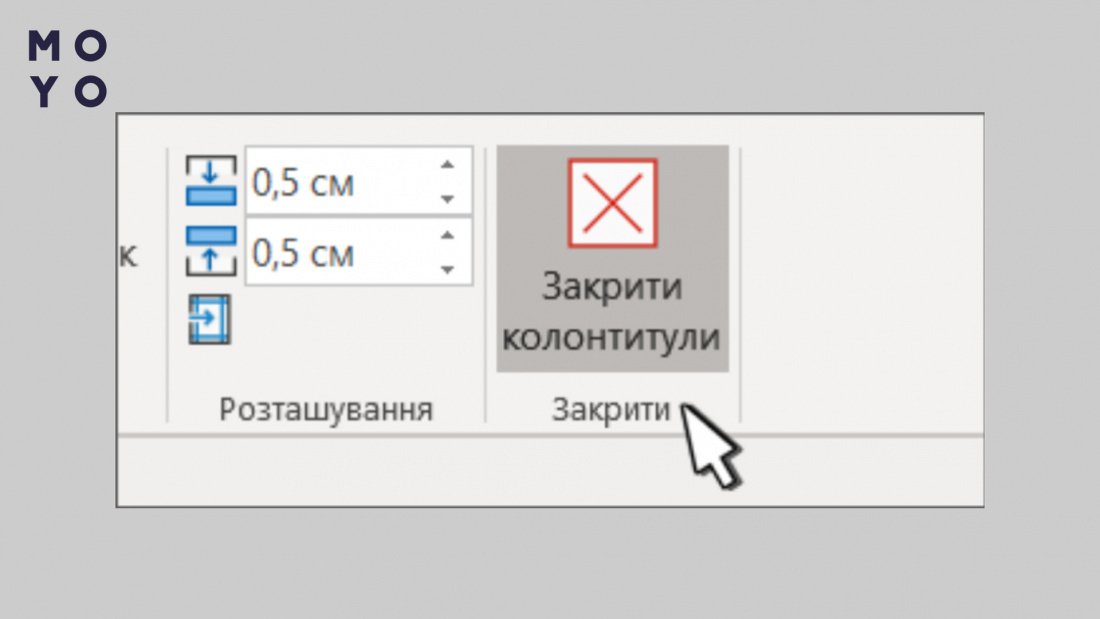
5. Чтобы сохранить изменения, нажать «Закрыть окно колонтитулов».
Часто после понимания, как проставить нумерацию страниц в Ворде, возникает вопрос форматирования. Возможно выбирать цвета, шрифты и прочие дополнения, как и с обычным текстом.
Формат
- После шага №4 нужно продолжить работу, не закрывая окно колонтитулов.
- Вкладка с названием «Главная» откроет стандартное окно для работы с текстом.
- Двойной щелчок в области колонтитулов (сверху или снизу документа).
- Создание текста как в обычном режиме написания.
После внесения всех правок нужно вернуться на вкладку «Конструктор» и закончить работу с нумерацией. Для этого стоит выполнить шаг №5 — кликнуть «Закрыть окно колонтитулов».
Как пронумеровать страницы в Ворде без титульного листа
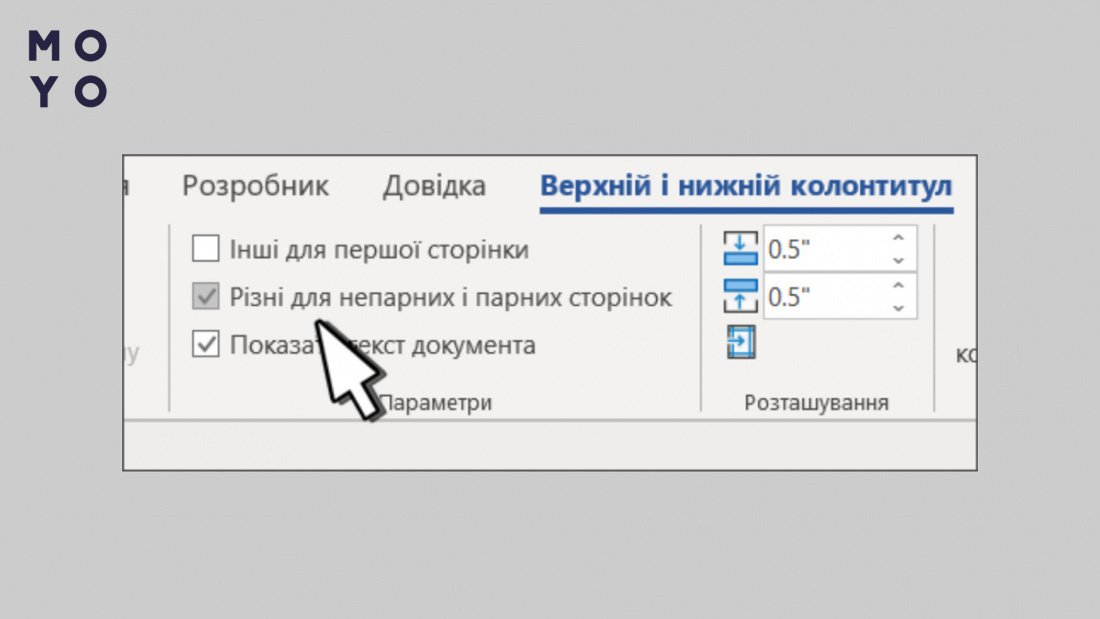
Эта информация поможет разобраться, как пронумеровать страницы в Ворде без титульного листа. Изменения вносят в режиме редактирования. Все происходит через меню работы с колонтитулами (повторяющимися элементами в верхней и нижней частях документа).
Выбрав «Особый колонтитул для первой странице», титульный лист останется без нумерации. Такой же параметр сработает в разных разделах статьи.
Как пронумеровать страницы в Word, начиная со второй или третьей страницы
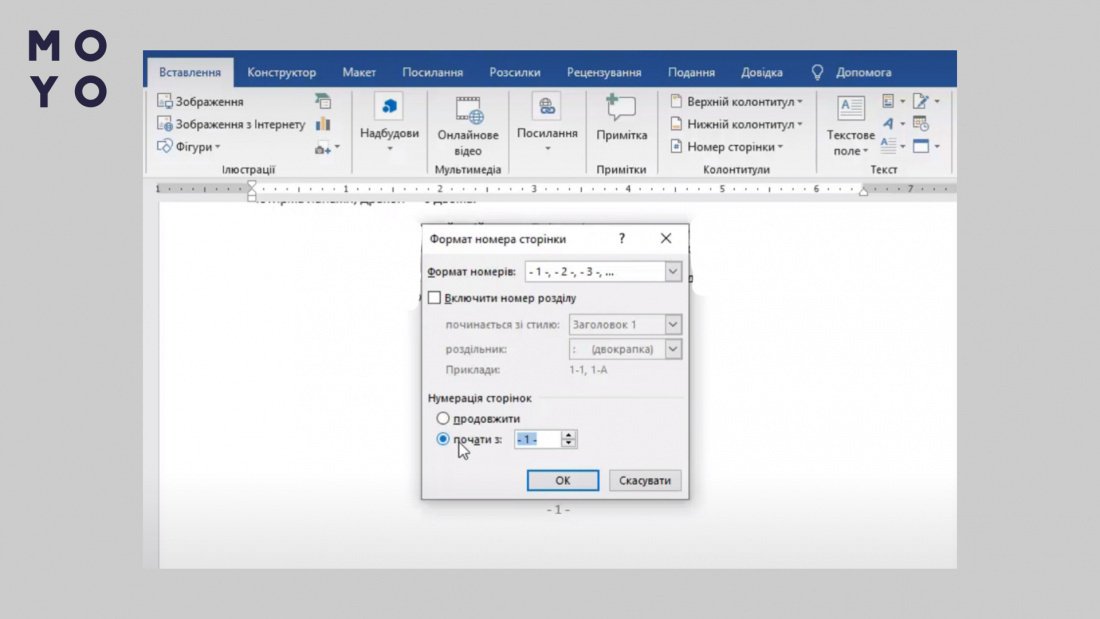
Настройка происходит в том же окошке, где и нумерация. Нажав на вкладку «Номер страницы», нужно выбрать строку с надписью «Формат номеров страниц».
Далее можно выбрать любую страницу, с которой пойдет нумерация. Как пример, можно пронумеровать страницы в Ворде, начиная с 2. Для сохранения нужно выбрать «Начать с» и подтвердить, нажав «Ок».
Как поставить двойную нумерацию в документах Word
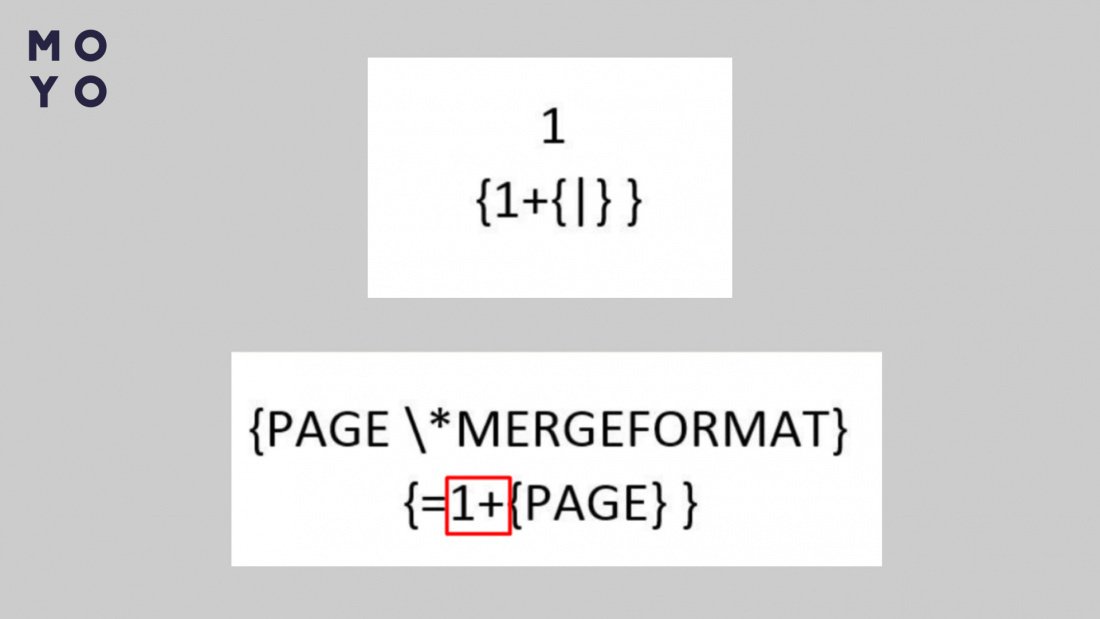
Хорошая возможность разделить документ и отдельные разделы — запустить двойную нумерацию. Для этого работает специальная формула.
- Создается сквозная нумерация.
- В другом колонтитуле прописывается формула. Например, выбран за основу нижний колонтитул. Далее работа идет в противоположной части (в данном примере — верхний колонтитул).
- Клик мышкой в части документа, где находится колонтитул, чтобы выделить номер. И далее комбинация клавиш Alt+F9.
- Нажатия Ctrl+F9, чтобы на экране была формула с фигурными скобками.
- К ней нужно добавить цифру – разницу страниц от сквозной нумерации (которая стоит в данном примере в нижнем колонтитуле).
- Нажатие клавиш Alt+F9 на клавиатуре, чтобы формула сработала в Ворде. Идет отдельная сквозная нумерация для раздела.
Чтобы системно пользоваться продуктами MS Office, нужно изучать дополнительные возможности. Существует много способов редактирования документов Word.
Базовые помогают со стандартным оформлением текстов. Это обычная сквозная нумерация. Дополнение к ней — возможность форматировать цифры и текст под свои запросы, меняя дизайн. Продвинутая альтернатива — выйти на новый уровень пользователя Word, используя кодирование для двойной нумерации. В любом случае, каждый из советов поможет улучшить свои навыки работы с документами.
Как в Word вставить или убрать разрыв страницы

В процессе работы в Microsoft Word иногда возникает необходимость сделать так, чтобы текст или другое содержание документа, начиная с определенного места, отображалось с новой страницы. Самый удобный способ решения задачи – вставить в этом месте разрыв страницы.
Можно, конечно, просто долбить клавишу Enrer, пока нужный текст не перейдет на новую страницу. Но эффект от этого будет несколько другим. Разрыв страницы – средство более простое и предсказуемое (попробуйте и сами убедитесь).
Вставка разрыва страницы
1. Поставить курсор в место, где нужно вставить разрыв страницы. Все, что находится справа от курсора, после вставки будет отображаться с новой страницы.
2. В меню Word перейти на вкладку «Вставка», где в разделе «Страницы» щелкнуть по пункту «Разрыв страницы».

Удаление разрыва страницы
1. Включить отображение пробелов и абзацев. Для этого в меню Word перейти на вкладку «Главная» и нажать кнопку «¶».

2. В результате выполнения предыдущего пункта в документе начнут отображаться все пробелы, переносы и разрывы страниц. Чтобы удалить разрыв, нужно просто выделить его и нажать кнопку «Delete».

3. Отключить отображение пробелов и переносов строк, снова щелкнув по кнопке «¶» на вкладке «Главная» (см. п.1).
ПОДЕЛИТЬСЯ:

НАПИСАТЬ АВТОРУ
Похожие материалы

Настройка автосохранения в Word
Автосохранение в Word — весьма полезная функция. Особенно, если приходится часто работать с текстом, а компьютер подключен к электросети напрямую, без блока бесперебойного питания. Лично меня оно много раз спасало.
По умолчанию, Word автоматически сохраняет открытые документы каждые 10 минут в папке «C:\Users\Папка_текущего_пользователя\AppData\Roaming\Microsoft\Word\». Если компьютер вдруг внезапно выключился, при следующем открытии программы Word пользователю будет предложено открыть сохраненные копии, или же удалить их, если необходимость в них отсутствует.
Указанные выше параметры можно изменить, заставив компьютер осуществлять автосохранение в любой другой папке, а также увеличив или уменьшив его частоту. Затрудняюсь придумать пример, когда это может понадобиться, но автосохранение Word при желании можно вообще отключить.

Как скопировать рисунок из документа Word
Как известно, в текстовом редакторе Microsoft Word удобно работать с текстом. Для наглядности, в текстовые документы можно вставлять рисунки. Практически все пользователи умеют это делать.
В то же время, не многим известно как извлекать рисунки из документа Word и сохранять их в виде отдельных изображений, поскольку в этом текстовом редакторе соответствующие инструменты отсутствуют.

Как включить линейку в Word
В текстовом редакторе Microsoft Word по левому и верхнему краям окна обычно отображается линейка. С ее помощью очень удобно изменять границы текста в документе.
Бывает, что эта линейка по каким-то причинам исчезает. Это вызывает неудобства при работе с программой. Чтобы вернуть ее на место, достаточно нескольких кликов мышки. Однако, многим неопытным пользователям не известно, как именно это можно сделать.

Как пронумеровать страницы в Word
Часто мне задают вопрос о том, как активируется нумерация страниц в Ворде.
Несмотря на относительную простоту решения этой задачи, ставить и снимать номера cо страниц не умеют не только неопытные пользователи, но и много людей с достаточным уровнем подготовки.

Как одновременно открыть разные страницы документа Word
Далеко не всем пользователям известно, что в текстовом редакторе Microsoft Word предусмотрена возможность одновременного редактирования одного и того же документа в нескольких окнах.
Это очень удобно, если, например, нужно сравнить или согласовать информацию, находящуюся в начале и в конце какого-нибудь большого документа. Документ можно открыть в двух окнах, в одном из которых будет отображаться его начало, а в другом — конец. В таком случае страницы не придется постоянно прокручивать. Достаточно будет просто переключиться на соответствующее окно. В каждом из этих окон документ можно не только просматривать, но и корректировать. Количество окон, в которых можно работать с одним документом, не ограничено.

Как поставить пароль на документ Word
У многих из нас возникает необходимость защиты текстовых файлов паролем. При этом не важно, что в этих файлах содержится. Главное, чтобы установка пароля происходила быстро и посторонние не смогли их открыть.
Решить эту задачу способен всем хорошо известный текстовый редактор Microsoft Word, который присутствует на большинстве офисных и домашних компьютеров. Он позволяет ставить пароли на файлы всех поддерживаемых форматов (doc, docx, rtf и др.).
В разных версиях Word порядок необходимых действий отличается. Здесь Вы найдете рекомендации для Word 2010 и более старых версий.

ПОКАЗАТЬ ЕЩЕ
Отключение нумерации отдельных страниц
Нет, что-то тут не то. Я книжку делаю уже по шаблону. В мастер-странице нумерация есть и колонтитулы тоже, а на некоторых страницах номеров нет.
Oleksiy
12 лет на форуме
Сообщения 452 Реакции 151
Ответ: Отключение нумерации отдельных страниц
Amigo сказал(а):
В мастер-странице нумерация есть и колонтитулы тоже, а на некоторых страницах номеров нет.
Может ручками удалили элементы мастер страниц? Это делается вроде так ctrl+shift+ выделение мышью и потом del.
Но так делать не рекомендуется
Развернуть подпись
Всего доброго,
Алексей
Vadim_PDF
15 лет на форуме
Сообщения 1 648 Реакции 237
Ответ: Отключение нумерации отдельных страниц
Shft Crtl клик не пробовали по номерам? достать из мастер страницы, да прибить.
Vadim_PDF
15 лет на форуме
Сообщения 1 648 Реакции 237
Ответ: Отключение нумерации отдельных страниц
а. кажется понял. Вам не прибить, а поставить надо?
Тогда дело скорее всего в том, что нумерация лежит под объектами.
Нужно создать новый слой сверху основного и перенести елементы страниц туда..