5 новых функций для передачи данных, которые появились на iPhone с iOS 17
AirDrop появился в iPhone еще в iOS 7. С тех пор этот способ передачи данных между разными устройствами Apple не ругал только ленивый. И соединение плохое, и разрывы постоянные, и что только не придумывали. Вот только я с подобными проблемами за все время использования техники Apple ни разу не столкнулся. И скорость была отличная, и адресаты находились без каких-либо проблем. Но каких-то новых плюшек для AirDrop практически не появлялось. Но с выходом iOS 17 Apple решила существенно прокачать передачу файлов на Айфоне.
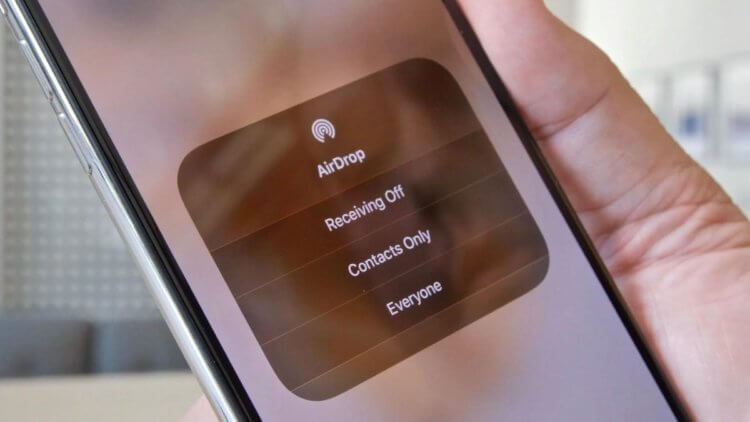
AirDrop на iPhone стал еще круче
❗️ПОДПИСЫВАЙСЯ НА НАШ КАНАЛ В ДЗЕНЕ И ЧИТАЙ КРУТЫЕ СТАТЬИ БЕСПЛАТНО
Во-первых, появился NameDrop, который позволяет, просто коснувшись Айфоном другого Айфона или Apple Watch, легко поделиться своим контактным постером. Во-вторых, передачу файлов можно инициировать таким же касанием как и при NameDrop, без необходимости искать адресата через Пункт управления. Согласитесь, что это удобно? Рассказываем про эти и другие новый функции, связанные с передачей данных, которые появились в iOS 17.
Как передать контакт с Айфона на Айфон
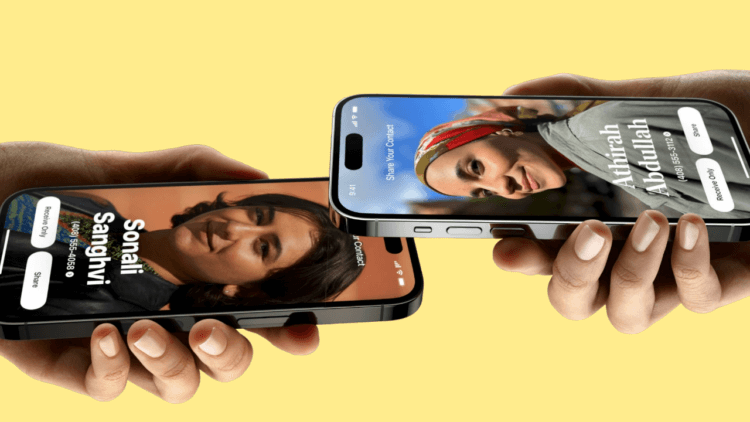
Можно поделиться своим постером, просто коснувшись другого Айфона
В iOS 17 Apple добавила специальные постеры, которые можно создавать для любых контактов, в том числе и для своего собственного. А чтобы от них было немного больше пользы, чем просто использование в рамках смартфона, то для их расшаривания придумали специальную функцию NameDrop. Работает она следующим образом: создаете постер для своего контакта, активируете Bluetooth и Wi-Fi и просто подносите Айфон к другому Айфону на iOS 17 или Apple Watch на watchOS 10. На экране появляется предложение поделиться своим контактным постером.
Достаточно нажать одну кнопку, и другой пользователь получит все необходимые данные, чтобы можно было с вами связаться, в том числе и созданный вами постер. Вроде бы удобная функция, но на текущий момент времени больше похоже на какое-то баловство. Может быть, когда iOS 17 будет установлена на большом количестве устройств, то пользы от нее будет больше. Но пока выглядит все очень странно.
Как передать фото с Айфона на Айфон
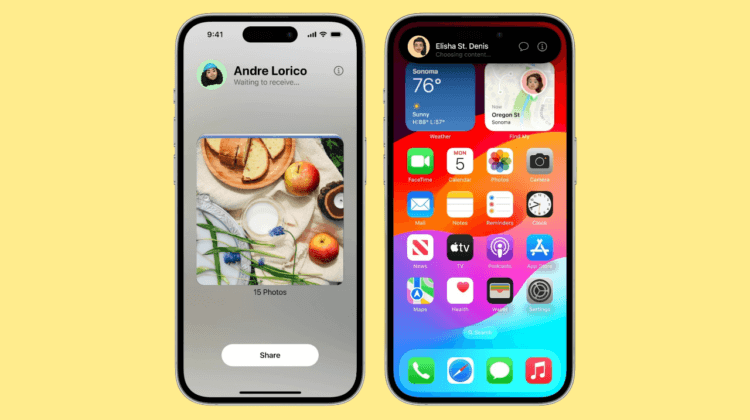
Теперь не надо искать адресата, достаточно поднести один Айфон к другому
В точности такой же жест теперь будет работать и для передачи через AirDrop. Достаточно просто выбрать файлы, которые хотите перекинуть с одного Айфона на другой, и поднести смартфоны друг к другу. Система сразу же определит, на какой Айфон надо осуществить передачу, и останется только согласиться с приемом и дождаться, пока файлы будут переданы в полном объеме.
❗️ПОДПИСЫВАЙСЯ НА ТЕЛЕГРАМ-КАНАЛ СУНДУК АЛИБАБЫ. ТАМ КАЖДЫЙ ДЕНЬ ВЫХОДЯТ ПОДБОРКИ САМЫХ ЛУЧШИХ ТОВАРОВ С АЛИЭКСПРЕСС
Больше никакого ручного выбора пользователей через настройки и попыток угадать, тому ли человеку вы скидываете конфиденциальные фотографии или документы. Мало того, что повышается удобство, так еще и безопасность выходит на совсем иной уровень.
Как передать файлы через интернет

Даже если вы отойдете далеко от другого Айфона, передача пойдет через интернет
Есть у AirDrop один серьезный минус, из-за которого некоторые владельцы iPhone не любили им пользоваться. Связан он с тем, что если далеко разнести смартфоны друг от друга, то передача может прерваться, и придется начинать ее сначала. Особенно это неприятно, когда перекидываются большие видеофайлы. В iOS 17 эту проблему решили радикально.
Как только Айфон понимает, что связь прервалась, то начинает передавать файл через интернет. Единственным требованием для этого является вход в iCloud на каждом смартфоне. Причем на телефонах можно использовать разные учетные записи. Так что каких-то проблем возникнуть не должно. Главное, имейте в виду, что может быть повышенный расход трафика.
SharePlay на Айфоне

Можно запускать SharePlay с помощью AirDrop
Мы уже рассказывали вам про то, как работает SharePlay на Айфоне. Вот только теперь вы не ограничены только использованием FaceTime. Начиная с iOS 17, достаточно просто поднести один смартфон к другому, и iPhone автоматически предложит разные действия для SharePlay. Причем теперь для разработчиков появился новый API SharePlay.
❗️ПОДПИШИСЬ НА НАШ ЧАТИК В ТЕЛЕГРАМЕ. ТАМ СОБРАЛИСЬ ТОЛЬКО ИЗБРАННЫЕ ЧИТАТЕЛИ
С помощью него можно добавить этот жест в любую игру или приложение, и получится не только вместе посмотреть кино или послушать музыку, но и поиграть в игры. Надеюсь, что к моменту выхода iOS 17 для всех желающих эту функцию будет поддерживать большое количество приложений и игр.
Блокировка нежелательного контента
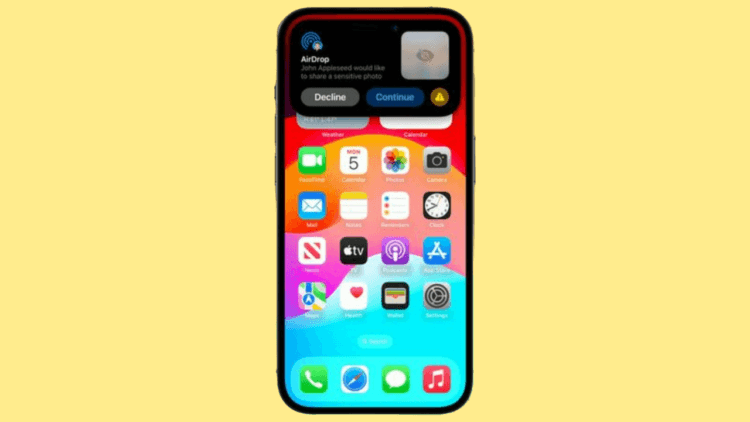
Непристойный контент будет размываться
В iOS 17 еще и очень неплохо прокачали безопасность. Так, в iMessage появилась фишка, которая будет распознавать контент на фотографиях и, если там изображено что-то непристойное, размывать его. В первую очередь это сделано для безопасности детей, чтобы они не увидели что-то нежелательное. Но одним iMessage эта функция не ограничивается. Ее распространили еще и на передачу файлов через AirDrop.
Вот только соглашусь с нашим автором Иваном Герасимовым в том, что пользы от нее не сильно много. Просто коснувшись такой фотографии, легко можно посмотреть, что на ней изображено. Вроде бы хотели сделать хорошо, но немного не додумали. Хотелось бы более жесткое ограничение показа подобного контента, и тогда было бы вообще здорово.
Как передать данные с iPhone на iPhone
У владельцев iPhone есть способ обменяться фотографиями и другими файлами напрямую, без использования почты, мессенджеров и соцсетей — через встроенную функцию iPhone, которая называется AirDrop. Рассказываем, как это сделать.
Что такое AirDrop?
AirDrop — простое средство передачи данных между iPhone, Macbook и другой «яблочной» продукцией. Для работы AirDrop используются Wi-Fi и Bluetooth.
В этой статье приведена инструкция для iPhone 11 и более поздних моделей. Однако AirDrop подходит практически для любых гаджетов Apple, а действия — схожи.
Режимы работы AirDrop
У функции есть три режима, определяющие, с каких именно гаджетов вы сможете принять файлы.
- С устройств, чьи владельцы находятся в ваших контактах.
- Со всех устройств.
- Приём закрыт.
Переключить режим можно так. Откройте в настройках пункт «Основные».
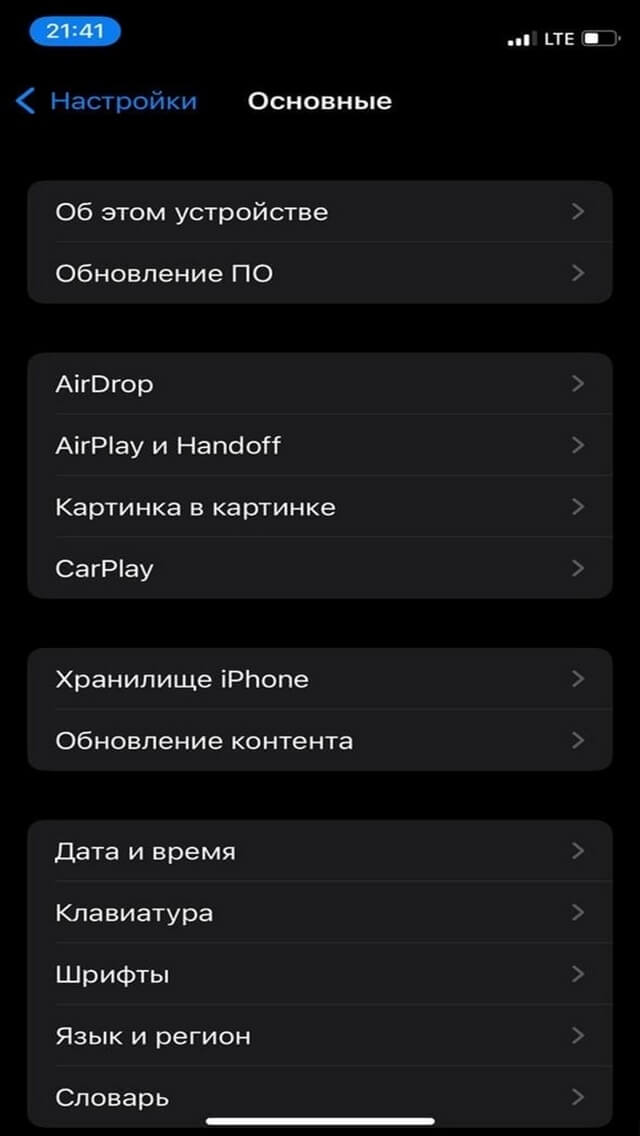
Выберите AirDrop, а затем — нужный вам режим.
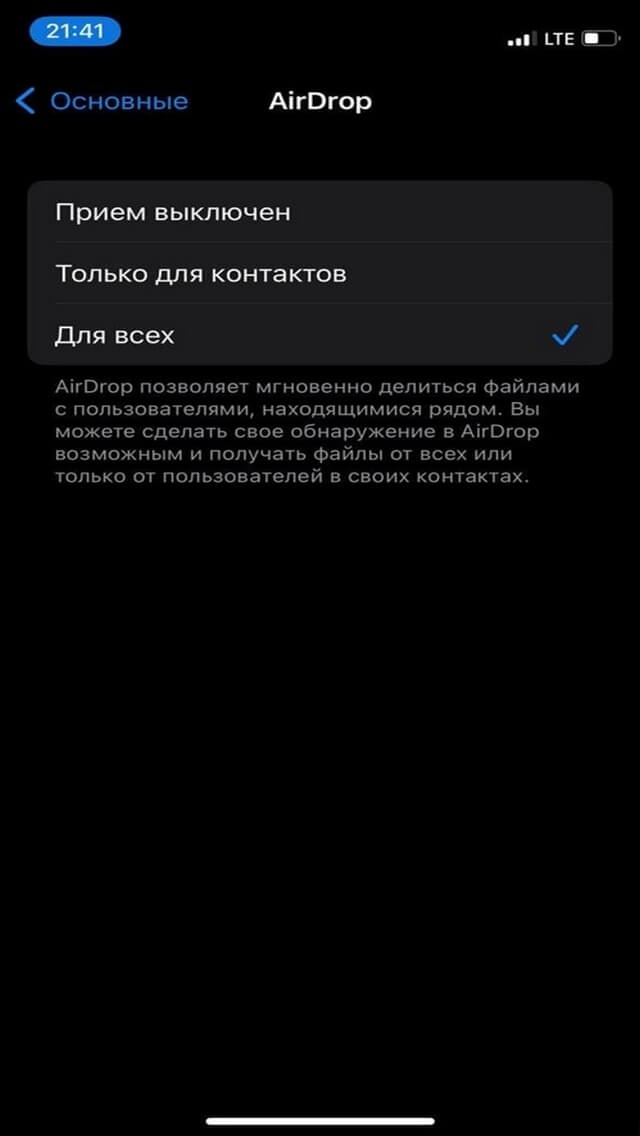
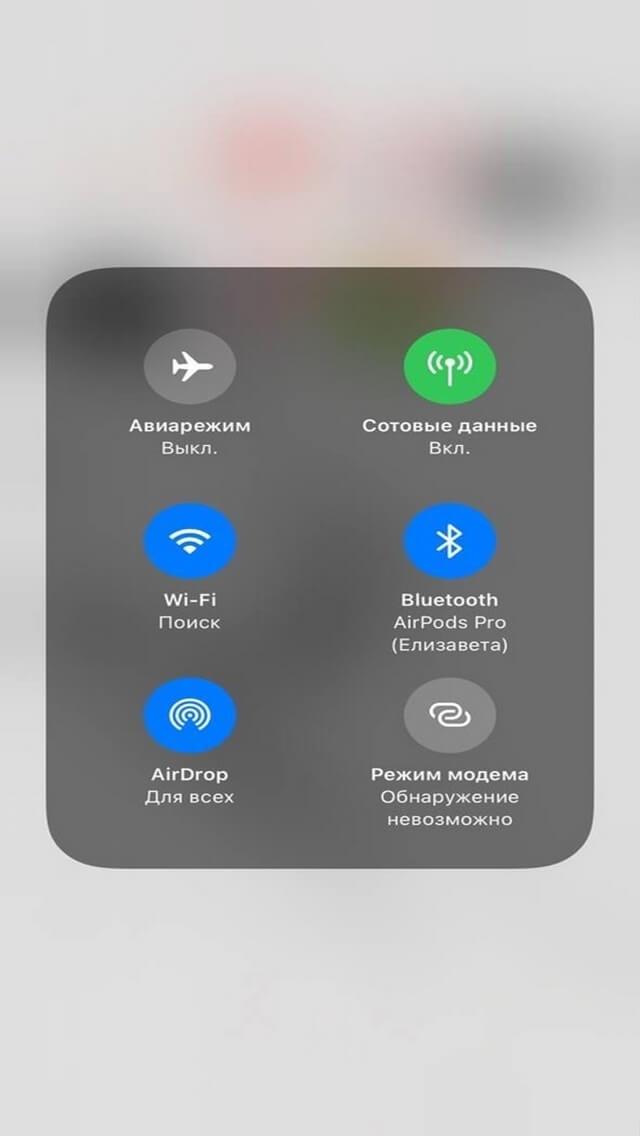
Передавать данные через AirDrop можно, если оба пользователя находятся рядом, в поле действия Bluetooth. Wi-Fi и Bluetooth должны быть включены на обоих смартфонах, а режим модема — выключен. Объём передаваемых данных не ограничен.
Как передать файлы по AirDrop с iPhone на iPhone
Убедитесь, что принимающий включил AirDrop и выбрал подходящий режим работы. На своём гаджете тоже включите AirDrop.
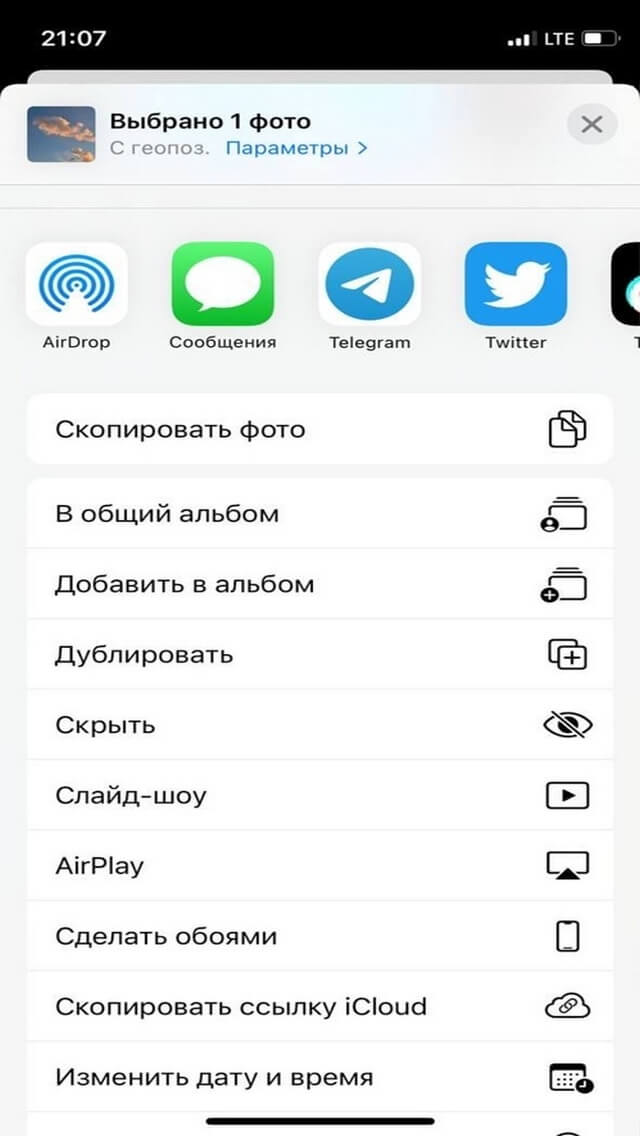
Откройте нужный вам файл и найдите кнопку «Поделиться». Затем выберите AirDrop.
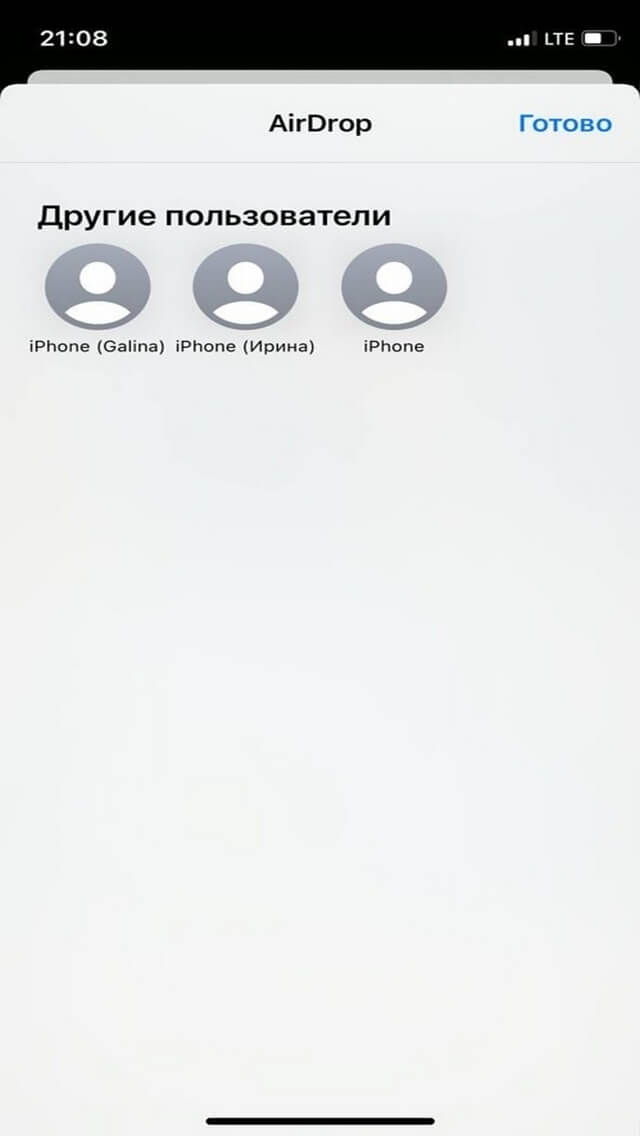
Направьте гаджет в сторону смартфона получателя. Выберите из выпавшего списка нужное вам устройство. Как правило, его можно определить по имени владельца. В крайнем случае уточните информацию у человека, с которым делитесь файлами.
Материал по теме
Теперь очередь за принимающей стороной. Получателю в появившемся на его смартфоне окне нужно нажать кнопку «Принять». После этого переданный файл откроется в соответствующем приложении. И конечно же, из соображений безопасности не стоит принимать файлы, если вы ни от кого их не ждёте.
Кстати, вы можете обменяться и самими гаджетами Apple — c МТС. Вы нам отдаёте свой старый iPhone, мы вам продаём новый со скидкой. Так работает наша программа трейд-ин.
Как включить AirDrop на iPhone X
Все актуальные устройства Apple под управлением iOS и macOS комплектуются файлообменной системой AirDrop. Поскольку закрытая структура iOS не позволяет работать с Bluetooth напрямую, главное назначение AirDrop — замена файловой системы при обмене медиафайлами в экосистеме Apple.
Что нужно для работы AirDrop
iPhone X может передавать и принимать файлы с любого устройства под управлением iOS 7 и OS X 10.10, а также более новых версий. Исключения составляют смартфоны iPhone 4/4s и компьютеры Mac, выпущенные до 2012 года. AirDrop появился в системе Mac OS X начиная с версии 10.7, однако передача файлов между iOS и OS X возможна только в Yosemite и более новых версиях. Кроме того:
- Функции Wi-Fi и Bluetooth должны быть активированы на обоих устройствах. Оба устройства должны находиться в зоне действия этих интерфейсов;
- Для приема файла вы должны добавить телефонный номер или электронную почту отправителя в список контактов;
- Режим модема должен быть отключен;
- Чтобы принять файл, функция AirDrop должна быть настроена на прием.
Внимание! Если AirDrop не работает — необходимо переустановить iOS — это легкий программный ремонт iPhone X. Прочие функции, необходимые для работы Аирдроп, проверяются при диагностике (бесплатно).
Как включить AirDrop на iPhone X
Функционал AirDrop активирован по умолчанию и всегда доступен в интерфейсе iOS. Вы сможете отправлять файлы, даже если на вашем устройстве отключен прием AirDrop.
Активация AirDrop через Настройки:
- Откройте приложение Настройки;
- Перейдите в раздел “Основные”;
- Перейдите в раздел AirDrop;
- Выберите подходящую опцию.
Активация AirDrop через панель управления:
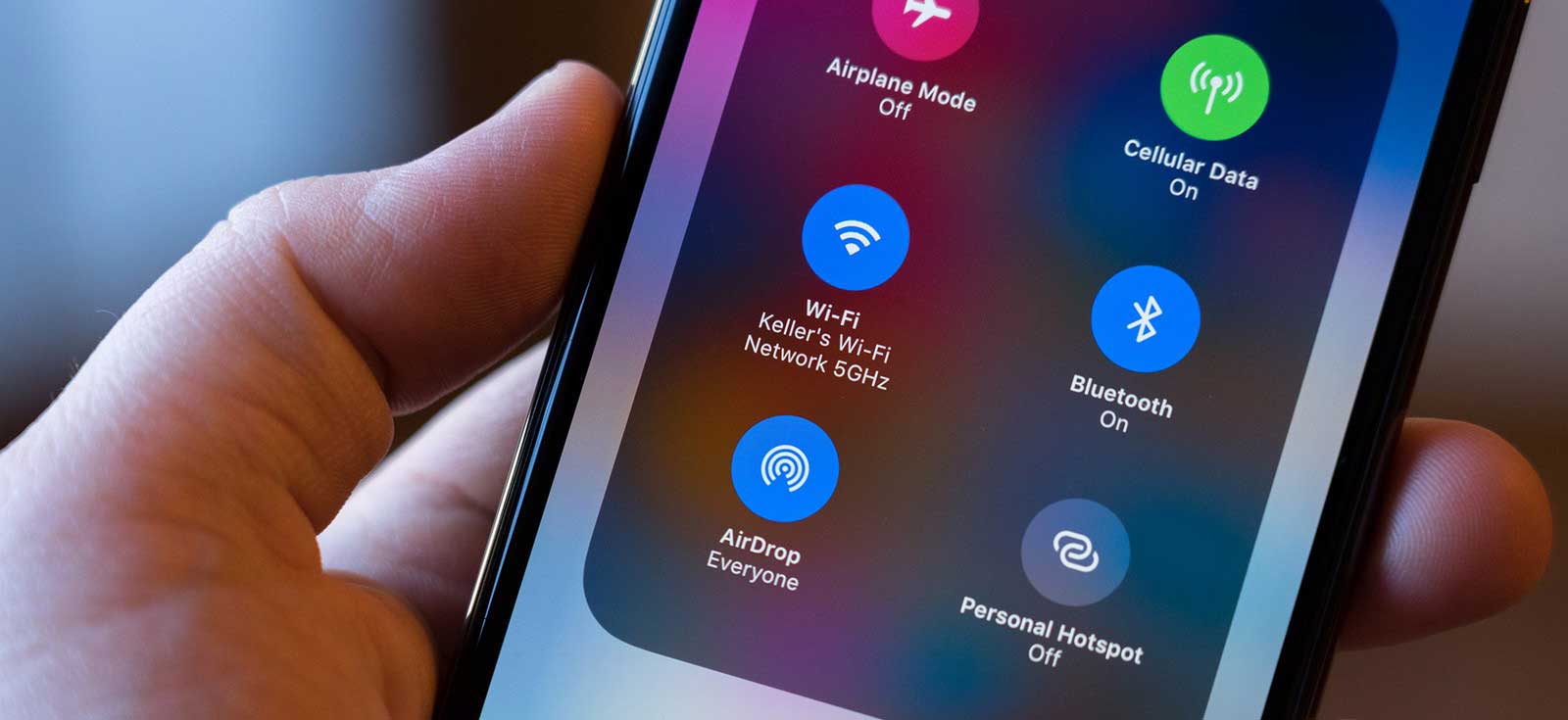
- Откройте панель управления, смахнув экран вниз от правого верхнего угла;
- Откройте папку с настройками беспроводных сетей глубоким нажатием;
- Тапните по иконке со знаком AirDrop и выберите подходящую опцию;
- Под иконкой появится надпись, сообщающая о режиме работы.
Прием файлов доступен в трех режимах:
- “Получение выключено” — ваш смартфон не будет высвечиваться в списке для передачи файлов у других пользователей;
- “Только контактам” — ваш смартфон сможет принимать файлы от пользователей, занесенных в список контактов;
- “Всем” — любой пользователь iOS поблизости будет видеть имя вашего смартфона и сможет отправить вам файл;
Как передать файл на iPhone X через Airdrop
Передача файлов осуществляется из непосредственного интерфейса приложений. Так, для передачи изображения вы должны зайти в приложение Фото, выбрать нужный файл и нажать на иконку “Поделиться” (квадрат со стрелкой).
После передачи файла на принимающем устройстве автоматически появится окно предпросмотра с двумя вариантам — “Принять” и “Отклонить”. Передача файлов между устройствами, объединенными единой учетной записью Apple, не требует подтверждения.
Аренда и подмена
Предлагаем услугу аренды Macbook и iMac. Предоставляем аппарат на подмену на время ремонта.
Курьерская служба
Сохраним ваше время и силы, курьер заберёт на ремонт и доставит восстановленное устройство.
Гарантия до 12 месяцев
Уверены в качестве выполняемого ремонта и используемых комплектующих.
Компонентный и модульный ремонт
Выполняем компонентный ремонт, что дешевле. Также можем заменить целиком модуль.
Инженеры с большим опытом
У нас все прозрачно и честно
Спросите любого:
КОМАНДА MACPLUS
Советы экспертов: Как правильно выбрать сервис?
Никогда раньше не обращались за ремонтом электроники?
Не знаете с чего начать? В первую очередь — не переживать! Признаки хорошего и качественного сервиса видны сразу. Мы подготовили инструкцию для тех, кто ищет мастерскую или сервисный центр по ремонту Apple

Настоящие, честные и прозрачные цены на сайте

Реальные сроки и гарантия — это уважение к вам

Репутация профессионалов Apple и опыт в несколько лет

Читать чеклист по выбору сервиса Apple
Где отремонтировать Macbook, iMac и iPhone
Чек лист по выбору надежного
сервисного центра по ремонту техники Apple
Справедливые, не завышенные и не заниженные. На сайте Сервиса должны быть цены. Обязательно! без «звездочек», понятно и подробно, где это технически возможно — максимально точные, итоговые.
При наличии запчастей до 85% процентов сложных ремонтов можно завершить за 1-2 дня. На модульный ремонт нужно намного меньше времени. На сайте указана примерная продолжительность любого ремонта.
Гарантия и ответственность
Гарантию должны давать на любой ремонт. На сайте и в документах все описано. Гарантия это уверенность в своих силах и уважение к вам. Гарантия в 3-6 месяцев — это хорошо и достаточно. Она нужна для проверки качества и скрытых дефектов, которые нельзя обнаружить сразу. Видите честные и реальные сроки (не 3 года), вы можете быть уверены, что вам помогут.
Половина успеха в ремонте Apple — это качество и надежность запчастей, поэтому хороший сервис работает с поставщиками на прямую, всегда есть несколько надежных каналов и свой склад с проверенными запчастями актуальных моделей, чтобы вам не пришлось тратить лишнее время.
Бесплатная диагностика
Это очень важно и уже стало правилом хорошего тона для сервисного центра. Диагностика — самая сложная и важная часть ремонта, но вы не должны платить за нее ни копейки, даже если вы не ремонтируете устройство по ее итогам.
Ремонт в сервисе и доставка
Хороший сервис ценит ваше время, поэтому предлагает бесплатную доставку. И по этой же причине ремонт выполняется только в мастерской сервисного центра: правильно и по технологии можно сделать только на подготовленном месте.
Удобный график
Если Сервис работает для вас, а не для себя, то он открыт всегда! абсолютно. График должен быть удобным, чтобы успеть до и после работы. Хороший сервис работает и в выходные, и в праздники. Мы ждем вас и работаем над вашими устройствами каждый день: 9:00 — 21:00
Репутация профессионалов складывается из нескольких пунктов
Возраст и опыт компании
Надежный и опытный сервис знают давно.
Если компания на рынке уже много лет, и она успела зарекомендовать себя как эксперта, к ней обращаются, о ней пишут, ее рекомендуют. Мы знаем о чем говорим, так как 98% поступающих устройств в СЦ восстанавливется.
Нам доверяют и передают сложные случаи другие сервисные центры.
Сколько мастеров по направлениям
Если вас всегда ждет несколько инженеров по каждому виду техники, можете быть уверены:
1. очереди не будет (или она будет минимальной) — вашим устройством займутся сразу.
2. вы отдаете в ремонт Macbook эксперту именно в области ремонтов Mac. Он знает все секреты этих устройств
Техническая грамотность
Если вы задаете вопрос, специалист должен на него ответить максимально точно.
Чтобы вы представляли, что именно вам нужно.
Проблему постараются решить. В большинстве случаев по описанию можно понять, что случилось и как устранить неисправность.
Открытость сервиса — это залог взаимного доверия и сотрудничества
Социальные сети
Если для вас стараются организовать удобный сервис, вы обязательно найдете компанию в VK, на Facebook, Instagram, и конечно, на канале Youtube. Здесь всегда можно задать вопрос в неформальной обстановке, посмотреть на жизнь сервиса изнутри, оценить примеры ремонтов, пообщаться со специалистами вживую. Это удобно, и сейчас без социальных сетей просто никак нельзя 🙂
Лица компании
Опытные эксперты и инженеры Apple — это супергерои, но они не носят маски. На сайте и в социальных сетях вы всегда можете посмотреть, к кому вы идете, увидеть фото и узнать немного об инженерах и менеджерах сервиса. Можете написать каждому из них, предложить или уточнить что-то у того, с кем уже общались.
По отзывам можно понять многое, если к ним правильно относиться. Общая оценка сервиса должна быть положительная и высокая. Но рейтинг не может быть максимальным. Отзывы могут быть и положительными и отрицательными, главное, что на них отвечают, общаются, принимают решения, помогают, то есть — относятся по-человечески.
Как использовать функцию NameDrop в iOS 17?

Увидел в соцсетях видео, как на рядом лежащих Айфонах передают контакты с красивым эффектом. Как это все настроить? И можно сделать так, чтобы я только получил чей-то контакт, но не отправлял свой?
Подозреваю, вы видели что-то вроде такого:
Это обновленный AirDrop — одна из главных фишек iOS 17. Теперь, чтобы переслать файлы, достаточно просто поднести одно устройство к другому, не выискивая нужный гаджет в списке.
Также Apple добавила новую функцию NameDrop. Она позволяет двум пользователям быстро обменяться контактами и постерами к ним, которые будут отображаться во время вызовов.
iOS 17 еще не вышла официально — релиз запланирован на осень 2023 года. Пока Apple выпустила только публичную бета-версию , это последний этап тестирования перед релизом системы. Если планируете установить бету, перед обновлением обязательно сделайте резервную копию, чтобы использовать ее при восстановлении системы. А пока расскажу, как включить NameDrop и что еще нового появилось в AirDrop.
Рассылка для фанатов нейросетей
Истории о применении ИИ в работе и жизни — в вашей почте дважды в месяц. Бесплатно
Подписаться
Подписываясь, вы принимаете условия передачи данных и политику конфиденциальности
Как работает NameDrop для обмена контактами
Это полностью новая функция, которая упрощает обмен контактами между двумя устройствами. Пользователи и раньше могли делиться контактами, но для этого нужно было зайти в карточку контакта, нажать «Поделиться контактом» и отправить ссылку удобным способом.
В iOS 17 появилась возможность персонализировать обложку абонента, которая отображается на экране во время звонка. Теперь пользователи сами выбирают, как их контакт выглядит на других устройствах. Этой обложкой, номером телефона, местом работы и другими данными можно делиться через NameDrop. Она работает как на Айфонах с iOS 17, так и на часах с watchOS 10.

NameDrop использует Bluetooth, поэтому для обмена контактами он должен быть включен. Также нужно отдельно активировать функцию. Вот как это делается:
- Зайдите в «Настройки».
- Откройте «Основные» → AirDrop.
- Включите функцию, которая на бета-версии называется «Для передачи контента».
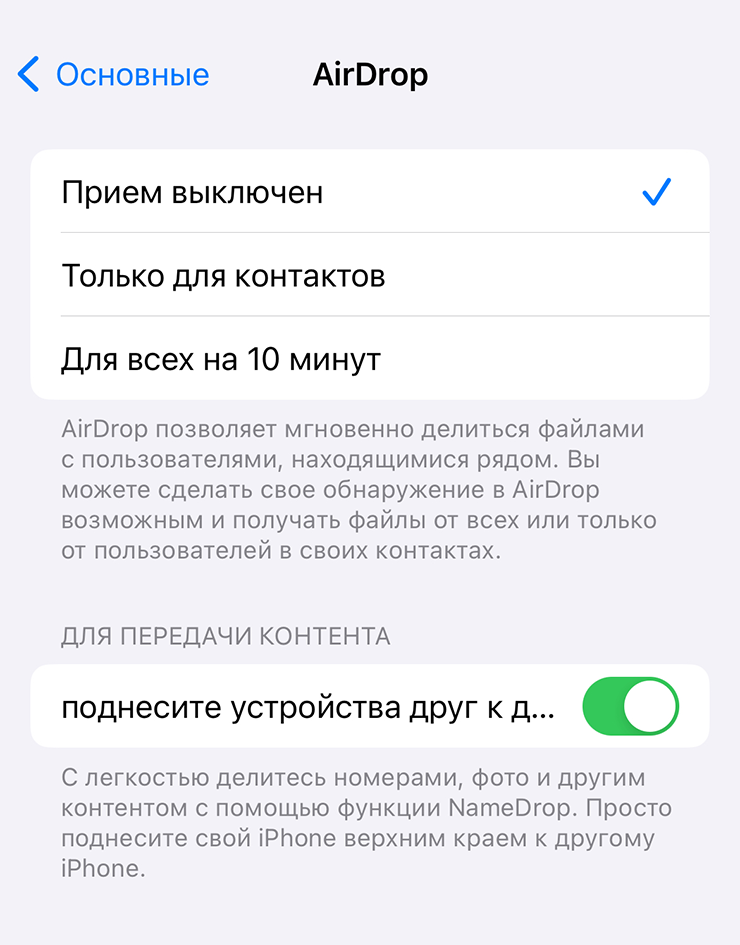
При этом даже не нужно включать основной AirDrop
После обновления до iOS 17 у меня эта функция была включена в настройках по умолчанию. У меня получилось обменяться контактом с коллегой, не включая AirDrop для всех пользователей.
Для обмена контактами нужно поднести устройства друг к другу верхним краем — там, где расположены динамик и камера.
Не обязательно прикладывать устройства друг к другу, достаточно просто поднести их друг к другу. Источник: Apple
Когда два устройства окажутся рядом, на них отобразится карточка собственного контакта и две кнопки: «Только получить» и «Поделиться». При нажатии на первую кнопку вы получите контакт другого человека, но не отправите ему свой. Если нажмете вторую, то обменяетесь контактами.
После обмена контактами на устройствах откроется приложение «Контакты» с новой карточкой. Вы можете отредактировать контакт по своему усмотрению. Например, добавить или удалить фамилию.

При использовании NameDrop вы будете видеть только свою карточку контакта на своем устройстве
Какие еще новые функции есть в AirDrop
Технология передачи данных AirDrop впервые появилась еще в iOS 7. Она позволяет быстро обмениваться фотографиями, документами и другими данными между двумя устройствами Apple. Я часто использую ее, чтобы перекинуть фотографии с Айфона на Макбук.
���� Для передачи данных по AirDrop теперь можно просто поднести два устройства друг к другу. Это будет полезно во время обмена данными в публичном месте, когда вокруг много людей. Раньше приходилось искать нужное устройство среди множества других, а теперь можно просто поднести смартфоны.
Как и при стандартной передаче данных по AirDrop, сначала нужно выбрать, какие файлы вы хотите отправить, нажать «Поделиться» → AirDrop. После этого поднесите одно устройство к другому передней частью. Когда они синхронизируются, подтвердите отправку файлов.
Во время передачи данных таким способом появляется новая анимация. Она «вытягивает данные» из одного устройства и передает на другое.
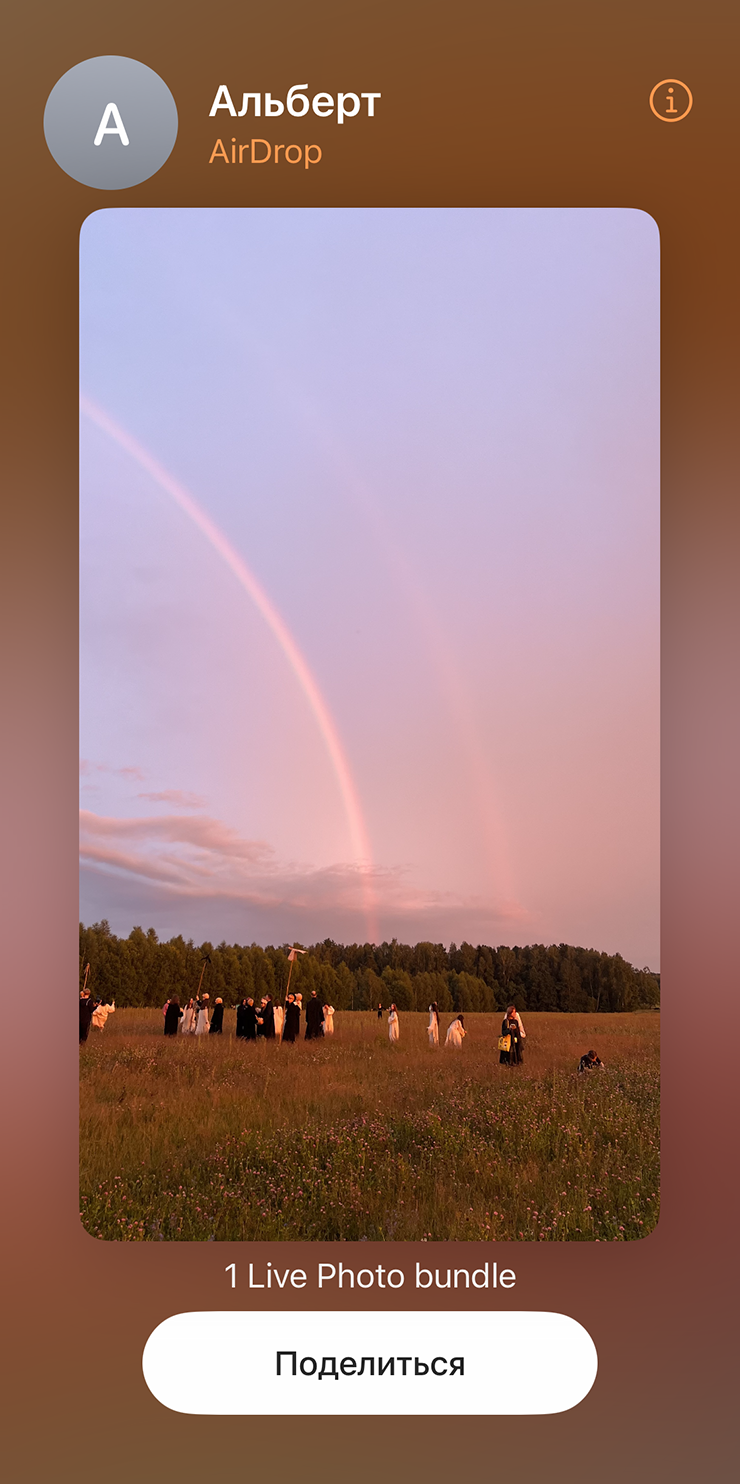
На новом экране отображается, какой файл вы хотите отправить и кому
�� Передача файлов может продолжиться через интернет. Раньше AirDrop работал так, что для передачи данных оба устройства должны были находиться поблизости до завершения процесса. Если одно из них отдалялось, передача прерывалась.
В iOS 17 файлы продолжат передаваться по сети, даже если устройства больше не находятся рядом.
�� SharePlay через AirDrop. Новая функция позволяет запустить совместную активность на двух устройствах, поднеся их друг к другу. Например, послушать одновременно музыку или посмотреть фильм. Разработчики приложений должны сами добавить поддержку этой функции. Возможно, она не сразу заработает в сторонних программах.