Убрать скрытый текст, символы, формулы
В период всех учебных лет оригинальность дипломных, курсовых работ, рефератов, контрольных играет большую роль в жизни студентов. Самым распространенным методом повысить антиплагиат у учащихся является – скрытый текст. Его делают, как и сами студенты, так и специалисты, разница конечно в качестве. Следуя из этого, методов вставить скрытый текст довольно много.
Скрытый текст – это набор слов с определенным смыслом, предложения которого уменьшают до самого минимального размера, текст меняет свой цвет, в результате чего становится невидимым «скрытым». После обработки текст становится абсолютно не читаем, его размеры на столько малы, что если не знать о присутствии данного текста можно не догадываться о его наличии. Скрытый текст можно определить по тяжести файла, также по тяжести файла можно определить его объем, конечно, если вы знали изначальный вес своего документа. Скрытый текст используют в абсолютно разных областях. Расшифровкой занимаются как правило специалисты. Они в большинстве своем знакомы со всеми видами кодировок скрытых текстов, умеют проверить текст на скрытый текст, могут увидеть скрытый текст excel а также убрать скрытый текст в word.
В скрытых текстах студентов чего только нет, здесь можно найти все: анекдоты, рассказы, биографии, инструкции аптечных препаратов, описание исторических событий, рецепты и многое другое. Скрытый текст в ворде должен быть с оригинальностью не менее 90 %, если студент хочет пройти антиплагиат, так же следует учитывать размер скрытого текста.
Учащиеся первых курсов только начинают знакомиться со скрытым текстом, и порой не зная всех требований, правил и условий делают много ошибок. Все разговоры о «скрою текст самостоятельно без посторонней помощи» приводят к усложнениям. Если вы все же решили без чужой помощи вставить в работу скрытый текст, обязательно сохраните второй экземпляр — чистовик. Таким образом, вы обезопасите себя, так как от ошибок никто не застрахован.
Вопросы первокурсников о скрытом тексте подразумевают определенные ответы. Самыми задаваемыми вопросами считаются: как сделать скрытый текст? Как скрыть часть текста? Как сделать скрытый текст в word? Судя по задаваемым вопросам можно сказать, что учащиеся мало знают о ворде и все, что связанно с ним, в том числе и скрытый текст.
Если случилось так, что сделанные скрытые символы в тексте вам уже не нужны или удалить скрытый текст самостоятельно не получается, у вас есть возможность обратится к специалистам. Так же за помощью к программистам можно прибегнуть, если случайно обнаружили скрытый текст в документе. Иногда купленные студентами работы так же оставляют желать лучшего. Очень часто студенты сами того не зная, отдают преподавателю работу со скрытым текстом, и после этого возникает вопрос: как убрать скрытый текст? Все просто — обратитесь к программистам, они выявят проблему текстового документа, очистят его от нежелаемого скрытого текста. Если вы не знаете, как найти скрытый текст, при желании или возможности, сотрудничество со специалистами пойдет на пользу текстовому документу. В любом случае не оставайтесь с проблемой один на один. Конечно, нужно стараться вставлять самостоятельно, но если что–либо не выходит, обязательно просите о помощи. Вам никто не откажет.
Сегодняшним студентам стало куда сложнее учиться. Дипломные, курсовые работы и документы проверяют везде и всюду. Скрытый текст с каждым годом усовершенствуется в пользу студентов. С этим усовершенствуется все, в том числе системы проверки. Студентам, особенно начальных курсов не поспеть за прогрессом. В случае необходимости, не обходите помощь стороной. Рады будем помочь и ответить на интересующие вопросы, а также поможем найти или удалить посторонний текст в день обращения .
Как избавиться от скрытых символов в тексте?
После «кодирования» так называемого (искусственного повышения оригинальности текста) студенты часто сталкиваются с проблемой скрытых символов (половинчатые пробелы, вставка слов, формул, иероглифов, замена букв и т.д.) в тексте работы. А причина тому — это макрос, который вставляет весь этот хлам в текст Вашей работы на программном уровне. И избавится от него крайне сложно.
Почему важно бороться с этой проблемой? Некоторые ВУЗы уже не допускают к защите и аттестации студентов в связи с этой проблемой. Так как скрытый текст расценивается не иначе, как попытка обмана «антиплагиата» и учебного заведения, в частности. Наказание за это становится все более суровое. Если не очистить текст своей работы с первого раза, и проверка снова их обнаружит – серьезные санкции не заставят себя ждать. Некоторые деканаты уже пугают нерадивых студентов уголовной ответственностью!
Существует два способа очистки текста от скрытых символов:
- Переписать весь текст работы.
- Обратится к знающим специалистам.
Если говорить о первом способе, то он поможет, но переписать объемную работу до 75 страниц дело не простое и плюс таблицы придется рисовать с нуля. Также заново придется сделать форматирование и оформление работы под требования вуза или колледжа. Для этого способа потребуется много времени и сил.
Второй способ по времени занимает до 1 часа, но за него придется заплатить, так как это уникальная услуга и делают её далеко не все, тем более с гарантией. Какой из представленных способов подходит, решать Вам!
На картинке ниже показан наглядный пример нашей работы, однако очень часто не все так очевидно и разницу может заметить только Ваш руководитель и система проверки, инспектор документов и пр.

Удалим скрытые символы из текста с гарантией
Уже более 5 лет мы помогаем очищать текст от скрытых символов. И за это время много чего видели. На какие только ухищрения не идут, чтобы повысить оригинальность текста. Что только не вставляют в текст работы, чтобы она казалась оригинальной.
Но это обман и с такими методами можно попасть в неприятную ситуацию. При проверке в системе антиплагиат проверяющий обнаруживают, что к тексту применили искусственное повышение и в лучшем случае просить студента удалить весь хлам из работы. В противном случае работу не примут и не допустят до защиты.
Многие пытаются самостоятельно все почистить, но, если бы всё было так просто. К сожалению, у студента не так много вариантов.
Обратитесь к нашим специалистам и не теряйте время!
Цена услуги очищения текста рассчитывается индивидуально в зависимости от «масштаба ущерба» тексту. Специалист всё бесплатно посчитает и напишем. Если Вы будете согласны – мы поможем.
От Вас потребуется сама работа, обязательно в формате Ворд (Microsoft Word), оплата и подождать до 1 часа.
Обход антиплагиата с «невидимым символом» и его обнаружение
Я, помнится, уже писал, что работаю техническим редактором в научном журнале. Причем одно из требований к материалам, которые мы принимаем — это оригинальность. На самом деле статьи проходят довольно сложную проверку, однако один из начальных ее рубежей — это известная многим система Антиплагиат. Мы уже сталкивались с попытками эту систему обмануть, я писал об этом в статье О попытке обхода системы Антиплагиат. Ну а это, выходит, вторая часть.
На этот раз был использован более хитрый (но такой же очевидный) способ. Однако шансы на успех у него, возможно, даже и были. Ибо статья прошла предварительную проверку, верстку (а прошлую попытку, как мы помним, удалось заметить именно на верстке), и была изобличена уже в последний момент, попав ко мне.
Что же натолкнуло меня на мысль о том, что требуется дополнительная проверка? На самом деле, существует масса косвенных признаков того, что текст не оригинальный.
Поначалу все было вообще хорошо и красиво, однако после того, как я придал заголовку нужное форматирование (в частности — размер шрифта 18), он стал выглядеть примерно так:

Если вы еще не поняли, что меня насторожило, внесу конкретику:

Да. Вот эти вот интервалы. Мелочь, казалось бы, но когда в день через твои руки проходит по нескольку статей, всякие необычности становятся особенно заметны. Поигравшись с продвинутыми настройками шрифта, от интервалов я не избавился, и стал копать дальше. Начал я с того, что скопировал заголовок в блокнот. Вышло вот что:
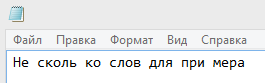
Ну вот, казалось бы и все ясно. Пробелы. Так-то оно так, да не так. Путем нехитрых манипуляций довольно быстро удалось установить, что это не пробелы. Для начала я выделил этот символ в Word. И он выделился:

При этом Word в статусбаре выдал такой вот интересный вердикт:

Мда. Не знаю, производственная ли это необходимость, или юмор тех, кто придумал этот способ (речь об албанском языке). Но между тем… Разумеется, следующее что я сделал, это попробовал «покрасить» символ в черный цвет, в надежде на то, что сейчас он белый, а после применения цвета станет видим. Однако это мне благополучно не удалось. Он так и остался невидимым. Поэтому пришлось взяться за скальпель инструмент поиска и замены. Скопировав паразитный символ в буфер обмена, я вставил его в строку «найти» этого инструмента. В строку «заменить на» я забил сочетание символов, которое вряд ли встретится в статье. Не мудрствуя лукаво — qweqwe.
Получилось вот так:
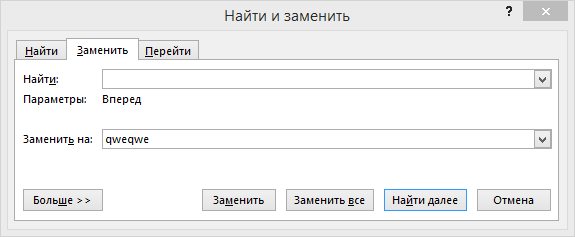
Пусть Вас не смущает, что верхняя строка пуста. Символ там есть. Если установить в нее курсор, и подвигать стрелочками, это станет очевидно. Ну а добавит уверенности нажатие кнопки «Заменить все»:
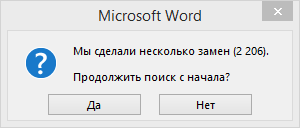
Ого! Да эти символы, похоже, были чуть ли не в каждом втором слове! После проведения экзекуции, заголовок стал выглядеть так:

Ну что же, выведем его на чистую воду! Выделяю весь текст, устанавливаю цвет шрифта черный и размер — 18. Получается вот что:

Вот так. Наши qweqwe появились во многих словах по всему тексту. Не удивительно, что Антиплагиат оценил текст как на 100% оригинальный. Почему? Да потому, что для системы невидимый паразитный символ все равно существует, разделяя слова. И при сравнении с базами данных, Антиплагиат бодро рапортует, что текст оригинальный. Конечно оригинальный — ведь в базе данных сохранен нормальный текст, без невидимых символов.
Прибегнем снова к инструменту поиска и замены, только по-другому. В верхнюю строку мы скопируем нашего албанского героя, а нижнюю просто оставим пустой. Совсем пустой. После нажатия кнопки «Заменить все» — лишние символы будут удалены. И мы сможем-таки узнать оригинальный результат предложенного текста при проверке через Антиплагиат. В нашем случае он составил 58%. Большой впрос — стоила ли игра свеч? Ведь для публикации в журнале надо хотя бы 70 — не такая уж и великая разница. Изменив немного текст, можно было добиться нужного результата.
На этом, казалось бы, можно и закончить, однако я хочу обратить внимание на некоторые интересные особенности этого метода. Начнем с простого. Обратите внимание, заголовок (а скриншоты сделаны в Word), не подчеркнут красным. Мы с Вами отлично знаем, что если в слово вставить лишнюю букву или пробел, это непременно произойдет, если только проверка орфографии включена. Я пока еще не разобрался, как добиться такого эффекта. Все оказалось совсем просто. Помните, я упоминал албанский язык? Если поменять язык документа на такой, средства проверки орфографии для которого не установлены, то и характерных подчеркиваний не будет.
Далее. Если вы читали первую статью, то помните, что ту попытку обхода системы можно было раскусить, просто открыв текст прямо на «Антиплагиате». Припрятанный уникальный, но бессмысленный кусок текста там был виден. Здесь же все более серьезно. Не видно не только сам символ, но и даже пробел вместо него, как мы с Вами наблюдали это в блокноте.
Ну а теперь возьмемся за скальпель и полезем в XML. Если кто не в курсе — для того, чтобы добраться до внутренностей вордовского файла, надо изменить его расширение на zip, и получившийся архив разархивировать. Внутри будет несколько папок, содержащих различные объекты, имеющиеся в файле, и собственно текст в формате XML, где и можно увидеть что-нибудь занятное в такой ситуации. Поехали:

Вот он, наш герой. Если честно, я надеялся найти нечто более конкретное, поэтому полез еще глубже, то есть в шестнадцатеричный код:
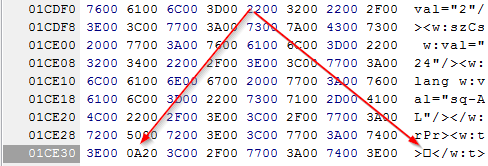
Где и удалось узнать, что загадочному символу соответствует код 0A20 в таблице Unicode. Символ какого-то мудреного алфавита, которого, видимо, просто-напросто нет в тех шрифтах, которые мы используем. Кстати, по ссылке этот символ в Unicode от 1993 года. В современной таблице кода 0A20 нет вообще. Вот все и встало на свои места. То есть с точки зрения большинства программ… Символ как бы есть, но в то же время, его как бы и нет.
Хитро, кончено, что сказать… Я отлично понимаю, что все мы одарены разными талантами. И вот так взять и написать полтора десятка страниц уникального текста — некоторым сложно. Если вы относитесь к таковым — попробуйте вот это. Не бесплатно конечно. Зато честно. Ну, почти.
Закончить статью, как и предыдущую, я хочу мыслями собственно об «Антиплагиате». Да, система не совершенна, однако же, приятно видеть, что она не стоит на месте. Статья, о которой идет речь выше, попала к нам около месяца назад, и тогда «Антиплагиат» ее проглотил запросто. Теперь же, после загрузки, рядом с ней загорается восклицательный знак — «подозрительный документ». Уже ради интереса я попробовал загрузить туда текст из первой статьи и получил такой же результат. Уже неплохо.
Только вот… Многие ли докопаются до таких тонкостей, даже получив предупреждение? Боюсь, что нет.
PS. Комментарии к этой записи отключены ввиду большого количество желающих порекламировать свои услуги по обходу антиплагиата. Статья-то вроде как о том, как это дело обнаружить.
Если Вам ну очень хочется донести что-то до автора — пишите на мыло.
PS. PS. Не пишите мне, чтобы я выслал «волшебный символ». Я с другой стороны баррикад ��
Непечатаемые символы Word
Непечатаемые символы чаще всего сильно мешают проверяющим работу людям и строго запрещены в большинстве ВУЗов. Их использование означает неуважение к проверяющему и достаточно грубую ошибку само по себе.


Сегодня, наверное, не найдется ни одного человека, который в своей жизни не пользовался Microsoft Word. Будучи наиболее распространенным текстовым редактором, с интуитивно понятным интерфейсом, Microsoft Word включил в себя набор, редактирование, формат текста, с функциями проверки орфографии, пунктуации, стиля текста. Просто, удобно, доступно.
К сожалению, интуитивно понятный интерфейс, является как большим плюсом, так и минусом. Зачем разбираться в чем то, если кое-как уже получается? Если бы каждый задавал себе этот вопрос, работать было бы куда приятнее, зная куда обращаться в программе, чтобы выбрать нужный межстрочный интервал или «сделать так чтобы когда я нажимал Enter весь текст на следующей странице не сдвигался». Об этом и пойдет речь. А именно — о непечатаемых символах в Word.
Непечатаемые символы в Word — как ни странно, те символы которые мы вводим при наборе текста, но которые не отображаются программой. А именно: пробелы •, абзацы ¶, неразрывный пробел º, принудительный конец строки. Увидеть их можно нажав кнопку отображения непечатаемых символов «¶», на стандартной панели инструментов,
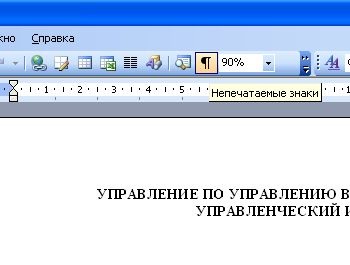
или сочетанием клавиш ctrl+shift+8. И вот наш документ выглядит совершенно по-иному.
Зачем это нужно? Для грамотного форматирования текста. Неопытный пользователь знает, что можно выравнивать текст под правую сторону пробелами, и что для того, чтобы начать новую страницу можно «доклацать» до нее enter-ом. Но приходит в недоумение когда видит, что вставленное предложение в уже напечатанный выше текст нарушает всю структуру документа: путаются страницы, таблицы начинают скакать со страницы на страницу, нарушается нумерация документа. Все хорошо, когда документ на 5 страницах. А если это дипломная работа на 200 страницах? Поэтому важно знать, как делать правильно, ведь это может облегчить работу в дальнейшем.
Рассмотрим это все на примере титульной страницы реферата.
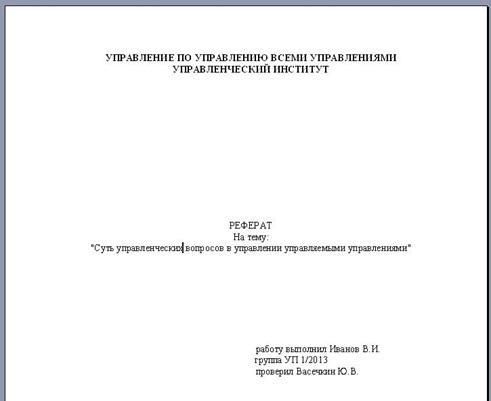
На первый взгляд все хорошо, разве что строчки про выполнение работы и группы студента немного неровные. Включив непечатаемые символы, мы увидим печальную картину.
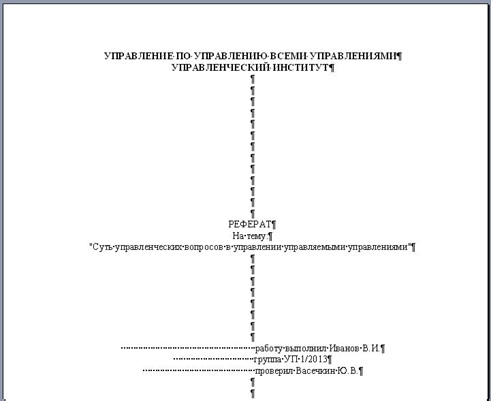
Можно сказать, что данный текст был отформатирован с помощью Enter и пробелов. А теперь рассмотрим правильный вариант.
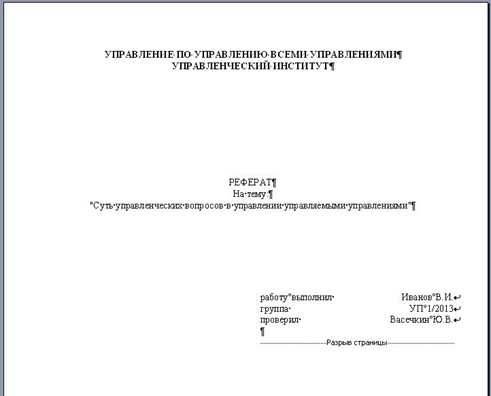
Рассмотрим, как этого добиться.
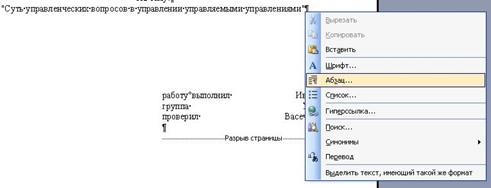
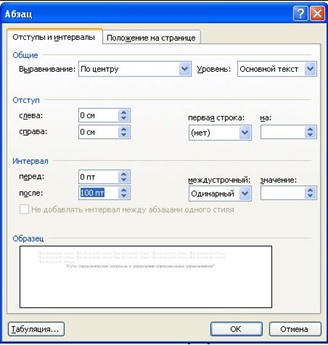
Первым делом стоит запомнить, что для того чтобы сделать отступ между абзацами, необязательно пользоваться Enter. Достаточно в конце абзаца установить нужный интервал.
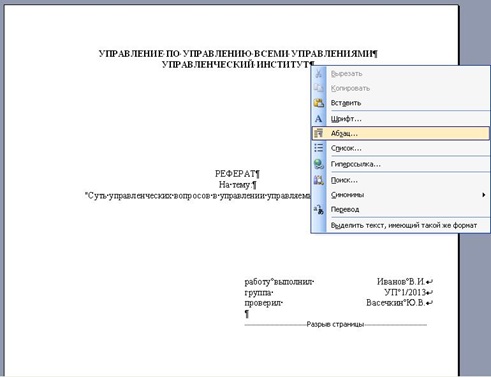
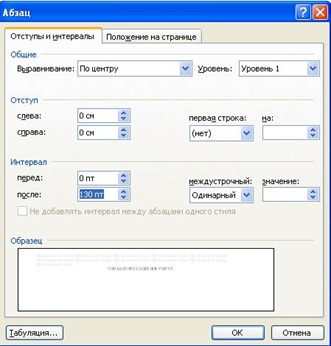
В нашем тексте применяем этот прием дважды.
После чего перейдем к реквизитам. Выделим нужный нам текст в документе, и с помощью линейки сверху задаем нужный нам отступ. Стоит заметить, что при выделенном тексте данное изменение применится только к выделенному тексту, а не ко всему документу.
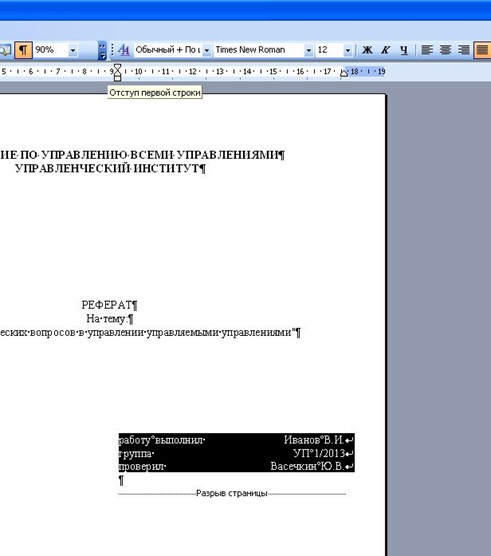
Выставляем выравнивание по ширине, и связываем слова, между которыми нам нужно расстояние в один пробел используя неразрывный пробел (Ctrl+Shift+пробел).
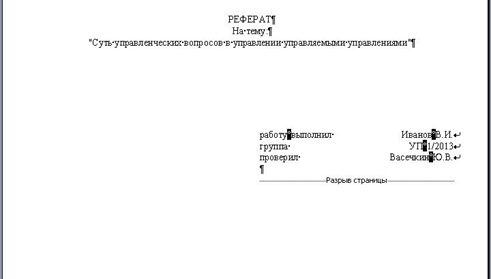
Чтобы задать конец строки внутри абзаца используем принудительный конец строки (Shift+Enter).
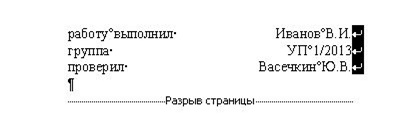
И конечно, чтобы многократным нажатием Enter не перескакивать на новую страницу используем разрыв страницы (Ctrl+Enter).