Лучшие методы 4 для синхронизации фотографий с iPhone с устройства iOS
Когда вы покупаете новый iPhone, пришло время перенести фотографии и другие файлы iPhone со старого iPhone на новый. Хотя вы можете отправлять электронные письма и сообщения для небольшого количества передач изображений между устройствами iPhone. Это будет хлопот, когда дело доходит до крупномасштабных передач фотографий, а не весь альбом на iPhone. Текущие инструменты для синхронизации с iPhone — это iCloud Photo Library, iTunes и Airdrop, но у всех из них ограничены ограничения, и синхронизация фотографий с iPhone будет непросто. Начнем с того, что есть один хороший инструмент для передачи iPhone, который вам известен, что принесет полный опыт передачи данных iOS.
- Метод 1: использование универсального переноса iPhone для синхронизации фотографий с iPhone
- Метод 2: включить iCloud Photo Stream для передачи фотографий на iPhone
- Метод 3: подключитесь к AirDrop, чтобы получить iPhone-картинки
- Метод 4: Apple iTunes для перемещения фотографий с iPhone на iPhone
Метод 1: передача фотографий с iPhone / iPad / iPod на iPhone
Это Типард Передача iPhone, который может заменить iTunes, синхронизировать фотографии с iPhone без удаления. Все данные iOS можно синхронизировать с компьютером, другим устройством iOS напрямую, без потери данных, с последней версией iOS. Нет никаких сомнений в том, что iPhone Transfer Ultimate — это универсальное программное обеспечение для передачи iDevice, для импорта, вывода, управления и резервного копирования контактов, видео, фотографий, музыки и других файлов iOS в безопасном и быстром режиме.
Подключите два устройства iPhone к компьютеру.
Загрузите и установите программное обеспечение, а затем запустите его, чтобы открыть главный интерфейс, затем подключите оба устройства iOS к компьютеру.
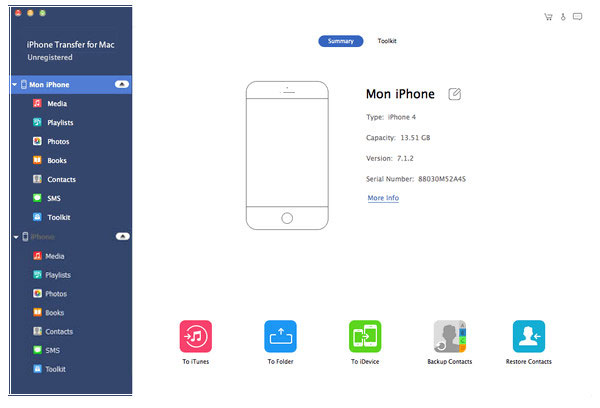
Найдите фотографии, чтобы найти снимки для синхронизации.
Нажмите iPhone, файлы которого будут экспортированы на другой, а затем нажмите Фото , чтобы проверить всю коллекцию изображений на правой панели. Выделите снимки для синхронизации с iPhone позже.
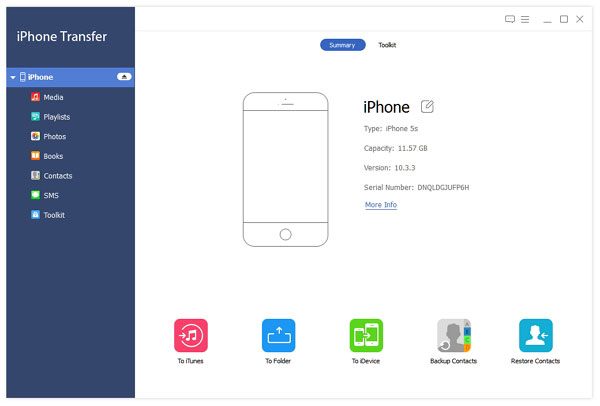
Синхронизация фотографий с iPhone.
Выберите Экспорт в меню, чтобы щелкнуть имя вашего нового iPhone. Ожидание нескольких секунд, а затем вы получите переданные изображения на iPhone.
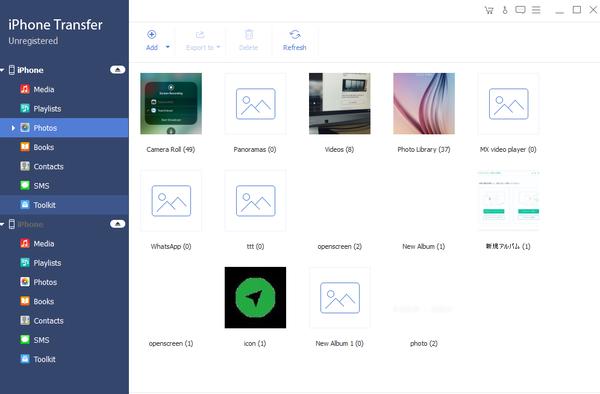
Фотоальбомы будут перечислены в меню «Фотографии». Таким образом, будет проще найти и найти фотографии для синхронизации с iPhone. Кроме того, на левой панели отобразится и другое содержимое iPhone, которое вы также можете выбрать, например Media, Playlist, Books, Contacts и другие категории.
Метод 2: синхронизация iPhone с iPhone с помощью iCloud
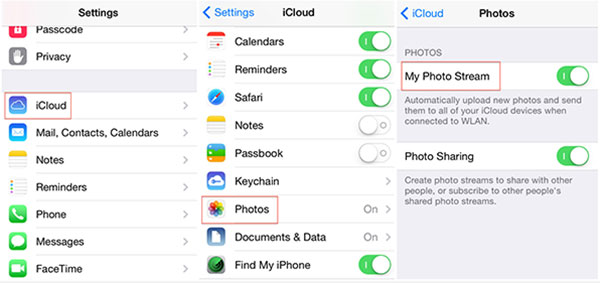
iCloud предлагает две функции синхронизации фотографий, чтобы управлять изображениями iOS с разных уровней, которые являются My Photo Stream и iCloud Photo Library. Бывшие настройки iCloud более популярны, чтобы автоматически создавать резервные копии фотографий iPhone, начиная с момента его включения. Я не уверен, знали ли вы это раньше. Короче говоря, My Photo Stream — это настройка, чтобы сохранить последние фотографии 1000 в течение 30 дней. Вы можете синхронизировать фотографии iCloud с iPhone на другое устройство iOS с тем же идентификатором Apple.
Чтобы синхронизировать фотографии с iPhone с помощью iCloud, первое, что вам нужно сделать, это перейти к Настройки , затем нажмите «iCloud», чтобы выбрать «Фотографии», и, наконец, включите «Мой поток фотографий», чтобы все фотографии вашего фотокамера камеры отображались в облачном хранилище iCloud, когда подключена сеть Wi-Fi. Позже вы можете открыть и сохранить их в другой альбом, если это необходимо. В вашем распоряжении 5 GB бесплатно хранилище iCloud для хранения iPhone-изображений. Если у вас есть какие-либо другие фотографии iPhone, необходимо создать резервную копию, настройте их в iCloud и не забудьте регулярно их удалять.
Метод 3: получить фотографии с iPhone на iPhone от AirDrop
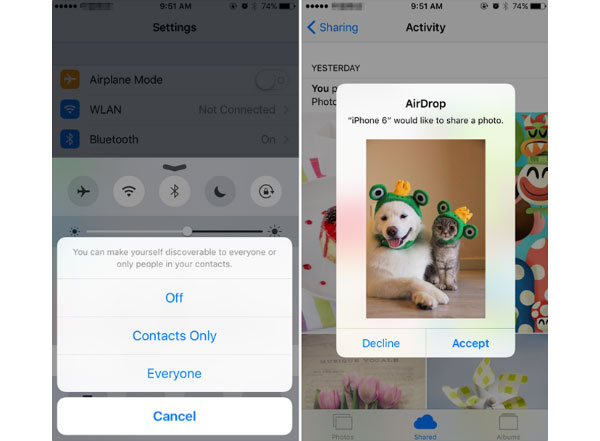
AirDrop — это программа, позволяющая передавать несколько фотографий на iPhone по воздуху. Убедитесь, что ваше устройство iOS выше iOS 7 на iPhone 5 или новее. Как вы знаете, AirDrip поддерживает пользователей для отправки изображений iPhone, которые не только записываются только в «Контакты», но и для всех, кто подключает вашу учетную запись AirDrop. Это больше похоже на iMessage, чтобы синхронизировать фотографии с iPhone от AirDrop.
Откройте Центр управления путем отскакивания от нижней части iPhone. Позже нажмите AirDrop и выберите «Все». Перейдите на другой iPhone и перейдите в раздел «Фото», чтобы выбрать фотографии, которые хотите передать. Нажмите кнопку «Поделиться» в верхней части экрана и выберите iPhone с указанным именем. Hit Accept на первом iPhone, чтобы скачать фотографии с iPhone синхронизированы.
Метод 4: перенос изображений на iPhone с iPhone с помощью iTunes
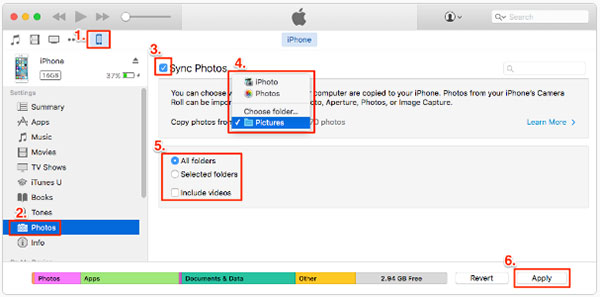
Вышеупомянутая передача фотографий iPhone может быть включена в действия, чтобы синхронизировать фотографии с iPhone без iTunes. iTunes — это двухстороннее программное обеспечение с очевидными преимуществами и недостатками. Может быть, последнее более популярно. После переноса файлов на iPhone все ваши предыдущие синхронизированные файлы iOS будут удалены автоматически. Трудно сказать смысл использования iTunes для передачи фотографий на iPhone, но если вы настаиваете, весь процесс передачи файлов будет iPhone для компьютера и компьютера для iPhone, чтобы синхронизировать фотографии с iPhone с iTunes.
Убедитесь, что ваш iTunes обновлен до последней версии, иначе вы не сможете получить iPhone-изображения в конце концов. Прежде всего, подключите два устройства iPhone к компьютеру с помощью USB-кабеля. Нажмите стартер переноса, чтобы выбрать Фото в меню «Устройство». Нажмите кнопку «Синхронизировать фотографии», чтобы передать фотографии iPhone iTunes в двух режимах: «Все папки» или «Выбранные папки для синхронизации», нажмите «Применить», чтобы получить изображения iPhone на другом iPhone.
С помощью описанных выше методов синхронизации фотографий iPhone, независимо от того, сколько изображений iOS вам нужно для управления, всегда будет идеальная передача iPhone для вас, с помощью iPhone Transfer Ultimate, iCloud, AirDrop или iTunes.
Размещено от Лилия Старк в iPhone
Узнайте, как передавать фотографии с iPhone на Mac 6 проверенными способами

Обновлено Széki / 21 декабря 2021 г. 13:30
Есть разные причины для синхронизации фотографий iPhone с Mac. Во-первых, список причин — это освободить место в памяти iPhone. Для этого вы можете начать с перемещения фотографий на Mac, а затем удаления их на телефоне. Следующая причина, по которой вы захотите синхронизировать фотографии iPhone с Mac, заключается в том, что вы хотите сделать резервную копию или сохранить свои фотографии в более безопасном месте. Мобильные телефоны подвержены гораздо большему риску потери данных и нехватки памяти, чем компьютеры. Другая причина — доступность или рабочие цели. Возможно, вы работаете над чем-то на своем Mac, и вам нужны эти фотографии с вашего iPhone. Кроме того, вы, вероятно, захотите получить доступ к своим фотографиям на вашем Mac.
Учитывая все эти моменты, существуют различные способы переноса фотографий с iPhone на Mac и удаления их с вашего iPhone. Ниже приведены 6 различных инструментов и методов для синхронизации или обмена изображениями с вашего iPhone на Mac. С учетом указанных выше причин прочитайте этот пост до конца и не упустите лучшие решения для вас.

- Часть 1: Как синхронизировать фотографии iPhone на Mac с iCloud
- Часть 2: Как синхронизировать фотографии iPhone на Mac с помощью Google Фото
- Часть 3: Как перенести фотографии с iPhone на Mac и удалить с телефона через AirDrop
- Часть 4: Как перенести фотографии с iPhone на Mac и удалить с телефона через USB-кабель
- Часть 5: Как синхронизировать фотографии iPhone с Mac с помощью iTunes / Finder
- Часть 6: Как перенести фотографии с iPhone на Mac и удалить с телефона через FoneTrans для iOS
- Часть 7: Часто задаваемые вопросы о переносе фотографий с iPhone на Mac
1. Как синхронизировать фотографии iPhone с Mac с помощью iCloud
Вы можете использовать iCloud для синхронизации фотографий с iPhone на Mac или другие устройства.
Более того, iCloud — это служба облачного хранилища по умолчанию, которую используют устройства Apple. Это делает iCloud популярным для хранения данных вашего iPhone, управления, доступа к резервным копиям и их восстановления через ваш Mac. Вот как вы можете синхронизировать фотографии iPhone с Mac.
Шаги по синхронизации фотографий iPhone с Mac с помощью iCloud:
Шаг 1 На вашем iPhone перейдите в Настройки. После этого коснитесь своего имени в верхней части экрана и выберите ICloud из меню.
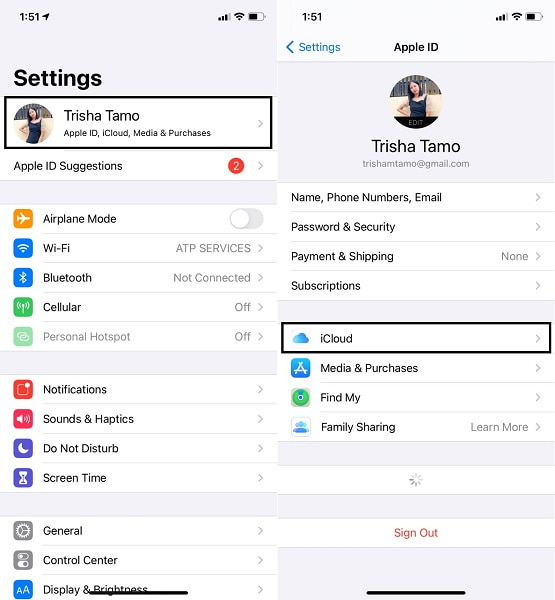
Шаг 2 После этого выберите Фото, который идет первым в списке, затем включите Фото iCloud or Загрузить в Мой Фотопоток.
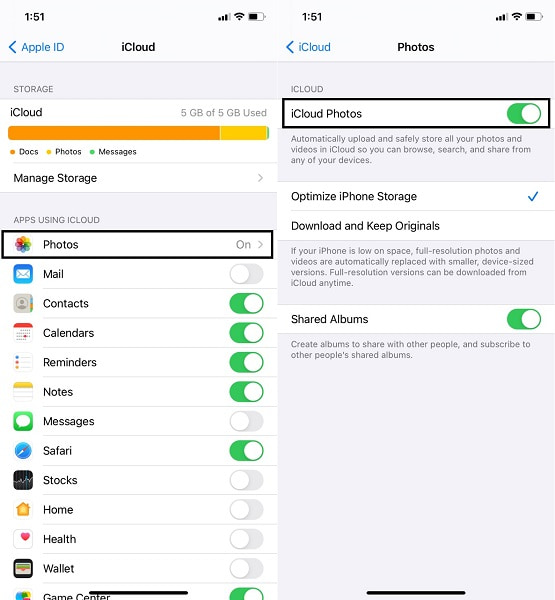
Шаг 3 С другой стороны, перейдите на свой Mac Системные настройки и ICloud.
Шаг 4 Наконец, перейдите к Фото и нажмите Опции, найденный в новом окне iCloud.
Шаг 5 Наконец, чтобы синхронизировать фотографии iPhone с Mac, включите ICloud Фото or ICloud Photo Library.
Вы знаете, что iCloud имеет ограничение на хранилище 5 ГБ, поэтому вам нужно искать другой облачный сервис, чтобы сделать это, если у вас есть больше данных. Так что, если вы ищете решение, подобное iCloud, вам лучше всего подойдет Google Фото. Точно так же вы, вероятно, предпочитаете хранить свои фотографии в облачном хранилище, чтобы вы могли получить к ним доступ в любое время и в любом месте, а затем сохранить их на своем компьютере.
2. Как синхронизировать фотографии iPhone на Mac с помощью Google Фото
Google Фото — это служба обмена и хранения, разработанная Google специально для фотографий. Кроме того, Google Фото можно загружать и использовать в любой операционной системе, что позволяет сохранять изображения, а затем загружать их на другие устройства, например на Mac.
Шаги по синхронизации фотографий с iPhone на Mac с помощью Google Фото:
Шаг 1 Для начала скачайте и запустите Google Фото приложения из App Store на вашем iPhone. После этого войдите или выберите свою учетную запись Google.
Шаг 2 Перейдите в Настройки фотографий нажав значок профиля на экране. Далее перейдите к Резервное копирование и синхронизация , а затем выбрать Резервное копирование.
Шаг 3 После этого выберите папку, содержащую изображения, которые вы хотите синхронизировать с iPhone с Mac.
Шаг 4 Наконец, доступ Google Фото на вашем Mac с помощью Safari .

Шаг 5 Оттуда выберите фотографии, которые вы хотите синхронизировать с iPhone, и откройте меню с многоточием в правом углу браузера. И последнее, но не менее важное: нажмите Скачать чтобы загрузить фотографии в локальное хранилище вашего Mac.
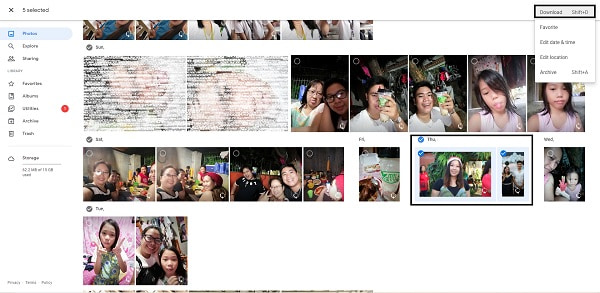
Напротив, вы, вероятно, ищете способ напрямую перенести фотографии с iPhone на Mac. Предположим, вы планируете немедленно удалить их со своего iPhone. Что ж, не волнуйтесь, этому есть другие альтернативы.
3. Как перенести фотографии с iPhone на Mac и удалить с телефона через AirDrop
Самый быстрый и простой способ переноса фотографий с iPhone на Mac или даже на другие устройства iOS — через AirDrop. AirDrop — это беспроводной механизм обмена файлами для устройств iOS и macOS. Кроме того, это хороший способ снять свой iPhone, а затем удалить его.
Шаги по переносу фотографий с iPhone на Mac через AirDrop:
Шаг 1 На iPhone и Mac включите Wi-Fi, Bluetooth и AirDrop. Чтобы использовать Airdrop на iPhone, перейдите на Центр управления, нажмите и удерживайте WiFi, а затем нажмите AirDrop. Затем выберите между Только контакты и все.
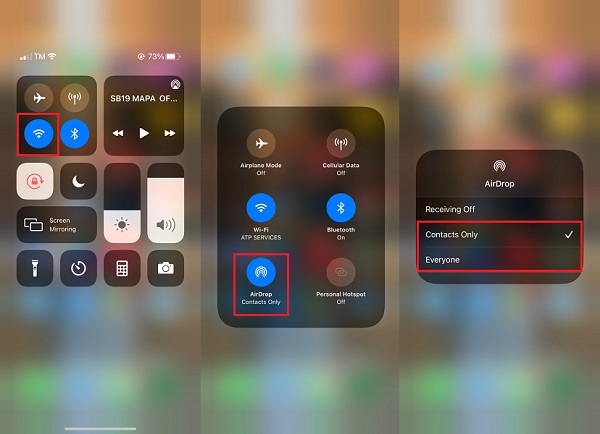
Откройте окно Finder на вашем Mac и перейдите к AirDrop. Выберите между Только контакты и все под Позвольте мне быть обнаруженным.

Шаг 2 Затем выберите те фотографии, которые вы хотите перенести на свой Mac, в приложении «Фотографии» на вашем iPhone. После этого коснитесь значка «Поделиться» в левом нижнем углу экрана.
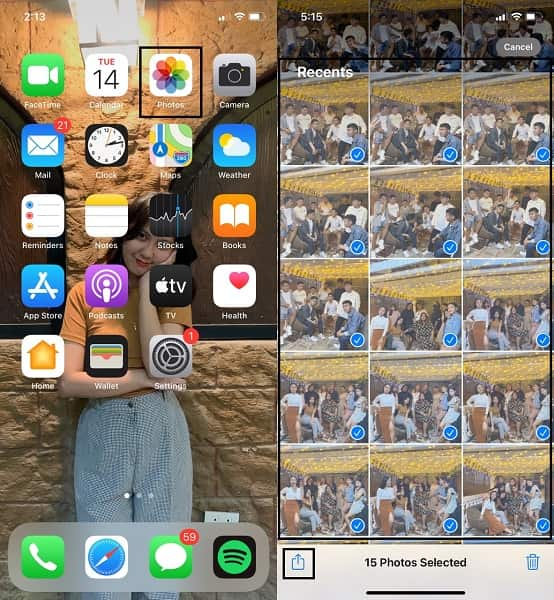
Шаг 3 В конце концов, выберите имя вашего Mac в разделе AirDrop и нажмите «Принять» на вашем Mac при появлении запроса. Вы можете найти фотографии, которыми вы поделились, в папке Загрузки. После этого вы, наконец, можете удалить эти фотографии со своего iPhone.

С другой стороны, AirDrop может выйти из строя или столкнуться с ошибкой при передаче ваших фотографий. При этом вы должны искать более прямой и эффективный способ обмена или синхронизации ваших фотографий iPhone с вашим Mac. Поэтому передача через USB будет намного лучше.
4. Как перенести фотографии с iPhone на Mac и удалить с телефона через USB-кабель
Передача через USB — это эффективный метод передачи данных iPhone, особенно фотографий, поскольку он намного безопаснее, эффективнее и прямее. Более того, это намного проще, потому что у вас будет больше контроля над их переносом и сохранением на вашем Mac.
Шаги по переносу фотографий с iPhone на Mac через USB-кабель:
Шаг 1 Для начала используйте USB-кабель для подключения iPhone к Mac. Если на вашем iPhone отображается окно сообщения, коснитесь Доверие. Затем на своем Mac откройте IPhoto or Фото программу.
Шаг 2 Через несколько секунд на экране вашего Mac отобразятся все фотографии на вашем Фотопленка. Выберите оттуда изображения, которые вы хотите импортировать на свой Mac. Наконец, перейдите в верхнюю часть экрана и выберите Библиотека, то Новый альбом для ваших фотографий. После этого вы можете, наконец, удалить эти фотографии со своего iPhone.
Кроме того, вы можете использовать другую служебную программу для управления устройствами по умолчанию, предоставленную Apple. Более того, iTunes или Finder — это еще один способ синхронизации фотографий iPhone через USB.
5. Как синхронизировать фотографии iPhone с Mac с помощью iTunes / Finder
Как упоминалось выше, инструментами управления данными Apple по умолчанию для устройств iOS являются iTunes и Finder. В отличие от iCloud, Finder и iTunes синхронизируют фотографии iPhone с Mac прямо с iPhone, а не с файлов резервных копий. Далее, если на вашем Mac установлена macOS Catalina или более поздняя версия, используйте Finder. В противном случае используйте iTunes.
Шаги по синхронизации фотографий iPhone с Mac с помощью iTunes / Finder:
Шаг 1 Для начала запустите iTunes или Finder на вашем Mac. Одновременно подключите iPhone к Mac с помощью кабеля USB.
Шаг 2 Во-вторых, на боковой панели выберите имя вашего iPhone. После этого перейдите в верхнюю часть панели и выберите Фото.
Шаг 3 В конце концов, поставьте галочку рядом с Синхронизация фотографий. Выбирать Фото, Картинкиили папку из iCloud, которую вы хотите синхронизировать с вашим Mac.
Шаг 4 Наконец, на вашем Mac выберите любые фотографии, которые вы хотите синхронизировать. Поставьте галочку рядом Только избранное, видео или все фотографии чтобы определить, что синхронизировать. Наконец, после того, как все на месте, нажмите подать заявление.
Тем не менее, ничто не может сравниться с инструментами сторонних производителей, которые гарантированно доказали свою эффективность, действенность и удобство в использовании. Более того, FoneTrans для iOS предназначен для передачи фотографий массово, выборочно или целиком на ваш компьютер.
6. Как перенести фотографии с iPhone на Mac и удалить с телефона через FoneTrans для iOS
Лучший сторонний инструмент для Mac и Windows — это FoneTrans для iOS. FoneTrans для iOS позволяет передавать фотографии без потери качества. Кроме того, этот инструмент имеет функцию предварительного просмотра и быструю загрузку, что делает его эффективным. Вы также имеете право управлять данными iPhone и передавать их на компьютер или с него или между двумя устройствами.

С FoneTrans для iOS вы сможете свободно передавать свои данные с iPhone на компьютер. Вы можете не только передавать текстовые сообщения iPhone на компьютер, но также легко переносить фотографии, видео и контакты на ПК.
- Передача фотографий, видео, контактов, WhatsApp и других данных с легкостью.
- Предварительный просмотр данных перед передачей.
- Доступны iPhone, iPad и iPod touch.
Шаги по переносу фотографий с iPhone на Mac через FoneTrans для iOS:
Шаг 1 Начните с загрузки и установки FoneTrans для iOS для Mac на свой Mac.
Между тем, используйте USB-шнур для подключения вашего iPhone к Mac.
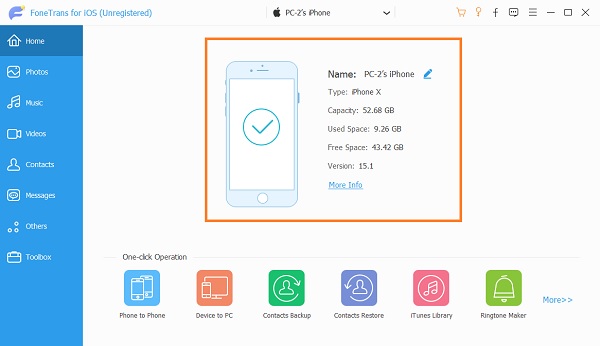
Шаг 2 Когда FoneTrans для iOS успешно распознает ваш iPhone, перейдите в левую часть экрана и выберите «Фотографии».
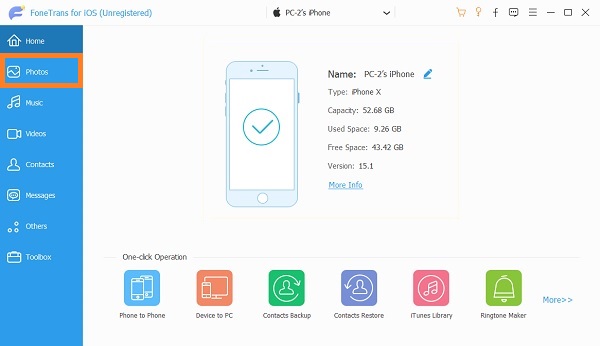
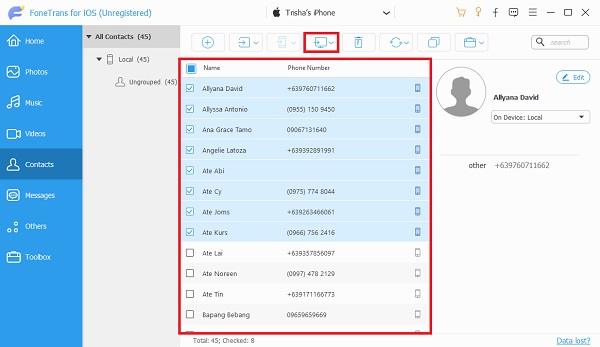
Шаг 3 После этого все фотографии появятся на стороне предварительного просмотра панели. Выберите изображения, которые вы хотите перенести на свой Mac, и нажмите кнопку «Экспорт» оттуда. Вы наконец-то сможете удалить эти фотографии со своего iPhone.
7. Часто задаваемые вопросы о переносе фотографий с iPhone на Mac
Почему я не могу перенести фотографии с iPhone на Mac?
Предположим, у вас возникли проблемы с переносом фотографий с iPhone на Mac. В этом случае ваши операционные системы на обоих устройствах могут быть несовместимы. Также существует вероятность того, что фотографии Apple, iCloud или Google имеют обновление системы.
Почему мои фотографии iCloud не отображаются на моем Mac?
Наиболее частая причина того, что фотографии не синхронизируются или не отображаются на вашем Mac, заключаются в следующем: Синхронизация фотографий отключена на вашем iPhone и Mac; вы не подключили свой iPhone или Mac к Интернету, поэтому изображения не отражаются между устройствами; наконец, возможно, ваше хранилище iCloud заполнено, поэтому ваши фотографии больше не синхронизируются с расширенной синхронизацией, поэтому они не отображаются на вашем Mac.
С FoneTrans для iOS вы сможете свободно передавать свои данные с iPhone на компьютер. Вы можете не только передавать текстовые сообщения iPhone на компьютер, но также легко переносить фотографии, видео и контакты на ПК.
- Передача фотографий, видео, контактов, WhatsApp и других данных с легкостью.
- Предварительный просмотр данных перед передачей.
- Доступны iPhone, iPad и iPod touch.
Подводя итог, выше приведены 6 различных способов передачи фотографий с iPhone на Mac. FoneTrans для iOS выделяется своей производительностью со всеми вышеперечисленными решениями. Лучшей особенностью инструмента передачи является его эффективность, универсальность, эффективность и безопасность, которые являются всеми функциями FoneTrans для iOS. Тем не менее, у вас есть полное право выбора инструмента для переноса фотографий с iPhone на Mac.
Статьи по теме
- Как исправить, что iTunes не синхронизирует музыку с iPhone
- Как экспортировать контакты с iPhone в Gmail
Что вы можете сделать, чтобы исправить фотографии iCloud, не синхронизирующиеся с iPhone / iPad / PC / Mac
Вы можете увидеть много похожих вопросов, таких как «Фотографии не синхронизируются в iCloud», «Фотографии iCloud не синхронизируются на всех устройствах», «Фотографии не обновляются в/из iCloud» и другие в обсуждениях Apple и на других форумах.
Проблемы с синхронизацией фотографий iCloud всегда происходят. Если вам не удается синхронизировать фотографии на iPhone или компьютере с iCloud, вы просто попадаете в нужное место. Эта статья покажет вам, как исправить Фотографии iCloud не синхронизируются на Mac, ПК или iPhone в подробных шагах.
- Часть 1: Как исправить не синхронизацию фотографий iCloud на ПК / Mac
- Часть 2. Как исправить не синхронизацию фотографий iCloud на iPhone / iPad
- Часть 3: Альтернативный способ быстрой передачи фотографий iPhone
Часть 1: Как исправить не синхронизацию фотографий iCloud на ПК / Mac
1. Проверьте Apple ID
Вы можете создать разные учетные записи для телефона и компьютера. Использование одного и того же Apple ID на всех ваших устройствах является предварительным условием для синхронизации фотографий с iCloud. Таким образом, вам необходимо посетить «Учетные записи», чтобы проверить. Просто переключитесь на тот же Apple ID, чтобы устранить неполадки с фотографиями, которые не загружаются в iCloud.
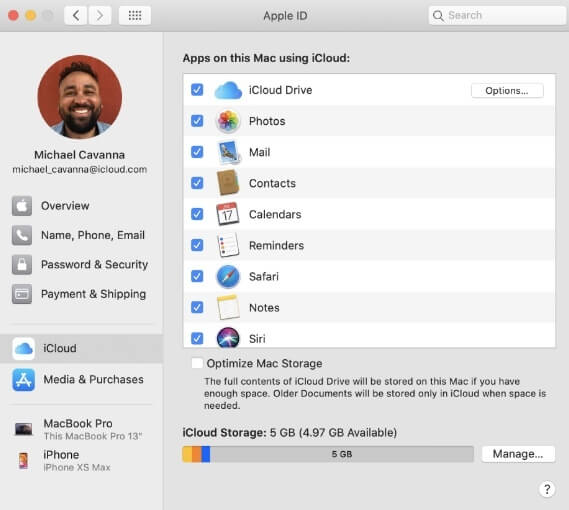
2. Проверьте статус iCloud
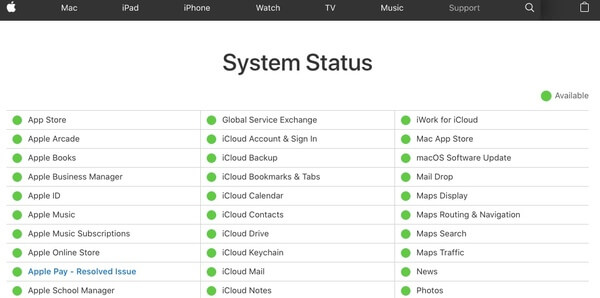
Вы также можете проверить, доступен ли сервис iCloud Photos или нет. Просто перейдите на страницу состояния системы Apple, чтобы найти результат.
3. Включить / отключить функцию синхронизации
Как вы знаете, перезагрузка компьютера может решить большинство проблем. Таким образом, вы можете отключить и включить опцию синхронизации iCloud, чтобы исправить не синхронизацию фотографий iCloud в Windows и Mac. Тем временем вы можете перезапустить iCloud и перезагрузить систему.
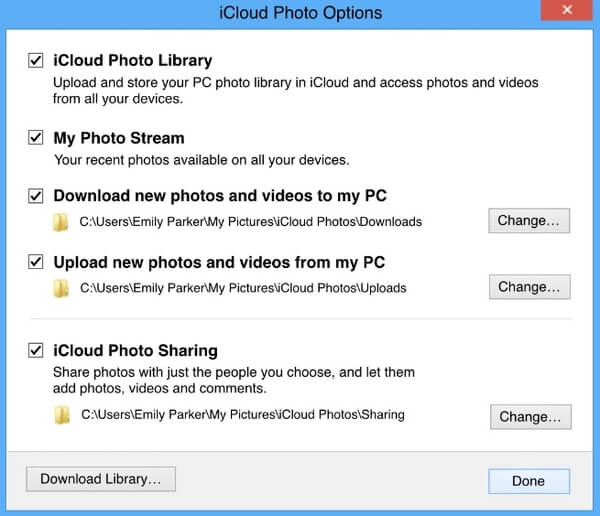
4. Включить iCloud Photo Library / Sharing
Отправляйтесь в «Производительность системы«.
Запустите приложение iCloud на своем компьютере.
Убедитесь, что вы проверили все параметры фото iCloud, в том числе «ICloud Photo Library, а такжеОбмен фотографиями iCloud«.
Нажмите «Готово«, чтобы сохранить изменения и выйти из окна.
5. Обновите до последней версии сервиса iCloud.
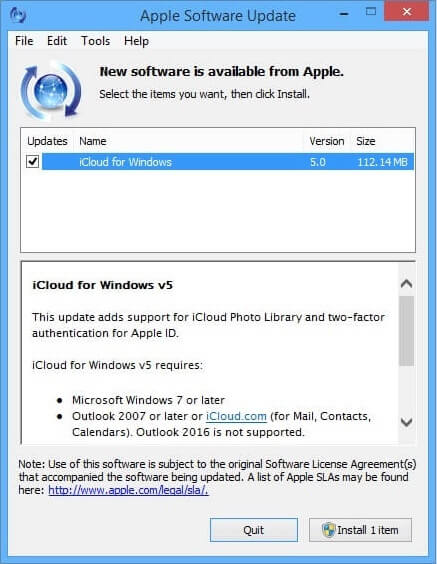
Если вы давно не обновляли iCloud, вероятность того, что фотографии iCloud не синхронизируются в Windows 10, значительно возрастет. Таким образом, вам необходимо проверить функцию обновления программного обеспечения, чтобы обновить iCloud до последней версии. Позже перезагрузите компьютер, чтобы снова попытаться синхронизировать фотографии с iCloud.
Часть 2. Как исправить не синхронизацию фотографий iCloud на iPhone / iPad
1. Проверьте Apple ID
Если вы хотите синхронизировать фотографии между iPhone и iPad с помощью iCloud, вам также следует использовать один и тот же Apple ID. Просто откройте «Настройки«, чтобы увидеть свой текущий Apple ID. Если нет, вы можете выйти и войти в правильный Apple ID вручную. (Посмотрите, как сбросить Apple ID)
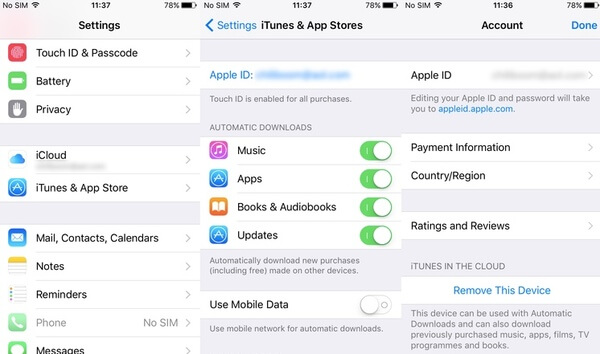
2. Проверьте интернет-соединение
Плохой Wi-Fi или сотовая связь могут замедлить скорость. Иногда вам может быть запрещено синхронизировать iPhone с iCloud Photos. В течение этого времени вы можете перезапустить маршрутизатор Wi-Fi или подключиться к другому Wi-Fi / сотовому соединению.
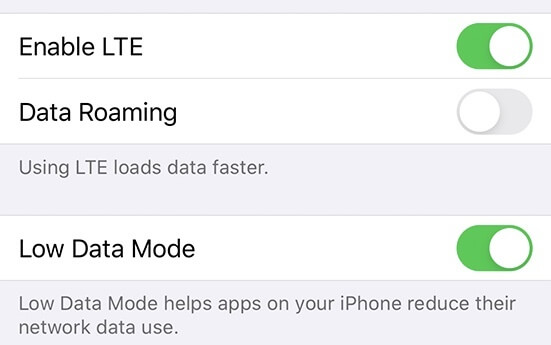
3. Отключить режим низкого уровня данных
Если вы используете iOS 13 или более позднюю версию, вам также следует следить за режимом низкого уровня данных. Это отключит как Wi-Fi, так и сотовую связь.
В разделе меню «Настройки«, вам нужно коснуться значка в форме буквы рядом с соединением Wi-Fi. Выключите «Режим низких данных«, чтобы исправить фотографии iCloud, которые не синхронизируются в iOS 13/14.
4. Сбросьте настройки сети
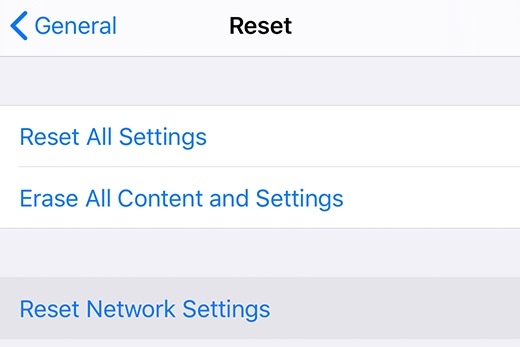
Открой «Настройки«приложение.
Выберите «Общие«из списка.
Нажмите «Сброс«, чтобы получить все параметры сброса iPhone.
Нажмите «Сброс настройки сети» и подтвердите это, чтобы исправить фотографии iCloud, которые не синхронизируются в iOS 12/13/14.
Ваш iPhone будет перезагружен с настройками сети по умолчанию. (Без потери данных)
5. Обновите iPhone
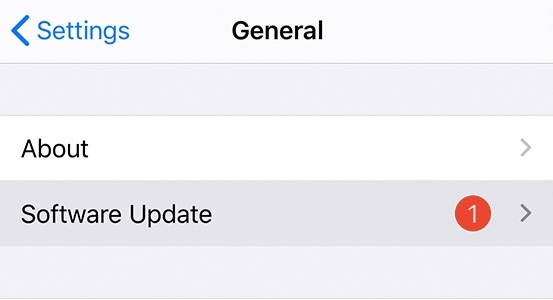
В разделе меню «Настройки«приложение, коснитесь»Общие«>»Обновление ПО«.
Если доступна последняя версия iOS, нажмите «Загрузить и установить» для обновления до последней версии iOS.
Перезагрузите iPhone, чтобы увидеть, существует ли проблема с синхронизацией библиотеки фотографий iCloud или нет.
Часть 3: Альтернативный способ быстрой передачи фотографий iPhone
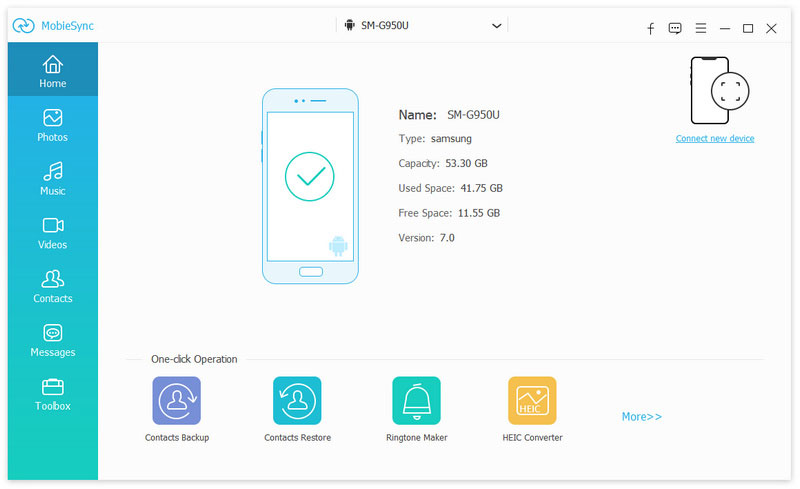
Синхронизация фотографий в iCloud — не самый простой способ передачи фотографий между iPhone и компьютером. На самом деле, вы можете запустить MobieSync как лучшая альтернатива iCloud. Вы можете передавать фотографии между устройствами iOS / Android и Windows / Mac в один клик. Кроме того, вы можете передавать не только фотографии, но и видео, контакты, сообщения, голосовые заметки и многие другие файлы.
Размер файла или ограничение скорости передачи отсутствуют. Встроенный конвертер HEIC может помочь вам конвертировать HEIC в форматы JPEG или PNG без потери качества. Функция быстрой организации также является мощной. Одним словом, вы можете свободно переносить фотографии с iPhone на Windows / Mac / Android / iPhone / iPad или наоборот с помощью MobieSync.

- Перенос фотографий и альбомов между iPhone / Android и компьютером.
- Предварительный просмотр / Управление всеми фотографиями iPhone путем перемещения, удаления, создания новых альбомов.
- Конвертируйте фотографии HEIC в JPEG / PNG в пакетном режиме без потери качества.
- Полностью поддерживает все устройства iOS под управлением iOS 17 и более ранних версий.
Запустите МобиСинк. Подключите iPhone к компьютеру с помощью USB-кабеля. Кран «Доверие«, когда вы видите всплывающее сообщение «Доверяйте этому компьютеру» на вашем iPhone. Программа может немедленно обнаружить ваш iPhone.
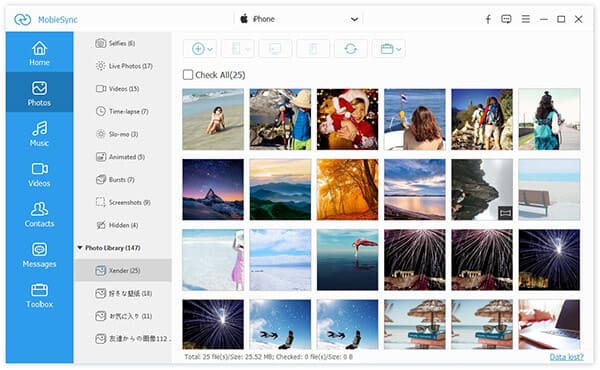
Выберите «Фото» на левой панели. MobieSync извлечет все фотографии iPhone, включая захваченные изображения, загруженные изображения и другие фотографии приложений.
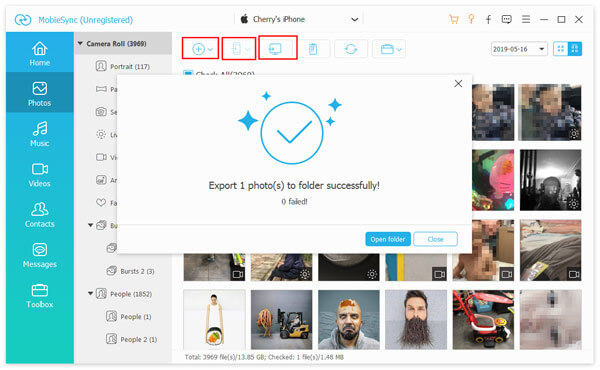
Дважды щелкните фотографию для предварительного просмотра. Отметьте перед фотографиями, которые вы хотите передать. Позже нажмите кнопку «Экспортировать» на верхней панели инструментов. Вы можете добавлять фотографии с ПК на iPhone, передавать фотографии с iPhone на другой телефон и экспортировать фотографии iPhone на ПК с помощью первых трех вариантов.
Все это проверенные способы исправления фотографий iCloud, которые не синхронизируются на iPhone, iPad, Windows и Mac. Если вы хотите получить более высокую скорость передачи, вы можете использовать MobieTrans для гибкой передачи фотографий между iPhone / iPad / iPod touch / Android и компьютером. Это хороший способ избавиться от фотографий, не синхронизирующихся с iCloud, и других недостатков. Вы можете сэкономить много времени и усилий при передаче больших медиа-файлов на разные платформы.
Что вы думаете об этом посте.
Рейтинг: 4.7 / 5 (на основе голосов 116) Подпишитесь на нас в
Более Чтение

Оставьте свой комментарий и присоединяйтесь к нашему обсуждению
Устранение проблем с iCloud
MobieSync
Профессиональный менеджер данных iPhone / Android и передача для передачи различных файлов между телефоном iOS / Android и компьютером и между двумя мобильными телефонами в один клик.
Способы исправить iCloud Photos, которые не синхронизируются на iPhone
iCloud Photos — это отличная функция iPhone, которая сохраняет каждую фотографию и видео, которые вы снимаете, в облаке, что позволяет вам получать доступ к своей медиатеке с любого устройства в любое время. Любые изменения, которые вы вносите в свою группу на одном устройстве, реплицируются на все остальные ваши устройства.
Но иногда что-то может неожиданно пойти не так, и устройства Apple перестают синхронизировать ваши фотографии. Если по какой-то причине ваши фотографии iCloud не синхронизируются должным образом, вы можете потерять некоторые ценные фотографии и приятные воспоминания. Итак, чтобы избежать этих страданий, давайте рассмотрим некоторые шаги, которые необходимо предпринять, если ваши фотографии не синхронизируются с iCloud. Проверять Лучшие советы по максимально эффективному использованию фотографий iCloud.

1. Проверьте свои настройки
Давайте проверим, правильно ли настроены iCloud Photos на устройстве, которое в данный момент не синхронизируется с iCloud. Сначала откройте приложение «Настройки», чтобы убедиться, что вы вошли в тот же Apple ID, который вы использовали для настройки «Фото iCloud».
Если вы уже вошли в систему с правильным Apple ID, следующим шагом будет убедиться, что iCloud Photos включены на вашем устройстве. Нажмите [ваше имя] -> iCloud -> «Фото» и проверьте, включено ли Синхронизировать этот iPhone.
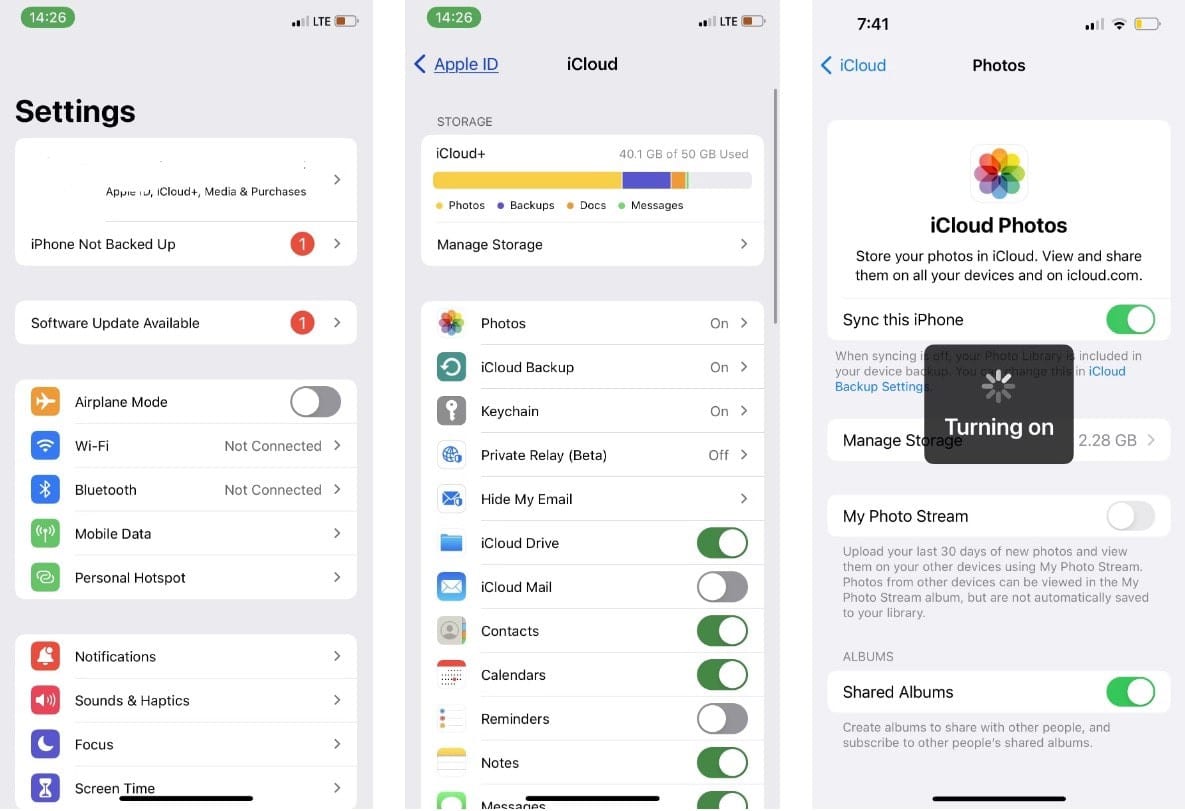
2. Проверьте подключение к Интернету.
Поскольку iCloud — это веб-служба, iCloud Photos может не синхронизироваться при нестабильном подключении к Интернету. Чтобы убедиться в хорошем соединении, проверьте, могут ли другие приложения подключаться к Интернету, или попробуйте отобразить новый веб-адрес в браузере.
Если проблема связана с подключением к Интернету, попробуйте перезагрузить маршрутизатор или Устранение неполадок с сотовыми данными чтобы увидеть, решит ли это проблему. Вы также можете попробовать сбросить сетевые настройки вашего iPhone.
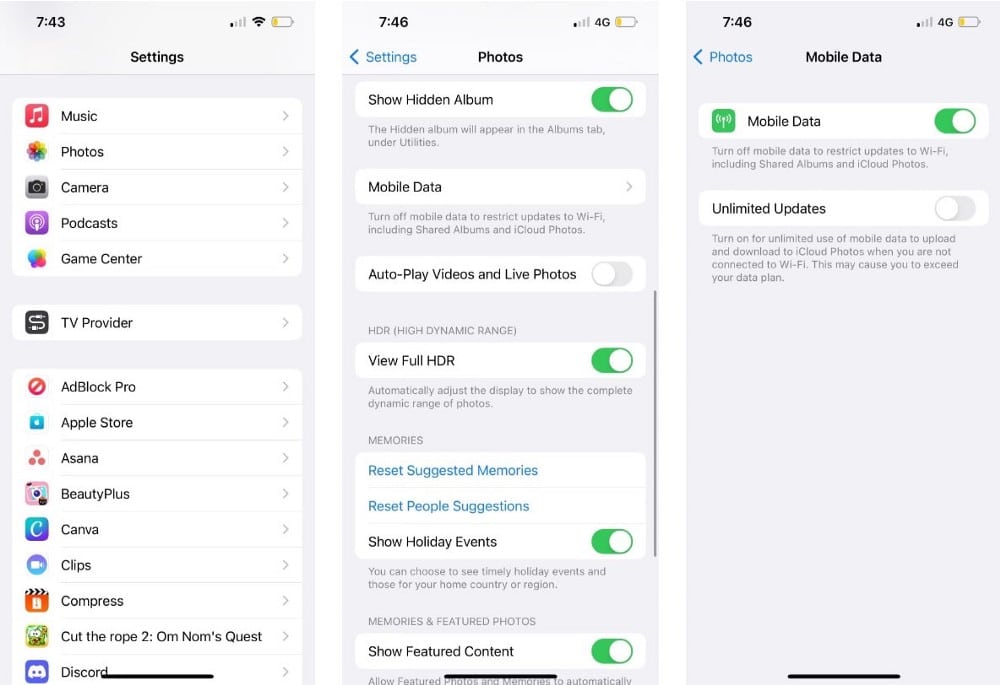
Если с вашим соединением все в порядке, но вы пытаетесь использовать сотовые данные для iCloud Photos, вам необходимо сначала включить эту функцию. В противном случае ваша библиотека фотографий iCloud не появится на вашем iPhone.
Для этого сначала включите «Сотовые данные» на iPhone. Далее перейдите в «Настройки» -> «Фото» -> «Сотовые данные». Включите мобильные данные, и если ваш тарифный план позволяет, вы также можете включить неограниченное количество обновлений.
3. Проверьте хранилище iCloud
Еще одна распространенная причина, по которой фотографии не загружаются в iCloud, — нехватка места для хранения. Каждый пользователь Apple получает 5 ГБ бесплатного хранилища iCloud, но этого недостаточно, особенно если вы регулярно делаете много фотографий.
Чтобы убедиться, что у вас не закончилось место для хранения, вы должны проверить свое текущее использование. Откройте приложение «Настройки», коснитесь [ваше имя], затем выберите ICloud. В верхней части страницы вы увидите разбивку текущего объема хранилища.
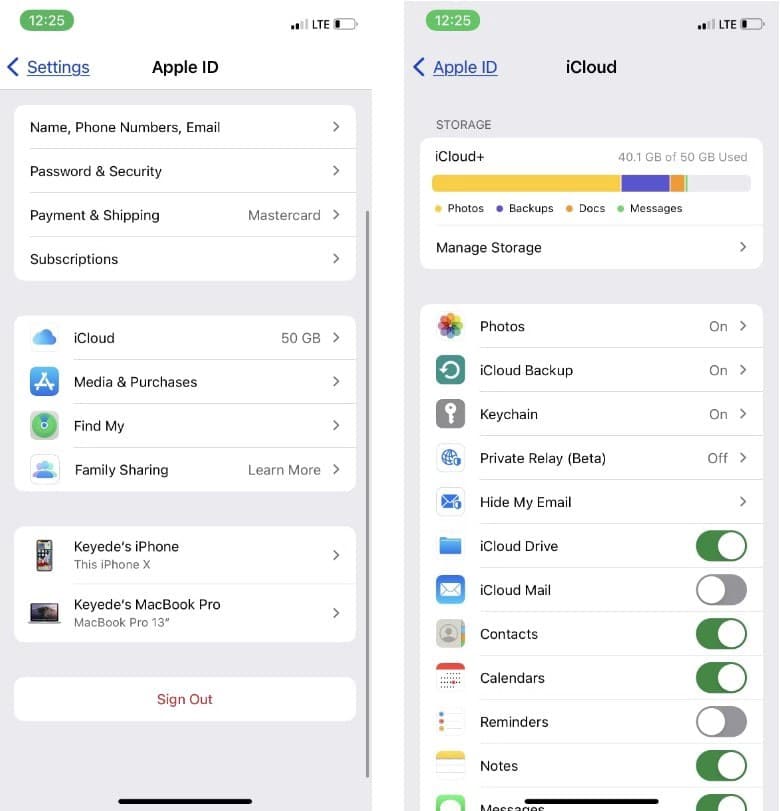
Если вы полностью израсходовали свое бесплатное хранилище iCloud, вам нужно либо освободить часть хранилища iCloud, либо перейти на один из платных планов хранения Apple. Проверять Несколько причин оставить место на вашем Mac.
4. Оптимизируйте хранилище iPhone
В зависимости от качества фотографий, которые вы выбираете для загрузки в iCloud, вы можете быстро максимально использовать хранилище iPhone, что также приведет к тому, что iCloud Photos не будет обновляться должным образом.
По умолчанию все фотографии и видео сохраняются в исходном формате с высоким разрешением на вашем устройстве и в Фото iCloud. Но вы можете использовать «Оптимизировать хранилище», чтобы сэкономить место на вашем iPhone.
Оптимизация хранилища позволяет iCloud Photos управлять размером библиотеки на вашем iPhone. Когда этот параметр включен, исходные высококачественные фотографии и видео хранятся в iCloud, а сжатые версии остаются на вашем устройстве. Вы можете в любое время загрузить версии с полным разрешением из iCloud через Wi-Fi или мобильные данные. Проверять Память iPhone заполнена? Как освободить место для хранения на iOS.
Чтобы включить эту опцию, перейдите в «Настройки», затем нажмите [ваше имя]. Теперь иди к iCloud -> Фото -> Оптимизация хранилища iPhone.
5. Перезагрузите iPhone
Если приведенные выше исправления не помогли решить вашу проблему, попробуйте перезагрузить iPhone. Это устранит любые программные сбои, которые могут препятствовать синхронизации ваших фотографий с iCloud. Вот как Перезагрузите любой iPhone Если вам нужно руководство.
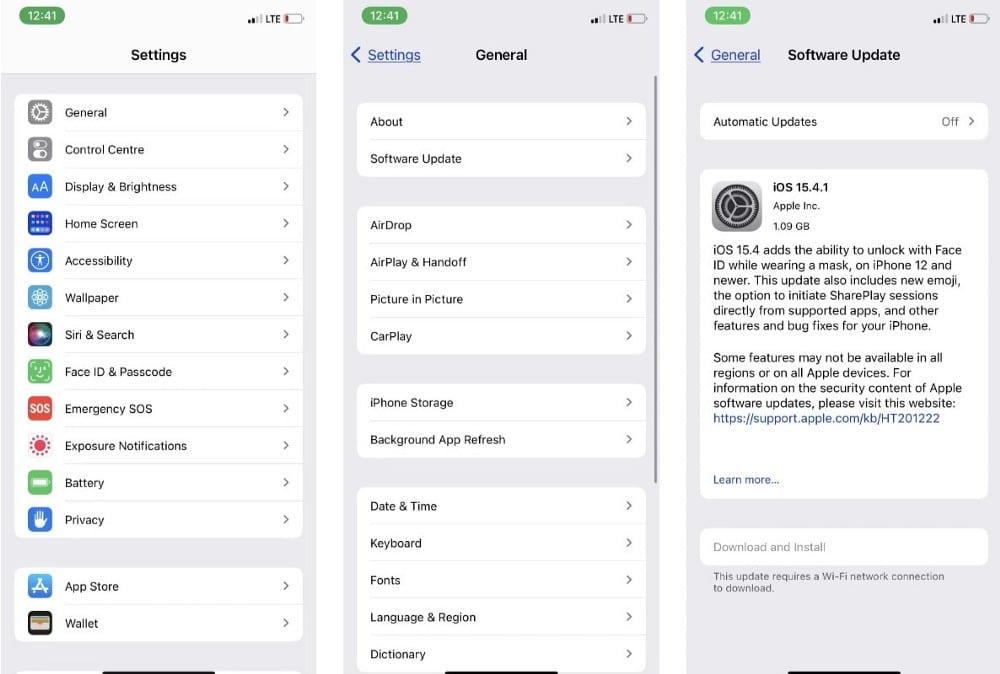
6. Обновление айфона
Устаревшая версия iOS может быть причиной различных проблем с производительностью, включая отсутствие синхронизации фотографий iCloud на iPhone. Проверьте свой телефон на наличие обновлений программного обеспечения и установите их, чтобы исправить любые ошибки, которые могут вызывать проблему. Перейти к Настройки -> Общие -> Обновление ПО Начать.
7. Подключите iPhone к зарядному устройству
iCloud синхронизирует фотографии, когда ваше устройство подключено к сети и Wi-Fi. Итак, если iCloud Photos не синхронизируется должным образом, найдите ближайший порт и подключите к нему свой iPhone. Затем убедитесь, что iPhone может подключаться к сети Wi-Fi, пока вы оставляете его в покое для зарядки и синхронизации. Проверять iCloud Drive не синхронизирует ваши данные между системами? Как исправить проблемы с синхронизацией iCloud.
Поддерживайте синхронизацию и актуальность фотографий iCloud
iCloud Photos — отличная функция для синхронизации мультимедиа на ваших устройствах Apple. Если вы решите воспользоваться этим, убедитесь, что все настроено и работает без сбоев, чтобы оно выполняло свою задачу.
Мы надеемся, что приведенные выше исправления устранили все проблемы, с которыми вы столкнулись. Однако, если вы по-прежнему сталкиваетесь с проблемами, из-за которых фотографии iCloud не синхронизируются, вы можете отнести свой iPhone в ремонтный центр для получения дополнительной помощи. Вы можете просмотреть сейчас Лучшие альтернативы iCloud Drive для iPhone или iPad.