Как синхронизировать текстовые сообщения / заметки / контакты / фотографии / календари с iPhone на iPad
Кто-то разместил этот вопрос на доске обсуждений Apple, чтобы найти способ синхронизации контактов и фотографий iPhone с его / ее новым iPad Pro. Мы можем предпочесть хранить наш список контактов и запечатлеть замечательный момент в нашей жизни с нашим iPhone. Во время поездки, возможно, мы хотели бы взять с собой iPad, чтобы смотреть фильмы, общаться с друзьями или делать фотографии и делиться ими, если это необходимо. Поэтому нам необходимо синхронизировать наш iPhone с iPad, чтобы обновлять контент на обоих устройствах.
Как синхронизировать iPhone с iPad?
На самом деле, существуют различные варианты синхронизации всего содержимого (текстовых сообщений, заметок, фотографий, изображений, контактов и т. Д.) С iPhone (включая iPhone X / 8/7) на iPad. Например, мы можем использовать iCloud или Google Account для беспроводной синхронизации контактов iPhone с iPad. Мы также можем синхронизировать фотографии с iPhone на iPad с помощью iTunes. Однако, если мы хотим синхронизировать все содержимое с iPhone на iPad, наилучшим способом должно быть использование FoneTrans, которое позволяет его пользователям выборочно синхронизировать контакты, фотографии, заметки, музыку, видео и календарь на их iPad или другое устройство iOS. Следующая часть покажет вам четыре способа синхронизации в деталях.
- Часть 1: Как синхронизировать iPhone с iPad через FoneTrans
- Часть 2. Как синхронизировать iPhone с iPad с помощью iTunes
- Часть 3. Как синхронизировать iPhone с iPad с помощью iCloud
- Часть 4. Как синхронизировать iPhone с iPad через Bluetooth
Часть 1. Как синхронизировать iPhone и iPad через FoneTrans
FoneTrans это сторонний инструмент, который позволяет легко и выборочно синхронизировать iPhone с iPad. С FoneTrans вы можете синхронизировать контакты, медиа, плейлисты, фотографии, SMS, книги с iPhone на iPad. В отличие от iCloud или iTunes, вы можете выбрать на своем iPhone содержимое, которое хотите синхронизировать с iPad. Плюс, плюс, синхронизация с этой передачей iOS очень легко и быстро. Ниже описано, как использовать FoneTrans для синхронизации или передачи контактов и изображений с iPhone на iPad.
Шаг 1 Загрузите и установите FoneTrans на свой компьютер.
Если вы пользователь Mac, вам следует загрузить Mac FoneTrans для синхронизации ваших контактов, фотографий, музыки и т. Д. Между iPhone и iPad на вашем Mac.
Шаг 2 Подключите ваш iPhone и iPad к компьютеру через USB последовательно.
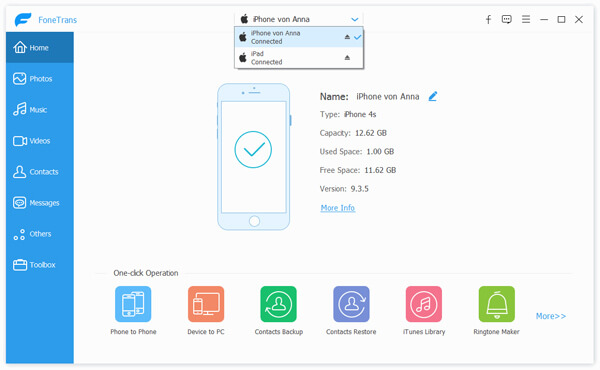
Шаг 3 Выберите категории, которые вы хотите синхронизировать между вашим iPad и iPhone.
После того, как программа распознает два устройства, просто выберите содержимое для синхронизации на боковой панели. Содержимое может быть мультимедиа, плейлистами, фотографиями, книгами и контактами.
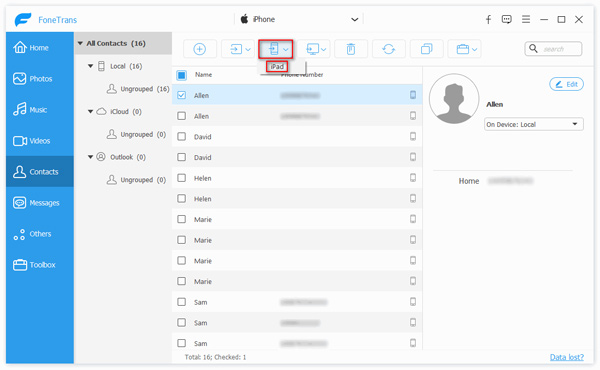
Шаг 4 Синхронизируйте ваш iPhone с iPad.
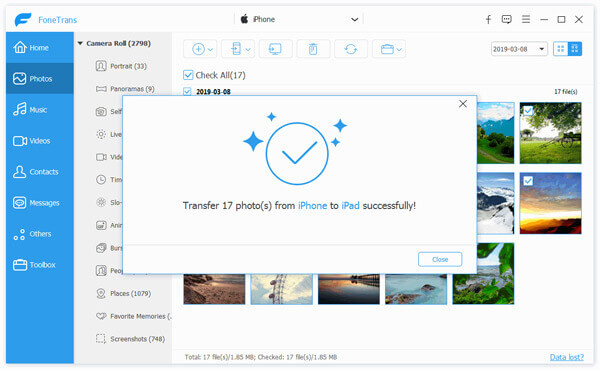
После выбора категории, которую вы хотите синхронизировать с iPhone, нажмите «Экспорт в» в верхней части интерфейса и выберите свой iPad, который вы хотите синхронизировать с вашим iPhone. Кроме того, если вы хотите перенести что-то со своего iPad на iPhone, сначала выберите категорию со своего iPad, а затем экспортируйте их на свой iPhone.
Часть 2. Как синхронизировать iPhone с iPad с iTunes через USB или Wi-Fi
Если вы пользователь ПК, вам сначала нужно загрузить и установить приложение iTunes для Windows на свой ПК. Затем выполните следующие действия, чтобы синхронизировать iPhone с iPad с помощью iTunes.
Синхронизируйте музыку iPhone с iPad через iTunes через USB
1. Запустите iTunes на своем ПК и подключите iPhone к iTunes.
2. Доверие ваш iPhone на ПК, чтобы позволить iTunes обнаружить ваш iPhone.
3. Выберите свой iPhone на боковой панели iTunes.

4. Нажмите Итоги , вы увидите экран сводки, где отображает всю информацию о вашем устройстве, и отметьте этот компьютер и нажмите Создать копию перенести все содержимое на iPhone в резервные копии iTunes на вашем компьютере.
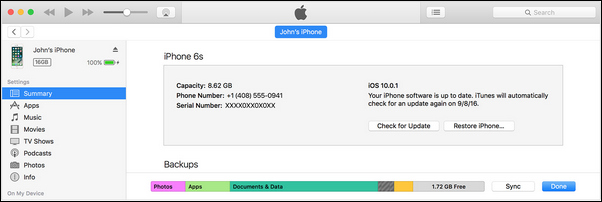
5. Подключите ваш iPad к компьютеру и доверяйте ему.
6. Выберите свой iPad на боковой панели iTunes.
7. Нажмите Музыка кнопка на боковой панели и отметьте Синхронизация музыки из правого окна синхронизировать iPad с библиотекой iTunes. Вы также можете синхронизировать приложения, фильмы, телепередачи, книги, мелодии, фотографиии многое другое на вашем iPad с библиотекой iTunes.

Синхронизируйте iPhone с iPad через iTunes через Wi-Fi
1. Откройте iTunes и используйте USB-кабель для подключения устройства iOS к компьютеру.
2. Найдите, а затем щелкните свое устройство iOS в iTunes и выберите «Синхронизировать с этим iPhone (устройством) через Wi-Fi».
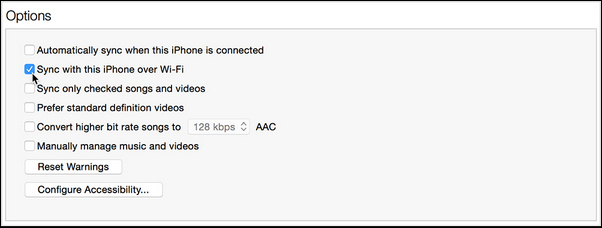
3. Нажмите Применить и отсоедините USB-кабель.
4. Выберите элементы, которые вы хотите синхронизировать, и нажмите «Синхронизировать».
Однако вы не можете синхронизировать ваш iPhone или iPad с более чем одной программой с iTunes. А иногда бывает немного сложно найти папки, которые вы хотите синхронизировать в библиотеке iTunes. Итак, мы рекомендуем вам следующий способ синхронизации вашего iPhone с iPad.
Часть 3: Как синхронизировать iPhone и iPad через iCloud
На вашем iPhone перейдите в Настройки > ICloud > Введите свой Apple ID и пароль > Включить Контакты .
Затем повторять те же процедуры, на вашем iPad, перейдите в Настройки> iCloud> Введите учетную запись iCloud и пароль (пароль iCloud забыл?)> Включить контакты> Нажмите идти во всплывающем окне, чтобы объединить ваши контакты с iCloud.
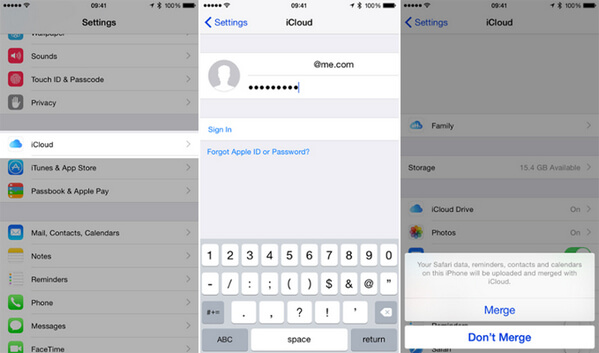
С помощью этой же процедуры вы можете синхронизировать Календари, Напоминания, Safari, Заметки и все покупки в App Store с iPhone на iPad или синхронизировать их с iPad на iPhone или iPod touch. Однако вы не можете синхронизировать свою личную музыку, фотографии или изображения, видео с iPhone на iPad с помощью iCloud, и весь процесс синхронизации идет очень медленно.
Обратите внимание, что Вы должны использовать тот же Apple ID для входа в iCloud в процессе синхронизации с iPhone на iPad или с iPad на iPhone. Кроме того, перед синхронизацией с iPad необходимо сначала синхронизировать все эти вещи с iCloud.
Часть 4. Как синхронизировать iPhone и iPad через Bluetooth
Вы также можете использовать Bluetooth для простой синхронизации iPhone и iPad. Проверьте шаги как ниже:
1. Выберите «Настройки» на iPhone и нажмите «Общие».
2. Выберите «Сеть», нажмите «Сотовая связь» и нажмите «Персональная точка доступа». Убедитесь, что версия iOS показывает iOS 4.0 или выше.
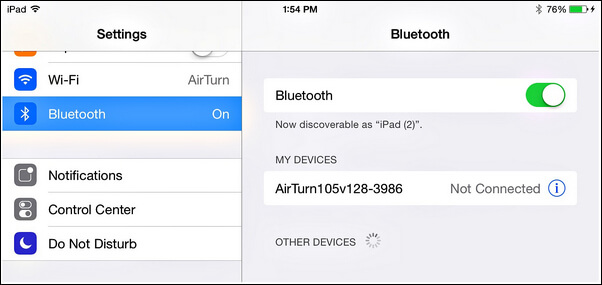
3. Вернитесь к общему экрану, чтобы включить Bluetooth.
4. Выполните ту же процедуру с iPad и разрешите ему сканировать iPhone, проверив шесть цифровых номеров на обоих устройствах.
5. Подключите устройства.
Вышеуказанный процесс позволяет синхронизировать различные данные (контакты, фотографии, видео, фильмы и т. Д.) С iPhone на iPad. Но текстовые сообщения, которые вы не можете сделать перевод. Но вы не можете передавать текстовые сообщения. Если вы хотите синхронизировать сообщения с iPhone на iPad или iPhone, перейдите по ссылке: Передача сообщений с iPhone на iPhone iPad.
Что вы думаете об этом посте.
Рейтинг: 4.9 / 5 (на основе голосов 128)
08 мая 2018 г. 10:30 / Обновлено Луиза Уайт в Передача данных iOS
Более Чтение

Оставьте свой комментарий и присоединяйтесь к нашему обсуждению
Главная Передача данных iOS Синхронизация iPhone и iPad

Авторские права © 2024 Aiseesoft Studio. Все права защищены.
Исключительное руководство о том, как перенести приложение с iPhone на iPad

Размещено от Лиза Оу / 31 марта 2023 г. 09:00
Хотите узнать, как лучше всего перенести приложение с iPhone на iPad? Если вы это сделаете, мы рады сообщить, что вы нашли нужную статью. Легко переносить, когда речь идет о таких файлах, как фотографии, музыкальные файлы, документы и т. д. Однако это не относится к приложениям. Доступно только несколько методов для передачи этого конкретного типа данных с вашего iPhone на iPad или между несколькими устройствами в целом.

К счастью, мы нашли наиболее эффективные способы после просмотра различных веб-сайтов. Следовательно, в этой статье будут описаны пошаговые методы переноса приложений с iPhone на iPad. Ручные, сторонние и сервисы для передачи доступны ниже, чтобы помочь вам. Вы можете ожидать, что после прочтения этой статьи вы сможете переносить свои приложения и многие типы данных между своими устройствами. Начните читать следующие части, чтобы начать процесс.
- Часть 1. Как перенести приложение с iPhone на iPad в настройках
- Часть 2. Как перенести приложение с iPhone на iPad через Finder
- Часть 3. Бонусный совет — FoneTrans для iOS
- Часть 4. Часто задаваемые вопросы о переносе приложений с iPhone на iPad

С FoneTrans для iOS вы сможете свободно передавать свои данные с iPhone на компьютер. Вы можете не только передавать текстовые сообщения iPhone на компьютер, но также легко переносить фотографии, видео и контакты на ПК.
- Передача фотографий, видео, контактов, WhatsApp и других данных с легкостью.
- Предварительный просмотр данных перед передачей.
- Доступны iPhone, iPad и iPod touch.
Часть 1. Как перенести приложение с iPhone на iPad в настройках
Перенос приложений через «Настройки» может быть лучшим выбором, если вы предпочитаете не использовать и не устанавливать сторонний инструмент. Этот метод будет успешно работать, если вы вошли в одну и ту же учетную запись iCloud на своем iPhone и iPad. Требуется всего несколько нажатий на вашем iPhone, чтобы синхронизировать его приложения с вашим iPad, что позволит вам использовать их на обоих устройствах.
Обратите внимание на простые инструкции ниже, чтобы узнать, как перенести приложение с iPhone на iPad в настройках:
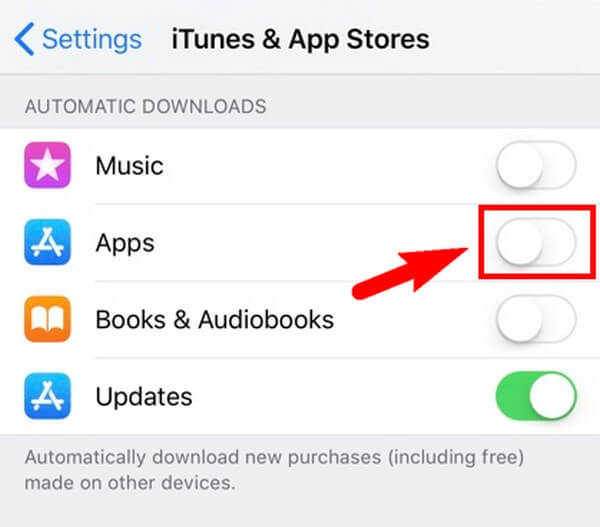
Шаг 1 Найдите Настройки значок и запустите его на своем iPhone. В списке параметров прокрутите вниз, пока не увидите iTunes и магазин приложений вкладку, затем коснитесь ее.
Шаг 2 На следующем экране см. Автоматические загрузки раздел. Под ним можно найти несколько типов данных, включая приложения, музыку, книги и аудиокниги и обновления.
Шаг 3 Переключите ползунок, который совпадает с Apps вариант. Через несколько секунд приложения на вашем iPhone появятся и на вашем iPad. Но вы должны убедиться, что оба ваших устройства подключены к стабильному интернет-соединению для успешной синхронизации приложений.
Но поскольку iCloud — это хранилище, используемое в этом методе, вы должны иметь в виду, что оно предлагает только 5 ГБ бесплатного хранилища. Следовательно, количество приложений, которые вы можете хранить или синхронизировать, ограничено.
Часть 2. Как перенести приложение с iPhone на iPad через Finder
Между тем, если вы подключите свой iPhone и iPad к своему Mac, вы можете использовать Finder для переноса своих приложений. Для успешной передачи требуются только USB-кабели и несколько простых шагов. Кроме того, вы также можете использовать iTunes, если используете компьютер с Windows.
Обратите внимание на простые инструкции ниже, чтобы узнать, как перенести приложение с iPhone на iPad через Finder:
Шаг 1 Подключите свой iPhone и iPad к вашему Mac с помощью USB-кабелей. Затем откройте окно Finder, чтобы увидеть подключенные устройства.
Шаг 2 Выберите свой устройство iPhone , а затем Файлы вкладку, чтобы увидеть ваши данные. После этого выберите установочные файлы приложений, которые вы хотите перенести на свой iPad.
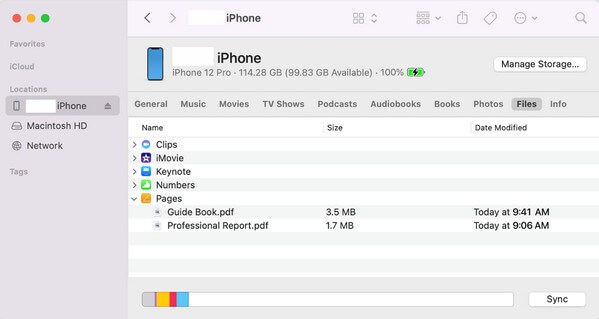
Шаг 3 После того, как вы выбрали, откройте свое устройство iPad в Finder и перетащите на него выбранные данные. Затем Finder начнет копирование данных iPhone на iPad. После завершения копирования вы можете установить приложения на свое устройство.
Часть 3. Бонусный совет — FoneTrans для iOS
Если вам нужен инструмент для передачи данных iPhone или iPad, FoneTrans для iOS является наиболее рекомендуемым. Эта программа позволяет вам перемещать данные между различными устройствами, такими как iPhone, iPad, компьютер и т. д. Таким образом, это не мешает вам наслаждаться фотографиями, видео, аудио, сообщениями, контактами, документами, журналами вызовов, контактами и многим другим на большинстве ваших устройств iOS или iPadOS. Кроме того, FoneTrans для iOS работает как на Windows, так и на Mac, поэтому вам не нужно беспокоиться, если вы установите его на компьютер без macOS. Его эффективная производительность будет одинаковой в любом случае. Кроме того, вы можете пользоваться его дополнительными функциями после установки.
Обратите внимание на простой пример ниже, чтобы узнать, как передавать файлы с iPhone с помощью FoneTrans для iOS:
С FoneTrans для iOS вы сможете свободно передавать свои данные с iPhone на компьютер. Вы можете не только передавать текстовые сообщения iPhone на компьютер, но также легко переносить фотографии, видео и контакты на ПК.
- Передача фотографий, видео, контактов, WhatsApp и других данных с легкостью.
- Предварительный просмотр данных перед передачей.
- Доступны iPhone, iPad и iPod touch.
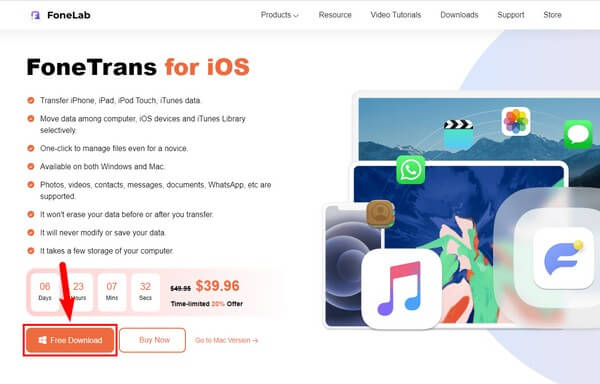
Шаг 1 Посетите веб-страницу программы FoneTrans для iOS, чтобы увидеть и щелкнуть Бесплатная загрузка кнопка слева. После этого будет загружен установочный файл. Откройте его, чтобы установить инструмент, который продлится около минуты. Когда он будет готов к запуску, запустите инструмент переноса на своем компьютере, чтобы начать его использовать.
Шаг 2 Основной интерфейс FoneTrans для iOS встретит вас требованием подключить ваши устройства. Используйте USB-кабель для подключения iPhone к компьютеру, на котором установлена программа. Если вы пытались подключить его, но он не распознается, нажмите кнопку вариант ниже. Он покажет вам методы для успешного подключения.
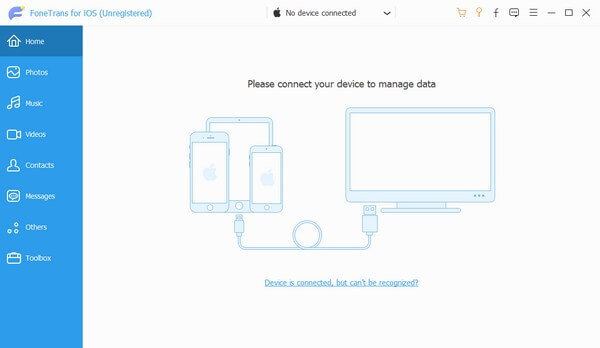
Шаг 3 После подключения устройства щелкните вкладку со стрелкой вниз в верхней части интерфейса. После этого появится список подключенных устройств. Выберите свой iPhone оттуда. После этого нажмите кнопку Другое тип данных в левом столбце. Данные вашего iPhone будут отображаться в нужной области. Отметьте все, что вы хотите перенести на свой iPad.
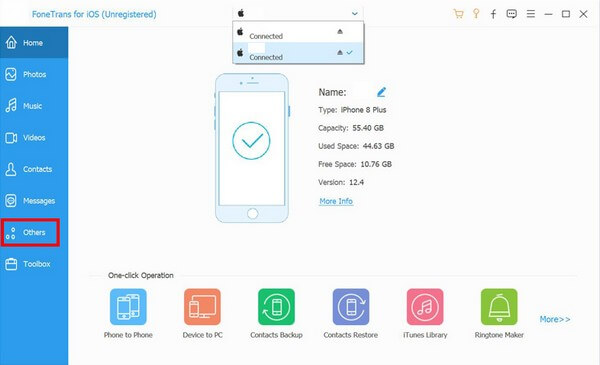
Шаг 4 После того, как вы выбрали все выбранные вами данные, нажмите кнопку устройство iOS значок в верхней части интерфейса. Затем выберите свой iPad из подключенных устройств, чтобы данные переместились на него. Время передачи будет зависеть от размера и количества данных, которые вы передаете на устройство. После этого вы, наконец, сможете наслаждаться ими на своем iPad.
Часть 4. Часто задаваемые вопросы о переносе приложений с iPhone на iPad
1. Как перенести приложения с iPhone на iPhone без iCloud?
Если у вас нет iCloud, вы также можете использовать методы, описанные в этой статье, для переноса приложений с iPhone на iPad при переносе приложений с iPhone на iPhone. Большинство из них используют одни и те же шаги, поэтому вы не запутаетесь в работе с методами. Вы можете быть уверены, что сможете переносить свои приложения даже без iCloud.
2. Почему мои приложения не переносятся на новый iPad?
Некоторые проблемы могли помешать переносу приложений. Если вы используете iCloud для передачи, это может быть связано с нехваткой места для хранения. Или из-за сбоя ваши приложения не были перенесены на iPad. Например, плохое подключение к Интернету, неожиданное выключение из-за низкого заряда батареи и многое другое. Вы можете попробовать проверить их, чтобы увидеть, что пошло не так.
Это все, что нужно для переноса приложений с вашего iPhone на iPad. Если вам нужно перенести больше инструментов с различными устройствами iOS, вы можете положиться на FoneTrans для iOS в любой момент.
С FoneTrans для iOS вы сможете свободно передавать свои данные с iPhone на компьютер. Вы можете не только передавать текстовые сообщения iPhone на компьютер, но также легко переносить фотографии, видео и контакты на ПК.
- Передача фотографий, видео, контактов, WhatsApp и других данных с легкостью.
- Предварительный просмотр данных перед передачей.
- Доступны iPhone, iPad и iPod touch.
Статьи по теме:
- Есть ли в iCloud резервное копирование видео, как их извлечь?
- Как восстановить фотографии с мертвого iPhone
- Как восстановить удаленные Instagram сообщения
Как синхронизировать iPhone с другим iPhone?
Для того чтобы синхронизировать ваш Apple iPhone с другим устройством (iPhone, iPod или iPad) вы можете воспользоваться функцией резервного копирования iCloud, чтобы создать резервную копию данных вашего старого устройства, а затем восстановить её на новом устройстве. Сохраненные сообщения, учетные записи электронной почты, фотографии, заметки и другие личные настройки будут перенесены на новое устройство.
Начните с создания резервной копии данных старого устройства в iCloud.
1. Перейдите в раздел “Настройки” > iCloud > “Хранилище и копии”.
2. Включите параметр “Копирование в iCloud”.
3. Нажмите “Создать копию”.
4. Дождитесь завершения резервного копирования. Обратите внимание что эта копия будет хранится на серверах Apple, так что время её создания зависит от скорости вашего интернета и объема копируемых данных. iCloud создает резервную копию данных устройства один раз в день.
Теперь вы можете восстановить резервную копию iCloud на новом устройстве. Просто выберите пункт “Восстановить из резервной копии iCloud” после включения нового iPhone или воспользуйтесь функцией сброса настроек. Выберите “Настройки” > “Основные” > “Сброс” > “Стереть контент и настройки”. Будьте внимательны! Не стирайте ваши данные если у вас еще нет резервной копии iCloud.
При восстановлении можно выбрать какую именно резервную копию вы хотите восстановить. Для переноса других данных, которые не содержатся в резервной копии (например, музыки, видеозаписей или программ, загруженных ранее из AppStore), необходимо подключить устройство к iTunes.
Если у вас нет учетной записи iCloud или вы просто хотите сохранить резервную копию на компьютере, то для создания резервной копии и переноса содержимого на устройство можно использовать iTunes. Cкачать iTunes можно на официальном сайте.
В программе iTunes выберите меню “Файл” > “Устройства” > “Создать резервную копию”.
Чтобы убедиться, что резервная копия создана успешно, откройте окно настроек iTunes и перейдите на вкладку “Устройства”. Должно отобразиться имя устройства, а также дата и время создания резервной копии.
Чтобы восстановить данные из резервной копии на новый iPhone просто подключите его к ПК, а в iTunes выберите меню “Файл” > “Устройства” > “Восстановить из резервной копии” или щелкните правой кнопкой мыши имя устройства и выберите пункт “Восстановить из резервной копии”.
Обратите внимание, программа iTunes и iOS не поддерживают установку резервных копий более поздних версий iOS на устройства, использующие более ранние версии iOS.
Как синхронизировать iPhone с iPad без потери данных
«Просто получите новый iPad и что синхронизировать мои iPhone-фотографии, контакты, музыку, фотографии с iPad. Есть ли простой способ сделать это?» Конечно, эта статья представит вам все простые способы синхронизации данных iPhone с вашим новым iPad.
Часть 1: синхронизация iPhone с iPad с помощью службы AirDrop от Apple
Чтобы обмениваться контентом с AirDrop, убедитесь, что вы используете iOS 7 или более поздние iDevices (iPhone 5 или более поздние версии, iPad Pro, iPad (4th поколения) или более поздние версии, iPad mini или более поздние версии).
1. Пролистайте снизу экрана, чтобы открыть Центр управления на вашем iPhone и iPad. Нажмите кнопку AirDrop, чтобы включить его, и выберите «Только для контактов».
2. Откройте приложение «Фотографии» на вашем iPhone и выберите фотографии, которые вы хотите синхронизировать со своим iPad, а затем нажмите кнопку «Поделиться».
3. Нажмите «Принять» на своем iPad. Теперь выбранные фотографии будут в вашем новом iPad. Кроме того, вы можете синхронизировать контакты, Safari, фотографии и многое другое с iPhone на iPad, а также синхронизировать iPad с iPhone.
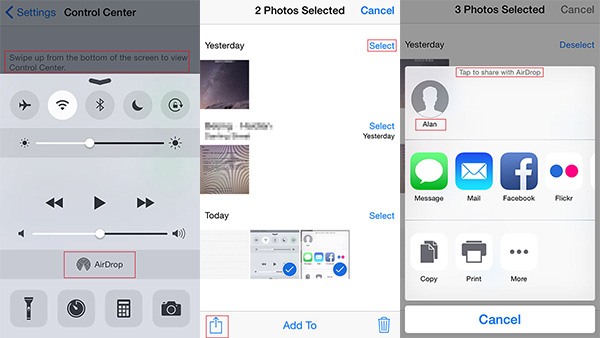
Советы. Вам нужно включить Wi-Fi и Bluetooth.
Часть 2: синхронизация iPhone с iPad через iTunes
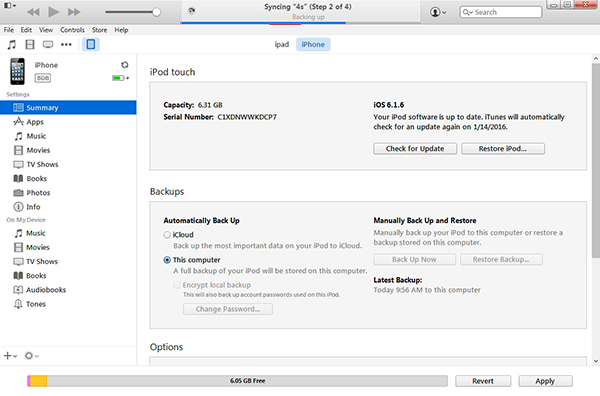
1. Подключите iPhone и iPad к компьютеру с помощью USB-кабеля.
2. Запустите iTunes, и вы увидите, что он одновременно обнаруживает ваш iPhone и iPad.
3. Нажмите кнопку «Назад сейчас», чтобы создать резервную копию вашего iPhone с помощью iTunes.
4. И затем, переключитесь на iPad, нажмите «Восстановить резервную копию», чтобы синхронизировать контент iPhone с iPad.
Часть 3: добавьте данные iPhone в iPad с iCloud
Для пользователей Apple iCloud — удобный способ синхронизации данных между iPhone и iPad. Вам нужно будет войти в тот же iCloud ID на iPhone и iPad и подключить Wi-Fi во время синхронизации.
1. Нажмите «Настройки» -> iCloud-> Введите учетную запись Apple, чтобы включить iCloud
2. Включите содержимое (как iPhone, так и iPad), например «Фотографии», «Почта», «Контакты», «Календари», «Напоминания», «Сафари», «Заметки» и т. Д.
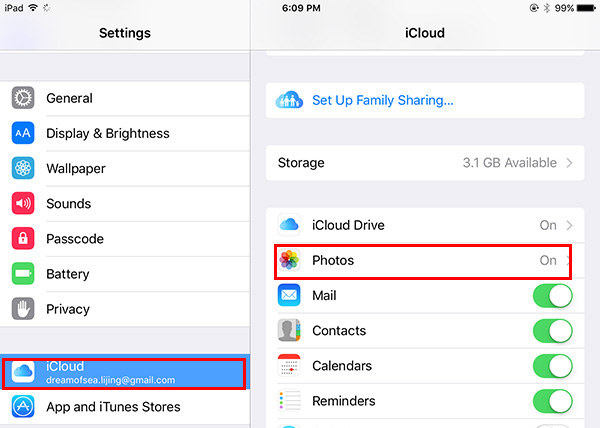
Существуют некоторые ограничения в отношении вышеописанных методов, например, вы можете использовать новые устройства iOS, доступ к Wi-Fi, сложные шаги управления и т. Д. Если вам не нравятся эти файлы и вы можете легко синхронизировать iPhone с iPad, вы можете следуйте четвертой части.
Часть 4: синхронизация iPhone с iPad одним щелчком мыши
Tipard iPhone Transfer — лучший файловый менеджер для iPhone, iPad, iPod. Если вы хотите синхронизировать файлы между iPhone и iPad без использования iTunes, это лучший выбор для вас. Он может помочь вам синхронизировать любые данные iPhone, включая контакты, фотографии, музыку, изображения, видео и т. Д. На iPad. Кроме того, вы можете добавлять музыку, фотографии, видео, контакты, PDF-файлы и другие файлы с вашего компьютера на iPhone / iPad / iPod напрямую.
Скачайте и установите
После установки этого iPhone Transfer Ultimate запустите его. Затем подключите iPhone и iPad через USB-кабель к компьютеру. Программа автоматически обнаружит их. На левой боковой панели вы увидите две информации iDevices.
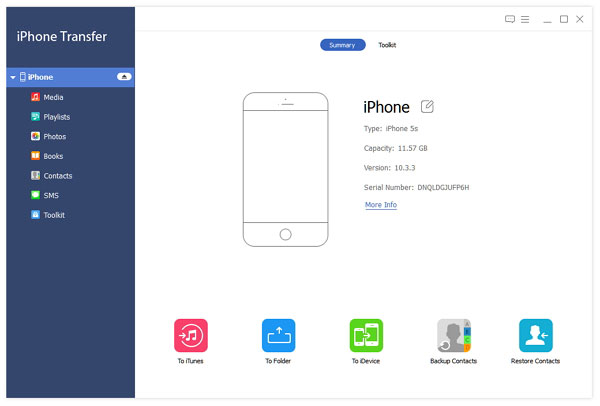
Выберите файлы iPhone, которые вы хотите синхронизировать с iPad.
Выберите свой iPhone и щелкните файлы на левой боковой панели.
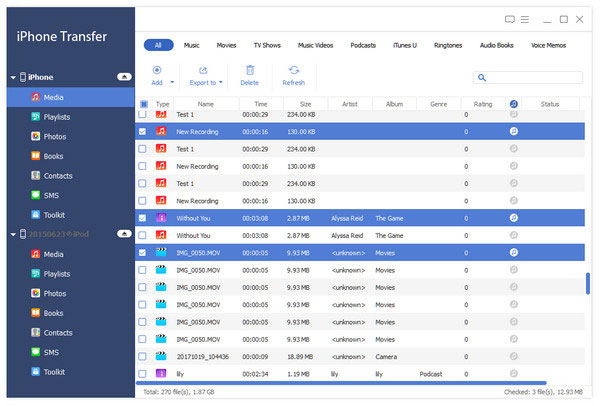
Синхронизация iPhone с iPad
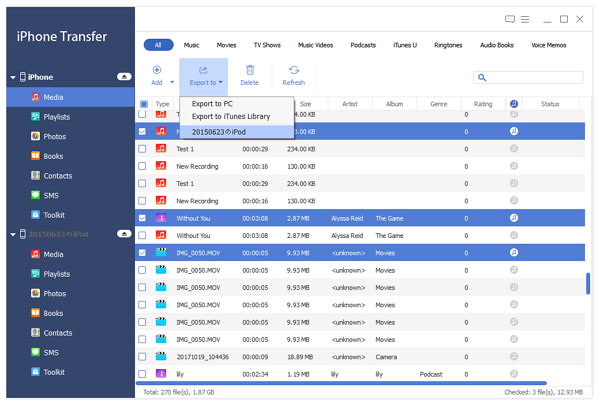
Проверьте файлы, которые хотите разделить. Затем нажмите Экспорт в -> имя iPad, чтобы завершить синхронизацию.
Вам может понравиться Hot Software
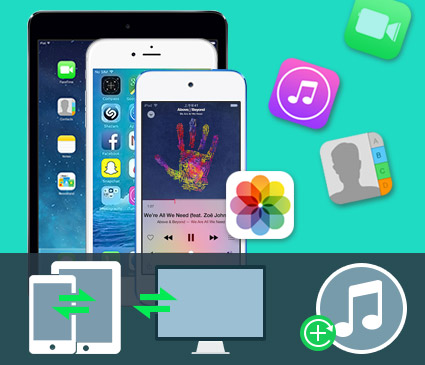
- Синхронизировать данные, такие как контакты, фотографии с iPhone на iPad одним щелчком мыши
- Поддержка всех устройств iOS, включая iPhone 12/11 / XS / XR / X / 8/7 / SE / 6, iPad Pro, iPad Air, iPad Mini, iPod и т. Д.
- Высокая совместимость с iOS 17
- Совместное использование файлов между устройствами iOS и синхронизация с iTunes
Обновлено Лилия Старк в iPhone, IPad
Октябрь 30, 2018 16: 21
Вам могут понравиться эти статьи

Нажмите здесь, чтобы присоединиться к обсуждению и поделиться своими комментариями
Главная>Ресурс>iPhone> Синхронизация iPhone с iPad

Copyright © 2024 Типард Студия. Все права защищены.
Как синхронизировать iPhone с iPad без потери данных