Как удалить папку с Айфона и создать новую
Многие простые действия на Айфоне, которые опытных пользователей даже не заставляют задуматься, у новичков вызывают массу вопросов. Особенно много вопросов вызывают действия в iOS, связанные с управлением папок и файлов. В частности, даже создание или удаление папки иногда вызывает сложности, ведь эта процедура осуществляется совсем не тек, как, к примеру, на компьютере.

Как удалить папку с Айфона
Процесс удаления папки зависит от того, где именно вы хотите от нее избавиться. К примеру, если нужно удалить папку на рабочем столе, в которой сгруппированы приложения или игры, сделать это можно двумя способами:
- перенести все иконки за пределы папки;
- удалить все иконки.
Когда в папке не останется иконок, она удалится автоматически. Что касается папки с фалами в памяти смартфона, то ее удаление сложностей не вызовет. Единственное, для этого необходимо воспользоваться приложением “Файлы”. Затем выполните такие действия:
- Найдите интересующую папку, которую хотите удалить.
- Коснитесь ее и удерживайте, пока не появится возможность выбора дополнительных действий.
- Выберите вариант “Удалить” и затем подтвердите действие в диалоговом окне.
Как создать папку на Айфоне
Начнем с папки на рабочем столе — принцип создания такой же, как на Android устройствах:
- коснитесь значка, который хотите добавить в папку, и удерживайте.
- затем перетащите значок на другой значок, который тоже хотите добавить в папку.
В результате появится папка, в которой будут ярлыки, которые вы перетащили друг на друга. Если же вы хотите создать папку в памяти устройства, понадобится уже знакомое приложение “Файлы”.
- откройте папку или место, где вы собираетесь создавать папку.
- от центра экрана проведите вниз и коснитесь значка в виде трех точек.
- выберите вариант “Новая папка”.
Если папка не создается, значит в том месте, где вы это делаете, создание папки запрещено.
Читайте также:

19 сентября 2023
Tik-Tok стал ярким явлением, которое ворвался в повседневную жизнь миллионов пользователей. По популярности он моментально обогнал многие социальные сети. Изначально он воспринимался как шуточный .

17 марта 2015
Все, у кого есть обычный стационарный компьютер, наверняка помнят свою растерянность, когда впервые столкнулись с небесно — синим цветом монитора, и длинным непонятным текстом на нём. Правда, .

5 октября 2022
Ранее мы рассказывали, что многие опции, которые имеются в приложении “Здоровье”, работают даже без фитнес-браслета или Apple Watch. В частности, без этих гаджетов можно пользоваться шагомером, .
Не удаляется фото с Айфона. Что делать
За последние годы iOS стала более открытой операционной системой для пользователей, а на iPhone или iPad можно управлять файлом практически с любым расширением без дополнительных приложений. Правда, даже такая открытость системы — вовсе не панацея от всяких ошибок и давних болячек операционки смартфона. В частности, некоторые пользователи до сих пор сталкиваются с тем, что не получается удалить фото с Айфона. Хорошая новость — решение этой проблемы есть. Плохая — придется немного попотеть, чтобы все получилось. Рассказываем, что делать, если с Айфона не удаляется изображение.
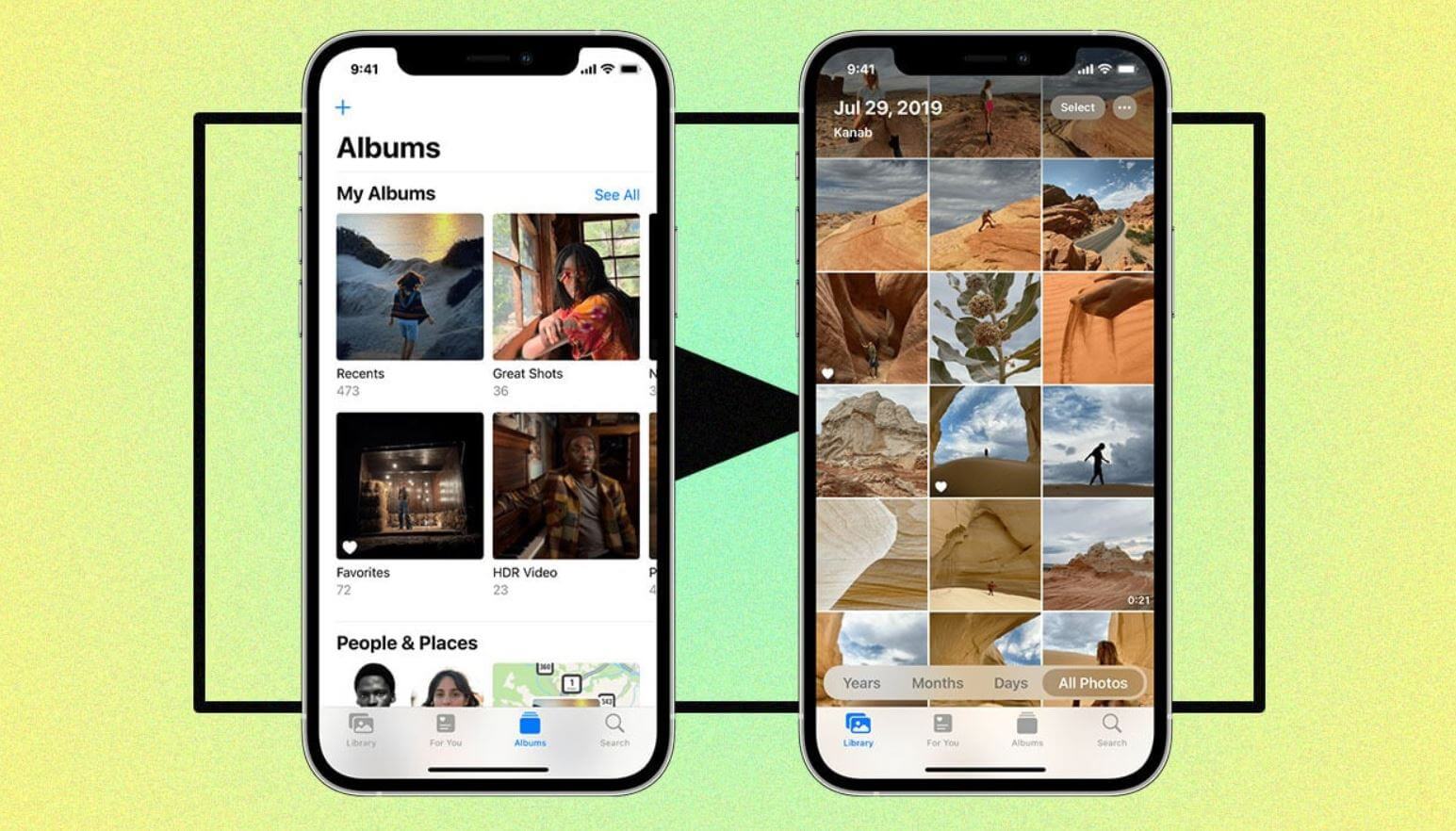
Рассказываем, как удалить фото с Айфона, если оно не удаляется
Как удалить фото с Айфона, если они не удаляются
Любые устройства от Apple мастерски синхронизируются друг с другом благодаря iCloud. Это одновременно и хорошо, и плохо: благодаря передаче данных через облако фотографии оказываются на разных устройствах, но не всегда это удобно. Из-за этого иногда те же фотографии не получается удалить с Айфона или Айпада. Как это исправить? Попробуйте отключить iCloud.
- Откройте Настройки на Айфоне.
- Вверху нажмите на свой Apple ID.
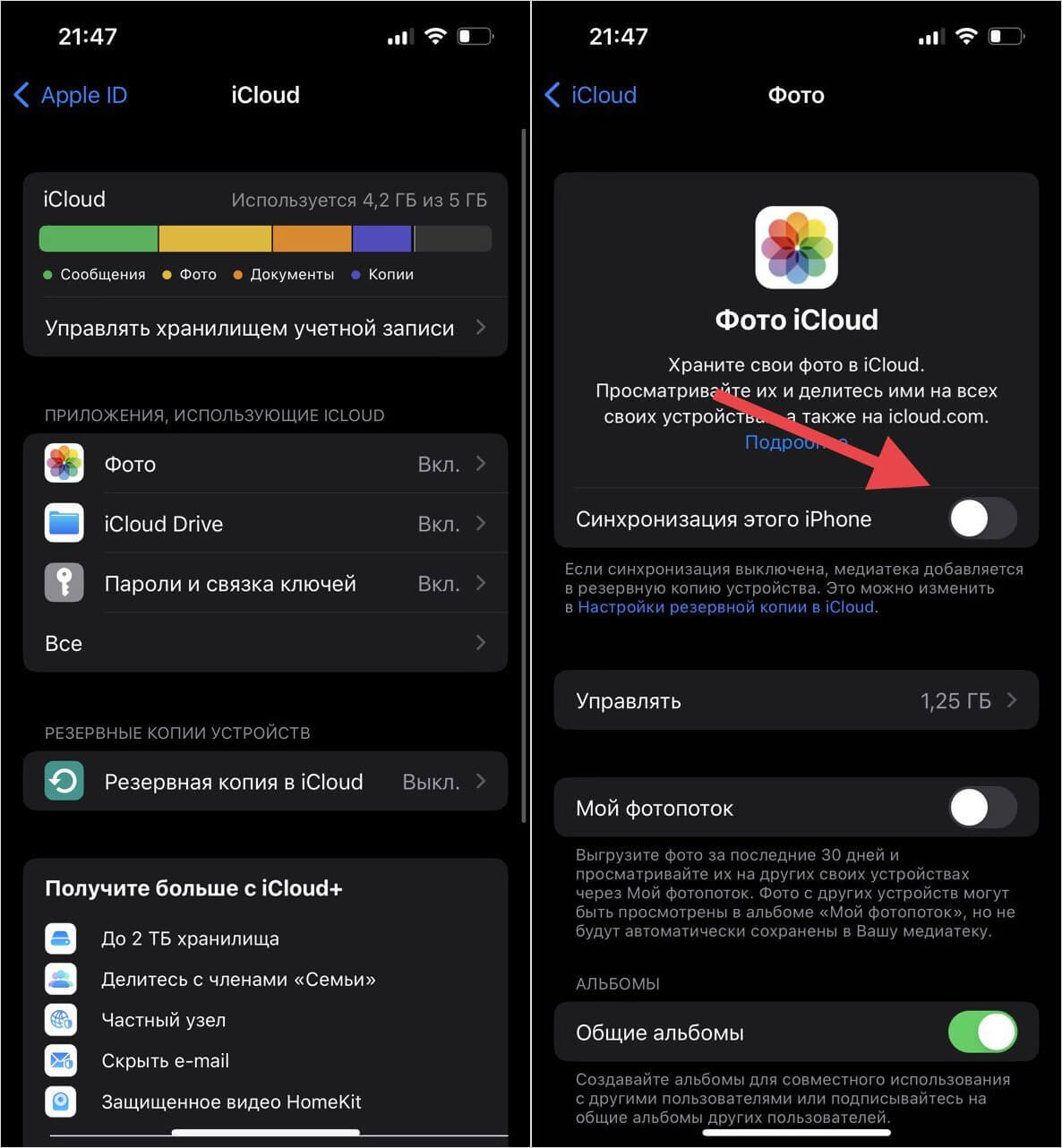
Отключите синхронизацию фото по iCloud, чтобы снимки можно было удалить
Копирование фотографий в iCloud остановится. Теперь вы можете попробовать удалить фотографии с iPhone — у вас должно получиться. Если у вас не получается удалить Общие фотографии, в том же пункте настроек отключите ползунок возле одноименного пункта — они автоматически пропадут с Айфона.
Почему не удаляются фото с Айфона без компьютера
Однажды я перекинул с ПК на Windows на iPhone папку с изображениями. В результате этого, смартфон подумал, что я передал их с Mac, а еще у меня долго не получалось удалить папку с фотографиями с Айфона, так как этой кнопки попросту нигде не было. Расстрою вас, но сделать без компьютера этого не получится.
- Подключаем iPhone к ПК.
- Скачиваем iTunes по ссылке и заходим в него.
- Нажимаем на значок с Айфоном и слева выбираем «Фото».
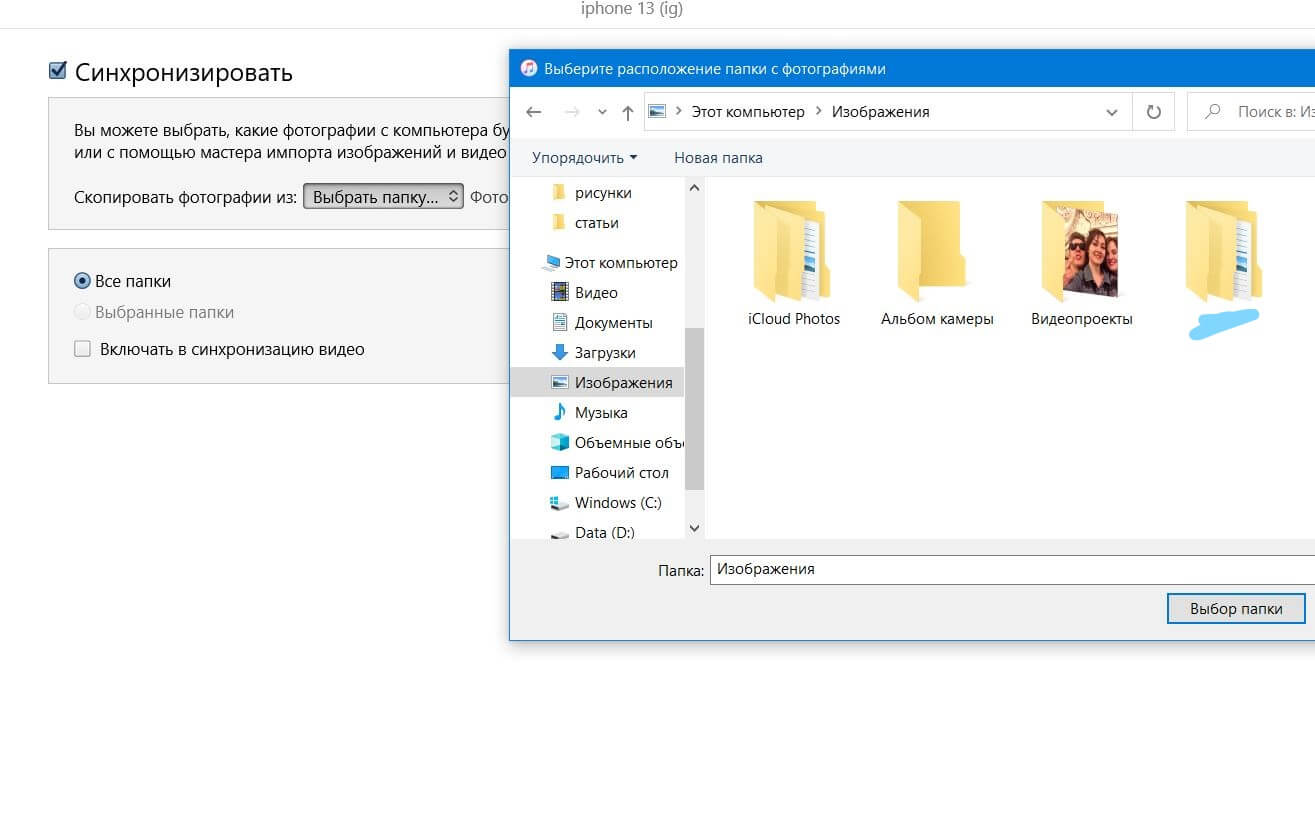
Выбираем папку, чтобы заменить ее на iPhone
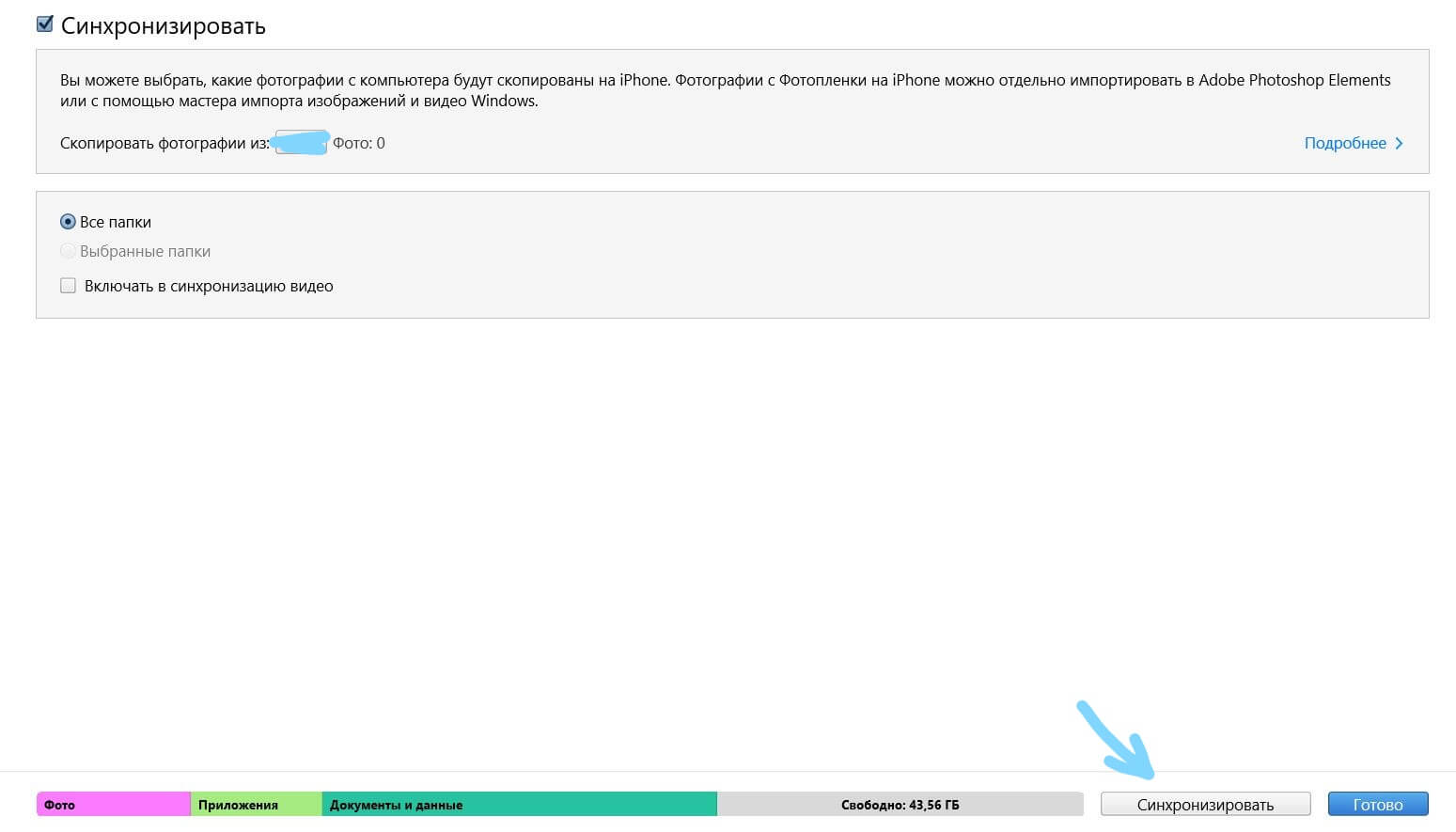
Синхронизируем папки с компьютера на Айфон
К сожалению, удалить папку «С моего Maс» на Айфоне по-другому нельзя — только через iTunes. Но если у вас компьютер на Windows 11, то можете попробовать приложение Apple Devices, о котором мы рассказывали в нашей статье.
Появились удаленные фото на Айфоне
В iOS 15 Apple добавила новую функцию Отправлено вам: это отдельная папка с фотографиями, ссылками в Safari и другими данными, которая хранится в соответствующем приложении. По умолчанию эти файлы не сохраняются в память Айфона – вам нужно зайти в Отправлено вам, просмотреть их и сохранить нужные. Но даже если вы не добавите их в свою галерею, эти снимки будут отображаться в телефоне, и вы подумаете, что на Айфоне появились удаленные фотографии. Вот как отключить.
- Зайдите в Настройки
- Выберите «Сообщения».
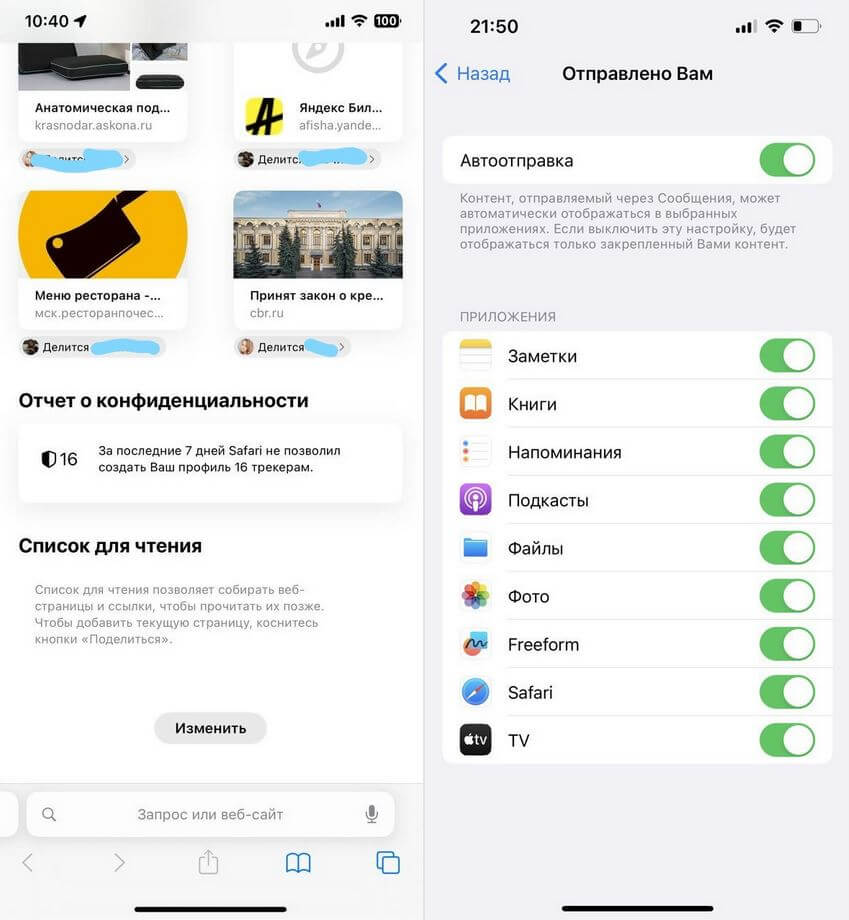
«Отправлено вам» можно отключить в Настройках
Готово! Теперь снимки, которые вы удалили или не сохраняли, больше не появятся в памяти iPhone или iPad.
Не удаляются фото с Айфона из недавно удаленных
Иногда при создании видео или фото Айфон по непонятным причинам некорректно записывает файл в систему. Это происходит по разным причинам: сбой в работе iOS, самого приложения Камера или из-за нехватки места в памяти iPhone. Снимок, по идее, не должен сохраниться вообще, но зачастую он все же остается в хранилище. Но удалить фото не получается – он постоянно восстанавливается обратно. Как быть?
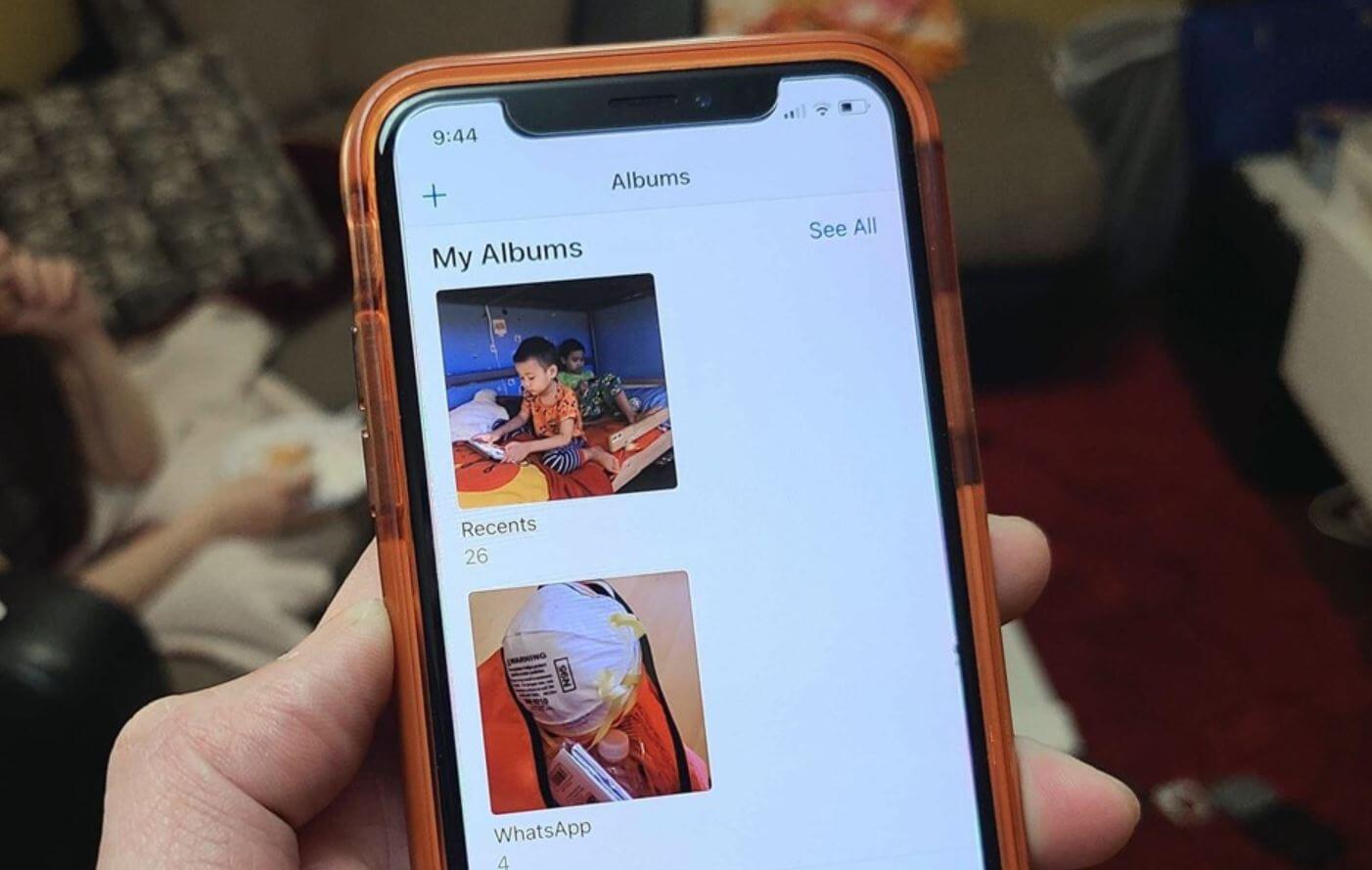
Вот еще несколько способов удалить фото с Айфона
- Удалите фото и зайдите в «Недавно удаленные». Попробуйте очистить раздел полностью.
- Если память заполнена и фото с Айфона не удаляется, попробуйте очистить другой раздел. Например, кэш в Телеграм, сохраненные подкасты или ненужные приложения. После этого не забудьте перезагрузить iPhone, после чего попытайтесь снова удалить фото.
- Можно попытаться удалить фото через iTunes (способ выше) или же через iMazing: установите программу на ПК и зайдите в раздел с фото.
- Возможно, его использует какое-то приложение. Например, WhatsApp или Телеграм. Зайдите в мессенджер, найдите фото и удалите исходник. После этого очистите папку «Недавно удаленные».
Если снимок так и не удалился, остается лишь сделать полный сброс. Но помните, что это трудоемкий процесс. Применять его стоит только в крайнем случае, а перед этим важно создать резервную копию.
5 способов почистить iPhone от ненужных фотографий

В закладки

Простые трюки. Известные и не очень.
Пользователи iPhone c 16 Гб памяти рано или поздно сталкиваются с проблемой свободного места. Чаще всего под нож идут неиспользуемые приложения и старые фотографии. Поможем им и расскажем быстрые способы чистки памяти от фотоснимков.
Способ 1, который знают все
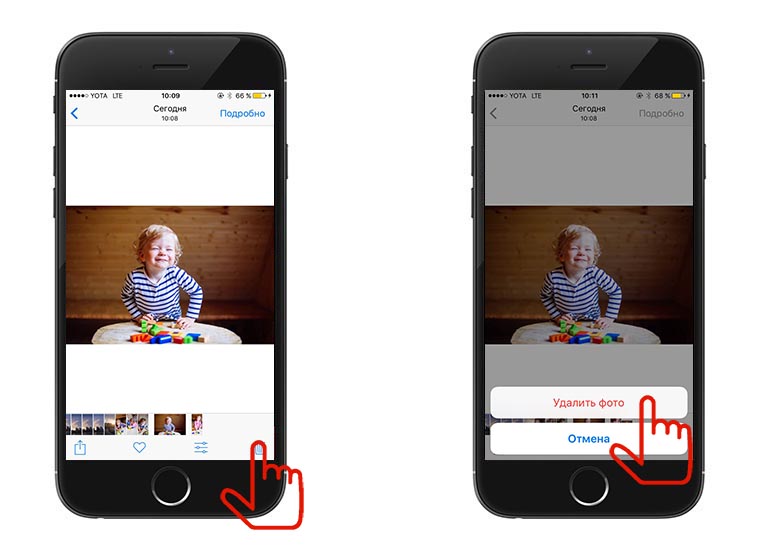
В приложении Фото нажимаем на снимок, который хотим удалить, после чего жмем на иконку корзины.
Все изображения, которые вы удалите, «переедут» в папку «Недавно удаленные», где будут храниться в течение 30 дней. Это правило введено Apple в iOS 8 для защиты от случайного удаления фотографий. Выключить его можно в Настройках – Фото.
Способ 2, массовое удаление для ускорения процесса
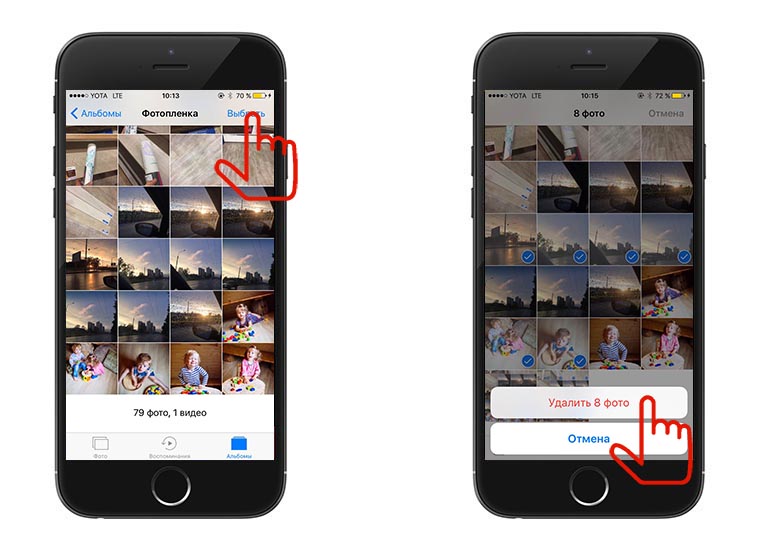
Самый известный способ очистки памяти iPhone. Открываем фотопленку и нажимаем в верхнем правом углу кнопку «Выбрать», затем тапаем на ненужные фотографии и нажимаем на иконку корзины.
Лайфхак! Чтобы ускорить процесс выделения снимков, которые будут отправлены в корзину, выбирайте первую «лишнюю» фотографию и, не отпуская пальца от экрана, ведите им по следующим ненужным.
Способ 3, избавляемся от всех фотографий, сделанных за определенный день
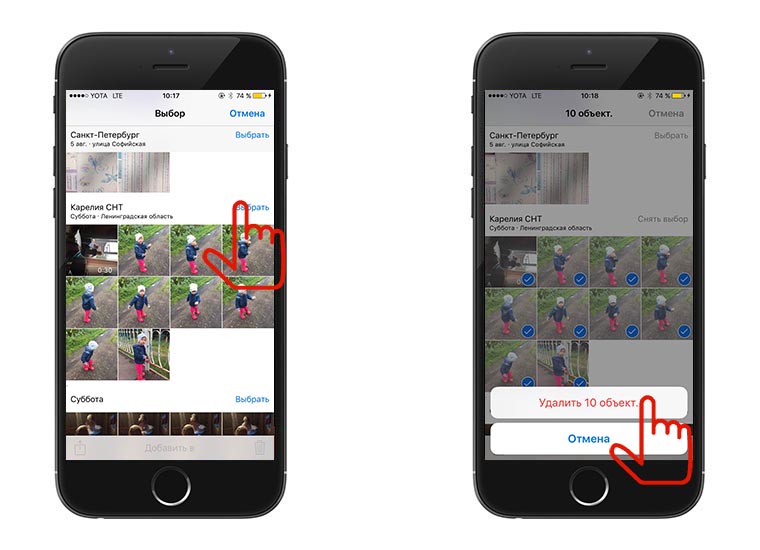
Для того, чтобы удалить фотографии за определенный день, просматривайте снимки в режиме коллекции.
Фотолента будет показывать коллекцию по дням. Нажимаем на кнопку «Выбрать» и выделяем одним тапом снимки за конкретный день. Подобное пакетное удаление существенно сэкономит время.
Способ 4, удаляем фотографии через Mac
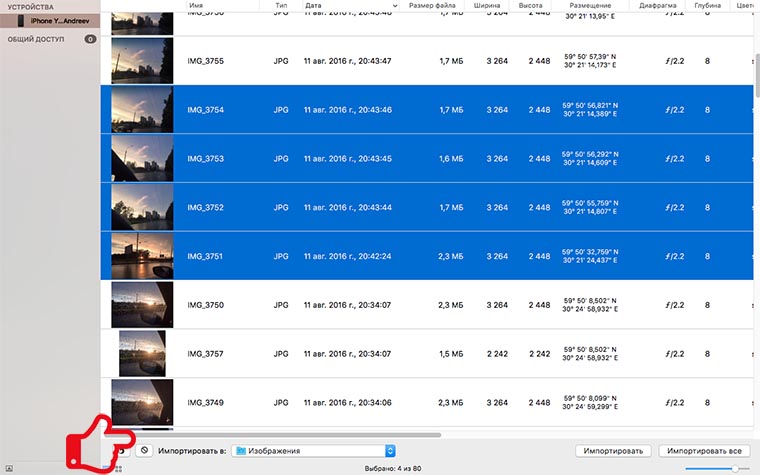
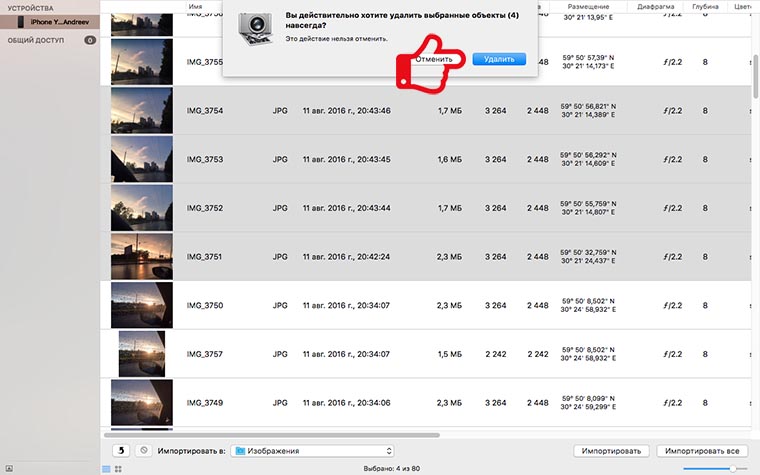
Думаю, многие не в курсе, что любой компьютер Mac умеет быстро и удобно удалять фотографии с iPhone.
Подключаем смартфон к MacBook, открываем программу Image Capture («Захват изображений). Выбираем ненужные фотографии, (для удаления всех фото используем стандартное сочетание клавиш Command + A). После чего внизу экрана нажимаем на значок удаления. Image Capture попросит подтвердить удаление.
Подобные действия можно сделать с помощью программы Фото. Разница в том, что удалить фотографии программа предложит уже после импорта данных на Mac.
Способ 5, с помощью сторонних программ
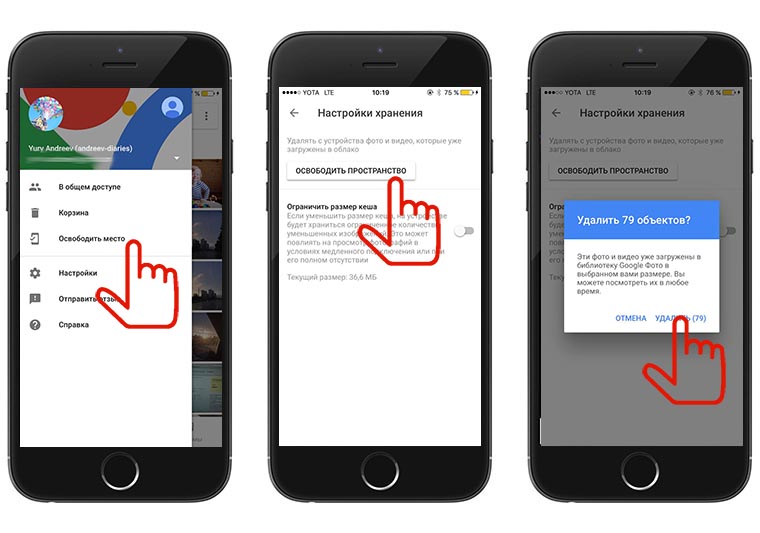
Для тех, кто использует облачные хранилища и часто синхронизирует iPhone с Google Photo и т.п. – есть хорошая новость.
В Google Photo есть волшебная кнопка в настройках – «Освободить пространство», с ней можно в одно касание почистить айфон от снимков, которые были синхронизированы с облаком.
Отмечу, что удаленные фотографии останутся на iPhone в корзине. Останется лишь ее почистить.
P.S.: купить Mac или iPad сейчас можно дешевле, чем обычно – если ты преподаватель, школьник или студент. Скидки хорошие, 8-19 тысяч рублей.
(4 голосов, общий рейтинг: 4.25 из 5)
�� Хочешь ещё? Читай больше в Telegram
�� Ищешь ответ на вопрос? Приходи на Форум
Простые трюки. Известные и не очень. Пользователи iPhone c 16 Гб памяти рано или поздно сталкиваются с проблемой свободного места. Чаще всего под нож идут неиспользуемые приложения и старые фотографии. Поможем им и расскажем быстрые способы чистки памяти от фотоснимков. Способ 1, который знают все В приложении Фото нажимаем на снимок, который хотим удалить, после.
Как удалить ненужные альбомы на iPhone
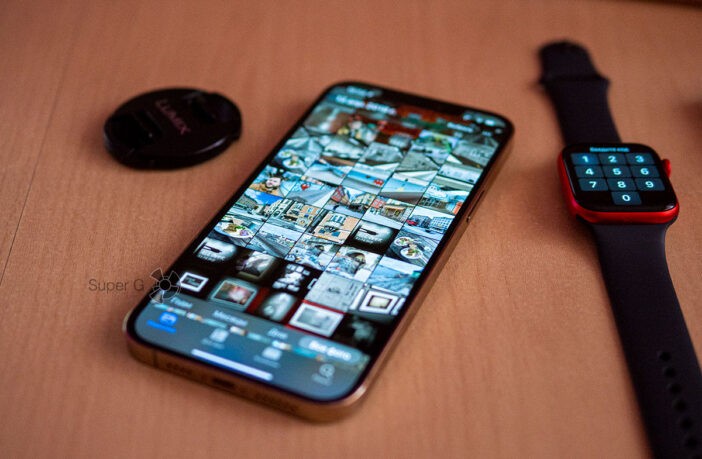
Меня страшно бесят пустые альбомы в приложении Фото на iPhone. Оказывается, их запросто можно удалить. Предельно быстро и просто.
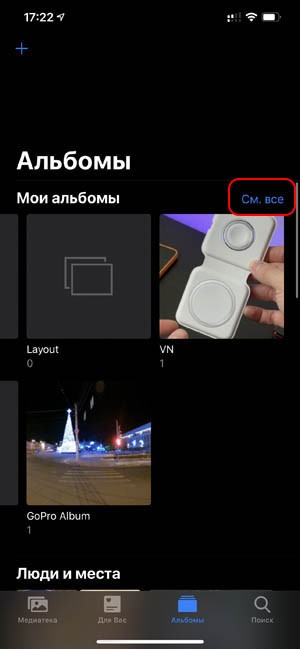
Инструкция как удалить ненужные альбомы на iPhone очень простая. Делаем так:
- Заходим в приложение «Фото».
- Переходим на вкладку «Альбомы» внизу.
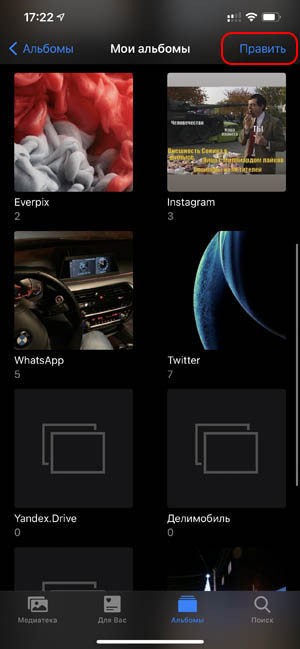
- В правом верхнем углу нажимаем на «См. все».
- В том же углу тыкаем на «Править».
- Теперь можно удалять ненужные альбомы.

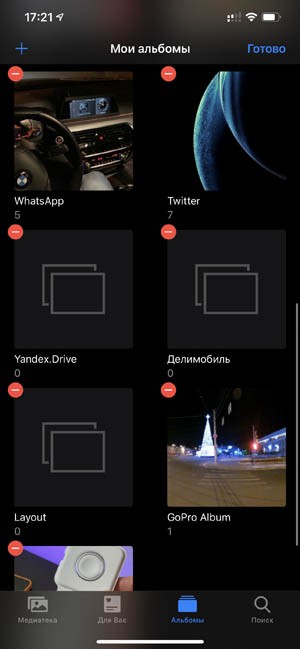
Если что, нельзя удалить альбом «Избранное», даже если он не используется. Впрочем, маркировать любимые фотки сердечками — действительно полезная опция.
Если что, удаляются только альбомы, а не сами картинки внутри. Чтобы их просто не потерять из виду, можно заранее перенести изображения в другие, более полезные альбомы. И затем с чистой совестью удалять лишнюю «папку».
- Как отключить уведомления на iPhone
- Что значит желтая точка на экране iPhone?
- Как сменить иконки и тему на iOS 14