Управление разбивкой на страницы
Примечание: Эта статья выполнила свою задачу, и в скором времени ее использование будет прекращено. Чтобы избежать появления ошибок «Страница не найдена», мы удаляем известные нам ссылки. Если вы создали ссылки на эту страницу, удалите их, и вместе мы обеспечим согласованность данных в Интернете.
С помощью параметров разбивки на страницы можно определить, куда будут вставляться автоматические разрыв страницы, или переопределить их.
Важно: Описанные ниже процедуры должны выполняться в режиме разметки. Если используется другой режим, в меню Вид выберите пункт Разметка страницы.
Выполните одно из указанных ниже действий.
Не разрывать абзац
Можно сделать так, чтобы все строки абзаца находились на одной странице или в одной колонке. Благодаря этому абзац не будет разрываться между двумя страницами.
- Выделите строки, которые должны находиться вместе.
- В меню Формат выберите пункт Абзац и откройте вкладку Положение на странице.
- Установите флажок Не разрывать абзац.
Не отрывать от следующего
Можно сделать так, чтобы абзацы, например заголовок и последующий абзац, выводились на одной странице или в одной колонке.
- Выделите абзацы, которые нужно расположить на одной странице.
- В меню Формат выберите пункт Абзац и откройте вкладку Положение на странице.
- Установите флажок Не отрывать от следующего.
Принудительное добавление разрыва страницы перед абзацем
Если нужно, чтобы абзац всегда выводился вверху страницы, добавьте перед ним разрыв страницы.
- Выделите абзац, перед которым нужно вставить разрыв страницы.
- В меню Формат выберите пункт Абзац и откройте вкладку Положение на странице.
- Установите флажок С новой страницы.
Запрет висячих строк
По умолчанию в Word последняя строка абзаца не может выводиться вверху или внизу страницы.
- Выделите абзацы, в которых нужно запретить висячая строка.
- В меню Формат выберите пункт Абзац и откройте вкладку Положение на странице.
- Установите флажок Запрет висячих строк.
Запрет переноса строк таблицы на следующую страницу
- Щелкните таблицу.
- В меню Таблица выберите команду Свойства таблицы, а затем откройте вкладку Строка.
- Снимите флажок Разрешить перенос строк на следующую страницу.
Вставка разрыва строки вручную
При вставке разрыва строки вручную текущая строка обрывается, а текст продолжается на следующей строке. В некоторых стилях абзацев перед каждым абзацем есть отступ. Чтобы избежать появления отступа перед короткими строками текста (например, в адресе или в стихотворении), каждый раз, когда нужно начать новую строку, вставляйте разрыв строки вручную, вместо того чтобы нажимать клавишу RETURN.
- Щелкните место, где нужно разорвать строку.
- Нажмите клавиши SHIFT+RETURN. В Word будет вставлен разрыв строки ().
Совет: Чтобы просмотреть разрывы строк, добавленные вручную, на панели инструментов Стандартные нажмите кнопку .
Вставка разрыва страницы вручную
В Word разрывы страниц вставляются автоматически в соответствии с параметрами документа. Однако вы можете вставить разрыв вручную в нужном месте.
- Щелкните в том месте, откуда следует начать новую страницу.
- В Word 2011 для Mac на вкладке элементы документа в группе Вставка страницнажмите кнопку разрыви выберите пункт страница. В Word 2016 для Mac в меню Вставка нажмите кнопку разрывстраницы.
Совет: В Word 2011 для Mac вы также можете вставить разрыв страницы вручную, нажав клавиши SHIFT + ВВОД. Если на клавиатуре не различаются клавиши RETURN и ВВОД, нажмите клавиши SHIFT+FN+ВВОД.
Удаление разрыва страницы, добавленного вручную
- Выделите разрыв страницы, который нужно удалить. Если разрывы страниц не отображаются, на панели инструментов Стандартные нажмите кнопку .
- Нажмите клавишу . Если на клавиатуре нет клавиши , удерживая нажатой клавишу SHIFT, нажмите клавишу со стрелкой вправо , а затем — клавишу DELETE.
См. также
Примечание: Эта страница переведена автоматически, поэтому ее текст может содержать неточности и грамматические ошибки. Для нас важно, чтобы эта статья была вам полезна. Была ли информация полезной? Для удобства также приводим ссылку на оригинал (на английском языке).
Как удалить разрыв страницы в Word
Разрыв страницы – это непечатаемый (скрытый от пользователя символ), который заставляет текстовый редактор Word закончить заполнение данной страницы и перейти к следующей. Обычно разрыв страницы вставляется пользователем вручную, с помощью комбинации клавиш CTRL+ENTER. Кроме этого разрыв страницы может быть вставлен автоматически самим текстовым редактором Word. В некоторых случаях разрывы страниц создают неудобства. Тогда перед пользователем появляется проблема, как удалить разрыв страниц в Ворде.
К счастью удалить разрыв страницы достаточно просто. Сначала необходимо включить отображение непечатаемых символов, для того чтобы иметь возможность увидеть разрывы страниц. Для этого нужно нажать на кнопку «Отобразить все символы» . В Word 2007, 2010, 2013 или 2016 данная кнопка находится на вкладке «Главная» в разделе «Абзац» (скриншот внизу). Также данную кнопку можно активировать с помощью комбинации клавиш CTRL+SHIFT+8.
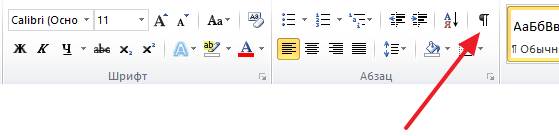
В Word 2003 также есть такая кнопка. Она находится на панели инструментов, рядом с масштабом страницы (скриншот внизу).
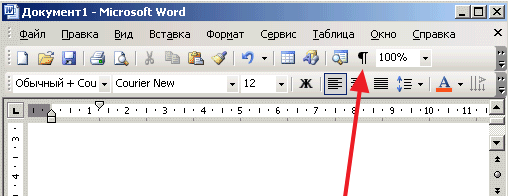
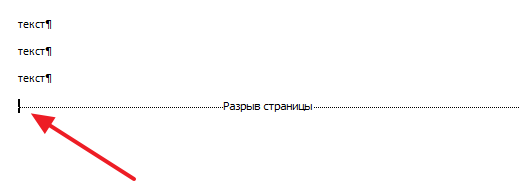
После нажатия на кнопку «Отобразить все символы» в тексте начнут отображаться все непечатаемые символы. Теперь вам нужно найти ненужный вам разрыв страницы и установить перед ним курсор (как на скриншоте внизу). После этого разрыв страницы можно удалить простым нажатием на клавишу DELETE на клавиатуре .
Также в документах Ворд могут встречаться разрывы разделов (скриншот внизу).
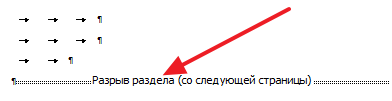
Разрывы разделов можно удалять аналогичным способом: включаем отображение всех символов, устанавливаем курсор перед разрывом и нажимаем DELETE.
- Как перевернуть страницу в Word
- Как построить график в Excel
- Как сделать альбомную страницу в Word
- Как сделать вертикальный текст в Word
- Как закрепить область в Экселе
Создатель сайта comp-security.net, автор более 2000 статей о ремонте компьютеров, работе с программами, настройке операционных систем.
Остались вопросы?
Задайте вопрос в комментариях под статьей или на странице «Задать вопрос» и вы обязательно получите ответ.
Изменение размера, перемещение и открепление таблицы в Pages на Mac

При изменении размера таблицы количество строк и столбцов в ней не изменяется.
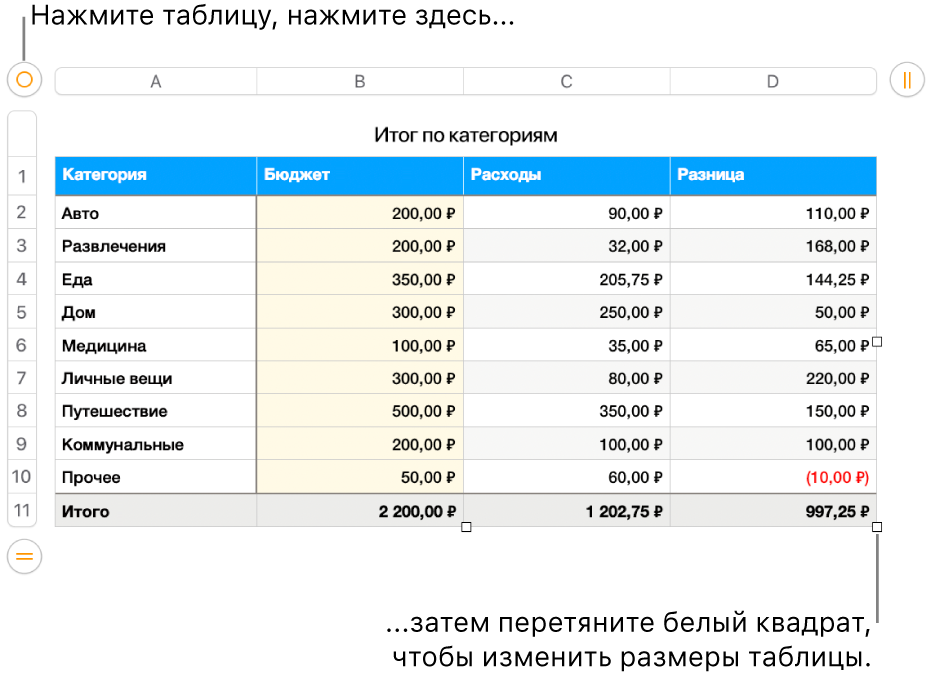
- Нажмите таблицу, затем нажмите в левом верхнем углу.
- Перетяните любой из белых квадратов на контуре таблицы, чтобы уменьшить или увеличить ее.
- Одновременное изменение высоты строк и ширины столбцов. Перетяните белый квадратик в углу.
- Пропорциональное изменение размеров таблицы. При нажатой клавише Shift перетяните белый квадратик в углу.
Перемещение таблицы
- Нажмите таблицу, затем перетяните в ее левом верхнем углу.

Примечание. Если таблицу не удается свободно переместить, возможно, она настроена на перемещение вместе с текстом. Чтобы изменить эту настройку, нажмите таблицу; в боковой панели «Формат» нажмите вкладку «Расстановка», затем нажмите «Оставить на странице».
Закрепление или открепление таблицы
Таблицу можно закрепить, чтобы ее невозможно было редактировать, перемещать или удалять.
- Закрепление таблицы. Нажмите таблицу, затем выберите «Расстановка» > «Закрепить» (меню «Расстановка» расположено у верхнего края экрана).
- Открепление таблицы. Нажмите таблицу, затем нажмите выберите «Расстановка» > «Открепить».
Как закрепить верхнюю строку в документе Word Online
При работе с текстами в Word Online пользователи часто сталкиваются с проблемой – верхняя строка уходит из поля зрения при прокручивании мышкой документа. Чтобы использование таблиц было более комфортным нужно изменить настройки. Из этой статьи вы узнаете, как в Ворд Онлайн закрепить верхнюю строку.

Как закрепить несколько строк в документе Word Online
Чтобы в процессе заполнения таблицы Word Online можно было всегда видеть определенное количество верхних строчек нужно выполнить ряд действий:
- После успешной авторизации в Ворд Онлайн открываете документ.
- Создаете таблицу, выбрав в верхнем меню опцию «Файл».
- Кликаете по ссылке «Создать», в открывшейся вкладке нажимаете «Таблица».
- Заполняете нужное количество строк, внося текст, цифры в графы. Опускаете курсор на то место, до которого нужно провести фиксацию.
- В меню, расположенном в верхней части документа, выбираете опцию «Вид».
- В открывшейся вкладке находите «Закрепить», во всплывающем окне кликаете по ссылке «До строки …».

По такому принципу можно зафиксировать любое количество строчек. Также можно закрепить и столбцы.
Как в Ворд Онлайн закрепить верхнюю строку
Чтобы комфортно работать с таблицей, нужно зафиксировать первую строчку. Это можно сделать следующим образом:
- Проводите авторизацию на Word Online. В специальное окно вводите логин, пароль. Подтверждаете указанные личные данные.
- После успешной идентификации в сервисе открываете документ.
- Выбираете в верхнем меню раздел «Файл», нажимаете на ссылку «Создать».
- В открывшемся окне кликаете по кнопке «Таблица».
- Вводите в созданные графы текст.
- Выбираете в верхнем меню «Вид», в открывшемся меню выбираете пункт «Закрепить».
- Во всплывающем окне нажимаете «1 строку».

После изменения настроек пользователь может заполнять таблицу, спускаясь на любое количество граф. При этом закрепленная страница всегда будет находиться в верхней части.
Как вернуть таблице прежний вид
В процессе заполнения таблицы в Word Online может отпасть необходимость в зафиксированных строках. Для того чтобы убрать форматирование нужно действовать следующим образом:
- В верхней части страницы выбираете опцию «Вид».
- Нажимаете на раздел «Закрепить».
- В открывшемся окне выбираете кнопку «Не закреплять строки».
На заметку: После отмены настроек система открепит все зафиксированные строки. Во всплывающем окне меню высветится «Не закреплять …», с указанным количеством.
Частые вопросы:
- Как в документе Word Online сделать рамку в рамке
- Как в Word Online сделать фон на странице
- Как удалить страницу с колонтитулами в Word Online
- Как удалить сноски внизу страницы документа Word Online