Анонимности не существует. Кто и как следит за вами в интернете и что с этим можно сделать

Интернет-провайдеры, браузеры, брокеры данных – люди, организации и программы могут отслеживать, что делает в интернете буквально каждый пользователь. Речь необязательно идет о нарушении закона: целью сбора данных может быть реклама или исследования. Новые способы защиты от слежки в интернете постоянно разрабатываются и внедряются (даже законодательно: например, Генеральный регламент о защите персональных данных – GDPR – в Европе), но универсальных решений пока не существует.
Пользуясь интернетом, вы наверняка много раз замечали такие «совпадения»: зайдете на сайт автосалона, а потом вам всюду показывают рекламу машин. Или после посещения сайта для родителей вас начинает преследовать реклама подгузников и детских смесей.
Все это возможно потому, что крупнейшие рекламные сети и множество других интернет-сервисов по сбору информации («брокеры данных») пытаются составить максимально полный портрет каждого интернет-пользователя на основе всевозможных – и часто открытых – данных. Обычно это у них получается.
В интернете за вами может следить кто угодно – как законными способами, так и в нарушение прав на защиту личной информации. От одних способов слежки защититься трудно, от других – нужно. Но даже вооружившись всеми средствами для противодействия, помните: гарантированно избежать интернет-слежки можно лишь физически отключившись от доступа к Сети. И то не факт.
Интернет-провайдеры
Каждый раз, когда вы с его помощью выходите в Сеть, ваш интернет-провайдер или мобильный оператор выдает подключающемуся к Сети устройству (компьютеру, смартфону, планшету) уникальный адрес – IP-адрес. Он может быть индивидуальным или использоваться сразу несколькими устройствами. Но главное – именно по этому адресу пользователя устройства проще всего сопоставить с физическим адресом, паспортными данными, номерами банковских счетов и так далее. Кроме тех случаев, когда вы пользуетесь каким-нибудь публичным интернет-соединением вроде вайфай-точки в кафе.
Технически провайдеры способны просматривать все, что вы передаете через интернет в незашифрованном виде. Именно поэтому стоит пользоваться сайтами с защищенным соединением (https) или дополнительно использовать VPN-провайдеров. VPN – это посредник, предоставляющий тот же интернет-доступ по шифрованному каналу связи для защиты от внешней «прослушки». Важно только не забывать, что это не обеспечивает стопроцентную неуязвимость: вы просто доверяете свои данные другой компании, часто из другой страны. Опытные пользователи могут сами организовать для себя VPN-сервер и стать собственным «VPN-провайдером», что снизит часть рисков. Однако в этом случае доступ к открытым коммуникациям будет уже у хостинговой компании, на которой вы разместите VPN-сервер.

Все операторы связи обязаны по закону сотрудничать с правоохранительными органами при расследованиях и предоставлять им доступ к пользовательским данным (СОРМ в России и аналоги в других странах), а иногда и содействовать в доступе к защищенным коммуникациям. Так, недавно «прослушивать» все зашифрованные интернет-данные собирались в Казахстане, но позже отказались от этой затеи.
Хотя стойкое шифрование серьезно осложняет интернет-слежку, адрес сервера, как правило, сперва передается незашифрованным: это нужно для обмена ключами и установки защищенного соединения. И это тоже способствует уязвимости: для получения чувствительной информации часто не так даже важно, что именно вы передаете, – важно, куда или откуда. Факты подключений и связанная информация («метаданные»), если их сопоставить с другой имеющейся у ваших провайдеров информацией, позволят узнать о вас очень многое даже без доступа к вашим зашифрованным данным.
Представьте, что злоумышленник с доступом к Сети вашего мобильного оператора видит, что ваш смартфон подключился к сотовой вышке на территории одной из больниц. Через пять минут после этого оператор зафиксировал, что вы зашли на https-сайт онкоцентра (c шифрованием). Злоумышленник не сможет легко узнать, какие именно страницы вы на этом сайте смотрели, но может с достаточной степенью уверенности предположить, что у вас какая-то онкологическая проблема.
Как бороться? Полностью защититься от слежки через провайдеров вряд ли получится, но ее можно усложнить, если пользоваться зашифрованными соединениями, VPN, гостевым интернет-доступом, прокси-серверами (чтобы скрыть свой IP-адрес), анонимизирующей сетью Tor и другими подобными службами.

Интернет-компании: через cookies
Вы, наверное, много раз видели на сайтах всплывающий блок «Мы используем cookies, нажмите «ОК», если согласны, или уходите, если нет» и обычно нажимали «ОК», чтобы от назойливого блока избавиться. Но между тем именно благодаря cookies (читается как «куки», в дословном переводе с английского – «печенье») вас можно легко отследить в интернете.
Cookies – это небольшие кусочки текста с информацией о ваших предпочтениях, которые сайты посредством браузера сохраняют у вас на компьютере. Для вашего же удобства в первую очередь: новостной сайт может «запомнить» выбранный размер шрифта и любимые рубрики, интернет-магазин – сохранить товары из вашей корзины (чтобы восстановить их при потере связи), соцсеть – записать в cookies специальный код сессии, чтобы вам не приходилось постоянно вводить имя и пароль.
Как обычно, вместе с удобством появились и проблемы: cookies позволяют легко отслеживать активность интернет-пользователей. Хотя браузеры и запрещают сайтам читать чужие cookies (скажем, у Facebook.com нет доступа к сохраненным Amazon.com настройкам и наоборот), есть множество уловок.

Bloomberg: Facebook расшифровывал голосовые сообщения пользователей
Если на разных сайтах установлен код единой системы веб-аналитики (например, от Google) или лайк-кнопка (от Facebook), или код крупной рекламной сети, то владельцы всех этих систем смогут сохранять и читать свои cookies с разных сайтов, тем самым отслеживая ваши действия в интернете. Заходите вы на сайт по продаже удочек, где установлена рекламная система, а она уже прочитала свой cookie: «О, так это же пользователь под номером 123456 заглянул! Похоже, он интересуется рыбалкой, надо бы ему теперь побольше такой рекламы показывать».
Это, конечно, очень упрощенное описание: системы постоянно эволюционируют и часто для отслеживания пользователей сопоставляют информацию из всех доступных источников с другими данными (например, IP-адресами, данными из профилей людей в соцсетях, на форумах и т.д.), чтобы получить максимально полный портрет каждого и максимально эффективно показывать ему рекламу.

Как бороться? Пользоваться новейшими версиями браузеров. Chrome, Firefox, Safari анонсировали и внедрили ряд функций для борьбы со слежкой. Можно еще перейти в «режим инкогнито» или вовсе отключить cookies (радикальный вариант). Еще одна опция – установить расширения для браузера, помогающие защититься от слежки (PrivacyBadger, Lightbeam, Ghostery и другие), либо регулярно чистить cookies вручную. Некоторые дата-компании позволяют пользователям отказаться от слежки через сайт Альянса цифровой рекламы.
Интернет-компании: через «отпечатки» браузеров
Но далеко не всегда компаниям нужно возиться с cookies, чтобы отследить вас в интернете.
Зайдите на сайт AmIUnique (или другой похожий), нажмите «My browser fingerprint» – и вам покажут, насколько ваш компьютер и браузер уникальны, то есть насколько просто его отследить среди остальных посетителей.
Любой сайт может получить множество данных о браузере и устройстве, на котором он запущен: версию программы, часовой пояс, установленные шрифты, языки и десятки других настроек. Хотя каждая из этих деталей не позволяет однозначно выделить вас из толпы, все вместе они часто создают уникальный «цифровой отпечаток пальцев» устройства. И вас заодно.
Скажем, на сайт постоянно могут заходить сотни тысяч людей, использующих Windows-версию браузера Chrome. Но лишь у одного из них будет браузер Chrome версии 76.0.3509 под Windows 8.1 при разрешении экрана 1920×1080, а в системе при этом найдутся английский, французский, казахский и русский языки. Соответственно, такому пользователю присваивается уникальный идентификатор и в дальнейшем о нем собирается информация по всему интернету. Этим занимаются брокеры данных: они собирают, покупают и продают максимально подробную информацию о профилях пользователей. В очень упрощенном виде это может выглядеть так: «человек с отпечатком XXYYYZZ, скорее всего, в возрасте 18-25 лет, не женат, любит путешествия и машины, курит, живет, скорее всего, в городе N или окрестностях», однако часто профили будут содержать массу подробностей, особенно если человек активен в интернете.

«Цифровые отпечатки пальцев» используются, конечно же, не только для интернет-слежки. Сайты банков могут применять их для дополнительной защиты: если пользователь прежде все время заходил через Safari на MacOS, при попытке залогиниться через Firefox на Windows вам предложат на всякий случай еще разок ввести имя и пароль.
Как бороться? Пользоваться новейшими версиями браузеров. Chrome, Firefox, Safari анонсировали и внедрили ряд функций для борьбы со слежкой. Радикальное решение – отключить Javascript, язык, который используется для сбора данных; но большинство сайтов тогда сразу «поломаются». Можно попробовать пересесть на самый популярный смартфон-планшет-ноутбук в вашем регионе и не персонализировать настройки.
Просмотр списка устройств, на которых выполнен вход с помощью идентификатора Apple ID
Узнайте, какие устройства отображаются в списке устройств, на которых выполнен вход с помощью идентификатора Apple ID, как найти данные вашего устройства (в том числе, если это доверенное устройство) и как удалить устройство.
Определение места подключения устройств
Воспользуйтесь приведенными ниже инструкциями, чтобы определить устройства, на которых вы выполнили вход со своим идентификатором Apple ID.
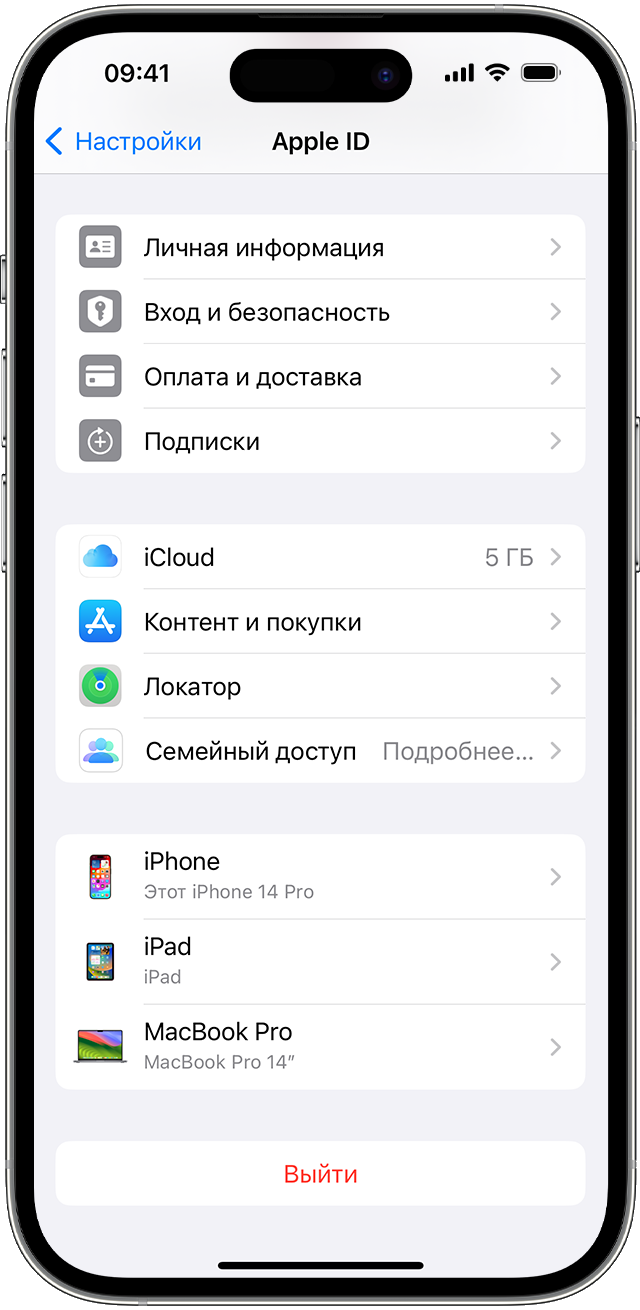
Просмотр списка устройств, на которых выполнен вход, на iPhone, iPad или Apple Watch
- Перейдите в меню «Настройки» > [ваше имя] и прокрутите вниз.
- Выберите имя устройства, чтобы отобразить сведения о нем, например его модель, серийный номер, версию ОС, а также сведения о том, является ли это устройство доверенным и может ли оно использоваться для получения кодов проверки идентификатора Apple ID. Сведения могут различаться в зависимости от типа устройства. Для просмотра сведений об устройствах нужно будет ответить на контрольные вопросы.

Просмотр списка устройств, на которых выполнен вход, на компьютере Mac
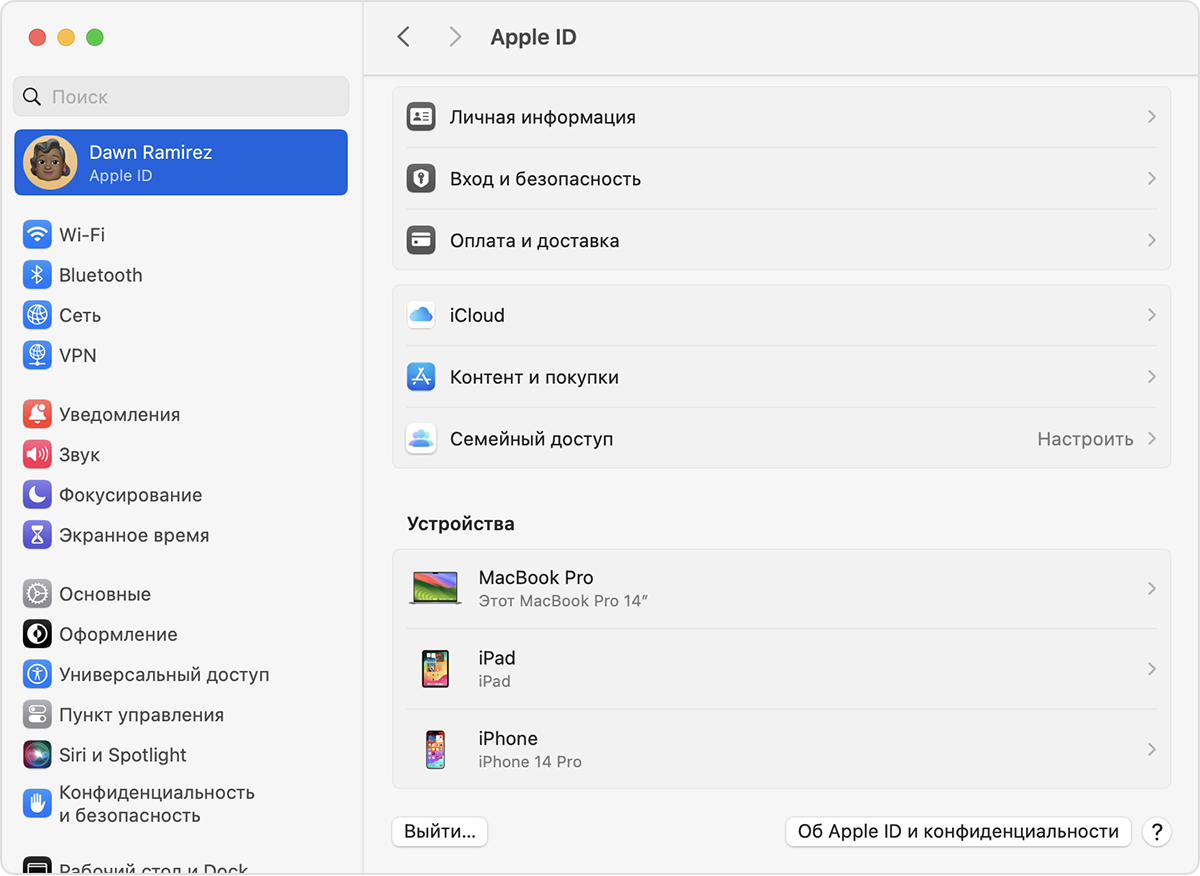
- Выберите меню Apple > «Системные настройки». В macOS Monterey или более ранней версии выберите меню Apple > «Системные настройки».
- Выберите свое имя. В macOS Monterey или более ранней версии нажмите Apple ID.
- Щелкните название устройства, чтобы отобразить сведения о нем, например его модель, серийный номер и версию ОС. Сведения могут различаться в зависимости от типа устройства. Для просмотра сведений об устройствах нужно будет ответить на контрольные вопросы.
Просмотр списка устройств, на которых выполнен вход, на компьютере с Windows
- Откройте приложение «iCloud для Windows».
- Щелкните «Учетная запись», а затем — «Управление Apple ID».
- Щелкните название устройства, чтобы отобразить сведения о нем, например его модель, серийный номер и версию ОС. Сведения могут различаться в зависимости от типа устройства.
Просмотр списка устройств, на которых выполнен вход, через Интернет
В разделе «Устройства» страницы учетной записи Apple ID отображаются все устройства, на которых сейчас выполнен вход в вашу учетную запись Apple ID, в том числе устройства с Android, приставки и телевизоры Smart TV:
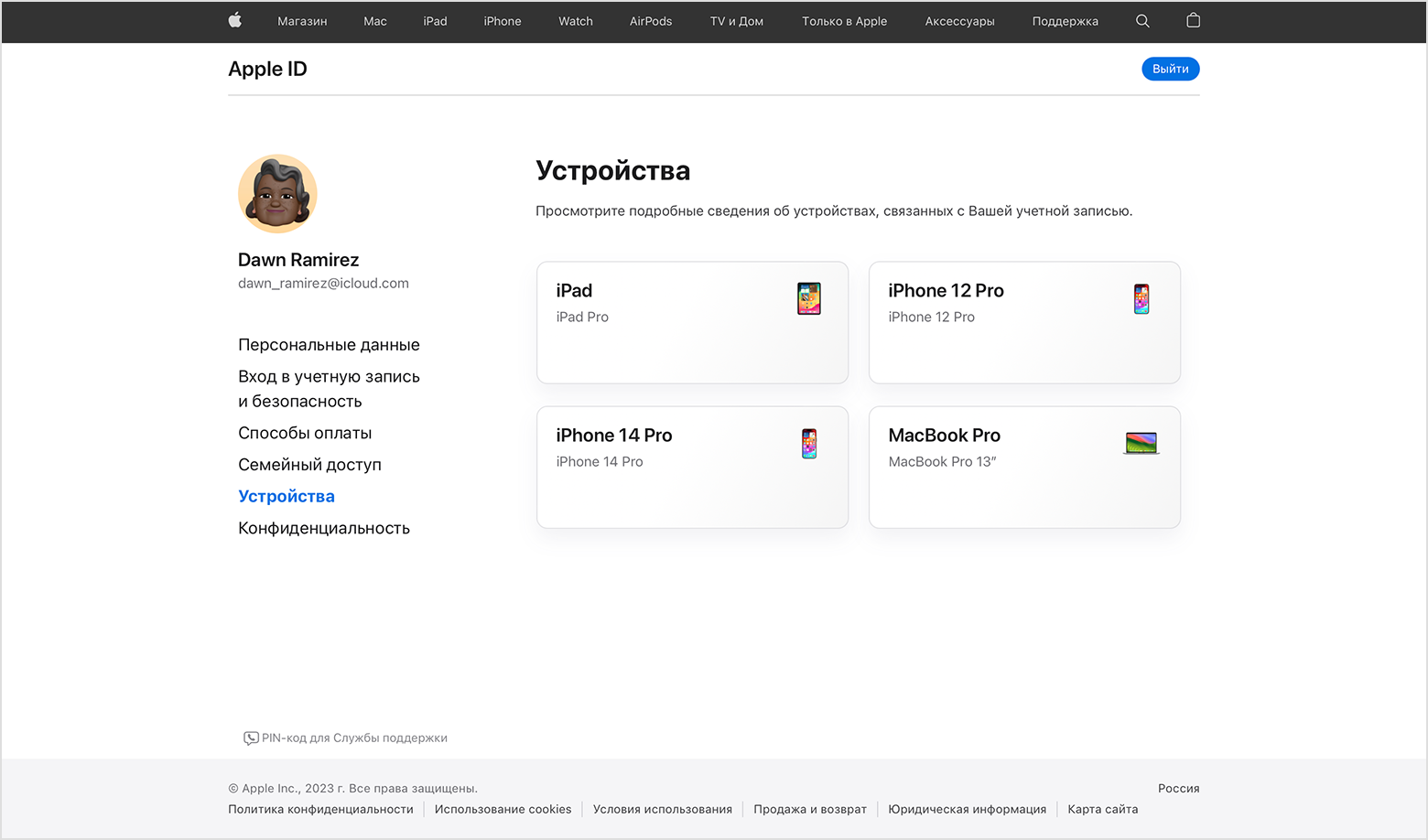
- Выполните вход в appleid.apple.com* и выберите «Устройства».
- Если устройства не отображаются сразу, щелкните «Подробнее» и ответьте на контрольные вопросы.
- Нажмите имя устройства, чтобы отобразить сведения о нем, например, его модель, серийный номер, версию ОС, а также сведения о том, является ли это устройство доверенным и может ли оно использоваться для получения кодов проверки идентификатора Apple ID. Сведения могут различаться в зависимости от типа устройства.
* В зависимости от того, как был создан идентификатор Apple ID, может потребоваться предоставить дополнительные сведения.
Добавление устройства в список
Чтобы добавить устройство в список, необходимо выполнить вход с идентификатором Apple ID. После входа на устройстве с использованием идентификатора Apple ID это устройство появится в списке. Вход требуется в следующих приложениях:
- На устройстве с iOS или iPadOS выполните вход в iCloud, iMessage, FaceTime, iTunes Store, App Store или Game Center. Кроме того, в списке могут присутствовать объединенные в пару часы Apple Watch.
- На устройстве с macOS или Windows 10 и более поздними версиями выполните вход в iCloud.
- На устройстве Apple TV HD и более поздних версий выполните вход в iTunes Store и App Store.
- На устройстве Apple TV (3-го поколения) и более ранних версий выполните вход в iTunes Store.
Наушники AirPods отображаются в приложении «Локатор», но не входят в список устройств, связанных с идентификатором Apple ID. Чтобы удалить наушники AirPods из учетной записи, воспользуйтесь приложением «Локатор». Устройства с iOS 7 и более ранними версиями, OS X Mavericks и более ранними версиями не будут отображаться в списке устройств.
Удаление устройства из списка
Если ваше устройство не отображается, вы можете воспользоваться функцией «Локатор» чтобы найти свое устройство и принять дополнительные меры по восстановлению устройства и обеспечения безопасности данных.
Если устройство больше не используется, или вы не распознаете указанное устройство, то может потребоваться удалить его из списка.
Если вы настроили двухфакторную аутентификацию для своего идентификатора Apple ID, удаление устройства гарантирует, что оно больше не сможет отображать коды проверки. Оно также не будет иметь доступа к iCloud и другим сервисам Apple, включая Локатор, до тех пор, пока вы снова не войдете в систему с использованием двухфакторной аутентификации. Устройство снова отобразится в списке только после повторного входа.
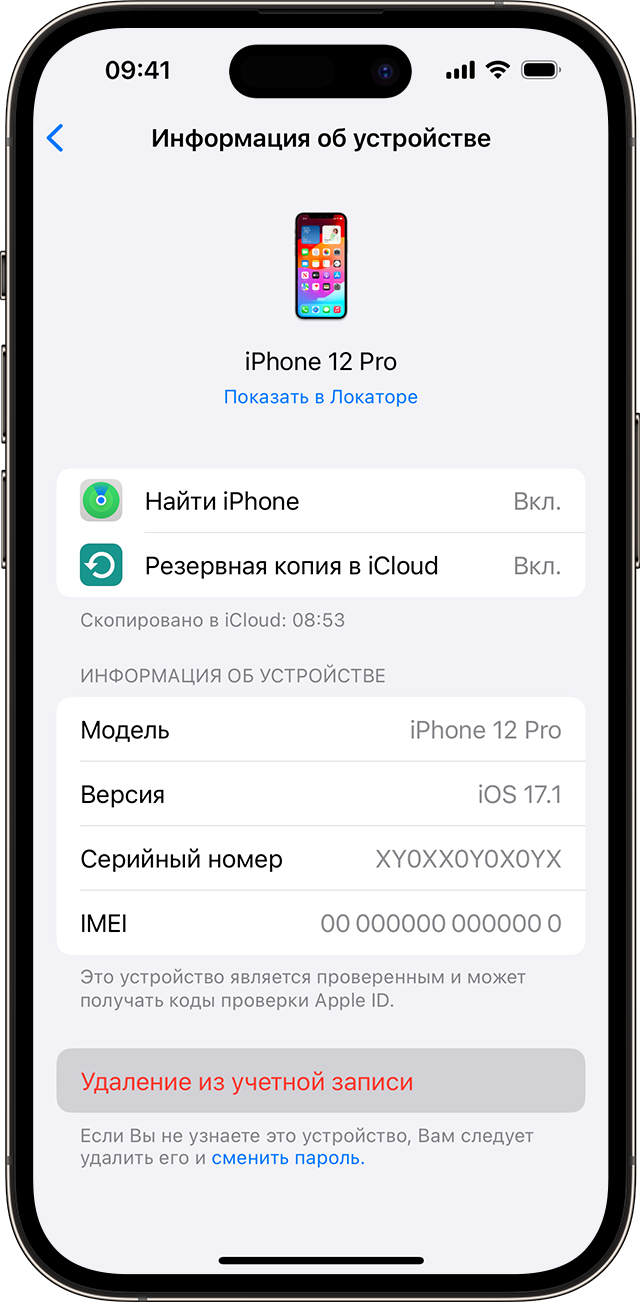
Удаление устройства с помощью iPhone или iPad
- Выберите нужное устройство, чтобы открыть сведения о нем, а затем нажмите «Удалить из учетной записи».
- Просмотрите отобразившееся сообщение, после чего нажмите еще раз, чтобы подтвердить необходимость удаления устройства.
Удаление устройства с помощью компьютера Mac
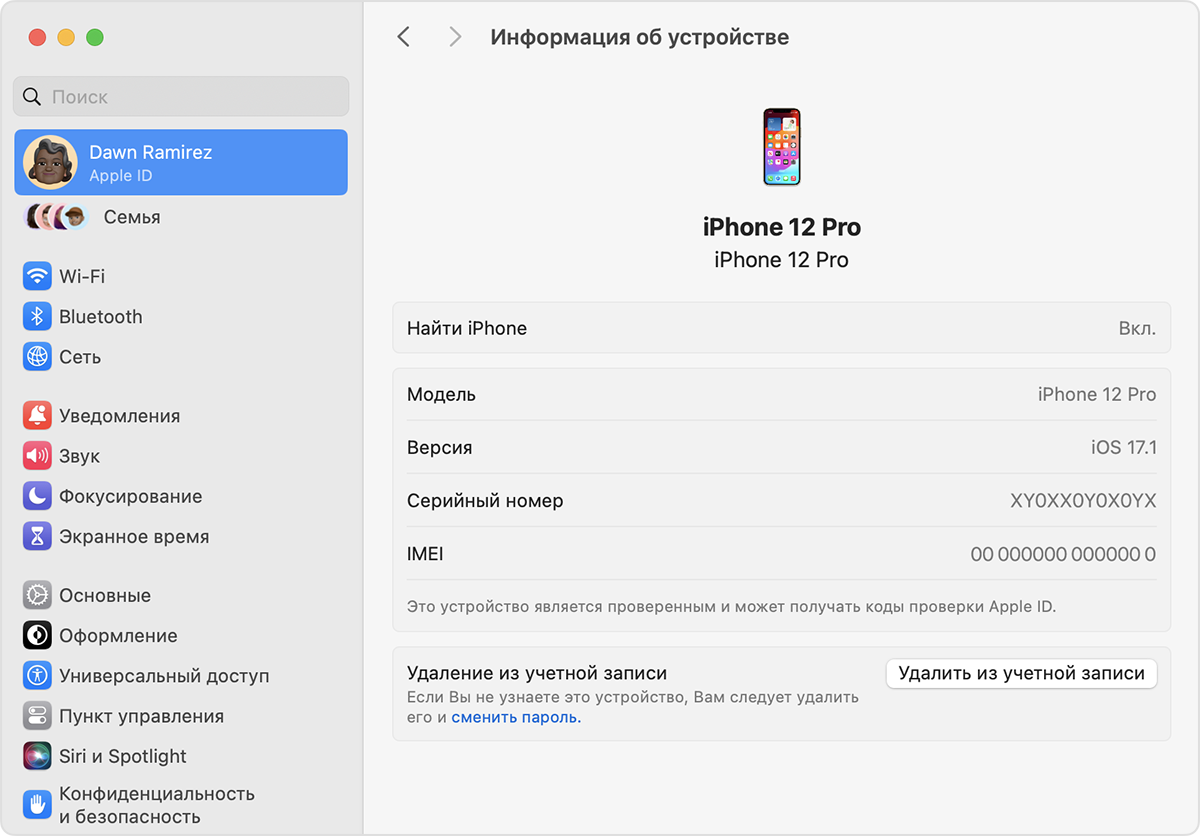
- Выберите меню Apple > «Системные настройки». В macOS Monterey или более ранней версии выберите меню Apple > «Системные настройки».
- Выберите свое имя. В macOS Monterey или более ранней версии нажмите Apple ID.
- Щелкните устройство, чтобы просмотреть сведения о нем, затем выберите «Удалить из учетной записи».
- Просмотрите отобразившееся сообщение, после чего щелкните еще раз, чтобы подтвердить необходимость удаления устройства.
Удаление устройства с помощью компьютера с Windows
- Откройте приложение «iCloud для Windows».
- Щелкните «Учетная запись», а затем — «Управление Apple ID».
- Щелкните устройство, чтобы просмотреть сведения о нем, затем выберите «Удалить из учетной записи».
- Просмотрите отобразившееся сообщение, после чего щелкните еще раз, чтобы подтвердить необходимость удаления устройства.
Удаление устройства на веб-сайте
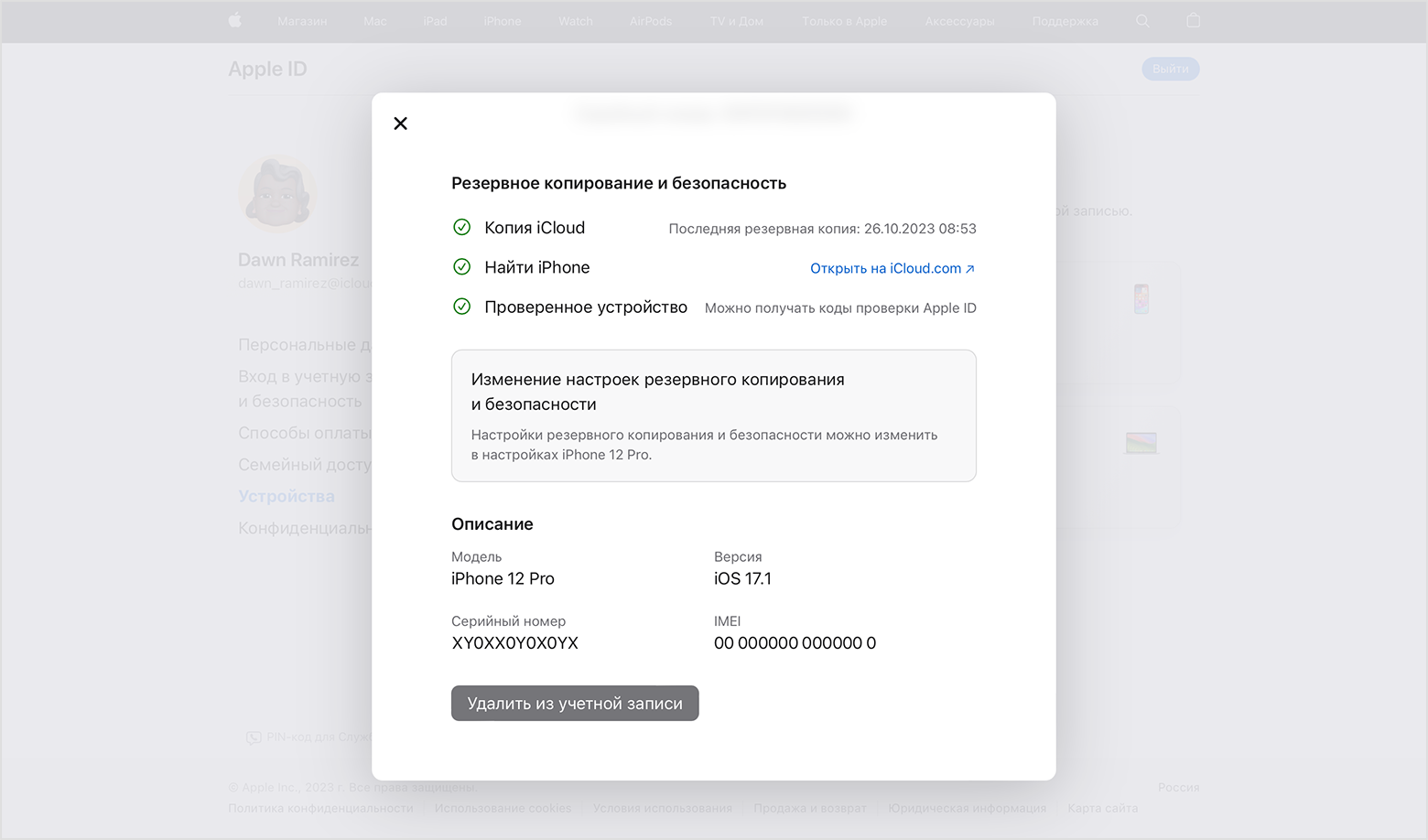
- Выполните вход в appleid.apple.com и выберите «Устройства».
- Выберите устройство, чтобы просмотреть его данные, а затем выберите «Удалить из учетной записи».
- Прочтите сообщение.
- Щелкните еще раз, чтобы подтвердить удаление устройства.
Безвозвратное удаление устройства со страницы учетной записи
Если вы по-прежнему работаете на устройстве под вашим идентификатором Apple ID, устройство может отобразиться на странице учетной записи при следующем подключении его к Интернету. Чтобы безвозвратно удалить устройство со страницы учетной записи, выйдите из iCloud, iTunes Store, App Store, iMessage, FaceTime и Game Center на этом устройстве или сотрите данные с него.
Какие данные о пользователе браузер передаёт сайтам?
Читайте, как посмотреть данные о пользователе, которые сайты могут получить из вашего браузера. Как минимизировать предоставляемую сети информацию. Как только вы откроете свой интернет-браузер, то сразу начнете оставлять за собой «цифровые следы», по которым веб-сайты, посещённые вами, будут отслеживать все ваши действия онлайн. Это абсолютно законная практика. Разработчики веб-сайтов, досок объявлений, рекламы товаров и услуг контролируют любые действия пользователей, связанные с ними.
Собранные данные гарантировано включают ваше текущее местоположение и «IP-адрес», которые сообщает ваш браузер при переходе по любой ссылке, независимо от того, пользуетесь ли вы компьютером, мобильном устройством или даже телевизором. И это только самая малая часть ваших личных данных свободно предоставляемых вашим браузером всем желающим.
Перейти к просмотру

Посмотреть эту информацию в сети очень просто, существует множество веб-порталов, предоставляющих пользователям подобную информацию.
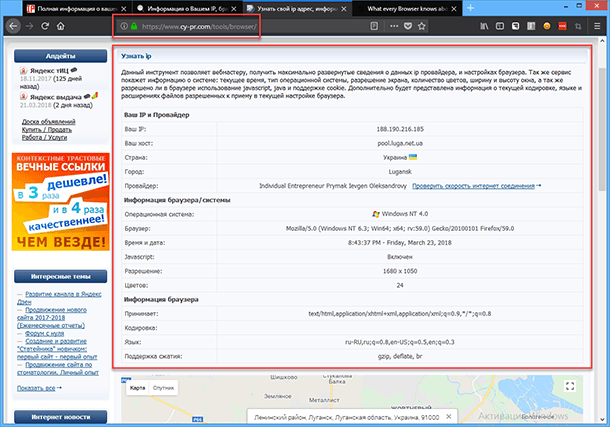
Доступность такой информации нельзя ограничить полностью, но можно сделать её минимальной. Также прочитайте статью о том, как бороться со слежкой и избежать неприятностей в сети.
- Давайте разберёмся какие именно данные сообщает ваш браузер
- Базовые данные работы интернет-браузера
- Данные о поведении пользователя
- Данные авторизации в онлайн приложениях и веб-сервисах
- Сохранённые в браузере пароли
- Информация о поведении на странице
- Подразумеваемое слежение, файлы «cookie»
- Что такое межсайтовый мониторинг и сторонние файлы «cookie»?
- Добровольно предоставляемая информация, социальные сети
- Как минимизировать предоставляемую информацию в сети
- Вопросы и ответы
- Комментарии
Давайте разберёмся какие именно данные сообщает ваш браузер
Утечка информации начинается с вашего браузера, он передает сайтам «HTTP заголовки» и ещё множество дополнительных служебных данных. При этом большая часть информации крайне важна для корректной работы в сети и от этого никуда не деться.
Перейти к просмотру
Как только вы подключаетесь к Интернету, то сразу начинаете сообщать «IP-адрес», свою конкретную точку входа в сеть, зная которую можно с лёгкостью определить ваше местоположение. Ещё браузер передаёт свое название, версию, поддерживаемые технологии и данные о подключённых модулях. А также информацию об операционной системе, на которой он запущен, о её настройках, стационарная или мобильная версия ОС, модель процессора (CPU) и графического процессора (GPU), разрешение экрана, и даже текущий уровень заряда аккумулятора для ноутбуков, планшетов или телефонов.
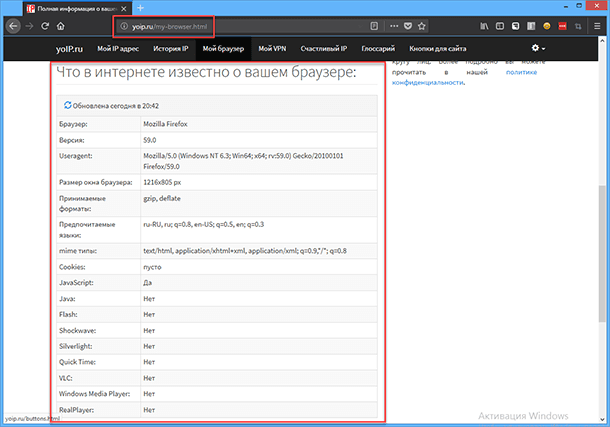
Что же, рассмотрим какую еще информацию может собирать и передавать о вас браузер.
Перейти к просмотру
Базовые данные работы интернет-браузера
Когда была проведена установка\удаление (если были), число сбоев, зарегистрированные ошибки, а также время беспрерывной работы в сети. Большинство браузеров отслеживают эти данные и составляют так называемые «logs» (отчёты о работе), без ведома пользователей.
Перейти к просмотру
Данные о поведении пользователя
Разработчики программного обеспечения часто интегрируют в него специальные системы, которые служат для сбора информации и составления отчётов о взаимодействии пользователя и программы. То есть, разработчики хотят знать на какие именно кнопки вы чаще всего нажимаете, какие функции вы чаще всего используете и сколько раз они вам понадобились. Опираясь на эти данные, они узнают о предпочтениях своих пользователей, о затруднениях, которые возникли при решении той или иной задачи, и самое главное эта информация даёт понять какие функции нуждаются в улучшении, а от каких нужно отказаться.
Сбор таких данных в большинстве случаев можно отключить в настройках программы, но далеко не все разработчики предоставляют такую возможность, так что перед использованием любой программы нужно тщательно читать «Уведомление о приватности».
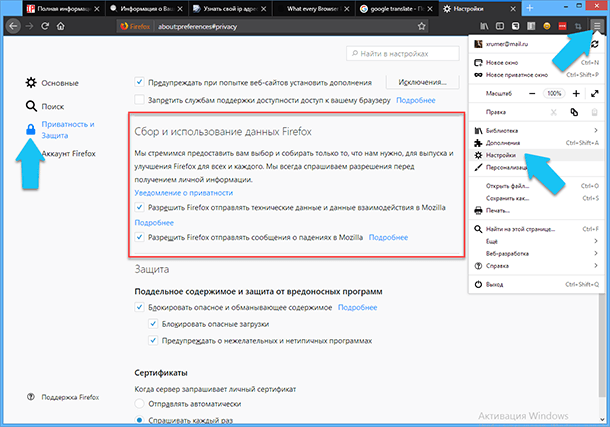
Например, при установке браузера «Opera» вас спросят, не хотите ли вы поучаствовать в «Программе по улучшению браузера». В «Firefox» функция отправки данных «Сбор и использование данных Firefox» включается по умолчанию, и найти её можно в «Параметрах». Чтобы отключить эту функцию нажмите на кнопку «Открыть меню» в правом верхнем углу окна программы, далее кликаем на «Настройка», или просто перейдите по ссылке «about:preferences». На открывшейся странице настроек, слева в меню кликаем на ссылку «Приватность и Защита» и пролистываем страницу до нужного заголовка и просто снимаем две галочки.
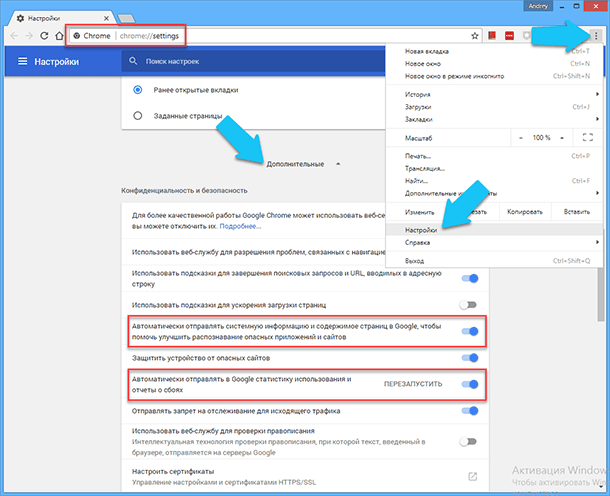
С браузером «Google Chrome» дело обстоит по-другому. По умолчанию функции телеметрии и отправки отчётов отключены, но при этом, программа все равно продолжает собирать информацию о ваших действиях и благополучно отправляет её куда нужно. Например, после того как вы авторизовались с помощью учётной записи «Google», браузер скрупулёзно собирает статистику всех введённых вами поисковых запросов и передаёт её. Чтобы проверить включены ли эти функции, нажмите на кнопке «Настройка и управление Google Chrome» (три точки) в правом верхнем углу программы, далее кликаем на ссылке «Настройки», или просто переходим по ссылке «chrome://settings/». Далее пролистываем вниз и кликаем на «Дополнительные», и в разделе “Конфиденциальность и Безопасность” выключаем два переключателя об автоматической отправке системной информации.
Данные авторизации в онлайн приложениях и веб-сервисах
Это самая важная информация, ваши личные данные авторизации, которые вы использовали для входа на разного рода сайты такие как поисковые системы, социальные сети, онлайн хранилища, веб-сайты электронных кошельков и так далее. Они включают: адреса электронной почты, пароли, ваши паспортные данные (данные форм), разного рода идентификаторы и другая информация, которая понадобиться для корректной работы с ними. Чем больше вы используете онлайн расширений и веб-сервисов, тем больше таких данных будет хранить браузер и постоянно передавать их приложениям.
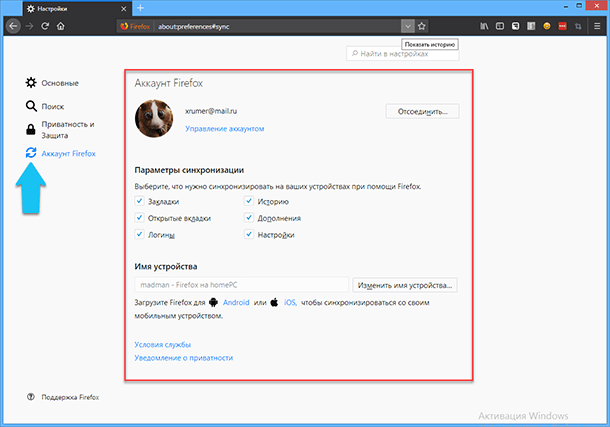
Браузер «Firefox», использует простейшую синхронизацию, в неё входят закладки, открытые вкладки, история посещений, дополнения, используемые пароли и логины, а также настройки. Для синхронизации будет достаточно только адреса электронной почты. Чтобы настроить «Параметры синхронизации» нажмите на кнопку «Открыть меню», далее кликаем на «Настройка». На открывшейся странице настроек слева в меню кликаем на ссылку «Аккаунт Firefox» и доставляем или снимаем нужные галочки.
«Chrome» опять выделяется, синхронизация здесь также зависит только от адреса электронной почты, но если вы подключите к браузеру вашу учётную запись «Google», то на каком бы устройстве вы не авторизовались, всюду будет всплывать одинаковая реклама. К тому же, «Chrome» синхронизирует значительно больше параметров: сервисы, данные форм, закладки, расширения, история, пароли, настройки, темы, вкладки и данные о кредитных картах. Обязательно проверьте, чтобы была установлена галочка на шифровании синхронизированных паролей с помощью аккаунта «Google».
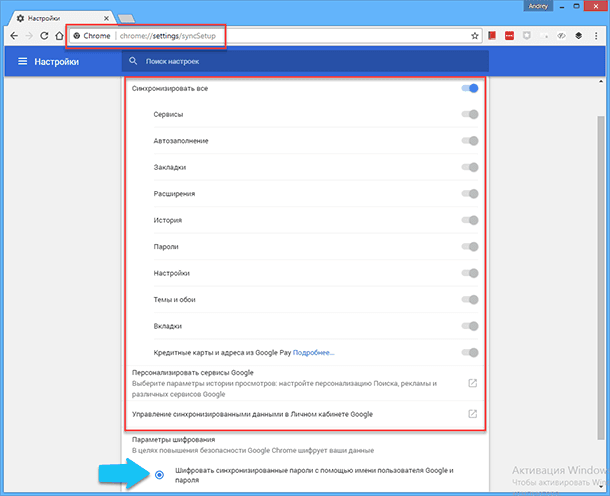
Чтобы дополнительно настроить параметры синхронизации в «Chrome», нажмите на кнопке «Настройка и управление Google Chrome», далее кликаем на ссылке «Настройки». После чего в разделе «Пользователи» кликаем на «Синхронизация» и выключаем или включаем нужные переключатели.
Сохранённые в браузере пароли
Как не странно, но абсолютно любой человек, которые сядет за ваш ПК и откроет браузер, сразу получит доступ к сохранённым данным авторизации, которые вы по небрежности сохранили. А также легко сможет посмотреть все данные в настройках браузера, без каких-либо препятствий. В браузере «Firefox» можно использовать функцию мастер-пароль, тогда перед открытием настроек его необходимо будет ввести.
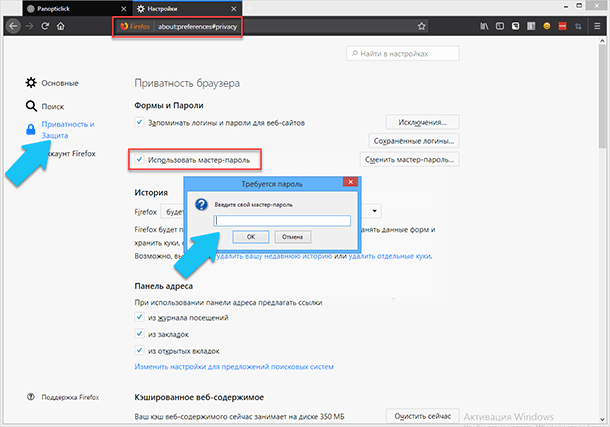
Чтобы избежать потери самых основных данных авторизации, таких как: электронная почта, пароли платежных систем и онлайн-банкинги, мы рекомендуем использовать для них сложносоставные слова-пароли понятные только вам, и никогда нигде их не сохранять и никому не рассказывать.
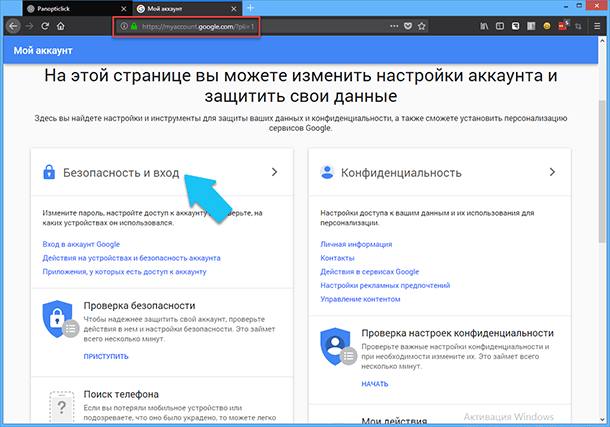
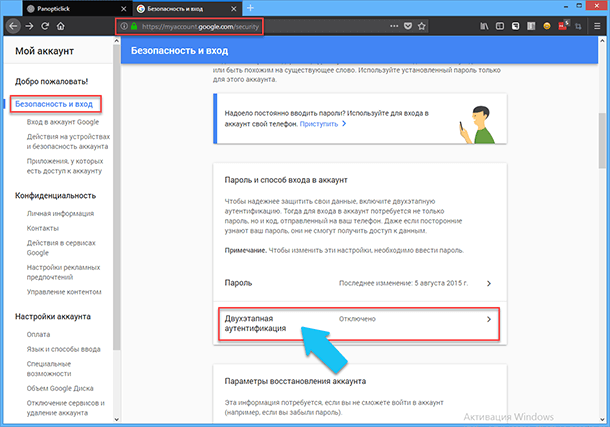
В настройках аккаунта «Google» можно использовать «Двухэтапную аутентификацию», то есть вместе с паролем система попросит ввести специальный код, который вам пришлют через смс, на электронную почту или в специализированном мобильном приложении. Чтобы включить «Двухэтапную аутентификацию» перейдите на страницу «Мой аккаунт» в настройках аккаунта «Google», или перейдите по ссылке «https://myaccount.google.com», далее кликаем на раздел «Безопасность и вход».
После чего, прокручиваем страницу вниз до раздела «Пароль и способ входа в аккаунт», находим ссылку «Двухэтапная аутентификация» и нажимаем на неё, далее кликаем на кнопку «Приступить» и выбираем нужный вам вариант.
Для хранения всех других паролей используйте специальные программы или онлайн хранилища. Как вариант, могу порекомендовать веб-сервис «LastPass». То есть, запоминаем пароли для самых важных сервисов, плюс запоминаем и никогда не сохраняем ещё всего один для входа в «LastPass», вот и все методы предосторожности. В этом случае, даже если вы потеряете, или у вас украдут этот пароль, то вы всегда сможете сменить его с помощью электронной почты.
Сервис «Lastpass» разработал специальные расширения для большинства самых распространённых браузеров, для «Chome», «Opera», «Firefox», «Internet Explorer», «Safari» и «Microsoft Edge», и предоставляет его совершенно бесплатно. Обратите внимание, что приложение для мобильных устройств платное. Работать с ним очень просто, управление и настройка предельно понятны. Также «LastPass» позволяет открывать веб-сайты в один клик, а логин и пароль автоматически пропишутся в нужных полях. Ещё, как дополнение, присутствует встроенный настраиваемый генератор паролей, чтобы вы не мучились, придумывая новый безопасный пароль. Ещё приложение предоставляет защищённое хранилище для крайне важной для вас информации, чтобы посмотреть данные хранящиеся там, необходимо будет заново ввести мастер-пароль.
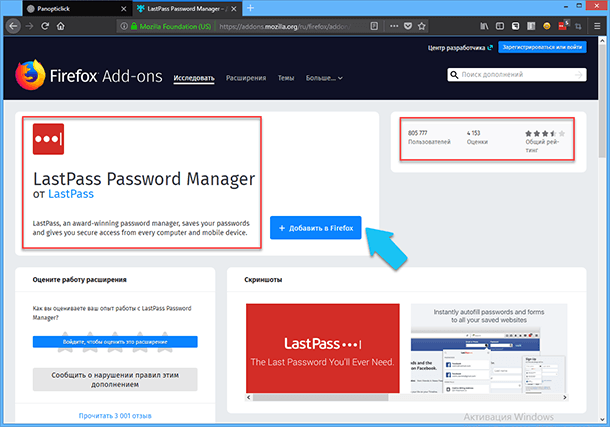
Более подробно о дополнении «LastPass» вы сможете узнать в статьях на нашем сайте: 17 самых полезных дополнений для браузера Google Chrome и ТОП 17 расширений для Firefox Quantum.
Информация о поведении на странице
Множество самых современных веб-сайтов также могут более тщательно отслеживать ваши действия на странице. Чтобы убедиться в этом самому, перейдите на сайт «clickclickclick.click», который с лёгкостью будет собирать и выводить вам сообщения о движениях мыши, нажатиях на кнопки и ссылки на странице, а также многие другие действия в браузере.
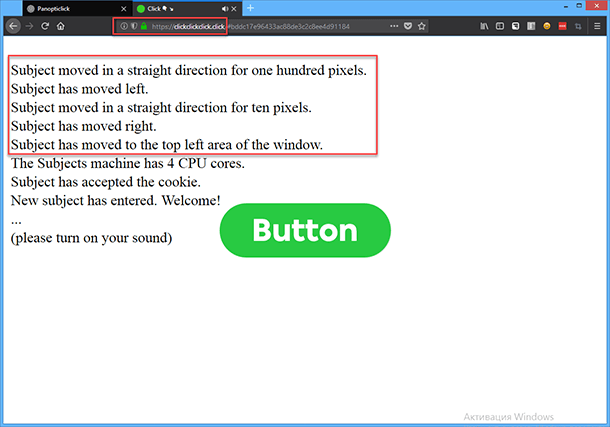
Но это лишь вершина айсберга, это лишь малая часть той личной информации, которая собирается о вас в сети. Ваш браузер, показывающий, что вы используете, допустим «Google Chrome» где-то в Украине, толком не сообщает о вас ничего, но эти данные можно комбинировать с другими, чтобы выделить вас из толпы.
Проведите тест «Panopticlick» (https://panopticlick.eff.org/) созданный организацией «Electronic Frontier Foundation» – Фонда Электронных Рубежей. Это некоммерческая правозащитная организация, созданная для защиты конфиденциальности в связи с открытием новых видов коммуникаций. С помощью него вы сможете узнать гораздо больше о том, как ваш браузер может сформировать и транслировать в интернет ваш уникальный отпечаток.
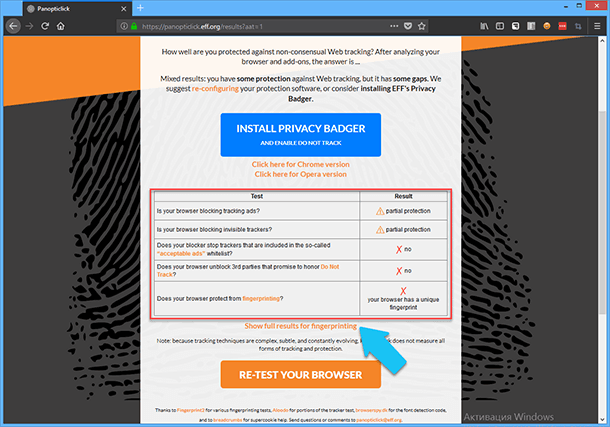
К уже известной информации добавляется, ваше собственное конкретное сочетание дополнений, плагинов и поддерживаемых технологий браузера, установленной конфигурации ПК, языка системы по умолчанию, даже шрифтов, которыми вы пользуетесь. Если скомбинировать все эти параметры, то можно с достаточно большой вероятностью идентифицировать именно ваш ПК, и собирая информацию о сайтах, которые вы посещаете, определить весь круг ваших интересов. А если в браузере сохранены пароли для социальных сетей, то и идентифицировать вас как личность.
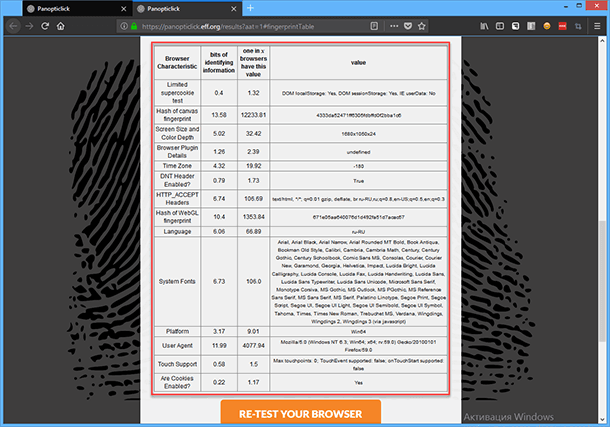
Даже если вы не авторизовались на веб-сайте, то он все равно может догадаться, являетесь ли вы тем же «незнакомцем», который кликнул на какую-нибудь рекламу неделю назад, и благополучно завалить вас подобной или ещё что похуже. Опять же, данные передаваемые браузером – это только начало. Следующий шаг – это веб-сайты содержащие большое количество вашей личной информации, которую можно отследить.
Подразумеваемое слежение, файлы «cookie»
Большинство веб-порталов крайне заинтересованы в том, чтобы «узнать» как можно больше о вас, будь то для большей персонализации своих услуг, или для более качественного подбора рекламы (например: Google, Yandex, Facebook, Twitter, Vk и так далее).
Чтобы лучше регистрировать эти данные, они сохраняют «cookie-файлы» в вашей системе, когда вы в первый раз посещаете сайт. Файлы «cookie» действуют как специальные маркеры, служащие для вашей идентификации. При каждом повторном посещении веб-сайта, именно «cookie-файлы» сообщают о том, что вы были там раньше.
Ещё, они служат для сохранения ваших настроек для каждого отдельного сайта, таким образом экономя ваше время, не выбирая своё местоположение каждый раз на сайтах погоды, «cookie» также может хранить предметы в корзине покупок (для сайтов онлайн магазинов), чтобы они ждали, когда вы вернетесь.
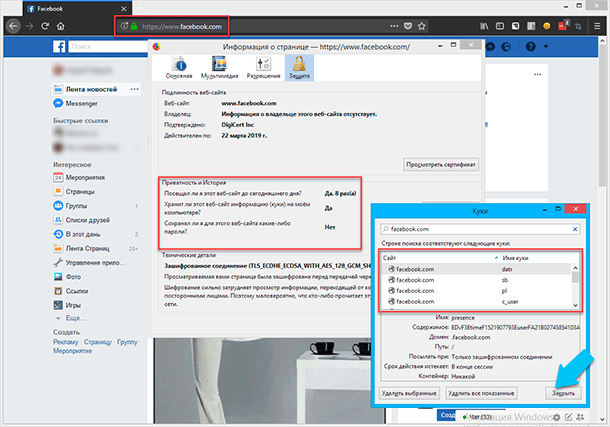
В принципе, это очень полезная штука для сайтов и пользователей. Но «cookie» могут пойти дальше и будут постоянно добавлять все больше и больше деталей в вашу личную историю, которая сначала будет комплектоваться всеми данными, сообщаемыми вашим браузером.
Протокол безопасности браузера следит за тем, чтобы веб-сайты смогли получить доступ только к своим собственным файлам «cookie». Но каким-то образом, на вашем ПК появляются сторонние файлы «cookie», которые не связаны с конкретным сайтом, но могут быть сохранены на ПК через многослойные страницы, рекламные сети или другие продвинутые технологии отслеживания.
Что такое межсайтовый мониторинг и сторонние файлы «cookie»?
При загрузке страницы, веб-порталы могут подгружать сторонние файлы и ресурсы (изображения, скрипты т.д.) хранящиеся на других доменах в сети. Это называется перекрестной или межсайтовой загрузкой, и это одна из самых мощных функций сети. Однако, эта функция также обеспечивает межсайтовое отслеживание действий пользователей в интернете.
Представьте себе, что вы сначала зашли на какой-либо сайт в поисках нового гаджета, а затем зашли на какой-то другой сайт с рецептами. Теперь представьте, что оба этих сайта подгружают информацию с третьего (стороннего) домена, естественно сторонний веб-сайт использует файлы «cookie», которые сохранятся в вашей системе. Напомню, что вы не посещали третий сайт на прямую, но теперь, благодаря «cookie», владелец этого сайта сможет узнать, что вы посетили оба первых веб-сайта, будет знать какие именно товары и рецепты просматривали, каким браузером пользовались и так далее. Это и называется межсайтовым отслеживанием, а такие «cookie-файлы» – называются сторонними. В сети уже сейчас полно веб-порталов, которые используют данную технологию, и все «МОЛЧА» собирают данные о пользователях.
Именно сторонние «cookie-файлы» ответственны за то, что вы целую неделю, наблюдаете рекламу телефонов только потому, что пару раз открывали интернет магазин гаджетов. В последней версии своего веб-браузера «Safari», компания «Apple» начала активно бороться с межсайтовым мониторингом и стала блокировать сторонние «cookie-файлы», к большому огорчению рекламодателей.
По сути, этот метод используется только для того, чтобы распознать, кто вы и подобрать для вас более подходящую рекламу. Данные о посещении веб-сайтов, поисковых запросах, файлах «cookie» и вашем браузере сочетаются с определёнными догадками рекламщиков, чтобы попытаться спрогнозировать, какие именно объявления вам больше всего интересны.
Более того, недавнее исследование, проведенное в Принстонском университете, показало, что межсайтовые трекеры, встроенные в 482 из 50 000 сайтов в Интернете. Они записывают практически всю активность пользователей в браузере и анализируют её. Эти записи якобы предназначены для улучшения управления сайтом и оптимизации интерфейса, но в то же время, пользователям приходится просто доверять свои личные данные сторонней компании, даже не подозревая об этом.
Есть еще одна группа компаний, которая может «сливать» рекламщикам подобные данные, это интернет-провайдеры, у которых теперь появилась возможность дополнительно зарабатывать деньги, продавая историю просмотров. Позволяя рекламодателям узнать, какие именно веб-сайты вы посещали, и какие товары вас интересуют в данный момент.
Все виды данных описанные выше, не могут работать по одиночке, именно собрав их воедино и правильно структурировав, маркетинговые компании смогут собрать ваш полный профиль. И каждый день он будет становится всё более подробным.
Добровольно предоставляемая информация, социальные сети
До сих пор, мы еще не говорили о данных, которые вы передаёте в сеть абсолютно добровольно: список поисковых запросов, которые вы вводите в «Google» с подключенной учётной записью, посещённые места, которые вы отмечаете в «Facebook», дата рождения, которую вы ввели в описании профиля «Twitter» и так далее.
Все эти мега-порталы придерживаются своей собственной политики конфиденциальности, которая оговаривает то, как эти данные могут быть использованы. Как правило, данные собираются для более эффективной таргетированной рекламы, и для улучшения продуктов и сервисов, которые вам предоставляются. Пользователям просто ничего не остаётся как мириться с этим сбором личной информации, если вы и дальше хотите использовать все «плюшки», о которых идет речь.
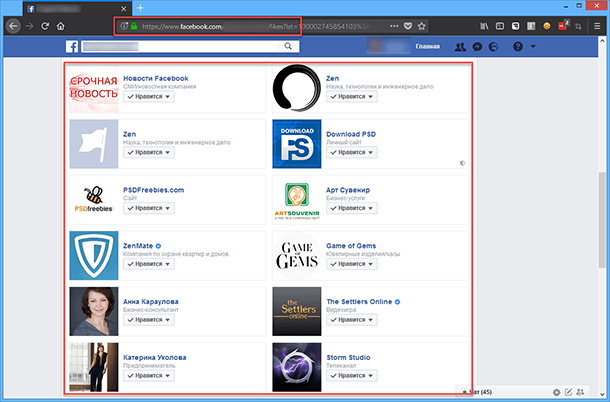
Например, если у вас есть учетная запись «Tumblr», то вы самостоятельно предоставляете «Tumblr» разрешению фактически контролировать все, что вы делаете в сети. Это отчасти также вопрос здравого смысла, именно поэтому социальные сети могут отслеживать поведение пользователей и якобы исправлять ошибки, но в тоже время они постоянно собирают и анализируют все больше данных о вас.
Объедините всю эту личную информацию вместе с данными, о которых мы уже говорили выше, и получается, что такие крупнейшие порталы, как «Google» и «Facebook», могут легко знать о вас больше, чем вы сами знаете.
В прошлом году, компания «Google» внесла изменения в свою политику конфиденциальности, чтобы данные из рекламной сети «DoubleClick» могли быть объединены с другими данными, такими как ваше имя и ваши любимые видео «YouTube», чтобы создать самую полную картину о вас и ваших вкусах. Не у каждой маркетинговой компании есть доступ к информации «Google» или «Facebook», но такие данные легко покупаются и продаются между компаниями, специализирующимися на их сборе.
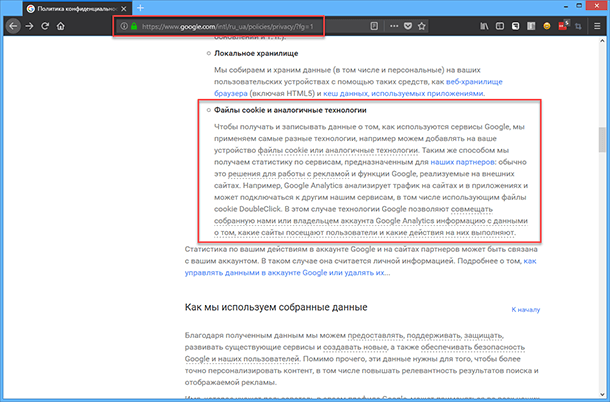
В сети «Facebook» только вы можете указать, кто ваши близкие друзья, какие места вы посетили, и оставить отзыв о понравившемся, как часто вы заказываете еду, на какие группы вы подписаны, и соответственно, что именно вам больше всего интересно.
Благодаря этой информации, вашему браузеру и данным, которые «Facebook» собирает когда вы онлайн, компания знает, когда вы ожидаете рождения ребенка, какой вы придерживаетесь политики, время, которое вы просиживаете в Интернете. Зная всё это, «Facebook» самостоятельно подбирает вам рекламу и разного рода предложения (группы, приложения, события и т.д.), но также предоставляет вам возможность самому настроить эти параметры, для этого перейдите по ссылке: «https://www.facebook.com/ads/preferences/?entry_product=ad_settings_screen»
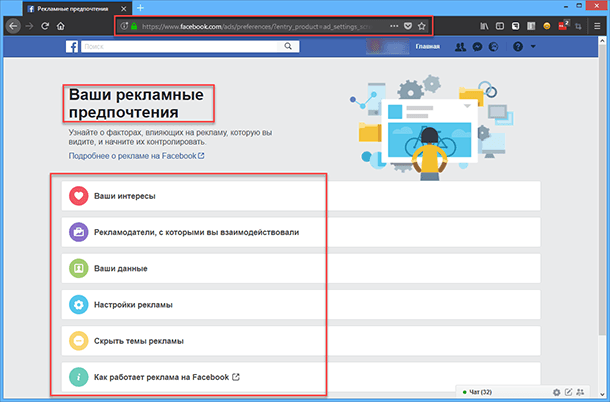
Возможно, самая большая социальная сеть в мире может нарушать общепринятую политику безопасности в плане того, какое количество персональных данных она может собирать и использовать. Но принципы остаются одинаковы для всех сайтов в мире, будь то те, которые вы используете для покупок, или поиска путешествий, или чтения новостей.
На самом деле, политика конфиденциальности каждого отдельного сайта сводится к тому, как все собранные данные регистрируются и используются владельцами сайтов. Они, как правило, оперируют очень широкими и расплывчатыми понятиями, которые дают им большую свободу действий, когда дело касается обработки информации в профилях. Вся проблема в том, что в мире не существует единых правовых норм, полностью описывающих процесс сбора, анализа, распространения и использования данных о пользователях. И это очень печально.
Как минимизировать предоставляемую информацию в сети
Сбор данных о поведении пользователей на сайте, по своей сути не является нарушение закона и не несёт прямого вреда. Веб-сайтам нужны эти данные, чтобы совершенствовать предлагаемые продукты и сервисы, а также предлагать релевантные рекламные объявления, благодаря которым они зарабатывают и держаться на плаву. Тем не менее, вы должны предельно точно осознавать, что они собирают все данные, в том числе и личную конфиденциальную информацию, что не есть хорошо. Статью о том, как бороться со слежкой и избежать неприятностей в сети, читайте на нашем сайте.

Автор: Andrey Mareev, Технический писатель
В далеком 2005 году, я получил диплом по специальности «Прикладная математика» в Восточноукраинском национальном университете. А уже в 2006 году, я создал свой первый проект по восстановлению данных. С 2012 года, начал работать в компании «Hetman Software», отвечая за раскрутку сайта, продвижение программного обеспечения компании, и как специалист по работе с клиентами.

Редактор: Michael Miroshnichenko, Технический писатель
Мирошниченко Михаил – одни из ведущих программистов в Hetman Software. Опираясь на пятнадцатилетний опыт разработки программного обеспечения он делится своими знаниями с читателями нашего блога. По мимо программирования Михаил является экспертом в области восстановления данных, файловых систем, устройств хранения данных, RAID массивов.
- Обновлено:
- 14.10.2023 13:53
Ваша конфиденциальность в сервисах Google
Здесь вы найдете ответы на некоторые важные вопросы о конфиденциальности, например о том, что такое личная информация. Если вы хотите изучить эту тему более подробно, ознакомьтесь с нашей Политикой конфиденциальности.
Публикация данных в Google
Данные и персонализация
Всё в ваших руках
Ваше местоположение
Знает ли Google, где я нахожусь?
Как включать и отключать определение местоположения?
Насколько точно определяется мое местоположение?
Как Google определяет мое местоположение?
Кто может видеть мое местоположение?
Знает ли Google, где я нахожусь?
Когда вы пользуетесь интернетом, различные приложения и сайты, в том числе ресурсы Google, могут определять, где примерно вы находитесь. Google может узнать и точное местоположение, если настройки устройства это позволяют. Подробнее о том, насколько точно определяется ваше местоположение…
Когда вы что-то ищете, используя сервисы Google (например, Карты, Поиск или Ассистента), мы можем учитывать ваше местоположение, чтобы предлагать полезные вам результаты поиска. Например, при поиске кафе вы увидите те, которые находятся рядом.
Как включать и отключать определение местоположения?
Когда вы что-то ищете в Google, мы всегда определяем область вашего местонахождения. Как любой сайт или приложение с подключением к интернету, Google может примерно определить, где вы находитесь, по IP-адресу. В разделе Как Google определяет мое местоположение? мы рассказываем об этом подробнее.
Вы сами управляете доступом сервисов Google к вашим геоданным – это решается на уровне настроек отдельных приложений, сайтов или всего устройства.
Если в настройках аккаунта указан домашний или рабочий адрес и Google предполагает, что вы дома или на работе, при поиске будет использоваться ваш точный адрес.
Насколько точно определяется мое местоположение?
Область приблизительного местонахождения
Когда вы что-то ищете в Google, мы всегда определяем, где примерно вы находитесь. Так мы можем предлагать более актуальные для вас результаты поиска и защищать ваш аккаунт, выявляя необычные действия, например если вход будет выполнен из другого города.
Область приблизительного местонахождения превышает три квадратных километра и охватывает не менее тысячи пользователей. Это значит, что мы не можем вас идентифицировать, и вашей конфиденциальности ничего не угрожает.
Ваше точное местоположение
Если вы дадите нам разрешение, Google сможет точно определять, где вы находитесь. Эта информация нужна, например, для того, чтобы показать самые точные результаты по запросу «кафе рядом» или составить пошаговый маршрут.
Точное местоположение – это конкретная информация о том, где вы находитесь, то есть ваш адрес.
Как Google определяет мое местоположение?
Ваши геоданные поступают из разных источников, и мы анализируем их в совокупности.
IP-адрес вашего устройства
Как и региональные коды телефонных номеров, IP-адреса в определенной степени зависят от региона. Это значит, что приложения и сайты, которые вы открываете (в том числе google.ru), могут по IP-адресу определить область вашего приблизительного местонахождения. IP-адрес присваивается устройству интернет-провайдером. Он необходим для выхода в интернет.
Сведения о местоположении вашего устройства
Если вы разрешите приложению или сервису Google определять местоположение вашего устройства, мы будем знать, где вы находитесь. В настройках любого современного мобильного устройства можно включить и отключить определение местоположения.
Ваши действия в Google
Google может определять область вашего приблизительного местонахождения по истории ваших поисковых запросов. Например, если у вас несколько раз был запрос «пицца в Саратове», можно предположить, что для вас актуальны результаты поиска, которые относятся именно к этому городу.
Ваши места с ярлыками
Если в настройках вашего аккаунта указан ваш домашний или рабочий адрес, Google будет опираться на эти данные. Например, если вы указали свой домашний адрес и ваш IP-адрес, предыдущие действия или другие источники информации о местоположении говорят о том, что с высокой вероятностью вы дома, при поиске будет использоваться ваш адрес.
Кто может видеть мое местоположение?
Это решать только вам. Если вы используете передачу геоданных Google, ваши друзья и родственники могут видеть в приложениях и на сайтах Google, где вы находитесь.
По умолчанию передача геоданных отключена. Если вы хотите, чтобы другие люди видели, где вы находитесь, вам нужно решить, кому и в течение какого времени вы будете передавать эти данные. Отключить передачу геоданных можно в любое время.
Публикация данных в Google
Что будут видеть другие пользователи, когда я делюсь контентом в Google?
Кто может видеть фото, видео и документы, которыми я делюсь?
Раскрывает ли Google кому-то мою личную информацию?
Что будут видеть другие пользователи, когда я делюсь контентом в Google?
Какую информацию о вас будут видеть пользователи приложений и сайтов Google? Это зависит от того, какими данными вы делитесь и как.
Ваши данные доступны всем
Если вы вносите какие-то данные в такие приложения, как Google Карты, другие пользователи будут видеть ваше имя и фото. Например, когда вы ставите оценку любимому кафе, любой человек, который заинтересуется этим заведением, сможет увидеть и вашу оценку, и ваше имя, и ваше фото.
Ваши данные доступны избранным пользователям
Если вы делитесь документами, фото или видео с другими пользователями, они увидят не только то, чем вы поделились, но и ваше имя и фото профиля.
Если вы хотите чем-то поделиться с другими, сначала продумайте, какой доступ вы хотите дать этим людям. Например, если вы даете кому-то разрешение на просмотр ваших папок на Google Диске или альбомов в Google Фото, имейте в виду, что у этого человека будет доступ к контенту, который вы можете добавить позже.
Кто может видеть фото, видео и документы, которыми я делюсь?
В приложениях и на сайтах Google вы можете делиться контентом с другими пользователями.
Важно помнить, что люди могут разместить ваш контент где-то еще, даже в приложениях и на сайтах, которые не имеют отношения к Google.
Вы можете удалить свой контент из своего аккаунта в любое время, но на сторонних интернет-ресурсах он останется.
Поэтому делиться контентом можно только с теми, кому вы доверяете.
Раскрывает ли Google кому-то мою личную информацию?
Мы не раскрываем ваши личные данные компаниям, организациям и частным лицам, не связанным с Google, за исключением ограниченного количества случаев, когда мы обязаны это сделать по закону.
Если у вас есть аккаунт учащегося Google Workspace for Education, то у школьного администратора, который с ним работает, будет доступ к вашей личной информации.
Доступ администраторов школьного аккаунта к вашей информации
Школьный администратор может выполнять в вашем аккаунте Google Workspace for Education следующие действия:
- просматривать и сохранять информацию, которая хранится в вашем аккаунте, например электронные письма;
- просматривать статистику аккаунта, например видеть, сколько приложений вы установили;
- изменять пароль аккаунта;
- приостанавливать или блокировать доступ к аккаунту;
- получать данные аккаунта в соответствии с требованиями законодательства, решением суда или запросом со стороны государственных органов;
- ограничивать вашу возможность удалять или изменять информацию в аккаунте и управлять настройками конфиденциальности.
В каких случаях Google может передавать информацию о вас третьим лицам
С вашего разрешения
Например, если вы поручаете Google Ассистенту заказать пиццу, мы сможем сообщить ваше имя и телефон сотрудникам пиццерии, только получив ваше разрешение. Более подробную информацию можно найти в разделе Как Google помогает безопасно делиться данными со сторонними сервисами и приложениями.
По запросу администратора домена (см. выше).
Для обработки третьими сторонами по поручению Google. Мы передаем личную информацию компаниям, с которыми мы работаем, для обработки в соответствии с нашими инструкциями. Например, с поддержкой наших пользователей нам помогают сторонние организации. Чтобы отвечать на вопросы пользователей, им необходим доступ к их личной информации, который мы им и даем.
По требованию законодательства
Мы передаем личную информацию лицам, не связанным с Google, если считаем, что это необходимо в следующих целях:
- выполнение требований, указанных в применимых законах, нормативных актах, судебных решениях или запросах государственных органов;
- обеспечение соблюдения Условий использования и расследование возможных нарушений;
- выявление и предотвращение случаев мошенничества, обнаружение и устранение проблем с безопасностью и технических сбоев;
- защита прав, собственности или безопасности компании Google, наших пользователей или других людей в соответствии с законодательством.