32-разрядная и 64-разрядная версия Windows: вопросы и ответы
Ответы на распространенные вопросы о 32-разрядной и 64-разрядной версиях Windows.
Как выполнить обновление с 32-разрядной до 64-разрядной версии Windows?
Чтобы выполнить обновление с 32-разрядной до 64-разрядной версии Windows, требуется переформатировать жесткий диск, установить 64-разрядную версию Windows, а затем переустановить все программы, которые были установлены на вашем устройстве.
Как определить, какая версия Windows установлена на компьютере: 32-разрядная или 64-разрядная?
Windows 10 и Windows 8.1
- Нажмите Start кнопку «Пуск», а затем выберите Параметры >>системы .
Открыть о параметрах - Справа, в разделе Характеристики устройства, посмотрите, какой Тип системы указан.
Windows 7

- Нажмите кнопку » Пуск » , щелкните правой кнопкой мыши компьютери выберите пункт Свойства.
- В разделе Система посмотрите, какой тип системы указан.
Какую версию Windows следует установить: 32-разрядную или 64-разрядную?
Чтобы установить 64-разрядную версию Windows, вам понадобится ЦП, который может работать с 64-разрядной версией Windows. Преимущества использования 64-разрядной операционной системы особенно очевидны при работе с большими объемами оперативной памяти (ОЗУ), например 4 ГБ и более. В таких случаях 64-разрядная операционная система обрабатывает большие объемы памяти более эффективно, чем 32-разрядная система. 64-разрядная операционная система работает быстрее при одновременном запуске нескольких программ и частом переключении между ними.
Как определить, можно ли запустить на компьютере 64-разрядную версию Windows?
Для работы с 64-разрядной версией Windows на компьютере должен быть установлен процессор с тактовой частотой 64 бит. Чтобы узнать, поддерживает ли ваш процессор 64-разрядный, выполните указанные ниже действия.
Windows 10 и Windows 8.1
- Нажмите Start кнопку «Пуск», а затем выберите Параметры >>системы .
Открыть о параметрах - Справа, в разделе Характеристики устройства, посмотрите, какой Тип системы указан.
Windows 7
- Нажмите кнопку Пуск , и выберите пункт Панель управления. В поле поиска введите Счетчики и средства производительности, а затем в списке результатов выберите пункт Счетчики и средства производительности.
- Выберите Отображение и печать подробных сведений о производительности компьютера и системе.
- В разделе Система можно узнать тип работающей операционной системы (в разделе Тип системы), а также возможность работы 64-разрядной версии Windows (в разделе 64-разрядная поддержка). (Если на компьютере уже работает 64-разрядная версия Windows, то поле 64-разрядная поддержка не отображается.)
Почему 64 битная система работает как 32
В информатике разрядностью электронного (в частности, периферийного) устройства или шины называется количество разрядов (битов), одновременно обрабатываемых этим устройством или передаваемых этой шиной. Термин применим к составным частям вычислительных, периферийных или измерительных устройств: шинам данных компьютеров, процессорам и т.д. Разрядностью компьютера называют разрядность его машинного слова.

Немного не совсем нудной теории, но без нее ни как.
Процессоры представляют из себя сложные логические устройства. Они построены из огромного числа различных блоков. Кеш память уровней 1,2,3, блоки выборки и декодирования команд, блоки предсказания переходов, а также несколько типов вычислительных блоков. Некоторые из новых поколений ЦП включают в себя даже графическое ядро. Для выяснения разницы архитектуры 32 и 64 битных процессоров, мы остановимся на вычислительных блоках. О них пойдет и речь.
Таких блоков в процессоре может быть несколько типов. Одни занимаются вычислениями с целыми числами, другие занимаются операции с вещественными числами или числами с плавающей запятой. Также есть блоки для так называемых сложных инструкций. Рассмотрим для примера блоки, которые занимаются целочисленными вычислениями или просто ALU. В процессе работы этим блокам надо где-то хранить промежуточные значения. Временным хранилищем выступают регистры. Именно в этих регистрах скрывается основное отличие между 32 и 64 битных процессоров.

В составе так называемых 32-битных процессоров присутствует 8 регистров общего назначения объемом в 32 бита. В так называемых 64 битных процессорах таких регистров общего назначения 16, тоесть в два раза больше и самое главное, их объем составляет 64 бита. Вот это и является основным различием между 32 битными и 64 битными процессорами. Как я сказал ранее все современные процессоры выпуска после 2004 года все поддерживают 64 битные приложения.
Разрядность
Разрядность — способность одновременно обрабатывать какое-то количество битов, если говорить проще. На самом деле все не так просто, и чтобы осветить полностью этот вопрос и по-научному, никакой статьи не хватит. Поэтому не будем углубляться в курс архитектуры ПК, а затронем чисто практические моменты, с которыми приходится сталкиваться и которые имеют значение для нас, пользователей.
Существует две версии операционной системы Windows (по крайней мере пока — только две). Не важно, что именно мы возьмем из современных и актуальных систем: ХР, Vista или 7. Все эти системы существуют в двух вариантах — 32-битные и 64-битные. Например:
• Windows 7 Ultimate 32-bit (или х86 — равнозначные обозначения);
• Windows 7 Ultimate 64-bit (или х64 — равнозначные обозначения);
• Windows Vista Ultimate х86 (х86 — это обозначение 32-битной версии);
• Windows Vista Ultimate х64 (соответственно 64 — битная версия).
Архитектурные различия между 32 и 64-битными версиями Windows, разумеется, есть. Говорить о них можно долго, но это ни к чему, поверьте мне.
Самые главные особенности и отличия, которые непосредственно касаются пользователя и с которыми приходится сталкиваться:
1. Максимальный объем оперативной памяти.
2. Разрядность операционной системы.
3. Разрядность процессора. Вот об этом мы с вами поговорим подробнее.
32-битная операционная система может адресовать (т.е. может использовать, «видеть») не более 4Гб оперативной памяти. Это самое главное отличие и самое существенное. Если в вашем компьютере установлено, скажем, 2 Гб, то 32-битная операционная система работает с таким объемом нормально.
Если вы установите 4 Гб памяти и будете работать под управлением 32-битной ОС, то она просто не увидит такой объем. Все, что она сможет использовать — это примерно 3,5 Гб из 4 Гб. Остальной объем она не может предоставить для работающих программ. Разумеется, если вы установите в компьютер 8 Гб памяти и при этом будете оставаться на 32-битной системе, то она так же не увидит более 3,5 Гб из всего установленного объема.
64-битная операционная система может работать с гораздо большими объемами памяти — до 192 Гб (для Windows 7). Т.е. если вы, скажем, захотели установить 8 Гб памяти, то обязательно нужно переходить на 64-битную ОС, в противном случае вы просто не сможете использовать столь большой доступный объем.
Мы рассмотрели, можно сказать, крайности, до 2 и 8 Гб и более. А как быть с золотой серединой? Что, если у вас уже установлено или же вы планируете увеличить объем памяти до 4 Гб? Нужно ли в этом случае переходить на 64-битную ОС, чтобы компьютер смог использовать не 3,3, а все 4 Гб памяти?
Не все так просто. 64-битные версии ОС используют заметно больше памяти. Все переменные теперь уже не 32-битные, а 64-битные. Обычно это увеличивает объем приложений на 20-40%, что приводит и к соответствующему росту объема занимаемой памяти. На такие файловые форматы, как музыка или видео, это не влияет.
Устанавливать 64-битную версию Windows, чтобы лучше использовать 4 Гб памяти, смысла не имеет, пусть даже 32-битная версия распознает только до 3,5 Гб памяти. Проблема кроется в том, что вы получите отсутствующую память, однако сразу же ее потеряете по той причине, что 64-битная версия требует для себя больше памяти. Так что переход на 64 бита актуален только при памяти большего объема: 6, 8 Гб и более.
Итак, если вы решили установить много памяти и 64-битная ОС нужна точно, то, возможно, вас интересует вопрос:
Какими особенностями обладает 64-битная Windows Vista/7?
Визуально — никакими. То есть внешне это обычная ОС, ничем не выделяющаяся от 32-битного варианта. Вы можете определить ее принадлежность к 64-битной архитектуре, только зайдя в пункт «Свойства системы» в панели управления — там указана разрядность.
Технически небольшие различия есть. Первое, собственно, что 64-битная ОС «видит» большие объемы памяти и умеет с ними работать. Второе — она позволяет запускать 64-битные приложения. 64-битная ОС позволяет запускать и обычные 32-битные программы. Привычным способом никаких настроек для этого не требуется. Все как всегда. Просто в 64-битной системе присутствует подсистема выполнения 32-разрядных приложений. Поэтому вы с успехом можете устанавливать и работать как с 32-битными, так и с 64-битными приложениями.
Сейчас таких х64-приложений немного, хотя их число постоянно растет. Особенно это касается ресурсоемких программ — графических и видеоредакторов и так далее. Те. всех программ, которым нужны в первую очередь большие объемы доступной для работы памяти. Например, чтобы какой-то видеоредактор мог использовать в работе более 4 Гб из доступной памяти.
Например, компания Adobe заявляла, что современные приложения серии Adobe CS5 будут только 64-битными. Это значит, что, скажем, Photoshop CS5, Dreamweaver CS5 и т.п. смогут запуститься только на 64-битной системе. На 32-битной ОС они просто не запустятся. Почему?
Потому что в 64-битной ОС могут работать 32-битные приложения, но не наоборот!
Следующий технический момент — 64-битные ОС требуют 64-битных драйверов. Как правило, все современные (не старше двух лет) устройства ПК, ноутбуки и периферия имеют на прилагающемся установочном диске две версии драйверов — 32- и 64-битную. Поэтому с современными устройствами проблем не возникнет — как обычно вставляем диск с драйвером в привод и запускаем установку, инсталлятор сам определит версию Windows и запустит соответствующий разрядности драйвер.
Если диска нет или на нем нет 64-битного драйвера, необходимо посетить официальный сайт разработчика конкретного устройства, чтобы скачать такой драйвер. То же относится и к устаревшему оборудованию.
ОБЯЗАТЕЛЬНО проверьте наличие 64-битных версий ВСЕХ необходимых драйверов еще ДО начала установки 64-битной версии Windows!

Разрядность процессора
Все начинается с поддержки аппаратной начинки компьютера, тоесть самого центрального процессора. Процессоры бывают 32-битные процессоры, и 64-битные. Начиная с 2004 года уже 32 битные не выпускаются. Соответственно, чтобы иметь возможность установить 64-битную Windows, ваш процессор должен поддерживать 64-битные инструкции (иначе вы даже не сможете начать установку 64-битной Windows). Называться эти инструкции могут по-разному: у Intel — IA64, у AMD — AMD64. Убедиться, что ваш процессор поддерживает нужные инструкции, можно с помощью специальной программы, которая выводит информацию о процессоре, в т.ч. о поддерживаемых инструкциях. Отлично подойдет новичку более информативная программа Aida64 или простая, бесплатная утилита CPU-Z.
Где взять и как определить 64-битные приложения? 64-битное программное обеспечение можно определить без труда. На упаковке в системных требованиях, как правило, указывается, что данная программа 64-битная. Это же может быть указано отдельно на упаковке.
Если же вы приобретаете какое-то ПО через Интернет, то принадлежность к 64-битной архитектуре тоже указывается.
Но это в данном случае — все версии Windows 7 поставляется, в двух версиях. Как правило, та же Windows (или любая другая программа) продается или в 32-битной, или в 64-битной версии, о чем указано на коробке, как упоминалось ранее.
На этом отличия и особенности 64-битных операционных систем Windows, значимые для пользователя, заканчиваются. В остальном все точно так же, как и на привычных 32-битных Windows XP/Vista/7.
История жизни одного из харизматичных бунтарей IT бизнеса — Ларри Эллисона
История жизни великого изобретателя японской электронной марки «Panasonic» Коносукэ Матцусита
9 января 2007 года случилась сенсация на рынке коммуникаторов. На свет появился iPhone, который вмещал в себе возможности iPod, телефона и коммуникатора и все это одно устройство.
copyright (c) 2006-2013, ABNET — site. all right reserved
Общие сведения о совместимости 32-разрядных программ в 64-разрядных версиях Windows
В этой статье рассматриваются вопросы совместимости и ограничения для 32-разрядных программ, работающих в 64-разрядных версиях Windows.
Применимо к следующим выпускам: Windows 10 – все выпуски, Windows Server 2012 R2
Оригинальный номер базы знаний: 896456
Аннотация
В 64-разрядных версиях Windows используется подсистема Microsoft Windows-32-on-Windows-64 (WOW64) для запуска 32-разрядных программ без изменений. 64-разрядные версии Windows не поддерживают 16-разрядные двоичные файлы или 32-разрядные драйверы. Программы, которые зависят от 16-разрядных двоичных файлов или 32-разрядных драйверов, не могут работать в 64-разрядных версиях Windows, если производитель программы не предоставил обновление для программы.
Могут рассматриваться вопросы, влияющие на совместимость или производительность программы. Вы можете определить, возникнут ли у программы проблемы с совместимостью или производительностью, протестировав программу в одной из 64-разрядных версий Windows.
В этой статье описываются некоторые рекомендации по совместимости при запуске 32-разрядных программ в 64-разрядных версиях Windows. В этой статье не сравниваются 32-разрядная и 64-разрядная версии Windows или другие 64-разрядные операционные системы. В этой статье предполагается, что вы понимаете разницу между 32-разрядными и 64-разрядными двоичными файлами.
Введение
64-разрядные версии Microsoft Windows оптимизированы для запуска собственных 64-разрядных программ. Кроме того, в 64-разрядных версиях Windows для запуска 32-разрядных программ используется подсистема WOW64.
Запуск 32-разрядных программ
Подсистема WOW64 позволяет запускать 32-разрядные программы без изменений в 64-разрядных версиях Windows. В подсистеме WOW64 это осуществляется путем создания 32-разрядной среды в 64-разрядных версиях Windows. Дополнительные сведения о подсистеме WOW64 см. в статье «Запуск 32-разрядных приложений» в разделе «64-разрядная версия Windows» документации по Microsoft Platform SDK. Для просмотра этого документа посетите следующий веб-сайт корпорации Майкрософт: Запуск 32-разрядных приложений.
Рекомендации по производительности программы
Подсистема WOW64 создает 32-разрядную среду в 64-разрядных версиях Windows. Некоторые 32-разрядные программы могут работать в этих операционных системах медленнее, чем в 32-разрядных версиях Windows. Кроме того, некоторые 32-разрядные программы, для которых требуется много памяти, могут демонстрировать повышенную производительность в 64-разрядных версиях Windows. Такое увеличение производительности происходит потому, что 64-разрядные версии Windows поддерживают больше физической памяти, чем 32-разрядные версии Windows.
Дополнительные сведения о различиях в управлении памятью между 64-разрядной и 32-разрядной версиями Windows см. в статье «Виртуальное адресное пространство» раздела «Об управлении памятью» документации по Microsoft Platform SDK. Для просмотра этого документа посетите следующий веб-сайт корпорации Майкрософт: Виртуальное адресное пространство
Ограничения подсистемы WOW64
Подсистема WOW64 не поддерживает следующие программы:
- Программы, скомпилированные для 16-разрядных операционных систем
- Программы в режиме ядра, скомпилированные для 32-разрядных операционных систем
16-разрядные программы
64-разрядные версии Windows не поддерживают 16-разрядные программы или 16-разрядные программные компоненты. Программная эмуляция, необходимая для запуска 16-разрядных программ в 64-разрядной версии Windows, значительно снижает производительность этих программ.
16-разрядный установщик часто используется для установки и настройки 32-разрядной программы. Кроме того, для правильной работы некоторых 32-разрядных программ требуются 16-разрядные компоненты. Хотя 32-разрядные программы, для которых требуются 16-разрядные компоненты, могут запускаться правильно после их установки, нельзя использовать 16-разрядный установщик для установки 32-разрядной программы. Программы, для которых требуются 16-разрядные компоненты, не могут запускаться в 64-разрядных версиях Windows.
Если 32-разрядная программа, для которой требуются 16-разрядные компоненты, попытается запустить 16-разрядный файл или компонент, 32-разрядная программа зарегистрирует сообщение об ошибке в системном журнале. Затем операционная система позволит 32-разрядной программе обработать ошибку.
Чтобы определить, требуется ли для программы 16-разрядный компонент, установите и запустите программу. Если программа создает сообщение об ошибке, обратитесь к производителю программы для получения обновления, совместимого с 64-разрядными версиями Windows.
32-разрядные драйверы
64-разрядные версии Windows не поддерживают 32-разрядные драйверы. Все драйверы аппаратных устройств и программные драйверы должны быть скомпилированы специально для 64-разрядной версии Windows.
Если 32-разрядная программа пытается установить 32-разрядный драйвер на компьютере под управлением 64-разрядной версии Windows, установка драйвера завершается ошибкой. При таком поведении 64-разрядная версия Windows сообщает об ошибке в 32-разрядную программу.
Если 32-разрядная программа пытается зарегистрировать 32-разрядный драйвер для автоматического запуска на компьютере под управлением 64-разрядной версии Windows, программа начальной загрузки на компьютере распознает, что 32-разрядный драйвер не поддерживается. 64-разрядная версия Windows не запускает 32-разрядный драйвер, но запускает другие зарегистрированные драйверы.
Чтобы определить, требуется ли программе 32-разрядный драйвер, установите и запустите программу. Если программа создает сообщение об ошибке, обратитесь к производителю программы для получения обновления, совместимого с 64-разрядными версиями Windows.
Дополнительные сведения
Перенаправление реестра и файлов
Подсистема WOW64 изолирует 32-разрядные двоичные файлы от 64-разрядных двоичных файлов путем перенаправления вызовов реестра и некоторых вызовов файловой системы. Подсистема WOW64 изолирует двоичные файлы, чтобы предотвратить случайный доступ 32-разрядного двоичного файла к данным из 64-разрядного двоичного файла. Например, 32-разрядный двоичный файл, который запускает DLL-файл из папки %systemroot%\System32, может случайно попытаться получить доступ к 64-разрядному DLL-файлу, который несовместим с 32-разрядным двоичным файлом. Чтобы избежать этого, подсистема WOW64 перенаправляет доступ из папки %systemroot%\System32 в папку %systemroot%\SysWOW64. Это перенаправление предотвращает ошибки совместимости, поскольку требуется, чтобы DLL-файл был специально разработан для работы с 32-разрядными программами.
Дополнительные сведения о перенаправлении файловой системы и реестра см. в статье «Запуск 32-разрядных приложений» в разделе «64-разрядная версия Windows» документации по Microsoft Platform SDK. Для просмотра этого документа посетите следующий веб-сайт корпорации Майкрософт: Запуск 32-разрядных приложений
Подсистема WOW64 перенаправляет 32-разрядные двоичные вызовы без внесения изменений в 32-разрядные двоичные файлы. Однако при выполнении некоторых задач может появиться свидетельство этого перенаправления. Например, если ввести скрипт командной строки в 64-разрядной командной строке, командная строка не сможет получить доступ к 32-разрядным программам в папке «Program Files». Подсистема WOW64 выполняет перенаправление и устанавливает 32-разрядные программы в папке Program Files (x86). Чтобы получить доступ к правильной папке, необходимо изменить сценарий командной строки. Кроме того, необходимо ввести скрипт командной строки в 32-разрядной командной строке. 32-разрядная командная строка автоматически перенаправляет вызовы файловой системы в нужный 32-разрядный каталог.
Чтобы открыть 32-разрядную командную строку, выполните указанные ниже действия:
- Щелкните Пуск, выберите команду Выполнить, введите %windir%\SysWoW64\cmd.exe, затем нажмите кнопку OK.
Проверка версии
Некоторые 32-разрядные программы проверяют сведения о версии операционной системы. Многие 32-разрядные программы, которые выполняют эту проверку, не распознают 64-разрядные версии Windows как поддерживаемые операционные системы. В этом случае 32-разрядная программа создаст ошибку проверки версии, а затем закроется. В случае возникновения подобного поведения обратитесь к производителю 32-разрядной программы для получения обновления, совместимого с 64-разрядными версиями Windows.
Microsoft .NET Framework
Программа, скомпилированная с помощью Microsoft .NET Framework, будет выполняться как 32-разрядная программа в подсистеме WOW64, если выполняются следующие условия:
- В сведениях о заголовке программы задано битовое значение ILONLY.
- Программа была скомпилирована с помощью Microsoft .NET Framework 1.1. Если в сведениях заголовка не задан бит ILONLY или программа была скомпилирована с помощью Microsoft .NET Framework версии 2.0, программа будет выполняться как собственная 64-разрядная программа.
OpenGL
64-разрядные версии Windows не включают графический драйвер OpenGL. Обратитесь к производителю устройства для получения драйвера, совместимого с 64-разрядными версиями Windows.
Консоль управления (MMC)
В 64-разрядных версиях Windows используется 64-разрядная версия консоли управления (MMC) для запуска различных оснасток. Однако иногда для запуска оснасток в подсистеме WOW64 может потребоваться 32-разрядная версия MMC. Дополнительные сведения о поведении MMC в 64-разрядных версиях Windows см. в статье «Запуск 32-разрядных и 64-разрядных оснасток в 64-разрядной версии Windows» в разделе «Использование MMC 2.0» документации по Microsoft Platform SDK. Чтобы просмотреть этот документ, посетите следующий веб-сайт корпорации Майкрософт: Запуск 32-разрядных и 64-разрядных оснасток в 64-разрядной версии Windows
Рекомендации по использованию 64-разрядной версии
64-разрядные версии Windows поддерживают 32-разрядные и 64-разрядные инструкции. Подсистема WOW64 может запускать 32-разрядные программы в собственном 64-разрядном режиме, переключая собственный режим процессора. Отдельные аппаратные или программные уровни не требуются. При запуске 32-разрядной программы в 64-разрядных версиях Windows производительность может не снижаться.
Для получения дополнительных сведений о производительности процессора x64 обратитесь к производителю процессора или посетите веб-сайт производителя. Содержащиеся в документе сведения и рассмотренные решения отражают позицию корпорации Майкрософт в отношении обсуждаемых вопросов на момент публикации. Для получения данного решения необходимо обратиться в корпорацию Майкрософт или к сторонним поставщикам. Ни один из независимых поставщиков и ни одно из решений сторонних разработчиков, описываемых в данной статье, не являются предпочтительными с точки зрения корпорации Майкрософт. Кроме независимых поставщиков и решений сторонних разработчиков, упомянутых в данной статье, могут существовать и другие поставщики и решения. В условиях меняющейся рыночной конъюнктуры эти сведения не следует рассматривать в качестве какого бы то ни было обязательства со стороны корпорации Майкрософт. Корпорация Майкрософт не подтверждает и не гарантирует точности сведений и решений, предоставленных корпорацией Майкрософт или упомянутыми сторонними разработчиками.
Корпорация Майкрософт не предоставляет никаких гарантий и отказывается от явных, подразумеваемых или предусмотренных законодательством гарантий, заверений и условий, включая (но не ограничиваясь только ими) отказ от обязательств, условий или гарантий прав собственности, ненарушение прав интеллектуальной собственности, пригодности для продажи и применимости для определенной цели, гарантии качества в связи с использованием продукта, решения, услуг или других материалов или данных. Корпорация Майкрософт не несет ответственности за решения сторонних разработчиков, упомянутые в данной статье.
Ссылки
Дополнительные сведения о процессоре AMD64 см. на следующем веб-сайте Advanced Micro Devices: Веб-сайт AMD
Контактные данные сторонних организаций предоставлены в этой статье с целью помочь пользователям получить необходимую техническую поддержку. Эти данные могут быть изменены без предварительного уведомления. Корпорация Майкрософт не дает гарантий относительно правильности приведенных контактных данных сторонних производителей.
Дополнительные сведения о разработке программ для версий Windows Server 2003 и Windows XP на базе процессоров Itanium см. на следующем веб-сайте корпорации Майкрософт: Введение в разработку приложений для 64-разрядной версии Windows на базе процессоров Itanium.
В этой статье упомянуты программные продукты независимых производителей. Корпорация Майкрософт не дает никаких явных, подразумеваемых и прочих гарантий относительно производительности или надежности этих продуктов.
Различия 32 бит и 64 бит – имеют ли они значение
В компьютерном мире термины 32-разрядный и 64-разрядный относятся к типу центрального процессора, операционной системы, драйвера, программного обеспечения и т.д., которые используют эту конкретную архитектуру.
Вы, вероятно, видели вариант загрузки части программного обеспечения в виде 32-разрядной или 64-разрядной версии. Разница, на самом деле, имеет значение, потому что они были запрограммированы для разных систем.
Что они имеют в виду?
- 32-разрядное аппаратное и программное обеспечение часто называют x86 или x86-32.
- 64-разрядное аппаратное и программное обеспечение часто называют x64 или x86-64.
- 32-битные системы используют данные в 32-битной разрядности, в то время как 64-битные системы используют данные в 64-битной разрядности. В целом, чем больше данных можно обрабатывать одновременно, тем быстрее может работать система.
Есть также ряд других преимуществ 64-битной системы, большинство из которых заключается в возможности использовать значительно большие объемы физической памяти (больше, чем 4 ГБ, разрешенных для 32-битной машиной).
Посмотрите, что Microsoft говорит об ограничениях памяти для разных версий Windows.
64-битный процессор может обрабатывать 64 бита данных одновременно, что позволяет ему быстрее вычислять информацию независимо от тактовой частоты. Это позволяет увеличить использование памяти, поскольку с 32-разрядными процессорами можно получить доступ только к 2 32 адресам ОЗУ (все 32-значные двоичные числа).
Это ограничивает использование процессором объема памяти, чем у 64-битных процессоров, которые могут считывать двойные цифры. На самом деле, с каждой дополнительной цифрой максимальное количество адресов, к которым можно получить доступ, также удваивается, что позволяет использовать гораздо больше памяти, чем 32-разрядный процессор.
Благодаря 64-разрядным процессорам, имеющим больший размер в битах и, следовательно, возможность вычислять большие числа, компьютер также справляется со всем на гораздо более точном уровне, чем 32-разрядный компьютер. Например, пиксели на экране могут быть раскрашены и размещены более точно, чем пиксели на 32-битном компьютере.
64-битные и 32-битные операционные системы
Большинство новых процессоров сегодня основаны на 64-битной архитектуре и поддерживают 64-битные операционные системы. Эти процессоры также полностью совместимы с 32-разрядными операционными системами.
Большинство выпусков Windows 10, Windows 8, Windows 7 и Windows Vista доступны в 64-разрядном формате. Из выпусков Windows XP только Professional доступна в 64-разрядной версии. Все версии Windows – от XP до 10 – доступны в 32-разрядной версии.
Каждая операционная система Mac начиная с версии 10.8 (Mountain Lion) была 64-битной.
Как и Windows, Linux может быть 32-разрядной или 64-разрядной. Вы можете увидеть, что вы используете, с помощью команды lscpu.
Как проверить «битность» Windows
Самый быстрый и простой способ узнать, работает ли у вас 32-разрядная или 64-разрядная версия Windows, – это проверить, что она говорит в панели управления.
Другой простой способ выяснить, какую архитектуру ОС вы используете в Windows, – это проверить папку Program Files. Больше информации об этом ниже.
Чтобы увидеть аппаратную архитектуру, вы можете открыть командную строку и ввести команду:
Вы можете получить ответ, например AMD64, что указывает, что у вас система на базе x64 или x86 для 32-битной.
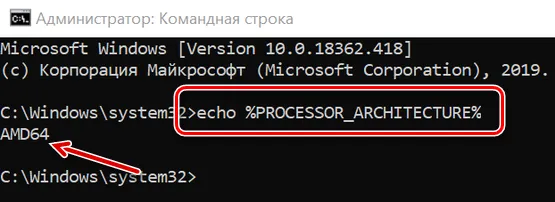
Ещё одна команда:
reg query «HKLM\SYSTEM\CurrentControlSet\Control\Session Manager\Environment» /v PROCESSOR_ARCHITECTURE
Эта команда должна привести к гораздо большему количеству текста, но приводит к появлению ответа, подобному одному из следующих:
PROCESSOR_ARCHITECTURE REG_SZ x86
PROCESSOR_ARCHITECTURE REG_SZ AMD64
Лучший способ использовать одну из этих команд – скопировать их здесь на этой странице, а затем щелкнуть правой кнопкой мыши в черном поле в командной строке и вставить команду.
Эти команды говорят только об аппаратной архитектуре, а не о версии Windows, которую вы используете. В систему x86 можно установить только 32-разрядную версию Windows, но она также может быть установлена на 64-разрядных системах.
Почему это важно
Важно знать разницу, тогда вы можете быть уверены, что установили правильное программное обеспечение и драйверы устройств. Например, когда предоставляется выбор между загрузкой 32-битной или 64-битной версии, лучше всего подходит 64-битная программа. Тем не менее, он не будет работать вообще, если вы используете 32-разрядную версию Windows.
Одно из единственных реальных, заметных отличий для вас – конечного пользователя – состоит в том, что, возможно, после загрузки большой программы вы обнаружите, что потратили впустую это время, поскольку она не будет работать на вашем конкретном компьютере. Это верно, если вы скачали 64-битную программу, которую пытаетесь использовать в 32-битной ОС.
Однако некоторые 32-разрядные программы могут нормально работать в 64-разрядной системе. Другими словами, 32-битные программы совместимы с 64-битными операционными системами. Это правило, однако, не всегда верно, и это особенно справедливо для некоторых драйверов устройств, поскольку для аппаратных устройств требуется точная версия, чтобы они могли взаимодействовать с программным обеспечением.
Ещё один случай, когда вступают в игру 32-разрядные и 64-разрядные различия, – это устранение проблем с программным обеспечением или просмотр каталога установки программы.
Важно понимать, что 64-разрядные версии Windows используют две разные папки установки, поскольку они также содержат 32-разрядный каталог. Однако, 32-разрядная версия Windows имеет только одну папку установки. Чтобы сделать это несколько запутанным, папка Program Files 64-битной версии имеет то же название, что и папка Program Files в 32-битной версии Windows.
Одним из примеров того, почему это так, является то, что 32-битная программа не пытается использовать 64-битную DLL, которая не будет работать. Вместо этого, когда 32-разрядная программа установлена в папке «32-разрядных программных файлов», а затем вы запускаете указанную программу, Windows знает, что ей нужно загрузить некоторые 32-разрядные файлы, а не те, которые используются для 64-разрядных программ.
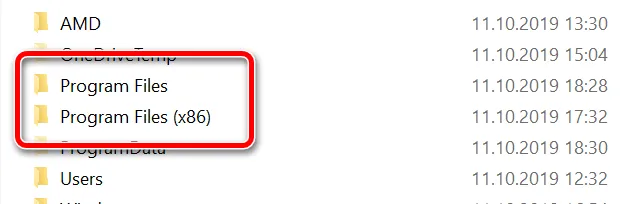
Если вы запутались, посмотрите здесь:
На 64-битной версии Windows есть две папки:
- 32-разрядное расположение: C:\Program Files (x86)\
- 64-разрядное расположение: C:\Program Files\
На 32-битной версии Windows есть одна папка:
- 32-разрядное расположение: C:\Program Files\
Помимо инструкций, которые требуют, чтобы вы знали разницу между 64-битным и 32-битным, важна ещё одна причина понимания этих терминов, если вы не уверены, стоит ли приобретать 64-битный компьютер и/или 64-битные программы.
Например, может быть, вы хотите, чтобы программа для редактирования видео имела доступ к большему объему оперативной памяти, чем та, которую она могла бы использовать в 32-разрядной системе. Или, если вы знаете, что на используемом вами оборудовании нет опции 64-разрядного драйвера, значит, вы не можете использовать его на 64-разрядном компьютере. То же самое верно для старых 16-битных приложений, которые могут не работать на 64-битном компьютере; Знание этого может помочь вам решить, стоит ли переходить на 64-разрядный компьютер или придерживаться 32-разрядного.