Работа с изображениями
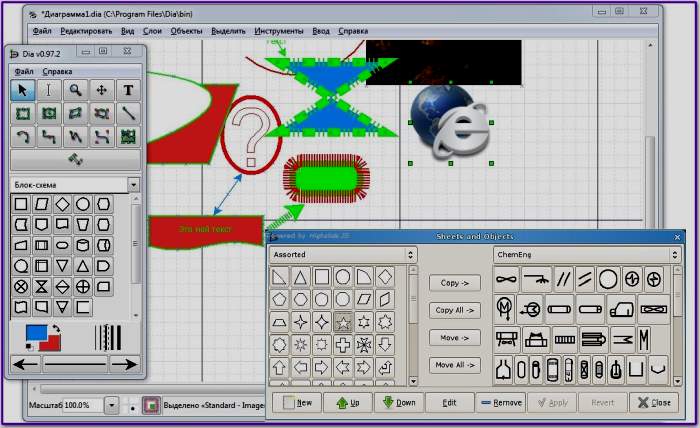
На рисунке — Dia v 0.97.2 (1998 — 2011 гг). Интерфейс на русском языке, справка на англ. языке. Вес 63,9 Мб. Бесплатная программа. Работает в Windows, Mac OS X.
Назначение Dia — создание схем и диаграмм.
Схема, диаграмма может располагаться на одном или нескольких листах.
Dia включает ряд стандартных векторных графических форм и объектов линии. При создании схем можно использовать такие элементы, как прямоугольник, эллипс, многоугольник, безье-угольник, линии, дуги, зигзаг, ломаные линии, кривые безье , эскиз, изображение, текст.
Имеются базовые объекты и специальные.
Объекты можно выделять. перемещать, изменять их размеры, менять цвет, связывать (используя линии и стрелки), копировать и вставлять.
При двойном щелчке по объекту — просмотр свойств объекта и его редактирование. Например, для прямоугольника можно определить толщину линий, цвет линий, цвет заполнения, стиль линии (например — штриховая), радиус закругления углов и др.
При вставке текста настраивается шрифт и выравнивание.
Для стандартных форм Вы можете настроить прозрачность, угловую форму и формат изображения.
При сохранении проекта для дальнейшего редактирования нужно добавить к названию файла расширение ‘.dia’.
Можно загрузить и сохранить созданную схему или диаграмму в формате XML, экспорт в форматах EPS, SVG, XFIG, WMF и PNG, можно напечатать диаграммы (включая многократные страницы).

Diashapes v 0.3 — небольшая бесплатная программа (вес 0,2 Мб), которая предлагает для загрузки большой выбор шаблонов и различных объектов схем из электротехники, схем технологических процессов, схем потоков информации, объектов схем вентиляции, кондиционирование воздуха, объектов, связанных с возобновляемой энергией, оборудование хим. лабораторий, оптики и др.
Работает в Windows (32 и 64 битовые версии), Mac OS X и Linux
Скачать Diashapes
Последнее обновление: сенябрь 2015 г.
О всех замеченных ошибках или неточностях в описании программы, а также о возможных дополнениях просьба сообщить по адресу: average.2011@mail.ru
Если у Вас есть веб-страница с дополнительными материалами по данной теме, сообщите адрес страницы, чтобы на нее можно было сделать ссылку.
Добавление, изменение и удаление цвета фона в Word
Чтобы придать документу красивый вид, задайте для него цвет фона с помощью кнопки Цвет страницы. Вы также можете добавить водяной знак.
Добавление и изменение цвета фона

- Перейдите в конструктор > цвет страницы.
- Выберите нужный цвет в области Цвета темы или Стандартные цвета.
- Если нужного цвета нет, выберите другие цвета ,а затем в поле Цвета выберите нужный цвет.
- Чтобы добавить градиент, текстуру, узор или рисунок, выберите Параметры заливки ,а затем выберите Градиент,Текстура,Узор или Рисунок и выберите один из вариантов.
Градиенты, узоры, рисунки и текстуры повторяются столько раз, сколько необходимо для заполнения страницы. Если сохранить документ как веб-страницу, текстуры будут сохранены в формате JPEG, а узоры и градиенты — в формате PNG.
Удаление цвета фона
- Перейдите в конструктор > цвет страницы.
- Выберите Нет цвета.
Важно: Office 2010 больше не поддерживается. Перейдите на Microsoft 365, чтобы работать удаленно с любого устройства и продолжать получать поддержку.
В качестве фона можно использовать градиенты, узоры, рисунки, сплошные цвета или текстуры. Градиенты, узоры, рисунки и текстуры для заполнения страницы помяты или повторяются. Если сохранить документ как веб-страницу, изображения, текстуры и градиенты будут сохранены как JPEG файлы, а узоры — в GIF файлы.
Добавление и изменение цвета фона
- Перейдите в >Разметка страницы.
- Выполните любое из описанных ниже действий.
- Выберите в области Цвета темы или Стандартные цвета.
- Выберите Другие цвета, а затем выберите цвет.
- Чтобы добавить специальные эффекты, такие как градиенты, узоры или текстуры, выберите эффекты заливки.
Примечание: Выберите нужный цвет перед применением градиента или узора.
Удаление фона
- Перейдите в >Разметка страницы.
- Выберите Нет цвета.
Изменение цвета фона
- Перейдите в конструктор > цвет страницы.
- Выберите нужный цвет. Если нужного цвета нет, выберите другие цвета, а затем выберите цвет из любого из параметров в поле Цвет.

Советы:
- Чтобы выбрать цвет из файла, выделите изображение, щелкните значок шестеренки и выберите Создать из файла.
Удаление цвета фона
- Перейдите в >«Дизайн»
- Выберите Нет цвета.
Темы по позвольте отформатировать весь документ. Дополнительные сведения см. в этой теме.
Функции и возможности программы Dia
Для восприятия информации бывает удобно создать схему. Она позволит наглядно продемонстрировать связи между объектами и другие важные детали. Чтобы было проще создавать подобные рисунки, разработаны специальные утилиты. Дополнить сайт, реферат, презентацию или книгу схемой позволяет программа Dia.
- 1 Описание утилиты для блок-схем
- 2 Для чего необходима
- 3 Системные требования и порядок установки
- 3.1 Windows
- 3.2 Linux
- 6.1 Создание связей
- 6.2 Экспорт и печать
- 6.3 Дерево диаграмм
- 6.4 Редактор категорий объектов
- 6.5 Подключаемые модули
Описание утилиты для блок-схем
Нетребовательный редактор диаграмм с открытым исходным кодом. Разработка началась в 1998 году, последняя версия была выпущена в 2014.
Программу можно запустить на системах x32 или x64. Несмотря на отсутствие значимых изменений в течение последних 10 лет, программа все еще остается популярной и востребованной. Она содержит необходимые инструменты для работы, к тому же достаточно проста в освоении.
Для чего необходима
Программа создана для работы со схемами и построения диаграмм. С ее помощью можно создать изображение. Dia поддерживает:
- создание схем различных типов;
- экспорт в PostScript и работу с плагином python2;
- сохранение файлов в подходящем для использования формате.
Простой инструмент позволит дополнить статью информативной схемой. Особенности утилиты позволяют применять ее для создания иллюстраций демонстрирующих электрические схемы, UML-диаграммы и другие.
Системные требования и порядок установки
Программа предоставляется пользователям бесплатно. Она распространяется по лицензии GPLv2. Порядок установки зависит от операционной системы, которую выбрал пользователь. Скачать файлы можно на сайте “dia-installer.de”. Там присутствуют версии для Linux, MacOS и Windows. Пользователь может выбрать подходящий установщик и загрузить его на свой компьютер.
Windows
В Windows пользователь может выполнить следующие действия, чтобы программа оказалась среди установленных на его компьютере:
- Скачать и запустить установщик.
- Wizard первым делом предложит выбрать язык. Программа переведена на множество языков. Следует выбрать тот, на котором будет комфортно работать в дальнейшем.
- Далее Wizard рекомендует закрыть остальные программы и предупреждает, что некоторые системные файлы могут быть обновлены в процессе установки.
- В следующем окне пользователю предложат прочитать текст лицензии.
- Выбор компонент позволяет установить одновременно с основной программой пакеты “Translations” и “Python plug-in”.
- Важным является выбор пути установки. По умолчанию предложено создать папку внутри “Program Files(x86)”. Пользователь может изменить это по желанию.
Следует дождаться пока будут распакованы и установлены все файлы. Последнее окно уведомит об окончании процесса, там же пользователю преложено запустить программу и приступить к работе. Такой способ установки позволит вызывать Dia из меню “пуск”.
Версия 0.97.2 тестировалась разработчиками для Windows от XP до 8.1. Но пользователи устанавливали и запускали данный релиз и на версиях системы новее перечисленных на сайте.
Также на сайте можно найти переносную версию программы. Ее можно использовать без установки, просто запуская exe-файл с флешки или иного носителя.
Linux
Для пользователей Linux предпочтительней будет установить программу из репозитория. На сайте присутствуют deb и rpm пакеты, поэтому допустимо скачать и использовать их. Однако стандартный способ с использованием подключенных репозиториев считается оптимальным.
На примере Ubuntu установка будет выглядеть следующим образом:
- следует обновить систему: “sudo apt-get update”;
- установка самого пакета инициируется командой: “sudo apt-get install dia”.
Описанные команды можно запустить в терминале. При использовании пакетов из репозиториев проще отслеживать состояние системы и избегать проблем с зависимостями.
Dia входит в состав GNOME Office. Набор программ может быть уже установлен, если используется графическая оболочка GNOME.
Интерфейс
Внешний вид Dia соответствует скорей программам, выпускавшимся двадцать лет назад, чем современным. Но работе с основными инструментами это не мешает. Окно разделено на зоны.
Большая его часть отдана под рабочую область, внешне в начале работы оно выглядит пустым полем в клеточку. По мере создания схем, там будут оставаться различные элементы. В этой области можно открыть несколько вкладок с разными проектами, что позволяет быстро переключаться между ними.
Для создания Dia применяется библиотека GTK+. Некоторые особенности могут быть связаны с конфигурацией или темой выбранной для всех компонент GTK.
Левее основной части расположены инструменты. Пользователь может выбирать фигуры, стрелки, вставить текст. Под основными инструментами расположены разные библиотеки. На схему можно добавить изображения элементов. Объектом может быть простая геометрическая фигура (прямоугольник, овал и подобные) или изображение из библиотеки.
Так Dia содержит наборы картинок для разных типов документов от схем сетей до пазлов. Пользователь может менять расположение панели с инструментами. Также присутствуют настройки для избранных инструментов и других опций.
В верхней части расположены стандартные инструменты. Меню состоит из привычных для большинства офисных или графических десктопных приложений опций:
- Файл. Стандартный набор опций для работы с документами и рисунками. Здесь можно создать новый лист, сохранить тот, который находится в рабочей области, открыть один из существующий в памяти ПК. Здесь расположены опции “дерево диаграммы” и “категории и объекты”. Также здесь присутствуют пункты для вызова настроек или выходы из программы.
- Редактировать. Опции из этого списка позволяют контролировать действия, например отменить последние изменения.
- Вид. Управление масштабом, сеткой и другими опциями связанными с отображением листа и объектов на нем.
- Слои. Объекты можно группировать, собирая на отдельных слоях. Управлять этом позволяет данный раздел.
- Объекты. В этом разделе расположены настройки для изображений на листе.
- Справка. Вспомогательный раздел, где можно найти полезную информацию или ссылки на документы о программе.
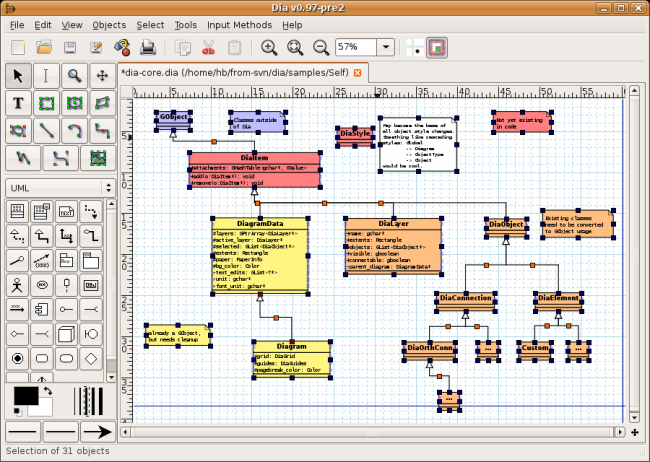
Также представлены и другие подразделы, которые помогают управлять программой или дополнять содержимое листа. Некоторые опции продублированы кнопками с графическими изображениями чуть ниже. Так присутствуют стандартные обозначения белого листа для создания нового рисунка, открывающейся папки для выбора документа, дискеты для его сохранения, лупы для изменения масштаба и так далее.
Многие функции можно вызвать горячими клавишами. Рядом с пунктами меню может быть отмечено какими кнопками запускается функция.
Как научиться работать
Разобраться с построением первой блок-схемы несложно. Пользователю следует открыть Dia, отрегулировать размер и расположение окна. Если чистый лист присутствует в рабочем поле, то можно приступать к созданию диаграммы, в противном случае следует нажать на иконку с изображением нового листа или выбрать нужную опцию в подменю “Файл”.
Каждая диаграмма рисуется на листе. Чтобы было удобней размещать элементы, поле расчерчено сеткой. Ее не будет видно на рисунке после сохранения. В настройках можно выбрать размер и ориентацию листа, а также задать опции для сетки.
На поле добавляют фигуры и изображения, которые можно соединять линиями или стрелками. Ввод текста поможет дополнить схему информацией. Пользователю доступен ввод в любой части листа. Для текста можно выбирать цвет, фон и другие параметры.
Роль курсора определяется в окне с инструментами. Его можно использовать для добавления объектов, создания связей между ними, управления масштабом и других вещей. Выбранный режим важен, если программа реагирует не так, как ожидал пользователь, то следует проверить какой тип курсора используется.
Правила использования
Полная документация для программы представлена на официальном сайте. Там описаны все базовые возможности Dia. Ниже приведены некоторые полезные особенности программы.
Создание связей
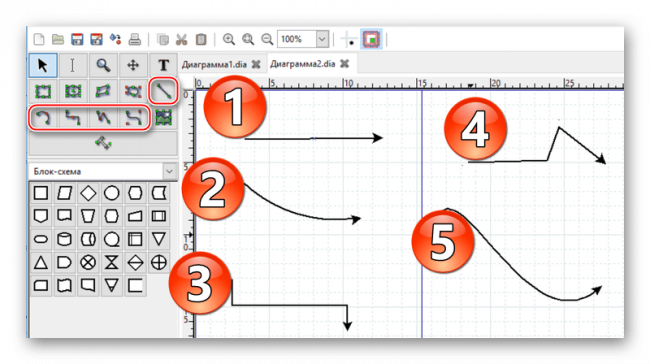
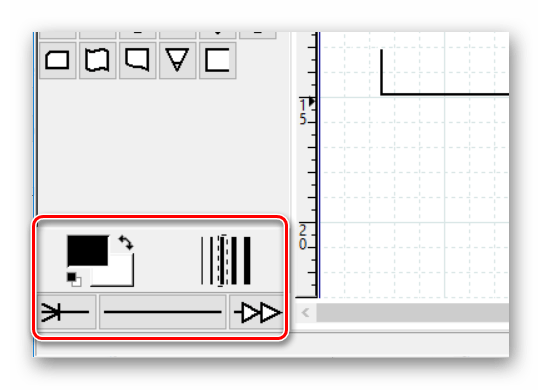
В диаграмме важны не только элементы, но и связи между ними. Пользователь может выбрать стрелки или линии без явного указания направления. Доступен выбор толщины и цвета для связи. Также задается форма: прямая, зигзаг, кривая и прочие.
Экспорт и печать
Пока пользователь работает с диаграммой и сохраняет ее стандартной кнопкой, программа использует формат dia. Фалы dia позволяют хранить всю информацию об объектах на листе, но с ними не смогут работать другие приложения.
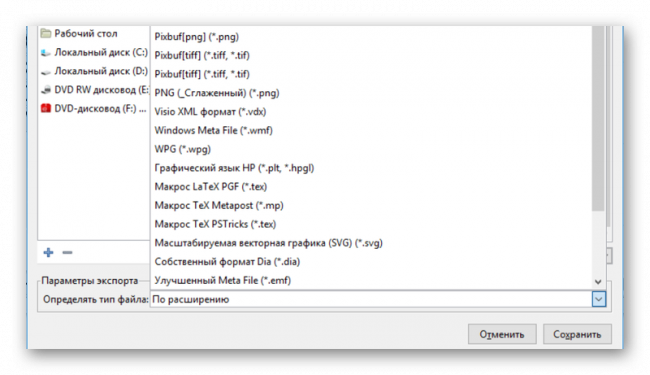
Чтобы использовать схему в презентации или на сайте потребуется экспортировать файл в подходящем формате. Dia поддерживает png, jpg, svg и другие форматы. Список достаточно обширный и включает в себя даже достаточно специфичные расширения. Также можно отправить лист на печать без сохранения файла в специальном формате.
Дерево диаграмм
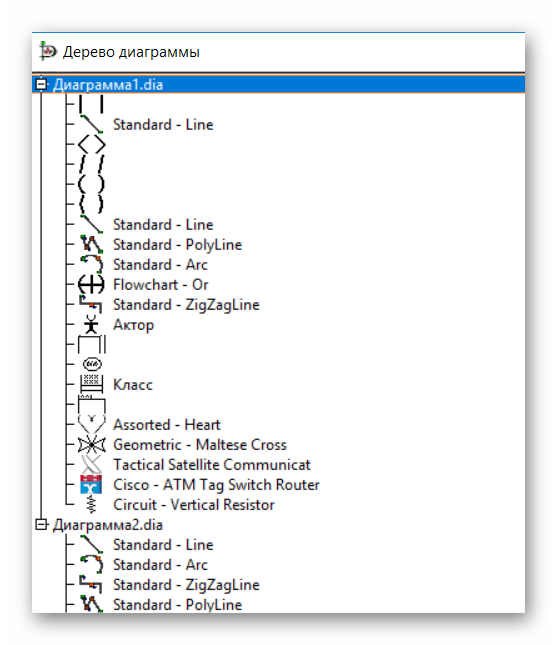
Эту опцию можно найти в меню “Файл”. Она поможет узнать какие объекты и связи размещены на открытых листах. Видно расположение, тип и свойства каждого элемента.
Редактор категорий объектов
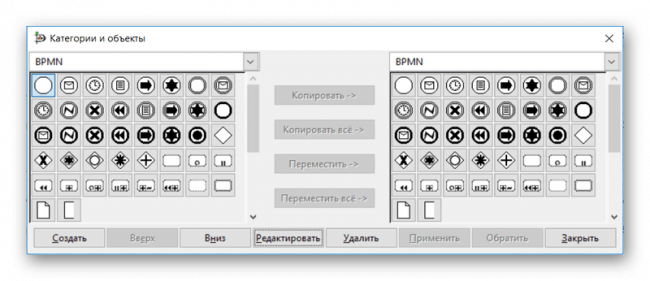
Для удобства изображения распределены по категориям. Пользователь может выбрать подходящие картинки для схемы. Например, в разделе Network присутствуют обозначения компьютеров, роутеров, свитчей, мобильных телефонов, антенн и прочего, из чего можно построить схему сети. А внутри Jigsaw расположены только детали для создания пазлов.
Пользователь может добавлять и удалять отдельные объекты или категории. Рисунки следует разместить там же где установлена Dia внутри shape. Сохранять элементы следует внутри одной из папок.
Подключаемые модули
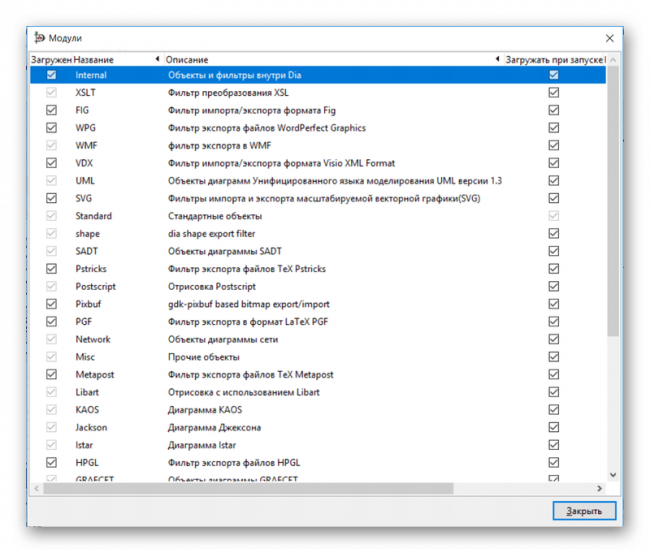
Программа может применяться в различных целях. Изображения позволят составить необычную схему. Примеры готовых модулей представлены на странице http://dia-installer.de/shapes/index.html. Пользователь может скачать там же установщик, который скопирует файлы в папку с программой.
Плюсы и минусы
У Dia множество достоинств:
- программа предоставляется бесплатно;
- подходит для разных операционных систем;
- присутствует поддержка более 30 видов диаграмм;
- переведена на разные языки, включая русский;
- возможность настроить интерфейс и добавить модули.
К минусам можно отнести:
- устаревший дизайн интерфейса;
- последнее обновление было несколько лет назад.
Отзывы
У бесплатной программы множество положительных отзывов. Пользователям нравится предоставляемые опции, простота и функциональность программы.
Приятная программка, позволяет рисовать от электрических схем до ER-диаграмм.
Прекрасная программка! Очень помогает в рисовании блок-схем и диаграммок, очень удобно. Рекомендую всем!
Аналогичные программы
Инструментов для рисования схем представлено много разными разработчиками. Примерами являются:
- Visio – платная программа от Microsoft, которая позволяет визуализировать данные.
- Draw – аналог из состава LibreOffice. Распространяется бесплатно, подходит разным системам, позволяет дополнить документы схемами.
- draw.io – онлайн-сервис для рисования схем. Доступен бесплатно из браузера с js.
- Drawings – включенный в GoogleDrive сервис, который позволяет создавать и редактировать простые рисунки.
Dia является полезной программой для дополнения докладов, рефератов и сайтов схемами. Она предоставляется бесплатно и позволяет рисовать множество схем. В приложенных модулях пользователи найдут набор полезных изображений, которые пригодятся для создания карты сети или радиоэлектронной схемы. Созданный лист можно сохранить в подходящем формате, есть поддержка множества расширений файлов.
Программа dia как сделать цветной фон
Нажимая на кнопку, вы скачиваете бесплатную версию программы.*
- Центр поддержки
- Инструкции
- Как заменить задний фон на видео
Хромакей широко используется при создании фантастических фильмов. В студии находятся только актеры и зеленый фон, а в результате герои летают на драконах и сражаются с фантастическими существами. Достаточно узнать, как заменить фон на видео в том или ином редакторе, некоторые из которых мы рассмотрим здесь.
Программа
ОС
Ключевые особенности
Недостатки
Понятный интерфейс; простая замена фона, сервис с коллекцией видеофонов
Платная после пробного периода
Много тонких настроек, качественное выделение объекта
Сложный интерфейс, не дешевая подписка
Бесплатная, удобная для Ютуб
Удаляет только зеленый фон
Эффективное удаление фона, низкая ресурсоемкость
Новые версии не русифицированы, дорогая подписка
Интуитивный интерфейс, высокое качество видео
Удаляет только синий и зеленый фон, требовательная к ресурсам
Windows, Linux, macOS
Много тонких настроек и инструментов для работы с цветом
Сложный интерфейс, ограниченный функционал бесплатной версии
Windows, Linux, macOS
Бесплатная, есть захват видео
Ресурсоемкая, сложные настройки
Windows, macOS, Linux
Бесплатная, много горячих клавиш
Ресурсоемкая, непривычный интерфейс
Показать больше
Чтобы вы получали только проверенную информацию, команда Movavi делает следующее:
- Мы протестировали все продукты, описанные в этой статье.
- При тестировании продуктов мы сравниваем ключевые параметры, в том числе объединение видеофрагментов, изменение скорости видео, запись озвучки видео, создание слайд-шоу и другие значимые характеристики.
Топ-8 программ, позволяющих заменить задний фон на видео
Программы, использующие технологию хромакей, которые мы рассмотрим ниже, заменяют участки определённого цвета другим фоновым изображением. Важно, чтобы на герое фильма при съемке не было одежды цвета фона, иначе монтаж значительно усложнится. Наиболее распространен зеленый фон: этот цвет не совпадает с оттенками кожи, поэтому нет опасности, что при обработке видео вместе с фоном пропадут руки или лицо. Кроме того, из-за особенностей матриц цифровых камер изображение в зеленой части спектра содержит меньше шумов, его легче обрабатывать. Однако задний фон для видео может быть и другого цвета, к примеру, синим, розовым или белым. В продаже есть специальные бумажные, тканевые, виниловые экраны разных цветов. Важно перед съемкой тщательно разгладить фоновый экран и выставить свет так, чтобы не было теней. Рассмотрим способы замены фона в разных редакторах.
Этот видеоредактор одновременно продвинут с точки зрения функционала и очень прост в использовании. Он подойдет как новичкам, так и профессионалам. Есть версии для Windows и macOS.
Преимущества
- Интуитивно понятный интерфейс, фон заменить очень просто
- С помощью редактора легко убрать фон любого цвета
- Наличие онлайн-сервиса VideoBlocks, где есть множество красивых видео и музыки для фона
- Умеренная стоимость программы
Недостатки
- Чтобы получить качественное видео, необходимо правильно подобрать настройки
- О истечение пробного периода программа платная
Для замены фона на футаже необходимо:
- Выбрать опцию Создать проект в расширенном режиме.
- Нажав кнопку Добавить файлы, загрузить сперва видео, снятое на фоне однотонного экрана, затем – ролик, выбранный в качестве нового фона.
- Ролик на однотонном фоне мышью перетащить вверх по Шкале времени и поместить на Трек дополнительного видео. Фоновое видео должно остаться внизу, на основном Видеотреке.
- Дважды щелкнуть левой кнопкой мыши по ролику на Треке дополнительного видео. Видео откроется в окне предпросмотра, где для удобства можно увеличить размер кадра.
- В меню Инструменты выбрать пункт Хромакей и щелкнуть левой клавишей мыши по однотонному фону. Фон исчезнет.
- С помощью опций Допуск, Шумы, Края и Непрозрачность можно убрать остатки фона, подкорректировать основное видео.
- Нажать кнопку Применить. Произойдет замена хромакейного фона на видео из ролика на Видеотреке.
- Сохранить видео.
Редактор можно использовать на ПК, работающих под управлением Windows и macOS. С помощью этой программы можно создать профессиональное видео очень высокого качества.
Преимущества
- Большое количество тонких настроек, что обеспечивает возможность добиться высокого качества изображения
- Есть инструменты, позволяющие качественно выделить объект с большим количеством мелких деталей (к примеру, девушку с развевающимися волосами), поменять неоднородный фон с наличием теней, неравномерным освещением
- Сложный интерфейс, требуется время для его изучения
- Специалисты считают, что программа не всегда корректно распознает границы заблюренных областей. Если на каком-то участке необходим блюринг, рекомендуется сперва вырезать фон (выполнить кеинг)
- Месячная подписка достаточно дорогая
Алгоритм замены фона:
- Открыть (импортировать) видео на зеленом фоне (или каком-либо другом).
- Перетащить файл в окно Создание новой композиции.
- Выбрать опцию Effect > Keying > Keylight 1.2.
- «Пипеткой» кликнуть на фоне в окне предпросмотра. Изображение будет отделено от основного фона. Если цвет фона неоднороден, при помощи опции Color Range можно выбрать цветовой диапазон.
- Для повышения качества изображения можно изменить канал с RGB на Alpha.
В окне предпросмотра получится черно-белое изображение. Черный фон соответствует удаленному фону, белый – оставшемуся изображению. Если черная область неоднородна (на ней имеются серые участки), это означает, что фон удален не совсем корректно. Для повышения качества изображения можно поэкспериментировать с балансом черного и белого цветов (Clip Black и Clip White), подчисткой основного цвета (Simple Choker), использовать инструмент сглаживания по контуру (Screen Pre-blur).
Импортировать видео или изображение, которое будет служить фоном, и перетащить его в окно композиции.
Бесплатный видеоредактор с простым интерфейсом предназначен для обработки видео на устройствах, работающих под управлением Windows. Программа особенно удобна для тех, кто делает ролики для YouTube и других сайтов-хостингов.
Преимущества
- Программа бесплатна
- Интуитивно понятный интерфейс
- Есть приложения для захвата видео с экрана и вебкамеры, записи голосовых комментариев
- Предусмотрена возможность прямой загрузки роликов на Ютуб
- Низкие требования к системе: частота процессора – 1,5 Гц, 300 MB свободного места на диске, 1 GB оперативной памяти
- Программа удаляет только зеленый фон
- Отсутствует версия для macOS
Алгоритм обработки видеоролика:
- Импортировать файл с однотонным фоном.
- Во вкладке Видеоэффекты выбрать опцию Прозрачность >Удаление фона. Если фон не удалился, необходимо открыть опцию Параметры удаления заднего фона >Хромакей и пипеткой выбрать цвет фона.
- Если фон удалился некорректно, остались зеленоватые участки, то для улучшения качества изображения можно поэкспериментировать с порогом минимальной яркости и порогом минимальной цветности.
- Открыть фоновое видео и перетащить его на шкалу времени, разместив под роликом с удаленным фоном.
Программа предназначена для обработки видео на ПК, работающих под управлением Windows. Профессиональный редактор широко используется на многих киностудиях по всему миру.
Преимущества
- Низкая ресурсоемкость
- Программа эффективно удаляет фон любого цвета
- Множество тонких настроек
Недостатки
- Сложный интерфейс
- Интерфейс новых версий не русифицирован
- Отсутствует версия для macOS
- Высокая стоимость подписки
Алгоритм замены фона:
- Открыть оба файла. На шкале времени видео с однотонным фоном должно располагаться выше ролика с новым фоном.
- Если фон зеленый, открыть вкладку Video FX и выбрать опцию Chroma Keyer. В списке эффектов выбрать Green Screen или Pure Green Screen, нажать левую кнопку мыши и протащить выбранный эффект к тому месту, где на шкале времени находится видео с зеленым фоном.
- Если фон не зеленый, нажать на пиктограмму Event FX в правом нижнем углу окна с верхним видео. Выбрать эффект Sony Chroma Keyer. Нажать на Color, зайти в окно Свойства цвета. С помощью «пипетки» выбрать в окне предварительного просмотра цвет фона.
- После удаления фона очищенная область становится прозрачной, и сквозь неё становится виден новый фон.
Бесплатный видеоредактор предназначен для ПК под управлением macOS и мобильных устройств с iOS. Программа с простым интерфейсом и обширным функционалом популярна среди путешественников и видеоблогеров.
Преимущества
- Интуитивно понятный интерфейс
- Высокое качество обработанного видео
- Программа бесплатна
- Редактор удаляет только синий и зеленый фон
- Программа ресурсоемкая. На старых версиях iPhone возможны сбои и зависания
- Нет версии для Windows
Алгоритм замены фона:
- Импортировать оба файла и разместить их на шкале времени так, чтобы видео с однотонным фоном располагалось выше.
- Нажать кнопку Настройки наложения видео, в меню выбрать пункт Зеленая/Голубая студия.
- Для повышения качества видео использовать верхнее меню с инструментами хромакей.
Профессиональный редактор Lightworks можно использовать для Windows, Linux, macOS. Программа подходит как любителям, так и профессионалам.
Преимущества
- Большое количество тонких настроек, обширный функционал для работы с цветом
- Кроссплатформенность
- Наличие бесплатной версии
- Сложный интерфейс
- Функционал в бесплатной версии ограничен
Алгоритм замены фона:
- Создать новый проект, выбрав опцию Create a New Project. Выбрать частоту кадров.
- Импортировать оба видео.
- Нажать кнопку Edit и перетащить видео с однотонным фоном на дорожку V1, а второй ролик – на дорожку V2.
- Открыть вкладку VFX, выбрать трек V1 и нажать на значок +.
- В открывшемся меню выбрать Key, затем Green Screen.
- С помощью «пипетки» выбрать цвет удаляемого фона.
- Для улучшения качества видео выполнить тонкие настройки.
Бесплатная программа предназначена для захвата и записи видео с экрана в системах Windows, Linux, macOS. OBS Studio часто используют для проведения трансляций на Ютуб.
Преимущества
- Можно размещать видео с разных источников на отдельных слоях
- Функция захвата видео с экрана и веб-камеры
- Интерфейс на русском языке
- Кроссплатформенность
- Программа бесплатна
- Ресурсоемкость
- Сложность настройки
Алгоритм создания видео с однотонным фоном:
- Подключить и настроить вебкамеру.
- В поле Сцены нажать на + и создать новую сцену.
- Добавить источник и из выпадающего меню выбрать пункт Устройство захвата видео.
- Выбрать камеру, пишущую стрим.
- На устройство захвата видео нажать правой клавишей мыши, в меню выбрать пункт Свойства.
- В разделе Фильтры эффектов нажать на + и выбрать Хромакей.
- Назвать фильтр и нажать ОК.
Бесплатный видеоредактор с открытым кодом предназначен для обработки видео в системах Windows, macOS, Linux. У программы достаточно широкий функционал.
Преимущества
- Кроссплатформенность
- Большое количество комбинаций горячих клавиш
- Программа бесплатна
- Непривычный большинству пользователей дизайн интерфейса
- Ресурсоемкость
Алгоритм замены фона:
- Импортировать два файла: сперва фоновый, затем – видео с однотонным фоном.
- Выбрать видео с однотонным фоном и открыть меню Фильтры сверху.
- Нажать на + и ввести Chroma Key: Simple.
- Если зеленые участки остались, использовать для выбора цвета фона «пипетку».
Каждый видеоредактор имеет достоинства и недостатки. При выборе нужно ориентироваться на имеющееся в наличии оборудование, опыт монтажера. С изучением некоторых профессиональных редакторов могут возникнуть сложности у пользователей, не знающих английского. Поэтому следует обращать внимание на интуитивную понятность интерфейса, доступность справочных материалов и возможность получения консультаций в техподдержке. Навыки обязательно придут с опытом.
Movavi Video Editor
Крутые видео – это просто