HPET
Другие идентичные названия опции: HPET Support, HPET function.

Опция BIOS HPET позволяет пользователю включить или выключить поддержку аппаратного таймера HPET. Данная опция может принимать всего два значения – Disabled (Выключено) или Enabled (Включено).
Принцип работы
HPET (High Precision Event Timer, таймер событий высокой точности) – это аппаратный таймер, разработанный совместными усилиями компаний Microsoft и Intel в середине 2000-х гг. Он был призван заменить ранее использовавшиеся в материнских платах таймеры RTC (Real Time Clock, часы реального времени) и Intel 8254. Новый таймер имеет большую точность и предлагает улучшенную работу с прерываниями по сравнению с RTC и Intel 8254. В настоящее время он встроен в большинство новых чипсетов материнских плат.
Первоначально он получил название Multimedia Timer, поскольку он предназначался, прежде всего, для улучшения работы операционной системы с мультимедийными приложениями. Однако впоследствии был переименован, чтобы избежать путаницы с программными мультимедийными таймерами, которые существовали еще в первых версиях Windows.
Новый таймер имеет 64-разрядный главный счетчик, что позволяет ему работать с интервалами большой точности, в то время как таймеры RTC и 8254 обладают всего лишь 32-разрядным счетчиком. Кроме того, он функционирует на тактовой частоте в 10 МГц, что намного превосходит возможности таймера RTC, имеющего тактовую частоту всего в 32 КГц. Новый таймер также обладает большим набором (от 3 до 256) электронных сравнивающих устройств – компараторов. Компараторы таймера могут быть как 32-разрядными, так и 64-разрядными и могут управляться как операционной системой в целом, так и отдельными приложениями. На аппаратном уровне в большинстве чипсетов таймер HPET интегрирован в южный мост материнской платы.
Основное назначение таймера – генерация прерываний с высокой частотой (которую не обеспечивали RTC и 8254). Таймер часто используется в мультимедийных приложениях. Он позволяет обеспечить более плавное воспроизведение контента и при этом избежать применения программных алгоритмов вычисления временных интервалов.
Для функционирования таймера событий высокой точности требуется поддержка со стороны операционной системы, установленной на компьютере. Впервые в линейке ОС Windows поддержка HPET появилась в операционной системе Windows Vista. Кроме того, таймер поддерживают более новые операционные системы, такие, Windows Server 2008, Windows 7 и 8. Так же он поддерживается и современными версиями FreeBSD, Solaris, Mac OS Х и Linux (начиная с версии 2.6).
Пользователи Windows XP SP2 и SP3 также могут увидеть у себя в менеджере устройств таймер HPET (в том случае, если он присутствует на материнской плате). Однако на самом деле в Windows XP данный таймер не используется, хотя драйвер этого устройства формально присутствует в системе.
Стоит ли включать опцию?
В большинстве случаев функцию желательно включить, поскольку поддержка таймера событий высокой точности может улучшить производительность компьютера, прежде всего, в мультимедийных приложениях.
Однако в том случае, если ваша операционная система не поддерживает HPET, то опцию лучше всего выключить. Кроме того, есть сведения о том, что в некоторых играх включение поддержки HPET может привести к ухудшению производительности. В таком случае, опцию также лучше всего выключить. Если вы не уверены в том, улучшилась ли производительность компьютера после включения таймера событий высокой точности, то для выяснения этого вопроса можно использовать специальные тестовые программы для проверки воспроизведения мультимедийного контента и возможностей аппаратного таймера.
Если вы выключите опцию, то компьютер будет использовать старый RTC, который также присутствует в большинстве новых материнских плат, наряду с новым таймером HPET.
HPET Support
Дает возможность задействовать высокоточный таймер HPET (High Precision Event Timer) вместо стандартных часов реального времени. Основное преимущество от этого получают мультимедийные приложения и программы, обрабатывающие поступающие данные в реальном времени. Программная поддержка этого таймера появилсь в Windows Vista, более раннние версии Windows не способны корректно работать с данным устройством. Так что, если у вас установлена Windows Vista, есть смысл включить эту опцию (Enabled), во всех остальных случаях она должна быть выключена (Disabled).
Идентичны рассмотренной:
HPET
HPET Function
время выполнения: 0.0100 с;
количество запросов: 4.
© 2008—2012, Александр Микляев.
Все материалы, находящиеся на этом сайте, являются авторскими и защищены российским и международным законодательствами. Использование их в сетевых и офлайновых изданиях без письменного разрешения автора не допускается. Наличие ссылки на оригинал не является оправданием для кражи. Вы можете цитировать описания отдельных опций в частной переписке, при обсуждениях на интернет-форумах, досках объявлений, при написании комментариев к другим статьям при условии наличия рядом с цитатой ссылки на этот сайт. Если вам понравился ресурс, информация, приведенная здесь, помогла в решении ваших проблем с компьютером, буду благодарен за размещение ссылки на данный сайт.
HPET: что это и как с его помощью оптимизировать Windows
HPET был введен компаниями Intel и Microsoft в 2005 году. Это аппаратный таймер, который находится в пределах южного моста – компонента, отвечающего за связь процессора с жестким диском, видеокартой, оптическим приводом и другими устройствами для обеспечения максимальной пропускной способности.

Функции аппаратного таймера
Задачей таймера является подсчет количества системных событий, связанных, например, с доступом к жесткому диску. В момент, когда предварительно установленное значение будет достигнуто, создается прерывание. Процессор приостанавливает текущую программу и реализует связанный с новой командой код.
В частности, задача HPET состоит в синхронизации мультимедийных потоков, обеспечении плавного воспроизведения аудио и видео в операционной системе и разгрузке таймеров процессора.
Симптомом неправильной работы HPET (или полного его бездействия) являются, например, регулярные секундные зависания Windows. Компьютер со временем начинает медленно работать. В такой ситуации следует задуматься над изменением параметров указанной функции.
Как сменить значение таймера и ускорить Windows
Сначала нужно определить, поддерживает ли ее в целом наша платформа. Здесь все просто – Windows Vista и новые версии поддерживают HPET, XP делает это частично, старые «окна» вообще не используют этот дополнительный таймер. В случае сомнений следует заглянуть в BIOS.
В дополнительных параметрах (Advanced) должна быть опция Configuration PCH или HPET Mode (название может немного отличаться в зависимости от версии BIOS и производителя материнской платы). Нам нужно найти High Precision Timer, ACPI HPET Table или похожее. Здесь можно ее включить или отключить.
Тем не менее Windows имеет тенденцию к перезаписи установленных параметров и использовать HPET, несмотря на настройки в Биосе. Поэтому после загрузки системы нужно открыть командную строку с правами администратора. Для ее вызова в Windows 10 кликните правой кнопкой на меню Пуск и выберите соответствующий пункт.
HPET сможете включить с помощью команды:
bcdedit /set useplatformclock true
Это единственный таймер, который активируется через Windows. Для его отключения используйте команду:
bcdedit /deletevalue useplatformclock
Тогда операционная система будет вынуждена использовать таймеры, встроенные непосредственно в процессор.
Важно: в этом обзоре речь не идет о том, что HPET должен быть полностью включен или выключен. Если вы столкнулись с проблемами зависания системы – медленно открываются программы или рывки в работе компьютера — то следует проверить, работает ли HPET, и попробовать разные настройки. Полученный результат будет зависеть от точного определения причины указанной проблемы.
Отключение таймера HPET увеличивает производительность Вашего компьютера в майнинге
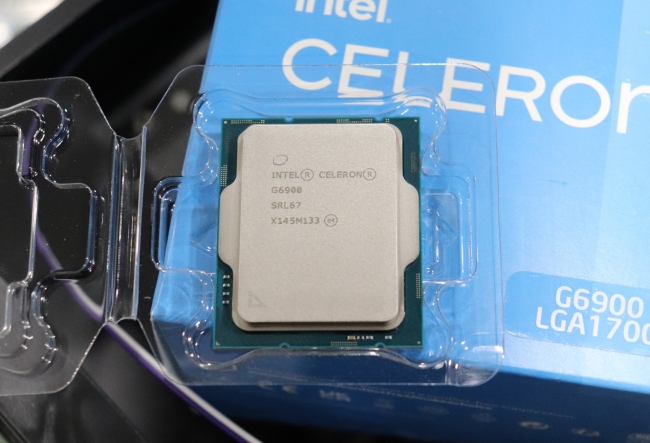
Все современные компьютеры оснащены высокоточным таймером под обозначением HPET (High Precision Event Timer), который необходим для синхронизации работы различного оборудования (звуковые карты, видеокарта, процессор) в мультимедийных задачах: видеоигры, звуковые и видео редакторы, аудио и видео плееры. Таймер HPET так же еще известен под названием мультимедийный таймер. По умолчанию HPET таймер включен во всех компьютерах для совместимости, но по факту в современных компьютерах только увеличивает задержки в работе, что сказывается на количестве кадров в секунду и их количестве по редким событиям в играх, а также в других ресурсоемких приложениях, в том числе и в майнинге криптовалют.
Отключение HPET в первую очередь смогут заметить майнеры, которые добывают криптовалюту непосредственно с помощью CPU, например, криптовалюту Monero. И чем слабее процессор, тем большего эффекта Вы сможете добиться от отключения HPET в вашей системе.
Если Вашему центральному процессору более 5 лет или Вы используете для майнинга самые базовые модели (Athlon или Celeron), то отключение таймера HPET скажется положительно на общей производительности вашего компьютера в майнинге, как это показано на скриншотах ниже:
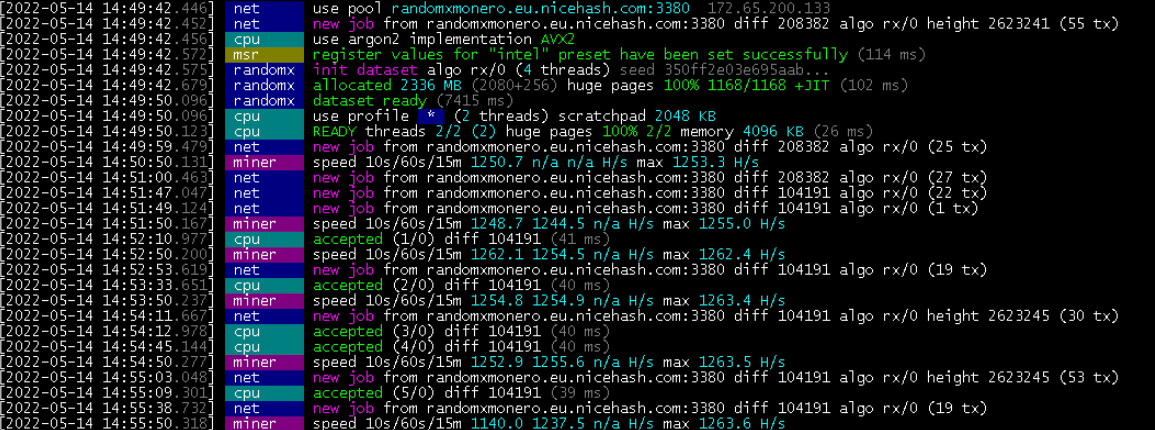
Майнинг криптовалюты Monero, алгоритм RandomX, майнер XMRIG 6.17.0, процессор i5 4590S 3.0Ghz 2 потока, HPET ВКЛЮЧЕН
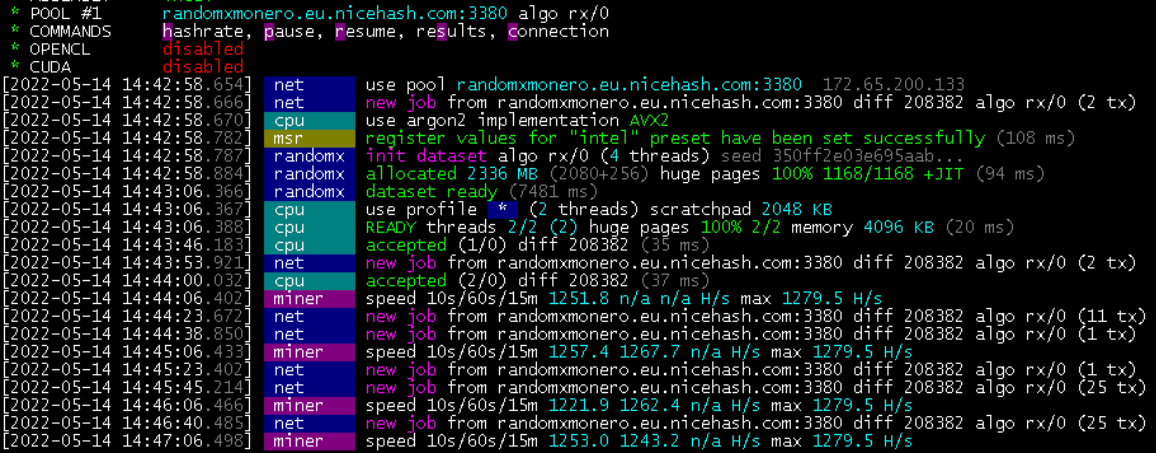
Майнинг криптовалюты Monero, алгоритм RandomX, майнер XMRIG 6.17.0, процессор i5 4590S 3.0Ghz 2 потока, HPET ВЫКЛЮЧЕН
Отключение таймера HPET для процессора i5 4590S на алгоритме RandomX дает прирост в 13H/s c 1263H/s до 1279H/s.
Не стоит думать, что HPET влияет только на CPU майнинг. Для GPU майнинга отключение HPET так же может быть полезно, т.к. очень часто для сборки GPU ригов используются самые простые процессоры, которые так же могут вносить свой вклад в уменьшение общего хешрейта всей системы.
Отключение таймера HPET на компьютере
Таймер HPET нужно отключать в BIOS компьютера и в операционной системе одновременно.
В BIOS таймер HPET может называться HPET Support или High Precision Event Timer в зависимости от модели материнской платы. Нужно отключить этот параметр в BIOS материнской платы — Disable.
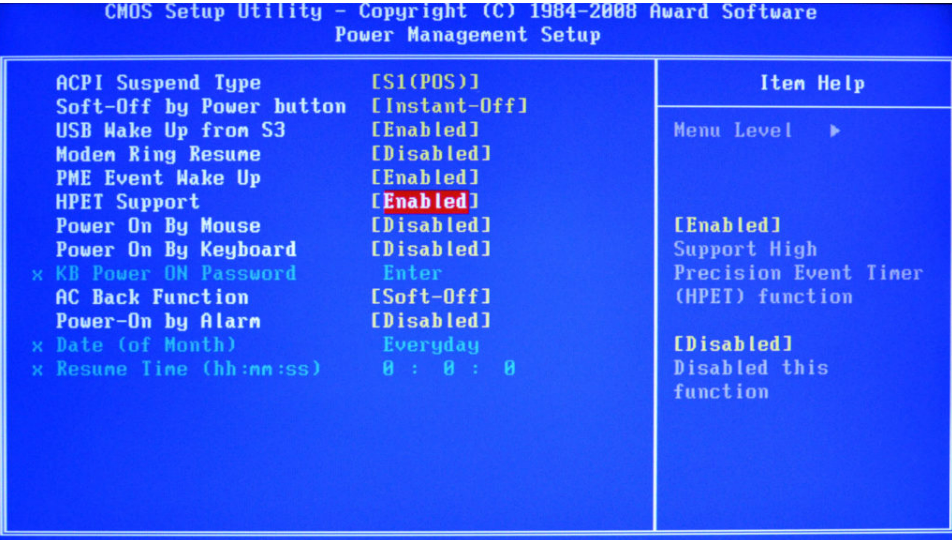
В Windows отключить HPET можно двумя способами.
Первый способ через командную строку с правами администратора
Для отключения HPET ввести команды:
bcdedit /deletevalue useplatformclock
bcdedit /set disabledynamictick yes
Для включения HPET ввести команды:
bcdedit /set useplatformclock true
bcdedit /set disabledynamictick no
Второй способ отключения HPET через диспетчер задач Windows
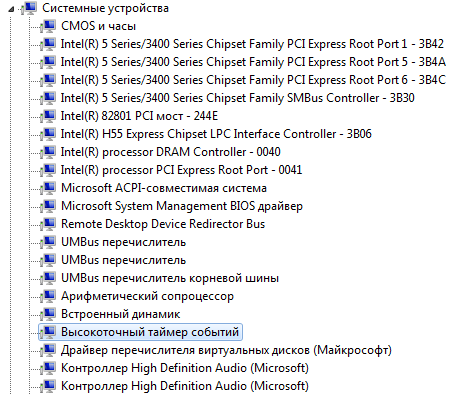
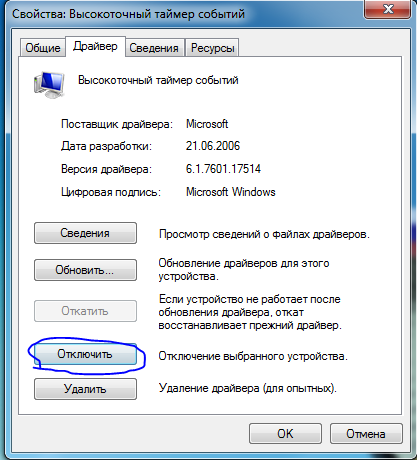
Вывод: Для майинг ригов оснащенных слабыми или устаревшими процессорами мы рекомендуем потратить несколько минут для отключения HPET таймера, т.к. это простое решение позволит Вам получить немного больше хешрейта для CPU и GPU майнинга.
P.S. В онлайн играх отключение HPET таймера расценивается как использование читов и может привести к бану вашего аккаунта. Поэтому если Вы предполагаете использовать компьютер не только для майнинга , но и для сетевых игр, то настройки таймера HPET Вам лучше не трогать.
Подпишись на наш Telegram канал @cryptoage и Вконтакте, узнавай новости про криптовалюты первым.
Общайся с криптоэнтузиастами и майнерами в Telegram чате @CryptoChat
Лучшие биржи для покупки и обмена криптовалют, токенов:
Самая крупная и известная крипто биржа в мире. Надежность и функционал на самом высшем уровне.
Одна из старейших крипто бирж в мире. Основана в 2013 году. Занимает 3 место по объему торгов. Максимально возможный функционал и надежность.
Новая, но уже популярная биржа за счет выгодных акций, низких комиссий и быстрого добавления новых криптовалют.