5 настроек камеры iPhone, которые улучшат ваши видео и фото
Съемка контента для социальных сетей и рекламы на телефон – это уже классика. Но если вы хотите вывести свои фото и видео на новый уровень, ловите 5 профессиональных лайфхаков.


Объективы современных камер все еще остаются лучшим вариантом для съемки, но, с эволюцией смартфонов, все больше профессионалов охотно доверяют iPhone съемку видео для своих блогов и даже рекламы. Плюсы в пользу iPhone очевидны: смартфон занимает мало места, возможностей камеры с головой хватает для качественного контента в социальные сети, а импорт фото и видео не требует сторонних приложений или периферии. Поэтому можно за несколько минут сделать фотосессию на телефон, быстро обработать все в стандартном приложении и опубликовать. Мы не будем зацикливаться на фишках по постановке, оформлении света или подборе фона. Здесь собраны 5 реально полезных лайфхаков в настройках вашего iPhone, которые сделают снимки и видео лучше, а обработку проще.
1. Подбор соотношений

Стандартные соотношения снимков в iPhone – 4:3. Он отменно подойдет для постов в Instagram, Tumblr, Pinterest, Twitter, но для сториз или ТикТок нам нужен 16:9. Перейдя в камеру, переключитесь на этот формат для съемки фото, тапнув на стрелочку сверху. Таким образом вам не нужно будет обрезать каждый снимок и переживать об обрезанных краях, публикуя сториз или рилс. Правильное соотношения – это основа хороших снимков.
2. Apple ProRAW и ProRes

Компания Apple не зря сделала акцент на этих форматах. Снимки, сделанные с в ProRAW сохраняют исходные данные и их можно редактировать, как и те, что вы сделали на профессиональною камеру. Включайте этот режим, когда уже выставили композицию и готовы к финальному снимку. Очень важно делать хотя бы один ProRAW в серии снимков, чтобы, при наличии темных или пересвеченных фото, иметь возможность исправить снимок, не влияя на его качество.
3. Контролируйте макро

Много пользователей, обновившись на iPhone 13 Pro | iPhone 14 Pro и старшие модели были взволнованы, когда при съемке их смартфон резко переходил в режим макро и портил качество снимка или видео. Автоматический переход в самом деле может стать проблемой, поэтому обязательно включите иконку для отключения и активации макроснимков.
4. Обработка теперь проще

Когда делаете серию снимков, очень часто приходится обрабатывать их по тем же шагам, что и первое фото. Конечно, исключая коррекцию мелких деталей (удаление объектов, изменение перспективы и др). В новом обновлении iOS 16.2 есть возможность скопировать настройки, которые вы ввели для первого снимка и вставить их на следующий. Таким образом вы сэкономите свое время.
5. Не перегружайте
- Для Рилс и Сториз – 16:9, 1080p, 60 к/с;
- Для фото – выключаем Live, выставляем зеркальный эффект и “Высокоэффективный режим”.

Если нужно видео на другие платформы – в первую очередь, изучайте поддерживаемые и желательные форматы с разрешением.
Сейчас сделаем ваши фото на iPhone заметно лучше. Вот 10 хитростей для этого

В закладки
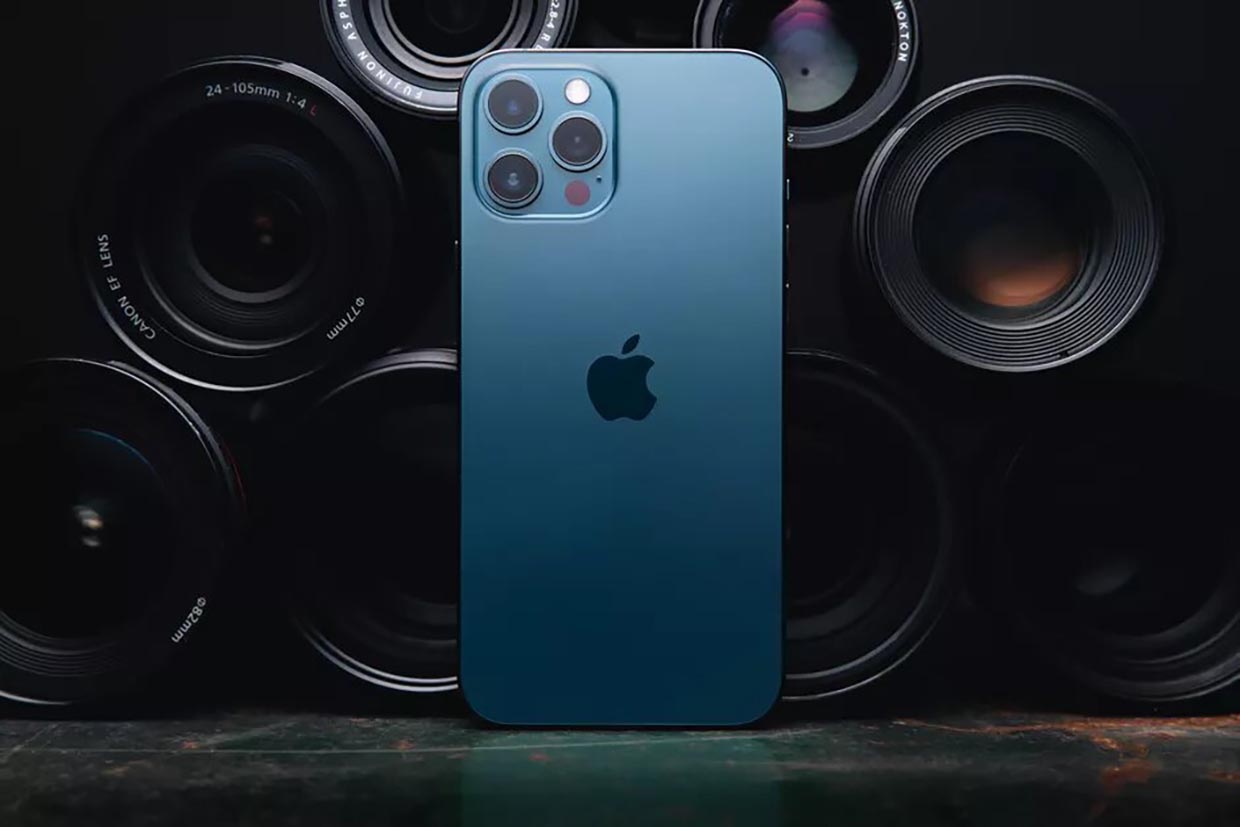
С каждым годом модули камер в смартфонах становятся лучше и позволяют делать более качественные снимки. Так многие владельцы современных гаджетов все чаще отказываются от фотоаппаратов и камер в пользу смартфона.
Остается лишь изучить все скрытые фишки и возможности стандартного приложения Камера, чтобы создавать отличные фото или видео.
Предлагаем подборку трюков, малоизвестных и недокументированных особенностей камеры iPhone.
1. Включите отображение сетки
Самый простой, и в то же время важный совет для всех мобильных фотографов. Всего четыре пересекающихся линии в режиме видоискателя помогут избавиться от ряда проблем во время съемки.
Во-первых, так вы никогда случайно не “завалите” горизонт в кадре. Прямые линии помогут правильно выровнять смартфон и избежать лишних искажений на фото.
Во-вторых, при наличии сетки гораздо проще строить кадр по правилу третей. Так можно быстро расположить снимаемый объект не по центру кадра, а в более выигрышной позиции.
Для включения сетки просто перейдите по пути Настройки – Камера и активируйте переключатель Сетка.
2. Снимайте видео или серию снимков из фото-режима
Небольшая, но удобная фишка приложения камера позволяет быстро перейти к съемке видео или серийной съемке прямо из стандартного фото-режима.
Чтобы начать снимать серию следует зажать кнопку затвора на экране и перетянуть ее влево. Начнется съемка серии, а снизу увидите количество сделанных снимков.
Для быстрой активации съемки видео следует перетянуть кнопку затвора вправо. Так камера начнет записывать ролик, а зафиксировать режим можно сдвигая кнопку вправо до упора.
3. Блокируйте фокус и экспозицию
Камеры большинства современных смартфонов оснащаются автоматической системой фокусировки. Это помогает быстро сделать отдельно взятый снимок или ролик, но мешает при длительной фотосессии.
Камера может самостоятельно менять фокус, смещая его с одного объекта на другой. Так появившийся предмет в кадре может запросто “перетянуть” фокус на себя, расфокусировав предмет съемки.
Аналогичная ситуаций происходит и с экспозицией. После первоначальной настройки на предмет съемки камера подстраивает экспозицию, чтобы он был равномерно освещен без пересветов или затемнений. Более яркий объект в кадре может сделать предмет слишком темным и наоборот – темный объект, на который начнет фокусироваться камера, сильно высветлит главный предмет в кадре.
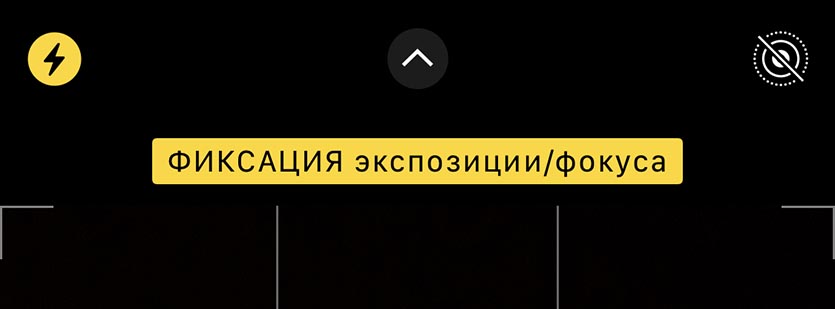
Для блокировки фокуса и экспозиции просто коснитесь главного объекта на экране и задержите палец на несколько секунд. После блокировки увидите специальное уведомление. Чтобы после этого вернуться в автоматический режим, просто тапните в любом месте экрана для смены фокуса.
Фиксированный фокус и экспозиция позволят получить снимки и ролики с одинаковой освещенностью на протяжении всей фотосессии.
4. Снимайте вертикальные панорамы
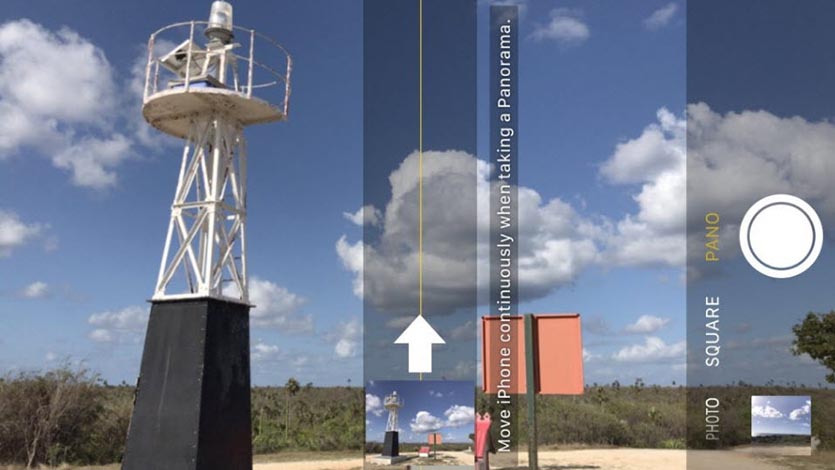
Панорамный режим съемки изначально предназначен для создания вытянутого широкоугольного снимка. Такой формат часто используется для захвата большого угла обзора во время панорамной съемки фото.
Далеко не все мобильные фотографы знают, что такой режим удобно применять и в вертикальном режиме.
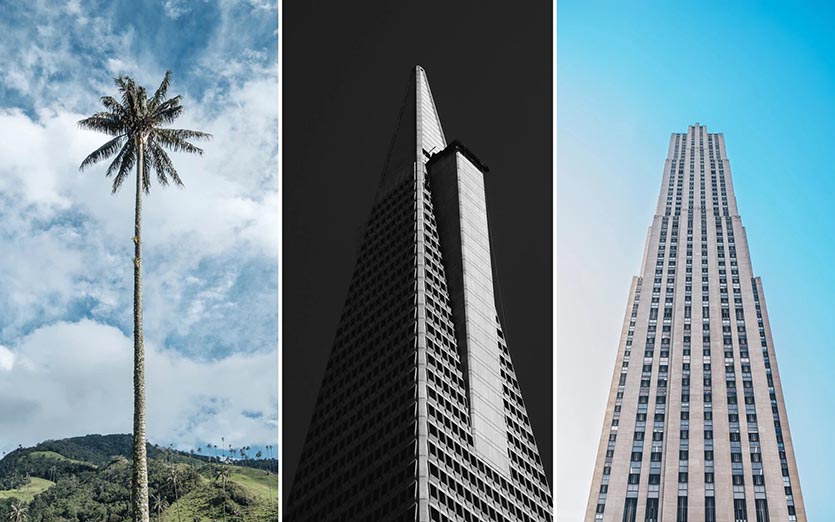
Для того, чтобы снять панораму вертикально, просто перейдите в режим Панорама во время съемки, разверните смартфон в ландшафтную ориентацию и сделайте снимок объекта. При этом плавно поднимайте гаджет вверх или опускайте вниз (не забывайте, что направление панорамы можно менять нажатием на стрелку).
Так получится уместить в кадр высокое здание, дерево, предметы архитектуры или даже человека целиком при съемке с близкого расстояния. Кроме этого при таком режиме съемки получите кадр с бо́льшим разрешением, чем во время съемки в обычном режиме, ведь смартфон склеит несколько кадров в один.
5. Используйте движение во время съемки
Другим интересным эффектом панорамного режима съемки является возможность перемещать объекты прямо во время фотографирования.
iPhone при этом будет улавливать изменившиеся в кадре объекты и выдавать потрясающие эффекты.
Для получения подобного коллажа начните снимать вертикальную панораму и меняйте объект съемки, как показано на видео выше. Всего две смены позиции модели позволяют получить потрясающий эффект.
Можно пойти еще дальше и менять количество людей в кадре во время панорамной съемки, получите довольно неожиданные результаты на итоговом снимке.
6. Переворачивайте смартфон вверх ногами
У большинства камер и фотоаппаратов матрица с объективом располагаются примерно по центру устройства. Имеет смысл вращать такие девайсы только на 90 градусов в любую из сторон для получения портретной ориентации кадра.
Со смартфоном все обстоит немного иначе. Матрица и объектив в нем располагаются в одном из углов девайса и иногда имеет смысл перевернуть iPhone для съемки вверх ногами.
Так вы получите возможность опустить камеру максимально низко к земле или поверхности, с которой ведется съемка. А еще таким образом можно поместить в кадр близко расположенные к гаджету объекты, которые не помещаются при съемке в обычном расположении устройства.
7. Снимайте с длинной выдержкой
Одна из не самых полезных фишек в iOS под названием Живые фото буквально преобразилась с обновлением до iOS 11. Тогда в стандартном приложении Фото появилась возможность применять эффекты для таких снимков.
Самым интересным эффектом является Длинная выдержка. С его помощью может сделать потрясающие кадры с льющейся водой, водопадом, перемещающимися источниками света, фейерверками или фарами едущих автомобилей.
Для начала активируйте режим Живого фото в настройках камеры или прямо перед съемкой при помощи кнопки с перечеркнутыми кругами.
Сделайте фото движущегося объекта и удерживайте iPhone неподвижно несколько секунд до и после съемки. После этого в приложении Фото сдвиньте кадр с живым фото вверх и примените один из эффектов, в нашем случае – длинную выдержку.
8. Фотографируйте через каплю воды
Простая капля воды может стать необычной линзой и даже заменить fish-eye объектив. Изображение через каплю может преломляться, искажаться и выдавать самые неожиданные эффекты.
Просто поставьте небольшую каплю воды прямо на объектив камеры смартфона, а после этого делайте снимки разных объектов с небольшого расстояния.
Такой трюк подойдет для макро-съемки или портретной съемки крупным планом. На средних и дальних дистанциях такое преломление изображения ничего не даст, получите просто нечеткое размытое фото.
9. Используйте плавный зум на видео
Любая модель iPhone с двумя или тремя модулями камер имеет заветную кнопку зума для приближения (при переходе на телевик) или удаления от объекта съемки (при переходе на ультраширик).
Во время записи видео обычное нажатие на кнопку привете к быстрой смене зума, который будет выглядеть, как неудачная склейка без эффекта или перехода.
Для того, чтобы сделать приближение или отдаление плавным, задержите палец на кнопке зума и при появлении колёсика плавно меняйте его настройки.
Так получите более естественные ролики без резкой смены кадра.
10. Управляйте настройками камеры одной рукой
В большинстве режимов стандартного приложения Камера в iOS можно получить быстрый доступ к настройкам.
Параметры вынесены как в верхнюю часть дисплея, так и в невидимое нижнее меню. Для доступа к нему нужно сделать свайп вверх от панели переключения режимов съемки.
Так получится быстро изменить настройки вспышки, установить автосрабатываине затвора или включить определенный эффект. Данная панель будет очень удобна при съемке одной рукой.
Вот так можно получить интересные эффекты при съемке, быстрее переключаться между режимами и снимать в стандартном приложении Камера комфортнее.
Макросъёмка на iPhone: секреты и лайфхаки
Макрофотография — искусство съёмки объектов крупным планом, в масштабе 1:1 (объект на фотографии изображен в натуральную величину) или больше. О том, как снимать макро на камеру, мы уже рассказывали в блоге. Но не только с помощью фотоаппарата можно запечатлеть предметы, животных, людей и растения крупным планом. Современная оптика в iPhone позволяет получать снимки высокого качества. А о том, как сделать макрофото на Айфон, расскажем в этой статье.

Крупным планом можно снимать многие одушевлённые и неодушевлённые объекты. Такие снимки покажут сложность структуры поверхности, витиеватость рельефа, особенности оттенков. Фото: gadgetarq.com
Как снимать макро на Айфон
Приложение «Камера» позволяет использовать сверхширокоугольный объектив для съёмки фото и видео крупным планом. Доступна такая возможность на моделях: iPhone 13 Pro, 13 Pro Max, 14 Pro и 14 Pro Max.
Как снять фото и видео в режиме макросъёмки? Для этого нужно:
- открыть «Камеру» — выбрать Фото (или Видео);
- подойти к объекту, который нужно снять, на расстояние от 2 см. После этого камера самостоятельно переключится на сверхширокоугольный объектив.
Когда вы приблизитесь к объекту достаточно близко, чтобы сделать макроснимок, на экране появится жёлтый значок «цветок». Если нажать на цветок, он окрасится серым, а режим отключится. Чтобы включить его снова, надо опять нажать на цветок.

Сравнение макрофото на iPhone 14 PRO и Canon R5. Иллюстрация: YouTube канал Alessandro Petracci
Что делать, если у вас более ранняя версия смартфона
Приложение Halide
На более старых моделях и базовых «не Pro» встроенной возможности нет. Но получить фото крупным планом в режиме макро можно, если установить приложение Halide. Работает этот метод на iPhone 8–12, «не Pro» версиях 13, 14.
Чтобы включить опцию, нужно:
- скачать приложение Halide. У него есть бесплатный 7 дневный пробный период, далее программа предложит оплатить подписку. Это 87,5 рублей в месяц, 1 050 рублей в год или 5 490 рублей при покупке навсегда;
- открыть Halide, нажать кнопку AF — это запустит режим автофокусировки;
- провести вправо, пока не появится значок «цветок». Нажмите на него, чтобы включить режим макросъёмки;
- используя слайдер можно немного настроить картинку.

Как использовать Halide. Фото: miggim.ru
Как это работает? Так как эти модели не могут сделать макроснимок аппаратно, увеличение происходит программно. Приложение применяет двухкратный цифровой зум, фиксируется на мелких деталях, использует ИИ, чтобы заполнить потерянные детали.

Примеры снимков через Halide. Фото: toranji.ir
Съёмный объектив
Ещё один способ сделать макроснимок на смартфон, который изначально этого не умеет — купить специальное приспособление. Съёмные линзы на камеру Айфона используются давно. С их помощью можно расширить возможности стандартной оптики. Плюс такого метода — работают линзы практически с любыми версиями смартфона. Даже с такими ранними, как iPhone 5, 6, 7.
Линзы-прищепки легко прикрепить на корпус смартфона. В комплект обычно входит 1–3 объектива, предназначенные для разных типов съёмки. Например: макро, теле, fish-eye, широкоугольные. Одними из лучших объективов для iPhone являются Olloclip.
Также найти подходящую модель можно и у других производителей. Например, Benro LCK3. При выборе подходящей линзы важно не только подобрать правильно тип, но и убедиться в том, что она подходит вашей модели смартфона. Обычно подходящие варианты перечислены в описании объектива.

Пример линзы Olloclip для iPhone XS, XS Max, XR. Иллюстрация: YouTube канал iLounge
Советы по съёмке макрофото на Айфон
Сделать красивый снимок на iPhone несложно. Достаточно поднести камеру поближе, а там ИИ уже всё сделает сам. Но это не всегда работает, если вы снимаете макро. В случае с макрофото есть несколько советов, которые помогут сделать снимки более качественными.
Хорошее освещение
Фото в таком режиме может быть интересным, объёмным. Но для этого нужно хорошее освещение. В сумерках, ночью получить хороший снимок сложно. Скорей всего не будет нужного объёма. Исключение — если в макрорежиме снимать ёлочные игрушки и подобные сверкающие украшения в свете гирлянд. Но и в этом случае может понадобиться дополнительный источник света. Например, LED-панель, кольцевая лампа и т. д.
Снимать в полдень тоже не очень хорошая идея. Кадры получатся слишком яркими, при этом недостаточно детализированными, «выбитыми». Конечно, решить это можно уменьшением экспозиции. Но способ срабатывает не всегда.
Поэтому проще всего сразу снимать утром или после обеда. В это время солнце не такое активное, чтобы дать очень жёсткую тень. При этом в кадре она будет мягкой, будет много полутонов. А цвета получатся насыщенными и глубокими.

Пример съёмки с хорошим освещением. Иллюстрация: YouTube канал Umar Naqshbandi
Ручная фокусировка
Не всегда мелкие объекты попадают в чёткий автоматический фокус камеры. Особенно если мы фотографируем насекомыхт или животных, которые постоянно быстро передвигаются.
Зайдите в камеру, зажмите пустое место на экране на несколько секунд. Появится надпись «Фиксация экспозиции/фокуса». Это поможет выбрать интересующую часть кадра вручную. Больше надеяться, что автофокус поймает нужное, не придётся.

Сфокусироваться на капле в этом случае намного лучше, чем просто на лепестке. Иллюстрация: YouTube канал Stewart Wood
Дополнительное оборудование
Не бойтесь использовать дополнительные линзы и штативы. Объективы помогут поэкспериментировать, иначе взглянуть на картинку.

Даже есть в вашем Айфоне есть режим макросъёмки, не стоит отказывать себе в покупке линзы. Это позволит сделать снимок другим, возможно даже более ярким и интересным. Пример: слева снимок на встроенную макрокамеру iPhone 13 Pro, справа — на основную с макролинзой. Иллюстрация: YouTube канал Umar Naqshbandi
Штативы для смартфонов — удобное приспособление, с помощью которого вы можете зафиксировать свой Айфон. В результате избавитесь от возможного дрожания рук, которое смажет кадр. А вот при спуске затвора очень важно, чтобы телефон стоял неподвижно.
Съёмка вплотную
Не нужно бояться подходить близко к объекту. Часто люди опасаются подойти поближе. Особенно к другому человеку. Например, если нужно сфотографировать глаз. Поэкспериментируйте с углами наклона, расстоянием. Иногда действительно приходится прижаться чуть ли не вплотную к ресницам. Тогда модели лучше задержать дыхание на пару секунд и замереть, чтобы кадр получился максимально чётким.

Пример съёмки глаза на iPhone 13 Pro. Иллюстрация: YouTube канал Luke Edwin
Макросъёмка на Айфон (iPhone) — это красиво. С помощью оптики от Apple можно снимать глубокие, детализированные и сочные кадры. Не бойтесь экспериментировать, использовать линзы, штативы, последующую обработку, чтобы получить максимально интересную картинку. А вы снимаете макрофото на телефон? Расскажите о своём опыте.
Основные сведения об использовании камеры на iPhone

Узнайте, как делать снимки с помощью Камеры на iPhone. Выберите один из режимов камеры, например «Фото», «Видео», «Киноэффект», «Панорама» или «Портрет», и увеличьте или уменьшите масштаб, чтобы получить нужный кадр.
Открытие Камеры
Чтобы открыть Камеру, выполните любое из указанных ниже действий.
- Коснитесь «Камера» на экране «Домой» на iPhone.
- Смахните влево по экрану блокировки iPhone.
- На экране блокировки iPhone коснитесь кнопки и удерживайте ее.
- Откройте Пункт управления, затем коснитесь .
Siri. Скажите, например: «Открой Камеру». Узнайте, как использовать Siri.
Примечание. Для Вашей безопасности, когда активно приложение «Камера», в правом верхнем углу экрана отображается зеленая точка. См. раздел Контроль доступа к аппаратным функциям.
Фотосъемка
Откройте Камеру , затем коснитесь кнопки затвора или нажмите любую из кнопок громкости, чтобы сделать снимок.
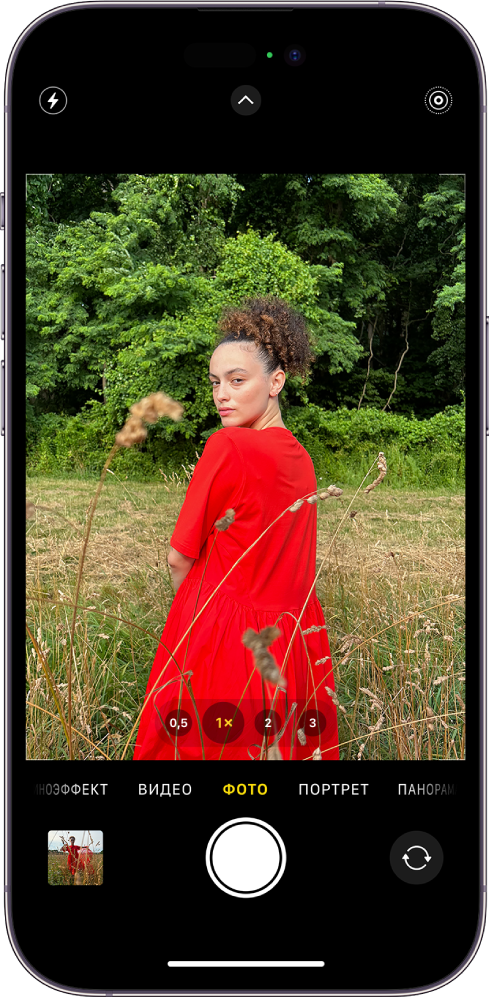
Переключение между режимами камеры
Фото — это стандартный режим, который Вы видите при открытии Камеры . Используйте режим «Фото» для съемки обычных фотографий и снимков Live Photo. Смахните влево или вправо по экрану камеры для выбора одного из указанных ниже режимов камеры.
- Видео. Запись видео. См. раздел Запись видео.
- Таймлапс. Покадровая съемка движения, которое происходит в течение некоторого времени. См. раздел Съемка видео в режиме таймлапс.
- Замедленно. Запись видео с эффектом замедленной съемки. См. раздел Съемка замедленного видео.
- Панорама. Съемка панорамного пейзажа или другой сцены. См. раздел Съемка панорамного фото.
- Портрет. Применение к фотографиям эффекта глубины резкости (на поддерживаемых моделях). См. раздел Съемка портрета в режиме «Портрет».
- Киноэффект. Применение к видео эффекта глубины резкости (на поддерживаемых моделях). См. раздел Запись кинематографического видео.
- Квадрат. Съемка квадратных фото. На iPhone 11 или новее коснитесь кнопки , затем коснитесь «4:3» для выбора соотношения сторон: квадрат, 4:3 или 16:9.
Информацию о том, как установить режим, отличный от «Фото», в качестве режима по умолчанию при запуске приложения «Камера», см. в разделе Сохранение настроек камеры на iPhone.
Увеличение и уменьшение масштаба
- На всех моделях можно увеличить или уменьшить масштаб сведением или разведением пальцев на экране Камеры .
- На моделях iPhone с системами из двух или трех камер можно переключаться между значениями «0,5x», «1x», «2x», «2,5x», «3x» и «5x», чтобы быстро увеличить или уменьшить масштаб (в зависимости от модели). Для более точного увеличения коснитесь элемента управления масштабом и удерживайте его, затем перетяните бегунок вправо или влево.