Как перенести фото с iPhone на iPhone?
Для того чтобы перенести фотографии с Apple iPhone на другой iPhone можно воспользоваться синхронизацией с iTunes, функцией «Мой фотопоток» в iCloud или облачной синхронизацией при помощи сторонних сервисов, например Dropbox или Google Photos.
Cкачать iTunes можно на официальном сайте.
Порядок действий для синхронизации фотографий:
1. Подключаем iPhone к компьютеру с помощью провода и запускаем iTunes. Ваш iPhone должен определиться и быть доступным из приложения. Щелкните на его значок в верхнем левом углу окна iTunes:
2. После того как вы выберите устройство iOS, в левой части окна iTunes под меню “Настройки” выберите пункт “Фото”:
3. Установив флажок “Синхронизировать фото” вы сможете перенести снимки на ваш компьютер.
Теперь, подключив другое устройство вы сможете перенести сохраненные снимки на него, проведя синхронизацию фотографий с новым iPhone.
Для переноса фотографий с iPhone на iPhone можно воспользоваться функцией “Мой фотопоток” в iCloud. Функция “Мой фотопоток” переносит фотографии, которые вы делаете с помощью iOS-устройств или импортируете на компьютеры, на все ваши устройства. iCloud автоматически пересылает копии фото на другие устройства с вашим аккаунтом iCloud, используя Wi-Fi или Ethernet. Самые последние фото и отображаются в разделе “Все фотографии” приложения “Фото”.
В целях сохранения пространства в хранилище функция “Мой фотопоток” хранит фотографии за последние 30 дней и позволяет сохранять до 1000 фотографий на iPhone.
Для включения функции “Мой фотопоток”:
1. Выберите “Настройки” > “iCloud” > “Фото” и включите функцию “Мой фотопоток”.
Спустя некоторое время новые фотографии появятся на всех устройствах где включен фотопоток.
Обратите внимание: фотографии хранятся в фотопотоке только 30 дней, для резервного хранения фотографий скопируйте их в отдельный альбом на любом из устройств — на iPhone или на ПК.
Для переноса фотографий между iPhone также можно использовать синхронизацию с облачными сервисами, например Dropbox или Google Photos. Просто загрузите приложение из AppStore на ваши iPhone, синхронизируйте ваши фотографии c выбранным облачным хранилищем и доступ к ним будет возможен с любого iPhone.
Как перенести фото и видео с iPhone на компьютер

Способов перенести фото и видео с iPhone на компьютер множество. Мы насчитали 9.
Рассказываем, что нужно делать.
1 Перенос данных с помощью кабеля
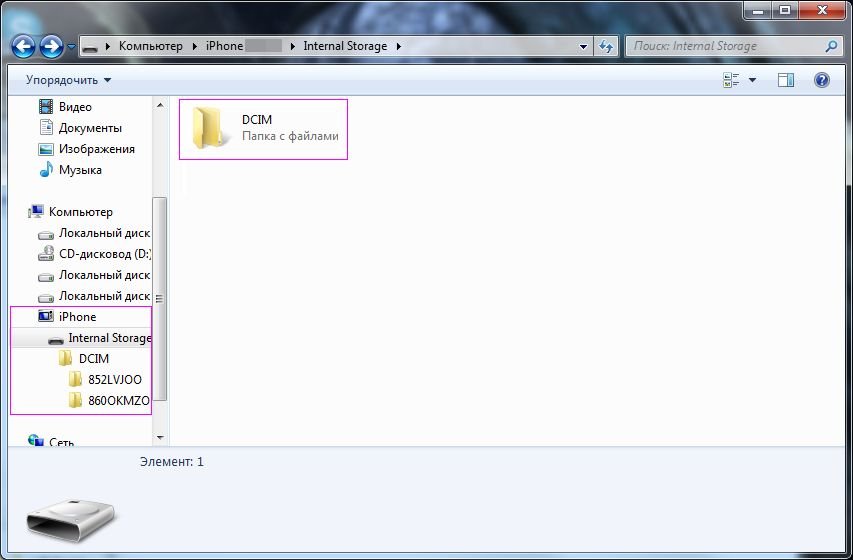
Это наиболее простой способ. Нужно просто соединить iPhone с компьютером c помощью стандартного кабеля Lightning-to-USB. Windows сразу распознает iPhone, как обычный внешний накопитель. Нужно просто выбрать фото и видео, которые необходимо перенести, и скопировать их на HDD/SSD ПК.
Откройте папку Internal Storage > DCIM. В ней хранятся все ваши фото и видео. Скопируйте их в любую папку на жестком диске стандартным способом.
Есть ли нюансы? Да.
- Так, у современных моделей iPhone в комплекте кабели Lightning-to-USB-C. А у свежих iPhone 15, так и вовсе, USB-C-to-USB-C. Если у компьютера или ноутбука нет порта USB-C, придется докупить переходник USB-C-to-USB-A.
- Скорость передачи данных с помощью кабеля Lightning-to-USB медленная, лишь 480 мбит/с. Поэтому перенос десятков или сотен ГБ данных займет очень и очень много времени. Есть, впрочем, исключение. Это iPhone 15 Pro и 15 Pro Max. У них скорость передачи данных равна 10 Гбит/с.
На Mac все проще и происходит практически в автоматическом режиме. Открывается приложение «Фото» и в пару кликов все можно легко и быстро перенести.
2 Перенос фото и видео через AirDrop (только для Mac’ов)
С помощью AirDrop можно перекидывать файлы любого размера. Для этого нужно включить AirDrop на iPhone и Mac, затем выбрать нужные файлы в приложении «Фото» на смартфоне, нажать «Поделиться». Затем выбрать компьютер в списке предложенных или в меню AirDrop. Фото или видео появится в папке «Загрузки» на Mac’е.
3 Перенос данных черех iCloud
Пользователи облачного сервиса iCloud могут использовать данный удобный способ для переноса фото и видео. Достаточно включить синхронизацию, чтобы иметь доступ к фото и видео в приложении «Фото» на Mac или в Проводнике на ПК с Windows. Чтобы перенести данные на HDD/SSD, достаточно выбрать файлы и сделать это. Но выгрузка тысяч (а у некоторых десятков или сотен тысяч) файлов дело не быстрое.

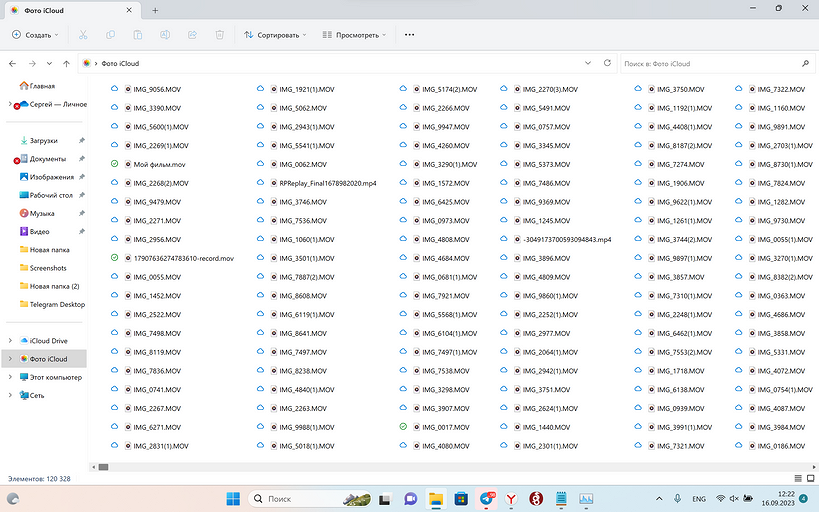
Также файлы можно загрузить и из любого другого облачного хранилища. Тот же «Яндекс.Диск», например, подойдет.
4 «Импорт изображений и видео» (подходит для Windows)
Встроенная утилита Windows по импорту медиафайлов, «Импорт изображений и видео», позволяет перенести все фото и видео на Windows. Нужен лишь кабель для соединения iPhone и ПК. Потребуется указать папку для импорта. Ну и удостовериться, что места на накопителе достаточно.
5 «Захват изображений» (подходит для Mac)
Аналог «Импорта изображений и видео», только для Mac’ов. Потребуется только проводное соединение Mac’а и iPhone. Нужно запустить программу «Захват изображений» через Spotligh или из папки в Finder, указать куда переместить файлы (выбранные или все) и подождать.
6 Перенос через Telegram или WhatsApp
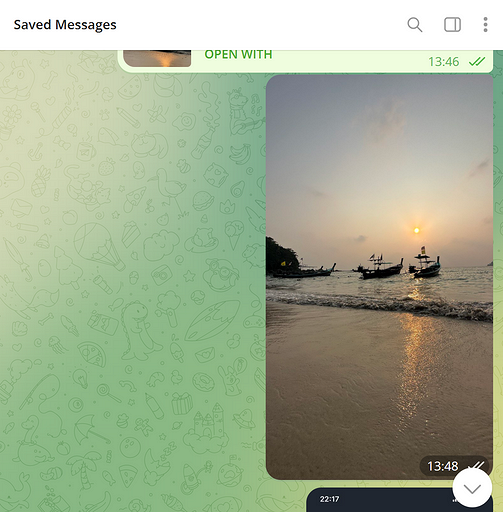
Тоже довольно простой способ. Можно перекинуть файлы с iPhone без сжатия в папку «Избранное» (Saved Messages) в Telegram, а затем скачать их на компьютере.

7 Перенос через электронную почту
Потребуется отправить фото и видео самому себе на почтовый ящик. А потом скачать из него на ПК. Легко, быстро и просто.
8 iTunes и Wi-Fi (Windows 7, Windows 8, Windows 10)
Скачайте iTunes. Затем выполните следующие действия:
- Разблокируйте экран iPhone при помощи пароля (если установлен).
- Подключите iPhone к компьютеру при помощи USB-кабеля.
- На устройстве может появиться диалоговое окно «Доверять этому компьютеру». Нажмите «Доверять» или «Разрешить».
Дальнейшие действия зависят от вашей версии Windows:
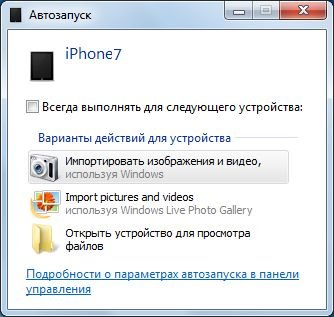
Windows 7: в диалоговом окне Автозапуск выберите Импортировать изображения и видео, используя Windows и в отобразившемся окне отметьте фотографии, которые нужно импортировать (это необязательно). Вы можете сделать так, чтобы система всегда производила импорт при подключении устройства: для этого установите флажок Всегда выполнять для следующего устройства. Фотографии будут копироваться в папку «Изображения».
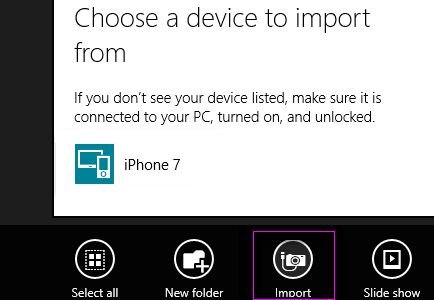
Windows 8: откройте приложение Фотоальбом. Нажмите правой кнопкой в окне программы и выберите Импорт. Укажите iPhone в качестве устройства, с которого будут копироваться фото, отметьте нужные изображения и нажмите Продолжить > Импорт. Фотографии сохранятся в папке «Изображения» и вложенной папке, названной по текущей дате.
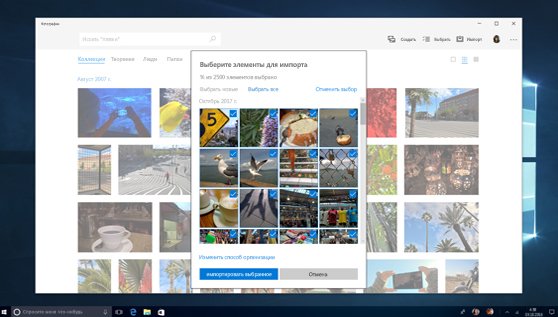
Windows 10: нажмите Пуск > Фотографии и выберите Импорт > С USB-устройства. Вы можете самостоятельно выбрать не только элементы для импорта, но и папку для их сохранения.
Включение синхронизации по Wi-Fi:
- Запустить iTunes;
- Выбрать ваше устройство в дереве слева и в настройках установить флажок Синхронизация устройства через Wi-Fi.
- В дальнейшем можно не пользоваться кабелем, а подключаться к Windows через беспроводное соединение.
9 Как скопировать фото и альбомы с помощью сторонних программ?
Есть программы, которые облегчают импорт между iPhone и компьютерами на Windows. В частности, они позволяют переносить не только фото по отдельности, но и целые альбомы. Например, программа Tenorshare iCareFone. Трансфер с ее помощью не сложнее обычного переноса через Проводник.
1. Установите программу на компьютер, подключите iPhone кабелем к USB-порту (желательно использовать оригинальный кабель).
2. В меню выберите «Фото» и отметьте те фотографии, которые хотите перенести. Кстати, программа позволяет копировать и другие данный: например, контакты.
Отправка фотографий через Сообщения и Почту из приложения «Фото» на Mac

С помощью приложения «Сообщения» можно отправить сообщение непосредственно из приложения «Фото», включив в него до 10 фотографий. Для этого Вы должны войти в учетную запись приложения «Сообщения», используя свой Apple ID.
Фотографии также можно отправить по электронной почте непосредственно из приложения «Фото» через приложение «Почта».
Вход в учетную запись Сообщений
- Откройте приложение «Сообщения» на Mac.
- Выберите меню «Сообщения» > «Настройки», затем нажмите «iMessage».
- Введите свой Apple ID и пароль, затем нажмите «Далее».
- Закройте окно настроек.
Передача фотографий с помощью приложения «Сообщения»
- В приложении «Фото» на Mac выберите до 10 фотографий, которыми хотите поделиться. Получатели смогут воспроизводить видеосоставляющую фотографий Live Photo, отправленных с помощью приложения «Сообщения».
- Нажмите кнопку «Поделиться»
 в панели инструментов, затем выберите «Сообщения».
 - Введите один или несколько адресов электронной почты или номеров телефонов либо нажмите кнопку добавления
 и выберите людей в Контактах.
  При желании Вы можете добавить к фотографиям текстовое сообщение.
 - Нажмите «Отправить».
Предоставление доступа к фотографиям через приложение «Почта»
При использовании приложения «Почта» для отправки фотографий по электронной почте приложение «Фото» отправляет письмо от имени той учетной записи, которая указана первой в настройках Почты. Если в приложении «Почта» настроено несколько учетных записей электронной почты, в момент отправки Вы можете выбрать учетную запись, от имени которой будет отправлено письмо.
При отправке Live Photo с помощью приложения «Почта» передается только неподвижное изображение.
Совет. Если Вы хотите отправить большое количество файлов или файлы большого размера, Вы можете использовать функцию Mail Drop. Чтобы использовать Mail Drop, необходимо войти в iCloud. С помощью Mail Drop можно отправлять вложения размером до 5 ГБ непосредственно из приложения «Почта» на Mac, а также с icloud.com/mail на Mac или ПК. Поддерживаются все типы файлов, а размер вложений не учитывается при подсчете занятого места в хранилище iCloud.
- В приложении «Фото» на Mac выберите фотографии для отправки. Можно отправить отдельные фотографии из медиатеки или альбома, но не из слайд-шоу или проекта.
- Нажмите кнопку «Поделиться» в панели инструментов, затем выберите «Почта». В окне приложения «Почта» открывается письмо со вложенными фотографиями.
- Введите адрес электронной почты получателя в поле «Кому», затем введите строку темы в поле «Тема».
- Введите сообщение, при желании выберите размер изображения во всплывающем меню «Размер изображения», затем нажмите «Отправить».
Три способа передать фото с iPhone на iPhone
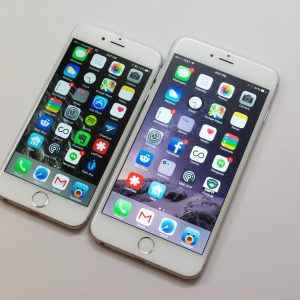

С каждым годом камеры в iPhone становятся все лучше, и качество фотографий, полученных с их помощью, уже приблизилось к съемке с полноценных зеркальных фотоаппаратов, если речь идет об автоматической съемке без настроек под конкретную ситуацию. Смартфоны удобно носить с собой в кармане, и многие пользователи выбирают их в качество основной фотокамеры. Сделав хорошие снимки, может возникнуть необходимость поделиться ими с друзьями или родственниками. Как известно, передать фото с iPhone на iPhone при помощи протокола связи Bluetooth невозможно, но есть несколько других способов, как сбросить сделанные снимки с одного смартфона компании Apple на второй или сразу на несколько.
Общий доступ к фотографиям на iPhone
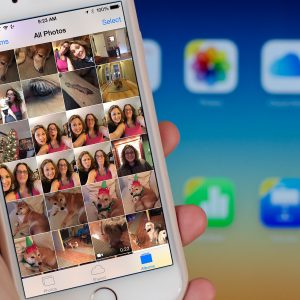
Чаще всего потребность делиться фотографиями возникает между членами одной семьи. Например, после поездки в зарубежные страны жена может захотеть поделиться с подругами или родителями фотографиями, которые сделал ее муж на iPhone. В такой ситуации часто бывает необходимо перебросить сразу несколько сотен фото между смартфонами. Для этого удобно использовать облачное хранилище iCloud, разработанное компанией Apple.
Начиная с iOS 7, в iPhone, iPad и iPod Touch имеется функция «Фотопоток». Она позволяет передавать все фотографии, сделанные с девайсов под одним Apple ID, между устройствами. Таким образом, чтобы передать фото с iPhone на iPhone достаточно предоставить свои данные от Apple ID человеку, который хочет показать ваши фотографии, и он сможет увидеть все их в альбоме под названием «Мой фотопоток».
Важно: Компания Apple крайне не рекомендует предоставлять информацию о своем Apple ID «третьим лицам».
Если сделанные фотографии не отображаются на устройствах под одним Apple ID, необходимо проверить настройки. Следует выбрать пункт «iCloud», далее перейти в пункт «Фото» и убедиться, что в нем включены опции «Мой фотопоток» и «Общий доступ к фото iCloud». Также можно включить опцию «Медиатека iCloud», тогда все фото и видео будут выгружаться в облачное хранилище Apple и храниться там, чтобы к ним можно было получить доступ с любого устройства.
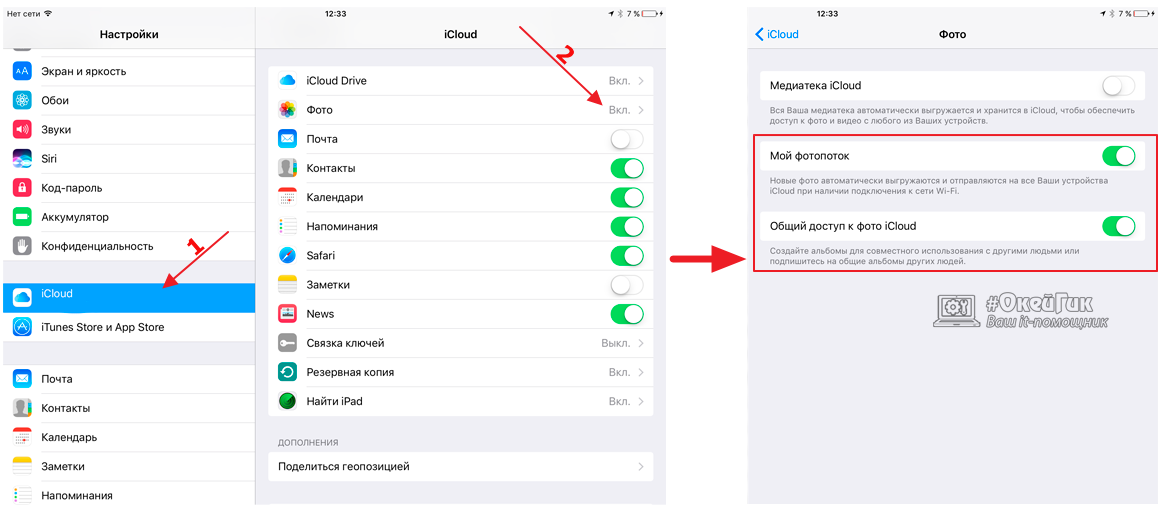
Обратите внимание: Объем пространства в iCloud ограничен, и при включении опции «Медиатека iCloud» со временем бесплатное место в облачном хранилище может закончиться.
Передача фото с iPhone на iPhone
В целях безопасности компания Apple отказалась от Bluetooth для передачи данных между устройствами, но при этом ввела свой собственный стандарт AirDrop. Он позволяет владельцам iPhone делиться друг с другом фотографиями, если они находятся в одной Wi-Fi сети.
Обратите внимание: Достаточно, чтобы iPhone были подключены к одному роутеру, при этом наличие интернета не требуется.
Чтобы передать фото с iPhone на iPhone при помощи AirDrop, необходимо сделать следующее:
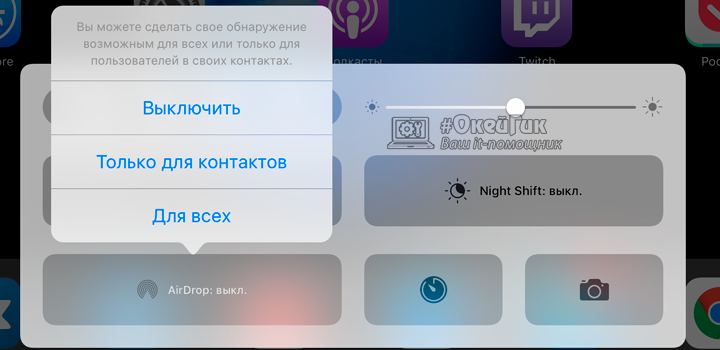
- Потяните вверх из нижней части экрана, чтобы достать меню быстрого доступа;
- Нажмите в нем на пункт AirDrop, после чего откроется всплывающее меню. Выберите с кем вы хотите делиться фотографиями, только с пользователями из своих контактов или со всеми без ограничениями в одной Wi-Fi сети;
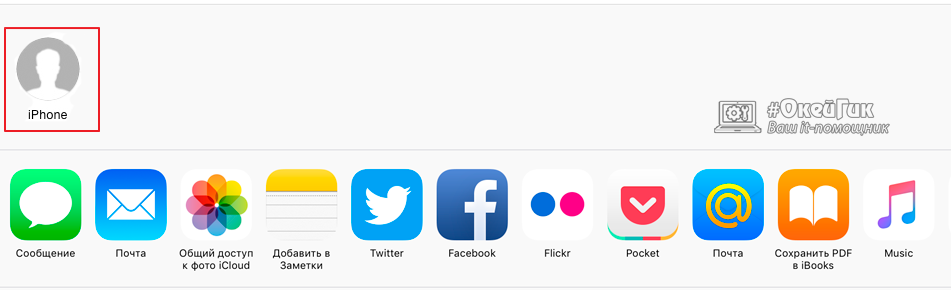
Обратите внимание: Если необходимо передать ряд фото с iPhone на iPhone, в галерее можно выбрать несколько фотографий, после чего отправить их через AirDrop.
Передача фото между iPhone через мессенджеры
В последнее время SMS и MMS сообщения уходят в сторону, а на их место приходят различные мессенджеры. Имеются как оригинальные решения, например, в iPhone это iMessage, так и сторонние – Telegram, WhatsApp и прочие. Через них можно отправлять с iPhone на iPhone различный контент, в том числе и фотографии.
В качестве примера рассмотрим, как это делается на iMessage – «родном» клиенте сообщений для iOS устройств:
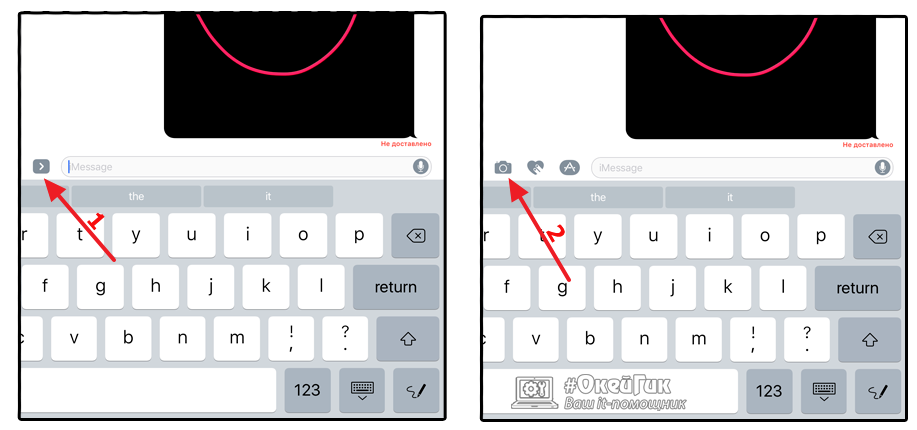
- Если пользователь имеется у вас в контактах, необходимо запустить приложение «Сообщения». Если нет, то предварительно добавьте его в контакты;
- После этого выберите в списке контактов пользователя, которому будет отправлена фотография;
- Далее нажмите в списке команд на отправку фотографии и выберите фото, которое хотите переслать, можно выбрать несколько сразу;
Выше описаны лишь три основных способа, как передать фото с iPhone на iPhone с помощью стандартных функций iOS. Естественно, имеются и некоторые другие варианты: залить в социальную сеть, в облачное хранилище, передать через MMS и другие варианты. Но наиболее выгодно и удобно использовать способы, приведенные в статье.