Как зайти в BIOS на ноутбуке Lenovo

Д оброго дня!
В последнее время очень много вопросов с BIOS относительно марки ноутбуков Lenovo. Дело в том, что на ноутбуках этой марки (на некоторых моделях) довольно не стандартный вход в BIOS (из-за этого, иногда впадают в ступор даже те пользователи, у которых это не первый ноутбук/ПК ��).
Вообще, изменить настройки BIOS может понадобиться по целому ряду причин. Например, при необходимости установки Windows, для получения информации о диске, серийном номере ноутбука, включения/выключения какого-нибудь устройства (скажем, звуковой карты или функциональных кнопок).
В этой статье рассмотрю несколько возможных вариантов входа в BIOS на ноутбуках этой марки. Думаю, статья пригодится всем пользователям, кто столкнулся с данной проблемой.
Способы входа в BIOS [Lenovo]
1) Стандартные «горячие» клавиши для входа
На подавляющем большинстве ноутбуков этой марки — должна подействовать кнопка F2 или F1 (нажимать нужно сразу после включения ноутбука. Модельный ряд: ThinkPad, IdeaPad, 3000 Series, ThinkCentre, ThinkStation).
В некоторых моделях — может потребовать нажатие сочетания кнопок Fn+F2 (например, в G50).
Дополнение. Совсем уж редко встречается клавиша F12 ( Fn+F12 — вход в Boot Menu) — для входа в BIOS (модель Lenovo b590). Рекомендую так же попробовать.
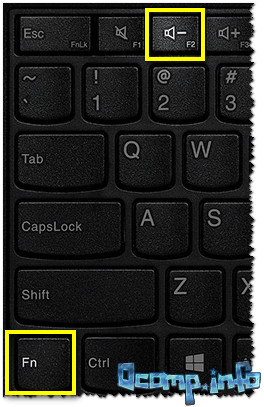
Fn+F2 — клавиатура ноутбука Lenovo
Если таким образом войти не получилось — читайте следующие рекомендации.
2) Специальная кнопка recovery «со стрелкой»
Некоторые модели ноутбуков Lenovo оснащены специальными кнопками на корпусе устройства для входа в BIOS. Речь идет, например, об этих: g505, v580c, b50, b560, g50, g500, g505s, g570, g570e, g580, g700, z500, z580, Z50, B70 и другие.
Они при включении — могут вообще никак не реагировать на ваши нажатия кнопок F2. Для входа в BIOS, в этом случае, нужно использовать специальную кнопку Recovery (со стрелкой) . Нажимать ее нужно вместо кнопки включения (т.е. когда ноутбук выключен).
Располагается кнопка Recovery на корпусе устройства, рядом с кнопкой включения (на некоторых моделях это кнопка находится сбоку). ��

Lenovo G700 — кнопка входа в настройки устройства (в том числе BIOS)

Lenovo B70 — кнопка для входа в BIOS рядом с входом для питания. Нажимать удобнее всего карандашом или ручкой
После того, как вы нажмете на эту кнопку «со стрелочкой» — ноутбук включится и вы увидите небольшое сервисное меню (обычно состоит из нескольких пунктов):
- Normal startup (нормальная загрузка);
- Bios Setup (настройки BIOS);
- Boot Menu (загрузочное меню, например, чтобы загрузится с флешки без изменения очереди загрузки) и др.
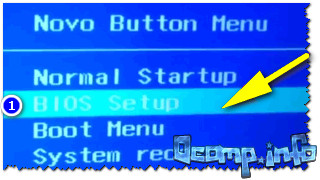
Button Menu // Lenovo
После вашего выбора Bios Setup — вы перейдете в самые обычные настройки BIOS (как в других ноутбуках) и сможете задать необходимые параметры.
3) Кнопка ThinkVantage
Если у вас есть голубая кнопка ThinkVantage на корпусе устройства — то ее нужно нажать сразу после включения ноутбука — пока еще горит приветствие и показывается марка производителя устройства (см. фото ниже). ��
Далее вы увидите меню из нескольких пунктов, среди которых будет и вход в BIOS — кнопка F1 (см. стрелка-1 на скрине ниже ��).
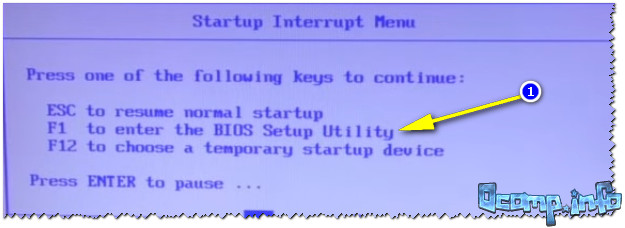
Модель Lenovo SL510 — вход с помощью ThinkVoltage
4) Отверстие вместо кнопки recovery и ThinkVantage.
У ряда моделей ноутбуков Lenovo нет никаких кнопок вовсе, но есть небольшое отверстие на боковой стороне устройства (как правило там, где подключается питание).
Например, у ноутбука Lenovo 100 кнопки recovery (которая со стрелочкой) нет вообще. Есть маленькое отверстие (рядом с отверстием такая же стрелочка ��). Кнопка сама расположена в этом отверстии, чтобы ее нажать — нужно использовать, например, скрепку или спицу.
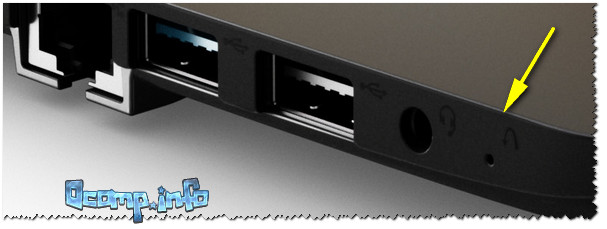
Lenovo 100 — отверстие для входа в BIOS
Производители, видно, стараются исключить случайные нажатия на кнопку — всё таки входить в BIOS подавляющему большинству пользователей приходится очень редко.
5) Если у вас установлена Windows 8.1/10/11 и она работает
В этом случае можно открыть настройки BIOS (UEFI) вообще без всяких спец. клавиш: достаточно особым образом перезагрузить устройство (через параметры системы). Как это сделать — расскажет моя ��предыдущая заметка, в ней я подробно показал скрины и дал комментарии. ��
6) Про некоторые глюки.
1) Некоторые модели ноутбуков не позволяют войти в BIOS если он работает от аккумулятора. Не могу сказать, что это 100% глюк, но настройка весьма спорная. Чтобы проверить наверняка — подключите устройство к сети и попробуйте войти в BIOS описанными выше способами.
2) У модели Lenovo v580c иногда возникает очень неприятный глюк: если вы очистили диск и установили новую Windows — кнопки входа в BIOS у вас перестанут работать.
Чтобы снова войти в BIOS (инструкция для опытных пользователей!) — выключите ноутбук, затем отключите его от сети, выньте аккумулятор. Далее снимите крышку и достаньте маленькую батарейку с мат. платы. Через 5-10 минут — соберите устройство.
При включении BIOS будет загружен автоматически для установки базовых параметров. Вам нужно открыть вкладку «Startup»: в пункте с настройкой «UEFI / Legacy boot» есть три параметра (Both, UEFI Only, Legacy Only) — нужно выбрать«Both». В пункте «UEFI / Legacy Boot Priority», нужно выставить «Legacy». Далее сохраните настройки и перезарузите ноутбук. Все должно заработать, как положено.
Дополнения по теме приветствуются (форма для комментариев ниже).
На этом пока все, удачи!
Первая публикация: 17.12.2016
Ноутбук Lenovo G560. Как зайти в BIOS?
Esc — подавляющее большинство Toshiba (после Esc на экране появится предложение нажать F1 для входа);
F1 — практически все IBM/Lenovo, а также некоторые HP, Dell, Packard-Bell, Gateway;
F2 — Acer, Asus, RoverBook
F3 — редко у Dell, Sony.
F8 — iRu, некоторые модели Dell
F10 — Toshiba, Compaq (нажимать надо в момент появления мигающего курсора в правом верхнем углу экрана);
F12 — Lenovo и др.
Ctrl+F2 — Asus
Ctrl+Alt+Esc — некоторые Acer и др.;
Ctrl+Alt+S — относительно часто встречается у не очень известных производителей;
Можно ещё попробовать Ctrl+Alt+Del, Ctrl+Alt+Ins, Ctrl+Alt+Enter, Fn+F1, Ctrl+Ins , но это уже экзотичные варианты.
И все остальные комбинаци от F1 до F12
Голосование за лучший ответ
f2 попробуй
Помог только способ: разобрал ноутбук отпаял батарейку на пару секунд припаял обратно, собрал нажимаю на F2 и вуаля мы в биосе и делаем что хотим.
Не заходит в БИОС на ноутбуке Lenovo: как обойти проблему?
Не заходит в БИОС на ноутбуке Lenovo? Попробуйте другую комбинацию кнопок для входа, загрузите точку восстановления Виндовс, поменяйте батарейку CMOS или почистите материнскую плату. Доступны и другие способы, позволяющие решить проблему, но на них мы подробнее остановимся ниже.
Причины
Для устранения неисправности необходимо понимать, почему ноутбук Леново не заходит в БИОС. Проблема может проявлять себя появлением черного экрана с одним или несколькими звуками. Иногда черного экрана нет, но устройство все равно не входит в BIOS.
Для начала нужно исходить из признаков неисправности. Рассмотрим разные варианты:
- Черный экран и один звук. Такая ситуация чаще всего характерна для ПК с выносным монитором.
- Черный экран и несколько писков. Проблема, скорее всего, с оборудованием. Два — ОЗУ, четыре — таймер, шесть — клавиатура, девять — повреждение микросхемы, 10 — ошибка данных БИОС, 11 — проблемы с «материнкой».
- Черный экран и нет звука. Сбой связан с блоком питания, отсутствием контактов с «материнкой» или остальным «железом».

Также к основным причинам, почему не заходит в БИОС Леново, можно отнести:
- Износ батарейки CMOS, обеспечивающей работу ноутбука. Такая проблема имеет ряд дополнительных признаков — появление сообщения об ошибке, периодическое зависание ОС или проблемы с пуском приложений.
- Проблемы с комплектующими. Иногда в ноутбуке Леново не загружается БИОС из-за сбоев в работе мыши, адаптере, клавиатуре и т. д. Неполадки могут возникнуть из-за конфликта ПО или внутри устройства.
- Сбои в совместимости. Такая ситуация нередко возникает в старых моделях устройств, которые не поддерживают клавиатуру USB или USB 3.0. Учтите, что несовместимость может проявить себя при замене или ремонте HDD, графического процессора или ОЗУ.
- Системный сбой. Проявляет себя в виде черного экрана с дополнительными звуковыми сигналами или без них (о них упоминалось выше).
- Неправильные настройки. Нередко в ноутбуке Леново не включается БИОС и не заходит в него из-за некорректно вставленных параметров после обновления Виндовс или системных драйверов.

Это основные причины, почему Lenovo не входит в BIOS, а сам пользователь не может ввести какие-либо настройки. Но существует ряд путей, позволяющих исправить проблему.
Что делать
Теперь разберемся, как действовать, если не открывается БИОС на ноутбуке Lenovo и не заходит в ПО для внесения изменений. Начинайте с простых шагов, а уже после переходите к проверке самого оборудования.
Попробуйте использовать другую комбинацию
В ситуации, когда не заходит в BIOS на Lenovo, причиной может быть применение неправильной комбинации кнопок. Для решения попробуйте другой вариант — F1 или F2. Если функциональные кнопки совмещены с другими опциями может потребоваться нажатие этих клавиш вместе с Fn. В некоторых моделях могут использоваться и другие F (этот нюанс необходимо уточнять с учетом имеющейся модели). При этом нажимать кнопку нужно после появления логотипа.
В ноутбуках Леново можно использовать специальную кнопку для входа в BIOS, которая находится возле питания или с торцевой части устройства. После ее нажатия появляется специальное меню, где необходимо выбрать интересующий вариант.
Попробуйте восстановить Виндовс
В ситуации, когда не запускается БИОС на ноутбуке Lenovo, попробуйте откатить Windows до рабочей версии. Сделайте следующие шаги:
- Кликните на кнопку Пуск и войдите в «Параметры».
- Перейдите в раздел «Обновление и безопасность», а там «Восстановление».
- Жмите в пункте «Вернуться к предыдущей версии Виндовс 10» на кнопку «Начать»
- Следуйте инструкции.

После обновления проверьте еще раз — заходит в BIOS на ноутбуке или нет.
Оцените состояние материнской платы
При появлении черного экрана и 11 писков проблема связана с «материнкой». Если не заходит в БИОС по этой причине, сделайте следующие шаги:
- Отключите ноутбук Lenovo.
- Демонтируйте аккумулятор.
- Выкрутите болты с помощью крестообразной отверткой и снимите заднюю крышку.
- Если это нужно, отбросьте заднюю панель, планки ОЗУ и жесткий диск.
- Осмотрите «материнку» на наличие пятен или химических составов.
- Почистите микросхему с помощью легкого спиртового раствора, нанесенного на ватку или кисточку.

Замените батарейку
В ситуации, когда система не входит в БИОС ноутбука Lenovo, причиной может быть банальный разряд батарейки CMOS. Для решения вопроса сделайте следующие шаги:
- Отключите девайс и отбросьте питающий кабель.
- Разверните ноутбук обратной стороной.
- Выкрутите болты по углам с помощью крестообразной отвертки.
- Отыщите крепление с батарейкой CMOS.
- Подденьте и вытащите ее.
- Выждите 40-45 минут и установите ее на место.
- Соберите ноутбук и попробуйте — заходит в БИОС или нет.

В случае износа батарейку лучше поменять. Информация о ее типе наносится на обратной стороне. Чаще всего речь идет о CR 2032 на 3 Вольта. В некоторых моделях источник питания припаян к «материнке». В таком случае необходимо использовать паяльную машинку.
Сделайте рестарт
Если замена батарейки не дала результата, и все равно не заходит в БИОС на ноутбуке Lenovo, сделайте следующее:
- Разберите устройство и доберитесь до «материнки».
- Отбросьте компьютерный шлейф и провод жесткого диска.
- Отыщите нужную перемычку. На ней должна быть надпись Clear CMOS.
- Переведите ее в другую позицию, а через 10 сек верните на место.
- Соберите девайс и проверьте — заходит в БИОС или нет.
На новых моделях часто предусмотрена специальная кнопка, позволяющая сделать сброс. Такая клавиша также может иметь надпись Clear CMOS. Жмите на нее, а после проверьте — заходи в БИОС Леново или нет.
Проверьте оборудование
В случае, когда ничего не помогает, попробуйте отбросить оборудование, подключенное к материнской плате — USB, жесткий диск, привод, адаптер Вай Фай и другое. После этого проверьте, заходит в БИОС на ноутбуке Леново или нет. Если операция прошла успешно, подключайте оборудование по одному, чтобы выяснить причину проблемы.
Дополнительные шаги
Существуют и иные действия, которые могут помочь исправить проблему:
- Переключение экрана (если использовался внешний монитор).
- Прошивка БИОС.
- Попытка входа через возможности Виндовс.
- Вход с установочного диска / флешки.
Теперь вы знаете, почему не заходит в БИОС на ноутбуке Lenovo, и что с этим делать. Чаще всего помогает обычный сброс или поочередное отключение оборудования. Но нельзя исключать и более простые варианты, связанные с неправильным нажатием кнопок.
В комментариях расскажите, какой способ вам помог, и какие варианты еще можно использовать.
Не заходит в БИОС на ноутбуке : Один комментарий
- Александр27.11.2022 в 10:04 Большое спасибо за статью. Перепробовал многое, леново это вообще зло, себе бы не купил на зачто.
Друг дал ноут отремонтировать, у него стоял hdd и был экран смерти, купил ему озу 8гб + ссд на 512гб. После того как вытащил Hdd из ноутбука он перестал реагировать, перепробовал все возможные комбинации клавиш, полный разбор и чистку плату, отключение всех шлейфов и последовательное подключение, замене батарейки. Почти сдался и прочитал вконце статьи что возможно переключение на внешний экран — попробовал но надежды небыло уже, и в итоге вывод на HDMI внешний экран работает, так и переустановил виндовс, но теперь одно но, работает только через внешний экран по HDMI. Я не знаю что дальше делать, что еще пропробовать, я считаю что можно переустановить Bios (uefi) мне кажется проблема теперь в этом
Lenovo g560 как зайти в биос
- Like us on Facebook
- Blank
- Follow us on Twitter
- Watch us on Youtube
- Уже зарегистрированы? Войти
Или войти с помощью одного из сервисов
Обновление BIOS Lenovo G560e
Опубликовал artyomov , 6 января, 2017
В этой теме 4 сообщения
Для публикации сообщений создайте учётную запись или авторизуйтесь
Вы должны быть пользователем, чтобы оставить комментарий
Создать учетную запись
Зарегистрируйте новую учётную запись в нашем сообществе. Это очень просто!
Войти
Уже есть аккаунт? Войти в систему.