Глубина в Портретном режиме, или как изменять размытие фона на iPhone
Благодаря функции Глубина в Портретном режиме камеры iPhone вы можете самостоятельно настраивать эффект размытия фона (заднего плана) на фотографиях, снятых в Портретном режиме.
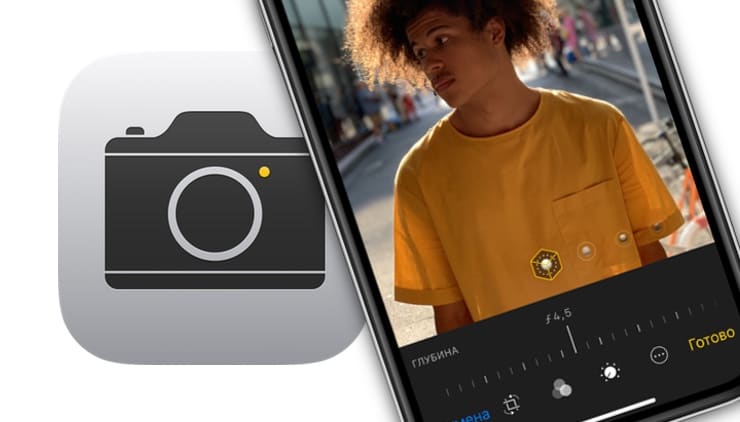
Как настраивать степень размытия фона (функцию Глубина) при съемке портретов на iPhone
1. Откройте приложение камера.
2. Выберите режим Портрет.
3. Нажмите на значок ƒ со значением в правом верхнем углу (функция доступна на iOS 12.1 и позднее).
4. Установите желаемый уровень «блюра» (размытия фона) при помощи слайдера «Глубина», размещенного в нижней части экрана.
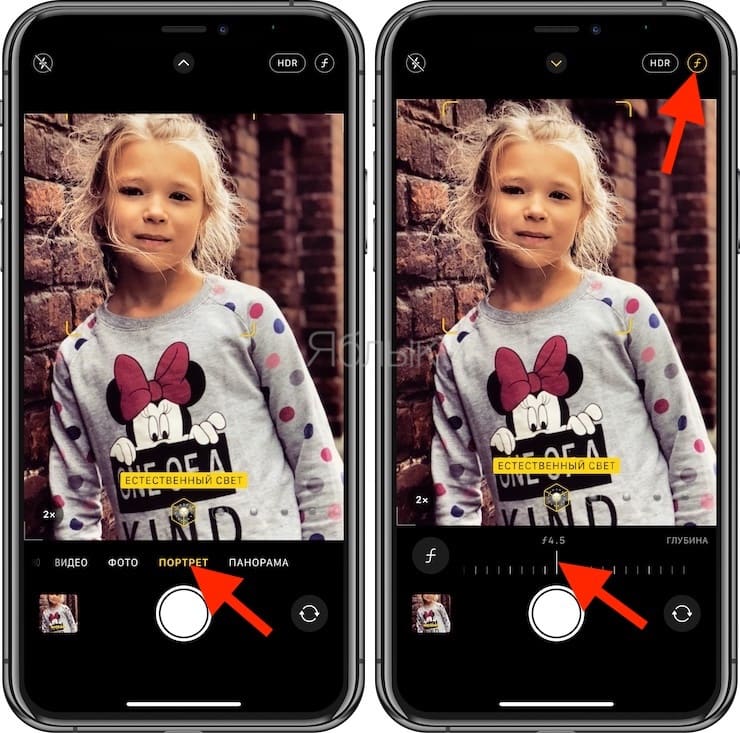
Камера автоматически запомнит выбранное вами значение диафрагмы и будет использовать его для последующих снимков.
5. Сделайте снимок.
Как настраивать степень размытия фона на готовом фото в iPhone
Для того чтобы изменить степень размытия фона на готовом фото в приложении «Фото»:
1. Откройте снимок, сделанный в портретном режиме, и нажмите на кнопку «Править».
2. Нажмите на значок ƒ со значением в левом верхнем углу (функция доступна на iOS 12.1 и позднее).
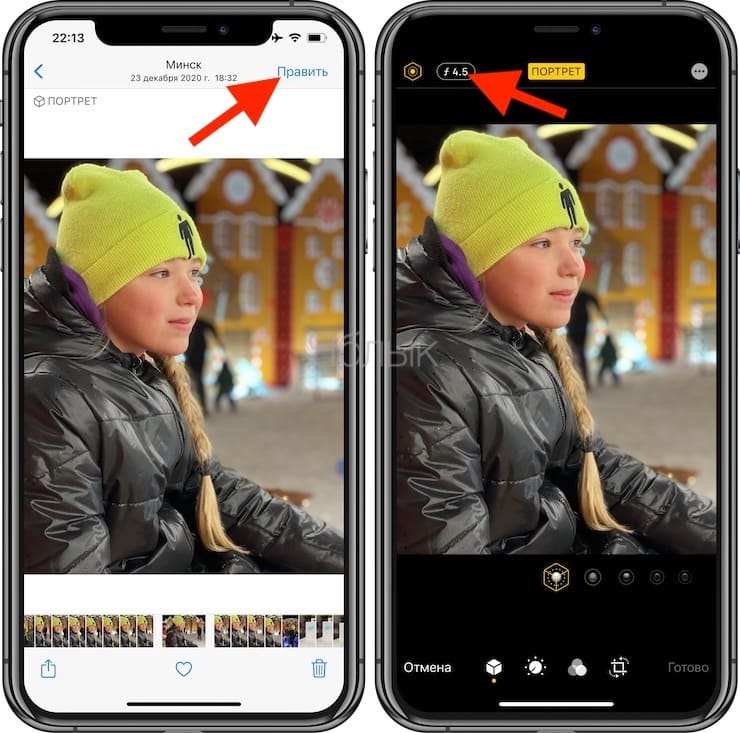
3. Внизу интерфейса для обработки фото появится слайдер «Глубина», передвигая который, вы сможете изменять глубину резкости фотографии (эффект размытия заднего плана).
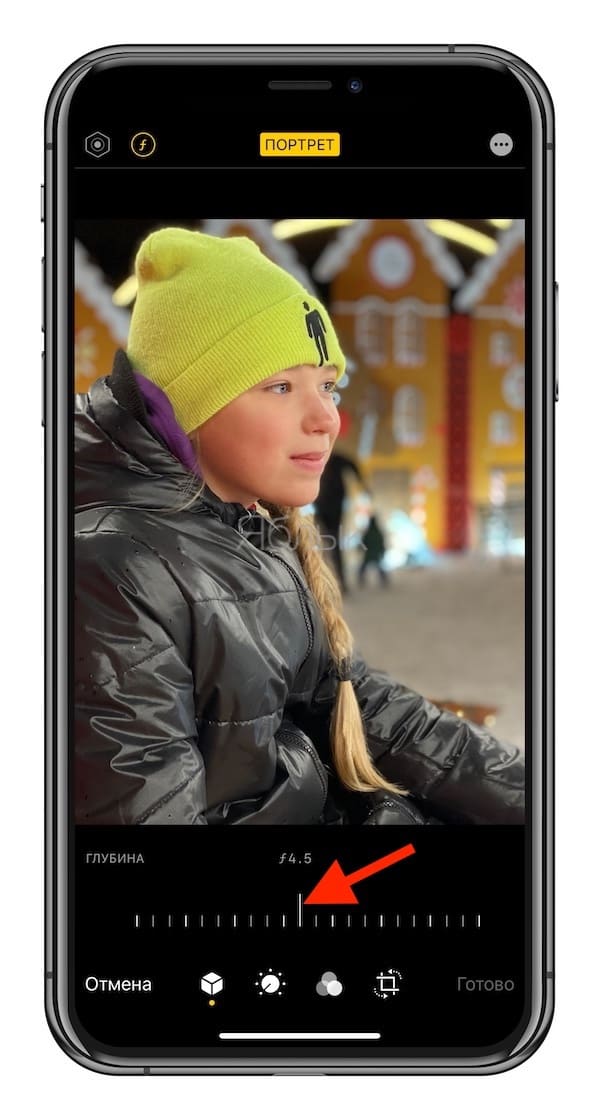
Фотографам, работающим с профессиональными фотоаппаратами, хорошо известно, что чем больше значение диафрагмы, тем меньше глубина резкости и тем более размытым получается фон. И наоборот, чем меньше отверстие диафрагмы, тем больше глубина резкости и тем отчетливее виден задний план. Именно эту особенность фотоаппаратов Apple воспроизвела с помощью функции «Глубина».
Если вы не знакомы с фотографией, значения диафрагмы поначалу могут сбить вас с толку. Дело в том, что чем меньше открыта диафрагма, тем большим числом она обозначается. Передвигая слайдер «Глубина» влево или вправо, вы сможете менять значение диафрагмы в диапазоне от ƒ/1.4 до ƒ/16.
Как вы уже поняли, ƒ/1.4 – это максимальное значение диафрагмы, при котором получается наиболее размытый фон. С диафрагмой ƒ/16 размытие практически полностью исчезает, и вы получаете снимок с отчетливым задним планом.
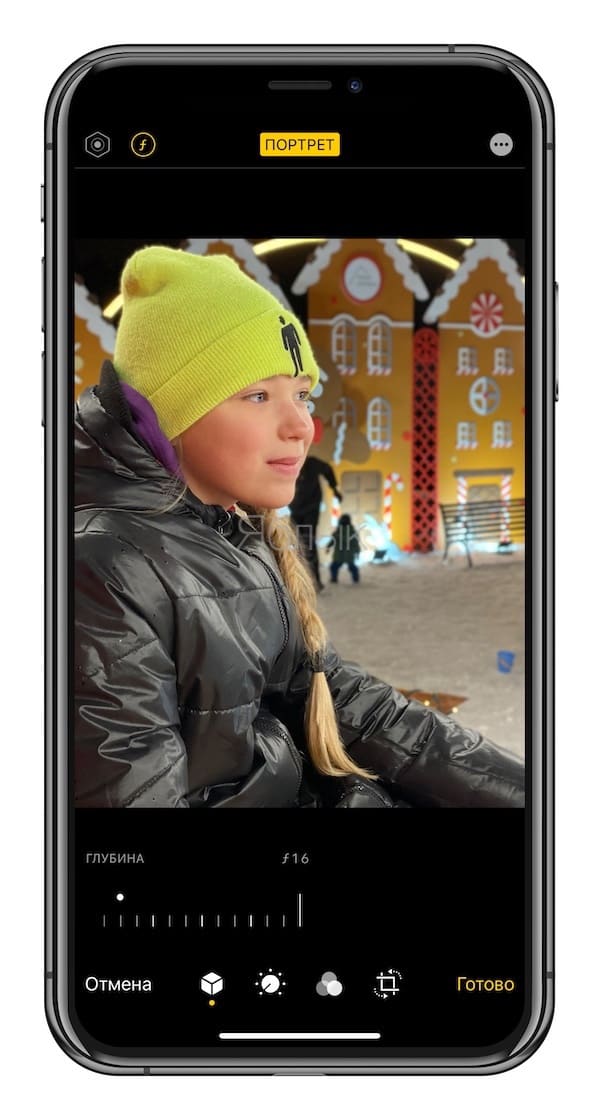
Без фонового размытия – ƒ/16 (минимальное размытие фона)
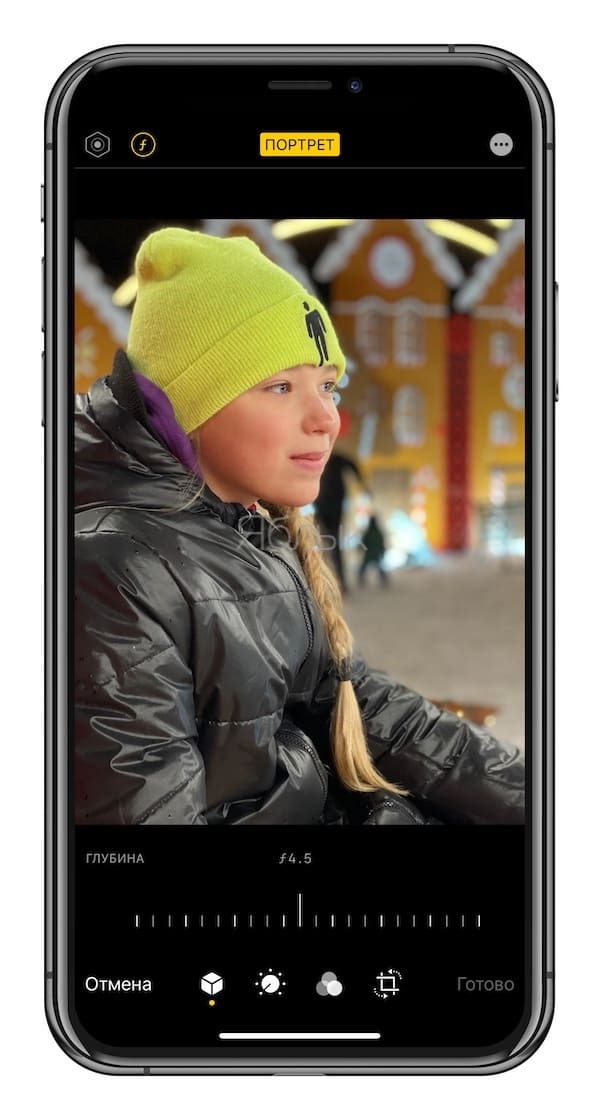
С эффектом Глубина – ƒ/4.5 (среднее размытие фона)
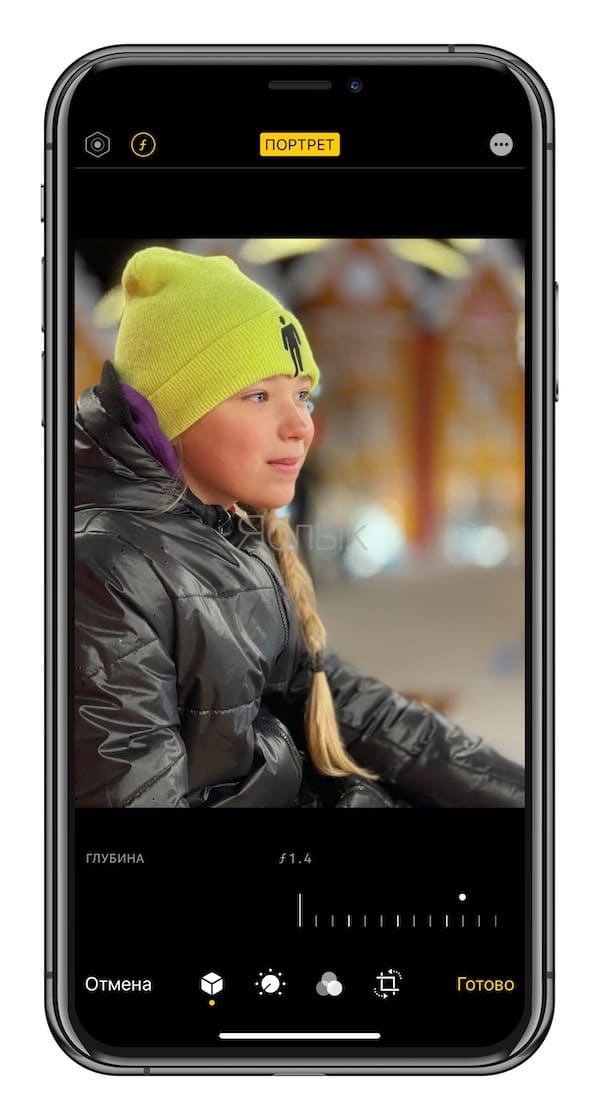
С эффектом Глубина – ƒ/1.4 (максимальное размытие фото)
По умолчанию для снимков, сделанных в Портретном режиме на iPhone, используется диафрагма ƒ/4.5. Если вы хотите получить большее или меньшее размытие фона, воспользуйтесь слайдером «Глубина». Напомним, раньше в портретном режиме фон размывался автоматически, и размытие частенько захватывало лишние детали (например, волосы).
Функция «Глубина» работает только с фотографиями, снятыми в Портретном режиме, ведь для того чтобы регулировать эффект размытия, это размытие должно уже присутствовать на снимке.
�� Смотрите также:
- Как сделать музыкальное слайд-шоу в приложении Фото на iPhone или iPad и поделиться им.
- Фотоскан от Google для iPhone, или как постить в Instagram старые бумажные фото без бликов.
- Как создать двойника на фото (клонировать объекты) на iPhone.
�� Мы в Telegram и YouTube, подписывайтесь!
Как сделать размытый фон фотографии на iPhone
Сегодня смартфон превратился в незаменимый инструмент для создания крутых фотографий, которыми можно делиться со своей аудиторией в социальных сетях. С учетом потребностей пользователей разработчики гаджетов предлагают все больше возможностей сделать мобильную фотографию более выразительной и оригинальной. Помогают в этом многочисленные настройки камеры, различные режимы съемки, интересные эффекты и редакторы для обработки изображений. Все эти инструменты имеются в стандартном программном обеспечении или доступны для скачивания в App Store.

Популярным вопросом среди любителей фоторепортажей является «Как сделать размытый фон на фотографии на iPhone?». С помощью этого эффекта можно добиться высокого качества фото, сравнимого с качеством снимков, сделанных на профессиональные устройства. Спросите, как такое возможно? В данной статье мы поделимся с вами секретами создания размытого фона в айфон с помощью встроенного режима камеры телефона и дополнительных программных инструментов.
Уроки мобильной фотографии от «Мимиграм»
Предлагаем несколько способов, которые позволят сделать эффект боке или размытие фона на смартфоне:
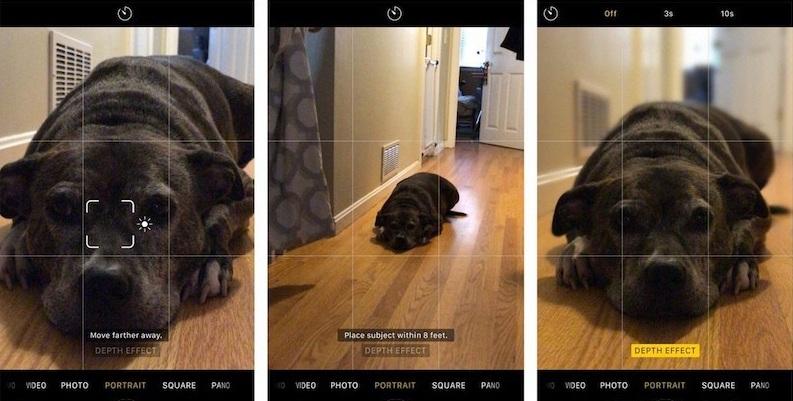
- Портретный режим на iPhone 7 Plus. С 2016 года разработчики Apple предлагают пользователям новую версию айфона, в которой есть уникальная функция съемки. Теперь смартфон, как и зеркальная камера, может делать фон за предметом размытым. Опция доступна только владельцам гаджетов с двойной основной камерой. В режиме портретной съемки она создает карту с несколькими уровнями глубины, размывая каждый из них в разной степени. Сделать размытый фон на фотографии можно при соблюдении нескольких условий: неподвижности объекта, выборе определенной дистанции и параметров освещения.
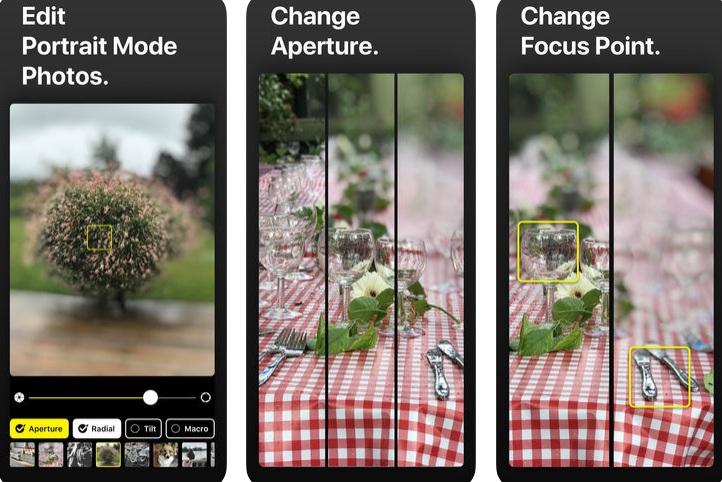
- Slør – это дополнительный платный программный инструмент для телефонов с двойной основной камерой, предназначенный для создания профессиональных портретов. Приложение позволяет максимально улучшить портретные снимки, управляя тем, как сильно нужно размыть фон, с помощью слайдера. Также в программе можно перемещать фокус с одного предмета на другой, просто выбирая их на экране.
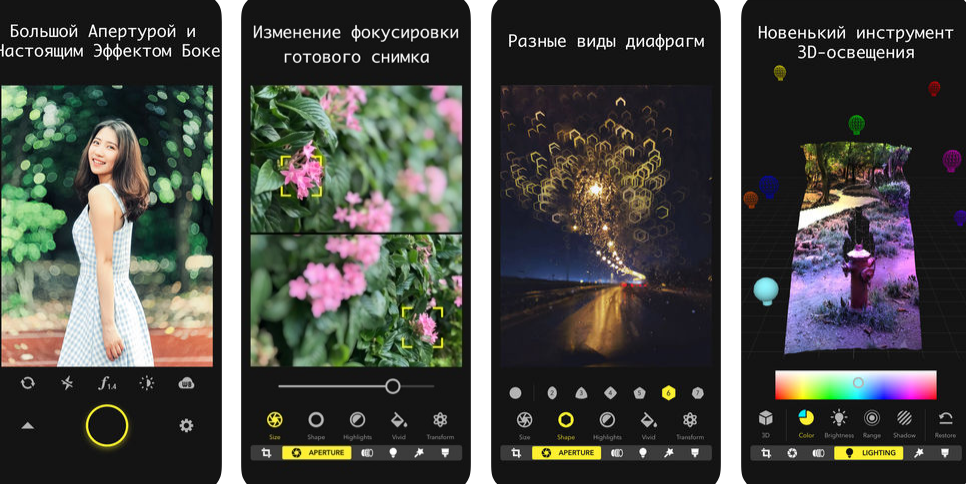
- Focos – крутое и бесплатное приложение для iOS и телефонов с двойной камерой. Обработка фото в программе осуществляется с построением 3D-карты глубины снимка. Есть также эффекты бликов с возможностью добавить их именно в те слои, где они будут смотреться лучше всего. В Focos дополнительно можно отредактировать контрастность, диафрагму, цвет и другие параметры.
- Tadaa SLR – приложение для съемки фотографий с размытым фоном, неотличимых от снимков, сделанных на дорогую зеркалку. Программа позволяет выбрать участок или участки изображения, которые должны оставаться четкими, и автоматически смазывает задний план. Утилита доступна в App Store абсолютно бесплатно и может быть установлена на iPhone 6 и другом любом iPhone.
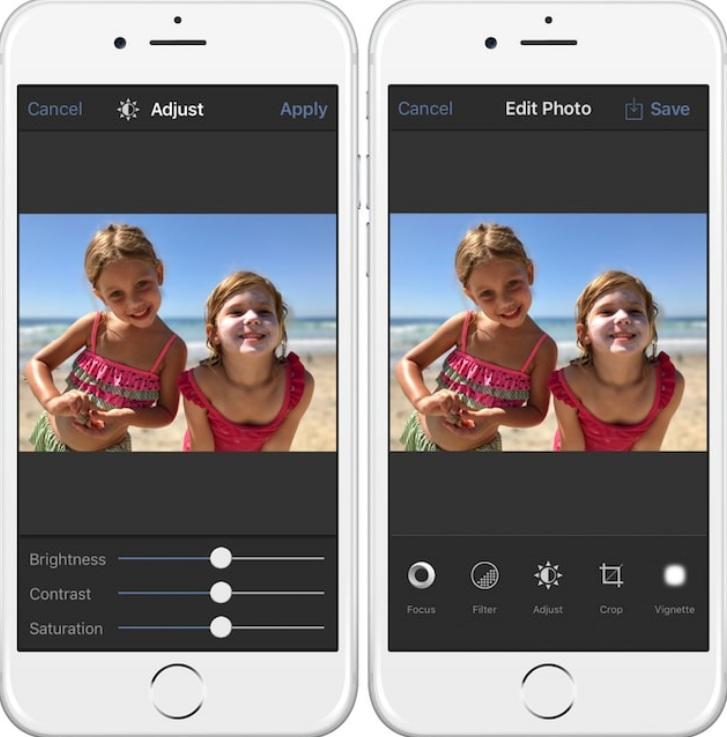
Лучшие приложения для настройки камеры и обработки снимков позволяют расширить изначальные возможности гаджетов. С помощью программ можно корректировать различные параметры съемки перед тем, как сделать снимок, и осуществлять последующую редактуру. А в мобильном менеджере «Мимиграм» доступно создание интересных фотоподарков на основе изображений из библиотеки смартфона и их заказ онлайн с доставкой в любой город России.
«Мимиграм»: печать фото и изготовление оригинальных сувениров
В отдельных случаях могут потребоваться напечатанные версии мобильных снимков – для выставки, украшения интерьера или создания семейного альбома. Заказать печать фотокарточек в разных форматах можно в мобильном приложении «Мимиграм». Также программа содержит большую коллекцию шаблонов для оригинальных подарков для любых поводов: кружка с фото, магниты, календарь, яркий постер, коллаж на большом холсте и другие. Все вещи легко сконструировать и заказать прямо с мобильного телефона. Для изготовления изделий используются качественные профессиональные материалы, благодаря чему лучшие снимки получают возможность обрести достойное осязаемое воплощение.
Размыть фото: как сделать размытый фон камерой, в Фотошопе, онлайн и на смартфоне
Хотите выделить модель? Сконцентрировать взгляд зрителя на человеке? Заставить людей рассматривать на фотографии то, что нужно вам? Сделать снимок более художественным и лаконичным? Если да, то, возможно, вам просто нужно размыть фон, ведь он помогает решить все эти вопросы.
Делимся инструкциями и алгоритмами, как размыть фон на фото во время фотосессии на камеру или смартфон, а также как сделать фон размытым в Фотошопе и онлайн, если кадры отсняли давно, а эффект хочется получить сейчас.

Если размыть задний фон, детали с него пропадут, а взгляд целиком сконцентрируется на модели / Фото: Елизавета Чечевица
Как сделать размытое фото
Чтобы сделать размытое фото во время фотосессии, нужно правильно выставлять настройки фотоаппарата. Расскажем два способа: как получить размытый фон и как сделать размытый кадр, если хочется в целом получить нечёткую, расфокусированную фотографию.
Как сделать размытый фон
Чтобы получить расфокусированность на заднем плане, достаточно одной настройки — диафрагмы. Она обозначается связкой из буквы f и числа. Например, f/1.2, f/2.8, f/5.6, f/11. Чем меньше это число, тем больше света попадает на матрицу фотоаппарата и тем сильнее размывается фон. Можно также услышать, что это число — значение максимального раскрытия диафрагмы. Идеальное полное раскрытие диафрагмы обозначается единицей. Уменьшая число диафрагмы, мы не только решаем проблему размытия фона, но делаем кадр светлее.
На объективе всегда можно встретить значение минимальной возможной диафрагмы. Это нужно, чтобы обозначить уровень светосилы оптики. Чем меньше число диафрагмы, тем светосильнее объектив и тем в более тёмных условиях можно снимать.

На этом объективе есть цифры 1: 2.8. Это и есть минимальное значение диафрагмы. К слову, если f /2.8 и ниже, то оптика уже считается светосильной / Фото: pxhere.com
Как размыть фото
Чтобы получить размытую, смазанную фотографию, поставьте более длинную выдержку. Выдержка — это настройка, которая указывает, как долго затвор камеры открыт и свет попадает на матрицу. Она выражается в долях секунды и секундах. Например, 1/40 (одна сороковая секунды), 3” (три секунды).
Чем дольше открыт затвор, тем сильнее фотоаппарат реагирует на любое движение фотографа. При очень длинных выдержках даже не придётся специально шевелить руками — фотоаппарат будет реагировать на любые микродвижения, даже если вы просто вдохнули.

Такой стиль не подойдёт для бизнес-съёмок, но может быть удачным для творческих и фэшн-съёмок / Фото: pxhere.com
Как размыть фон на телефоне
Хороший фотограф даже с помощью смартфона сделает шедевр. Тем более, что сейчас качество камеры в телефоне — это, пожалуй, самое важное наряду со способностью долго держать зарядку. Бренды знают о предпочтениях покупателей и вкладываются в развитие камер в своих девайсах. А какой же качественный портрет или селфи без размытого фона и эффекта боке?
Чтобы размыть фон на смартфоне, воспользуйтесь одним из способов, который будет варьироваться от модели и фирмы телефона:
- найдите в настройках камеры режим «Портрет» на Iphone (справа от обычного режима) или Samsung (у Android старее 11 версии он называется «Живой фокус»). В режиме портрет фон размывается автоматически;
- найдите режим «Боке» в телефонах HTC, Nokia. Он не только размоет фон, но и превратит его в мягкий узор из кружочков;

Эффект боке — в кружочки превратились лампы, фонари, фары автомобилей / Фото: pxhere.com
- перейдите в профессиональный или ручной режим (они есть у моделей Xiaomi, HTC или Huawei). Если в нём есть настройки диафрагмы, поставьте минимальное число — чем оно меньше, тем более размытым будет фон;
- если во время съёмки не получилось размыть фон, скачайте приложения для обработки фото! Например, Snapseed или AfterFocus.
Как размыть фон на фото
В Фотошопе размыть фон на фото достаточно легко. Делимся простым рабочим алгоритмом, который займёт пару минут.
1. Откройте нужный снимок. В меню Окно / Windows найдите палитры Слои / Layer и Свойства / Properties. Все основные действия выполняются с их помощью.
2. В палитре Слои нажмите левой кнопкой мыши на исходник. Скорей всего, он будет называться Фон / Background. После этого сделайте два дубликата слоя (на одном останется модель, а на другом — размытый фон).

Кликните правой кнопкой мыши по Фону и нажмите Создать дубликат слоя / Duplicate Layer или зажмите Ctrl + J. В итоге должно получиться три слоя, как на примере / Иллюстрация: Елизавета Чечевица, Фотосклад.Эксперт
3. Встаньте на слой Фон copy. Чтобы было удобнее, переименуйте его — кликните дважды по названию и напишите «Размытие фона». Теперь в палитре Свойства / Properties отыщите кнопку Выделить объект / Select Subject. Она прячется в выпадающем списке Быстрые действия / Quick Actions.

Подождите, пока вокруг модели появится пунктир — выделение. После этого нажмите кнопку Delete на клавиатуре. В итоге у вас останется только фон без модели / Иллюстрация: Елизавета Чечевица, Фотосклад.Эксперт
4. Пришло время размыть фон! Для этого отправляйтесь в меню Фильтр / Filter — Размытие / Blur и выберите способ размытия. Поэкспериментируйте с разными вариантами размытия, чтобы получить результат по душе.

Хорошо смотрятся Размытие по Гауссу / Gaussian Blur , Радиальное Размытие / Radial Blur и Размытие в движении / Motion Blur. Но лучше пробуйте, экспериментируйте и находите свой стиль / Иллюстрация: Елизавета Чечевица, Фотосклад.Эксперт
5. Осталось главное: модель должна оказаться на созданном размытом фоне. Чтобы это сделать, кликните на Фон copy 2 (для удобства переименуйте слой в «Модель»). В палитре Свойства / Properties нажмите на Удалить фон / Remove Background и подождите пару секунд. Готово!

Фон красиво размылся, а сама модель осталась резкой / Иллюстрация: Елизавета Чечевица, Фотосклад.Эксперт
Как размыть размытое фото
Звучит как масло масляное, но что делать, если очень надо? Например, хочется реализовать творческую задумку, добавить кадру больше загадочности или странности.
1. Откройте фото и найдите палитру Слои / Layer (например, нажмите клавишу F7).
2. Кликните на строку Фон / Background и сделайте его дубликат, нажав Ctrl + J.
3. Встаньте на дубликат. Теперь отправляйтесь в меню Фильтр / Filter — Размытие / Blur.

Можно пробовать разные варианты размытия. Автор выбрал Размытие в движении / Motion Blur с настройками, как на скриншоте / Иллюстрация: Елизавета Чечевица, Фотосклад.Эксперт
4. Есть один минус — размытие настолько сильное, что полностью перекрывает оригинал. Как поступить, если хочется увидеть хоть какие-то детали? Для этого в палитре Слои нажмите на строку Нормальные / Normal, которая находится слева от настройки Непрозрачность, и переберите режимы наложения, а также уменьшите саму Непрозрачность / Opacity. Так вы добьетесь баланса между размытием и хотя бы минимальной чёткостью кадра.

Сочетание режима Экран / Screen и Непрозрачности 85% / Иллюстрация: Елизавета Чечевица, Фотосклад.Эксперт
Сделать размытое фото онлайн
Как поступить, когда Фотошоп устанавливать лень, а размыть снимок очень хочется? Рассказываем, как размыть фото онлайн и делимся тремя бесплатными онлайн-ресурсами.
Редактор Fotor
Сайт-фоторедактор Fotor позволяет просто получить два вида размытия: линейное и радиальное. Для этого просто загрузите фотографию с компьютера, выберите круг или линию и настройте силу эффекта.

Пример размытия алгоритмами Fotor / Скриншот: Елизавета Чечевица, Фотосклад.Эксперт
Сервис FOTORAM!
Редактор прост и интуитивен — загружаете фотографию, находите кнопку «Размытие» и добавляете силу эффекта. Кроме того, там есть инструменты, которые добавляют резкость, накладывают пресеты и текстуры, кадрируют и меняют экспозицию.

Плюс редактора — минималистичный простой интерфейс / Скриншот: Елизавета Чечевица, Фотосклад.Эксперт
Сайт cutout.pro
Сutout.pro — онлайн-редактор, который специализируется на размытии фона. Нужно всего лишь загрузить фотографию, дождаться, пока сайт обработает её, и получить результат!

Сервис предлагает разные варианты интенсивности размытия / Скриншот: Елизавета Чечевица, Фотосклад.Эксперт
Включение размытия фона при видеозвонке по iPhone
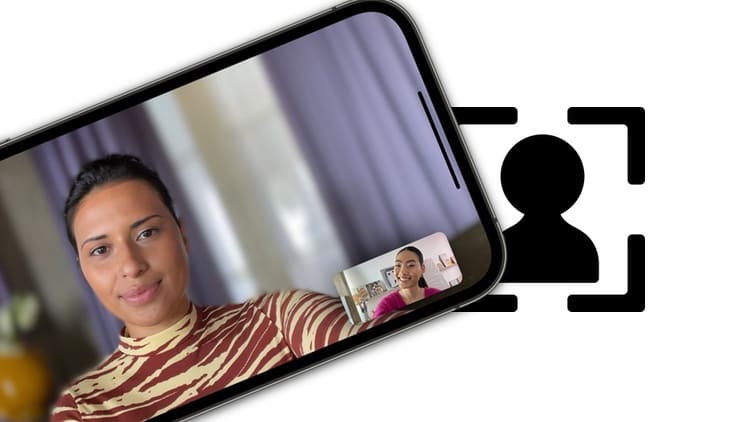
Смартфон давно перестал быть обычной «звонилкой», все большую популярность набирают видео вызовы, когда вы можете видеть своего собеседника. Такую возможность предоставляет как встроенный FaceTime, так и любые другие мессенджеры и приложения. Иногда возникает необходимость скрыть задний фон, чтобы человек видел только вас, а не происходящее позади. В этой статье мы приведем простую инструкцию, как включить данную функцию.
Какие iPhone поддерживают размытие фона?
В первую очередь нужно знать, что не все модели имеют данный функционал. Точнее, это связано с тем, поддерживает ли модель версию системы iOS 15 и «глубину резкости». Ниже мы приводим список совместимых. Заметьте, что со временем список этих моделей может увеличиваться.
- iPhone SE (2-го поколения и новее)
- iPhone XR
- iPhone XS
- iPhone XS Max
- iPhone 11
- iPhone 11 Pro
- iPhone 11 Pro Max
- iPhone 12 mini
- iPhone 12
- iPhone 12 Pro
- iPhone 12 Pro Max
- iPhone 13 mini
- iPhone 13
- iPhone 13 Pro
- iPhone 13 Pro Max
Если ваш телефон не поддерживает новый функционал, рекомендуем задуматься о покупке новой модели iPhone .
Как включить размытие при видеозвонке в iOS
Итак, для активации «портретного режима», необходимо выполнить ряд простых действий. Следуйте этой инструкции:
- Зайдите в любое приложение связи (Viber, Telegram, Skype) или социальную сеть (Вконтакте, Instagram, Facebook).
- Выберите контакт, с которым вы будете общаться и нажмите на кнопку вызова по видеосвязи.
- На iPhone с Face ID смахните экран пальцем сверху вниз из правого верхнего угла, а на моделях с Touch ID — снизу вверх.
- В открывшемся «Пункте управления» найдите значок «Видео».
- Кликните на иконку и выберите «Портрет».
- Вернитесь обратно в приложение и звоните с размытым фоном.
Таким нехитрым образом можно улучшить качество видео, скрыв находящийся позади вас «пейзаж». Надеемся, совет пригодится, почаще заглядывайте в наш блог магазина Apple «Цифровое яблочко»!