Как копировать, вставить и вырезать на Mac?
Перемещение файлов и папок – одна из основных функций при работе с компьютером. Сталкиваются с этим и пользователи Mac. Но если вы только начали работать с этим компьютером, и macOS вам не знакома, то вам может понадобиться информация об организации файлов. Особенно это полезным будет при переходе с Windows.

Начать с правильного управления файлами стоит с обучения перемещению файлов и их хранения в различных папках. В Windows вы можете вырезать и вставлять файлы в другое место. Однако в macOS вырезание и вставка файла или папки работает немного иначе. Тем не менее, есть несколько других способов переместить файлы в определенное место по вашему выбору.
Хотя переместить файл или папку в macOS довольно просто, вам понадобится некоторое время, чтобы привыкнуть к этой процедуре, особенно, если вы до этого пользовались Windows и только начали изучать свой Mac. В этой статье мы обсудим три различных способа перемещения файлов и папок в Finder на Mac.
Как переместить файлы и папки на Mac с помощью Копировать/Вставить?
Это лишь один из трех способов простого перемещения файлов из одного места в другое. Просто следуйте этим инструкциям, чтобы научиться этому процессу:
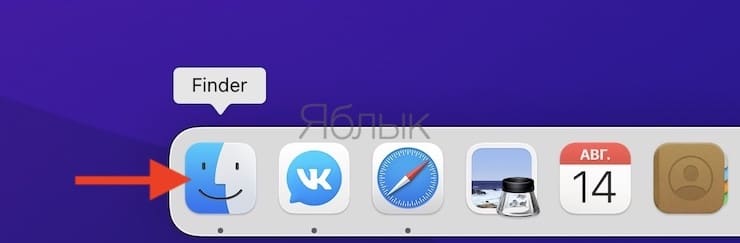
1. Из Док-панели вашего Mac запустите Finder.
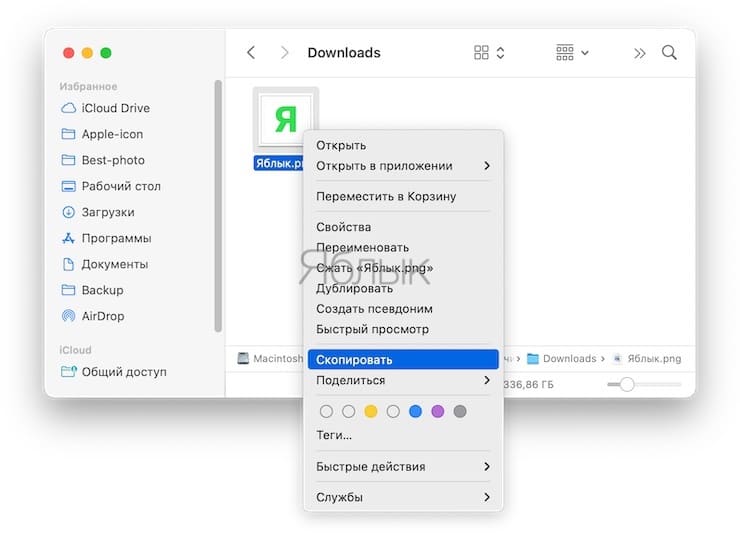
2. В приложении найдите файл или папку, которые вы хотите переместить. Теперь просто щелкните по этому элементу правой кнопкой мыши или щелкните, удерживая клавишу Control, и нажмите «Копировать».
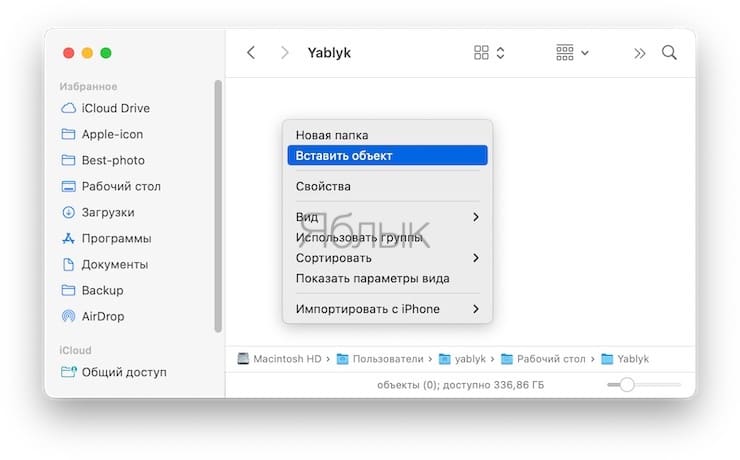
3. Затем с помощью Finder перейдите в то место, куда вы хотите переместить файл, и щелкните по пустой области, удерживая нажатой клавишу «Control» (или щелкните правой кнопкой мыши). Выберите «Вставить объект», и файл сразу же здесь появится.
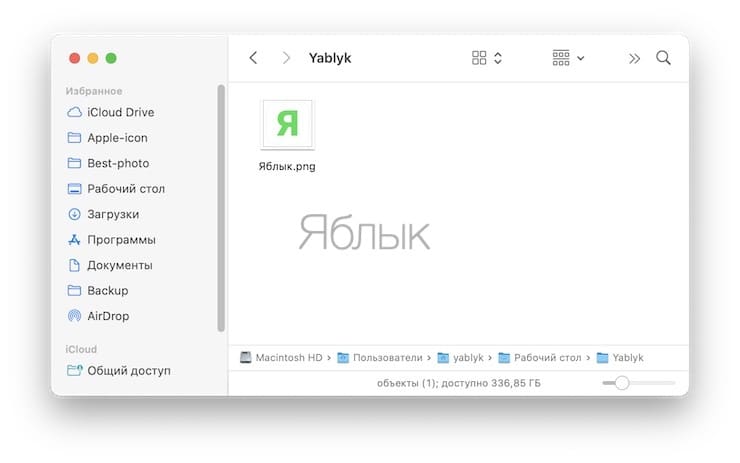
Вот и все. Вы успешно переместили файл в нужное место. Однако имейте в виду, что файл также все еще хранится в исходном месте, поскольку вы его скопировали и потом вставили. Вы можете вручную удалить файл из его исходного местоположения и переместить его в Корзину.
Перемещение файлов и папок на Mac с помощью перетаскивания
Этот способ может показаться самым простым для перемещения файлов на Mac, особенно, если вы уже опытный пользователь Windows. Действия очень похожи. Итак, давайте без лишних слов изучим эти действия.
1. Из Док-панели запустите Finder и найдите файл, который хотите переместить.
2. На левой панели Finder вы можете увидеть различные места на вашем Mac. Просто перетащите файл или папку в нужное место. Этот метод перетаскивания можно использовать для перемещения и сохранения файлов в нужных папках.
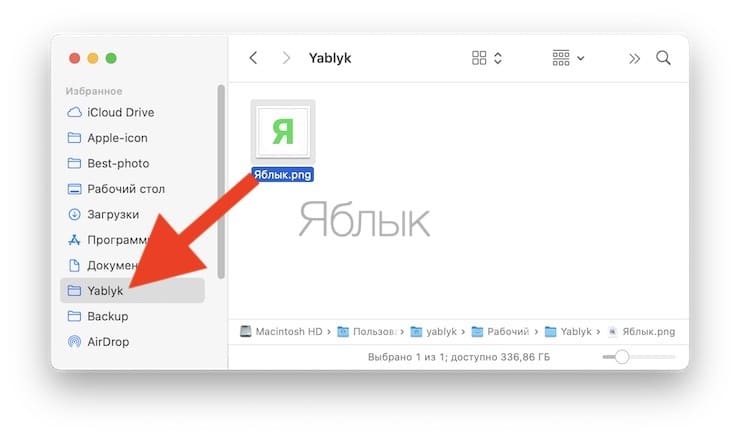
Как вы видите, способ работает так же, как и метод перетаскивания в современных версиях Windows.
Как перемещать файлы на Mac с помощью строки меню
Это уникальный способ перемещения файлов в macOS, он особенно будет полезен, если файл уже открыт на вашем экране. Просто следуйте нашим инструкциям, чтобы узнать, как переместить файл с помощью строки меню.
1. Вам нужно сначала открыть файл на вашем Mac. Теперь, если вы наведете курсор на имя файла в строке меню, вы заметите всплывающий значок шеврона (галка вниз).
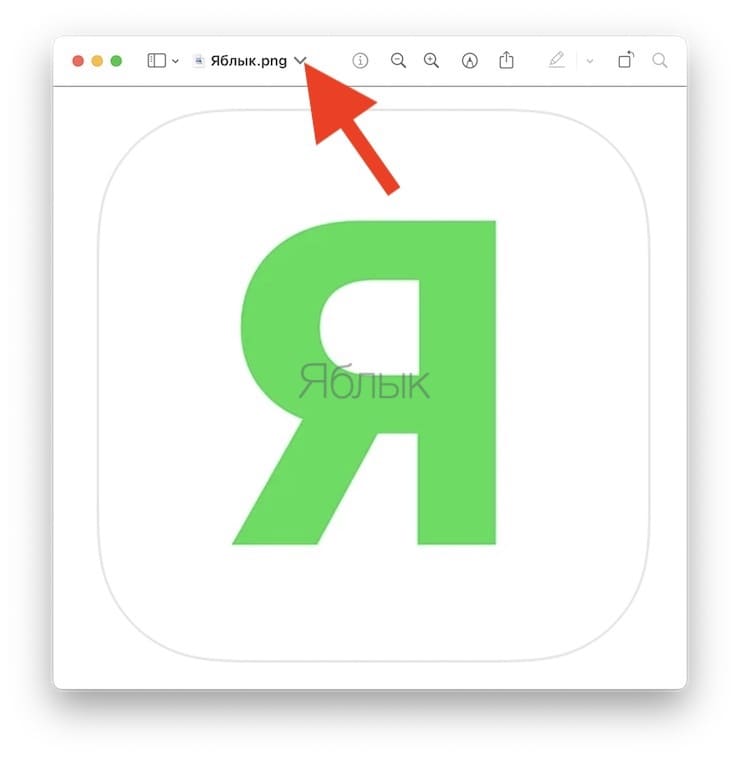
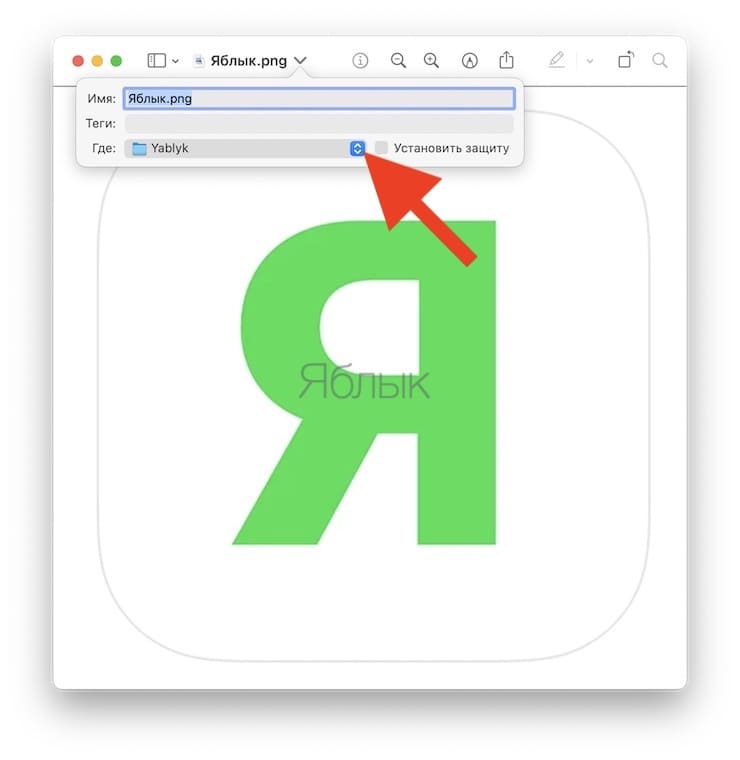
2. При нажатии на значок шеврона откроется всплывающее меню, в котором можно изменить имя и место хранения файла. Вы можете щелкнуть по текущему месту назначения чтобы переместить файл в другое место.
3. Теперь выберите желаемое место в раскрывающемся меню, и файл будет немедленно туда перемещен.
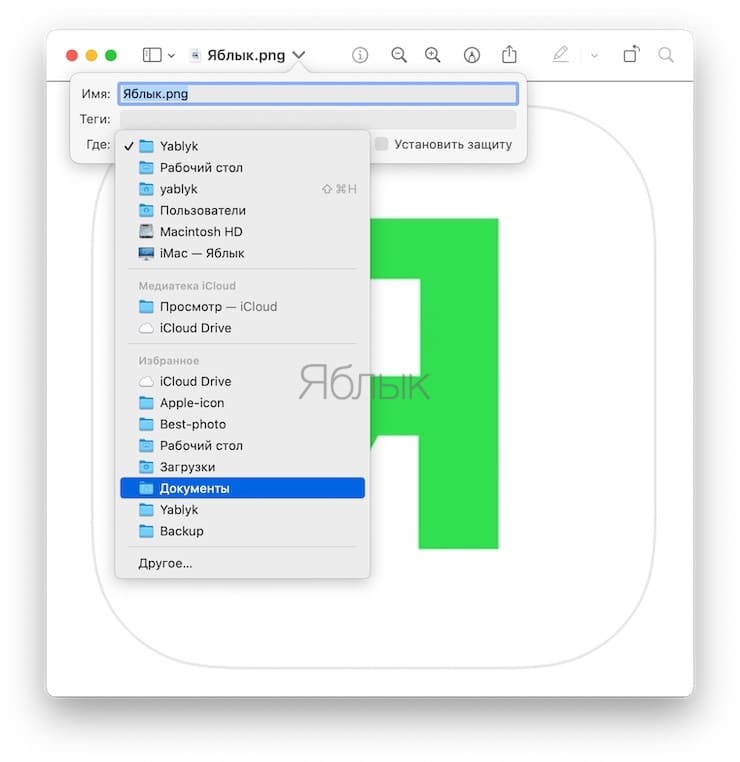
Вот и все. К сожалению, вы не сможете с помощью этого метода перемещать папки.
Как вы уже заметили, в macOS есть три уникальных способа перемещения файлов и папок. Перетаскивание может быть самым быстрым и простым способом перемещения файлов для новых пользователей Mac, пока они не выучат и не научатся пользоваться сочетаниями клавиш в macOS.
Как вырезать в macOS
Хотя macOS не предлагает прямого способа вырезать и вставлять файлы, вы можете воспользоваться сочетанием клавиш, которое в основном делает то же самое. Нажмите Command (⌘) + C после выбора файла, чтобы скопировать его в буфер обмена. Затем перейдите в то место, куда вы хотите переместить файл (вырезать), и нажмите Command (⌘) + ⌥Option (Alt) + V. Это вставит файл в указанное место и удалит его из исходного местоположения. Вы также можете вырезать и вставлять файлы и папки с помощью опций меню.
Кстати, описанные здесь методы работают практически во всех когда-либо выпущенных версиях macOS и Mac OS X, поэтому независимо от того, используете ли вы последнюю версию macOS или гораздо более старую версию, вы обнаружите, что управление файлами с помощью Finder везде одинаковое.
Мы надеемся, что вам поможет информация о различных способах перемещения файлов и папок, хранящихся на вашем Mac. А каким из этих методов вы будете пользоваться или уже пользуетесь чаще всего? Предпочитаете ли вы совершать действия с помощью мыши или же комбинацией клавиш? Расскажите нам о своем опыте в комментариях.
�� Смотрите также:
- Как использовать Калькулятор macOS в качестве конвертера валют, длин, масс и других величин.
- Группы вкладок в Safari на iPhone, iPad и Mac: что это и как пользоваться?
- Как управлять Mac с iPhone или iPad (блокировка, перезагрузка, выключение, звук, просмотр файлов, воспроизведение и т.д.)
�� Мы в Telegram и YouTube, подписывайтесь!
Как скопировать с iPhone и вставить на Mac или iPad (и наоборот)
Вы когда-нибудь задумывались, какой была бы жизнь, если бы не было возможности копировать, вырезать и вставлять контент? Представьте, что вы пишете и переписываете одно и то же снова и снова, потому что никто не подумал о копировании и вставке. Что ж, даже мысль о таком мире пугает, и тот, кто дал нам возможность копировать, вырезать и вставлять, на много миль облегчил нашу жизнь.

Имейте в виду, даже если они рядом, жизнь иногда может быть немного сложной.
Программы для Windows, мобильные приложения, игры — ВСЁ БЕСПЛАТНО, в нашем закрытом телеграмм канале — Подписывайтесь:)
Просто скопируйте на одно устройство Apple и вставьте на другое
Представьте, что вы работаете на своем MacBook Pro над презентацией, и кто-то присылает вам цитату по WhatsApp (эй, это WhatsApp, там идет дождь цитат) на вашем iPhone. Цитата настолько хороша, что вы хотите включить ее в свою презентацию. Как ты это делаешь? Что ж, вы можете открыть веб-версию WhatsApp на своем ноутбуке, скопировать и вставить ее оттуда. Или вы можете вставить его по почте на свой iPhone и отправить в свой блокнот. Или, может быть, поместите цитату на общий облачный диск. Или используйте AirDrop…
Или подождите, вы можете просто скопировать его (или вырезать, если хотите оттуда избавиться) со своего iPhone и вставить на свой MacBook Pro. Да, это возможно. И для этого не нужно скачивать никаких специальных приложений. Он встроен прямо в ваши устройства iOS и macOS. По сути, Apple взяла на вооружение основную функцию копирования-вставки, приправила ее и предоставила универсальную функцию копирования-вставки. Хотя копипаст сам по себе является достаточно волшебным заклинанием, Apple добавила немного волшебной пыли, чтобы сделать его еще более мощным. С запуском macOS Sierra и iOS 10 Apple выпустила ряд функций непрерывности, и эти функции были улучшены только с выпуском последующих ОС. Одной из улучшенных функций непрерывности в двух операционных системах является возможность копирования и вставки между несколькими устройствами Apple.
Эта функция позволяет копировать и вставлять контент на Mac, iPhone, iPad и iPod Touch. Поэтому вместо того, чтобы искать способы с несколькими шагами для обмена контентом на двух устройствах Apple, вы можете просто использовать универсальный буфер обмена, функцию, которая позволяет копировать или вырезать контент с одного устройства Apple и вставлять его на другое.
Некоторые настройки!
Но прежде чем мы перейдем к фактическому копированию и вставке, вам нужно сделать несколько вещей, чтобы использовать универсальный буфер обмена. Небольшое примечание: эти шаги применимы и к вырезанию, но мы будем использовать термин «копировать» как общий термин для простоты.
- На каждом устройстве необходимо войти в iCloud с одним и тем же Apple ID. Это означает, что устройства, которые будут использоваться в этом процессе копирования и вставки, должны иметь тот же Apple ID, входящий в iCloud. Да, прежде чем вы спросите, вы не можете копировать на свой iPhone и вставлять на чужой iPad — представьте себе кошмар конфиденциальности, который может создать!
- Вы должны включить Bluetooth и Wi-Fi на обоих устройствах. Два устройства также должны быть в одной сети Wi-Fi.


Теперь, когда вы прошли этот предварительный процесс, вам просто нужно выполнить следующие очень простые шаги, чтобы выполнить универсальное копирование и вставку:
Выберите контент и скопируйте на одно устройство
Во-первых, вам нужно выбрать контент, который нужно скопировать с одного устройства на другое. Это может быть текст, изображение или любой другой контент, который вы можете скопировать и вставить в устройство. Чтобы скопировать с Mac, вам нужно выбрать контент, который вы хотите скопировать, и предварительно установить Command + C, или вы можете перейти в строку меню в верхней части экрана, выбрать Edit, а затем выбрать опцию Copy оттуда. Чтобы скопировать с устройства iOS, вам нужно выбрать контент, дважды нажав, а затем выбрать «Копировать» из списка опций, которые появляются вверху.
А вставить на другой… Вуаля!
После того, как вы закончите копирование, это содержимое будет автоматически скопировано в универсальный буфер обмена на короткое время. Теперь, если вам нужно вставить на устройство MacOS, вам нужно просто нажать Command + V или перейти в строку меню выше и выбрать «Изменить», а затем выбрать «Вставить» оттуда. Если ваше целевое устройство работает на iOS, вам просто нужно долго нажимать (или коснуться экрана тремя пальцами один раз), достаточно долго, чтобы на экране появилась опция вставки, а когда это произойдет, вам нужно будет нажать на нее. Это позволит перенести ваш контент с одного устройства Apple на другое с минимальными усилиями.
Мы воздаем должное парню, который в первую очередь создал копипаст, но универсальный буфер обмена определенно делает жизнь еще проще, и … вот оно, очень удобное для Apple!
Программы для Windows, мобильные приложения, игры — ВСЁ БЕСПЛАТНО, в нашем закрытом телеграмм канале — Подписывайтесь:)
ФИШКА Двойной буфер обмена в OS X. Как включить

В закладки

чтобы можно было копипастить сразу два разных текста.
Где работает: Во всех приложениях-текстовых редакторах, в формах браузера Safari.
Что получим: Второй – независимый буфер обмена, который позволит хранить дополнительный фрагмент текста, работая по принципу команды «Вырезать – Вставить».
Казалось бы, операционная система OS X продумана до мелочей. И главное, что отличает продвинутого пользователя от обычного – умение пользоваться этими мелочами. Буфер обмена – функция, без которой невозможно представить себе эксплуатацию операционной системы. Простая операция «Копировать/Вырезать – Вставить»существенно облегчает работу с компьютером.
Буфер обмена устроен таким образом, что пользователь может хранить только один фрагмент будь то ссылка, текст или другая информация. Повторное копирование стирает данные, которые хранились в ячейке до этого.
В App Store существует масса менеджеров буфера обмена, позволяющих получить доступ к истории операций копирования и помещения фрагмента текста или целых файлов в буфер.
Но зачем нужен сторонний софт, если в OS X есть сразу два буфера обмена. Традиционно мы используем следующие комбинации клавиш:
Тсс!
Есть вариант покупки Мака, даже если на него не хватает денег. Переплаты вообще нет.
Как получить доступ ко второй – резервной ячейке памяти? Очень просто:
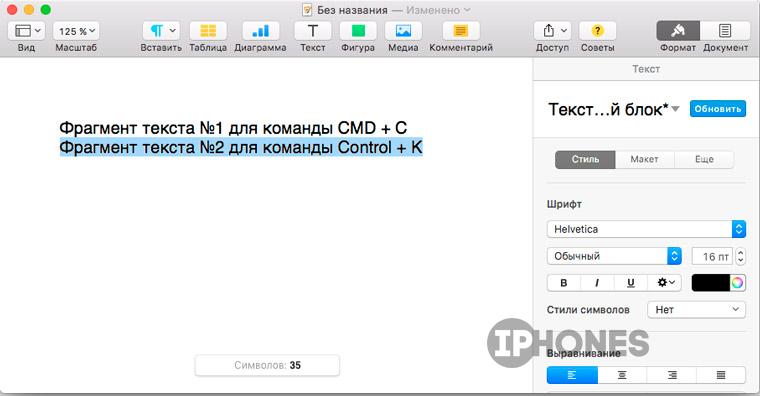
- Выделите требуемый фрагмент текста. Обязательное условие: текст должен быть в любом из редакторов с возможностью внесения правок (строка или форма в браузере, документ в Pages, Numbers или любом другом редакторе).
- Нажмите комбинацию клавиш Control + K при этом убедитесь, что включена английская раскладка клавиатуры.
- В месте, куда требуется вставить вырезанный текст, зажмите Control + Y (не забывайте об английской раскладке).
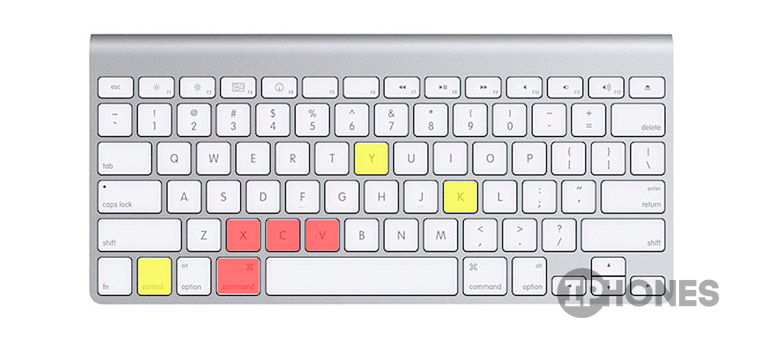
Сочетание клавиш Control + K по своей функциональности практически идентично команде «Вырезать» CMD + X, но с незначительными недостатками:
- копировать текст, не подлежащий правке, им нельзя;
- комбинация не работает для файлов и картинок, а пригодна исключительно для работы с текстом.
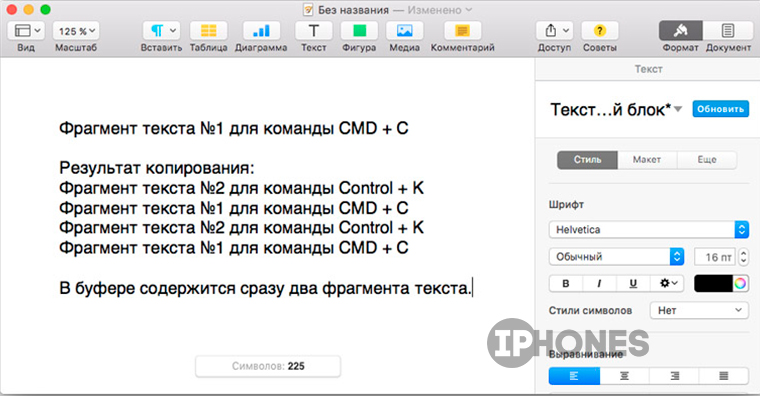
При этом оба буфера полностью независимы: скопированный при помощи комбинации CMD + C текст не пропадет после использования комбинации Control + K (Y).
P.S.: Возвращаясь к рассрочке… Смотри цены и дели на 12. Макбук за 8 тысяч в месяц? Это реальность – удобная возможность купить то, что давно хотел, и ничего не переплачивать.
(1 голосов, общий рейтинг: 4.00 из 5)
�� Хочешь ещё? Читай больше в Telegram
�� Ищешь ответ на вопрос? Приходи на Форум
чтобы можно было копипастить сразу два разных текста. Где работает: Во всех приложениях-текстовых редакторах, в формах браузера Safari. Что получим: Второй – независимый буфер обмена, который позволит хранить дополнительный фрагмент текста, работая по принципу команды «Вырезать – Вставить». Казалось бы, операционная система OS X продумана до мелочей. И главное, что отличает продвинутого пользователя от обычного.
Как на маке копировать и вставлять
Parallels Desktop позволяет копировать изображения и форматированный текст (выделенный курсивом, полужирным, подчеркиванием, различными цветами, стилями и размерами) между приложениями macOS и Windows.
Включение копирования между macOS и Windows

- Выполните одно из следующих действий:
- В строке меню щелкните значок Parallels и выберите Настроить.
- Если вверху окна показывается строка меню Parallels Desktop, выберите Действия >Настроить.
- Последовательно выберите пункты Параметры >Дополнительные настройки.
- Выберите Общий доступ к буферу Мас.
- Чтобы при копировании текста сохранить его форматирование, выберите опцию Сохранять форматирование текста.
Примечание. Чтобы можно было копировать объекты между macOS и Windows, на виртуальной машине должны быть установлены Parallels Tools. В большинстве случаев пакет Parallels Tools установлен по умолчанию. Если включена опция Изолировать macOS от Windows, копирование между macOS и Windows невозможно.
Вы можете просто копировать файлы между Windows и macOS следующим образом:
- Выберите один или несколько файлов и нажмите Command+C, чтобы скопировать их.
- Откройте папку или щелкните по рабочему столу в другой операционной системе и нажмите Command-V, чтобы вставить файлы.
Примечания.
1. Чтобы включить копирование файлов между macOS и Windows, в настройках общего доступа нужно выбрать Все диски или Только домашняя папка в меню Общие папки и установить флажок Разрешить доступ к папкам Windows с компьютера Mac. Обычно эти опции выбраны по умолчанию.
2. Если вы выбрали Только домашняя папка в меню Общие папки, вы сможете копировать файлы в Windows только из домашней папки Mac.