Как открыть доступ к Яндекс Диску другому пользователю
В мобильном приложении настроить общий доступ к папке пока нельзя. Вы можете только поделиться ссылкой на файл или папку. Чтобы настроить совместный доступ к папке, воспользуйтесь Диском в браузере на компьютере.
Как найти Яндекс Диск другого человека
Есть ли поиск по чужим файлам на сервисе? Нет, файлы Яндекс Диска не индексируются. Скачать чужой файл можно только если этот файл опубликован, и вам известна ссылка на него.
Как дать доступ к своему диску
Как выбрать, кому предоставить доступ:
- Откройте Google Диск.
- Нажмите на нужную папку правой кнопкой мыши.
- Нажмите «Открыть доступ».
- Введите адрес электронной почты нужного пользователя или название группы Google.
- Задайте уровень доступа, выбрав Читатель, Комментатор или Редактор.
Где посмотреть секретный ключ Яндекс
Нажмите в Яндекс Ключе кнопку Добавить аккаунт в приложение. Яндекс Ключ включит фотокамеру, чтобы сканировать показанный в браузере QR-код. Если считать QR-код не получается, нажмите в браузере ссылку Показать секретный ключ, а в приложении — ссылку или добавьте его вручную.
Как открыть общий доступ к папке
Щелкните правой кнопкой мыши (или нажмите и удерживайте) файл, а затем выберите Показать дополнительные параметры > Предоставить доступ> Конкретным пользователям. Выберите пользователя в сети для доступа к файлу или выберите Все, чтобы предоставить доступ к файлу всем пользователям сети.
Почему не открывается ссылка на Яндекс Диск
Диск может работать некорректно из-за антивируса, файрвола или прокси-сервера. Чтобы проверить это, временно отключите их. Если Диск работает неправильно из-за антивируса или файрвола, добавьте страницу Диска в исключения этой программы. Проверьте скорость интернет-соединения на странице yandex.ru/internet.
Как поделиться альбомом на Яндекс Диске
Откройте альбом. Нажмите кнопку или выберите → Поделиться на верхней панели. Выберите из списка, как вы поделитесь ссылкой: скопируете её, отправите по почте или опубликуете в социальных сетях. Чтобы получить QR-код ссылки, выберите соответствующий пункт меню.
Кто имеет доступ к моему Яндекс диску
Чужие файлы могут попасть на ваш Яндекс Диск, если вы авторизуетесь на чужом мобильном устройстве. В этом случае при включенной автозагрузке файлы с устройства будут загружены на Яндекс Диск. Чтобы на ваш Яндекс Диск не попадали чужие файлы, выйдите из Яндекс Диска на всех устройствах.
Сколько устройств можно подключить к Яндекс диску
Теоретически вы можете установить приложение и программу Яндекс Диск на любое количество устройств, но мы не рекомендуем этого делать. Если работать с одними и теми же файлами на разных устройствах одновременно, могут возникнуть конфликты — файлы могут дублироваться или пропадать.
Почему нет доступа к Яндекс диску
Диск может работать некорректно из-за антивируса, файрвола или прокси-сервера. Чтобы проверить это, временно отключите их. Если Диск работает неправильно из-за антивируса или файрвола, добавьте страницу Диска в исключения этой программы. Проверьте скорость интернет-соединения на странице yandex.ru/internet.
Как разблокировать аккаунт в Яндекс Диске
В этом случае, возможно, стоит обратиться в службу поддержки Яндекса, чтобы она предоставила доступ к Диску хотя бы на один-два дня, чтобы была возможность скачать оттуда свои фотографии и важные документы. Можно использовать другой аккаунт Яндекса, чтобы пользоваться Диском.
Как восстановить доступ к Яндекс Диск
Перейдите на страницу восстановления доступа. Заполните форму и нажмите кнопку Дальше. Подтвердите номер телефона, который привязан к вашему Яндекс ID: Введите номер в поле ввода и нажмите Получить код.
Что дает семейная подписка Яндекс
Семейный аккаунт в сервисах Яндекса
Оплата семейной картой — это просто и безопасно. Пригласите в Семейный аккаунт близких, и они сами смогут оплачивать вашей картой такси, доставку еды и многое другое. А еще в семейный аккаунт можно добавить подписку Плюс Мульти и делиться ею с семьёй.
Что такое общий доступ на Яндекс Диске
Чтобы открыть файл по публичной ссылке, пользователям не обязательно иметь аккаунт на Диске. Они могут только просмотреть файл или скачать его. Если у пользователя есть аккаунт, он также сможет сохранить файл на свой Диск.
Как разрешить доступ к фото Яндекс диску
- Откройте настройки приложения.
- Нажмите Автозагрузка фото и видео.
- Включите опции Автозагрузка фото и Автозагрузка видео.
- Убедитесь, что опции Загружать в безлимит отключены.
- Выберите, по какой сети загружать фото и видео:
Как дать другому человеку доступ к гугл диску
- Выберите нужный файл.
- Выберите Настройки доступа или нажмите на значок «Открыть доступ к объекту».
- В разделе «Общий доступ» нажмите на стрелку вниз.
- Выберите Все, у кого есть ссылка.
- Задайте уровень доступа, выбрав вариант Читатель, Комментатор или Редактор.
- Нажмите Копировать ссылку.
- Нажмите Готово.
Как поделиться файлом
Перейдите на вкладку Поделиться, а затем в разделе Поделиться с выберите пункт Конкретные пользователи. Введите адреса электронной почты пользователей, с которыми вы хотите поделиться файлом, затем нажмите Добавить для каждого из них и выберите Поделиться.
Как настроить синхронизацию Яндекс Диск
Нажмите значок Диска в области уведомлений. Выберите Файл → Настройки. Нажмите кнопку Настроить расположение папок. Укажите другую папку для синхронизации с сервером.
Как подключиться к Яндекс диску
Как пользоваться Яндекс Диск и Диск-О:
- В приложении Диск-О: нажмите кнопку «Добавить диск»
- Выберите Яндекс Диск в списке сервисов
- Введите ваш логин и пароль для входа в аккаунт Яндекс Диска
- После завершения синхронизации на компьютере появится новый диск, где будут храниться файлы из вашего облака. Они готовы к работе!
Как привязать номер к Яндекс диску
Привязать номер телефона
Перейдите на страницу Телефонные номера. Введите номер телефона в международном формате и нажмите кнопку Далее. Яндекс отправит вам сообщение с кодом подтверждения. Важно.
Как смотреть фото на Яндекс Диск
Чтобы перейти к просмотру фотографий, нажмите Фото в верхнем меню. В разделе «Фото» отображаются все фотографии в формате JPEG, у которых указана дата съемки. Также в этот раздел попадают фото и видео, автоматически загруженные на Диск с других устройств.
Как посмотреть информацию на Яндекс Диске
Нажмите на файл — он откроется на странице Яндекс Диска или в просмотрщике браузера. Примечание. Если Яндекс Диск или браузер не позволяют просматривать файлы какого-либо формата, скачайте файл: выделите его и на верхней панели нажмите.
Как посмотреть привязанные устройства Яндекс
Информация выводится в приложении Яндекс → значок профиля → Умный дом → Устройства → Выбрать устройство → → Об устройстве. Данная информация поможет быстрее идентифицировать устройство при обращении пользователя в поддержку Яндекса или к производителю.
01.06.2023 Как открыть доступ к Яндекс Диску другому пользователю
Яндекс Диск — популярный облачный сервис, который позволяет хранить и поделиться файлами. Если у вас есть необходимость поделиться папкой в Диске с другим пользователем, открыть доступ по ссылке или настроить общий доступ к папке, то следуйте нашим инструкциям.
Для того, чтобы открыть общий доступ к папке Яндекс Диска другому пользователю, нужно выбрать нужную папку и нажать «Настроить доступ» на верхней панели или в контекстном меню. Далее необходимо ввести имя или электронный адрес пользователя, которому хотите выдать доступ, выбрать права доступа и нажать кнопку «Пригласить».
Если вам нужно поделиться ссылкой на Яндекс Диск, то загрузите файл или папку на Диск. Затем перейдите на страницу сервиса и поделитесь файлом или папкой через верхнее меню. Если нужно, укажите настройки безопасности ссылки и нажмите «Скопировать ссылку». Полученную ссылку отправьте в письме или в сообщении.
Если вы используете Яндекс Диск с телефона, то настроить общий доступ к папке пока нельзя, но вы можете только поделиться ссылкой на файл или папку. Чтобы настроить совместный доступ к папке, воспользуйтесь Диском в браузере на компьютере.
Если вы ищете Яндекс Диск другого пользователя, то увы, поиск по чужим файлам на сервисе невозможен. Файлы Яндекс Диска не индексируются, а скачать чужой файл можно только если этот файл опубликован и вам известна ссылка на него.
Если вы хотите открыть доступ к своему диску, то выберите нужную папку правой кнопкой мыши и нажмите «Открыть доступ». Затем введите адрес электронной почты нужного пользователя или название группы Google, а задайте уровень доступа, выбрав Читатель, Комментатор или Редактор.
Если вы не можете открыть ссылку на Яндекс Диск, то это может быть связано с работой антивируса, файрвола или прокси-сервера. Чтобы проверить это, временно отключите их. Если Диск работает неправильно из-за антивируса или файрвола, добавьте страницу Диска в исключения этой программы. Проверьте скорость интернет-соединения на странице yandex.ru/internet.
Если вы хотите поделиться альбомом на Яндекс Диске, то откройте альбом, нажмите кнопку или выберите «Поделиться» на верхней панели. Затем выберите из списка, как вы поделитесь ссылкой, скопируете ее, отправите по почте или опубликуете в социальных сетях. Чтобы получить QR-код ссылки, выберите соответствующий пункт меню.
Надеемся, что наши инструкции помогут вам открыть доступ к Яндекс Диску другому пользователю и поделиться файлами или папками на сервисе.
Как пользоваться Яндекс.Диском
В данной статье вы узнаете о том, как пользоваться Яндекс.Диском. Мы наглядно покажем как начать работать в Яндекс.Диске, создавать папки, делиться ссылками, загружать и скачивать файлы.
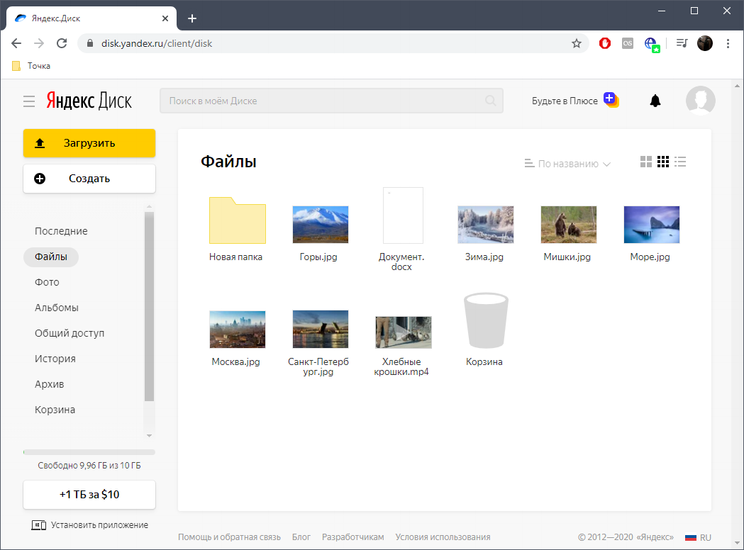
Использование доступных функций в Яндекс.Диске
Яндекс.Диск — веб-сервис облачного хранения всех ваших файлов: фотографий, видео, документов и многого другого. Главной особенностью Яндекс Диска является хранение контента в облаке. Это поможет вам избежать сбоев в работе жесткого диска и даст возможность синхронизировать и обмениваться файлами между устройствами. Для загрузки файлов вы можете использовать десктопное, мобильное или веб-приложение.
Начало работы
Зарегистрируйтесь или авторизуйтесь в уже существующем аккаунте. Для этого откройте главную страницу сайта в браузере и нажмите на «Войти» или «Завести Диск».
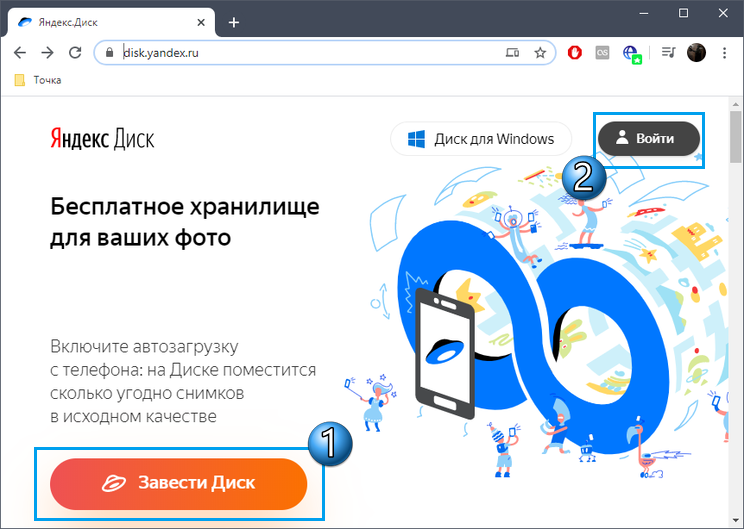
Если аккаунта в Яндексе нет, а вы выбрали «Завести Диск», зарегистрируйтесь, заполнив появившиеся формы. После регистрации произойдет автоматический вход в учетную запись. Обладателям ПК или ноутбуков для скачивания доступен клиент Яндекс.Диска. Нажмите по соответствующей кнопке для его загрузки.
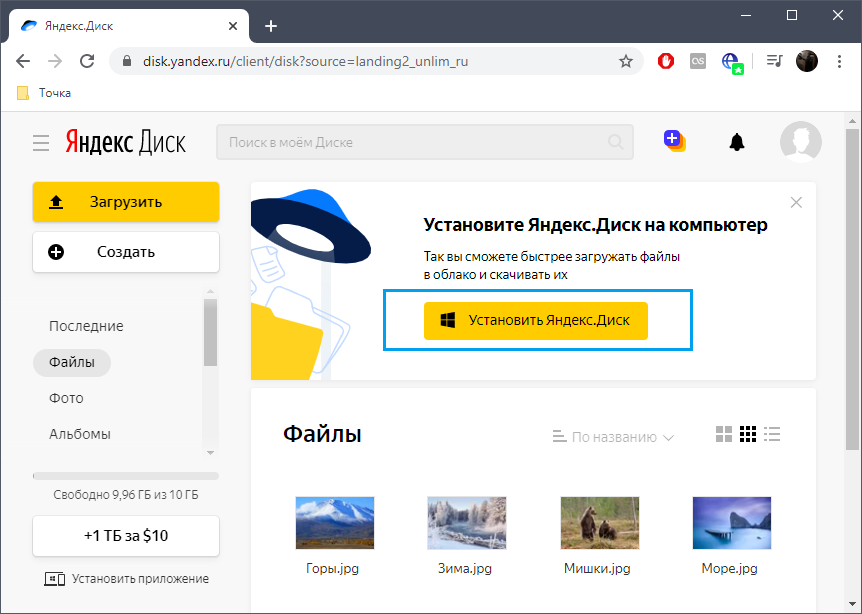
Следуйте стандартной инструкции по установке, в ходе которой задайте параметры синхронизации, выбрав затрагиваемые каталоги. Теперь файлы на выбранном носителе или в определенной папке будут синхронизироваться с аккаунтом самостоятельно при наличии доступа к интернету. Все эти объекты можно будет просмотреть и через браузер, открыв страницу облачного хранилища.
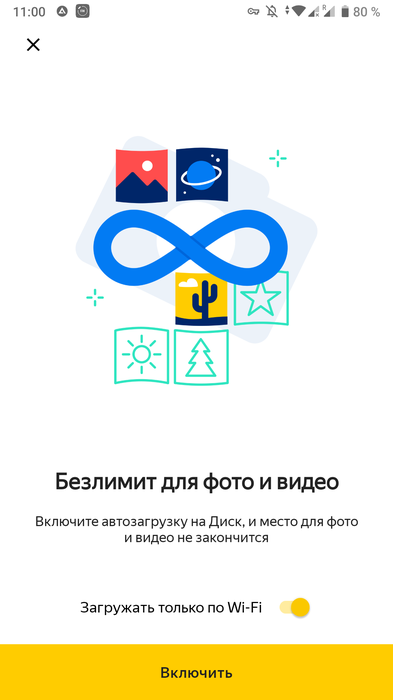
Также существует мобильное приложение Яндекс.Диска. Для начала его нужно загрузить на свой смартфон или планшет. Затем пройти такую же процедуру входа либо регистрации, как описано выше.
Пройдите инструкции по общей настройке, например, включите автоматическую синхронизацию фото и видео только по Wi-Fi. Обязательно предоставьте приложению все разрешения.
Создание папок и файлов
Создание файлов разных форматов и папок в онлайн-режиме — одна из встроенных опций Яндекс.Диска, доступная пользователю бесплатно и расширяющая общую функциональность веб-сервиса.
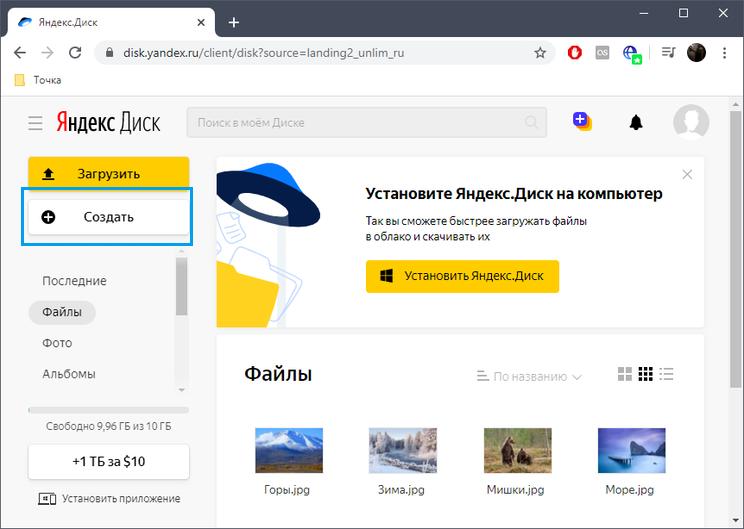
В полной версии сайта для создания файлов нажмите по соответствующей кнопке.
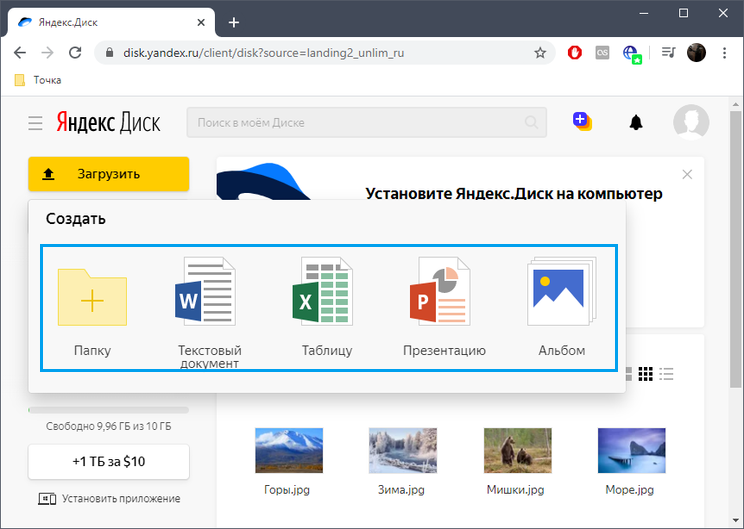
При отображении отдельной панели найдите там подходящий тип файла или щелкните по кнопке «Папку». При создании директории задайте ей произвольное название.
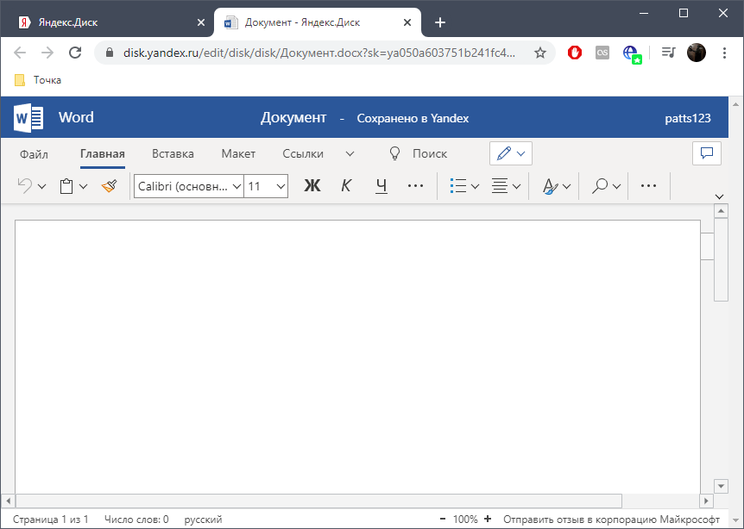
Документы будут открыты в новой вкладке, где сразу можно приступить к работе с ними. Изменения сохраняются в режиме реального времени.
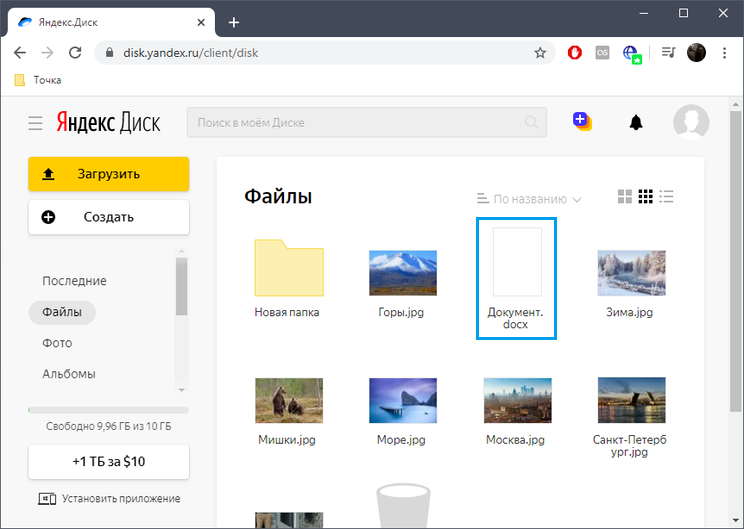
Все каталоги и объекты можно просмотреть в блоке «Файлы».
У обладателей мобильного приложения возможностей несколько меньше, поскольку там не реализована оxпция перехода, например, к редактированию документа Word онлайн. Поэтому создать можно только директорию.
В приложении нажмите по кнопке с изображением плюса.

Во всплывающем меню выберите «Новую папку».
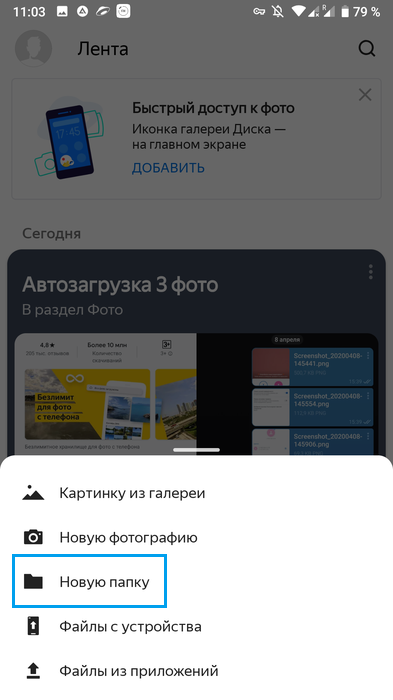
Задайте ей название и тапните на «Создать».
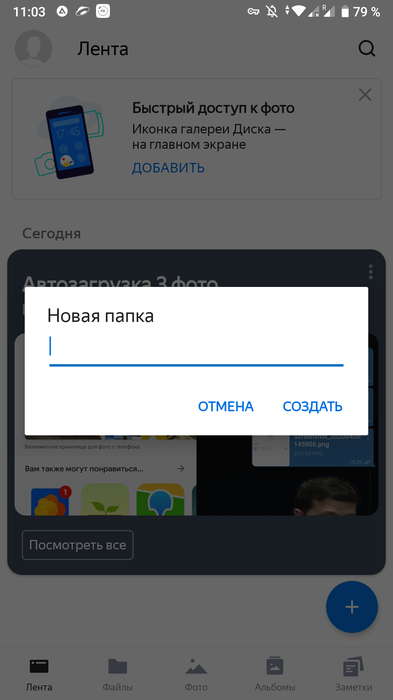
Точно таким же способом можно создавать и редактировать неограниченное количество объектов, пока не кончится место в хранилище.
Загрузка файлов
Главная задача облачного хранилища заключается не в создании, а в хранении уже существующей пользовательской информации. Чаще всего необходимо залить файлы разных форматов.
В браузере для этого есть кнопка «Загрузить».
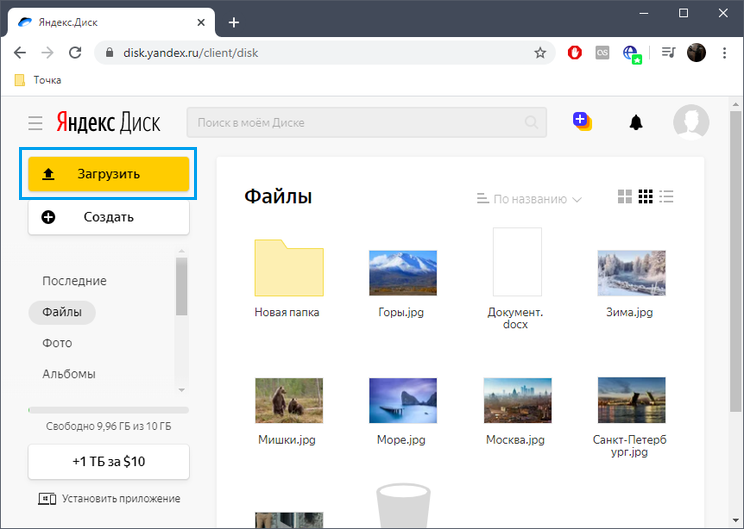
После нажатия откроется стандартный Проводник, где выберите все необходимые объекты.
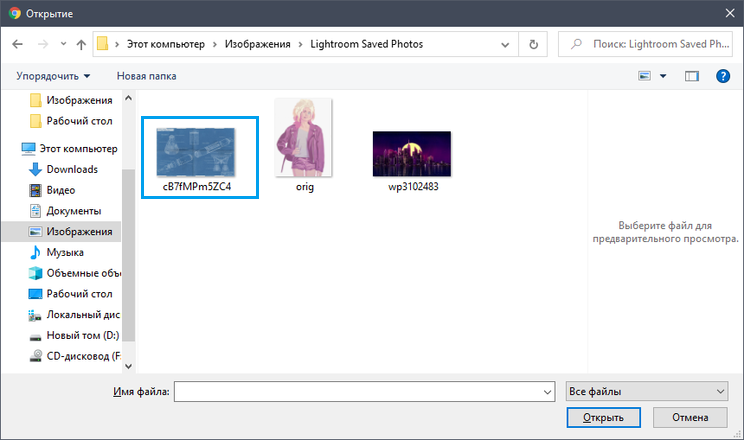
Дождитесь окончания их загрузки, а затем проверьте блок «Файлы» на отображение этих элементов.
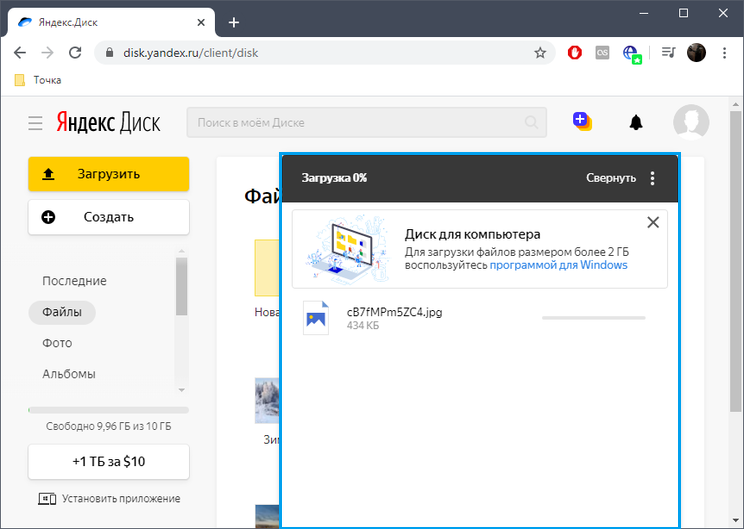
Если речь идет о синхронизируемых объектах на ПК, то через программу они будут помещены в облачное хранилище автоматически при изменениях. В Windows появится значок, уведомляющий об успешности этого процесса.
В мобильном приложении загрузка файлов из внутреннего хранилища выполняется так:
Нажмите по кнопке добавления и в контекстном меню укажите вариант загрузки.
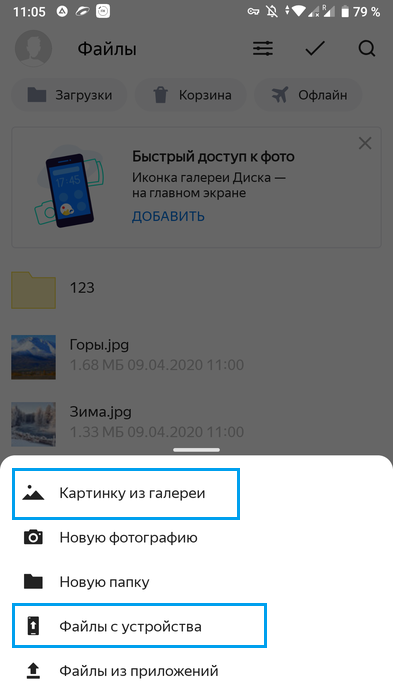
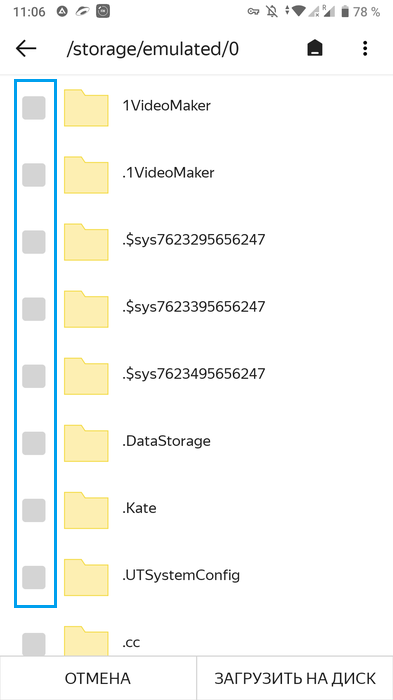
При открытии хранилища вы можете отметить галочками необходимое количество папок или объектов, а затем тапнуть по «Загрузить на Диск».
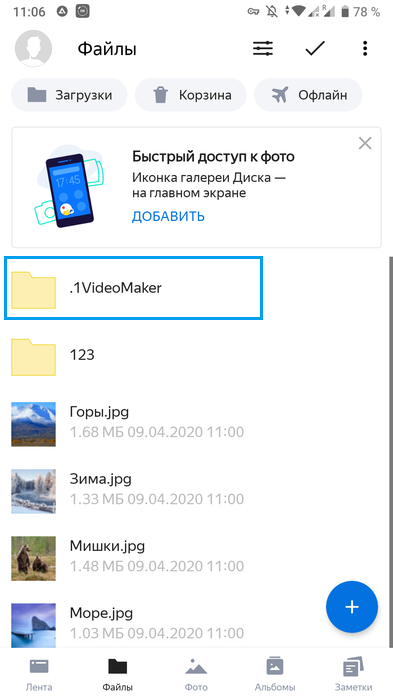
Сразу после загрузки элементы будут показаны на вкладке «Файлы».
Расширение дискового пространства
Иногда после первой загрузки файлов бесплатный объем предоставляемого пространства может закончиться. Тогда у пользователя появляется необходимость приобрести дополнительные гигабайты. В мобильном приложении это достигается при покупке версии Про, а в веб-версии подбирается тарифный план, а затем вводятся данные карты для оплаты.
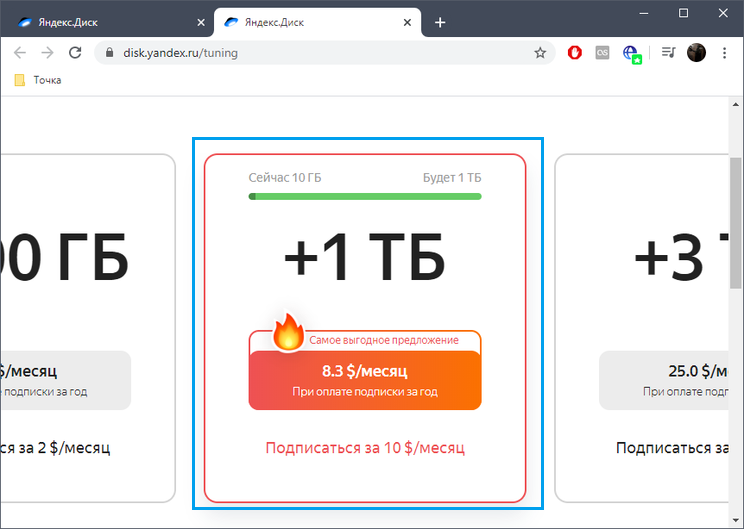
Учитывайте, что платеж за годовую подписку будет списан единоразово, а о времени его истечения уведомит сообщение на сайте.
Создание и отправка ссылки на файл
Веб-сервис Яндекс.Диск можно использовать как средство обмена файлами между пользователями. При этом обладатель ссылки может даже не создавать профиль в Яндекс, чтобы загрузить сам файл. В полной версии сайта нажмите на «Поделиться» и выберите вариант распространения ссылки. Ее можно просто скопировать.
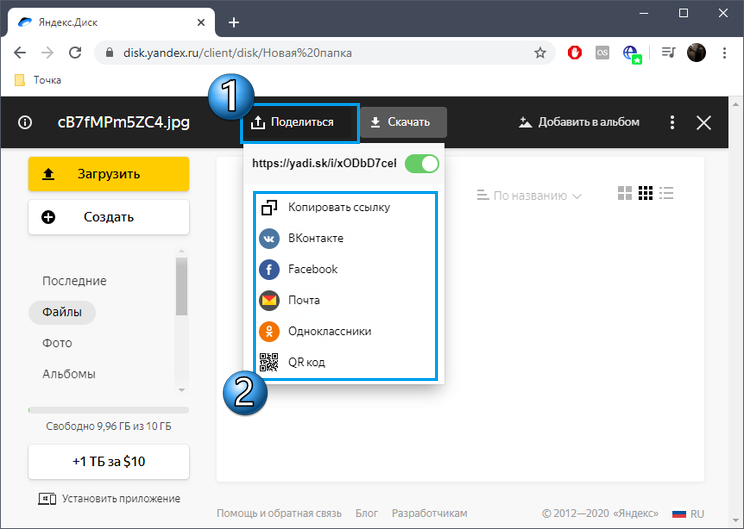
При выборе какой-либо социальной сети укажите получателя. Например, можно выложить ссылку на личной странице или скинуть ее конкретному пользователю.

В мобильном приложении эти же действия осуществляются немного сложнее.
На вкладке «Файлы» тапните и задержите палец на требуемом объекте.

Выбор файла для копирования ссылки в мобильном приложении Яндекс.Диск
При его открытии в меню действий выберите «Поделиться ссылкой».
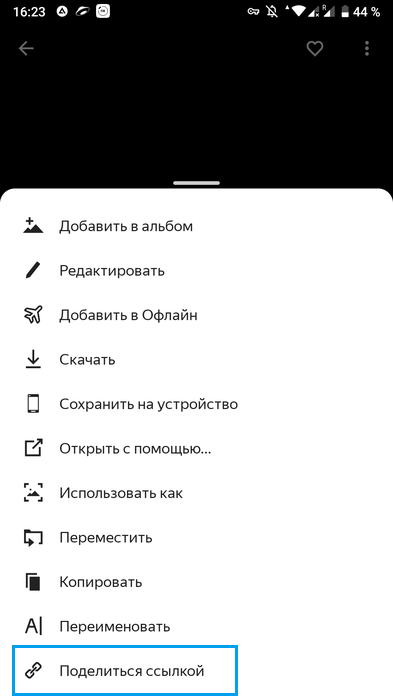
Просто скопируйте ее или отправьте через подходящее установленное приложение другому пользователю.

Скачивание и сохранение файлов по полученным ссылкам
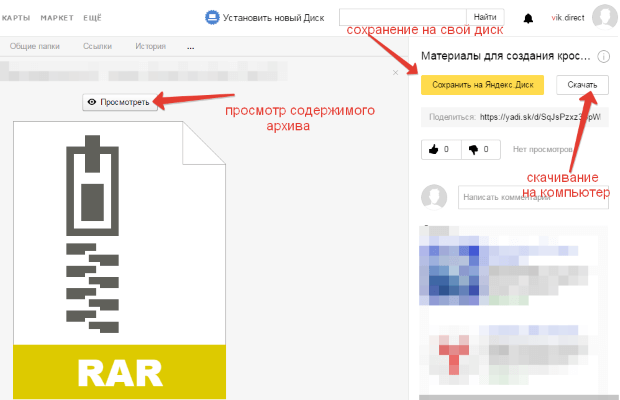
После того, как вы получили ссылку на файл из чужого Яндекс.Диска, перейдите по ней. Появившийся файл можно как сохранить на локальном хранилище, нажав по кнопке «Скачать», так и добавить в свое облако через «Сохранить на Яндекс.Диск».
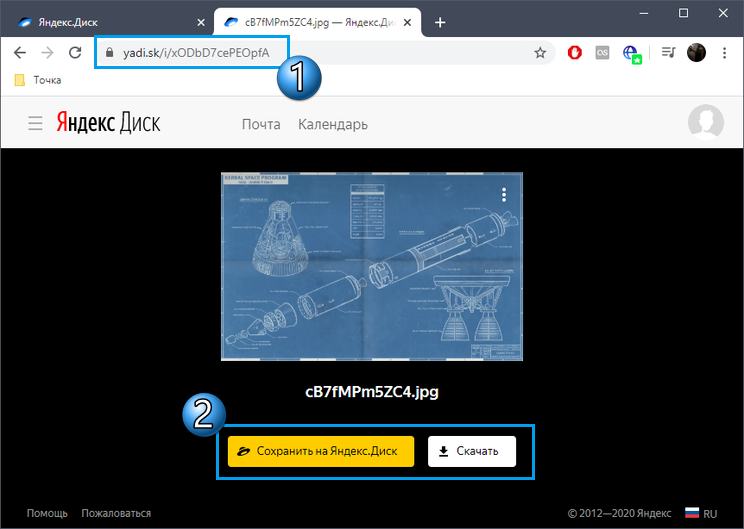
Обладатели мобильных устройств при переходе по ссылке сначала попадают в браузер, где уже нужно выбрать вариант «Открыть в приложении».
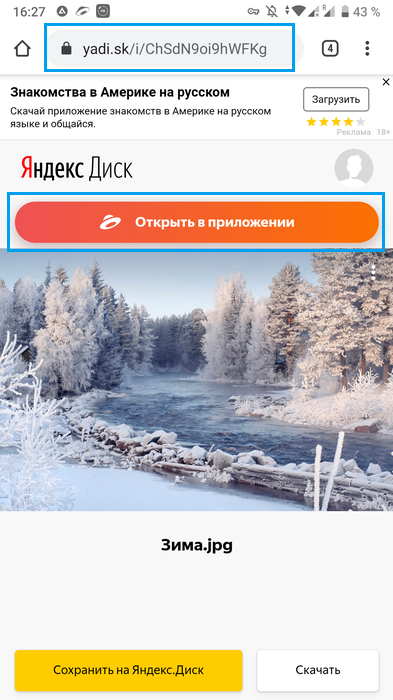
Вы попадаете в режим предпросмотра. Здесь вы можете сохранить файл во внутреннюю память или добавить его в свое облачное хранилище.

Теперь у вас есть вся информация о том, как пользоваться Яндекс.Диском. Дополнительно на нашем сайте вы можете ознакомиться с отзывами и новостями об этом облачном хранилище.
Как использовать Яндекс.Диск онлайн: загружать и делиться файлами
Всем, привет! Облачные хранилища – удобный инструмент, позволяющий хранить ваши файлы в интернете, не занимая место на компьютере, иметь к ним доступ с любого компьютера или другого устройства, делиться ими с другими людьми, создавать документы онлайн (Ворд, Эксель, презентации Power Point) и т.д. Один из таких инструментов – Яндекс.Диск, который доступен владельцам почтовых ящиков Яндекс.
Кстати, ранее я уже рассказывала о другом облачном хранилище Mail.ru для пользователей ящиков на Майле. В любом случае, вы можете использовать оба хранилища одновременно, либо даже иметь несколько аккаунтов (почтовых ящиков) в каждом, тем самым, получить еще больше места для хранения ваших файлов в интернете.
В данной статье и видеоуроке речь пойдет об использовании Яндекс.Диска онлайн (через веб-интерфейс). Так как, есть еще приложение, которое устанавливается на компьютер и синхронизируется с онлайн-диском. Смысл в том, что у вас на компе создается отдельная папка Яндекс.Диск, в которую вы можете перетаскивать файлы на вашем компьютере и они сразу станут доступны и в облаке. Особенно это удобно для больших файлов, свыше 2 гб, которые через веб-интерфейс в облако загрузить не получится.
Лично я синхронизацию отключила, поскольку тогда все файлы в облаке занимают место и на компе. А моя цель – это место освободить.:) Как вариант, ее можно включать на время передачи больших файлов, а затем снова отключать и очищать папку Я.Диска на компьютере. Хотя сейчас уже есть бета (экспериментальная) версия программы – Яндекс.Диск 2.0, которая позволяет не занимать место на компьютере. Но я ее пока не тестировала.
Итак, что конкретно разберем?
1. Как начать пользоваться Яндекс.Диском.
2. Сколько места дается в облаке бесплатно и как его увеличить.
3. Пройдемся по интерфейсу (что, к чему и зачем).
4. Как загружать файлы в Яндекс.Диск и делиться ими по ссылке.
5. Как создать в облаке папку, документы Ворд, Эксель, презентацию Power Point.
6. Как работает совместный доступ к папке, как его открыть другому пользователю.
7. Как перемещать, переименовывать, удалять файлы на Яндекс.Диске. Групповые действия над файлами.
8. Как скачивать и сохранять файлы по ссылке с чужого облака к себе.
Ниже вы можете посмотреть мой видеоурок по использованию Яндекс.Диска онлайн:
Как начать пользоваться Яндекс.Диском?
Перейти к Диску можно по адресу: disk.yandex.ru . Если у вас уже есть Яндекс.Почта, то войти в свой Диск вы сможете, введя логин и пароль от почты вверху страницы.
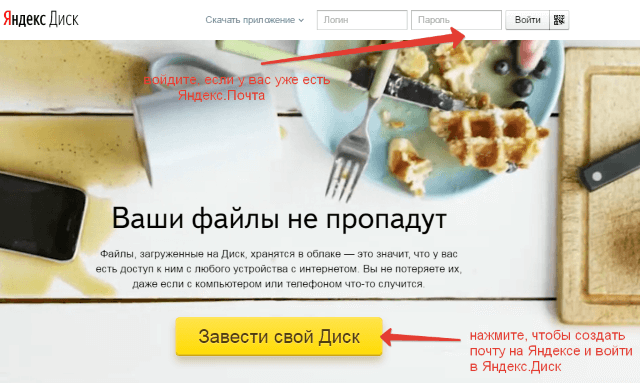
Если почты на Яндексе у вас нет, то вам нужно нажать на кнопку «Завести Диск» и, следуя подсказкам, создать почтовый ящик. Этим вы создадите себе аккаунт в Яндексе, а ваш логин и пароль будут служить для доступа к другим инструментам сервиса – Диску, Директу, Метрике и т.д.
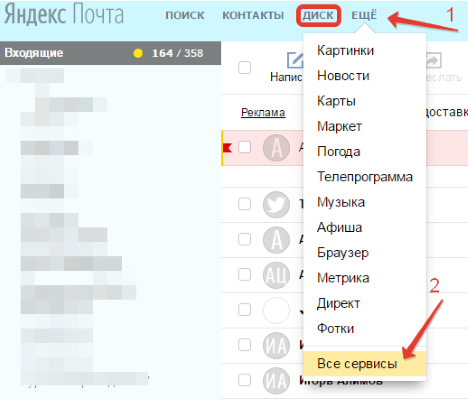
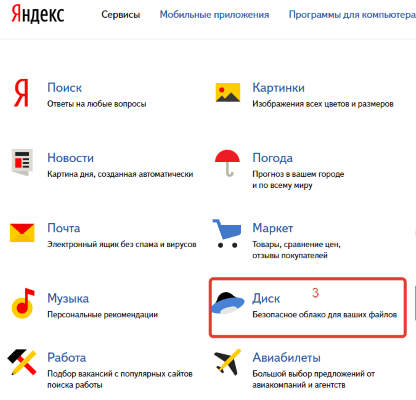
В дальнейшем вы сможете заходить в Диск прямо из почтового ящика, вверху у вас появится соответствующая вкладка. Либо пока ее нет, вам нужно нажать на вкладку «Еще», из списка выбрать «Все сервисы» и там нажать «Яндекс.Диск».
Место под хранение ваших файлов
Новым пользователям Диска дается 10 гб места. Это пространство можно расширить бесплатно и платно. Справа вверху есть надпись о том, сколько места на вашем Диске, нажмите на нее, чтобы узнать, как увеличить пространство.
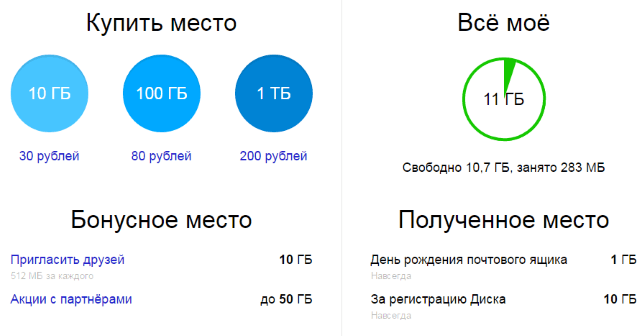
Бесплатно, приглашая друзей – за 1 человека дается 512 мб (что-то типа партнерской программы). Всего таким образом можно расширить Диск еще на 10 гб.
Чтобы получить свою ссылку для приглашения, нажмите «Пригласить друзей». На открывшейся странице вы сможете скопировать свою ссылку, отправить приглашение письмом, введя адреса почты, либо поделиться ссылкой в соцсетях.
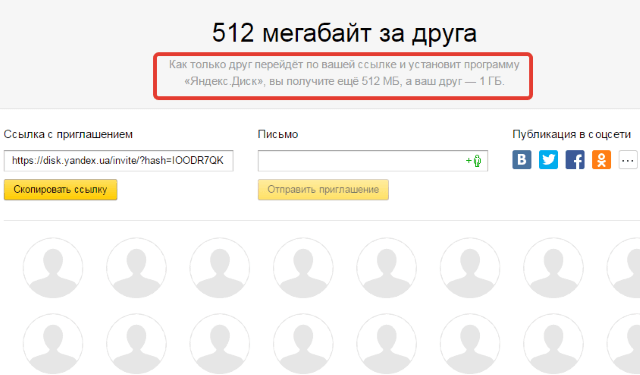
Важно: 512 мб засчитается вам, если человек не просто зарегистрирует аккаунт, а установит приложение Я.Диск.
Также Яндекс может дарить дополнительное место в рамках акций и т.п. Например, на День рождение почты, то есть, когда пройдет год после регистрации вашего ящика.
Кроме того, дополнительное пространство на Диске можно приобрести за деньги:
+10 гб – 30 рублей в месяц.
+100 гб – 80 рублей в месяц.
+1 тб – 200 руб. в месяц.
Пройдемся по основным элементам интерфейса Яндекс.Диска.

По центру отображаются все ваши файлы, которые вы загрузили на Диск, а также созданные папки и документы. Чуть выше панель с последними добавленными файлами, которую можно скрыть.
Вы можете поменять вид отображения файлов на Диске, кликая по трем соответствующим иконкам – крупные, средние значки и список. Рядом находится вкладка «Упорядочить», то есть разместить файлы в соответствующем порядке – по алфавиту, по дате, по размеру, типу и т.д.
Справа информация о занятом месте на Диске и ссылки на приложение для компьютеров и мобильных устройств. Выше есть иконки колокольчика и шестеренки. Первая отображает уведомления, а с помощью второй, как раз, можно настроить какие уведомления отображать – это могут быть оценки и комментарии к вашим файлам с публичным доступом, изменения в папках с общим доступом и др.
Вверху есть кнопка загрузки файлов и кнопка «Создать» для работы с документами. Их мы рассмотрим отдельно.
Слева находится панель с разделами. О каждом вкратце расскажу далее.
Файлы – то, о чем мы говорили выше. Здесь отображаются все загруженные и созданные на Яндекс.Диске файлы.
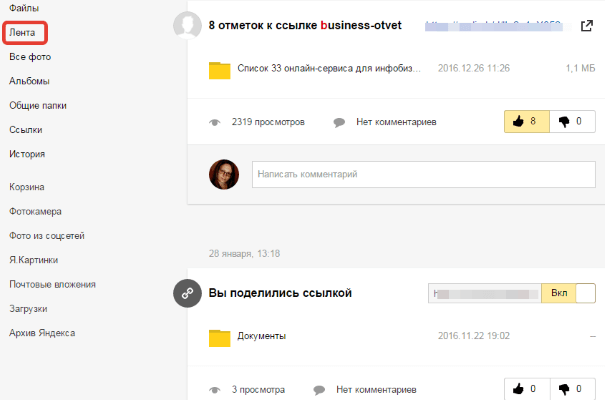
Лента — здесь отображаются ваши действия на Диске, а также действия, которые вы совершили на Дисках других пользователей – то есть, что то сохранили себе с другого Я.Диска, перешли по ссылке, которой с вами поделились, информация о лайках, комментариях к этим ссылкам, а также к вашим ссылкам.
Все фото – сюда вы можете загружать свои фотографии с компьютера или мобильных устройств (установив приложение), а также импортировать фото из соцсетей.
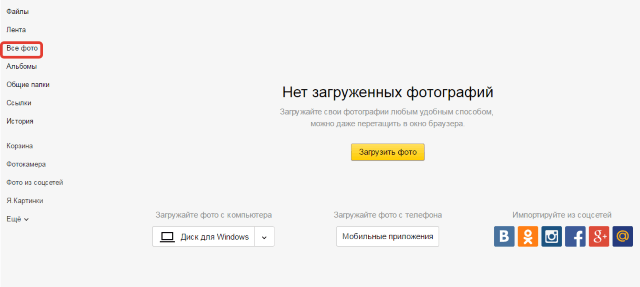
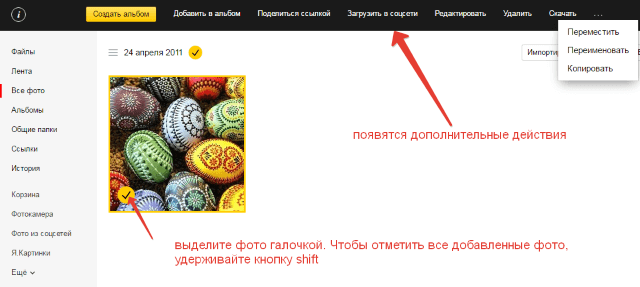
Выделив фото галочкой, вверху появятся дополнительные действия – возможность создать альбом, либо добавить в существующий, а также поделиться ссылкой на фото, загрузить его в соцсети, удалить, переместить, скачать, отредактировать (при выборе этой опции фото откроется в редакторе Яндекса и вы сможете над ним поработать).
Альбомы – здесь вы можете создать альбом из добавленных фотографий и поделиться этим альбомом по ссылке.
Общие папки – в этом разделе отображаются папки с совместным доступом, о нем поговорим отдельно.
Ссылки – здесь находятся все файлы с вашего Диска, которыми вы поделились публично (включили ссылки).
История – здесь, как и отчасти в ленте, отображаются совершенные вами действия на Диске.
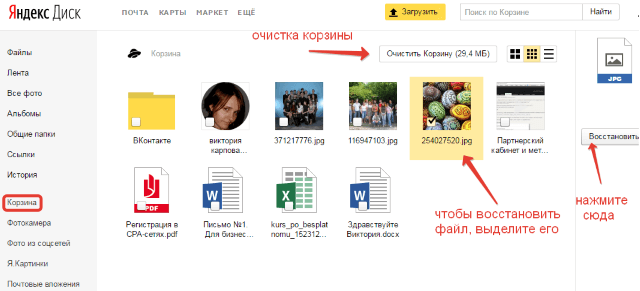
Корзина – содержит файлы, которые вы удалили с Диска. Из корзины файлы можно восстановить или удалить окончательно, чтобы они не занимали место в облаке.
Фотокамера – здесь сохраняются фото, автоматически загруженные с компьютера или мобильного устройства (при установленном приложении Яндекс.Диск).
Фото из соцсетей – импортированные из ваших социальных профилей фото.
Я.Картинки – сюда можно сохранять изображения, которые вы нашли через поиск Яндекса.
Почтовые вложения – все те файлы, которые вы прикрепляли к письмам при отправке.
Загрузки – папка, в которой находятся файлы, сохраненные вами с Дисков других пользователей.
Как загружать файлы на Яндекс.Диск и открывать на них ссылку?
Небольшие файлы – документы, видео, картинки, архивы с файлами и т.д. вы можете загружать через веб-интерфейс.
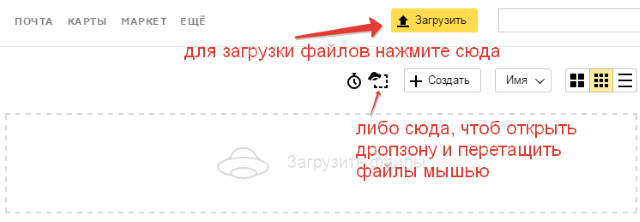
Сделать это можно, нажав на кнопу «Загрузить» и выбрав файл у себя на компьютере. Если нужно выбрать несколько файлов, удерживайте клавишу Ctrl и отмечайте мышкой те, что хотите загрузить.
Либо нажмите на иконку «Показать дропзону». Появится эта самая дропзона, в которую вы сможете перетянуть мышкой файлы со своего компа.
Если у вас на компьютере есть папка с файлами, которую вы хотите целиком закачать на Диск, то для начала заархивируйте ее. Так как веб-интерфейс не позволяет загружать папки.
Увесистые файлы (в частности больше 2 гб) загружаются путем синхронизации установленного на компьютере приложения и облака.
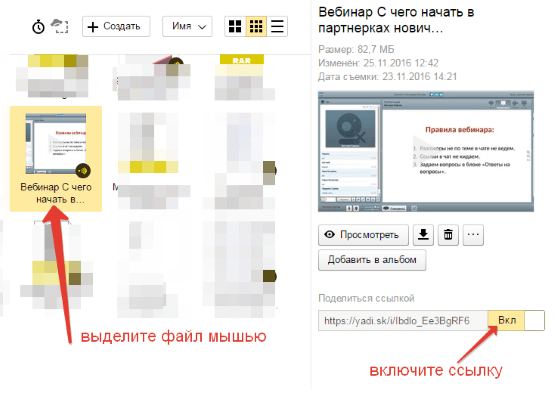
Чтобы поделиться ссылкой на файл, нажмите на него мышкой, справа появится возможность включить ссылку – передвиньте ползунок на «Вкл.». Вы сможете скопировать ссылку и поделиться ею там, где хотите. Перейдя по этой ссылке, другой пользователь сможет просмотреть ваш файл, скачать его на компьютер или сохранить к себе на Диск.
Также с недавних пор появилась возможность оставлять лайки и комментарии к файлам по ссылке. Она доступна только для тех, кто авторизован в своем Яндекс-аккаунте (почте).
Вы можете видеть количество просмотров, скачиваний, комментарии и лайки к вашей ссылке. Для этого нажмите на нужный файл в облаке. Кстати, если вы захотите отключить ссылку, то просто передвиньте ползунок на «выкл.»
Как создавать документы в облаке?
На своем Яндекс.Диске вы можете создавать папки, а также документы Ворд, Эксель и презентации Power Point. Нажмите на кнопку «Создать» и выберите тип документа, который вам нужен. Как работать с этими документами, я показывать не стану (иначе статья растянется на километры), если вы пользовались ими на компьютере, то в облаке интерфейс аналогичный.
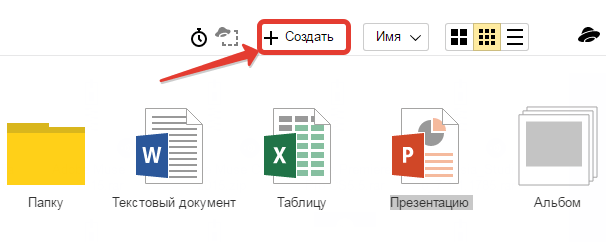
К примеру, в созданные папки можно перемещать файлы и упорядочивать их, как вам удобно.
Папки с совместным доступом
Если вы откроете полный доступ другому пользователю к какой-либо папке – он сможет не только просматривать ее содержимое, но и добавлять в нее свои файлы, а также редактировать документы, которые вы туда добавили. Точно так же, как и вы, сможете редактировать добавленные им документы. То есть, это совместная работа над документами в облаке.
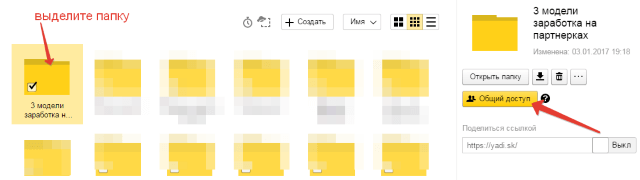
Чтобы открыть доступ к папке, выделите ее мышкой, справа появится кнопка «Общий доступ». Нажмите на нее для дальнейших настроек.
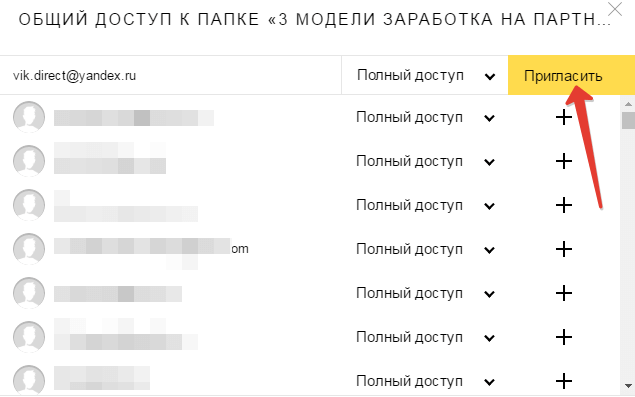
Дальше вам нужно указать email пользователя (или нескольких), которому вы хотите открыть доступ, и нажать «Пригласить».
Приглашенный получит соответствующее письмо на свой ящик:
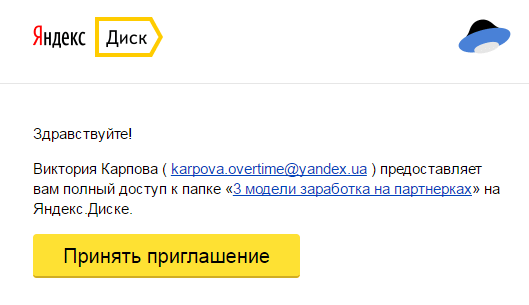
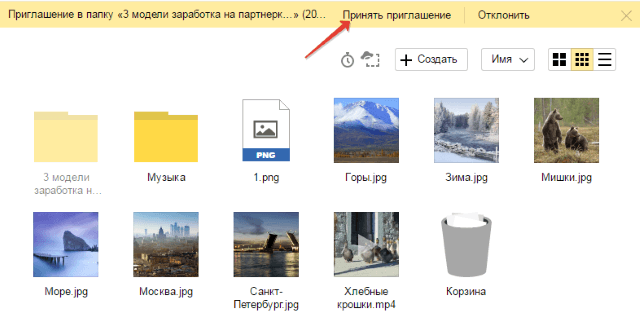
И когда перейдет по ссылке из него, общая папка отобразится у него на Диске, а вверху будет уведомление «Принять приглашение». Когда он нажмет «Принять», то сможет работать с данной папкой. Напомню, что приглашение работает только для владельцев Яндекс.Почты.
А вы получите письмо о том, что приглашение принято.
Выделив мышкой эту папку у себя, вы будете видеть приглашенного участника, а рядом с его почтой будет стоять зеленая галочка.
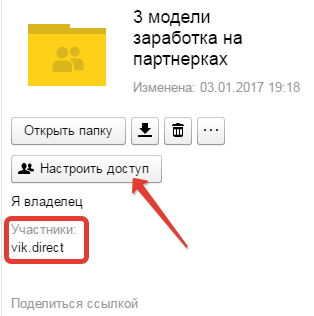

Вы в любой момент сможете закрыть доступ к папке, нажав на кнопку «Настроить доступ» и поменять статус участника на «Нет доступа».
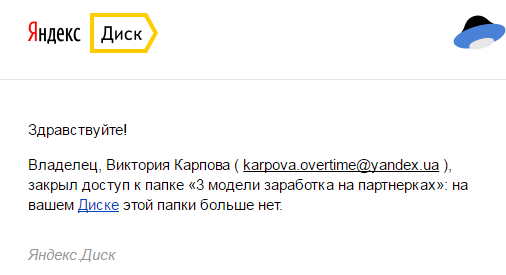
На свой ящик пользователь получит письмо о закрытии доступа к папке.
Действия над файлами и папками в Яндекс.Диске
Мы уже рассмотрели, как открыть ссылку на файл, а также как настроить доступ к папке. Теперь рассмотрим другие действия над файлами и папками в Яндекс.Диске.
Чтобы действия стали доступны, файл нужно выделить мышью – тогда справа появится кнопка «Просмотреть» (можно нажать и просмотреть внутренность прям на Диске (но, если архив слишком большой, то может не открыться). Для папки это будет кнопка «Открыть». Также открыть папку или посмотреть файл/архив можно двойным кликом по данному элементу.
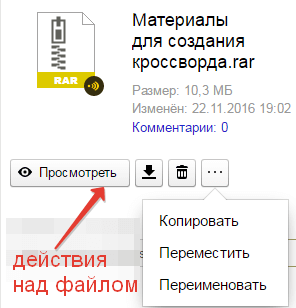
Рядом будут еще три иконки – скачать, удалить в корзину и троеточие. Нажатие на троеточие откроет еще несколько опций – скопировать, переместить и переименовать файл. Кроме того, перемещать файлы на Диске можно простым перетаскиванием их мышью в нужную папку или в корзину для удаления.
Что касается скачивания – это может пригодиться для редактирования файлов и содержимого архивов, которые нельзя изменить непосредственно в облаке. Вы скачали, произвели замену на компьютере, а затем обратно все загрузили на Диск с тем же названием. Тогда открытая ссылка на этот материал не поменяется, а просто произойдет замена содержимого. Такие документы, как Ворд, Эксель или PowerPoint можно редактировать непосредственно на Диске.
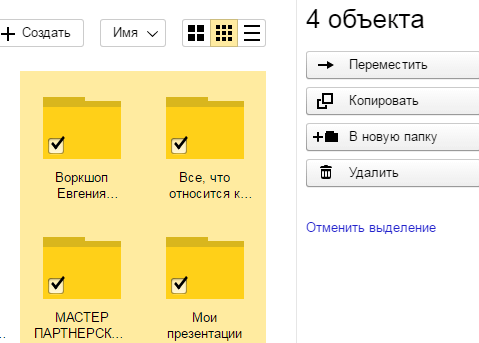
Для групповых действий вы просто отмечаете галочкой нужные файлы и папки. Если, к примеру, нужно выделить все файлы на Диске разом, то вы отмечаете галочкой первый, затем удерживая клавишу Shift, последний – они выделяются все, и вы сможете выбрать нужное действие.
Как скачивать и сохранять файлы по ссылке с чужого облака?
Если другой пользователь поделился с вами ссылкой на файлы со своего Яндекс.Диска, то вы сможете эти файлы просмотреть, сохранить к себе на Диск (они сохранятся в папку «Загрузки») либо скачать.
Если файлы слишком объемные, то скачивать их удобнее и быстрее через загрузчики, например Download Master. Правда, при скачивании с Диска у загрузчика есть свой нюанс, о чем рассказала в отдельной статье.
Либо вы можете сохранить себе большой файл с чужого Диска путем синхронизации. То есть, сначала вы сохраняете его на свой Диск в папку «Загрузки», а затем включаете синхронизацию в приложении на компьютере.
Итак, в этой статье мы рассмотрели основные моменты работы с Яндекс.Диском онлайн. Для тех, кто впервые столкнется с этим инструментом, получилось хорошее руководство.
Спасибо за внимание!
Буду рада ответить на ваши вопросы в комментариях.
С уважением, Виктория Карпова
Как найти файлы на яндекс диске другого пользователя
Скачивание файлов большого объема из облачного хранилища «Яндекс.Диск» представляет проблему. Чтобы загрузка файла на локальный ПК произошла полностью, без остановки и ошибок, необходимо использовать менеджер загрузок с поддержкой так называемой «докачки».
Встроенный в FireFox или Chrome менеджер загрузок может остановить закачку, если произошёл обрыв соединения.
Способ №1 — не оптимальный: «Turbo Download Manager»
Для исправления ситуации с загрузкой больших файлов в Mozilla Firefox разработано дополнение «Turbo Download Manager (3rd edition)».
Ссылка на дополнение Turbo Download Manager из магазина расширений Mozilla Firefox:
Дополнительно настраивать расширение не нужно. Оно устанавливается на панель расширений и контролирует встроенный в браузер загрузчик файлов.

При этом, после перехода по ссылке на Яндекс Диск, вида https://disk.yandex.ru/d/vvQQssdfwweqadasdf
произвести нажатие на каждый файл в отдельности и в верхней части окна браузера нажать кнопку «Скачать»
Недостатки данного способа:
1) требуется участие пользователя при начале загрузки.
2) невысокая надёжность закачки.
3) невозможно качать в несколько потоков.
Способ №2 — оптимальный. Синхронизация папок в программе «Яндекс Диск»
В данном способе происходит синхронизация папки на локальном компьютере с Яндекс Диск.
Первым делом, на компьютер, выполняющий роль «Файлового хранилища» нужно скачать и установить Яндекс Диск:
- Для Windows — https://disk.yandex.ru/download/YandexDisk30Setup.exe/?instant=1
- Для Linux — http://repo.yandex.ru/yandex-disk/?instant=1
- Для MacOS — https://disk.yandex.ru/download/YandexDisk30.dmg/?instant=1
1) В электронной почте открыть ссылку на файл «чужого» Яндекс.Диска, ссылка вида:
https://disk.yandex.ru/d/vvQQssdfwweqadasdf
2) В этом случае, обычно через электронную почту передаётся ссылка на папку или файл, которые другой пользователь сделал доступным (видимым) по ссылке.
После открытия этой ссылки произойдет переход на диск другого пользователя. Необходимо скопировать файл или папку на свой Яндекс Диск, чтобы затем забрать на локальный ПК с помощью программы Яндекс Диска, которая поддерживает и загрузку в несколько потоков, и точную синхронизацию файлов между удалённым «облаком» и локальным ПК.

Первым делом, при переходе в локальную папку другого пользователя, нужно нажать на ссылку «Сохранить на Яндекс Диск».
После чего, будет запрошено имя пользователя (обычно вида user. @yandex.ru) и пароль от Яндекс.Диска, который принадлежит Вам, в который будет производится копирование файла или папки из чужого Яндекс Диска в ваш, в папку «Загрузки».
После чего ссылка на файл попадёт в Яндекс.Диск пользователя. которому имя и пароль принадлежат.
3) Загрузка файлов с помощью синхронизации Диска.
Далее рассматривается вариант, когда «Файловое хранилище» на ПК работает под ОС Windows.
Поскольку в Windows при синхронизации данных по умолчанию загрузка производится на Диск C:, в профиль текущего пользователя, перед началом сохранения файлов их облака на ПК необходимо перенастроить местоположение папки «Загрузки» на другой раздел или диск, где много свободного места. У меня диск со свободным пространством — это диск F:
- Создаём на компьютере назначения на диске, куда будет производится загрузка файлов (у меня F:) новую папку, например: F:\Downloads

- В Проводнике находим профиль текущего пользователя, и в нём папку «Загрузки».
(Обычно находится в C:\Users) - Нажимаем на «Свойства»

- Нажимаем кнопку «Переместить. «
- В окне назначения выбираем папку, ту которую создали ранее. В моём случае — F:\Downlods

- Применяем изменения. Соглашаемся на перенос файлов.

4) На том же компьютере назначения запускаем программу «Яндекс диск«.

6) В левой части окна выбрать папку «Загрузки», а в правой части — выделить файл или папку (переданную от другого пользователя по ссылке), которую нужно загрузить на ПК.
После выделения папки, нажать правую кнопу мыши и выбрать пункт «Сохранить на данном компьютере»
После чего начнётся загрузка файлов из «облака» на данный ПК.
Загрузка будет теперь производится не на диск C: а на диск, куда мы ранее указали путь для папки Downloads..
После начала загрузки начнётся процесс передачи из облака на локальный диск (в данном случае F:) в несколько потоков, и канал Интернет будет полностью занят. Если это 100 Мбит/с, то скорость может иногда достигать 110 Мбит/с, т.к. при гигабитной сети скорость ограничивает провайдер по тарифному плану. Затем, нужно выполнить легкий «шейпинг» собственной загрузки, средствами маршрутизатора (роутера) — например, огранить скорость для IP-адреса, на который производится загрузка из облака, до 70-80 Мбит/с.
Загрузка производится достаточно быстро и без проблем. За степенью завершения процесса можно наблюдать по прогресс-индикатору в нижней части окна Яндекс Диск.

Чтобы отменить копирование файлов на ПК, нужно удалить ссылку на «чужой» файл из папки «Загрузки» и перезапустить программу Яндекс.Диск:
Добавление от 22.03.2022:
Установка Яндекс Диска в ОС Linux
Загрузка программы установки Яндекс Диск для ОС Linux производится со страницы: https://yandex.ru/support/disk-desktop-linux/start.html. На ней находятся ссылки на скачивание *.RPM или *.DEB.
sudo dpkg -i yandex-disk_latest_amd64.debПомощь по программе Yandex Disk для Linux:
yandex-disk --helpЯндекс.Диск 0.1.6.1074 Использование: yandex-disk start [OPTION] yandex-disk stop [OPTION] yandex-disk status [OPTION] yandex-disk sync [OPTION] yandex-disk token [OPTION] FILE yandex-disk publish [OPTION] FILE yandex-disk unpublish FILE Команды: start запустить как демон и начать синхронизацию папки. В файл ".sync/status" записывается текущий статус синхронизации. stop остановить демон. status показать статус демона: статус синхронизации, ошибки, последние синхронизированные файлы, состояние дискового пространства. token получить OAuth токен, зашифровать и сохранить его в специальном файле (по умолчанию /.config/yandex-disk/passwd). sync синхронизировать папку и выйти (если демон запущен, дождаться окончания синхронизации). publish сделать файл/папку публичной и вывести ссылку в STDOUT. Объект будет скопирован в синхронизируемую папку. Для перезаписи существующих объектов используйте опцию --overwrite. unpublish удаление публичного доступа к файлу/папке. setup запустить мастер первоначальной настройки. Опции: --config=FILE, -c FILE прочитать опции из конфигурационного файла. Файл должен содержать строки вида имя=значение. Путь к файлу по умолчанию ~/.config/yandex-disk/config.cfg. --dir=DIR, -d DIR путь к папке Яндекс.Диска. --auth=FILE, -a FILE прочитать токен из файла. Файл должен быть подготовлен командой token. Путь к файлу по умолчанию ~/.config/yandex-disk/passwd. --exclude-dirs=DIR1,DIR2,… не синхронизировать указанные папки. --read-only не загружать локальные изменения на сервер. Измененные локально файлы будут переименованы. --overwrite в режиме read-only перезаписывать локально измененные файлы. --no-daemon, -D запустить демон без возврата управления в консоль. Чтобы вернуть управление, демон необходимо остановить, запустив в другой консоли команду yandex-disk stop или закрыв текущую консоль. --version, -v показать информацию о версии. --proxy=PARAM настроить прокси-сервер. Допустимые параметры: auto - использовать системные настройки прокси-сервера. Используется по умолчанию. no - не использовать прокси-сервер. protocol,address,port,login,password - настроить вручную. Пример настройки прокси-сервера вручную: proxy=socks4,my.proxy.local,1080,login,password
Синхронизация диска производится точно так же, как в версии для Windows.
Отличие в процессе настройки Яндекс Диск под Linux в том, что для управления демоном используется командная строка.
Описание команд Яндекс Диск:
- первый запуск
- работа с Яндекс Диск
yandex-disk token
«Откройте страницу ‘https://ya.ru/device’ и введите код ‘vpdbx61y’ в течение 300 секунд. Убедитесь, что вы авторизованы в браузере с нужным аккаунтом.»
- Перейдите на страницу https://ya.ru/device войдите в свою учётную запись (если их несколько, выберите Вашу).
Либо сразу произойдет переход к пункту 3, если вход в учётную запись Яндекс был выполнен ранее.
- На веб-странице введите код (токен), затем в следующем диалоге нажмите «Принять».
Если в течение 300 секунд не успели ввести токен, начинайте с п.1.
Использование программы Яндекс Диск в ОС Linux:
Начало работы с Яндекс Диск под Linux:
yandex-disk start