Реальный размер флешки.
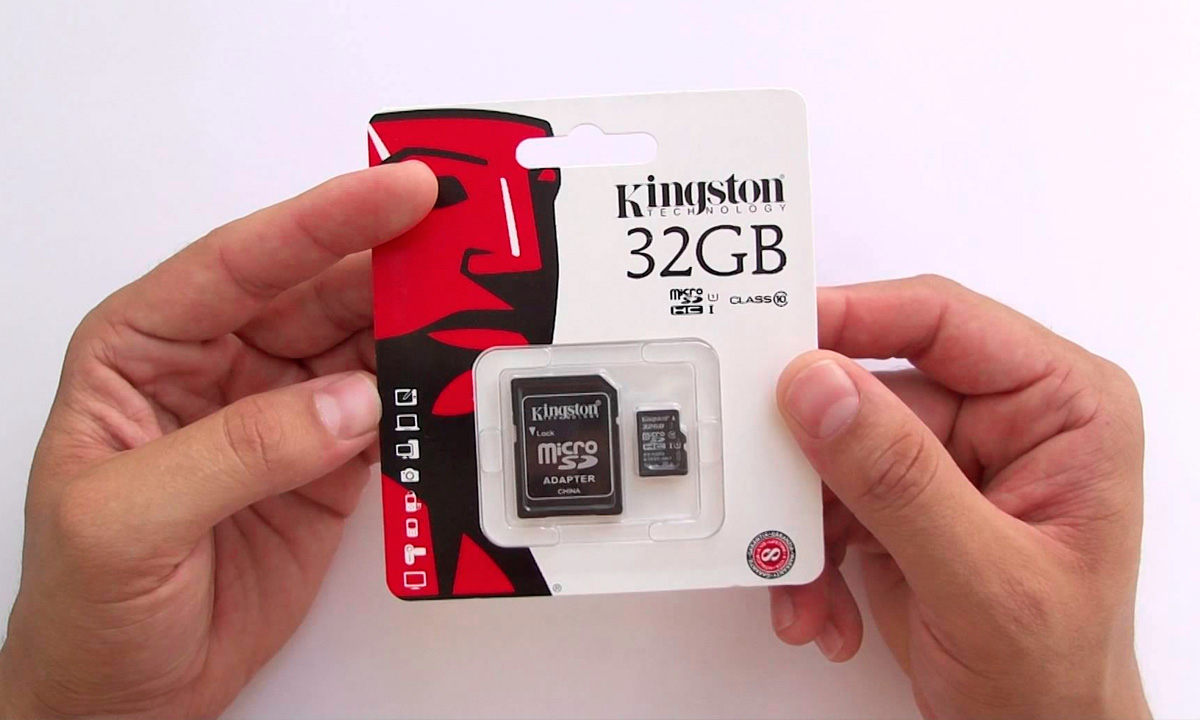
В сегодняшнее время флеш накопители являются незаменимым переносчиком информации любого пользователя за компьютером. Ведь таким образом мы экономим много денег которые бы потратили на диски. Конечно важную и ценную для вас информацию (фото, видео, программы и т. п.) все стоит записать на диски.
Нельзя на 100 % доверять флешке, ведь она в любой момент может выйти из строя или все файлы на ней могут повредиться неправильным обращением с ней либо действием вирусов.
Отойдем от вступления и перейдем к сути ответа за которым вы пришли. Если вы читаете эту статью значит вам интересно, где вся память на флешке которая должна там быть. Ведь вы скажете, полностью форматировал ее, она чистая, а все ровно памяти меньше чем заявлено производителем (написано на самой флешке).
А дело в том, что производители флеш карт или жестких дисков для подсчета памяти на ней используют свою технологию. Ведь даже в школе учат, что в 1 мб. находиться 1024 кб. Разработчики usb флешек считают по другому, а именно что 1 гб это 1000 мб. (хотя на самом деле это 1024 мб.). И для примера у флешку на 16 гб они вставляют микросхему емкостью 16 млрд. байт. Подсчитаем реальный объём памяти который будет полезным для нас :
16 млрд./1024/1024/1024 ≈ 14.9 Гб.
Расчетный размер некоторых величин флеш накопителей.
4 млрд./1024/1024/1024 ≈ 3.7 Гб.
8 млрд./1024/1024/1024 ≈ 7.5 Гб.
Все о ПК и в одном месте!
Все о персональных компьютерах и о том, что с ними связано.
воскресенье, 7 декабря 2014 г.
Как узнать объем памяти на флешке, количество свободного места и тип файловой системы?
В данной статье указан простой и понятный способ того, как узнать объем памяти на флешке, количество свободного места и тип файловой системы. Все будет выполняться встроенными средствами операционной системы, так что дополнительный софт устанавливать нет нужды.
Работу современного пользователя без флешки очень сложно представить. Подобные носители информации имеют целый ряд преимуществ. При этом у них практически полностью отсутствуют недостатки. Недавно я описал простой способ форматирования такого накопителя. Часто пользователи хотят узнать то, сколько осталось свободного места на ней или какая у нее файловая система. Порядок решения данной задачи следующий:
· Подключаем флешку к компьютеру в разъем USB или через карт – ридер.
· Затем запускаем «Проводник» путем нажатия комбинации клавиш « Win » и « E ».
· В открывшемся окне наводим мышку на значок флешки и вызываем контекстное меню с помощью правой ее кнопки.
· В списке выбираем пункт «Свойства».
Как узнать объем памяти на флешке, количество свободного места и тип файловой системы
· В открывшемся окне переходим на вкладку «Общие» (Обычно она по умолчанию появляется, но бывают и исключения). Ее внешний вид приведен на изображении снизу. На нем цифрами указано следующее:
Просмотр свободного места на диске/разделах в Linux

20.02.2021

VyacheslavK

Linux

комментария 4
В данной статье мы расскажем, как проверить свободное дисковое пространство на хосте под управлением Linux через консоль. Мы рассмотрим несколько базовых команд с помощью которых можно узнать размер не только одного диска или директории, а целого дерева каталогов. Отдельно выделим комбинированные команды для получения более детальной информации о размерах вложенных папок. В конце статьи мы приведем пример простого скрипта для мониторинга дискового пространства с отправкой уведомлением на почтовый ящик администратора.
Для чего нужно следить за дисковым пространством в системе? Разделы в Linux устроены так, что их можно заполнить на 100% и даже после такого, система продолжит работать. А вот отдельные сервисы могут пострадать, что может повлечь за собой необратимые последствия.
Просмотр занятого места на разделах командой du
Выведем список дисков в системе и их размер:
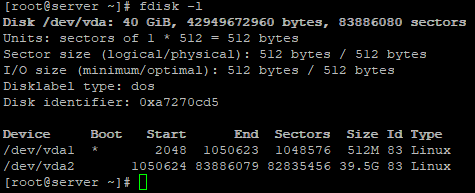
В моем случае, на виртуальной машине доступен 1 диск размером 40Гб.
Чтобы получить более детальную информацию по двум разделам, которые созданы на диске, можно использовать:
NAME MAJ:MIN RM SIZE RO TYPE MOUNTPOINT vda 253:0 0 40G 0 disk ├─vda1 253:1 0 512M 0 part /boot └─vda2 253:2 0 39.5G 0 part /
В листинге команды видно, что один раздел используется под /boot, а второй под корень системы.
Новый диск в Linux добавляется так. Для управления разделами и разметкой также удобно использовать parted.
Перейдем к утилите, вокруг которой мы построили данную инструкцию:
df – это команда позволяет отобразить информацию о свободном/доступном месте на диске, файловой системы раздела.
Чтобы листинг команды был более читабелен, нужно использовать ее с опциями. Например:
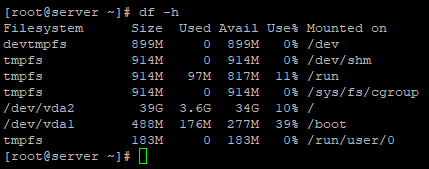
- Filesystems – имя файловой системы
- Size – размер раздела
- Used – используемое дисковое пространство
- Avail – доступное дисковое пространство(свободное)
- Use% — занятое дисковое пространство в процентах
- Mounted on – смонтировано. Указывает директорию, к которой примонтирован раздел.
При использовании опции -h дисковое пространство выводится в Гб. Если размер меньше 1Гб, то вывод будет в Мб.
df -m – информация будет отображена в Мб.
df -k — информация будет отображена в Кб.
df -T – к выводу добавиться тип файловой системы
df -hT /boot – с данной опцией, будет предоставлена информация
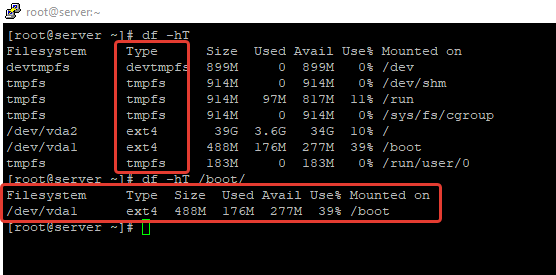
Опции можно комбинировать между собой, для получения нужной информации.
Полная справка по df доступна через команду:
Получаем размеры директорий командой du
Вторая команда, которую мы рассмотрим, это du. du – команда отображающая размер директории.
Дополнительные опции для du:
- du -h – показывает информацию в читабельном формате. Можно указать путь к конкретной директории, если применить без этого, покажет информацию в текущем каталоге.
- du -sh – покажет размер директории в которой вы находитесь. Можно указать путь к директории.
- du -m – вывод информации в Мб.
- du -h —time – выведет информацию с дополнительным столбцом по времени изменения директории или файлов.
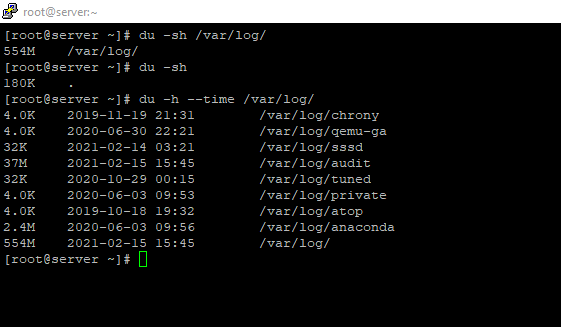
Больше информации по утилите, можно увидеть так:
При администрировании сервера, можно комбинировать вышеописанные команды. Например, выведем размер всех вложенных каталогов в /var/log и отсортируем вывод от большего к меньшему (чтобы самые большие каталоги оказались вверху списка):
# du -h /var/ | sort -rn
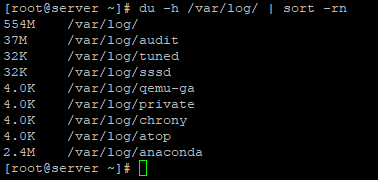
# du —max-depth=1 -h – выводит на экране размер вложенных директории, не дальше 1-го уровня вложенности.
Таким образом, вы легко можете определить сколько места занимают разные директории, и быстрой найти большие каталоги, которые занимают очень много места.
Bash скрипт мониторинга свободного места в Linux
Рассмотрим простой bash скрипт, для мониторинга дискового пространства на сервере и отправке email уведомления администратору, если места недостаточно.
#!/bin/bash
CURRENT=$(df / | grep / | awk ‘< print $5>‘ | sed ‘s/%//g’)
THRESHOLD=90
if [ «$CURRENT» -gt «$THRESHOLD» ] ; then
mail -s ‘Заканчивается дисковое пространство’ -r [email protected] В вашем корневом разделе сервера server1, осталось слишком мало дискового пространства. Используется: $CURRENT%
EOF
fi
При достижении заполняемости директории / до 90% к вам на почту будет отправляться уведомление. Добавьте данный скрипт в cron и мониторьте вашу систему. Можно изменить скрипт, чтобы он смотрел за размером определенного раздела или каталога.
 Предыдущая статья Следующая статья
Как проверить, сколько свободной памяти осталось на USB носителе
В создании этой статьи участвовала наша опытная команда редакторов и исследователей, которые проверили ее на точность и полноту.
Команда контент-менеджеров wikiHow тщательно следит за работой редакторов, чтобы гарантировать соответствие каждой статьи нашим высоким стандартам качества.
Количество просмотров этой статьи: 42 370.
В этой статье:
В этой статье мы расскажем вам, как определить объем свободного пространства флеш-накопителя в Windows или macOS. Также вы узнаете и другую информацию о накопителе, а именно его общую емкость и объем используемого пространства.
Метод 1 из 3:
Windows 10 и 8

- Если флеш-накопитель не подключен к компьютеру, сделайте это сейчас.

Щелкните по Этот ПК на левой панели. Возможно, вам придется прокрутить панель вниз, чтобы найти эту опцию.

Щелкните правой кнопкой мыши по USB-накопителю. Он находится на правой панели в разделе «Устройства и диски». Откроется меню.

Нажмите Свойства в меню. Откроется вкладка «Общие» в окне «Свойства».

Найдите объем свободного пространства в строке «Свободно». Также в окне отобразится круговая диаграмма, которая показывает соотношение свободного и используемого пространства. Общая емкость накопителя указана в строке «Емкость» под круговой диаграммой.
Метод 2 из 3:
Windows 7 и более ранние версии

- Если вы еще не подключили накопитель к компьютеру, сделайте это сейчас.

Щелкните правой кнопкой мыши по USB-накопителю. Вы найдете его в разделе «Жесткие диски» или «Съемные устройства» на правой панели. Откроется меню.

Нажмите Свойства в меню. Откроется вкладка «Общие» в окне «Свойства».

Найдите объем свободного пространства в строке «Свободно». Также в окне отобразится круговая диаграмма, которая показывает соотношение свободного и используемого пространства. Общая емкость накопителя указана в строке «Емкость» под круговой диаграммой.
Метод 3 из 3:
macOS

- Если вы не видите значок, откройте Finder, щелкнув по значку в виде двухцветного смайлика в доке, и найдите значок USB-накопителя в разделе «Устройства» на левой панели.

Щелкните правой кнопкой мыши по значку USB-накопителя. Откроется меню.

Нажмите Свойства в меню. Откроется окно. [1] X Источник информации

Найдите объем свободного пространства в строке «Доступно». Она находится под строкой «Емкость», в которой указана полная емкость накопителя. В строке «Используется» дан объем используемого пространства накопителя.
Дополнительные статьи

прикинуться хакером

подключить контроллер PS4 к игровой приставке PS5

обнаружить спрятанные камеры и микрофоны

найти потерянный пульт от телевизора
сделать стилус

запустить программу из командной строки

подключить смартфон к телевизору Hisense

использовать контроллер PS3 на компьютере

подключить HDMI к телевизору

подключить к компьютеру еще один жесткий диск

исправить застрявший пиксель на ЖК–мониторе

установить жесткий диск

запустить HTML файл

открыть Djvu файл
Об этой статье
Штатный автор wikiHow
В создании этой статьи участвовала наша опытная команда редакторов и исследователей, которые проверили ее на точность и полноту.
Команда контент-менеджеров wikiHow тщательно следит за работой редакторов, чтобы гарантировать соответствие каждой статьи нашим высоким стандартам качества. Количество просмотров этой статьи: 42 370.