Самое важное
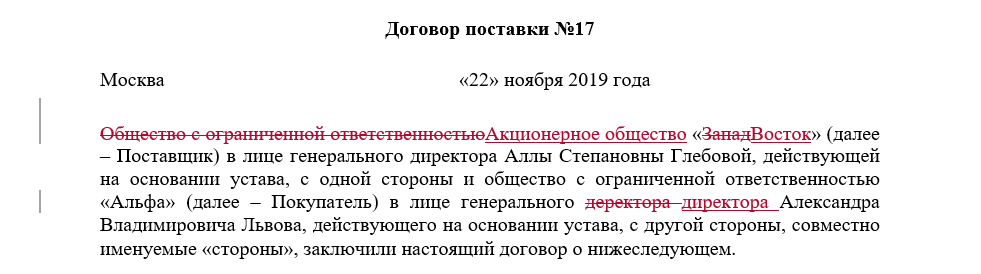
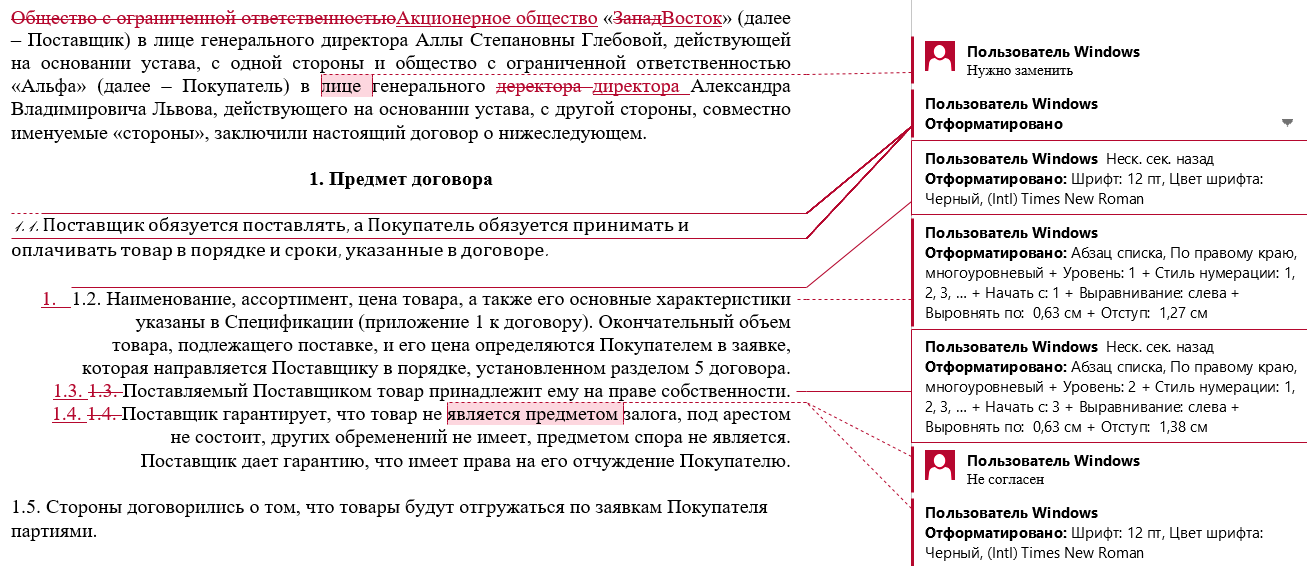
Представьте, что вы хотите изложить некоторые условия договора в своей редакции – одни слова заменить, другие удалить. Чтобы не описывать контрагенту все правки, которые вы сделали, достаточно перед редактированием документа включить режим рецензирования. Теперь ваши исправления будут выделены цветом. Если удалите текст, он не исчезнет – вместо этого текст будет зачеркнут. А если добавите новые фразы, то они будут отображаться с подчеркиванием.
Как включить режим рецензирования
Чтобы включить режим рецензирования, нужно перейти во вкладку «Рецензирование», а в ней нажать «Исправления».

После этого все изменения, которые будете вносить в документ, начнут подсвечиваться красным цветом.
Как написать комментарий
Когда будете вносить исправления, будьте готовы обосновать свою позицию. Если вы не поясните контрагенту, почему исправили его проект договора, он может не понять цель ваших правок и сразу их отклонить. Либо начнет вносить свои исправления поверх ваших, и тогда согласование договора займет много времени. Но если сможете убедить контрагента в своей позиции, есть шанс оставить документ в вашей редакции.
Обосновывать свои исправления удобно через примечания – это комментарии на полях документа. Примечания можно оставить к любому тексту.
Чтобы прокомментировать изменение, выделите нужный текст договора курсором, зайдите на вкладку «Рецензирование» и нажмите кнопку «Создать примечание».
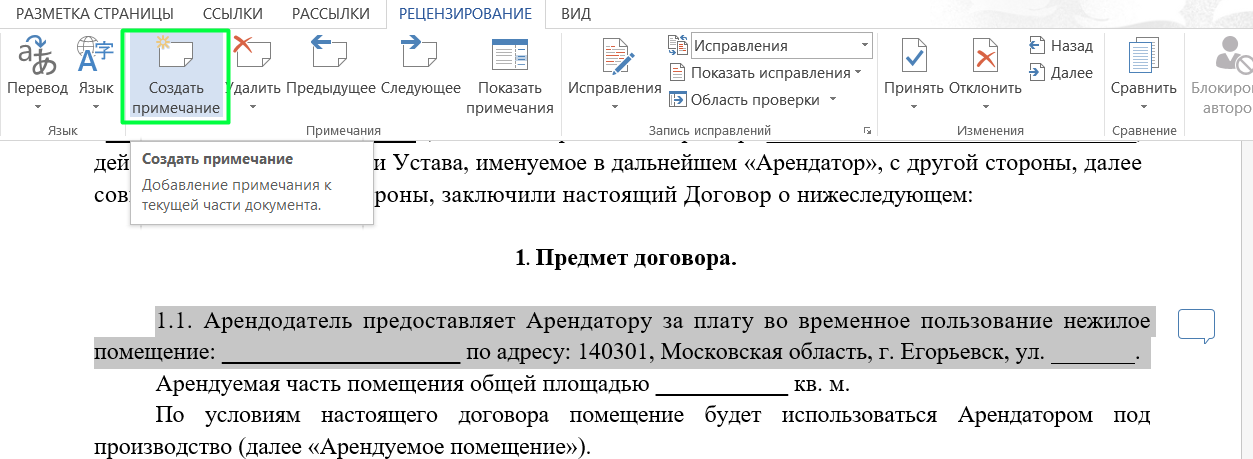
Теперь можно писать комментарий. Например, если вы изменили формулировку, тут же можете описать, зачем вы это сделали. Приведите аргументы, поясните, почему необходимо изложить текст в вашей редакции. Можете ссылаться на риски, которые понесет ваша компания из-за редакции контрагента.

Чтобы обсудить с контрагентом изменения, достаточно направить ему договор в виде файла Word. Режим рецензирования сохранится, и контрагент увидит исправления в документе. Если контрагент изменит ваш текст, то его изменения будут другого цвета. Например, синего.
Как принимать изменения
Изменения, которые вносите в режиме рецензирования, – это только проект. Чтобы закрепить их в тексте, есть две кнопки – «Принять» и «Отклонить».
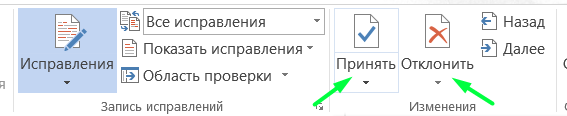
Как только нажмете «Принять», новый текст появится в договоре, он будет стандартного черного цвета. Если отклоните – текст удалится.
Если изменений в документе много, переключаться между ними удобно кнопками «Назад» и «Далее» – они находятся справа от кнопки «Отклонить». Если изменений мало – наведите курсор мышки на изменение, которое нужно согласовать, и через правую кнопку мыши выберите нужное действие.
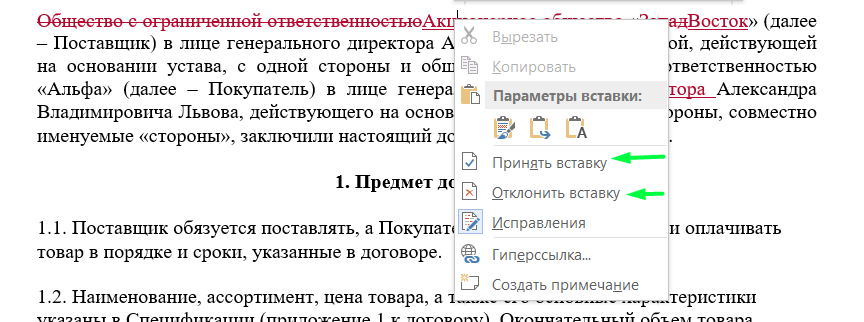
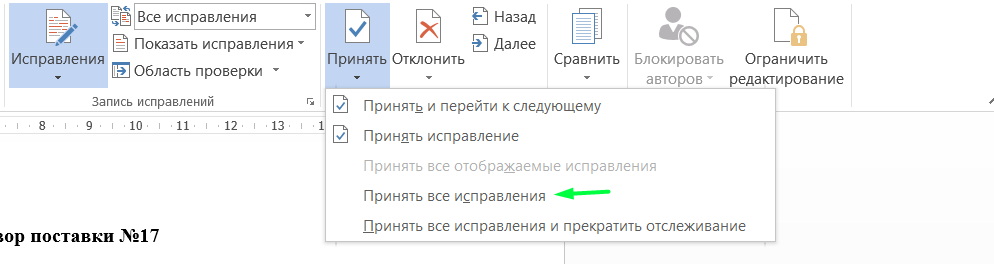
В программе есть возможность принять или отклонить все изменения разом. Для этого нужно навести на нужную кнопку и выбрать действие для всех изменений.
Как настроить отображение исправлений
В Word есть четыре варианта для отображения внесенных правок: «исправления», «все исправления», «без исправлений», «исходный документ».
Проблема в том, что сами эти названия не очень удачны. Из них не всегда понятно, что именно вы увидите, когда включите именно этот вариант. Поэтому вам имеет смысл запомнить расшифровки этих названий.
Исправления – программа показывает, как будет выглядеть договор, если вы примете все предложенные изменения, при этом на полях останутся все примечания.
Все исправления – показывает сами изменения, которые рецензенты внесли в документ, при этом каждое предложенное исправление выделено цветом и подчеркиванием.
Без исправлений – показывает, как будет выглядеть договор, если вы примете все предложенные изменения, при этом примечания на полях не видны.
Исходный документ – текст выглядит так, каким он был до включения режима рецензирования, то есть как если бы вы отклонили все исправления.
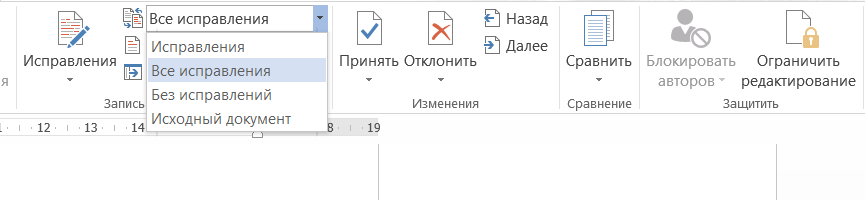
Переключаться между этими четырьмя вариантами можно через кнопку «Отобразить для проверки». Для этого нужно навести курсор мыши на стрелочку кнопки «Все исправления».
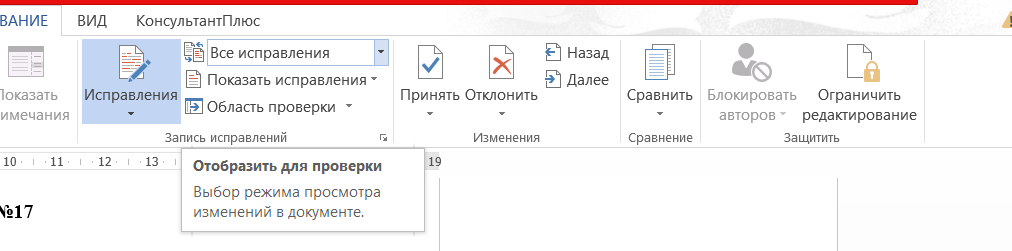
По умолчанию Word оставляет «Все исправления», поэтому вы будете видеть как правки в тексте, так и примечания на полях, а также изменение формата документа. Иногда такое обилие информации на полях отвлекает.
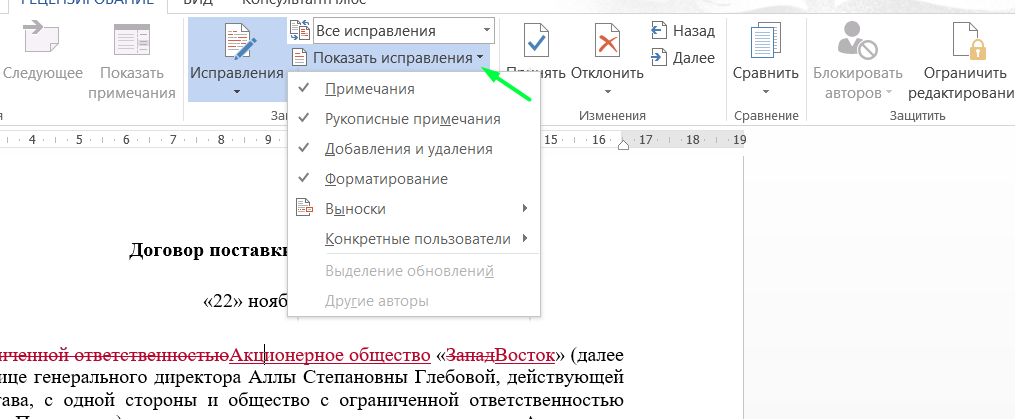
Чтобы комментарии не отвлекали, их можно скрыть. Для этого наведите на кнопку «Показать исправления». Раскроется область, где можно выбрать, что именно должно отображаться на странице.
Можете оставить на полях только примечания, добавления и удаления в тексте, а с форматирования снять галочку
Там же можете отфильтровать правки по пользователю. Это пригодится, если договор согласовывают больше трех юристов. Так вы поймете, кто предложил изменение, и сможете обсудить с ним правку.
Как выключить режим рецензирования
После того, как вы поработали с документом, следует выключить режим рецензирования. Для этого нужно снова нажать на кнопку «Исправления». Если она не подсвечивается, значит, режим рецензирования не активный. После этого стоит еще раз прочесть договор и убедиться, что все условия отвечают интересам вашей компании.
Как сравнить две версии договора
Чтобы посмотреть, чем теперь отличается исходная версия от финальной, можете сравнить их между собой. Для этого есть отдельная кнопка «Сравнить».
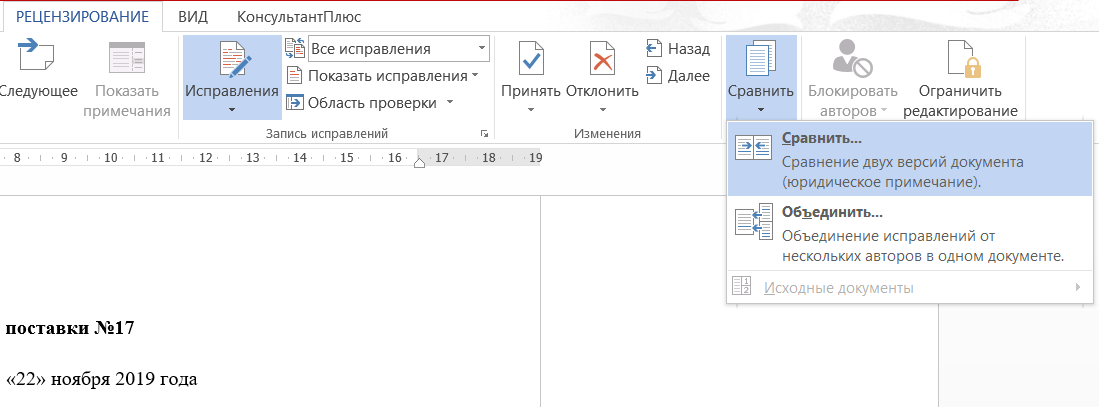
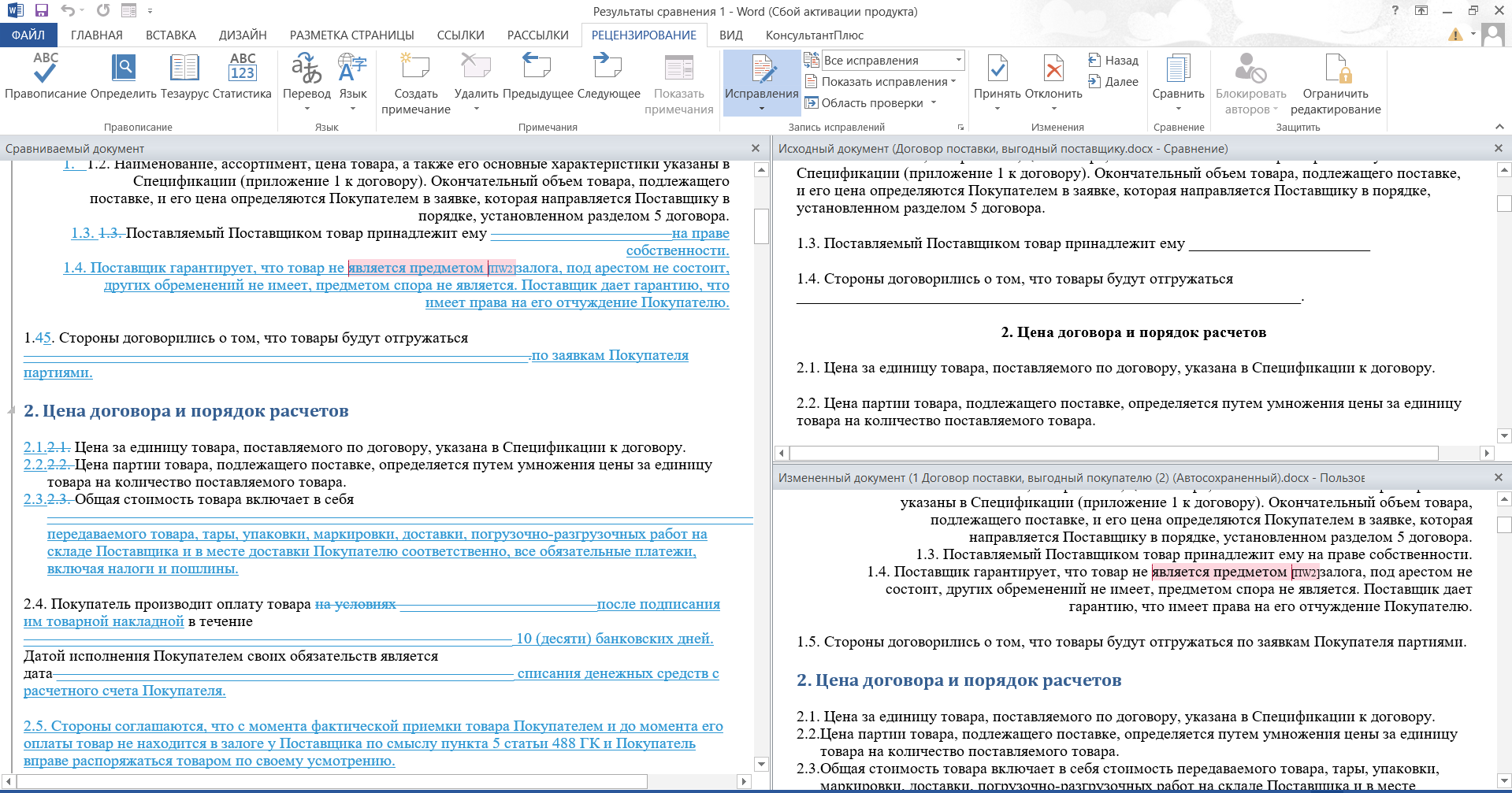
Если исходная версия уже есть на вашем компьютере, остается сохранить ту, что меняли в режиме рецензирования. Затем через кнопку сравнения загрузить обе файла в программу. Word сравнит обе версии и покажет, чем новый файл отличается от исходного.
Кроме сравнения в Word есть возможность объединить все правки в документе. Этот инструмент полезен, если юрист направил проект документа нескольким лицам, и каждый затем прислал свои правки. В отличии от сравнения документов, при котором все изменения считаются принятыми, объединение сохраняет все правки. Поэтому можно последовательно добавить в изначальный документ предложения каждого участника согласования.
Чтобы зафиксировать все правки в договоре, перейдите на вкладку «Рецензирование» и кликните «Исправления»
По цвету текста можно понять, кто из участников обсуждения внес ту или иную правку
Правило хорошего тона – сразу объяснять свои правки в примечании на полях
Вы можете выбрать, какие правки показывать. Например, примечания, добавления и удаления отображать, а изменения формата – нет
Как оформить договор в Word
4 УРОК ИЗ 4
Как не дать контрагенту незаметно внести правку в договор: способы защиты текста в Word
Недобросовестные контрагенты могут пытаться обмануть вас и незаметно внести в проект договора свои условия. Есть два способа бороться с этим. Первый – каждый раз сравнивать версию контрагента с исходной через функцию «Сравнить». Второй – поставить в программе ограничения на документ.
Как сравнивать версии договоров, мы разобрали в конце предыдущего урока. Сегодня научимся ограничивать права на изменение документа и ставить на документ пароль.
Как ограничить редактирование
Чтобы запретить другим пользователям документа вносить в него правки, зайдите во вкладку «Рецензирование» и кликните кнопку «Ограничить редактирование».

Можно запретить менять формат или текст как всего документа, так и конкретных разделов.
Чтобы защитить текст, нужно выбрать «Только чтение» в графе про ограничение на редактирование. Либо можете разрешить пользователям оставлять примечания в тексте. Так они смогут донести свои мысли, а вы решите, включать их в документ или нет.
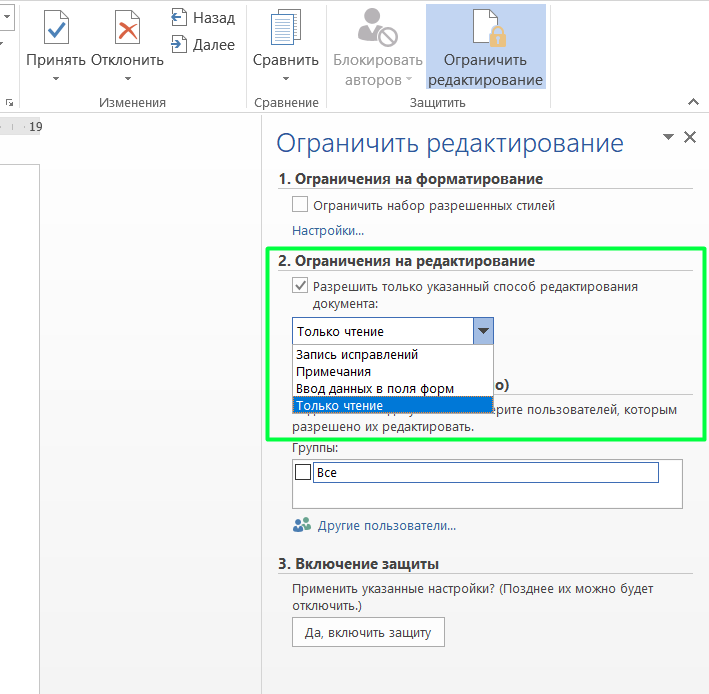
Если нужно запретить редактировать конкретный раздел документа, то в «Исключениях» укажите, какие разделы договора пользователи могут менять. Те, что не перечислите в исключениях, будут закрыты для правок.
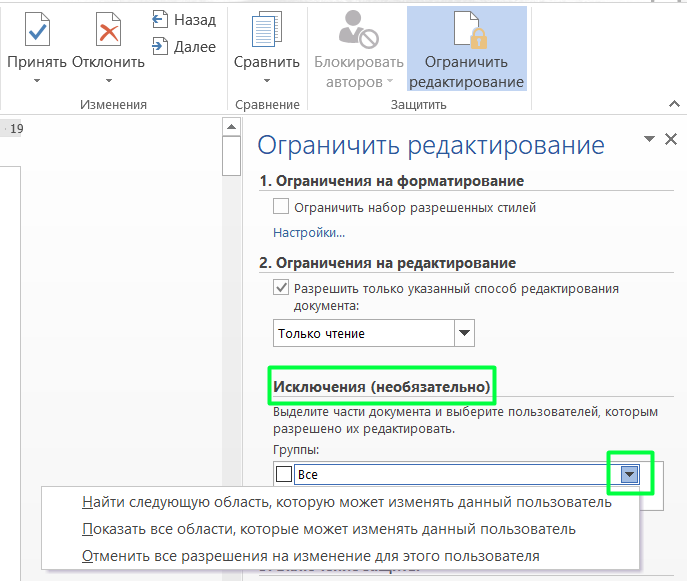
При помощи этой функции можно легко создать типовой договор и передать его исполнителям, например, менеджерам по продажам. При заключении новых сделок они смогут вносить только те изменения в шаблон договора, которые находятся в их компетенции. Например, уточнять наименование товара, цену и т.п.
Можете открыть для редактирования группу абзацев, заголовок, предложение или слово. Для этого выделите мышкой нужные разделы в договоре и поставьте галочку «Все». Это будет означать, что все пользователи смогут редактировать разделы, которые отметили мышкой. Доступные для редактирования части будут отображаться в квадратных скобках.
Чтобы выбрать за один раз несколько частей документа, выделите мышкой нужную часть, а затем при нажатой клавише CTRL выберите остальные
На картинке ниже мы разрешили редактировать раздел «Предмет договора». А раздел «Цена договора и порядок расчетов» оставили закрытым, поэтому рядом с ним нет квадратных скобок.

Можете разрешить редактирование не всем пользователям, а только нескольким. Например, можно перечислить адреса электронные почты коллег, которым хотите дать доступ к редактированию. Тогда они смогут менять ваш документ без пароля.
Чтобы разрешить редактировать части документа конкретным пользователям, нажмите «Другие пользователи» в разделе «Исключения»:
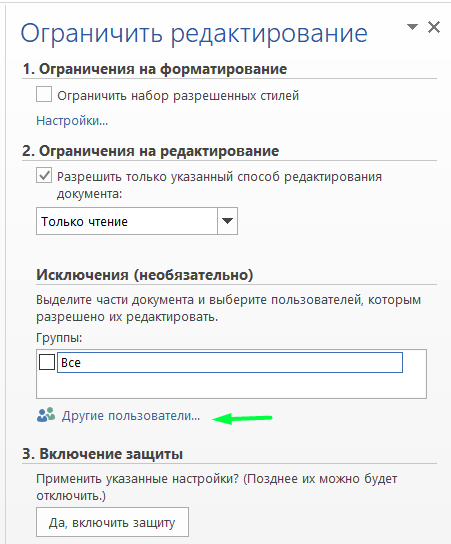
. и перечислите адреса их электронной почты:
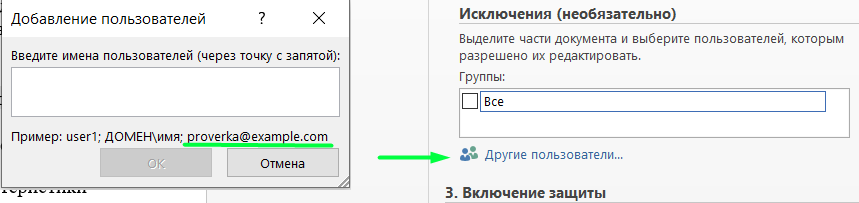
Как установить пароль на документ
Чтобы ограничить контрагенту доступ к документу, можно поставить пароль. Без пароля контрагент не сможет менять текст.
Пароль потребуется, если хотите одновременно направить договор своим коллегам и сторонним юристам. Тогда в «Ограничениях» на редактирование поставьте «Только чтение» и установите пароль. Паролем можете поделиться с коллегами – они смогут вносить правки в документ, а кто пароль не знает – только читать.
Чтобы установить пароль, нужно нажать на кнопку «Да, включить защиту». В появившемся окне придумать пароль и нажать «ОК».
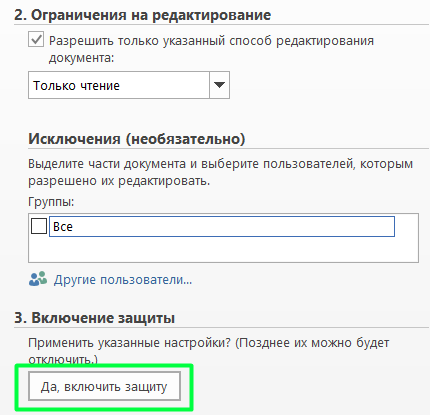
Имейте в виду: продвинутые юристы-хакеры могут взломать пароль. Поэтому лучше не полагаться полностью на эту функцию и финальную версию договора все же сверить.
Также будьте готовы к тому, что юристы контрагента могут попросить снять пароль, чтобы согласовать договор. Чтобы не показаться невежливым, стоит пойти на уступку, а после согласования еще раз сравнить версии и вычитать финальную редакцию договора.
Сдайте итоговый тест по курсу: ответьте на 10 вопросов и получите сертификат
При помощи кнопки «Ограничить редактирование» можно запретить другим пользователям вносить правки в файл с договором
Можно разрешить только чтение или позволить оставлять комментарии на полях
Можно открыть для редактирования отдельные фрагменты договора
Можно выдать разрешение на внесение правок только нескольким конкретным людям
••• Рецензирование в Word
Один из кошмаров любого секретаря, особенно того, кто работает в сфере науки и образования, — это работа над исправлениями в текстах. Исчерканные вдоль и поперек листы с примечаниями руководителя, написанными не всегда разборчивым почерком, непонятные нумерации, перестановки и дополнения могут надолго ввести в ступор. А если материал при этом незнакомый, то работа, скорее всего, затянется надолго. Еще можно вспомнить о звоночке совести, который часто раздается тогда, когда мы перепечатываем множество страниц на чистовую, оставляя после себя груды использованной впустую бумаги.
И каждый раз, продираясь сквозь дебри непонятных исправлений, современный секретарь обязательно думает: «Если я когда-нибудь стану руководителем, то делать так не буду! Все правки стану вносить еще в электронной версии документа с помощью рецензирования в приложении MS Office Word!»
Возможность электронного рецензирования документа экономит не только бумагу, но и время: ввод материала происходит значительно быстрее, чем его написание от руки; отдельные куски, над которым ведется работа, легко вырезаются, копируются и вставляются; и, наконец, над одним и тем же текстом могут одновременно работать несколько человек, после чего сведение отрецензированного варианта занимает несколько минут.
Рецензированием в MS Office Word заведует одноименная вкладка на ленте меню. Перед началом работы с материалом необходимо нажать кнопку «Исправления», находящуюся на панели «Отслеживание». С этого момента все изменения в документе будут фиксироваться. С помощью опции «Параметры исправлений», которая находится в выпадающем меню вышеупомянутой кнопки, можно настроить внешний вид рецензируемого документа: цвет исправлений, дополнений и других изменений.
Находящаяся рядом кнопка «Выноски» поможет определиться с формой выделения исправлений: можно все отображать в специальных выносках справа от текста, можно показывать исправления в теле текста, а можно вынести за рамки текста только примечания рецензента и изменения в форматировании, чтобы не получить нагромождения выносок в случае большого количества правок.
Но перед тем как настраивать выноски, стоит познакомиться с кнопкой «Показать исправления» с выпадающем меню. Она позволяет настроить отображение отрецензированных моментов, таких, как примечания, добавления и удаления, форматирование, выделение области исправлений и авторов корректировок, чтобы отрецензированные моменты были наглядно представлены. Надежнее всего в выпадающем меню проставить галочки напротив всех пунктов, чтобы ни одно изменение не ускользнуло от вашего взгляда.
Находящаяся чуть ниже кнопка «Область проверки» позволяет вывести на экран так называемую «историю» рецензирования — отдельное окно, в котором отображаются все сделанные исправления. С помощью двойного щелчка левой клавишей мыши по любому «эпизоду» можно вывести в основную рабочую зону кусок текста, содержащий именно это исправление.
Отображение изменений в документе можно также настроить с помощью выпадающего списка, расположенного над кнопками «Показать исправления» и «Область проверки».
Отдельное внимание стоит уделить примечаниям, для которых отведена отдельная панель . Они представляют собой вынесенные на поля пометки рецензента в свободной форме. Чтобы создать примечание, необходимо выделить участок, к которому оно будет относиться, нажать кнопку «Создать примечание» и в появившемся в правом поле текста «облачке» вписать нужную мысль. Перемещаться между примечаниями и удалять их помогут соответствующие кнопки на панели.
Панель «Изменения» на ленте меню предназначена в первую очередь для последнего пользователя, работающего с документом. Она позволяет рассмотреть все внесенные поправки с помощью кнопок «Назад» и «Далее» и решить, принять или же отклонить изменения. Обратите внимание на выпадающее под кнопками «Принять» и «Отклонить» меню: последние опции «Принять все изменения в документе» и «Отклонить все изменения в документе» будут особенно полезны в том случае, когда вы хотите быстро избавиться от всех знаков рецензирования и продолжить работу с обычным текстом.
Кнопка «Сравнить» предназначена для сравнения документов, в которые вносились изменения разными пользователями. Для объединения всех исправлений выберите опцию «Объединить», укажите файл-оригинал и файл с исправлениями, а затем определите, в каком документе будут отображаться изменения. После этого будет создан третий файл, в котором отразятся все исправления, внесенные в исходный текст.
Последняя кнопка — «Защита», она позволяет настроить набор ограничений на изменение документа. С помощью щелчка по ней и последующего выбора опции «Ограничить форматирование и редактирование» указываются стили, которые можно использовать, и способ редактирования, доступный другим пользователям.
Как видим, рецензировать документы в электронной версии не составляет большого труда. К тому же это существенно экономит время и ресурсы тех, кто занимается окончательным редактированием. Теперь осталось аккуратно подсказать эту идею начальнику! 😉
Примечания в тексте Word
Примечания можно делать при проверке документов Microsoft Word в электронном виде. Конечно, проверять или читать любые документы всегда удобнее в бумажном виде. Однако прогресс не стоит на месте, введение дистанционного формата работы и учебы прививает нам новые привычки и навыки. Один из таких полезных навыков, это проверка (рецензирование) документов с использованием функционала текстового редактора MS Word Office.
Привычка делать пометки на полях. Давать возможность подумать, предложить свой вариант изложения. Просто замечания. Я использовал для подсказок: распечатывал текст вместе с примечаниями, в которых были записаны подсказки, где и как была взята та или иная информация.
Как вставить примечание в документе Word
Для того чтобы вставить примечание в текст нужно выделить фрагмент текста или отдельный элемент (слово, число, формулу и т.д.), перейти в группу рецензирование в ленте с кнопками управления нажать кнопку «Создать примечание». При этом должна появиться такая выноска (смотри рисунок), в которой и нужно прописать примечание. Обратите внимание, что в выноске указывается слово «Примечание» и, в квадратных скобках, автор рецензии (в данном случае ПW – это Пользователь Windows) и порядковый номер примечания. Это сделано для удобства, так как рецензировать документ могут несколько людей.
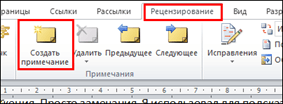
А так отображается выноска примечания:
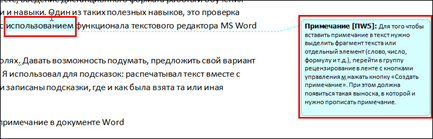
Таких выносок можно сделать сколько угодно много. Даже к одному и тому же слову можно делать несколько выносок.

Как изменить и удалить примечание в Ворде
Изменить примечание можно так же, как и обычный текст: устанавливаем курсор в блоке примечания и исправляем, удаляем, дописываем и т.д.
Для удаления примечаний рядом с кнопкой «Создать примечание» во вкладке рецензирование находим кнопку удалить, нажатие которой удаляет примечание. Чтобы добиться этого, нужно сначала указать курсором какое именно примечание требуется убрать, без этого кнопка «Удалить» не будет активной. Однако возможно удалить все примечания.

Как скрыть и отобразить примечание
После проверки текста рецензентами предложенные исправления и замечания можно либо принять, либо отклонить. Для этого есть соответствующие кнопки в группе изменения.
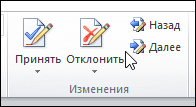
При этом блоки рецензирования будут исчезать, поскольку надобность в них пропадает.
Также, можно показать на экране исходный или измененный документ, отобразить исправления (примечания) на исходном тексте или на измененном. Эти возможности скрываются под следующей кнопкой.

Если требуется показать замечания только определенного или определенных рецензентов, то и это тоже можно сделать так, как показано на рисунке
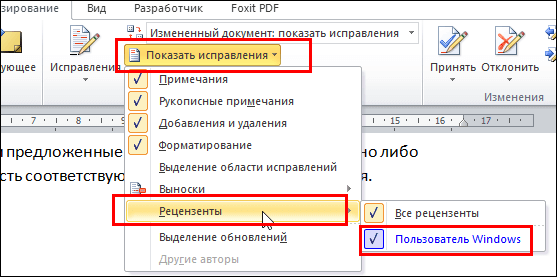
Как видно на рисунке, будут показаны все рецензенты, из которых следует выбрать нужных и поставить напротив них значок галочки, следовательно наш документ проверял только один ПW
Как изменить шрифт и цвет примечания
Для лучшего отображения можно изменить цвет и ширину блока примечаний, можно отобразить линию выноски или убрать ее. Все это, как видно из рисунка ниже, можно сделать, открыв окно «Параметры исправлений», кнопка открытия которого прячется под кнопкой «Исправления»

Само окно выглядит таким образом
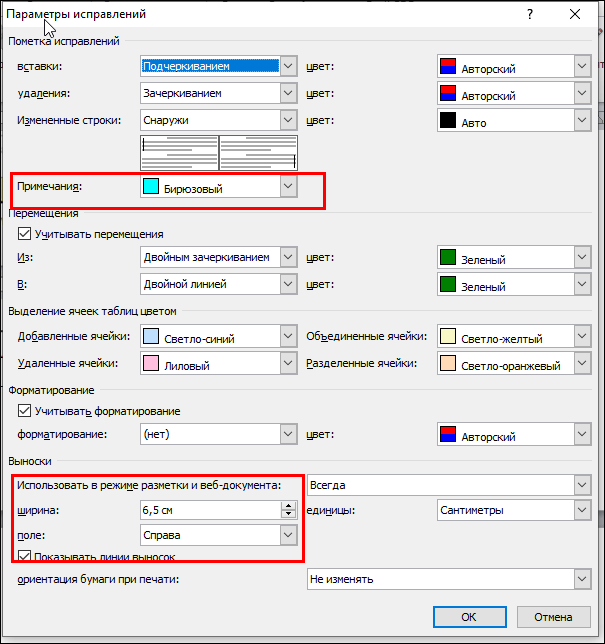
На рисунке красными прямоугольниками выделены поля, где можно изменить цвет поля примечания, его размеры и отобразить выноски. Из чего ясно, что различных функций для исправления и рецензирования в Ворде еще очень много.
Таким образом, мы познакомились и понемногу стали в своей работе с документами Word использовать примечания. Научились их редактировать и настраивать на свой вкус.
Как объединить примечания в ворде от разных рецензентов
13.12.2010 11:56 | Автор: Автор |  |
|  |
| 
Иногда случается так, что с одним и тем же документом приходится одновременно работать нескольким пользователям. В этом случае нам помогут средства рецензирования и редактирования текстового редактора, собранные на ленте «Рецензирование». На панели «Отслеживание» находятся инструменты позволяющие отслеживать изменения, вносимые в документ. Для этого надо установить кнопку «Исправления» в «нажатое» состояние.

Кнопка «Выноски»:
- «Показывать исправления в выносках» — примечания и исправления будут отображаться в виде выносок;
- «Показывать все исправления в тексте» — все исправления и примечания будут отображаться непосредственно в тексте;
- «Показывать только примечания и форматирование в выносках» — в выносках будут отображаться только примечания и форматирование документа.

Кнопка «Область проверки» открывает дополнительную панель, на которой отображаются в хронологическом порядке внесение исправлений и добавления примечаний.
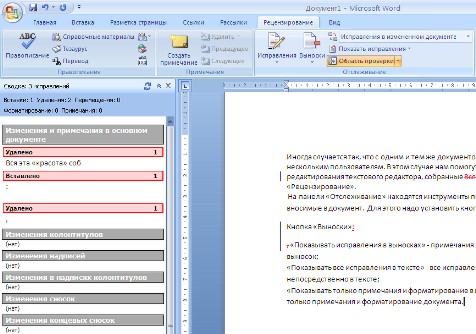
С помощью верхнего выпадающего списка можно настроить отображение изменений в документе:
- исходный документ;
- исправления в исходном документе;
- измененный документ;
- исправления в измененном документе.
Для выхода из режима отслеживания изменений надо «отжать» кнопку «Исправления».
Если необходимо скрыть исправления, сделанные в документе, надо снять соответствующие флажки в выпадающем списке «Показать исправления».
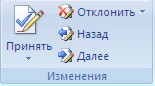
На панели «Изменения» собраны кнопки, позволяющие перемещаться между внесенными в документ правками, а также принимать или отклонять сделанные изменения.
Добавление примечаний
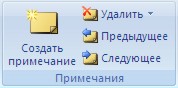
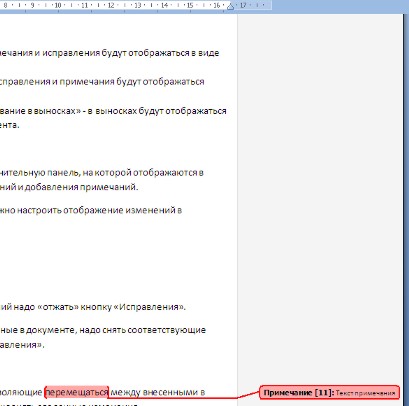
Для добавления (и последующего управления) примечаний в документ предназначена панель «Примечания». Чтобы создать примечание, надо установить курсор в нужное место документа и нажать кнопку «Создать примечание». При этом фрагмент текста выделяется красным цветом, а на полях появляется поле для ввода примечания а на панели «Примечания» становятся доступными кнопки навигации и удаления примечаний..
Защита документа
Для защиты документа от изменений служит панель «Защитить». После нажатия на кнопку «Защитить документ» у правого края окна появляется вертикальная панель «Ограничить форматирование».
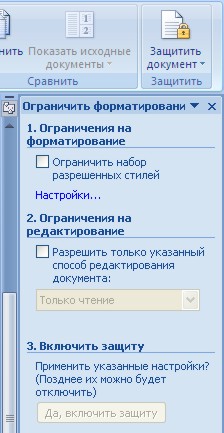
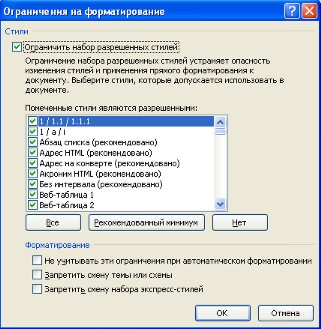
Установите флажок «Ограничить набор разрешенных стилей» и в опциях «Настройки..» укажите, какие элементы оформления можно будет форматировать при дальнейшей работе с документом.
Для ограничения редактирования необходимо установить флажок «Разрешить только указанный способ редактирования документа» и из выпадающего списка выбрать пункт «Запись исправлений». Этим самым мы разрешаем добавлять комментарии к документу, удалять, вставлять и перемещать текст. Если же мы хотим другим пользователям разрешить только оставлять примечания, то надо выбрать пункт «Примечания».
Для включения защиты нажмите кнопку «Да, включить защиту».
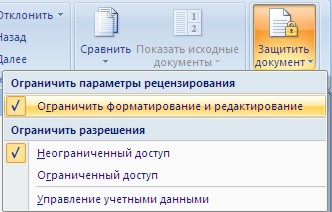
Чтобы снять защиту, необходимо нажать кнопку «Защитить документ» и в появившемся списке снять флажок «Ограничить форматирование и редактирование».
Сравнение документов
Панель «Сравнить» предназначена для сравнения документов, в которые вносились изменения разными пользователями.
Для объединения исправлений надо выбрать опцию «Объединить..», указать файл-оригинал, документ с исправлениями, выбрать в каком документе будут отображаться изменения.
Для сравнения документов выберите опцию «Сравнить..». После аналогичных настроек будет создан третий документ, в котором будут находиться все исправления, внесенные в исходный документ.

Newer news items:
- 13/12/2010 12:57 — Графические объекты (часть 2)
- 13/12/2010 12:55 — Графические объекты Word 2007 (часть 1)
- 13/12/2010 12:08 — Таблицы Word 2007 (часть 2)
- 13/12/2010 12:03 — Таблицы Word 2007 (часть 1)
- 13/12/2010 12:00 — Сложное форматирование документов Word 2007
Older news items:
- 13/12/2010 11:51 — Колонтитулы и нумерация страниц Word 2007
- 13/12/2010 11:45 — Вид и печать документа Word 2007
- 13/12/2010 11:44 — Оформление страниц Word 2007
- 13/12/2010 11:41 — Практическая работа со стилями и списками Word 200…
- 13/12/2010 11:31 — Работа со стилями в Ворде 2007