Блог did5.ru
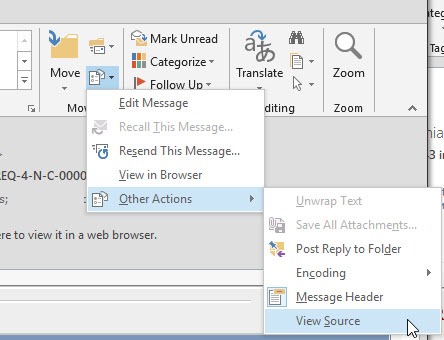
В Microsoft Outlook 2010/2013/2016 для просмотра исходного кода письма в виде html необходимо открыть это письмо и на ленте в разделе Move нажать кнопку Actions –> Other Actions –> View Source.
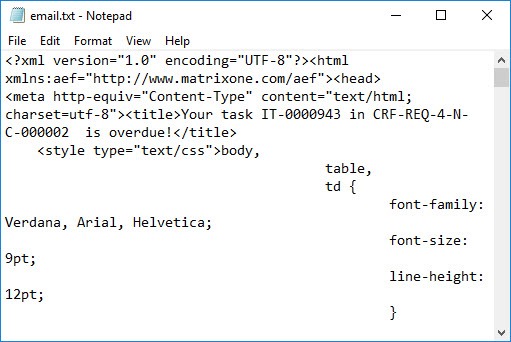
В Блокноте откроется исходный код тела письма.
Нашли опечатку в тексте? Пожалуйста, выделите ее и нажмите Ctrl+Enter! Спасибо!
Хотите поблагодарить автора за эту заметку? Вы можете это сделать!
Как получить исходник письма
Если вы обращаетесь в нашу службу поддержки с вопросом о поступлении письма, мы просим прислать исходник. Что это такое, зачем это нам нужно и как его получить?
Исходник — файл в формате .eml, .msg или .txt, который содержит все технические, или, иначе, RFC-заголовки письма. В служебных заголовках содержатся данные о том, когда, откуда и по какому маршруту пришло письмо, а также информация, добавляемая к письму различными программами.
Зачастую исходник позволяет нам по логам отследить путь имейла, понять, была ли какая-то проблема и в чём она заключалась.
Как получить исходник письма в популярных почтовых сервисах:
Gmail
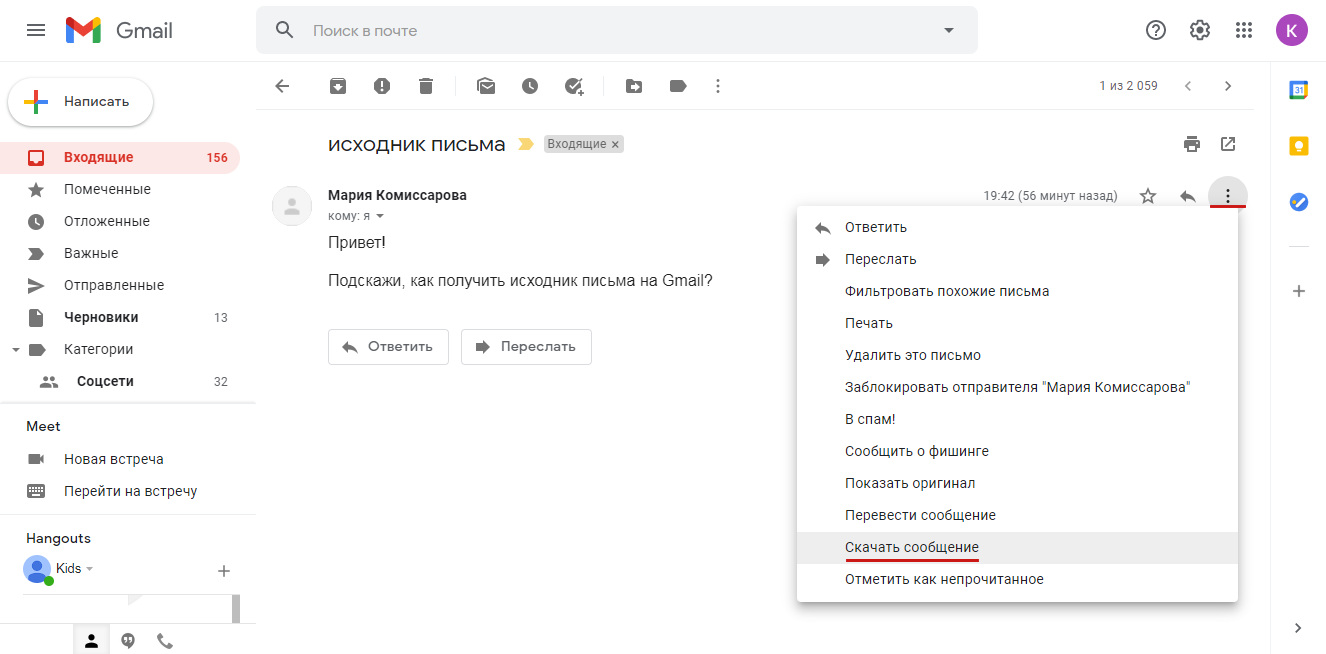
Если вы используете ящик на Gmail (включая почту на собственном домене), откройте нужное письмо. В верхней части письма нажмите на пункт «Ещё» (иконка в виде трёх точек), затем выберите пункт «Скачать сообщение». Сохраните исходник письма с расширением .eml.
Яндекс.Почта
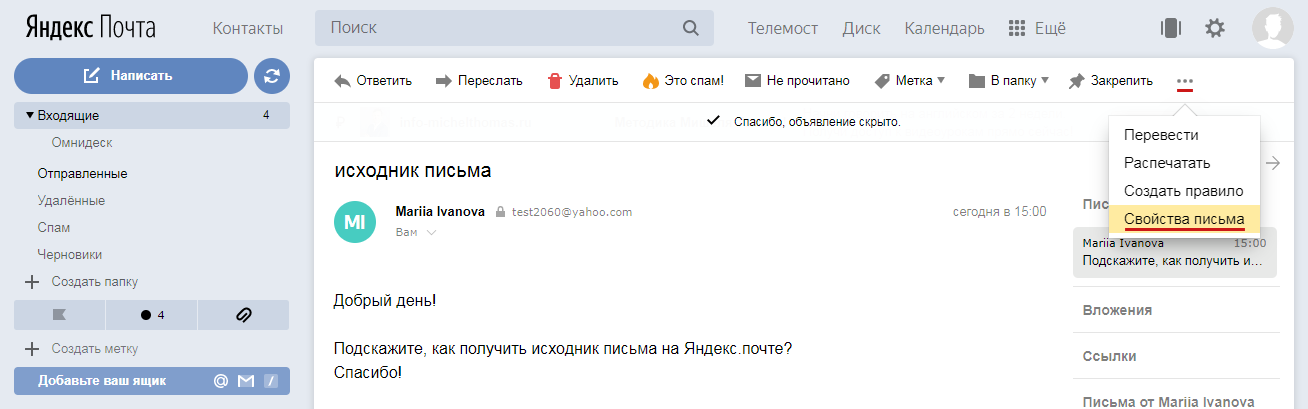
Если вы используете ящик на Яндекс.Почте (включая почту на собственном домене), откройте нужное письмо, нажмите в дополнительном меню на «Ещё» (иконка в виде трёх точек) и выберите пункт «Свойства письма».
Версия письма со всеми служебными заголовками откроется в новой вкладке. Перейдите в нее, нажмите правую кнопку мыши и выберите пункт «Сохранить как». Сохраните файл.
Mail.ru
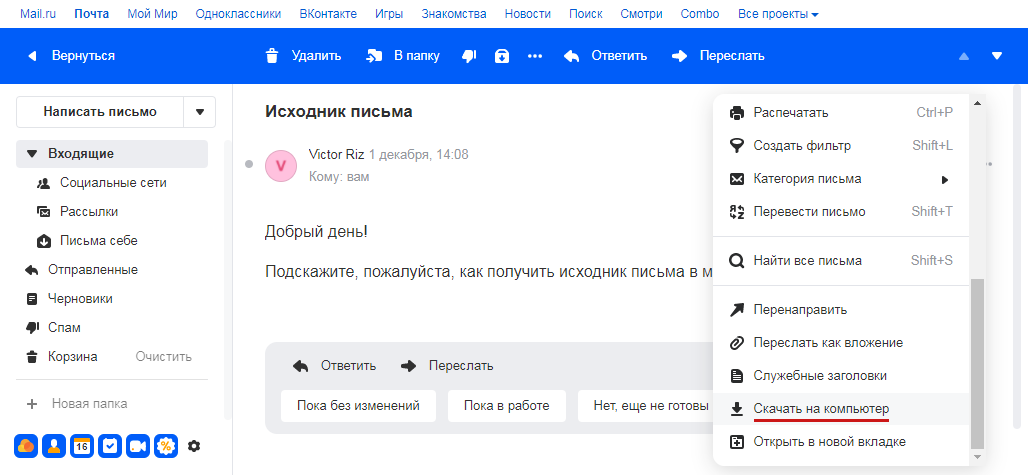
Если вы используете ящик на Mail.ru (включая почту на собственном домене), откройте нужное письмо. Справа в верхней части письма выберите пункт «Ещё» (иконка в виде трёх точек), внизу выпадающего меню кликните на пункт «Ещё», затем нажмите «Скачать на компьютер». Сохраните исходник письма с расширением .eml.
Microsoft Outlook (2016, 2013, 2010)
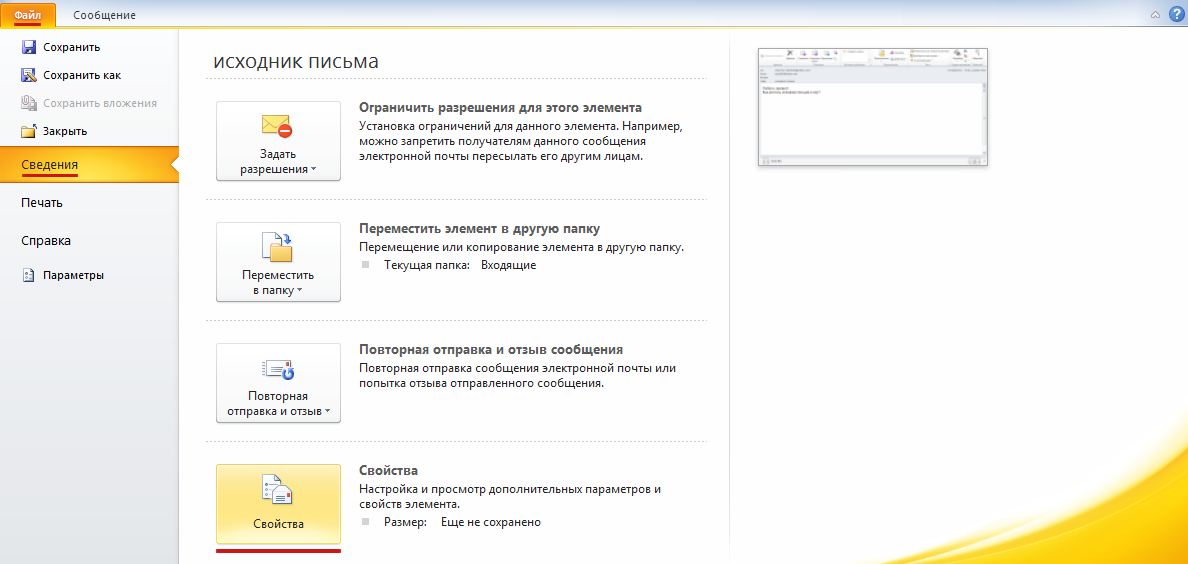
1. В списке сообщений дважды щелкните по письму, чтобы посмотреть его полностью. В меню выберите «Файл» → «Сведения» → «Свойства».
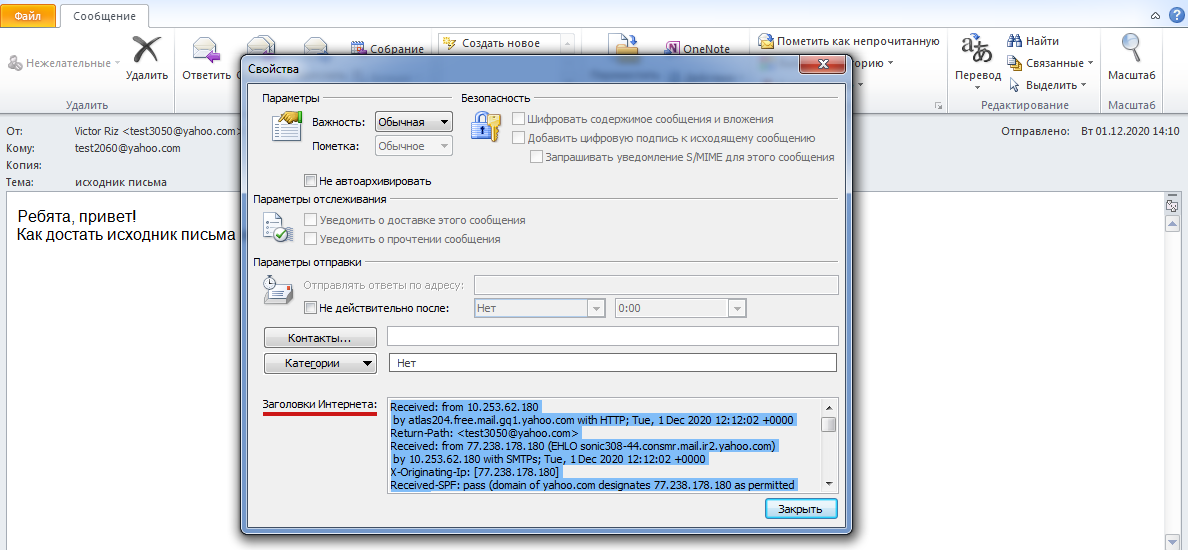
2. Откроется модальное окно. В поле «Заголовки Интернета» выделите и скопируйте текст.
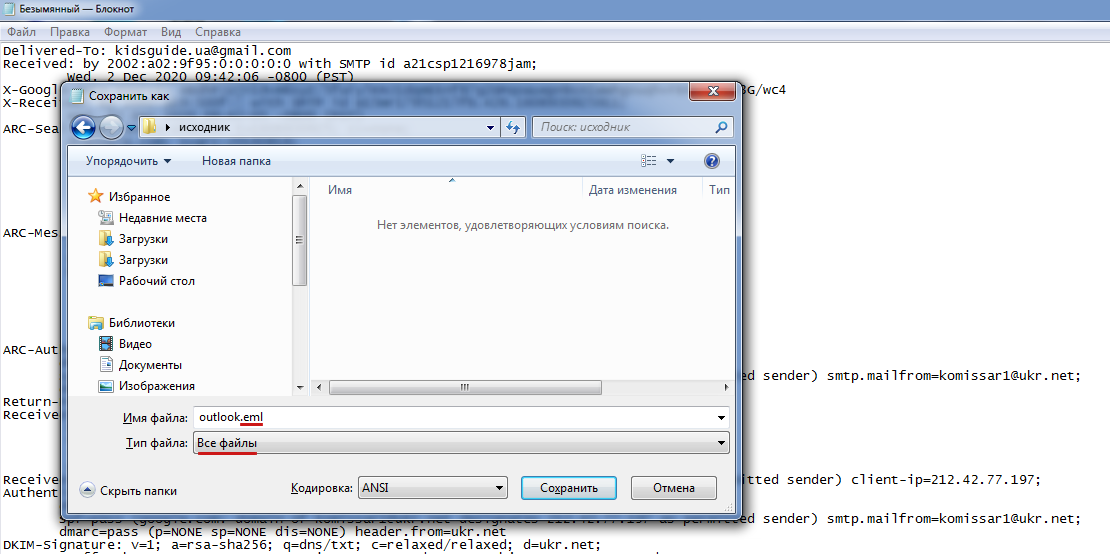
3. Откройте текстовый редактор, например «Блокнот». Вставьте скопированный текст в редактор. Нажмите «Файл» → «Сохранить как». В поле «Тип файла» укажите «Все файлы», в поле «Имя файла» введите название файла и добавьте расширение .eml (например, outlook.eml). Нажмите «Сохранить».
Outlook 365
1. Нажмите «Создать сообщение». Откроется новое пустое письмо.
2. В списке сообщений выберите электронное письмо, исходник которого вам нужен, и перетащите его в тело нового письма. К новому сообщению будет прикреплено электронное письмо в виде файла .eml. Скачайте его на компьютер.
Yahoo! Mail
Откройте письмо. В дополнительном меню выберите пункт «Больше» (иконка в виде трёх точек), затем нажмите «Посмотреть raw-сообщение».
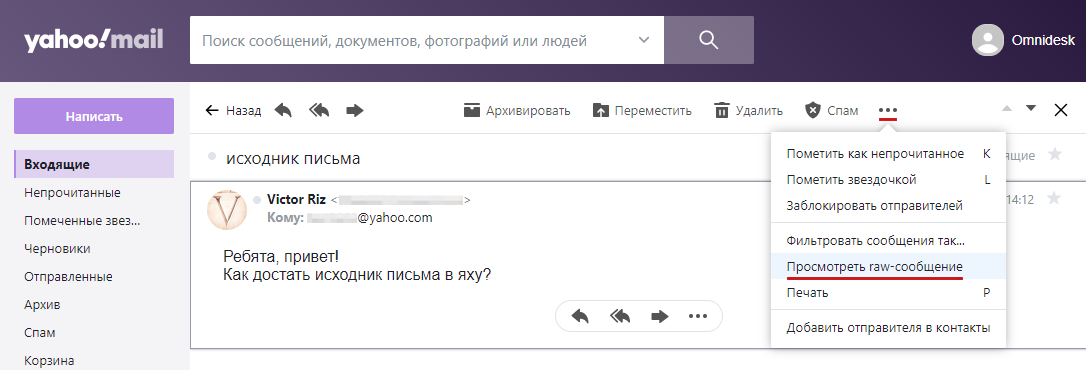
Версия письма со всеми служебными заголовками откроется в новой вкладке. Перейдите в нее, нажмите правую кнопку мыши и выберите пункт «Сохранить как». Сохраните файл.
Rambler.ru
Откройте письмо. В верхней части письма справа нажмите «Показать оригинал» (иконка в виде ).
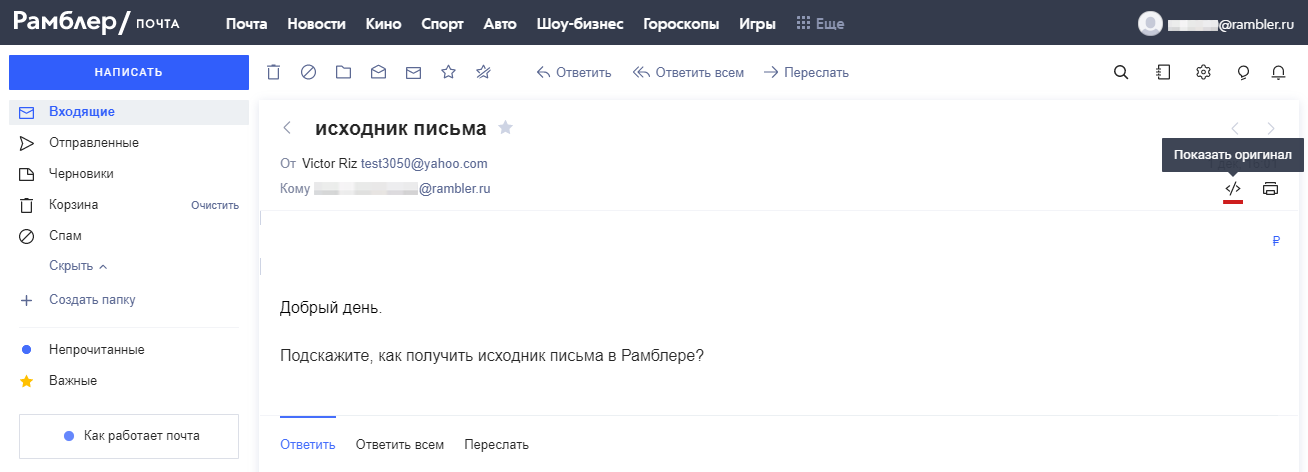
Версия письма со всеми служебными заголовками откроется в новой вкладке. Перейдите в нее, нажмите правую кнопку мыши и выберите пункт «Сохранить как». Сохраните файл.
Ukr.net
Откройте письмо. В дополнительном меню нажмите «Еще», выберите пункт «Загрузить письмо».
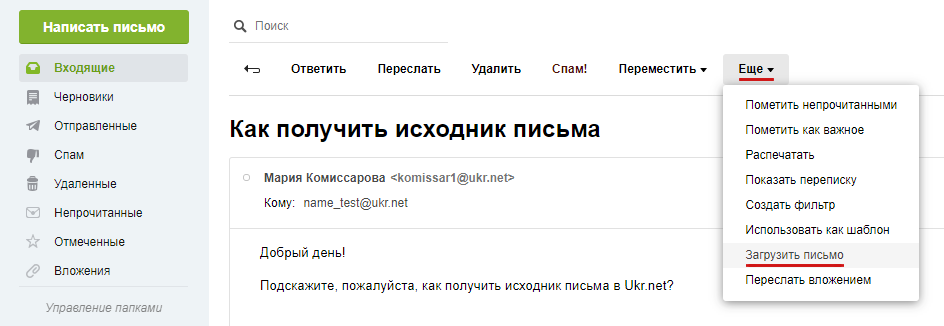
В новой вкладке откроется версия письма со всеми служебными заголовками. Перейдите в нее, нажмите правую кнопку мыши и выберите пункт «Сохранить как». Сохраните файл.
The Bat
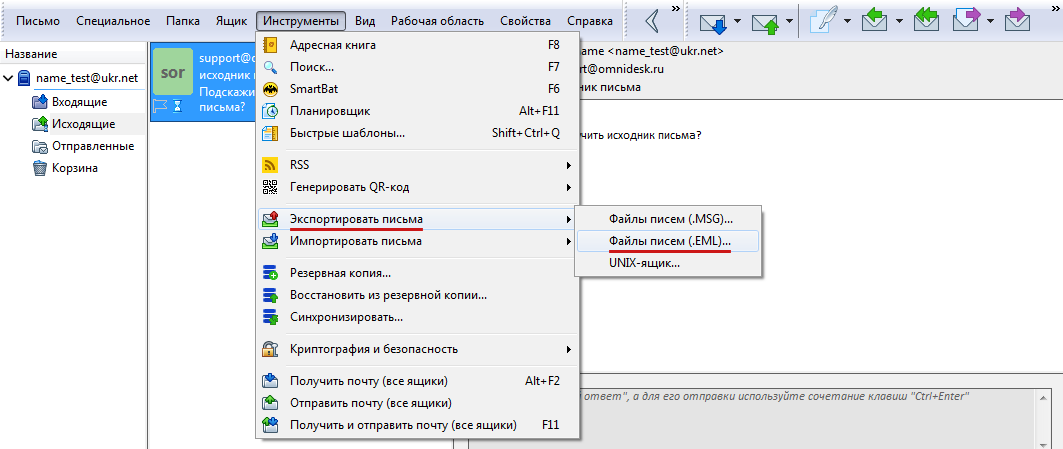
Кликните в списке сообщений по нужному письму и пройдите по пути «Инструменты» → «Экспортировать письма» → «Файлы писем (.EML)».
Mozilla Thunderbird
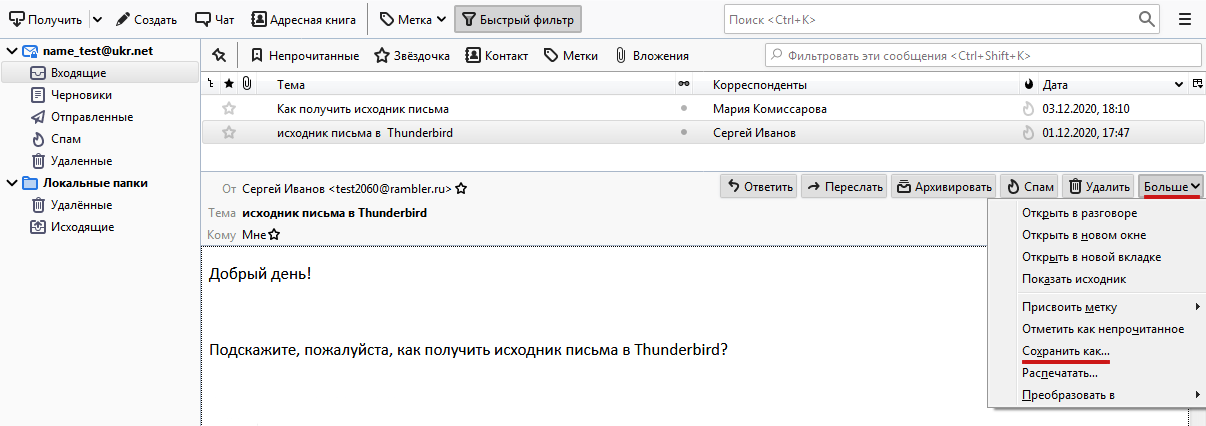
Откройте письмо. В дополнительном меню справа нажмите кнопку «Больше», выберите «Сохранить как». Сохраните файл.
Apple Mail
Выберите письмо и используйте сочетание клавиш — Option+Cmd+U. Также исходник можно получить через меню. Откройте письмо, нажмите в меню «Файл», кликните по «Сохранить как» и выберите формат «Исходные данные». Письмо сохранится в формате .eml.
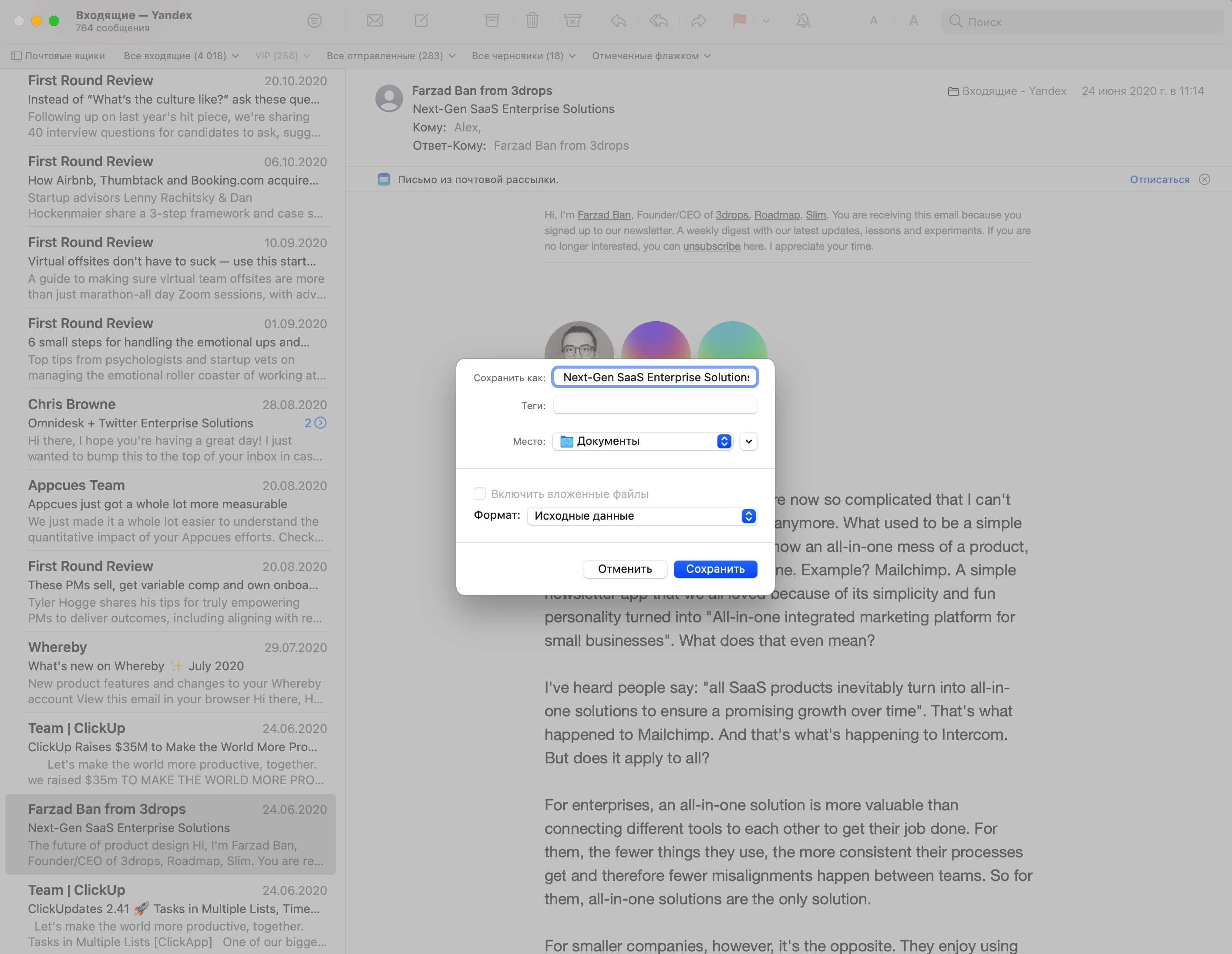
Сохранить письмо в формате .eml можно просто перетянув его на рабочий стол. Если перетянуть разговор, все письма из него будут сохранены как отдельные файлы.
Как отправить html-письмо в Outlook 2016
Добрый день. Сегодня мы расскажем вам как отправлять и редактировать html-письма с помощью Outlook 2016.
Сразу стоит оговорить, что Outlook 2016 не предназначен для отправки html-сообщений, а лишь воспринимает определенные элементы html кода. Это значит, что адаптивность у писем отправленных данными способами «исчезает», а само письмо будет несколько изменено относительно того, что вы увидите открыв его в браузере. Поэтому мы настоятельно рекомендуем проверять отображение письма, отправив его на свои почтовые ящики, перед «чистовой» отправкой предполагаемому получателю.
Способ загрузки html-письма №1 (с помощью Microsoft Word)
1. Открываем нужный нам .html файл с помощью Microsoft Word (Клик правой кнопкой мышки по нужному файлу — Открыть с помощью)
2. Выделяем все содержимое файла (Ctrl+A) и копируем в буфер обмена (Ctrl+С)

3. Создаем сообщение в Outlook 2016

4. Вставляем содержимое буфера обмена в тело письма (Ctrl+V)

Способ загрузки html-письма в Outlook 2016 №2 (напрямую)
1. Создаем сообщение

2. Добавляем в панель быстрого доступа функцию «Вложить файл»
Примечание: функция с таким же названием во вкладке «Вставка» работает по другому.

3. С помощью появившейся кнопки «Вложить файл» в панели быстрого доступа, выбираем нужный нам html файл письма, и добавляем его в сообщение с помощью опции «Вставить как текст»

4. Готово, письмо вставлено.

Сохраняем загруженное письмо как шаблон
Помимо непосредственно отправки html-писем, мы хотим поделиться с вами еще одним небольшим «лайфхаком» для Outlook 2016 — сохранение писем как шаблонов.
Файлы шаблонов Outlook имеют свое расширение .otf, и открываются сразу в интерфейсе самого почтовика. Это может быть полезно не только для экономии своего времени при отправке письма, но и для дальнейшей передачи письма коллегам, и на другие устройства.
Для того чтобы создать шаблон, после составления письма сохраните его как файл .otf — Файл/Сохранить как/Шаблон Outlook.
Примечание: Outlook автоматически создает директорию для сохранения шаблонов писем формата Диск:\Users\UserName\AppData\Roaming\Microsoft\Templates, для удобства доступа, не забудьте указать другую в момент сохранения.
Но к сожалению, данная функция только сохраняет сам файл шаблона, и он не будет отражен в интерфейсе почтового клиента. Для того чтобы получить быстрый доступ ко всем сохраненным шаблонам, вы можете создать директорию в интерфейсе Outlook:

И уже в нужную директорию добавить сохраненные шаблоны, просто перетащив их из нужной папки:

Теперь все нужные шаблоны будут всегда у вас под рукой!
Редактирование письма
Текст письма
Работа с текстом html-письма по своей сути ничем не отличается от работы с текстом в обычном письме. Вставка, редактирование шрифта, изменение выравнивания и т.д. — все эти опции для вас доступны. Но мы не рекомендуем создавать новые текстовые поля, там где они не предусмотрены структурой письма, и значительно изменять объем текста (за исключением «во всю ширину письма»).
Изображения
Первое что нужно сказать про изображения в письмах Outlook — изображения исходного письма должны храниться не на вашем компьютере, а в сети, и задаваться прямыми ссылками. В противном случае они не отобразятся у получателя.
Также, мы не рекомендуем добавлять новые изображения в письмо, и заменять имеющиеся на изображения другого размера — отображения письма после подобных манипуляций непредсказуемо.
Соответственно единственная безболезненная манипуляции над изображениями в письме — замена на аналогичное по размерам. Для этого кликните правой кнопкой мыши на изображение и выберите опцию «Изменить изображение/Из файла»

Выберите нужное изображение у вас на компьютере, и нажмите кнопку «Вставить»
Работа со ссылками
В работе со ссылками вы не ограничены только выбором объекта — добавить, удалить, заменить ссылку вы можете только для картинки или текста.
Для этого кликните правой кнопкой мышки на нужную картинку или выделенный участок текста и выберите нужную опцию из списка:

- Добавить ссылку — «Ссылка/Вставить ссылку»
- Удалить ссылку — «Удалить ссылку» для картинки, «Удалить гиперссылку» для текста
- Заменить ссылку — «Ссылка для редактирования» для картинки, «Изменить гиперссылку» для текста
После этого у вас откроется окно, где нужно будет указать нужную ссылку и нажать «Ок».
Поздравляем, письмо готово к отправке!
Как посмотреть Internet Header в Outlook 2010/2013/2016 и зачем его вообще смотрят?
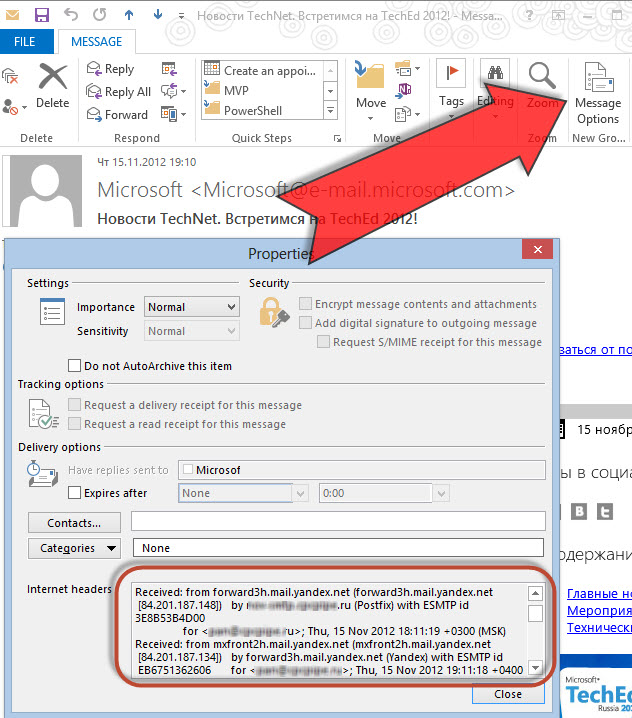
В Internet header отображается служебная информация сообщения, путь и время прохождения через почтовые серверы, всевозможные пометки, оставляемые почтовыми серверами. Например — проверка на спам, кодировка сообщения, уникальный ID, полное имя отправителя.
Когда возникает необходимость просмотреть заголовок письма, то не сразу сообразишь, как это сделать в Microsoft Outlook, потому что эта настройка скрыта за маленькой иконкой, которую просто не видно с первого взгляда, даже не подумаешь, что ее нажатие к чему-то может привести.
В Outlook Web App(OWA) посмотреть заголовок очень просто, настройка находится в свойствах письма, нужно при просмотре сообщения выбрать меню пункт «View message details».
В Microsoft Outlook 2007/2010/2013 она находится внизу группы Tags на панели инструментов и представляет из себя, как говорит моя дочка, «Малюююююсенький» квадратик со стрелочкой.
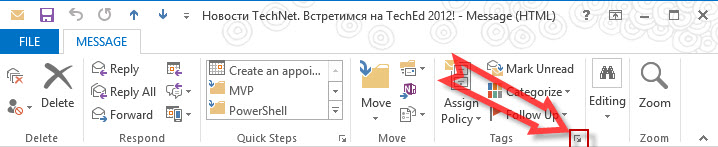
Поскольку мне приходится просматривать Internet Headers постоянно, то чтобы не целится в эту неприметную иконку, я создал отдельную группу кнопок на панели инструментов в Outlook и поместил на в нее кнопку «Message Options», так гораздо удобнее.
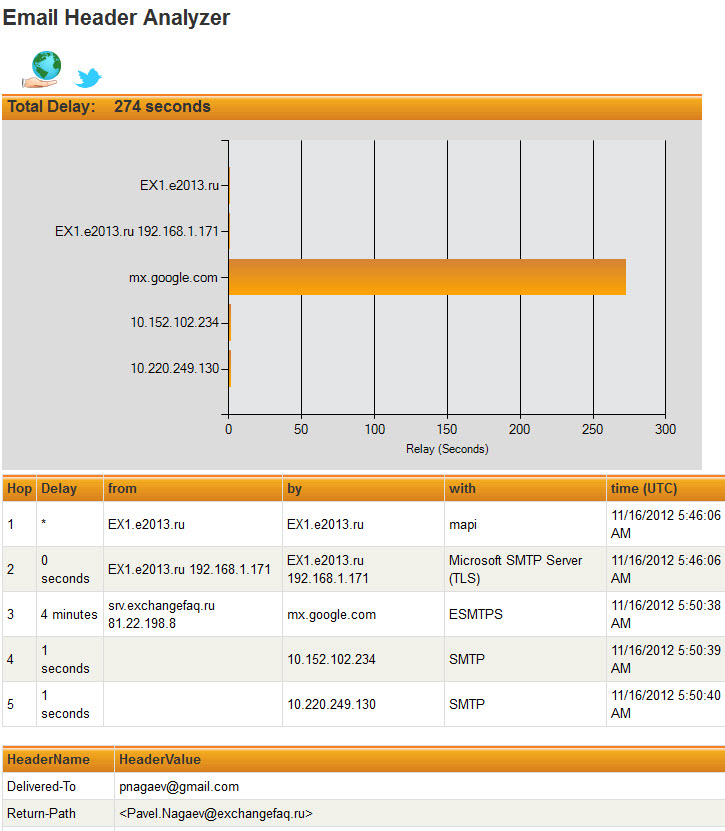
Для удобства анализа заголовка письма существует бесплатный онлайн сервис: http://mxtoolbox.com/Public/Tools/EmailHeaders.aspx
Самым главным достоинством сервиса является подсчет времени прохождения письма между серверами, видно какой сервер и сколько передавал письма. Очень наглядно.
Отправка тестового письма из моего лаба в Гугл заняла 274 секунды. Удобно.
Пост посвящается одному гуру Exchange Server у которого вылетело это из головы вчера �� Ерунда, со всеми бывает. Если бы не он, то этого поста сегодня не было. ��