Как поставить галочку в Word?
Интересует следующее:
1. Как в Ворд 2007 поставить квадратик для галочки?
2. Как в Ворд 2003, 2007 сделать этот квадратик для галочки чёрным? (замечу, это не есть фигура-квадрат)
3. Как в Ворд 2003, 2007 поставить галочку в квадратик для галочки?
Кто ответит — тот вундеркинд ))
спасибо
Дополнен 11 лет назад

Лучший ответ
1. Для того чтобы проставить галочки в нужных местах документа Microsoft Word 2003, необходимо нажать меню «Вид» , выбрать пункт «Панели инструментов» . В открывшемся списке выберите пункт «Формы» .
2. Перед вами появится новая панель «Формы» . Вам необходимо нажать кнопку «Флажок» для добавления символа галочки. При нажатии на эту кнопку, галочка появится в том месте, где вы установили курсор. Если вам потребовалось поставить его в другое место, зажмите этот элемент левой кнопкой мыши и перетащите в нужное место. Для того чтобы отредактировать значения этого элемента, воспользуйтесь контекстным меню, нажав правой кнопкой мыши на элементе и выбрав пункт «Свойства» .
3. Если вы предпочитаете работать с текстовым редактором Microsoft Word 2007, то вам необходимо перейти на вкладку «Разработчик» главной панели окна документа. Перейдите в блок «Элементы управления» , нажмите кнопку «Инструменты из предыдущих версий» , выберите кнопку «Флажок» .
4. Если вам требуется добавить галочку, рядом с которой будет располагаться дополнительный текст, воспользуйтесь кнопкой «Флажок» из группы элементов ActiveX.
5. Символ галочки можно найти во встроенных шрифтах системы. Для этого нажмите меню «Вставка» , выберите пункт «Символ» . В открывшемся окне смените основной шрифт на системный шрифт Windings и выберите символ галочки.
Источник: http://www.kakprosto.ru/kak-16109-kak-postavit-galochku-v-vorde
Остальные ответы
Юникод предоставляет несколько символов для галочки:
U+2713 ✓ CHECK MARK
U+2714 ✔ HEAVY CHECK MARK
U+2610 ☐ BALLOT BOX
U+2611 ☑ BALLOT BOX WITH CHECK
Чтобы в тексте документа разместить квадраты, в меню Вид наведите указатель мыши на пункт Панели инструментов и выберите команду Формы. На этой панели есть кнопка Флажок. Установите курсор ввода в нужном месте документа и нажмите эту кнопку. В это место будет вставлен квадрат. Настройте свойства у этого элемента, выбрав в контекстном меню команду Свойства (или нажав соответствующую кнопку на панели инструментов).
Если вы работаете с редактором Word 2007, то перейдите на вкладку Разработчик и в группе команд Элементы управления нажмите кнопку Инструменты из предыдущих версий и выберите из раскрывшейся панели кнопку Флажок. Вы можете вставить также и расширенный элемент «Флажок» с текстом рядом с квадратом, если нажмете кнопку Флажок (элемент ActiveX).
Нажать левой клавишой мышки-маркеры-выбрать галочку (проще простого =)
Как поставить галочку в ворде
Если вы когда-нибудь составляли комплексы вопросов при помощи текстового редактора MS Office Word, то, наверняка, знаете, что на каждый вопрос необходимо проставлять несколько галочек. Самым популярным решением этой проблемы, среди пользователей этого редактора, является вставка картинки с этим символом. Конечно, данный вариант является действенным, но вес документа, в таком случае, увеличивается в несколько раз. При достижении количества вопросов в несколько сотен штук, вес документа может увеличиться в десятки раз.
1. Для того чтобы проставить галочки в нужных местах документа Microsoft Word 2003, необходимо нажать меню «Вид» , выбрать пункт «Панели инструментов» . В открывшемся списке выберите пункт «Формы» .
2. Перед вами появится новая панель «Формы» . Вам необходимо нажать кнопку «Флажок» для добавления символа галочки. При нажатии на эту кнопку, галочка появится в том месте, где вы установили курсор. Если вам потребовалось поставить его в другое место, зажмите этот элемент левой кнопкой мыши и перетащите в нужное место. Для того чтобы отредактировать значения этого элемента, воспользуйтесь контекстным меню, нажав правой кнопкой мыши на элементе и выбрав пункт «Свойства» .
3. Если вы предпочитаете работать с текстовым редактором Microsoft Word 2007, то вам необходимо перейти на вкладку «Разработчик» главной панели окна документа. Перейдите в блок «Элементы управления» , нажмите кнопку «Инструменты из предыдущих версий» , выберите кнопку «Флажок» .
4. Если вам требуется добавить галочку, рядом с которой будет располагаться дополнительный текст, воспользуйтесь кнопкой «Флажок» из группы элементов ActiveX.
5. Символ галочки можно найти во встроенных шрифтах системы. Для этого нажмите меню «Вставка» , выберите пункт «Символ» . В открывшемся окне смените основной шрифт на системный шрифт Windings и выберите символ галочки.
Источник: http://www.kakprosto.ru/kak-16109-kak-postavit-galochku-v-vorde
19 Нравится Пожаловаться
5 ОТВЕТОВ
Сергей Клименко Гуру (2920) 4 года назад
Юникод предоставляет несколько символов для галочки:
U+2713 ✓ CHECK MARK
U+2714 ✔ HEAVY CHECK MARK
U+2610 ☐ BALLOT BOX
U+2611 ☑ BALLOT BOX WITH CHECK
71 Нравится Пожаловаться
Елена Демина Знаток (499) 5 месяцев назад
Чтобы в тексте документа разместить квадраты, в меню Вид наведите указатель мыши на пункт Панели инструментов и выберите команду Формы. На этой панели есть кнопка Флажок. Установите курсор ввода в нужном месте документа и нажмите эту кнопку. В это место будет вставлен квадрат. Настройте свойства у этого элемента, выбрав в контекстном меню команду Свойства (или нажав соответствующую кнопку на панели инструментов).
Если вы работаете с редактором Word 2007, то перейдите на вкладку Разработчик и в группе команд Элементы управления нажмите кнопку Инструменты из предыдущих версий и выберите из раскрывшейся панели кнопку Флажок. Вы можете вставить также и расширенный элемент «Флажок» с текстом рядом с квадратом, если нажмете кнопку Флажок (элемент ActiveX).
Нравится Пожаловаться
Кызылорда Каласы Ученик (110) 4 месяца назад
Нажать левой клавишой мышки-маркеры-выбрать галочку (проще простого =)
1 Нравится Пожаловаться
дарья резниченко Ученик (104) 3 месяца назад
Как поставить галочку в ворде
Если вы когда-нибудь составляли комплексы вопросов при помощи текстового редактора MS Office Word, то, наверняка, знаете, что на каждый вопрос необходимо проставлять несколько галочек. Самым популярным решением этой проблемы, среди пользователей этого редактора, является вставка картинки с этим символом. Конечно, данный вариант является действенным, но вес документа, в таком случае, увеличивается в несколько раз. При достижении количества вопросов в несколько сотен штук, вес документа может увеличиться в десятки раз.
Нравится Пожаловаться
arim-rav Знаток (403) 1 неделю назад
[ссылка заблокирована по решению администрации проекта]
Галочка
[править | править вики-текст] Материал из Википедии — свободной энциклопедии
У слова «Галка» есть и другие значения: см. Галка (значения).
A tick within a box
Галочка (используют также птичка или галка) — знак (✓, ✔, ☑, и т. д.) для обозначения согласия или включения, учёта. Например, «да; проверено», «да; правильный ответ», «да; использовать», «исполнено/выполнено» и тому подобное. В избирательных бюллетенях для этих целей иногда используют крестик, но тот также может означать и «нет», «неверно».
Unicode[править | править вики-текст]
Юникод предоставляет несколько символов для галочки:
U+2713 ✓ CHECK MARK
U+2714 ✔ HEAVY CHECK MARK
U+2705 ✅ WHITE HEAVY CHECK MARK
U+237B ⍻ NOT CHECK MARK
U+2610 ☐ BALLOT BOX
U+2611 ☑ BALLOT BOX WITH CHECK
Юникод предоставляет несколько символов для галочки:
U+2713 ✓ CHECK MARK
U+2714 ✔ HEAVY CHECK MARK
U+2610 ☐ BALLOT BOX
U+2611 ☑ BALLOT BOX WITH CHECK
79 Нравится Пожаловаться
Как поставить галочку в Word (в квадрате и без)
При создании анкет, опросников или других документов, которые требуют заполнения, часто возникает необходимость поставить галочку, квадрат с галочкой или просто пустой квадрат. В этом материале вы узнаете сразу два способа, как можно поставить галочку в текстовом документе Word. Материал будет актуален для всех Word 2007 и более свежих версий, таких как Word 2010, 2013, 2016 и 2019.
Ставим галочку с помощью кнопки «Символы»
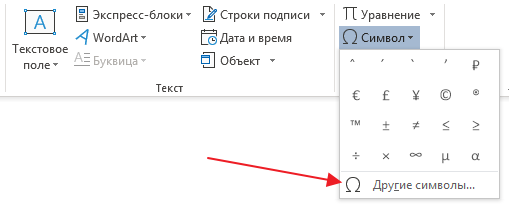
Если вам нужно поставить галочку в документе Word, то самый простой вариант, это перейти на вкладку «Вставка» и воспользоваться кнопкой «Символы», которая находится в правой части панели инструментов. После нажатия на эту кнопку появится небольшое меню, в котором нужно выбрать пункт «Другие символы».
В результате должно открыться окно «Символ». С помощью данного окна можно вставить в текст практически любой символ. В частности, здесь можно найти галочку, крестик и галочку в квадрате. Для того чтобы вставить галочку необходимо выбрать шрифт «Wingdings», выделить значок галочки и нажать на кнопку «Вставить».
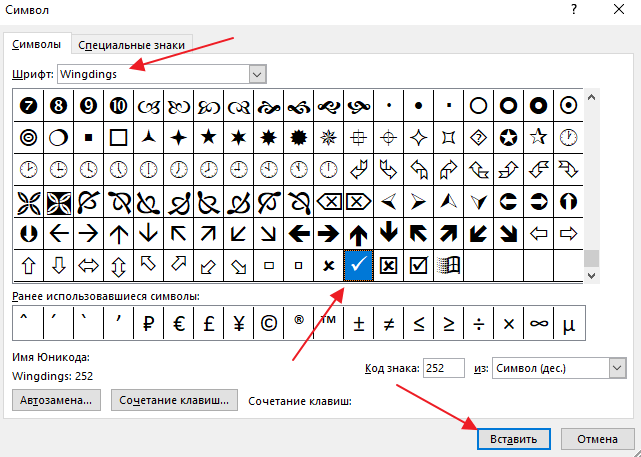
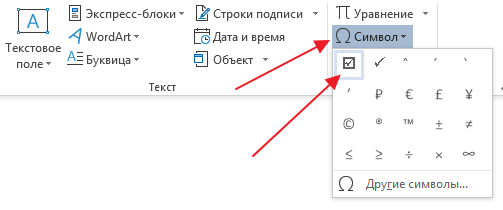
В результате галочка будет вставлена в текст документа в той точке, где был установлен курсор. В дальнейшем вы сможете вставлять этот знак не открывая окно «Символ». Для этого будет достаточно просто нажать на кнопку «Символ» на вкладке «Вставка» и выбрать галочку в списке последних использованных знаков.
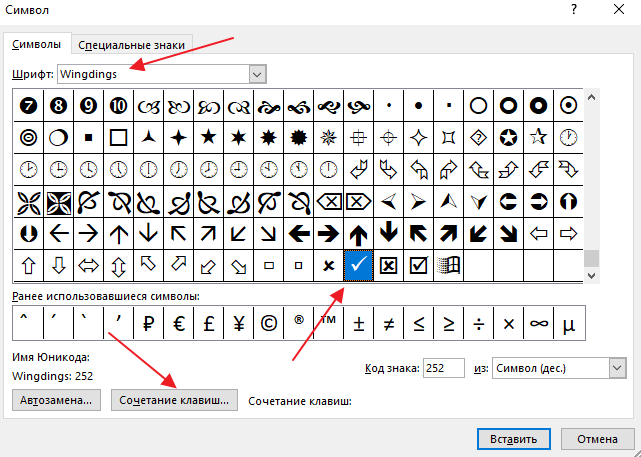
Если вам вы часто сталкиваетесь с необходимостью вставить галочку или другой не типичный знак, то можете задать собственную комбинацию клавиш и в дальнейшем использовать ее для вставки этого знака. Чтобы задать комбинацию клавиш нужно открыть окно «Символ», выделить нужный знак и нажать на кнопку «Сочетание клавиш».
После этого появится окно «Настройка клавиатуры». Здесь нужно установить курсор в текстовое поле «Новое сочетание клавиш» и нажать комбинацию клавиш (например, ALT+G или любую другую), которую вы бы хотели использовать для вставки выбранного знака.
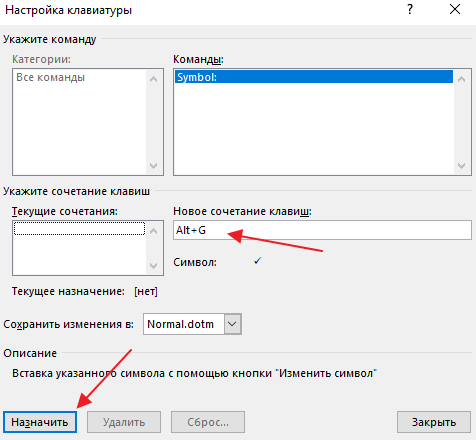
После этого нужно нажать на кнопку «Назначить» и подтвердить сохранение настроек. В результате, заданная вами комбинация клавиш будет автоматически вставлять в текст тот знак, к которому она привязана.
Ненумерованные списки с использованием галочки
Также вы можете использовать галочку в качестве маркера для ненумерованных списков. Для этого выделите строки текста, которые должны стать списком и нажмите на стрелку, рядом с кнопкой «Маркеры» (вкладка «Главная»). В результате должно появиться меню, в котором можно будет выбрать один из доступных маркеров. В результате вы получите ненумерованный список с галочками.
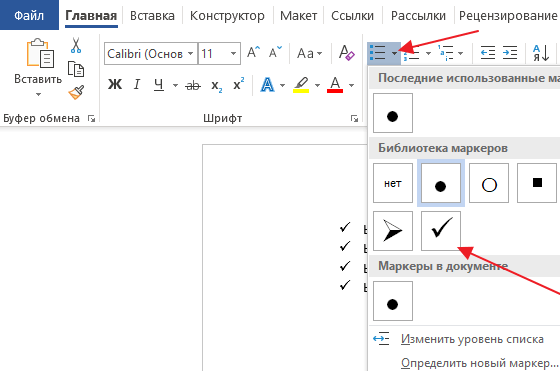
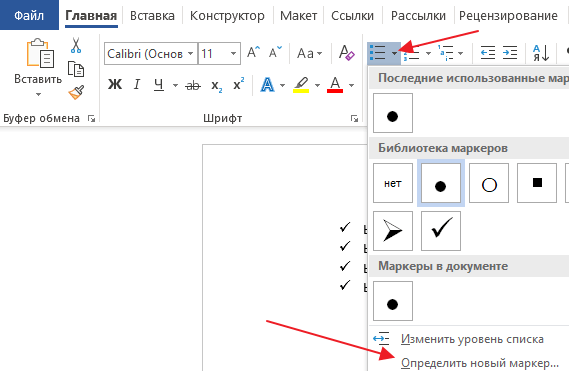
При необходимости, в качестве маркера для списка можно использовать любой другой знак. Например, можно выбрать крестик или галочку в квадрате. Для этого нужно открыть указанное выше меню и выбрать вариант «Определить новый маркер».
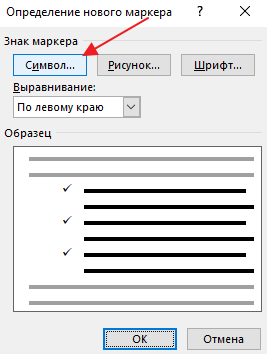
После этого должно появиться окно «Определение нового маркера». Здесь нужно нажать на кнопку «Символ».
И выбрать символ, который нужно использовать в качестве маркера для списка.
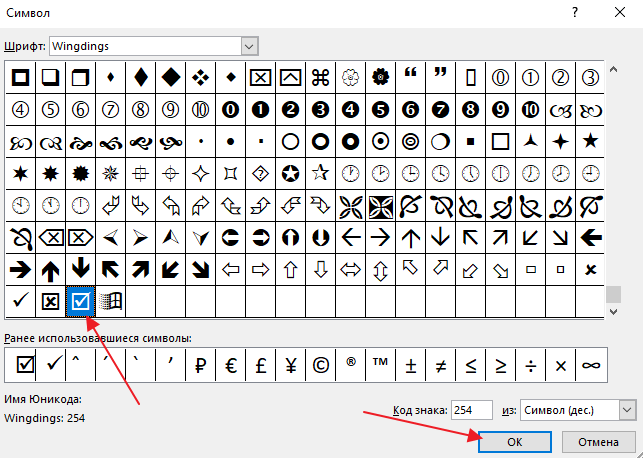
Дальше нужно закрыть все окна нажатием на кнопку «ОК». Если все было сделано правильно, то вы получите ненумерованный список с собственным маркером.
Как поставить галочку на клавиатуре компьютера или ноутбука?
Галочка, галка, птичка — символ, который обозначает согласие. Например, его можно использовать в бюллетенях, а в некоторых социальных сетях галочка означает подтвержденный профиль. В этой статье вы узнаете, как написать галочку с помощью клавиатуры ПК или ноутбука. Будет несколько различных способов, подходят они в том числе и для текстового редактора Word.
Используем Alt-коды
Пожалуй, это наиболее удобный способ. Вам понадобится цифровая клавиатура основной клавиатуры (расположена в ее правой части, но на некоторых устройствах отсутствует в принципе).
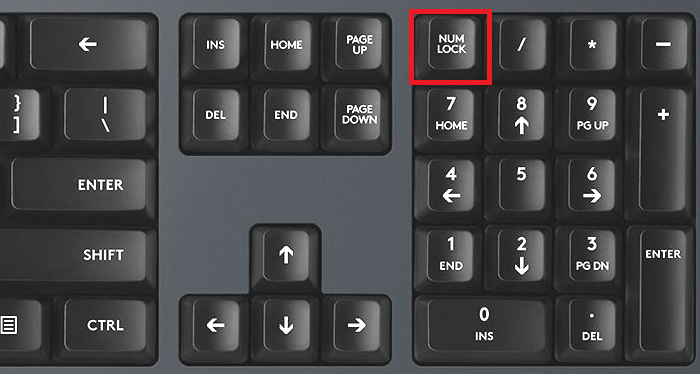
Нажмите Num Lock для включения цифровой клавиатуры при необходимости.
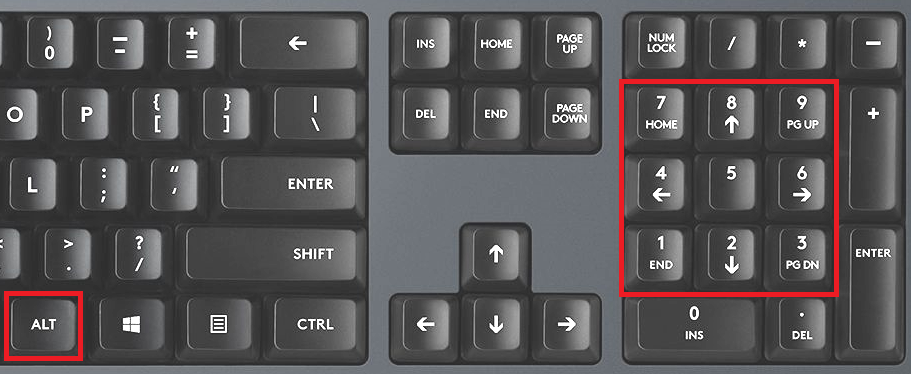
Зажмите Alt (попробуйте как с правым, так и левым), после чего наберите на цифровой клавиатуре цифры 251, затем отпустите Alt.
Что должно получиться:
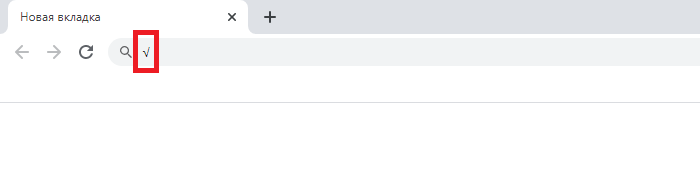
Фактически мы получили галочку, но на деле это символ корня, который в том числе используют как галочку.
Используем таблицу символов
По сути — тот же самый метод, только использовать мы будем таблицу символов.
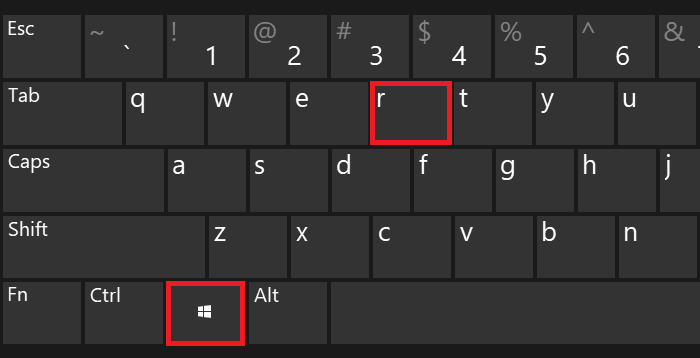
Нажмите Win+R для запуска окна «Выполнить».
Добавьте команду charmap.exe и нажмите ОК.
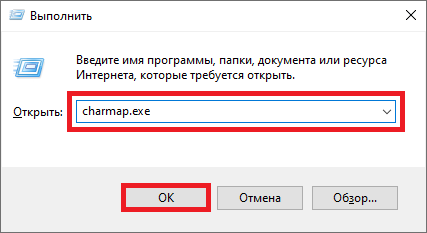
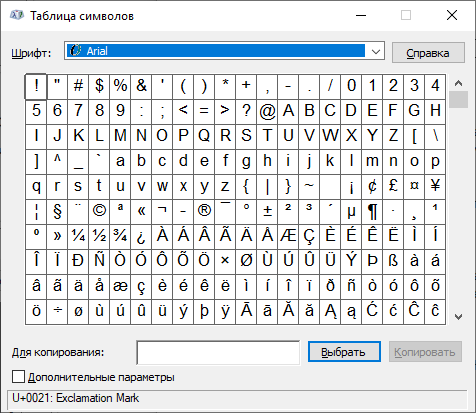
Таблица символов запущена.
Найдите нужный символ, нажмите на него, затем кликните по клавишам «Выбрать» и «Копировать» — именно в такой последовательности.
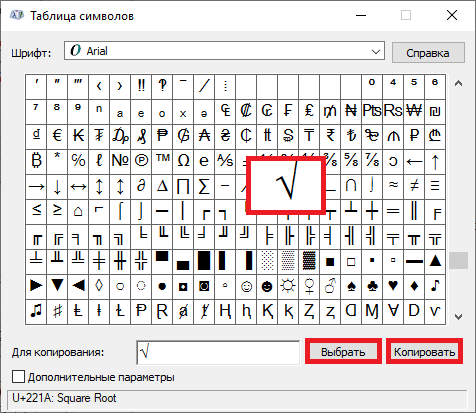
Значок был скопирован. Вставьте его в нужное место строки.
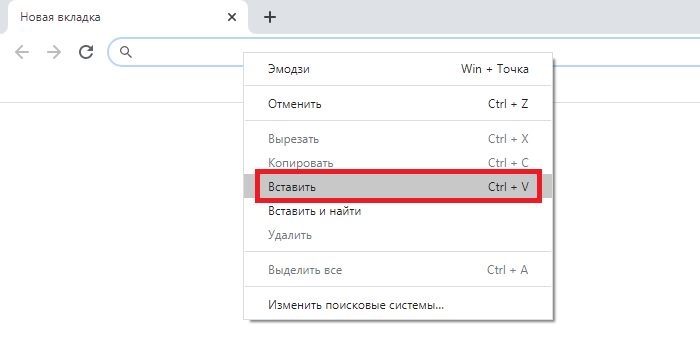
Скопируйте галочку
Можете просто взять и скопировать нужную вам галочку из строк ниже:
Ставим галочку в документе Word
Иногда в текстовом документе Word возникает необходимость в простановке галочек. Данный символ относится к категории специальных символов. Так как на клавиатуре и видимых вкладках Word данного символа нет, то у неопытных пользователей может возникнуть сложность с его постановкой в документе. Мы рассмотрим, как это можно сделать разными способами.

Как поставить галочку в документе Word
Поставить галочку в документе Word можно с помощью раздела со спецсимволами. Данный раздел можно вызвать как в самом Word, так и в Windows, скопировав из него нужный символ. Также есть возможность создать интерактивный список с чекбоксами, где галочки будут появляться при постановки отметки.
Рассмотрим все доступные варианты.
Вариант 1: Окно вставки специальных символов
Наверное, это наиболее легкий и очевидный вариант вставки символа галочки в документ Word. Суть заключается в открытии окошка с расширенным списком символом, где пользователю нужно выбрать галочку. Вызвать нужно окно и воспользоваться его возможностями можно по следующей инструкции:
- В верхнем меню Word нажмите по пункту “Вставка”.
- Там, в правой части обратите внимание на кнопку “Символ”. В выпавшем окошке вы не найдете символа галочки, поэтому нажмите кнопку “Другие символы”.


Вариант 2: Комбинация клавиш
Вставить в документ галочку можно и с помощью сочетания горячих клавиш, правда, вам предварительно придется выбрать другой шрифт, а не тот, что используется по умолчанию. Отобразить символ галочки способны шрифты Wingdings и Wingdings 2, если речь идет о тех шрифтах, что установлены в систему по умолчанию.
- В верхней части, во вкладке “Главная” переключитесь в поле со шрифтами на Wingdings или Wingdings 2. Обратите внимание, что вы можете ввести название нужного шрифта в это поле, а не искать его посредствам скролла.
- Переключитесь на английскую раскладку клавиатуры.
- Воспользуйтесь сочетанием клавиш Shift+P для добавления простой галочки и Shift+R для добавления галочки, вписанной в квадрат.
Вариант 3: Вставка через специальный код
Каждому спецсимволу в Word присвается и специальный код, с помощью которого его можно быстро вставить в документ Word. По аналогии с предыдущем способом, вам придется сначала выбрать шрифт Wingdings или Wingdings 2, а также переключиться на английскую раскладку клавиатуры. Дополнительно вам придется зажать клавишу ALT, пока будете вписывать цифровой код. Обращаем внимание, что цифры нужно вписывать строго с клавиатуры NumPad (дополнительный блок с цифрами слева). Верхний блок с цифрами не подойдет.
Для шрифта Wingdings используйте следующие кодировки:
- ALT+236 — просто галочка;
- ALT+238 – галочка в квадрате.
Если используете шрифт Wingdings 2, то кодировки будут следующие:
- ALT+80 — галочка;
- ALT+82 – галочка в квадрате.
Вариант 4: Таблица символов Windows
Специальные символы, в том числе и галочки, есть во встроенной в Windows таблице. Ее можно вызвать и копировать от туда необходимые символы по мере необходимости. Принцип работы этого варианта похож на первый, когда вы вызывали окошко “Символы” непосредственно в среде Word.
-
Откройте “Таблицу символов”. Это можно сделать через поисковую строку по системе. Для этого нажмите по иконке лупы в панели задач и введите наименование искомого элемента.


Вариант 5: Создание интерактивного чекбокса
В Word можно создать интерактивный чекбокс. Это когда при нажатии по квадрату в нем появляется или исчезает галочка. Правда, это не получится сделать стандартными инструментами Word, поэтому придется вызывать режим разработчика и вставлять интерактивные элементы с его помощью.
Для начала вам потребуется активировать режим разработчика. Сделать это можно так:
- Нажмите по кнопке “Файл” в верхнем меню программы.
- В боковом меню выберите пункт “Параметры”.
- Откроется окошко с настройками параметров Word. Там переключитесь в раздел “Настроить ленту”.

Теперь можно переходить непосредственно к процессу добавления интерактивного чекбокса:
- Переключитесь в появившуюся в верхней части окна вкладку “Разработчик”.
- В блоке инструментов “Элементы управления” нажмите по кнопке “Инструменты из предыдущих версий”.
- Появится небольшое контекстное меню. В нем, в разделе “ActiveX” нужно выбрать инструмент, обозначенный в виде зеленой галочки.

Это были все возможные варианты вставки в документ Word галочки, в том числе с возможностями интерактивного взаимодействия. Выбирайте наиболее удобный для вас вариант. При возникновении вопрос по теме статьи, напишите их в комментариях ниже.