В России начали продавать iPhone с MDM. Что это, как отличить его от чистого и удалить привязку
Остановка официальных поставок техники Apple в Россию заставила продавцов всех мастей искать обходные пути для ввоза. Но мало просто наладить логистическую цепочку. Не менее важно найти поставщика, у которого можно закупиться электроникой по минимальной цене. Пока курс рубля был достаточно высоким, большие объёмы iPhone и других устройств шли из Японии. Но по мере ослабевания российской валюты везти технику из страны самураев стало невыгодно, и тогда нечистые на руку продавцы стали хитрить. Одной из хитростей, позволяющей существенно сэкономить на расходах, стала закупка iPhone с MDM.
Купить iPhone с MDM — это не катастрофа, но приятного в этом мало
Что такое МДМ на Айфоне
MDM — это профиль, который устанавливается на устройства Apple и используется для удалённой настройки и контроля.
Обычно их используют в корпоративной среде, когда Айфоны закупаются организацией массово для всех сотрудников и их нужно настроить по единому стандарту. Администратор может не только задать все необходимые параметры разом, но и ограничить работу любых функций на таких смартфонах. Удалить профиль можно, но только если ввести специальный пароль, который обычно временным владельцам не называют.
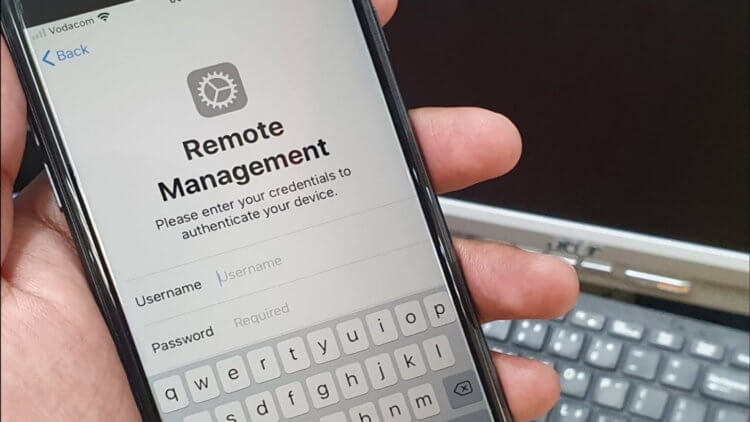
Если на iPhone установлен MDM-профиль, администратор может сделать с ним всё, что угодно, вплоть до блокировки
Вообще, это довольно нетипичная практика, но время от времени iPhone с установленным MDM-профилем попадают в продажу. Как именно, особого значения не имеет. То нечистый на руку завхоз спишет рабочий аппарат под видом сломанного, то сам владелец при увольнении «забудет» сдать его начальству. Но, так или иначе, иногда заблокированные устройства выходят на рынок. При этом других ограничений на них не накладывается. Нередко даже аккаунт Apple ID можно подключить свой.
⚡️У НАС ЕСТЬ ТОПОВЫЙ КАНАЛ В ТЕЛЕГРАМЕ. ПОДПИСЫВАЙСЯ, ТАМ КАЖДЫЙ ДЕНЬ ВЫХОДЯТ ЛУЧШИЕ СТАТЬИ ПРО APPLE И НЕ ТОЛЬКО
Однако администратор профиля может в любой момент подключиться к смартфону и сделать с ним всё, что хочет. Захочет — прочтёт сообщения, захочет — установит или удалит какие-то приложения, захочет — сбросит аппарат до заводских настроек, а захочет — в принципе заблокирует его. То есть смартфон фактически будет принадлежать не только вам, но и кому-то, у кого есть права для управления профилем. Из-за этого за такие аппараты просят меньше, чем за чистый iPhone.
Продали iPhone с MDM. Что делать
На этой неделе многие отечественные СМИ выпустили статьи с предупреждением о том, что покупатели из России начали сталкиваться с iPhone с установленными MDM-профилями. Дескать, такие Айфоны — это суть Дамоклов меч, потому что могут в любой момент превратиться в кирпич. Но никаких пояснений на этот счёт они, само собой не дали. Поэтому мы сочли своим долгом рассказать вам, где продаются iPhone с MDM, как их отличить от чистых и что делать, если такой аппарат уже куплен.
⚡️ПОДПИШИСЬ НА НАШ ЧАТИК В ТЕЛЕГРАМЕ. ТАМ ТЕБЕ ОТВЕТЯТ НА ЛЮБЫЕ ВОПРОСЫ ОБ АЙФОНАХ И НЕ ТОЛЬКО
iPhone с MDM-профилем — по сути, штучный товар. Не сказать, что это какой-то эксклюзив, но обычно их нельзя купить сразу большой партией. Поэтому переживать, что вы столкнётесь с заблокированным смартфоном в крупной торговой сети, не стоит. М.Видео, Эльдорадо, Связной, Re:Store, Ситилинк и другие ритейлеры хоть и везут Айфоны из разных стран, всё-таки закупают их у проверенных продавцов, которым в случае чего можно и претензию предъявить. Другое дело — мелкие торговцы и зарубежные маркетплейсы.
Вернуть iPhone с MDM
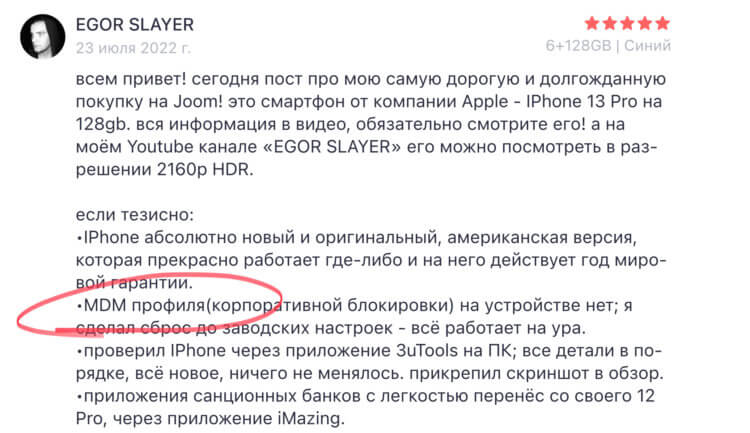
Если покупаете iPhone на Joom, читайте отзывы
Например, iPhone с MDM могут встретиться вам на Joom. Несмотря на то что большинство смартфонов Apple с этой площадки приходят чистыми, о чём рассказал автор AppleInsider.ru Иван Герасимов, кому-то везёт меньше. Люди обнаруживают, что Айфоны, которые они так ждали, приходят с предустановленным профилем без возможности его сбросить. То есть сам аппарат является абсолютно новым и исправным, но удалить MDM-профиль уже не получается.
⚡️ПОДПИШИСЬ НА ТЕЛЕГРАМ-КАНАЛ СУНДУК АЛИБАБЫ И ПОКУПАЙ ТОЛЬКО ТОПОВЫЕ ТОВАРЫ С АЛИЭКСПРЕСС
Если вам продали iPhone с установленным MDM-профилем на Joom, вы имеете право отказаться от него. Такой смартфон не может считаться товаром надлежащего качества и подлежит либо обмену, либо возврату по вашему усмотрению. Для этого скорее всего придётся отправить аппарат за границу, но деньги за него вам точно вернут. Кстати, то же правило действует в отношении всех iPhone, вне зависимости от того, где вы их купили: хоть на маркетплейсе, хоть на Горбушке. Правда, не исключено, что продавец мелкого магазина может занять позу и отказаться от возврата, но письменная претензия с угрозой обратиться в суд обычно быстро вразумляют таких беззаконников.
Как проверить iPhone с MDM
Но ведь для начала нужно определить, что на iPhone есть MDM-профиль. Сделать это проще простого:
- Откройте приложение «Настройки» на своём iPhone;
- Выберите вкладку «Основные» и пролистайте вниз;
- Отсюда перейдите в «VPN и управление устройством»;
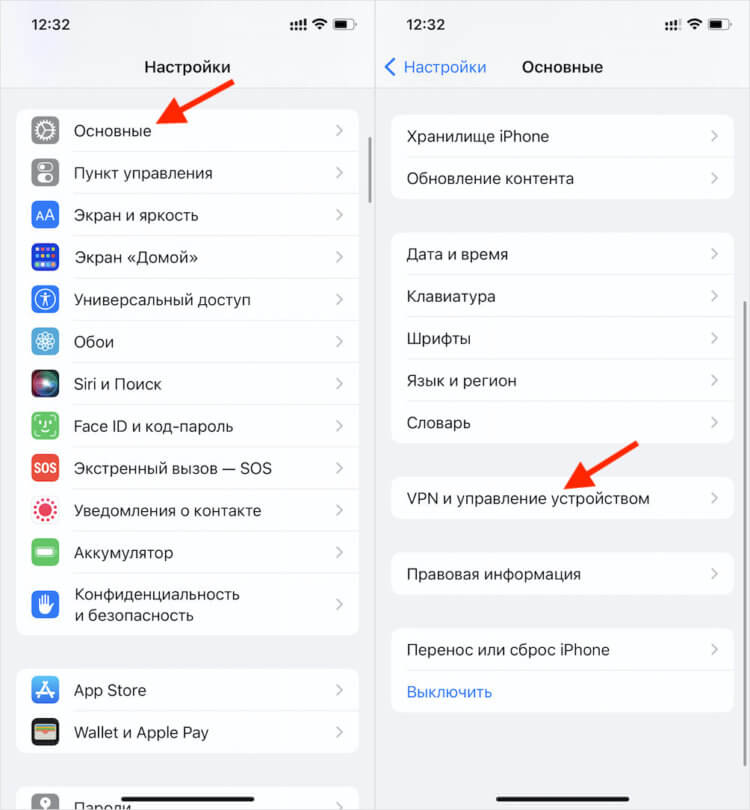
Если на вашем iPhone установлен MDM-профиль, вы это сразу увидите
- Если MDM-профиль установлен, тут будет раздел «Управление устройством»;
- Перейдите сюда и посмотрите, установлен ли профиль;
- Его можно открыть и попробовать удалить, но iPhone запросит пароль.
⚡️ПОДПИСЫВАЙСЯ НА НАШ КАНАЛ В ДЗЕНЕ И ЧИТАЙ ЛУЧШИЕ СТАТЬИ НАШИХ АВТОРОВ, ПОКА ЕЩЁ МОЖНО
При желании можно попробовать сбросить профиль, даже если вы не знаете пароль, просто введя какие-то популярные комбинации цифр. Например, 0000 или 1234. Но перебирать множество сочетаний не рекомендую: смартфон может просто заблокироваться. Тем более, что есть и другой способ удалить привязку Айфона к МДМ.
Как удалить профиль MDM с iPhone
Обойти MDM на iPhone можно при помощи специальной утилиты, которая называется AnyUnlock. Она платная, но мы уже как-то рассказывали о ней. Так что за результативность можно не переживать. В конце концов, заплатить тысячу рублей за возможность использовать сбросить МДМ-профиль на iPhone, который сам по себе стоит в 50-100 раз больше, как по мне, абсолютно адекватный шаг. А главное — рабочий.
- Скачайте AnyUnlock себе на компьютер (есть версии для Windows и macOS);
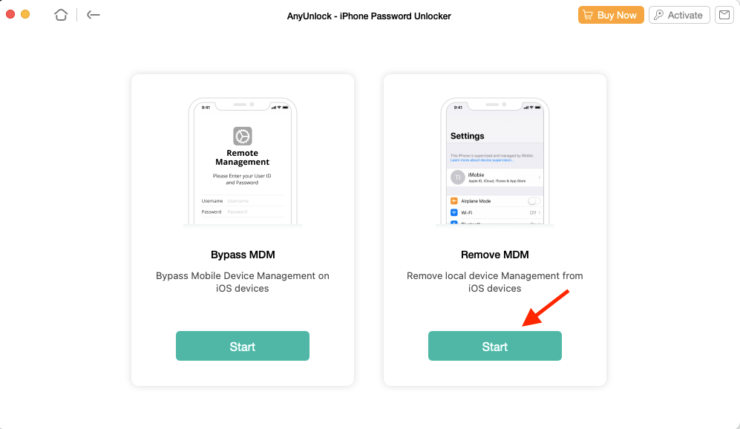
Выбирайте этот пункт, если хотите отвязать iPhone от MDM совсем
- Запустите программу и подключите iPhone к компьютеру по проводу;
- В интерфейсе AnyUnlock выберите Remove MDM, а затем нажмите Start;
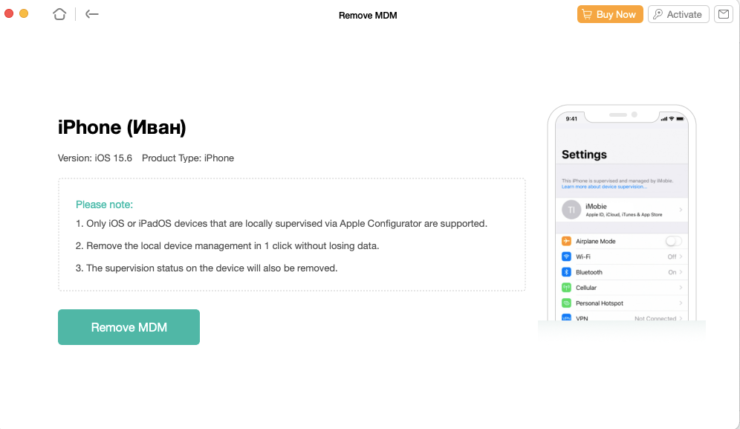
Следуйте инструкциям и точно не ошибётесь
- Откройте «Настройки» на iPhone и отключите «Найти iPhone»;
- Следуйте инструкциям на экране и подтвердите удаление MDM-профиля.
Удобно, что, несмотря на удаление привязки МДМ, все данные в памяти iPhone сохраняются. То есть после завершения процедуры сброса вы получите ровно такой же смартфон со всеми настройками и установками, каким он был до этого. Я уже не говорю о том, что AnyUnlock не требует от вас выполнять процедуру джейлбрейка, которая на новых версиях iOS в принципе не поддерживается. Программа сама выполнит все необходимые манипуляции, а вам останется только дать согласие на отвязку и дождаться её завершения.
Подготовьте устройства Apple к удаленной работе
Подготовьте устройства для работы из дома или удаленно
Первый шаг — определить, какие устройства сотрудники могут взять домой. Затем с помощью системы управления мобильными устройствами (MDM) можно быстро настроить содержимое, параметры и ограничения на устройствах iPad, iPhone и компьютерах Mac для поддержки удаленной работы сотрудников. Узнайте больше из материалов Обзор развертывания системы для iOS и iPadOS и Обзор развертывания системы для Mac. Ниже приведены рекомендации, которые помогут вам подготовить устройства к удаленной работе. Для корпоративных устройств Настройте параметры так, чтобы сотрудники могли работать удаленно, взяв устройства домой. Для персональных устройств Предоставьте инструкции для регистрации пользователей — применяется новый метод регистрации, предназначенный для использования собственных устройств (BYOD). Это позволяет сотрудникам регистрировать свои устройства в MDM, чтобы иметь доступ к дополнительным приложениям и ресурсам для домашнего использования. Узнайте больше о регистрации пользователей.
Начало работы с MDM
- Обновите все свои компьютеры Mac и устройства iPad до последней доступной версии macOS и iPadOS. Это обеспечит совместимость с приложениями и настройками MDM.
- Используйте Apple Business Manager с вашим решением MDM для настройки параметров устройства, а также для покупки и распространения контента. Apple Business Manager — это веб-портал, через который ИТ-администраторы могут развертывать устройства iPhone, iPad, iPod touch, Apple TV и компьютеры Mac из одной точки. Узнайте о начале работы с Apple Business Manager.
- Если у вас нет решения MDM, такие компании, как Jamf, VMware и MobileIron, предлагают расширенные пробные периоды для своих решений, призванных помочь с быстрым развертыванием системы для удаленной работы.
Развертывание устройств
- Используйте механизм автоматической регистрации устройств для всех корпоративных устройств, чтобы сотрудники ИТ-подразделения могли удаленно регистрировать устройства в MDM.
- Используйте регистрацию пользователей для персональных устройств, чтобы надежно защитить корпоративную информацию при одновременном обеспечении конфиденциальности сотрудников.
- Создавайте управляемые идентификаторы Apple ID в Apple Business Manager, чтобы применять Регистрацию пользователей для личных устройств и предоставлять доступ к ключевым службам Apple. Узнайте больше из обзора управляемых идентификаторов Apple ID.
- Подключите Apple Business Manager к Microsoft Azure Active Directory, чтобы включить федеративную проверку подлинности: сотрудники автоматически выполняют вход с помощью своего управляемого идентификатора Apple ID с использованием существующих корпоративных учетных данных.
Распространение контента
- Разверните основные приложения, которые нужны сотрудникам для работы из дома. Приложения можно распространять удаленно, используя Apple Business Manager и вашу систему MDM. Узнайте, как выбирать и покупать контент в Apple Business Manager.
- Используйте функцию самообслуживания системы MDM (если она доступна), чтобы предоставить сотрудникам каталог дополнительных приложений. Обратитесь к документации MDM, чтобы узнать, поддерживается ли эта функция и как ее реализовать.
Настройте параметры в соответствии с потребностями вашей организации
С помощью MDM настройте устройства сотрудников, обеспечьте доступ к ресурсам и выполнение политик допустимого использования при работе из дома.
Настройка параметров
- Убедитесь, что сетевые ограничения разрешают подключения из домашней или общедоступной сети Wi-Fi. Узнайте, как установить ограничения сети в MDM.
- Настройте VPN для подключения к ключевым корпоративным службам. Подробнее о настройках полезной нагрузки VPN в MDM.
- Настройте почту, календарь и контакты для своей организации. Устройства Apple работают с почтовыми службами, такими как Microsoft Exchange и G Suite. Узнайте больше о настройке Exchange ActiveSync и учетных записей Google.
Настройка политик безопасности
- Защитите свои устройства с помощью встроенных инструментов безопасности и MDM. Используйте шифрование FileVault на компьютерах Mac и применяйте политику паролей для обеспечения защиты данных на устройствах iPhone и iPad. Узнайте больше о настройках полезной нагрузки кода-пароля.
- Используйте решение для обеспечения безопасности конечных устройств, такое как Cisco Security Connector, которое обеспечивает защиту и сетевую телеметрию благодаря расширенным пробным периодам для хранения данных в облаке.
- С помощью MDM настраивайте любые необходимые ограничения, такие как использование камер, служб iCloud и приложений. Узнайте больше об ограничениях iOS и iPadOS.
Оставайтесь на связи, работайте совместно и продуктивно
Откройте для себя приложения Apple и сторонние решения, которые хорошо работают в удаленных средах.
Приложения для видеосвязи и обмена сообщениями
- Инструменты для конференц-связи, такие как Cisco Webex и Zoom Cloud Meetings, позволяют сотрудникам проводить виртуальные встречи и делиться экраном с коллегами, клиентами и партнерами.
- Групповые вызовы FaceTime позволяют сотрудникам выполнять аудио- и видеозвонки с участием до 32 человек.
- Сотрудники могут создавать группы и отправлять обновления в режиме реального времени с помощью приложения «Сообщения» на iPhone, iPad и Mac, а также использовать такие инструменты, как Slack и Microsoft Teams, чтобы оставаться на связи и делиться информацией.
Приложения для повышения производительности
- Приложения Pages, Numbers и Keynote поставляются с устройствами Apple и позволяют сотрудникам совместно работать в режиме реального времени с использованием iCloud или Box. Вы можете ограничить сотрудничество только членами вашей организации. Узнайте, как реализовать совместную работу в приложениях Pages, Numbers и Keynote.
- Приложения Microsoft Office 365 доступны в App Store и интегрируются с iOS, iPadOS и macOS.
- Google G Suite работает в Safari на macOS и iPadOS, а также предлагает собственные приложения для iPadOS, такие как Google Диск и Google Документы.
- Приложения для электронных форм и документов, такие как DocuSign, ProntoForms — Mobile Forms и iAuditor помогут собирать, объединять и обмениваться подписями и данными.
- Поставщики облачных хранилищ, такие как Box, Dropbox и Microsoft OneDrive, помогут сотрудникам делиться документами и совместно в них работать. Эти службы могут интегрироваться с Finder на компьютерах Mac и приложением «Файлы» на iPhone и iPad.
Приложения для управления проектами и задачами
- Инструменты управления проектами, такие как Teamwork Projects, Basecamp, Trello и OmniPlan, помогут планировать, визуализировать, контролировать проектные задачи и действия и делиться ими.
- Такие приложения, как Напоминания, Things и Todoist, помогут сотрудникам сосредоточиться на поставленной задаче.
Найдите больше бизнес-приложений в App Store
В App Store можно найти тысячи приложений, разработанных специально для бизнеса. Мы составили подборку приложений, которые помогут вам оставаться на связи с коллегами. Распространяйте их с помощью Apple Business Manager, чтобы у ваших сотрудников было больше возможностей работать из дома.
Для получения поддержки обращайтесь в Apple
Пока сотрудники работают из дома, они могут связаться с AppleCare, если им понадобится техническая поддержка. Помощь по устранению неполадок доступна для аппаратного и программного обеспечения Apple, включая iOS и macOS, а также для приложений Apple, таких как Pages, Numbers и Keynote. Для начала, чтобы просмотреть доступные варианты поддержки, сотрудникам следует посетить страницу поддержки Apple и выбрать нужный продукт.
Дополнительная помощь
Ресурсы для ИТ
- На странице «Apple в бизнесе — ИТ» представлены дополнительные ресурсы и информация об управлении, развертывании и защите устройств Apple.
- Посмотреть дополнительные ресурсы и руководства по настройке можно на странице поддержки Apple Business.
Документация для ИТ
- Руководство пользователя Apple Business Manager
- Развертывание платформы Apple
Другие ресурсы
- Конфиденциальность и безопасность встраиваются в устройства, программное обеспечение и услуги Apple. Мы разрабатываем наши продукты так, чтобы ограничить сбор и использование данных и по возможности применять обработку на устройстве, а также обеспечить прозрачность и контроль над обменом информацией. Узнайте больше о том, как технологии и функции для обеспечения безопасности реализованы на платформах Apple.
- Устройства Apple поставляются со встроенными функциями универсального доступа, такими как VoiceOver для сотрудников с нарушениями зрения, голосовое управление для сотрудников с нарушениями моторики или скрытые титры для сотрудников с нарушениями слуха. Узнайте больше об универсальном доступе на устройствах Apple.
- Чтобы узнать о других способах повышения продуктивности, совместной работы и творчества как в одиночку, так и в команде, ознакомьтесь с документом советы по работе с устройствами Apple.
- Узнайте, как выполнить очистку устройств Apple.
Некоторые ресурсы, упомянутые в этом документе, могут быть недоступны за пределами США.
Информация о продуктах, произведенных не компанией Apple, или о независимых веб-сайтах, неподконтрольных и не тестируемых компанией Apple, не носит рекомендательного или одобрительного характера. Компания Apple не несет никакой ответственности за выбор, функциональность и использование веб-сайтов или продукции сторонних производителей. Компания Apple также не несет ответственности за точность или достоверность данных, размещенных на веб-сайтах сторонних производителей. Обратитесь к поставщику за дополнительной информацией.
Как обойти блокировку iPhone по MDM и что это вообще такое
Заблокировать iPhone можно разными способами: код-паролем, который используется для быстрого входа, по Apple ID, например, если устройство потеряно, и по MDM. Последний способ можно назвать, пожалуй, самым непонятым рядовыми пользователями, потому что многие хоть о нём и слышали, но явно не имеют представления о том, что это такое и как вообще устроено. А, между тем, MDM расшифровывается как Mobile Device Management и является инструментом удалённого управления устройством. Например, в случае привязке к корпоративной сети или при активации родительского контроля, которые иногда приходится принудительно сбрасывать. Сейчас расскажем, как именно.
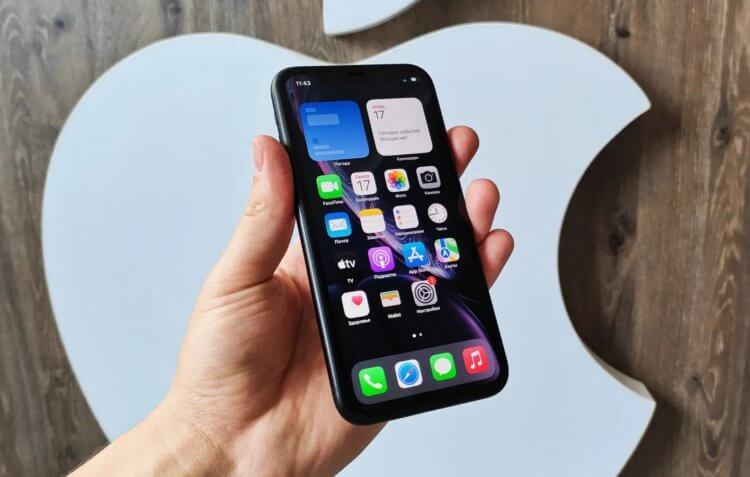
Ваш iPhone заблокирован MDM? Это решаемо
MDM на Айфоне — что это
Как вы, вероятно, поняли, MDM используется для контроля за действиями пользователей. Как правило, с помощью этого инструмента админы ограничивают те или иные функции iPhone или iPad. Такая практика применяется в корпоративной и образовательной среде, чтобы сотрудники или студенты не сделали чего-нибудь лишнего или не зашли туда, куда им доступ должен быть закрыт.
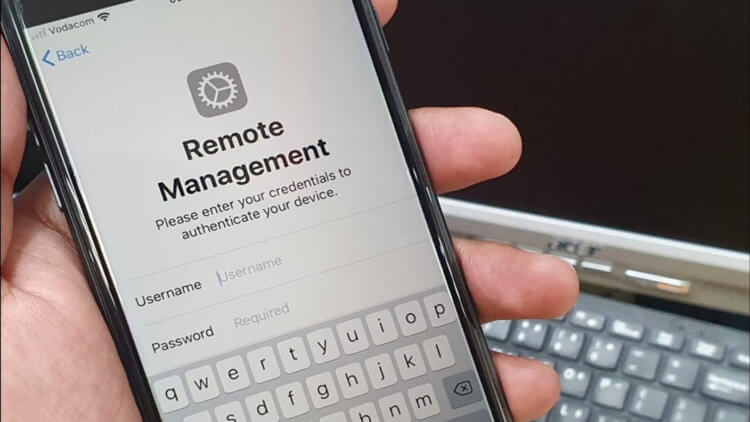
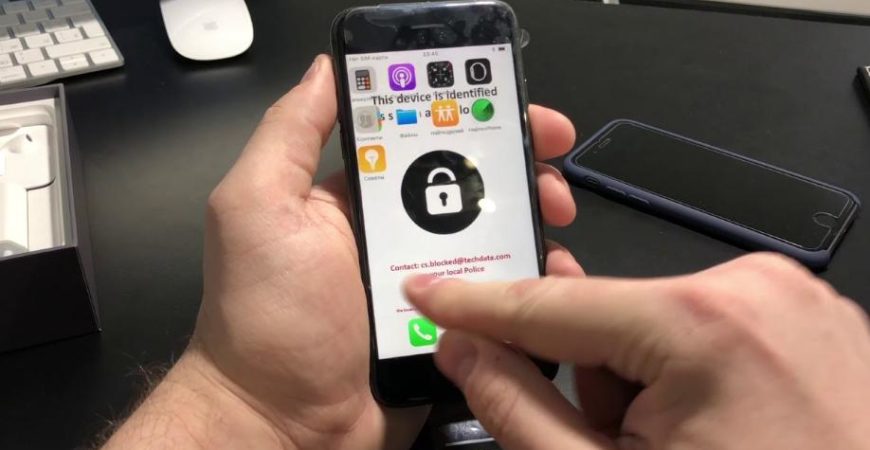
Вот такое окно будет вылезать на экране, если ваш смартфон заблокирован через MDM
Нередко гаджеты, защищённые MDM, передают во владение сотрудникам на безвозмездной основе. А те уже либо просто забывают пароль от MDM, либо просто продают их на вторичке. Поэтому не исключено, что одно из таких устройств попадётся вам, и сделать с ним что-либо сверх установленных ограничений будет невозможно. Например, привязать к аккаунту карту и купить платный софт либо зайти на какой-то конкретный сайт.
Многие спрашивают, как понять, что iPhone заблокирован по MDM? Если вы возьмёте в руки такой смартфон, то точно не ошибётесь. Потому что почти каждое ваше значимое действие — например, покупка приложений и оплата подписок, вход в социальные сети или на сайты для взрослых, а также добавление и удаление старых сертификатов скорее всего будет невозможно. На экране аппарата будет появляться окно с текстом «Удалённое управление» и предложением авторизоваться с данными, которых у вас нет.
Как удалить привязку Айфона к MDM
Обойти MDM на iPhone не так уж и сложно. Всего-то и нужно, что воспользоваться специальной утилитой AnyUnlock, которая снимет все ограничения:
- Скачайте программу AnyUnlock себе на компьютер;
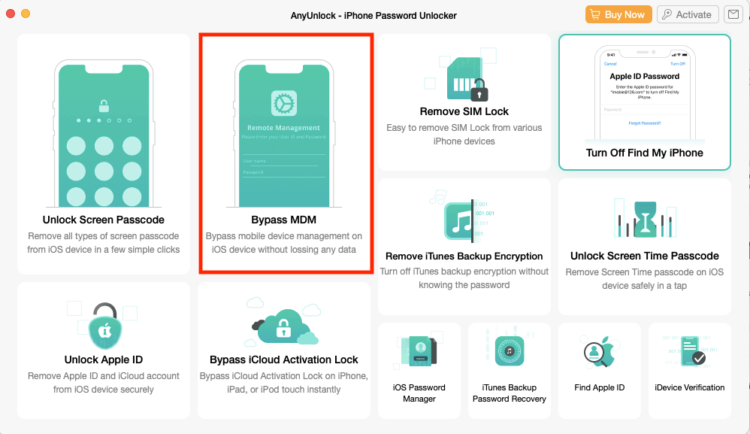
Обойти MDM не так уж и сложно
- Запустите её и подключите iPhone к компьютеру;
- Выберите пункт Bypass MDM, а затем нажмите Start;
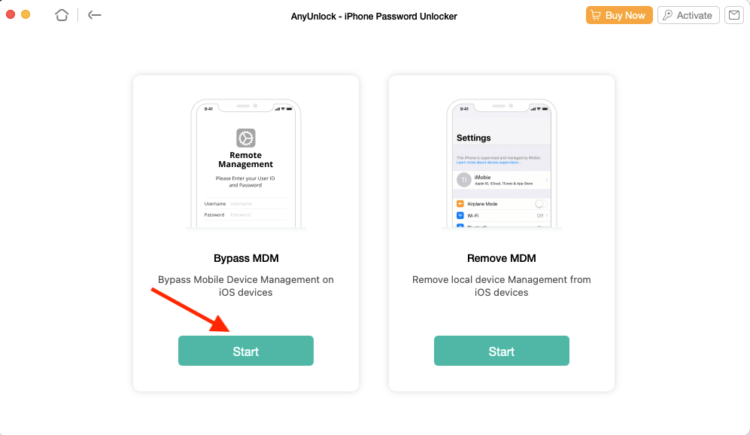
Запутаться в инструкции довольно сложно
- Дождитесь распознавания iPhone и выберите Bypass Now;
- Выведите на iPhone экран MDM, следуя инструкциям на экране;
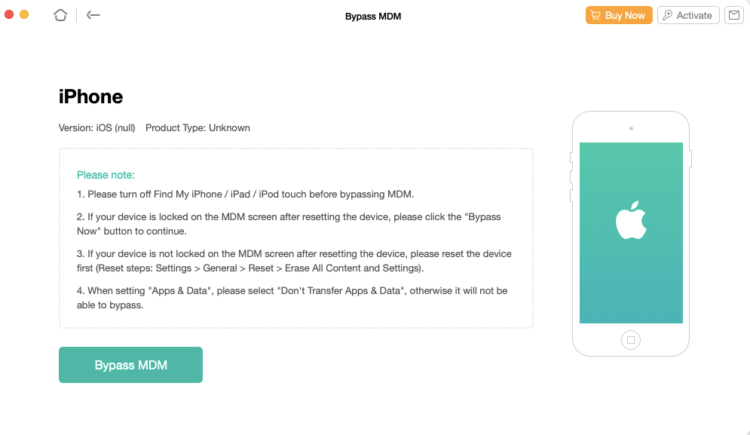
Если не вызвать окно с уведомлением «Удалённое управление», разблокировки не произойдёт
- Нажмите Already Done и дождитесь завершения операции.
Помимо обхода блокировки AnyUnlock предлагает возможность отвязки iPhone от MDM путём полного удаления привязки. Вот как это работает:
- Запустите AnyUnlock и подключите iPhone к компьютеру;
- Выберите пункт Bypass MDM, а затем нажмите Remove MDM;
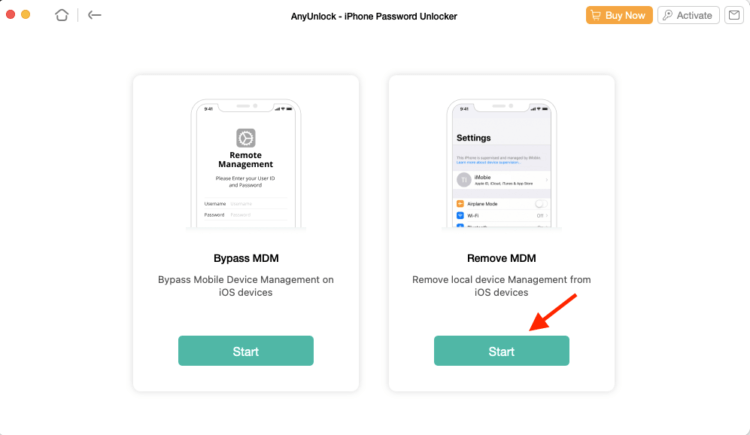
Выбирайте этот пункт, если хотите отвязать iPhone от MDM совсем
- Дождитесь распознавания iPhone и выберите Remove Now;
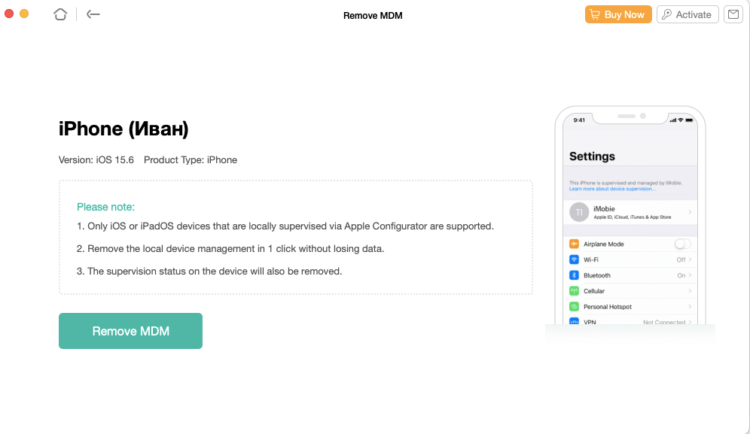
Следуйте инструкциям и точно не ошибётесь
- Выведите на iPhone экран MDM, следуя инструкциям на экране;
- Подтвердите удаление привязки MDM дождитесь завершения операции.
Возможно, кто-то спросит, какой смысл пользоваться обходом блокировки, если можно сразу удалить привязку? Тем более, что обе процедуры не предполагают удаления данных из памяти устройства. Ну, на самом деле, смысл есть. Во-первых, не исключено, что iPhone, которым вы пользуетесь, не принадлежит вам на праве собственности, и его когда-нибудь придётся вернуть. А, во-вторых, такой потребности может в принципе не быть, что тоже возможно.
Программа для обхода активации iPhone
AnyUnlock поддерживает разблокировку даже iPhone на iOS 16
Обход или отвязка от MDM с помощью AnyUnlock удобны по целому ряду причин:
Во-первых, AnyUnlock сохраняет все ваши данные. Об этом утилита оповещает вас ещё на первом этапе. Обратите внимание, что написано на вкладке Bypass MDM на главном экране программы: обход блокировки выполняется без потери данных, которые хранятся в памяти вашего устройства. Так что переживать будет точно не о чем.
Во-вторых, вам не требуется выполнение процедуры джейлбрейка. Несмотря на то что другие похожие утилиты могут требовать взломать ваш iPhone либо делают это сами, что тоже небезопасно, AnyUnlock обходит MDM без этого.
В-третьих, AnyUnlock уже на данном этапе поддерживает самые свежие версии iOS, включая iOS 16. Таким образом вы сможете обойти MDM или сбросить привязку полностью, даже несмотря на все защитные механизмы операционной системы Apple.
В-четвёртых, отвязка выполняется полностью и без оговорок. По итогу администратор, который установил MDM на вашем устройстве, не сможет не только удалённо блокировать его, но даже отслеживать ваши действия, как это было раньше.
Аналог iTunes для компьютера
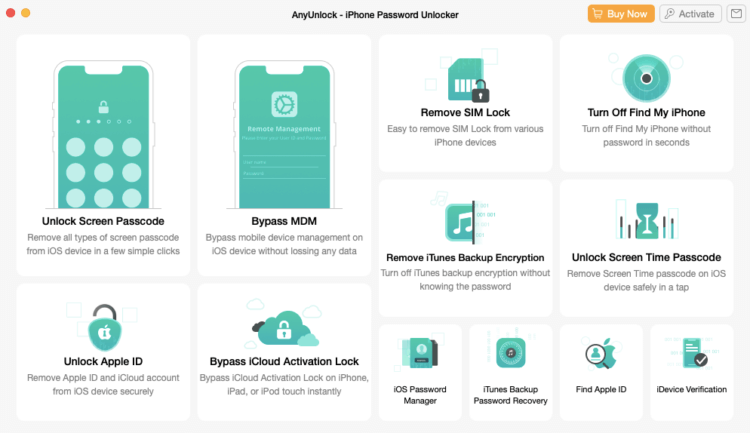
AnyUnlock — универсальная утилита на любые случаи жизни
Но AnyUnlock — это не только утилита для обхода блокировок. По факту, это улучшенная альтернатива iTunes, которая позволяет выполнять массу операций с вашим Айфоном или Айпадом. Помимо базовых функций вроде поиска и блокировки потерянного устройства по Apple ID, сброса паролей и и сохранения резервных копий, утилита обладает дополнительными возможностями, как то:
- Сброс iCloud и отвязка от Apple ID;
- Обход блокировки активации iPhone;
- Хранение, извлечение и перенос паролей;
- Разблокировка зашифрованных резервных копий;
- Сброс пароля Экранного времени;
- Отключение функции “Найти iPhone” без пароля;
- Удаление блокировки SIM-карты.
В общем, AnyUnlock — утилита на любые случаи жизни. iTunes такого точно не может. Может показаться, что такие манипуляции, как сброс паролей, отвязка iPhone от iCloud и т.д., большинству из вас скорее всего не пригодятся. Но в наше непростое врем я бы не стал зарекаться, учитывая, что ситуации бывают разные, а значит, лучше иметь альтернативный вариант действий про запас, чем не иметь его совсем. Мало ли что.
MDM блокировка: что это и как убрать
Техника Apple известна, в первую очередь, своей безопасностью. Система FileVault зашифрует 265-битным ключом загрузочный диск для предотвращения несанкционированного доступа к данным.
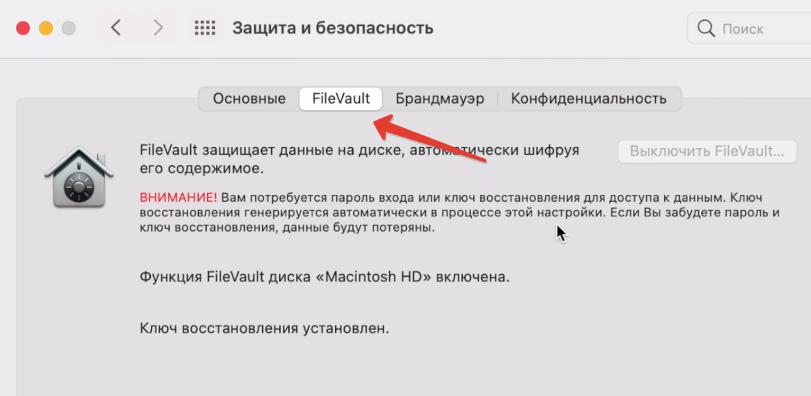
А функция “Найти Мак” или iPhone позволит удаленно найти на карте и заблокировать доступ к части данных в украденной технике Apple.
MDM блокировка
Но есть еще одна система блокировки MDM (система управления мобильными устройствами).
В крупных компаниях, чтобы администратору можно было быстро и удаленно управлять устройствами, он устанавливает на них MDM профиль. Используя удаленное управление, администратор может отключать функции, устанавливать или удалять приложения, отслеживать и ограничивать ваш интернет-трафик, а также удаленно стирать данные с Mac и iPhone.
Профиль MDM можно установить на б/у или новую технику Apple. Обычная компания или учебное заведение обращается в Apple, чтобы занести серийные номера купленных устройств в базу данных. Затем все права передаются администратору, который настраивает эти машины по своему усмотрению. Админ отслеживает работу сотрудников компании и следит, чтобы устройство не украли и не продали на вторичном рынке.
Как выявить MDM профиль при покупке б/у Mac
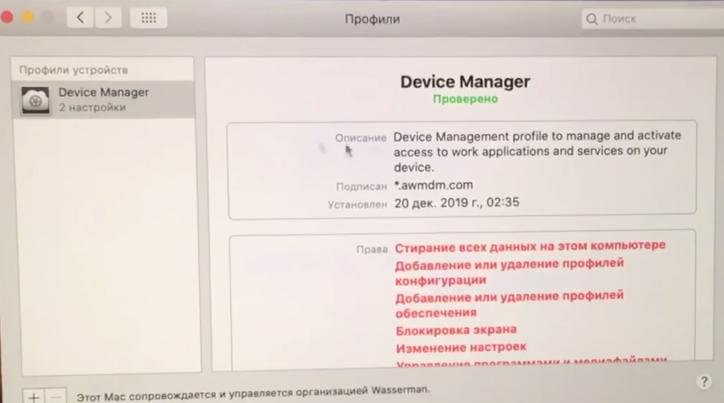
Способ 1. На компьютере Mac откройте меню Apple – Системные настройки и найти папку с профилями. Если она есть, как на скрине ниже, значит Mac заблокирован.
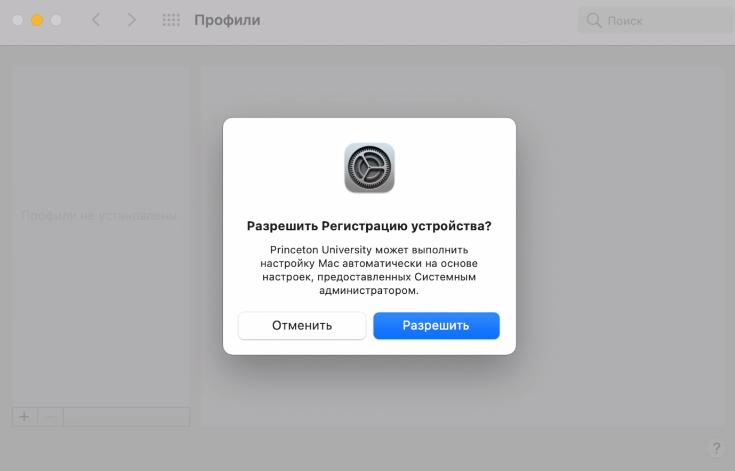
Способ 2. Либо на ноутбуке будет периодически вылазить окошко с предложением установить профиль. До обновления системы на Big Sur такие уведомления обычно не появляются.
Способ 3. Через утилиту Мониторинг системы, вкладка ЦП – отыскать процесс “mdmclient“. Если он есть, значит компьютер подключен к сервису поддержки устройств Apple и он имеет MDM блокировку.

Вывод: до тех пор, пока у вас нет папки с установленными профилями в системных настройкам, вашим устройством никто управлять не может. Но будет регулярно появляться надоедливое уведомление, через которое можно установить профиль. Плюс у вас будут проблемы с активацией устройства после полного форматирования Mac.
Переустановка системы при MDM блокировке
Самый надежный способ переустановить систему при MDM блокировке – это полное удаление диска с его форматированием, а затем установка последней версии macOS.
Шаг 1. Выключите компьютер, а при его включении зажмите и удерживайте Command+R (или кнопку питания для Mac на чипе M1 до появление шестерни около 10 секунд). Так вы запустите восстановление системы на macOS.
Шаг 2. В окошке запускаем дисковую утилиту и форматируем все разделы нажатием кнопки “Стереть”.
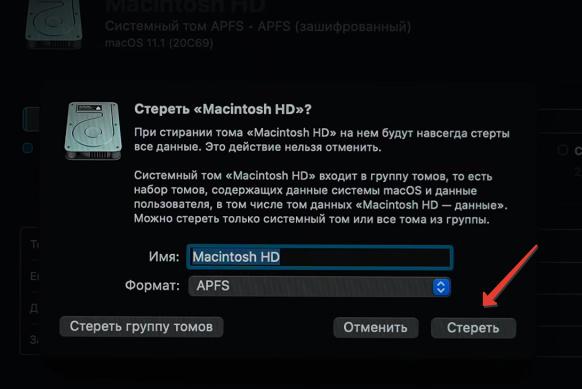
Этот способ хорош тем, что если Mac привязан к учетной записи, или активирована функция “Найти Mac”, то прежде, чем произойдет это действие, необходимо отключить эти опции, введя пароль. Т.е.
Шаг 3. Жмем на пункт “Переустановить macOS”. В этом случае при активации системы, если Мак заблокирован на MDM профиль, появится уведомление, требующее связаться с администратором либо ввести логин и пароль.
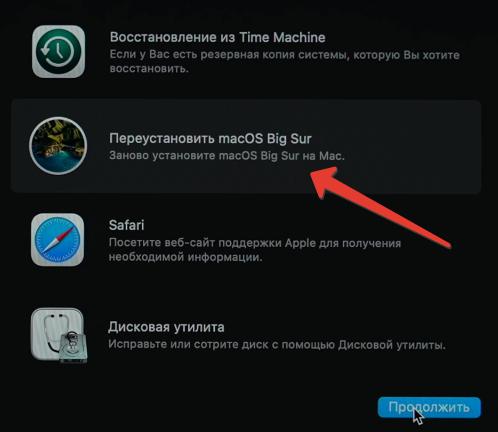
Побороть проблему можно откатом до заводской ОС, а затем обновлением системы до macOS Big Sur. Тогда MDM профиль не будет установлен в системных настройках, но будет регулярно появляться уведомление.
MDM блокировка на iPhone и iPad
На iPhone, iPod или iPad сведения об MDM профиля обычно отображаются в верхней части настроек.
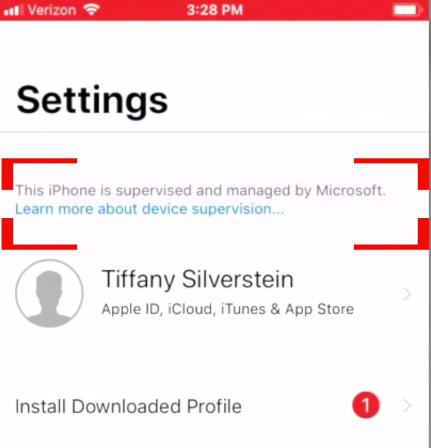
Или могут находиться в основных настройках, Профили.
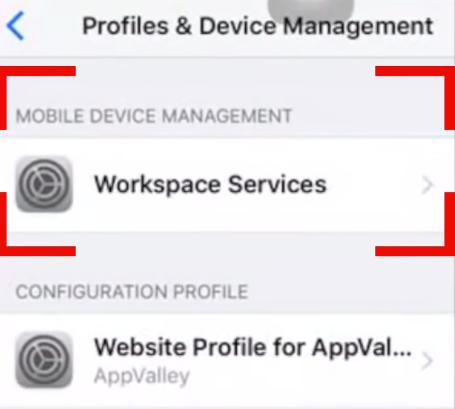
MDM блокировку в iPhone можно и не найти потому, что есть утилита, которая деактивирует такие профили. И вы узнаете, что ваш iPhone “залочен” только после полного форматирования или обновления до версии iOS, в которой Apple улучшила защиту. Например, как это было с iOS 13.4.
Чтобы не “поймать” MDM блокировку и не превратить смартфон к кирпич, ВСЕГДА обновляйте iPhone до последней версии прошивки через Настройки – Основные – Обновление ПО . И полное форматирование через Настройки – Основные – Сброс – Стереть контент и настройки .
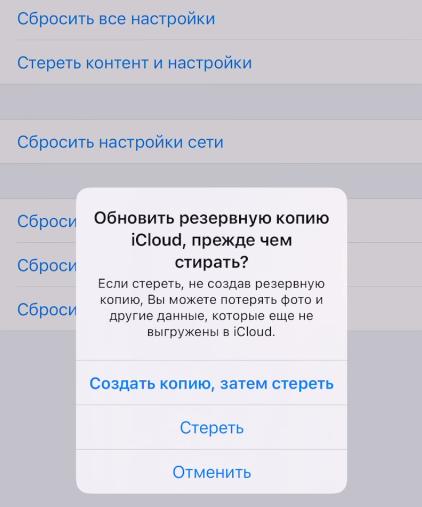
Если после установки системы и активации iPhone не появится такое окно, значит с вашим iPhone все в порядке, MDM блокировки нет.
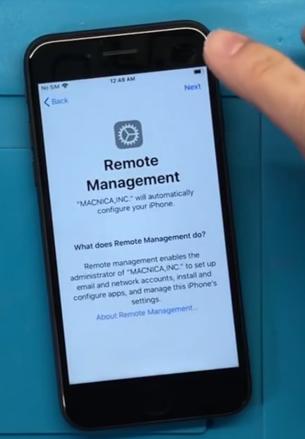
При покупке iPhone новое устройство всегда нужно распечатывать и активировать, и только в таком случае вы узнаете,что девайс не залочен. Если вы попали в такую ситуацию, когда проверять уже поздно, есть несколько вариантов.
- Обратиться в магазин, где покупали, или в Apple Store (при наличии чека) и вернуть устройство. Иногда случайным образом добавляются серийные номера, и блокируются даже новые устройства.
- Обратиться в компанию, которой принадлежит устройство с MDM блокировкой. Не исключено, что компания уже давно списала и продала оборудование, но системный администратор забыл удалить MDM профиль.
- Обратиться в СЦ для удаления MDM профиля через программатор или перепайку. Это способ незаконный, т.к. по сути у вас на руках украденное устройство. Все ваши данные сотрутся.
Вывод: покупайте новую технику Apple только у официалов. А при покупке б/у проверяйте на наличие профилей MDM блокировки. Не гоняйтесь за дешевыми ценами на технику Apple.
Своими историями и опытом покупки различной техники делитесь в комментариях.
При написании стать использованы материалы с каналов: Intune Support Team, ProTech, Apple Tech 752, Fix mobile.