Высокая задержка: ndis.sys

Güvenlik. Performans. Gizlilik. Hepsi kullanımı kolay tek bir uygulamada.

Kaspersky Small Office Security
Küçük ölçekli işletmenizi kolayca koruyun

Kaspersky Premium
Cihazlarınız, gizliliğiniz ve kimliğiniz için tam koruma

Kaspersky Password Manager
Parolalarınız ve belgeleriniz her zaman elinizin altında

Premium sürüm
Kaspersky Safe Kids
Uzakta olsanız bile çocuklarınızı koruyun

Kaspersky VPN Secure Connection
Işık Hızında VPN Güvenliği

Kaspersky Standard
Mehr als nur Antivirus. Neuer geräteübergreifender Schutz

Kaspersky Plus
Sicherheit. Leistung. Privatsphäre. Alles in einer einzigen App

Kaspersky Small Office Security
Unkomplizierter Schutz für kleine Unternehmen

Kaspersky Premium
Vollständiger Schutz für eine sorgenfreie Zeit

Kaspersky Password Manager
Ihre Passwörter und Dokumente – immer zur Verfügung

Premiumversion
Kaspersky Safe Kids
Behalten Sie Ihre Kinder im Auge, auch wenn Sie nicht in der Nähe sind

Kaspersky VPN Secure Connection
Sicher. Privat. Außergewöhnlich schnell. So sollte Internet sein.
Kaspersky Standard
Mejora la protección con el optimizador del rendimiento del dispositivo
Kaspersky Plus
Seguridad. Rendimiento. Privacidad. Todo en una única aplicación fácil de usar.
Kaspersky Small Office Security
Proteja fácilmente su pequeña empresa
Kaspersky Premium
Protección completa para tus dispositivos, privacidad e identidad
Kaspersky Password Manager
Tus contraseñas y documentos, siempre a mano
Versión premium
Kaspersky Safe Kids
Supervisa a tus hijos, incluso cuando no estés con ellos

Kaspersky VPN Secure Connection
Seguridad de VPN de gran velocidad
Kaspersky Standard
Bien plus qu’un antivirus. Nouvelle protection multi-appareils.
Kaspersky Plus
Sécurité. Performance. Confidentialité. Le tout dans une seule application.
Kaspersky Small Office Security
Protégez votre PME sans effort
Kaspersky Premium
Protection premium. Une tranquillité d’esprit totale.
Kaspersky Password Manager
Vos mots de passe et vos documents à portée de main
Version premium
Kaspersky Safe Kids
Veillez sur vos enfants, même à distance
Kaspersky VPN Secure Connection
Sécurité VPN ultra rapide
Kaspersky Standard
Proteção aprimorada com otimização de desempenho do dispositivo
Kaspersky Plus
Combina recursos de segurança, desempenho e privacidade em um aplicativo
Kaspersky Small Office Security
Proteja a sua pequena empresa sem esforço
Kaspersky Premium
Proteção completa para seus dispositivos, privacidade online e identidade
Kaspersky Password Manager
Suas senhas e documentos sempre disponíveis

Versão Premium
Kaspersky Safe Kids
Fique de olho nas crianças, mesmo quando não estiver por perto
Kaspersky VPN Secure Connection
Segura. Privada. Excepcionalmente rápida. Como a internet deveria ser.
Kaspersky Standard
Protezione avanzata con ottimizzazione delle prestazioni dei dispositivi
Kaspersky Plus
Sicurezza. Prestazioni. Privacy. Tutto in un’app semplice da usare.
Kaspersky Small Office Security
Protezione immediata delle piccole aziende
Kaspersky Premium
Protezione completa per dispositivi, identità e privacy
Kaspersky Password Manager
Password e documenti sempre a portata di mano

Versione premium
Kaspersky Safe Kids
Accertati che i tuoi figli siano al sicuro, anche quando non sei con loro

Kaspersky VPN Secure Connection
Sicurezza VPN alla velocità della luce
Kaspersky Standard
Не просто антивирус. Обновленная защита для всех устройств
Kaspersky Plus
Безопасность, производительность и приватность в одном приложении

Kaspersky Small Office Security
Защитить свой бизнес просто
Kaspersky Premium
Комплексное решение для защиты вашей цифровой жизни
Kaspersky Password Manager
Ваши пароли и документы всегда под рукой

Премиум версия
Kaspersky Safe Kids
Ваши дети в безопасности, даже когда вы не рядом

Kaspersky Secure Connection
Простое решение для защиты конфиденциальности и безопасности ценных данных
Kaspersky Standard
Enhanced protection with device performance booster
Kaspersky Plus
Security. Performance. Privacy. All in one easy-to-use app.
Kaspersky Small Office Security
Protect your small business effortlessly
Kaspersky Premium
Complete protection for your devices, privacy, and identity
Kaspersky Password Manager
Your passwords and docs — always on hand
Системные прерывания грузят процессор

Если вы столкнулись с тем, что системные прерывания грузят процессор в диспетчере задач Windows 10, 8.1 или Windows 7, в этой инструкции подробно о том, как выявить причину этого и исправить проблему. Полностью убрать системные прерывания из диспетчера задач нельзя, но вернуть нагрузку в норму (десятые доли процента) вполне возможно, если выяснить, что вызывает нагрузку.
Системные прерывания не являются процессом Windows, хотя и отображаются в категории «Процессы Windows». Это, в общих чертах, — событие, вызывающее прекращение выполнения текущих «задач» процессором для выполнения «более важной» операции. Существуют различные типы прерываний, но чаще всего высокую нагрузку вызывают аппаратные прерывания IRQ (от оборудования компьютера) или исключения, обычно вызываемые ошибками работы оборудования.
Что делать, если системные прерывания грузят процессор
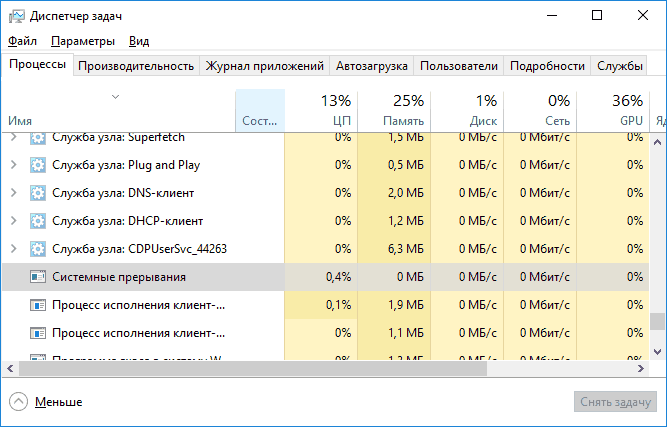
Чаще всего, когда в диспетчере задач появляется неестественно высокая нагрузка на процессор, причиной является что-то из:
- Неправильно работающее оборудование компьютера
- Неправильная работа драйверов устройств
Почти всегда причины сводятся именно к этим пунктам, хотя взаимосвязь проблемы с устройствами компьютера или драйверами не всегда очевидна.
Прежде чем приступать к поиску конкретной причины, рекомендую, если это возможно, вспомнить, что выполнялось в Windows непосредственно перед появлением проблемы:
Поиск драйверов, вызывающих нагрузку от «Системные прерывания»
Как уже было отмечено, чаще всего дело в драйверах или устройствах. Можно попробовать обнаружить, какое из устройств вызывает проблему. Например, в этом может помочь бесплатная для бесплатного использования программа LatencyMon.
- Скачайте и установите LatencyMon с официального сайта разработчика https://www.resplendence.com/downloads и запустите программу.
- В меню программы нажмите кнопку «Play», перейдите на вкладку «Drivers» и отсортируйте список по колонке «DPC count».
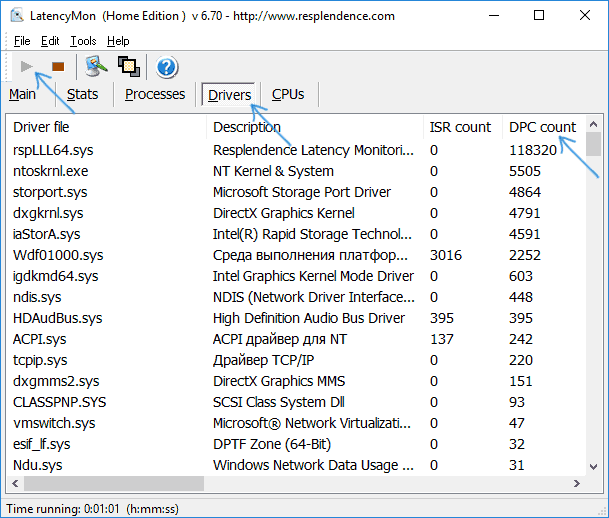
- Обратите внимание на то, какой драйвер имеет наибольшие значения DPC Count, если это драйвер какого-то внутреннего или внешнего устройства, с большой вероятностью, причина именно в работе этого драйвера или самого устройства (на скриншоте — вид на «здоровой» системе, т.е. более высокие количества DPC для приведенных на скриншоте модулей — норма).
- В диспетчере устройств попробуйте отключить устройства, драйверы которых вызывают наибольшую нагрузку согласно LatencyMon, а затем проверить, была ли решена проблема. Важно: не отключайте системные устройства, а также находящиеся в разделах «Процессоры» и «Компьютер». Также не стоит отключать видеоадаптер и устройства ввода.
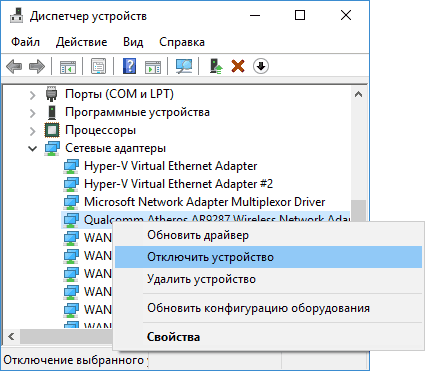
- Если отключение устройства вернуло нагрузку, вызываемую системными прерываниями в норму, удостоверьтесь в работоспособности устройства, попробуйте обновить или откатить драйвер, в идеале — с официального сайта производителя оборудования.
Обычно причина кроется в драйверах сетевых и Wi-Fi адаптеров, звуковых карт, других карт обработки видео или аудио-сигнала.
Проблемы с работой USB устройств и контроллеров
Также частой причиной высокой нагрузки на процессор со стороны системных прерываний является неправильная работа или неисправность внешних устройств, подключенных по USB, самих разъемов или повреждение кабелей. В этом случае в LatencyMon вы навряд ли увидите что-то необычное.
При подозрениях на то, что причина в этом, можно было бы рекомендовать поочередно отключать все USB-контроллеры в диспетчере устройств, пока в диспетчере задач не упадет нагрузка, но, если вы начинающий пользователь, есть вероятность, что вы столкнетесь с тем, что у вас перестанут работать клавиатура и мышь, а что делать дальше будет не ясно.
Поэтому могу рекомендовать более простой метод: откройте диспетчер задач, так чтобы было видно «Системные прерывания» и поочередно отключайте все без исключения USB устройства (включая клавиатуру, мышь, принтеры): если вы увидите, что при отключении очередного устройства нагрузка упала, то ищите проблему в этом устройстве, его подключении или том USB-разъеме, который для него использовался.
Другие причины высокой нагрузки от системных прерываний в Windows 10, 8.1 и Windows 7
В завершение некоторые менее часто встречающиеся причины, вызывающие описываемую проблему:
- Включенный быстрый запуск Windows 10 или 8.1 в сочетании с отсутствием оригинальных драйверов управления электропитанием и чипсета. Попробуйте отключить быстрый запуск.
- Неисправный или не оригинальный адаптер питания ноутбука — если при его отключении системные прерывания перестают грузить процессор, дело скорее всего в этом. Однако, иногда, виноват не адаптер, а батарея.
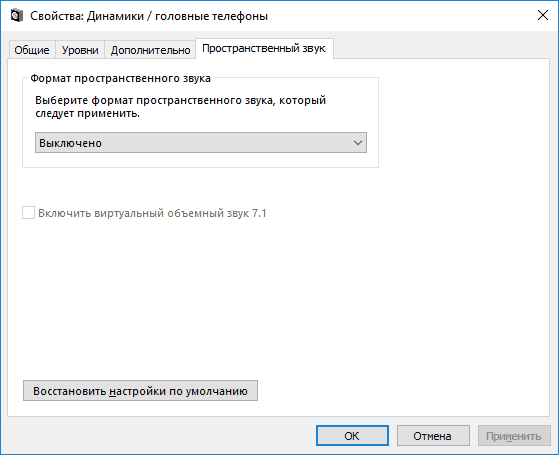
- Звуковые эффекты. Попробуйте отключить их: правый клик по значку динамика в области уведомлений — звуки — вкладка «Воспроизведение» (или «Устройств воспроизведения»). Выбираем используемое по умолчанию устройства и нажимаем «Свойства». Если в свойствах присутствуют вкладки «Эффекты», «Пространственный звук» и похожие, отключаем их.
- Неправильная работа оперативной памяти — выполните проверку оперативной памяти на ошибки.
- Проблемы с работой жесткого диска (основной признак — компьютер то и дело зависает при доступе к папкам и файлам, диск издает необычные звуки) — выполните проверку жесткого диска на ошибки.
- Редко — наличие нескольких антивирусов на компьютере или специфических вирусов, работающих напрямую с оборудованием.
Есть еще один способ попробовать выяснить, какое оборудование виновато (но что-то показывает редко):
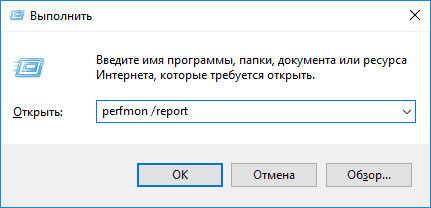
- Нажмите клавиши Win+R на клавиатуре и введите perfmon /report затем нажмите Enter.
- Подождите, пока будет подготовлен отчет.
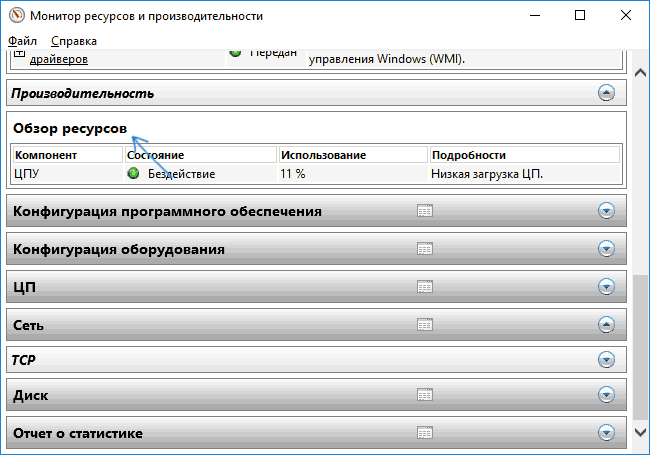
В отчете в разделе Производительность — Обзор ресурсов вы можете увидеть отдельные компоненты, цвет которых будет красным. Присмотритесь к ним, возможно, стоит выполнить проверку работоспособности этого компонента.
А вдруг и это будет интересно:
- Лучшие бесплатные программы для Windows
- Как открыть Свойства системы Windows 11 и 10
- Как отключить или удалить Связь с телефоном в Windows 11 и 10
- Ошибка 0xc000001d при запуске игры или программы — как исправить?
- Ключ восстановления BitLocker в Windows — способы посмотреть
- User OOBE Broker — что это за процесс в Windows 11 и 10
- Windows 11
- Windows 10
- Android
- Загрузочная флешка
- Лечение вирусов
- Восстановление данных
- Установка с флешки
- Настройка роутера
- Всё про Windows
- В контакте
- Одноклассники
-
Александр 03.10.2018 в 09:26
- Dmitry 03.10.2018 в 09:30
Windows 10 с высокой задержкой DPC, не может исправить
Изменить: я все еще испытываю эту проблему. ndis.sys вызывает проблемы, и я не смог ее решить. Я в недоумении, что делать. Я попытался переустановить Windows ОПЯТЬ, переустановить драйверы и отключить троттлинг, ничего не работает.
У меня уже давно есть проблемы с Windows10, связанные с задержкой DPC, мне удалось устранить некоторые проблемы, но мой компьютер все еще не может обрабатывать данные в реальном времени в соответствии с latencymon.
Я получаю треск аудио вместе с пропуском челюсти и вообще медленным поведением.
Основной виновник, ndis.sys а также иногда dxgkrnl.sys при игре в игры. Я еще не выяснил, что является причиной этой проблемы, я попытался переустановить драйверы Wi-Fi, не используя Wi-Fi (вместо использования локальной сети), и это все еще дает мне задержку.
Вот несколько пастбинов с моей информацией:
Мои результаты по латентному ритму: http://pastebin.com/hFUPMe2A
Важно отметить, что Windows 8, система, с которой поставляется это устройство, не имела проблем, но всякий раз, когда я переходил на Windows 8, теперь те же проблемы сохранялись. Я предпочел бы исправить корень проблемы вместо понижения.
Мое устройство — ноутбук ASUS G771JM.
15 комментариев
обновить все сетевые и графические драйверы magicandre1981 6 лет назад 0
@ magicandre1981 а что вы думаете я еще не пробовал? Sebastian Olsen 6 лет назад 0
поделитесь сжатым файлом ETL, записанным этим сценарием: https://blogs.msdn.microsoft.com/matthew_van_eerde/2017/01/09/collecting-audio-logs-the-old-fashioned-way/ запустите его, пока вы услышать аудио проблемы magicandre1981 6 лет назад 0
Вы захватили след, когда вы видите глюки звука? magicandre1981 6 лет назад 0
Здесь: https://drive.google.com/open?id=0ByHHdTt4Dl1qNzlJemRRWVR6djA Sebastian Olsen 6 лет назад 0
Вопросы: (1) Какой кабель и порт для подключения видеоустройства и какой видеоплеер вы используете? (2) Установлен ли на вашем плане электропитания высокая производительность? (3) это происходит при загрузке в безопасном режиме? (4) Вы уверены, что видео воспроизводится с использованием карты GeForce, а не Intel HD Graphics? harrymc 6 лет назад 0
Во-первых, я не играю видео и не использую видеокабель, я не знаю, откуда у вас эта идея. Во-вторых, задержка происходит, когда я использую карту GeForce, у меня нет задержки DPC со встроенной графикой, но она не гладкая, как у Nvidia. И да, мой powerplan настроен на высокую производительность. Это происходит и в безопасном режиме. Sebastian Olsen 6 лет назад 0
Вам также следует подумать о проведении тестов ОЗУ и тестировании с подключенными различными модулями ОЗУ, если вы можете, как я видел, неисправно (даже если тест памяти проходит, но физическая замена показывает иное). В прошлом модули ОЗУ вызывали странные проблемы с видео. , Также под «услугами» я говорю о `services.msc` Pimp Juice IT 6 лет назад 0
@MagicallyDelicous Привет, я использую Wi-Fi. Запятая отделяла то, что я пробовал. Во всяком случае, я попробовал HDMI, и это та же проблема. Я не пробовал переключать ОЗУ, но попробую. Мой BIOS обновлен, я отключил все связанные с сетью вещи, но затем другие драйверы вызвали проблемы, такие как nvlddmkm.sys, но только когда я запускаю свои игры с графическим процессором GeForce, не говоря уже о том, что ndis.sys появился в списке большинства Задержка DPC, хотя все сетевое содержимое было отключено. Sebastian Olsen 6 лет назад 0
Вы пытались отключить процессы «Discord.exe» и «osu! .Exe»? HelpingHand 6 лет назад 0
@ EMK Хм. Это определенно не источник проблемы. Игра, в которую я играю, это osu! И я пробовал не запускать Discord, те же проблемы. Sebastian Olsen 6 лет назад 0
@MagicallyDelicous Отключить нечего. Это ноутбук. У меня нет ни одного барана для замены. Sebastian Olsen 6 лет назад 0
Хорошо, если в вашем ноутбуке два модуля памяти, попробуйте подключить только один, а не другой, и то же самое с другим, а не с другим. Также обязательно попробуйте все и разбейте слоты ОЗУ, чтобы убедиться, что вы попробуете все комбинации, просто чтобы исключить что-то простое на всякий случай. Обязательно продуйте пыль из корпуса, чтобы обеспечить достаточный поток воздуха для предотвращения перегрева и чрезмерного накопления тепла. Убедитесь, что все вентиляторы в корпусе работают так, как вы ожидаете. Pimp Juice IT 6 лет назад 0
Media eXperience Analyzer (https://www.microsoft.com/en-gb/download/details.aspx?id=43105) — это инструмент для анализа файла .etl. Здесь есть несколько видео о том, как использовать его в этой серии: https://channel9.msdn.com/Shows/Defrag-Tools/DefragTools-149-Media-eXperience-Analyzer-part-1 HelpingHand 6 лет назад 0
@EMK Это отличается от того, что уже сделал «Волшебник Андре»? Основываясь на своих выводах с файлами, которые он проанализировал, я подумал, что SebMan заявил, что корректирующее предложение не решило проблему. Может быть, я ошибаюсь в своей интерпретации этого разговора, хотя; Я иногда пропускаю простые вещи, поэтому не удивлюсь o Pimp Juice IT 6 лет назад 0
Комментировать
4 ответа на вопрос
- Популярные
- Новые
- С комментариями
- Активные
magicandre1981 2017-01-31 в 16:55
Глядя на бревно, показывает ndis.sys и nvlddmkm.sys шипы:
Total = 98101 for module nvlddmkm.sys Elapsed Time, > 512 usecs AND 1024 usecs AND 512 usecs AND 1024 usecs AND Просмотр стеков показывает, что NDIS.sys вызывает ваш драйвер Intel Wifi.
Line #, DPC/ISR, Module, Stack, Count, Process, Weight (in view) (ms), TimeStamp (s), % Weight 14,, ndis.sys, [Root], 25,, 23,699083,, 0,01 15,, , |- ntoskrnl.exe!KiSystemServiceCopyEnd, 5,, 4,746332,, 0,00 16,, , | |- ntoskrnl.exe!NtSetIoCompletion, 1,, 1,016103,, 0,00 17,, , | | ntoskrnl.exe!IoSetIoCompletionEx2, 1,, 1,016103,, 0,00 18,, , | | ntoskrnl.exe!IopAllocateMiniCompletionPacket, 1,, 1,016103,, 0,00 19,, , | | ntoskrnl.exe!KiInterruptDispatchNoLockNoEtw, 1,, 1,016103,, 0,00 20,, , | | ntoskrnl.exe!KiDpcInterruptBypass, 1,, 1,016103,, 0,00 21,, , | | ntoskrnl.exe!KiDispatchInterruptContinue, 1,, 1,016103,, 0,00 22,, , | | ntoskrnl.exe!KxRetireDpcList, 1,, 1,016103,, 0,00 23,, , | | ntoskrnl.exe!KiRetireDpcList, 1,, 1,016103,, 0,00 24,, , | | ntoskrnl.exe!KiExecuteAllDpcs, 1,, 1,016103,, 0,00 25,, , | | ndis.sys!ndisPeriodicReceivesTimer, 1,, 1,016103,, 0,00 26,, , | | ndis.sys!ndisQueuedMiniportDpcWorkItem, 1,, 1,016103,, 0,00 27,, , | | Netwbw02.sys!, 1,, 1,016103,, 0,00 28,, , | | Netwbw02.sys!, 1,, 1,016103,, 0,00 29,, , | | Netwbw02.sys!, 1,, 1,016103,, 0,00 30,, , | | Netwbw02.sys!, 1,, 1,016103,, 0,00 31,, , | | Netwbw02.sys!, 1,, 1,016103,, 0,00 32,, , | | Netwbw02.sys!, 1,, 1,016103,, 0,00 33,, , | | ndis.sys!NdisMIndicateReceiveNetBufferLists, 1,, 1,016103,, 0,00 34,, , | | ndis.sys!ndisCallReceiveHandler, 1,, 1,016103,, 0,00 35,, , | | ndis.sys!ndisMTopReceiveNetBufferLists, 1,, 1,016103,, 0,00 36,, , | | ndis.sys!ndisMIndicateNetBufferListsToOpen, 1,, 1,016103,, 0,00 Вы используете версию драйвера 18.33.5.1, которая является последней версией для вашего двухдиапазонного адаптера Intel (R) Wireless-AC 7260. Дождитесь появления новых драйверов, замените адаптер на другую модель (адаптер Gamer Wifi от Killer или более новую модель Intel) или используйте кабельное соединение LAN.
Ваш драйвер графического процессора nVIDIA nvlddmkm.sys является версией 376.19, которая немного устарела. Попробуйте драйвер 378.49, который является самым последним (как 2017-01-31) для вашего Geforce 860M.
7 комментариев
Это ноутбук, у меня нет возможности заменить беспроводной адаптер, нет ли абсолютно никакого способа устранить задержку, которую он вызывает? Этот ноутбук даже не такой старый. Sebastian Olsen 6 лет назад 0
это возможно. Я мог бы удалить адаптер на моем ноутбуке Dell. проверьте, является ли он адаптером PCIe Mini Card или установлен на материнской плате. magicandre1981 6 лет назад 0
на этой картинке я вижу, что можно удалить это: https://i2.wp.com/laptopmedia.com/wp-content/uploads/2015/02/ROG-G771-4.jpg magicandre1981 6 лет назад 0
Это кажется отрывочным, нет ли абсолютно никакого способа исправить сетевые драйверы как есть? Я отказываюсь верить, что подобное оборудование должно справляться с основными задачами, такими как 2D-игры и YouTube. Sebastian Olsen 6 лет назад 0
во время DPC все блокируется в окнах, и чем дольше, вы видите проблемы со звуком. Intel должна обновить драйверы, чтобы сократить время обработки ЦОД. magicandre1981 6 лет назад 0
обратите внимание, что для припаянных компонентов «заменить» можно, отключив * компонент (в Windows или bios / uefi) и добавив внешний компонент (например, USB). quixotic 6 лет назад 0
@quixotic когда вы смотрите на картинку (https://i2.wp.com/laptopmedia.com/wp-content/uploads/2015/02/ROG-G771-4.jpg), вы видите, что адаптер WLAN может быть заменены. magicandre1981 6 лет назад 0
Комментировать
Davo-cc 2017-04-10 в 16:15
У меня возникла эта проблема сравнительно недавно, и я решил ее, удалив файл подкачки, управляемый системой, и вместо этого установил фиксированный файл размером 8192 МБ (предыдущий файл казался нечетным размером 1,5-5,2 ГБ, что не иметь много смысла). Во всяком случае - перезагрузка и процессор работает намного ниже и не заикаются аудио, все те же программы и устройства, что и раньше. Раньше я получал его со встроенным звуком через динамики или через внешний Fiio, который является его собственным устройством, - но теперь никаких проблем нет, все, начиная с замены и исправления размера файла подкачки.
Фон
Мои системные характеристики:
- Dell Latitude E6230
- Core i5 (2x core) с 8 ГБ ОЗУ и 512 ГБ SSD только с встроенным HD4000
- встроенное аудио (а также внешний USB Fiio E17 DAC) и страшная карта Intel 7260 Wi-Fi / BT и
- фондовый Intel гигабитный Ethernet
- ОС Windows 10 Professional, 64-битная
Как я уже упоминал, эта проблема возникла у меня совсем недавно, только в последние несколько недель - система работала под управлением Windows 7 Pro, 64-битная в течение почти 3 лет, и я никогда не сталкивался с этой проблемой DPC ни в этой, ни в любой другой системе.
LatencyMon показывал TCPIP.SYS в качестве основного драйвера задержки.
Я помню, что в прежние времена исправление файла подкачки до заданной величины, чтобы избежать роста / сжатия файла, было полезным показателем производительности, но я думал, что это будет иметь меньшее значение для твердотельных накопителей; но это, похоже, было вызвано проблемами с бывшим файлом подкачки. Я только что сделал это, так что у него не было много времени для повторной ошибки, но теперь он был повторным сбоем при каждом другом цикле загрузки и исправления, поэтому я чувствую, что это большая часть проблемы (по крайней мере, в этом дело).
Network Performance and Security : Testing and Analyzing Using Open Source and Low-Cost Tools
Network Performance Security: Testing and Analyzing Using Open Source and Low-Cost Tools gives mid-level IT engineers the practical tips and tricks they need to use the best open source or low cost tools available to harden their IT infrastructure. The book details how to use the tools and how to interpret them. Network Performance Security: Testing and Analyzing Using Open Source and Low-Cost Tools begins with an overview of best practices for testing security and performance across devices and the network. It then shows how to document assets—such as servers, switches, hypervisor hosts, routers, and firewalls—using publicly available tools for network inventory.
The book explores security zoning the network, with an emphasis on isolated entry points for various classes of access. It shows how to use open source tools to test network configurations for malware attacks, DDoS, botnet, rootkit and worm attacks, and concludes with tactics on how to prepare and execute a mediation schedule of the who, what, where, when, and how, when an attack hits.
Network security is a requirement for any modern IT infrastructure. Using Network Performance Security: Testing and Analyzing Using Open Source and Low-Cost Tools makes the network stronger by using a layered approach of practical advice and good testing practices.
- Offers coherent, consistent guidance for those tasked with securing the network within an organization and ensuring that it is appropriately tested
- Focuses on practical, real world implementation and testing
- Employs a vetted "security testing by example" style to demonstrate best practices and minimize false positive testing
- Gives practical advice for securing BYOD devices on the network, how to test and defend against internal threats, and how to continuously validate a firewall device, software, and configuration
- Provides analysis in addition to step by step methodologies
Другие издания - Просмотреть все
Об авторе (2016)
Chris Chapman is Senior Methodologist for Spirent Communications, a global leader in network design and development. Chris has more than 20 years of experience with multiprotocol and cloud networking technologies. He writes industry-leading tests and test methodologies for major service providers, network equipment manufacturers, and standards bodies, and he is an active blogger for InformationWeek and other publications. Previously Chris held key engineering positions at Apple, Netscape, CompuServe, and MCI.
Библиографические данные
| Название | Network Performance and Security: Testing and Analyzing Using Open Source and Low-Cost Tools |
| Автор | Chris Chapman |
| Издание: | перепечатанное |
| Издатель | Elsevier Science, 2016 |
| ISBN | 012803601X, 9780128036013 |
| Количество страниц | Всего страниц: 380 |
| Экспорт цитаты | BiBTeX EndNote RefMan |