Восстановление сохраненных в iCloud контактов на сайте iCloud.com

Можно восстановить более раннюю версию контактов (создается в iCloud автоматически). Например, иногда нужно восстановить более раннюю версию списка контактов из-за случайного удаления нужных данных.
При восстановлении более ранней версии текущая версия сначала сохраняется в iCloud на случай, если вы захотите вернуться к ней.
- На сайте iCloud.com нажмите на панели инструментов, затем щелкните «Восстановление данных».
- Нажмите «Восстановить контакты». Отобразится список доступных версий, упорядоченных по дате и времени архивации.
Совет. Если вы недавно удалили контакт с сайта iCloud.com или своего устройства, который теперь хотите восстановить, архив может появиться в течении 24 часов.
Примечание. Не редактируйте контакты, пока iCloud не завершит их восстановление. Все изменения, внесенные во время восстановления, не сохраняются.
Восстановленные контакты и списки контактов отобразятся на всех устройствах, где приложение «Контакты» включено в настройках iCloud.
3 способа — как восстановить удаленные контакты на айфоне
Рано или поздно каждый владелец iPhone проводит чистку своего устройства, форматирует или просто удаляет лишнее. Но, очень часто вместе с мусором с айфона могут быть удалены и нужные файлы, фото, музыка, видео или контакты. Поэтому, для того, чтобы не беспокоиться об их потере необходимо знать, как восстановить контакты на айфоне.
Для этого были собраны наиболее эффективные и простые способы восстановления контактов. Каждый из них не приводит к потере гарантии, не требует особых знаний и не займет больше нескольких минут.
- Способ 1. Как восстановить контакты на айфон через iCloud
- Способ 2. Как вернуть контакты на айфон через айтюнс
- Способ 3. Как восстановить удаленный контакт на айфоне через UltData
Способ 1. Как восстановить контакты на айфон через iCloud
Восстановление контактов на телефоне через iCloud – самой простой метод. Для того, чтобы удаленные контакты восстановились достаточно просто включить синхронизацию с iCloud и потом восстановить только контакты.
Шаг 1. Зайдите в настройки вашего iPhone.
Шаг 2. Перейдите в раздел iCloud. Если же у вам версия iOS 10.2 или более ранняя, то перейдите сначала в раздел с вашим именем или названием телефона, а уже в нем во вкладку iCloud.
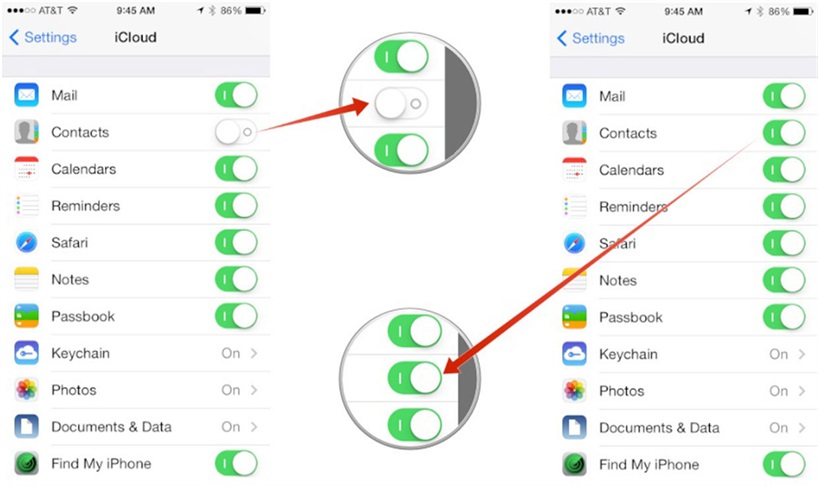
Шаг 3. Во вкладке с iCloud убедитесь, что переключатель напротив раздела контакты включен. В таком случае, при наличии мобильного интернета и Wi-Fi соединения, смартфон автоматически будет сохранять контакты в облачном хранилище. Если этот пункт был выключен, то контакты не сохранялись в облачном хранилище и восстановить их можно только используя третий способ.
Облачное хранилище iCloud является универсальным хранилищем резервных копий, контактов, фото и других медиа файлов. Оно является официальным хранилищем от компании Apple и предназначено специально для использования с мобильными устройствами Apple.
iCloud отличается простотой использования, а также высокой степенью защиты данных от потери и несанкционированного доступа. Таким образом, все ваши данные на iCloud будут в полной безопасности. К тому же, хранилище позволяет создавать резервные копии системы и дает к ним доступ в любой точке мира где есть интернет.
Способ 2. Как вернуть контакты на айфон через айтюнс
Восстановление удаленных контактов через iTunes – способ для тех, кто не использует облачные хранилища и часто пользуется данной утилитой. Ключевым моментом является предыдущая синхронизация. Поэтому, если вы еще не устанавливали iTunes или переустанавливали её предварительно удалив все файлы, то скорее всего данный способ вам не подойдет. Само восстановление происходит посредством синхронизации контактов.
Шаг 1. Подключите ваш айфон во включенном состоянии к компьютеру и запустите iTunes.
Шаг 2. Подождите пока завершиться синхронизация или прервите её вручную.
Шаг 3. Зайдите в раздел инфо во вкладке с вашим айфоном.
Шаг 4. Проверьте включена ли функция синхронизации контактов между вашими устройствами и iTunes. Функция должна быть включена по умолчанию. Она позволяет сохранить контакты не только на iPhone, но и на компьютере, а также других ваших устройствах. Если функция была выключена, то скорее всего контакты не были сохранены.
Помимо самого iTunes можно использовать резервные копии. Если все необходимые файлы и контакты есть в последнее копии, то вы можете просто восстановиться с неё.
Сама утилита iTunes является официальным приложением от Apple для работы со всеми портативными устройствами бренда любой версии. Утилита работает на любом Windows начиная от 7, а также на MAC компьютерах. Приложение полностью бесплатное и доступно для скачивания в русской версии на официальном сайте Apple.
Способ 3. Как восстановить удаленный контакт на айфоне через UltData
Если вы не синхронизировали iPhone через iTunes и не делали никаких резервных копий в облачном хранилище iCloud, то восстановить контакты можно будет только с помощью утилит для восстановления удаленных файлов. Наиболее простой в использовании и надежной является UltData от крупного разработчика утилит для iPhone – компании Tenorshare.
Для того, чтобы восстановить удаленные контакты на айфоне просто следуйте инструкции:
Шаг 1. Запустите инструмент UltData на ПК . После загрузки выберите опцию «Восстановить данные с устройств iOS».

Шаг 2. Чтобы утилита определила устройство вы должные подтвердить, что доверяете компьютеру нажав на соответствующий вариант.
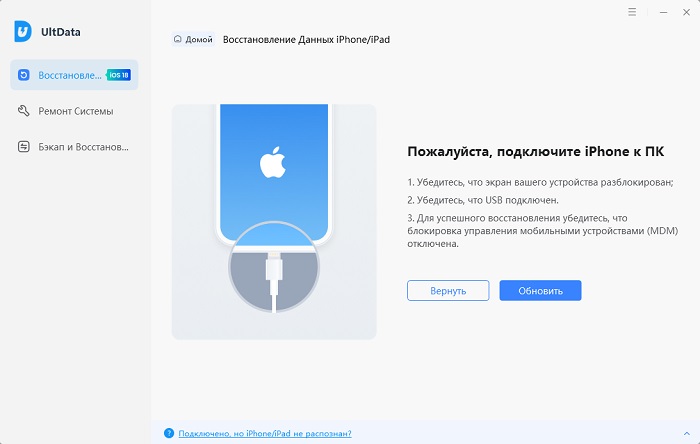
Шаг 3. После этого ваш смартфон будет определен, и вы сможете выбрать какие именно данные вам нужно восстановить. Оставьте галочку только напротив поля «контакты».
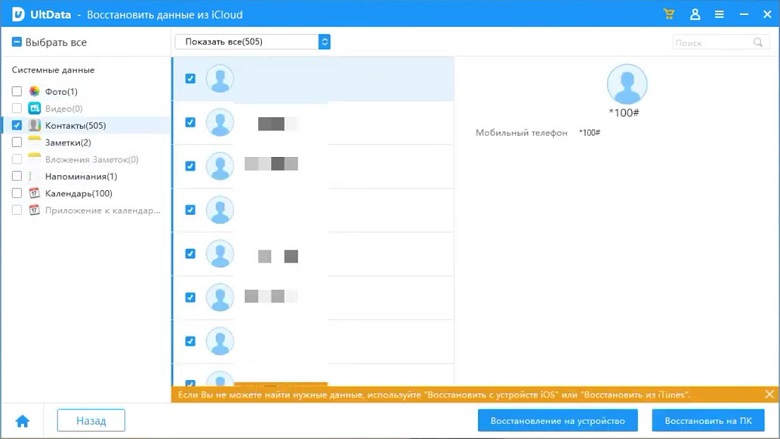
Шаг 4. В процессе сканирования приложение отобразит все контакты, которые можно восстановить, и вы можете выбрать только необходимые вам. После того как вы выбрали, нажмите на кнопку «восстановить» и по завершению процесса они окажутся на вашем смартфоне.

Утилита Tenorshare UltData может восстановить большой перечень файлов. Её можно скачать на официальном сайте разработчика. Приложение полностью безопасно для вашего смартфона и не снимает с него гарантии. Оно, как видно с инструкции, не требует дополнительных знаний или умений. Также важно, что доступна бесплатная пробная версия приложения с несколько ограниченными возможностями.
Заключительная часть
Восстановить удаленные контакты на iPhone очень просто. Особенно если вы регулярно синхронизируете их через iTunes или постоянно пользуетесь iCloud. В данном случае достаточно просто провести синхронизацию или восстановление с резервной копии, чтобы все данные вернулись на ваш смартфон. Все просто и удобное.
Если же вы редко или вообще не пользуетесь облачным сервисом iCloud, а также не устанавливали или не синхронизировали контакты через iTunes, то в данном случае поможет только восстановление контактов с помощью утилит возвращение удаленных данным. Наиболее простой в использовании и универсальной является Tenorshare UltData. Данная утилита доступная на официально сайте разработчика Tenorshare в полноценной версии или бесплатной с несколько ограниченными возможностями.
Особенностями утилиты является восстановление данных в несколько кликов и возможность восстановить любые необходимые данные если они еще не были перезаписаны. Также выбор какие именно данные восстанавливать позволяет избежать захламления вашего смартфона.
Помимо UltData разработчик Tenorshare выпускает и другие утилиты для работы с iPhone. Они позволяют не используя iTunes или другие сервисы обновлять айфон в несколько кликов, исправлять критические ошибки, делать откат или перемещать все данные с одного устройства на другое. Все приложения доступны для скачивания на официальном сайте Tenorshare.
Обновление 2021-12-13 / Обновление для Советы для iOS-устройств
Как восстановить контакты на iPhone?
У вас пропали контакты в телефоне? Сегодня разберём, как восстановить контакты на iPhone. Ведь их пропажа является большой проблемой для пользователей.
Восстанавливаем телефонную книгу на iPhone.
Если вы обнаружили, что телефонная книга опустела, возможно, проблему можно решить за пару секунд.
- Перейдите в телефонную книгу и нажмите «Группы».
- Поставьте галочки, если они были убраны, и телефонная книга восстановится.
Бывает, что так быстро можно восстановить данные на iPhone. Если в вашем случае телефонная книга всё ещё пуста, то давайте разбираться дальше.
Восстанавливаем контакты из iCloud.
Может быть такое, что у вас выключена синхронизация в iCloud, и из-за этого телефонная книга опустела.
- Заходите в «Настройки» → «iCloud».
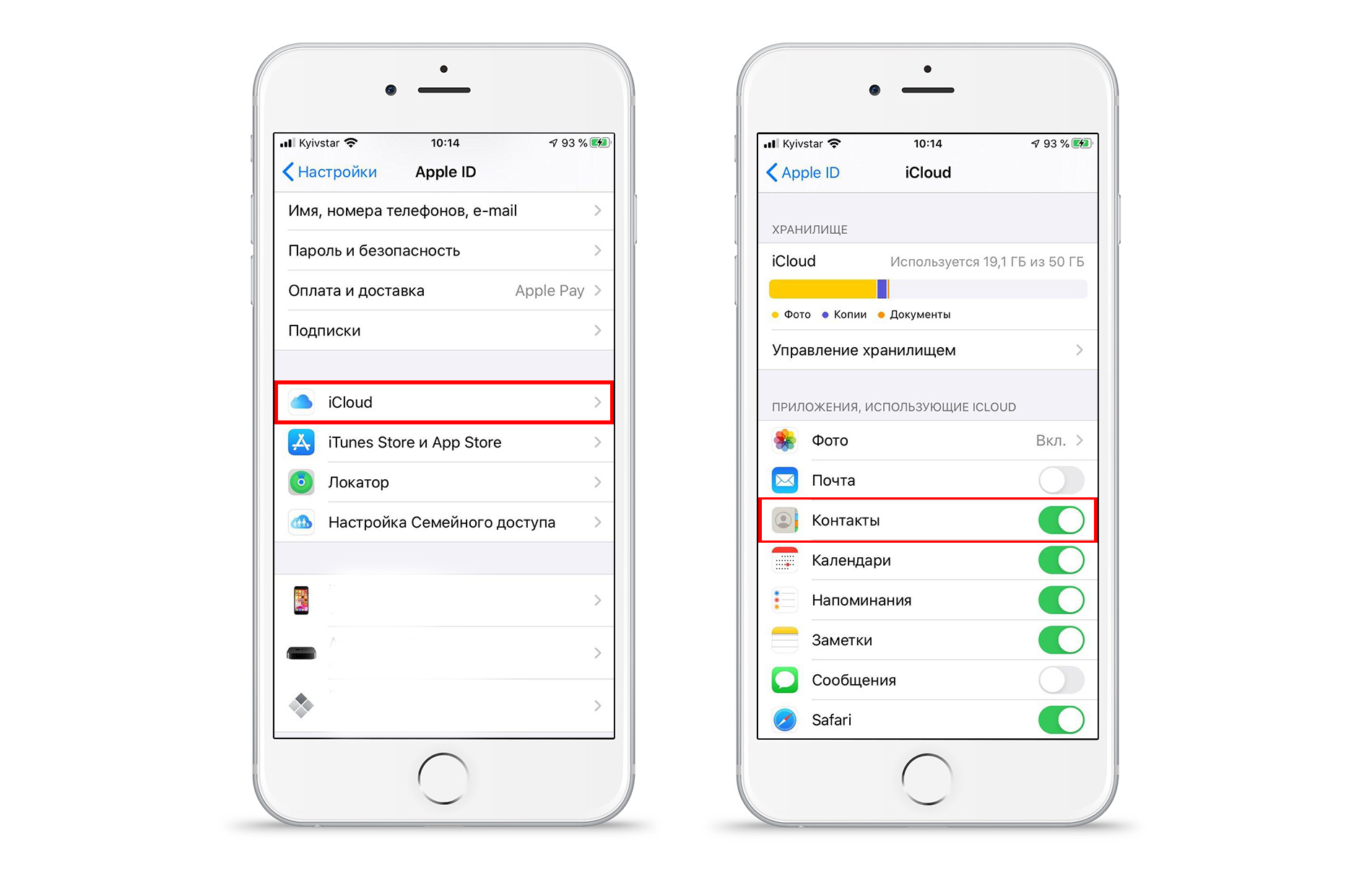
- Переведите ползунок в активное положение возле пункта «Контакты» для включения синхронизации, тогда данные снова появятся в телефонной книге смартфона.
Вы можете проверить, что хранится в вашем iCloud:
- Для этого на ПК перейдите на сайт.
- Введите свой Apple ID для входа. Если вдруг вы забыли пароль или логин, то узнайте, как восстановить Apple ID в статье нашего блога.
- Откроется облако и в нём перейдите в раздел «Контакты». Если в вашем облаке хранятся номера телефонов, то они откроются на ПК.
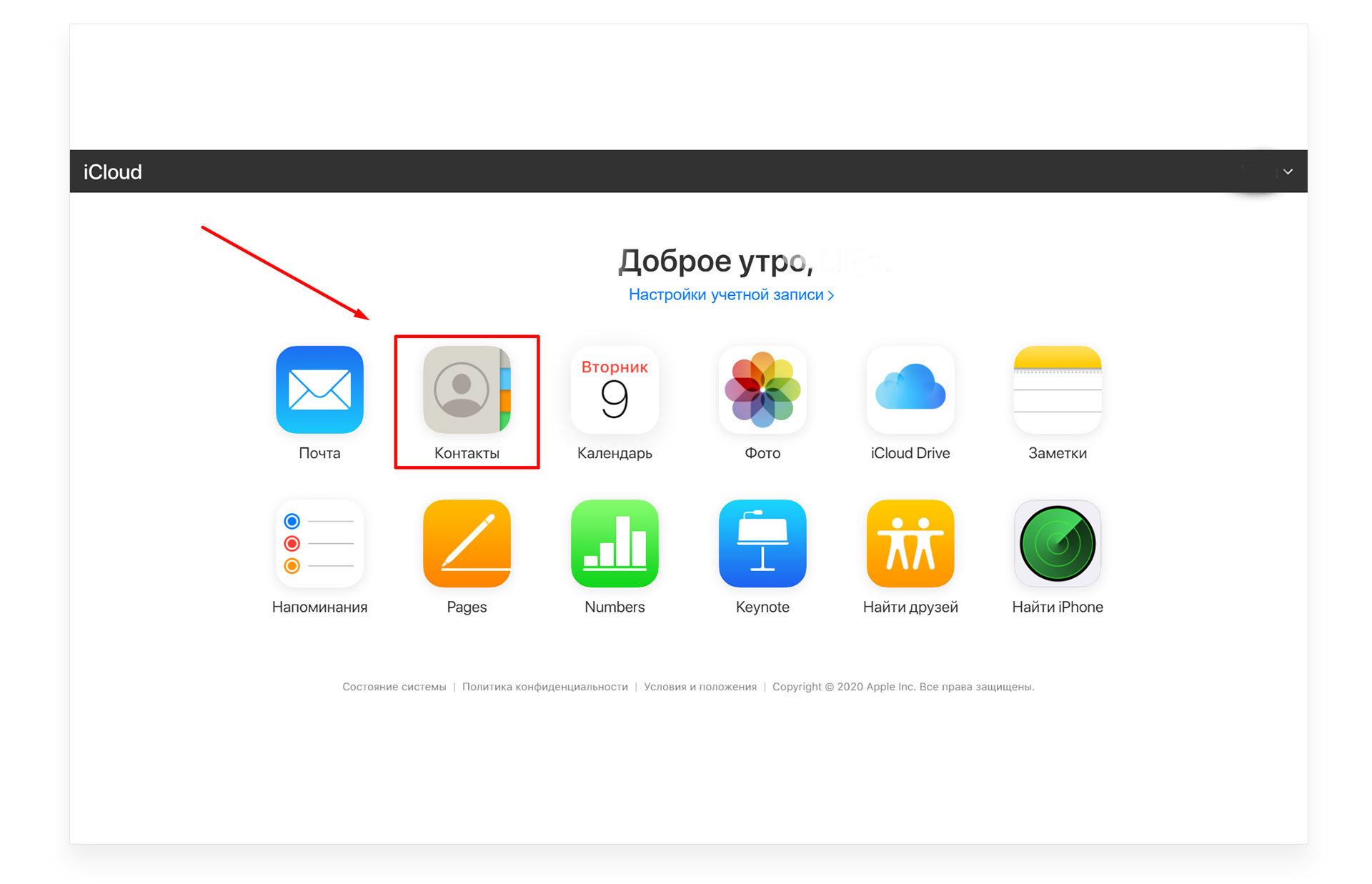
- Нажмите внизу знак «#», чтобы посмотреть количество номеров, которые есть в облаке. Если всё хорошо, то данные в iCloud есть и их можно вернуть на айфон.
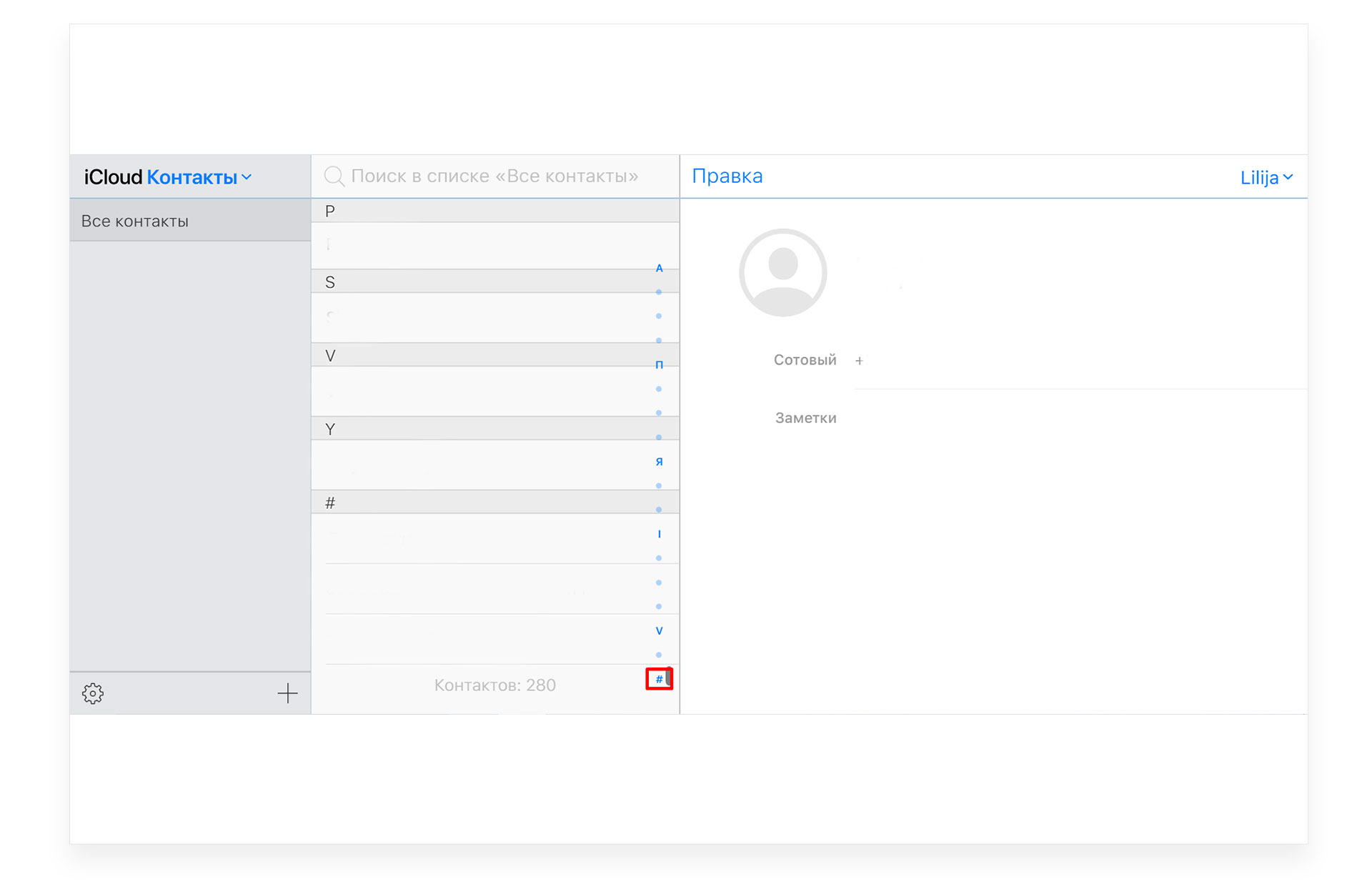
- Сделайте резервную копию, нажав на шестерёнку в левом нижнем углу.
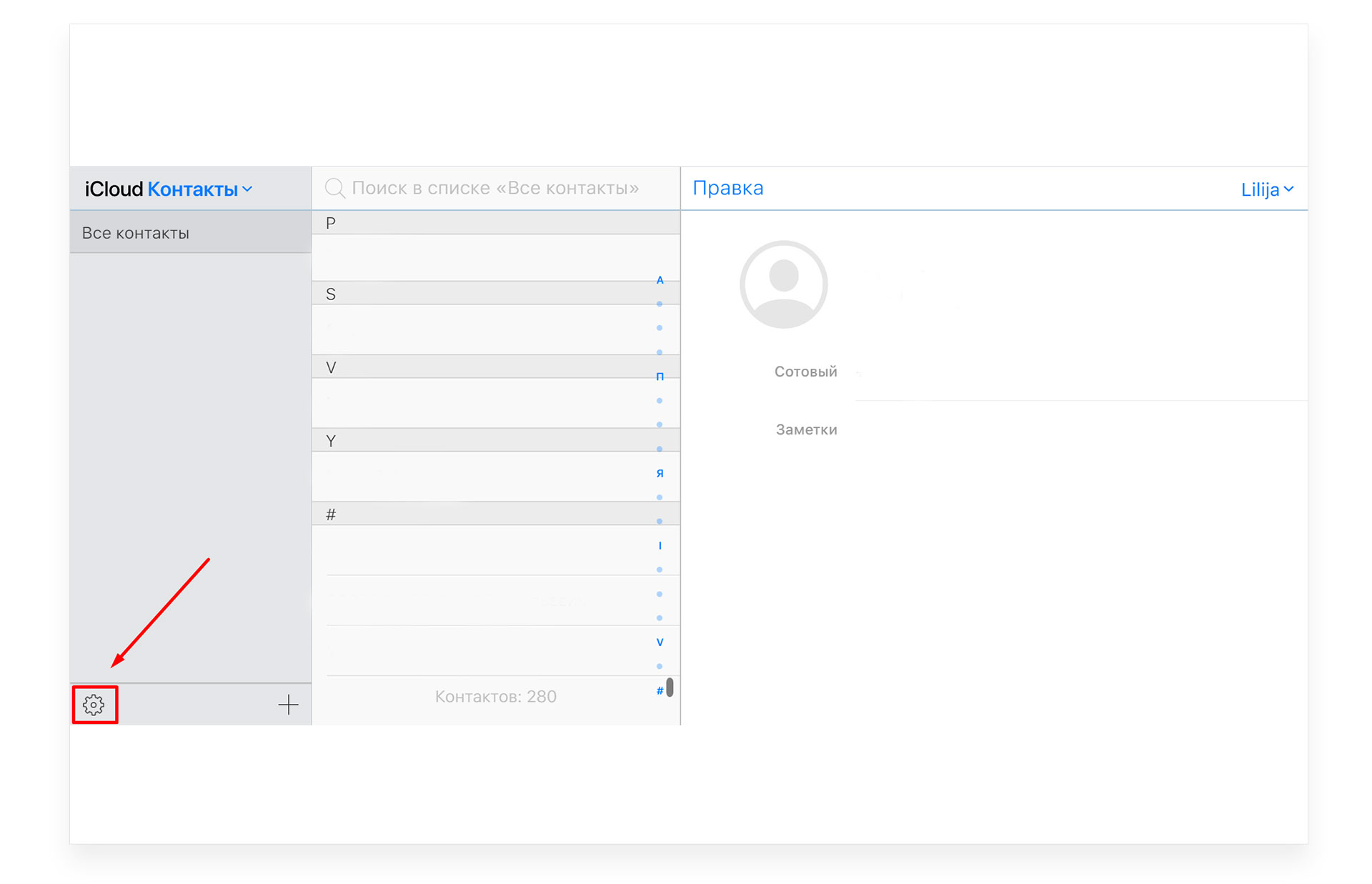
- Далее нажмите «Выбрать всё» → «Снова кликните на шестерёнку» → «Экспорт vCard».
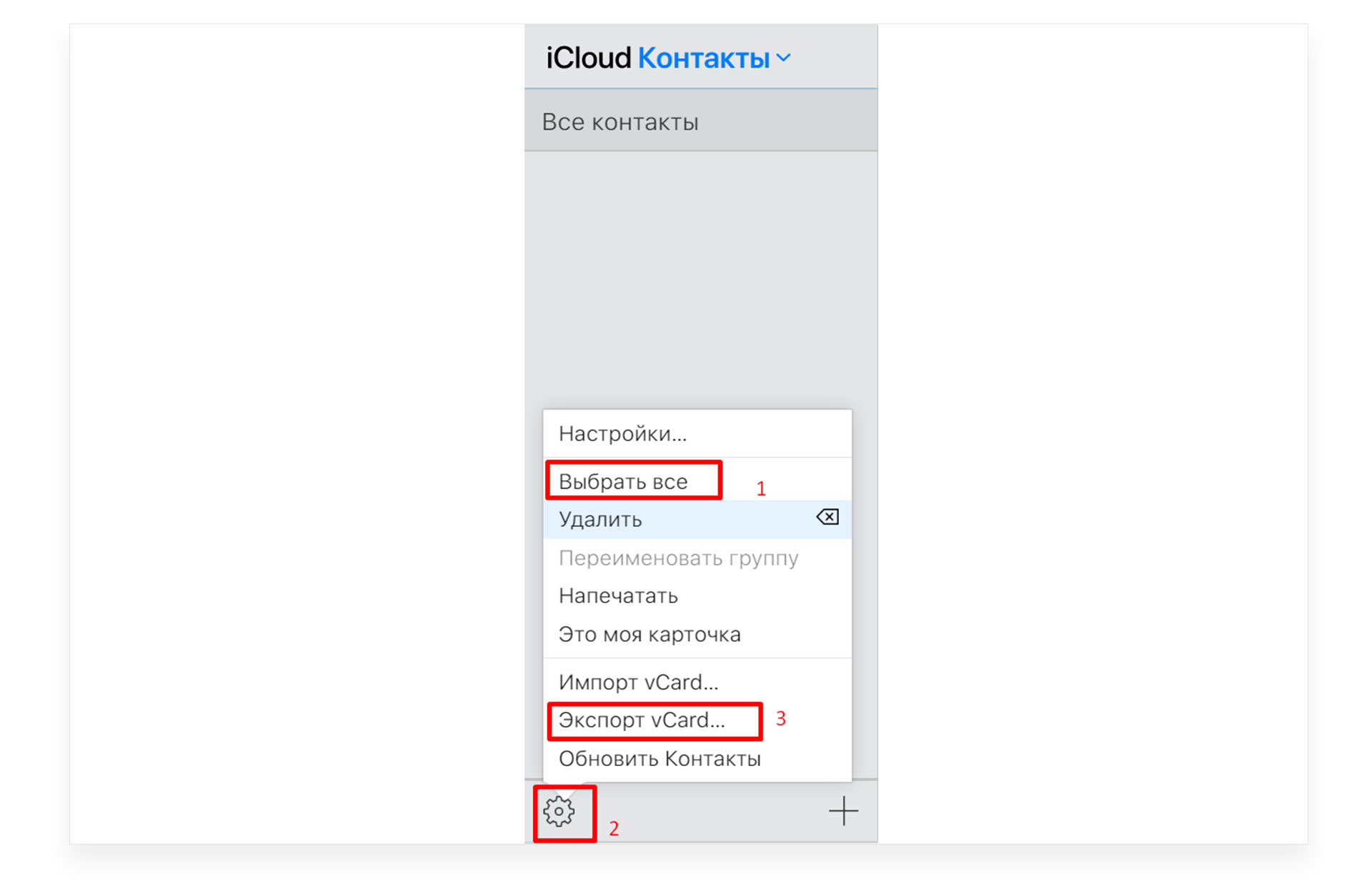
- После этого все телефонные номера сформируются в одну визитную карточку, которую можно будет загрузить в macOS. Сохраните её, чтобы телефоны были всегда под рукой.
- После этого на своём смартфоне в iCloud снова выключите и включите ползунок возле пункта «Контакты», как было показано ранее.
- При переведении ползунка в активное положение появится надпись «Объединить», нажмите на неё. Таким образов все номера телефонов будут доступны и на айфоне, и на mac.
Проверьте все ли номера телефонов перенеслись в телефонную книгу на смартфоне. Также нажмите на «#» и посмотрите на количество номеров, их столько же, сколько было на ПК в облаке? Если количество совпадает, то всё хорошо и вы теперь знаете, как восстановить номера на айфоне. Если что-то пошло не так, то читайте статью дальше.
Восстанавливаем контакты из резервной копии iPhone.
Не удалось восстановить телефоны? Не время отчаиваться, давайте пробовать дальше:
- Вернитесь на ПК в облако.
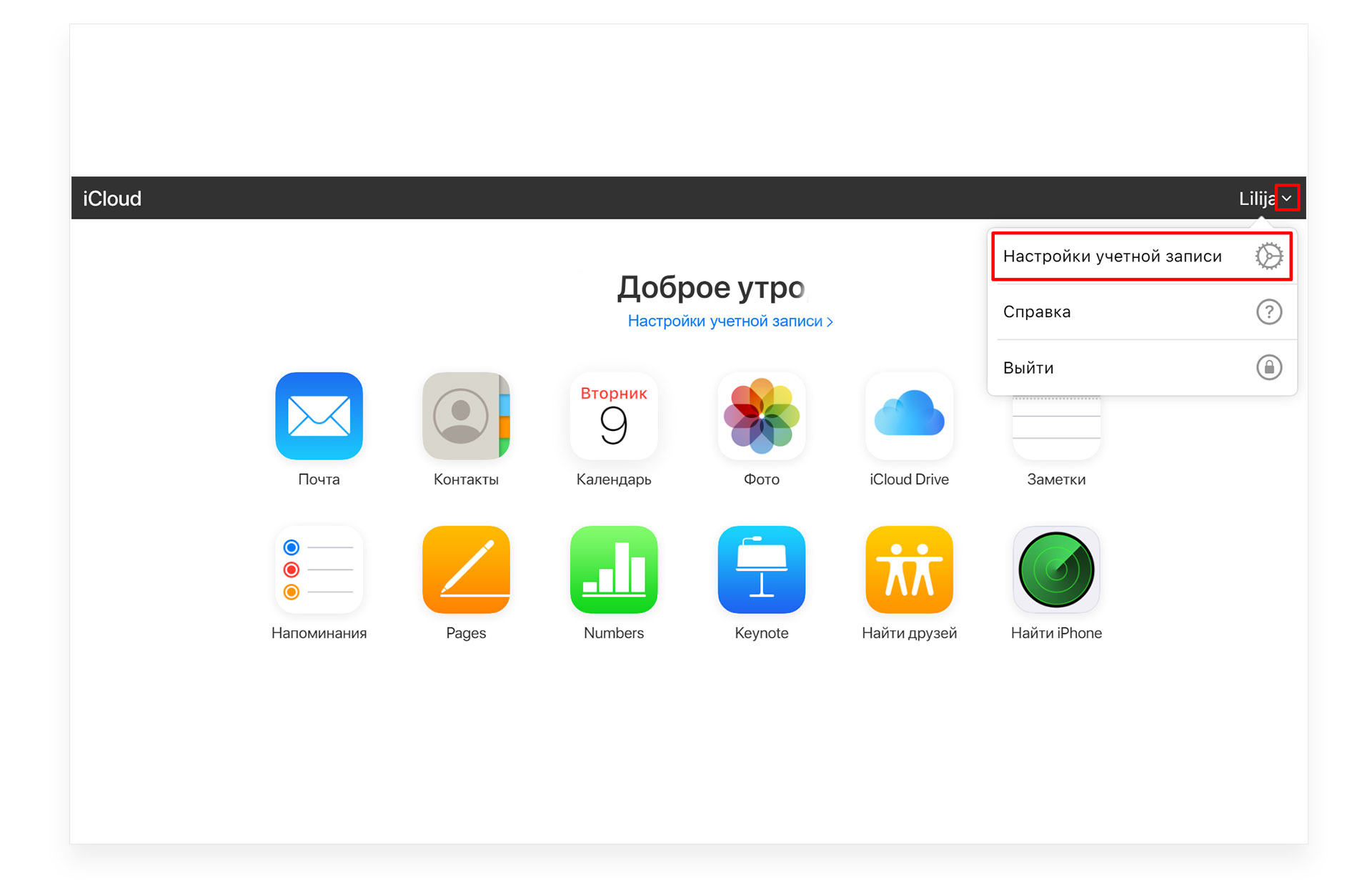
- В правом верхнем углу нажмите на стрелочку вниз возле вашего имени и в выпадающем окне выберите «Настройки учётной записи».
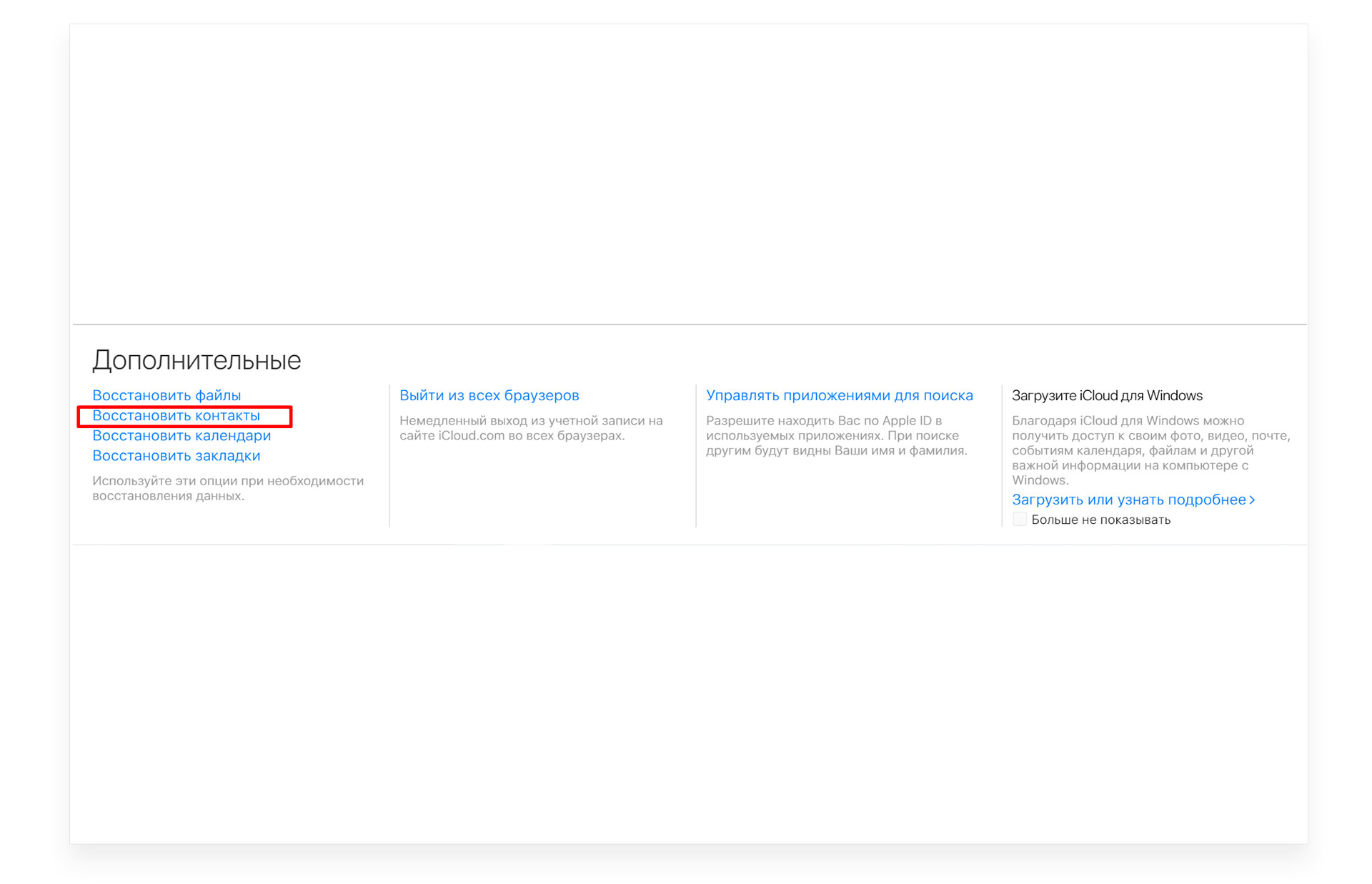
- Пролистайте страницу вниз и слева вы увидите «Восстановить».
- Выберите данный пункт меню и перед вами появится список всех ваших резервных копий. Выберите наиболее подходящий и кликните «Восстановить».
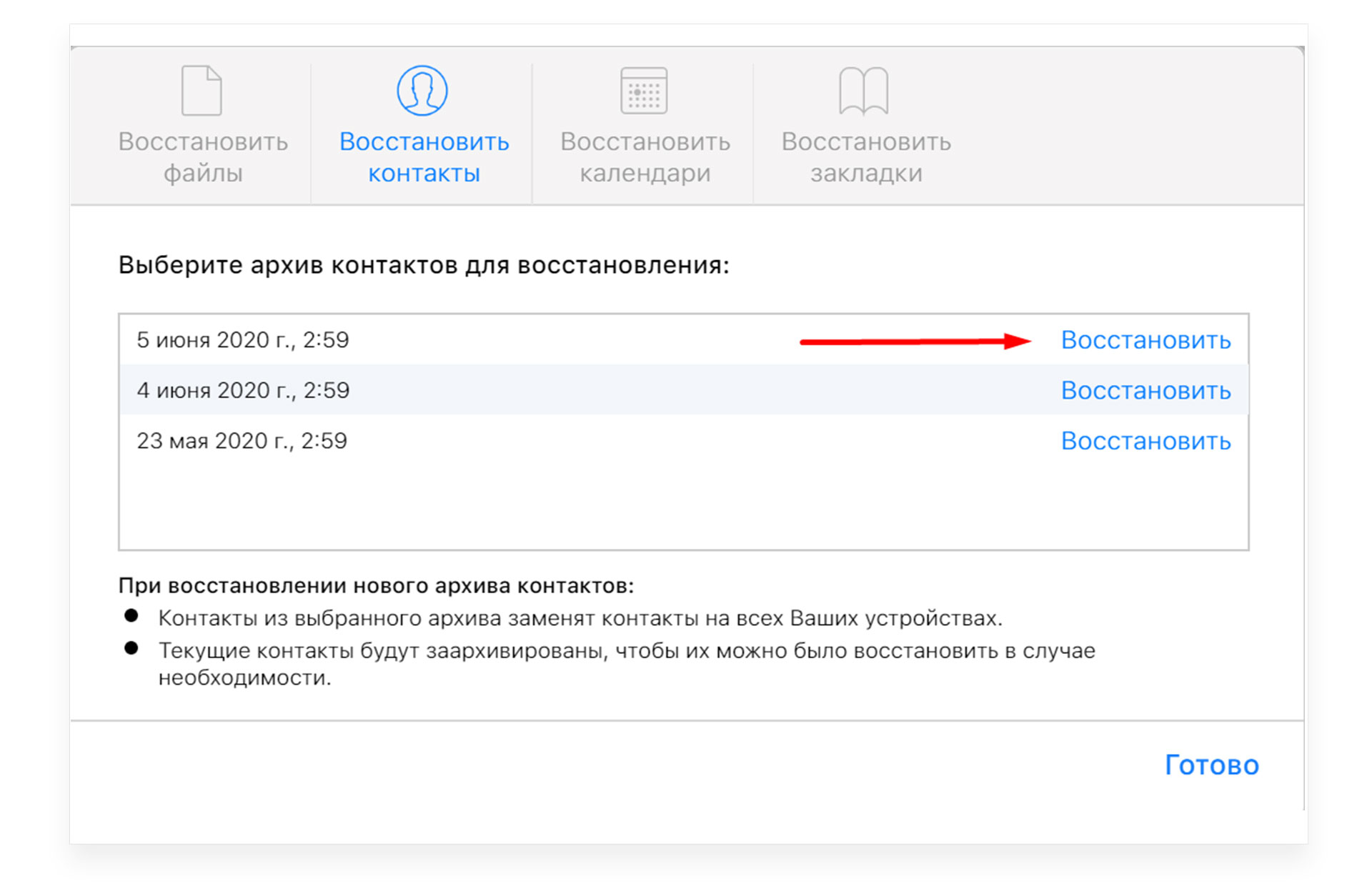
- После нажатия на эту кнопку, все номера телефонов, которые сейчас находятся в облаке и на iPhone, заменятся данными этой резервной копии.
- После восстановления данных, перейдите в «Настройки» на ПК (они находятся в левом верхнем углу) → «Контакты». Проверьте, всё ли в порядке.
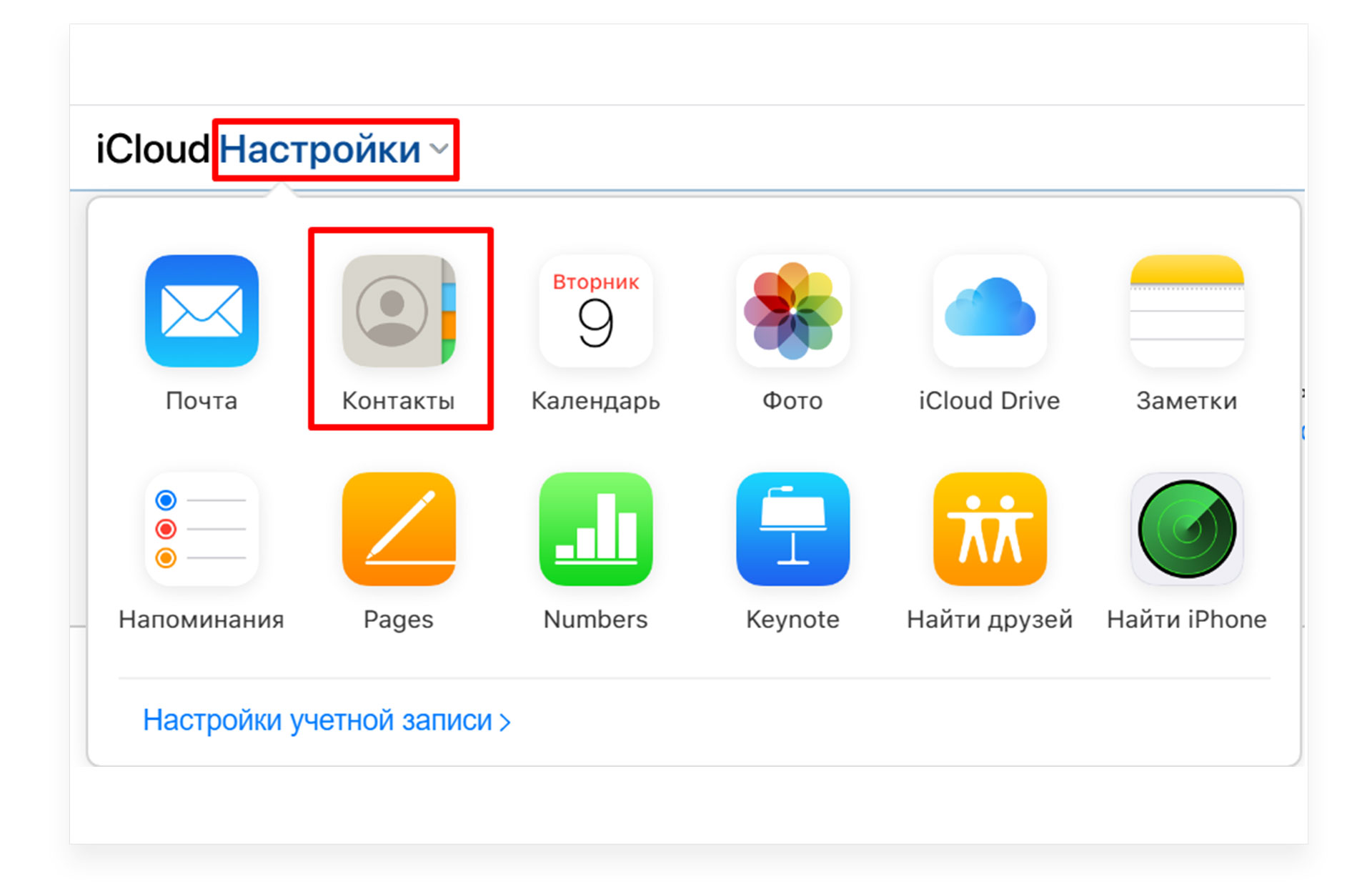
Если номера телефонов появились, то снова переходите в облако на айфоне, выключите и включите синхронизацию телефонов, как вы делали ранее.
Вот так точно получится восстановить данные на iPhone. Если в облаке вы не обнаружили резервных копий, то это говорит о том, что вы не синхронизировали свои устройства, поэтому перед восстановлением проверьте все настройки вашего айфона и iCloud. Следуйте всем советам, которые вы обнаружите в статье и у вас обязательно получится восстановить телефонную книгу на iPhone.
Загрузите чек-лист настроек безопасной синхронизации контактов. Получите PDF-файл в чате любимого мессенджера и проверьте важные настройки сейчас, пока контакты на месте или восстановите их после потери.
Как восстановить удаленные контакты из iCloud
Случайно удалил нужный контакт, можно ли восстановить его из iCloud?
Чтобы иметь возможность восстанавливать удаленные контакты из iCloud, необходимо включить синхронизацию с облаком Apple. В меню Настройки – Контакты – Уч. запись по умолчанию должна быть установлена учётка iCloud, а по пути Настройки – Apple ID – iCloud следует активировать переключатель Контакты.
Теперь все данные, которые сохраняются на смартфоне, будут синхронизироваться с облаком Apple. Если после этого удалить какой-то контакт, его бекап еще 30 дней будет находиться в облаке для возможности восстановления.
Как восстановить контакт из iCloud
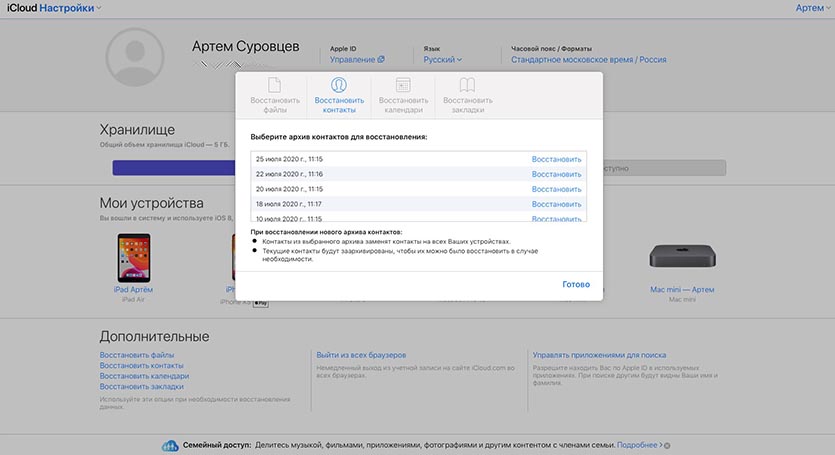
1. Перейдите в веб версию сервиса iCloud в браузере.
2. Авторизуйтесь и откройте настройки в правом верхнем углу.
3. В левом нижнем углу найдите раздел Дополнительные – Восстановить контакты.
4. В открывшемся окне увидите сохраненные бекапы контактов, можете попробовать восстановить подходящий по дате.
Напрямую невозможно посмотреть содержимое каждой из копий придется перебрать все имеющиеся, чтобы найти нужные данные.
Не переживайте, перед развертыванием старого бекапа система создаст новый для возможности быстрого отката.