Ошибка — no bootable partition in table
Помогите решить проблему. Комп выдает ошибку no bootable partition in table при перезагрузки. Читал что в биосе надо hdd поставить первым, но его в списке нет. скрин биоса:
 |
Либо слетела загрузочная запись с нулевой дорожки диска, либо в усб вставлена флэшка и, судя по картинке, он к ней обращается и не видет. Либо да — жесткий диск накрылся. Решить можно скачав какой нибудь Лайв СД и загрузившись с него посмотреть что случилось.
Ольга Щербатых

выдернул флешку с установщиком винды и все стало запускаться
Маруся Михайлова
пиздеж ни факт что накрылся
отсутствует загрузочный раздел в таблице — дословный перевод, харду пиз. дец
Оксаночка Анпилогова
Я вот тоже, флешку извлекла и ком заработал. фух
Аня Кузнецова
У меня тоже самое. Спасибо что подсказали насчет флешки. Никак не получалось загрузить ноутбук. Только убрал УСБ мышку и сразу загрузился.
Александр Экгардт
Имелась такая же проблема, используй mwfix
No Bootable Device при загрузке — что делать?
Среди прочих проблем, с которыми пользователь может столкнуться при включении ноутбука или ПК — сообщение No Bootable Device на чёрном экране (перевод на русский: отсутствует устройство загрузки), иногда — «No bootable device – insert boot disk and press any key», причем часто непосредственно перед появлением проблемы всё работает исправно.
В этой инструкции подробно о том, что делать при появлении ошибки No Bootable Device на ноутбуке Acer, HP, Lenovo, Dell и других. Впрочем, ошибка может возникнуть и на настольном компьютере.
- Первые действия при ошибке No Bootable Device
- Параметры загрузки и доступность устройств загрузки
- Видео инструкция
Первые действия при появлении ошибки No Bootable Device
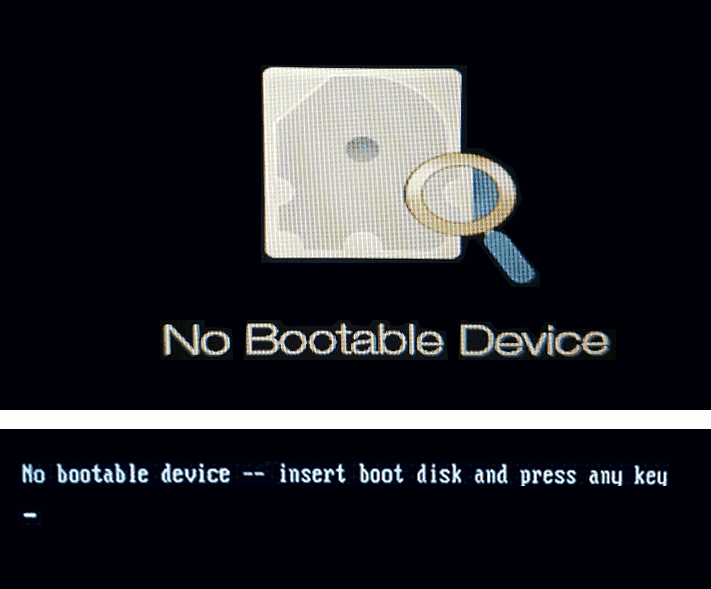
Если до недавнего времени всё работало исправно, каких-либо действий с ноутбуком не производилось (например, установки новых дисков) и при следующем включении ноутбука вы столкнулись с сообщением No Bootable Device, для начала имеет смысл попробовать следующий простой метод решения проблемы.
- Выключите ноутбук долгим удержанием кнопки питания (около 10 секунд).
- Отключите от ноутбука любые внешние накопители: флешки, карты памяти, внешние жесткие диски, а лучше — вообще всё, что недавно подключалось по USB.
- Снова включите ноутбук и проверьте, сохранилась ли проблема.
Описанное оказывается работоспособным далеко не всегда, но иногда позволяет избежать необходимости выполнять далее описанные действия и экономит время.
Проверяем параметры загрузки и доступность устройства загрузки
Примечание: всё изложенное далее актуально для случаев, когда на вашем ноутбуке установлен диск с системой. Если вы установили новый чистый диск SSD или HDD, то требуется просто установить систему с флешки, чтобы ошибка не появлялась.
Как было сказано выше, сам по себе текст сообщения No bootable device — insert boot disk and press any key переводится как «Отсутствует устройство загрузки — вставьте загрузочный диск и нажмите любую клавишу». Однако, не всегда дело в том, что такой диск действительно отсутствует, причина может быть иной:
- Неправильный порядок загрузки в БИОС/UEFI, особенно после установки новых дисков.
- Неправильные параметры загрузки (например, в БИОС выставлена загрузка только в UEFI режиме, а система на диске установлена в Legacy режиме), может произойти после сброса параметров или после обновления БИОС.
- Повреждение загрузчика системы.
Всё это следует проверить, для этого:
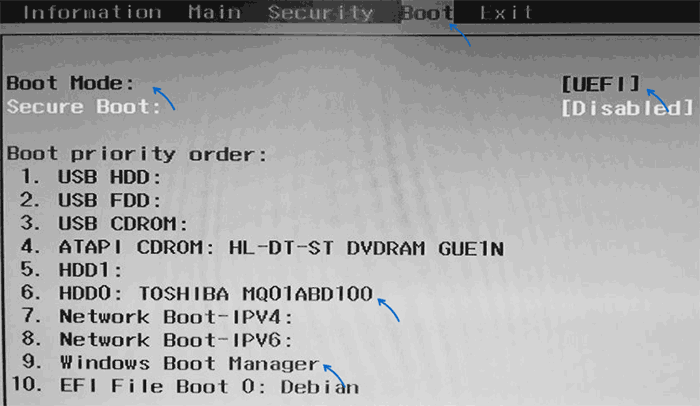
- Выключите ноутбук или ПК долгим удержанием кнопки питания, включите и ещё до появления сообщения No bootable device нажмите клавишу входа в БИОС/UEFI. Обычно это F2 или Fn+F2, но бывают и другие клавиши: как правило необходимая клавиша указана на первом экране загрузки (например, Press F2 to enter Setup).
- В БИОС перейдите на вкладку Boot: как правило, это можно сделать с помощью стрелок «Вправо».
- Проверьте параметр Boot Mode (в случае ноутбука Acer, на других переключение режима загрузки может отличаться). Если он установлен в «UEFI», попробуйте установить «Legacy» и наоборот: UEFI вместо Legacy, затем сохранить настройки клавишей F10 (или на вкладке Exit выбрать пункт «Exit Saving Changes») и проверить, исчезла ли ошибка при следующем включении. Также, если была выставлена загрузка UEFI и Secure Boot — «Enabled», можно попробовать отключить Secure Boot (установить в Disabled) и также проверить, решило ли это проблему. Если нет, верните исходные параметры, а затем переходим к следующему шагу.
- Посмотрите, установлен ли ваш основной жесткий диск или SSD первым в списке устройств загрузки на вкладке Boot. Если нет — переместите его на первое место (выделяем его и используем клавиши, которые будут указаны в справке, как правило — в панели справа, обычно — F5 и F6). Если в списке присутствует пункт Windows Boot Manager, лучше поместить на первое место его, а не сам диск. Опять же сохраняем настройки БИОС и смотрим, решило ли это проблему.
- Если в списке устройств загрузки отсутствует системный жесткий диск или SSD, возможно стоит попробовать физически переподключить диск, также это может говорить о неисправности накопителя.
- Если диск присутствует, система на нём была установлена, но ошибка сохраняется, помочь может восстановление загрузчика, подробнее: Как восстановить загрузчик Windows 10.
- Если при восстановлении загрузчика в командной строке вы обнаружили, что какие-то из разделов диска имеют RAW в типе файловой системы, выполните проверку файловой системы диска там же в командной строке, подробнее: Как исправить диск RAW.
Видео инструкция
А вдруг и это будет интересно:
- Лучшие бесплатные программы для Windows
- Как открыть Свойства системы Windows 11 и 10
- Как отключить или удалить Связь с телефоном в Windows 11 и 10
- Ошибка 0xc000001d при запуске игры или программы — как исправить?
- Ключ восстановления BitLocker в Windows — способы посмотреть
- User OOBE Broker — что это за процесс в Windows 11 и 10
- Windows 11
- Windows 10
- Android
- Загрузочная флешка
- Лечение вирусов
- Восстановление данных
- Установка с флешки
- Настройка роутера
- Всё про Windows
- В контакте
- Одноклассники
-
Ольга 12.05.2023 в 13:31
- Dmitry 14.05.2023 в 09:17
Invalid Partition Table на ноутбуке Dell — как исправить?

При загрузке ноутбука Dell с флешки или внутреннего SSD или HDD некоторые пользователи могут получить сообщение «Invalid Partition Table», ещё один возможный вариант ошибки, который может быть вызван теми же причинами — «No Boot Device Found».
В этой инструкции подробно о том, что делать при ошибке Invalid Partition Table при включении ноутбука Dell, чтобы исправить ситуацию и выполнить загрузку в Windows или с флешки.
Настройка параметров загрузки в БИОС для исправления ошибки Invalid Partition Table

При условии, что загрузочный накопитель — флешка или диск ноутбука исправен и может быть использован для загрузки (имеет установленную ОС или файлы для загрузки), причиной ошибки «Invalid Partition Table» в большинстве случаев является несоответствие используемого типа загрузки (UEFI или Legacy) и структуры разделов на диске (GPT или MBR соответственно).
Обычно ситуацию легко исправить, используя следующие шаги:
- После появления ошибки «Invalid Partition Table» выключите ноутбук кнопкой питания, лучше — долгим её удержанием, а не однократным нажатием.
- Включите ноутбук и сразу начинайте нажимать клавишу F2, пока не начнется загрузка БИОС ноутбука.
- В БИОС перейдите в раздел General — Boot Sequence.

- Если в этом разделе в пункте «Boot List Option» выбрано «Legacy», выберите «UEFI» и сохраните настройки, либо наоборот. Также рекомендую отметить лишь тот пункт в списке Boot Sequence, который следует использовать для загрузки — флешку, Windows Boot Manager (для установленной в режиме UEFI Windows) или локальный диск (для Windows или другой ОС, установленной в режиме Legacy).

- Если вам требуется использование только UEFI-загрузки, в разделе «Advanced Boot Options» снимите отметку с «Enable Legacy Option ROMs».

- Сохраните настройки (вам будет предложено сохранить их при нажатии кнопки «Exit»).
Компьютер перезагрузится и, с большой вероятностью, ошибка не появится вновь.
Информация по включению Legacy загрузки на Dell
В части изменения режима загрузки на Legacy, если вам требуется именно этот вариант, нужно учитывать следующий момент: выбор пункта «Legacy» может оказаться недоступным. В этом случае, чтобы сделать его активным, требуется выполнить следующие шаги:
- Отключите Secure Boot в разделе «Security» в БИОС и нажмите кнопку Apply.
- Отключите TPM 2.0 или PTT Security (в зависимости от ноутбука) в разделе Security.
- В разделе General — Advanced Boot Options включите «Enable Legacy Option ROMs» и нажмите кнопку Apply.
- Опция выбора Legacy загрузки должна стать доступной в пункте «Boot Sequence», если этого не произошло, сохраните настройки БИОС, перезагрузите ноутбук и снова зайдите в БИОС.
Вариант быстрого решения при загрузке с флешки
Если сообщение появляется при загрузке с флешки, при этом Legacy загрузка включена (General — Advanced Boot Options — Enable Legacy Option ROMs), быстрый способ решения проблемы и успешной загрузки будет состоять из следующих шагов:

- При включении ноутбука нажимайте клавишу F12, это откроет меню загрузки ( Boot Menu).
- Загрузочная флешка (USB Storage Device) с большой вероятностью будет отображаться в двух разделах (на скриншоте это не так, так как накопитель записан только под Legacy) — Legacy Boot и UEFI Boot, выберите нужный вариант и нажмите Enter.
- Если вы не знаете, какой из вариантов правильный, рекомендую начать с UEFI BOOT, а если он сообщит об ошибке — использовать Legacy Boot.
Описанные шаги будут работать при условии работоспособности и правильной подготовки загрузочного USB-накопителя. В некоторых случаях также может потребоваться отключение Secure Boot в разделе «Security» в БИОС.
Дополнительная информация
Некоторые дополнительные нюансы, которые могут пригодиться при решении проблемы Invalid Partition Table:
- Если вы установили новый SSD или HDD, при этом на нем нет системы или диск перенесен с другого компьютера или ноутбука, вы можете получить рассматриваемое сообщение об ошибке. Для чистого диска потребуется выполнить установку операционной системы с флешки, для диска с другого устройства — вероятнее всего, поможет изменение параметров загрузки, как в первой части инструкции (при условии, что на диске есть в наличии и исправен загрузчик — в некоторых случаях он может находиться не на том же диске, где установлена система).
- Если вы использовали какие-либо программы для конвертации структуры разделов диска из MBR в GPT или наоборот, это тоже может привести к рассматриваемому сообщению об ошибке. При этом приведенные методы могут и не помочь, поскольку после конвертации на диске должен быть перезаписан загрузчик под соответствующий тип загрузки. Здесь, в случае конвертации из MBR в GPT может помочь последний раздел инструкции про восстановление загрузчика Windows 11 (подойдет и для Windows 10).
Если у вас остались вопросы, опишите ситуацию максимально подробно в комментариях: с какого накопителя производится загрузка, после каких действий возникла проблема, если это USB-накопитель, то каким образом и с каким параметрами на неё был записан образ, что было опробовано и каким результатам привело: возможно, я смогу предложить решение для вашего случая.
А вдруг и это будет интересно:
- Лучшие бесплатные программы для Windows
- Как открыть Свойства системы Windows 11 и 10
- Как отключить или удалить Связь с телефоном в Windows 11 и 10
- Ошибка 0xc000001d при запуске игры или программы — как исправить?
- Ключ восстановления BitLocker в Windows — способы посмотреть
- User OOBE Broker — что это за процесс в Windows 11 и 10
- Windows 11
- Windows 10
- Android
- Загрузочная флешка
- Лечение вирусов
- Восстановление данных
- Установка с флешки
- Настройка роутера
- Всё про Windows
- В контакте
- Одноклассники
-
Диана 17.09.2023 в 09:34
ошибка при загрузке No bootable partition in table

Вы можете написать сейчас и зарегистрироваться позже. Если у вас есть аккаунт, авторизуйтесь, чтобы опубликовать от имени своего аккаунта.
- Уже зарегистрированы? Войти
- Регистрация
Сайт
Активность
Магазин
Поддержка
Kaspersky Support Forum
- Создать.
Важная информация
Мы разместили cookie-файлы на ваше устройство, чтобы помочь сделать этот сайт лучше. Вы можете изменить свои настройки cookie-файлов, или продолжить без изменения настроек.