Как исправить ошибку «зависшего обновления Windows 10»
С выходом каждой новой версии процесс установки Windows постоянно упрощается. Но это не означает, что вы можете наслаждаться максимальной производительностью или плавностью работы. Например, вы можете застрять на бесконечной «Подготовка к работе с Windows. Не выключайте компьютер». Это не формальная проблема, но она, несомненно, может быть довольно проблематичной, когда Windows 10 запускается бесконечно.
Продолжайте читать это руководство, чтобы узнать и реализовать множество решений для устранения проблемы «Обновление Windows 10 зависает при подготовке».
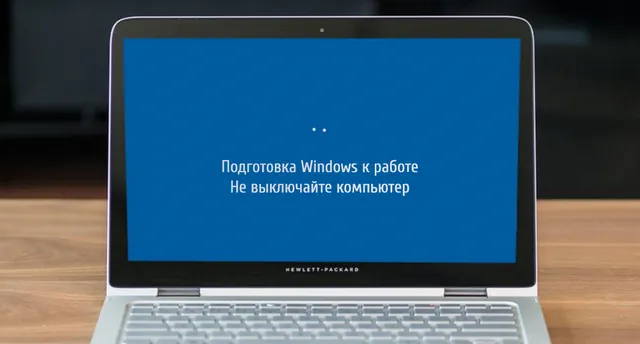
Подождите некоторое время
Самый первый метод – ничего не делать и терпеливо ждать. Мы знаем, что вы уже могли прождать 30-60 минут, но технические специалисты Microsoft обычно предлагают именно этот метод.
Мы советуем вам подождать не менее 2 часов, прежде чем отменить обновление, и попробовать исправить его с помощью следующих обходных путей.
Перезагрузите компьютер
Если вам надоедает цикл «Подготовка Windows. Не выключайте компьютер». Следующий метод – выключить устройство и перезагрузить его.
- Просто выключите компьютер (нажмите и удерживайте кнопку питания) и отсоедините все периферийные устройства.
- Убедитесь, что вы также отключили кабель питания от компьютера. Если вы столкнулись с бесконечной петлёй: «Подготовка Windows. Не выключайте компьютер» на своём ноутбуке. Советуем извлечь аккумулятор (если это возможно).
- Теперь снова подключите питание и батарею к своему настольному компьютеру / ноутбуку.
- Включите вашу систему; Надеюсь, вы не увидите сообщение «Подготовка Windows. Больше не выключайте компьютер» или это экран быстро исчезнет.
Выполните восстановление при запуске
Восстановление при загрузке, несомненно, может быть весьма полезным для исправления нескольких типов ошибок загрузки Windows. Чтобы выполнить восстановление при загрузке, вам необходимо загрузить систему в среду восстановления Windows с загрузочного носителя.
- После загрузки WinRe перейдите в раздел «Устранение неполадок» и нажмите «Дополнительные параметры».
- Найдите и щелкните модуль восстановления при загрузке.
- Наберитесь терпения и позвольте программе Startup Repair завершить процесс восстановления.
- Теперь перезагрузите компьютер и посмотрите, отображается ли по-прежнему экран «Обновление Windows 10».
Отменить последнее обновление
Хотя рекомендуется устанавливать на компьютер последние и совместимые обновления, эти обновления иногда выпускаются слишком быстро и создают множество проблем. Поэтому лучше их удалить.
- Снова откройте модуль расширенного запуска.
- Отсюда перейдите в Параметры запуска и выберите загрузку в безопасном режиме.
- Как только ваш компьютер загрузится в безопасном режиме, нажмите кнопку «Пуск» и найдите панель управления.
- Найдите и щелкните модуль «Программы».
- В окне программ вам нужно нажать на опцию «Просмотр установленных обновлений».
- Как только вы это сделаете, вам будет показан полный список последних обновлений.
- Просто перейдите к последним обновлениям и нажмите кнопку «Удалить» в верхней части окна.
- Закройте окно «Программы» и перезагрузите компьютер.
- Надеюсь, надоедливый цикл «Подготовка Windows к работе после перезапуска» будет исправлен.
Избавьтесь от проблемных файлов
Иногда поврежденные и проблемные файлы также могут вызывать появление цикла «Подготовка Windows к работе». Узнайте, как найти и удалить их за несколько кликов.

- Попробуйте перезагрузить систему, и вы увидите страницу параметров загрузки Windows.
- Щелкните модуль Устранение неполадок, а затем – Дополнительные параметры → Командная строка.
- Из окна CMD вам нужно выполнить команду: C: cd Windows\System32\LogFiles\Srt. SrtTrail.txt
- Убедитесь, что вы нажали кнопку Enter , чтобы выполнить команду.
- На этом этапе вы, вероятно, должны увидеть: Boot critical file c:\windows\system32\drivers\vsock.sys is corrupt.
- Используя командную строку (команда cd ), вам необходимо перейти в указанное место и ввести команду del , чтобы удалить проблемные файлы, вызывающие цикл «Подготовка Windows к работе после перезапуска».
Выполните восстановление системы
Внимательно следуйте инструкциям, чтобы восстановить систему до нормального состояния, когда вы не сталкивались с раздражающей проблемой «Обновление Windows 10 зависло при подготовке».
Примечание. Этот метод будет работать, только если вы ранее создали точку восстановления системы.
- Загрузите Media Creation Tool с веб-сайта Microsoft. Запустите его, чтобы создать установочный диск USB.
- Теперь загрузите компьютер с USB-накопителя. Выполните инструкции на экране и нажмите «Восстановить компьютер».
- Перейдите к Выберите вариант и нажмите Модуль устранения неполадок, затем Дополнительные параметры, а затем Восстановление системы.
- Просто следуйте указаниям мастера восстановления системы и выберите Восстановление образа системы (в разделе «Дополнительные параметры»).
- Наконец, вы сможете восстановить свой компьютер до его более ранних состояний, используя резервную копию образа.
Компьютер завис на этапе “Подготовка Windows, не выключайте компьютер”

08.06.2022

itpro

Windows 10, Windows Server 2016, Windows Server 2019

комментариев 5
Уже не первый раз сталкиваюсь с такой проблемой в Windows Server 2016/2012R2: после установки обновлений или ролей/компонентов, сервер запрашивает перезагрузку, во время которой на экране появляется надпись “Preparing to configure Windows. Do not turn off your computer” или “Подготовка к настройке Windows. Не выключайте компьютер”. На этом этапе Windows зависает, и эта надпись может висеть часами. При этом компьютер продолжает быть доступен по сети, icmp пинг проходит, но часть служб, в том числе удаленный RDP доступ, не работают.
Самый первый совет при появлении такой проблемы – ничего не делайте. Попробуйте просто дождаться окончания установки обновлений. Процесс обновления компонентов Windows может длиться довольно долго, особенно на слабых компьютерах, или если вы давно не устанавливали обновления Windows. Если установка обновлений длиться более 2 часов – это уже не нормально и вам можно попробовать решить проблему.
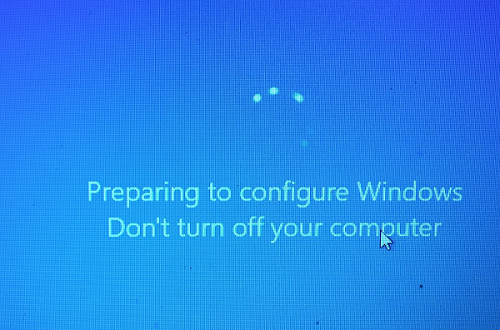
Если ждать некогда, можно попробовать быстро решить проблему простой перезагрузить сервера/компьютера по питанию (хардрезет). Физический сервер вы можете перезагрузить из консоли HP ILO, Dell iDRAC и .т.п, или из консоли Hyper-V, vSphere для виртуальных машин. Но при таком сбросе есть существенная вероятность нарушить работу Windows. Лучше использовать более мягким способом перезагрузки компьютера, зависшего на этапе установки обновлений.
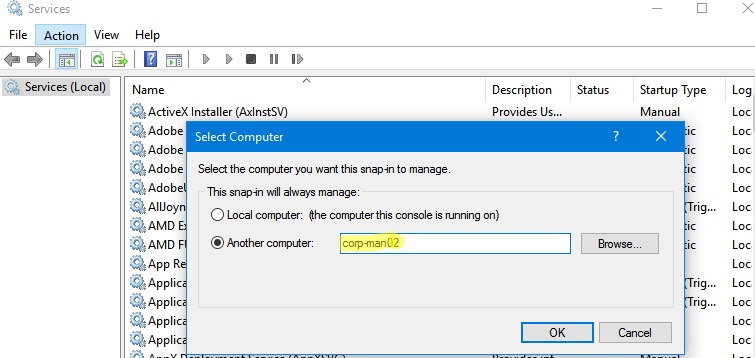
Для решения проблемы вам понадобится другой компьютер (или сервер) Windows, расположенный в одной сети с проблемным хостом. Запустите на нем оснастку Службы (Services) services.msc и удаленно подключитесь к зависшему серверу (Action -> Connect to another computer -> укажите имя или IP адрес проблемного сервера).
В списке служб сервера найдите службу Windows Modules Installer (Установщик модулей Windows). Обратите внимание, что она находится в состоянии Stopping. Очевидно, именно эта служба мешает выполнению процедуры корректной перезагрузки Windows.
В Windows 10 данная проблема может сопровождаться надписью «Shutting down service: Windows Modules Installer».
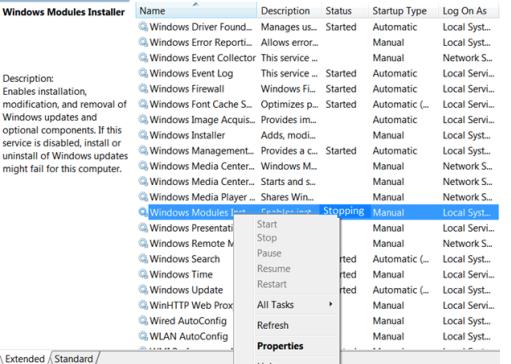
Кнопки службой TrustedInstaller при этом не доступны. Вы не можете завершить или приостановить ее. В свойствах службы можно узнать имя исполняемого файла службы: C:\Windows\servicing\TrustedInstaller.exe.
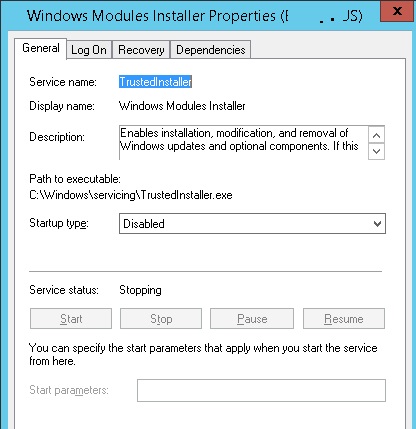
Наша задача – принудительно завершить процесс TrustedInstaller.exe на удаленном компьютере. Проще всего воспользоваться способами, описанными в статье Как принудительно завершить зависшую службу с учетом того, что эти действия придется выполнить удаленно.
Откройте окно командной строки на этом компьютере. Для завершения процесса TrustedInstaller.exe на удаленном сервере с именем corp-man02 нужно выполнить следующую команду.
taskkill.exe /s corp-man02 /u corp\admin_name /p P@ssw0rd! /im TrustedInstaller.exe
Имя администратора ( corp\admin_name ) и пароль ( P@ssw0rd! ) для подключения к удаленному компьютеру указаны непосредственно в команде.
Также можно удаленно завершить процесс с помощью утилиты Pskill из набора PSTools:
pskill.exe \\corp-man02 TrustedInstaller.exe
psexec \\corp-man02 taskkill /IM TrustedInstaller.exe /F
После этого на экране зависшего сервера должна появиться надпись Shutting down, и через несколько секунд он должен корректно перезагрузится.

Проблема с зависанием службы Windows Modules Installer при установке компонентов или обновлений встречается не только на серверных версиях Windows Server, но и на клиентских Windows 10 и Windows 8.1.
Если вы сталкиваетесь с появлением окна “Подготовка к настройке Windows. Не выключайте компьютер” при каждой перезагрузке или выключении компьютера, нужно очистить кэш службы обновлений и проверить целостность образа Windows.
Для очистки всех пакетов обновлений в локальном кэше Windows Update выполните следующие шаги:
- Остановите службы wuaserv и bits:
net stop bits
net stop wuauserv
net stop appidsvc
net stop cryptsvc - Переименуйте каталога SoftwareDistribution и catroot2:
Ren %systemroot%\SoftwareDistribution SoftwareDistribution.bak
Ren %systemroot%\system32\catroot2 catroot2.bak - Запустите службы обновления:
net start bits
Для сброса компонентов Windows Update также можно воспользоваться готовым скриптом ResetWUEng. Подробности в статье по ссылке.
Проверьте целостность образа Windows и исправьте найденные ошибки с помощью DISM и sfc:
dism.exe /online /cleanup-image /restorehealth
sfc /scannow
Если Windows не загружается после установки обновлений, можно удалить последние обновления с помощью установочного диска или через среду восстановления Windows.
 Предыдущая статья Следующая статья
Решение проблемы с очисткой диска во время обновлений Windows 7
Жизненный цикл Виндовс 7 подходит к концу, однако система всё ещё продолжает получать обновления. Иногда эта процедура завершается аварийно и сопровождается уведомлением «Очистка. Не выключайте компьютер». Решению этой проблемы и посвящена настоящая статья.
Как убрать сообщение «Очистка диска» при обновлении Виндовс 7
Если вы наблюдаете указанное сообщение, в большинстве случаев это означает, что обновлениям не хватает места на системном накопителе и соответствующая служба запустила процедуру его освобождения. Как правило, достигается это за счёт файлов предыдущих апдейтов и системных данных малой важности вроде кэша Internet Explorer или содержимого каталога TEMP.
Если операция занимает длительное время и не показывает видимого прогресса, не спешите перезагружать компьютер – очистка включает в себя также и частичную дефрагментацию, а это не самый быстрый процесс. Однако верным признаком проблемы будет отображение сообщения об очистке на протяжении 3 часов и более. Причин этому может быть несколько, но основными являются следующие:
- мало места на системном диске;
- ошибка в процессе получения установочных файлов;
- проблемы с установочными файлами;
- неполадки с накопителем.
Соответственно, метод устранения сбоя зависит от источника, который его вызвал.
Способ 1: Освобождение места на системном диске
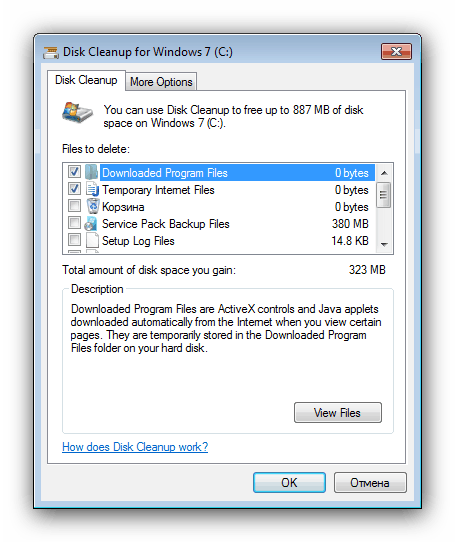
Если стандартное средство очистки зависает, стоит попробовать войти в систему и провести ручное удаление ненужных данных с раздела, на который установлена ваша «семёрка»: иногда автоматический режим наталкивается на проблемные записи, однако при очистке вручную эту информацию можно стереть без особых трудностей.
Способ 2: Решение проблем с файлами обновлений
Часто проблема возникает в случае, когда данные обновлений либо получены некорректно, либо повреждены в процессе загрузки. Такого рода неполадку следует решать комплексно, шаги следующие:
- Первым делом рекомендуется очистить кэш обновлений – возможно, один или несколько файлов испорчены, отчего процедура апдейта не может завершиться корректно и запускается очистка.
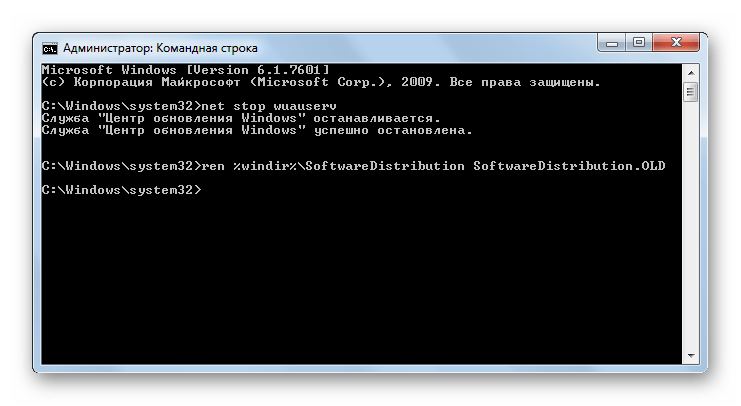 Урок: Как очистить кэш обновлений на Windows 7
 - Не исключено также, что проблема связана с каким-то конкретным обновлением, как правило, одним из последних установленных. Обычно точно определить виновника проблемы не представляется возможным, так что лучше перестраховаться и удалить три последние по дате установки.
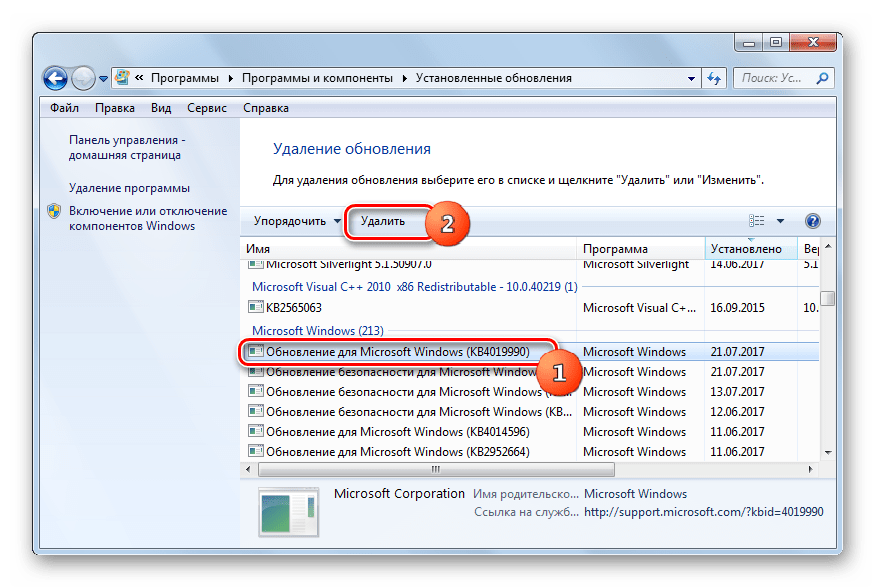 Подробнее: Как удалить обновления Windows 7
 - Порой файлы обновлений оказываются заражены вирусами – такое редко, но происходит, поэтому нелишним будет проверить систему на предмет заражения.
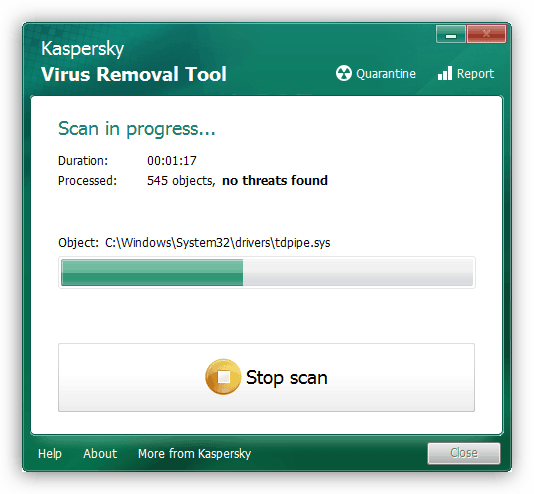 Урок: Борьба с компьютерными вирусами
Способ 3: Проверка состояния накопителя
Наиболее неприятная причина рассматриваемой проблемы – неполадки с самим накопителем. Увы, но даже современные HDD и SSD подвержены аппаратным сбоям, так что при подозрении подобного следует провести комплексную диагностику.
Если проверка покажет проблемы, лучшим выходом из ситуации будет замена сбойного накопителя. В случае с жестким диском можно попробовать частично вернуть ему работоспособность, однако это проблему не устранит.
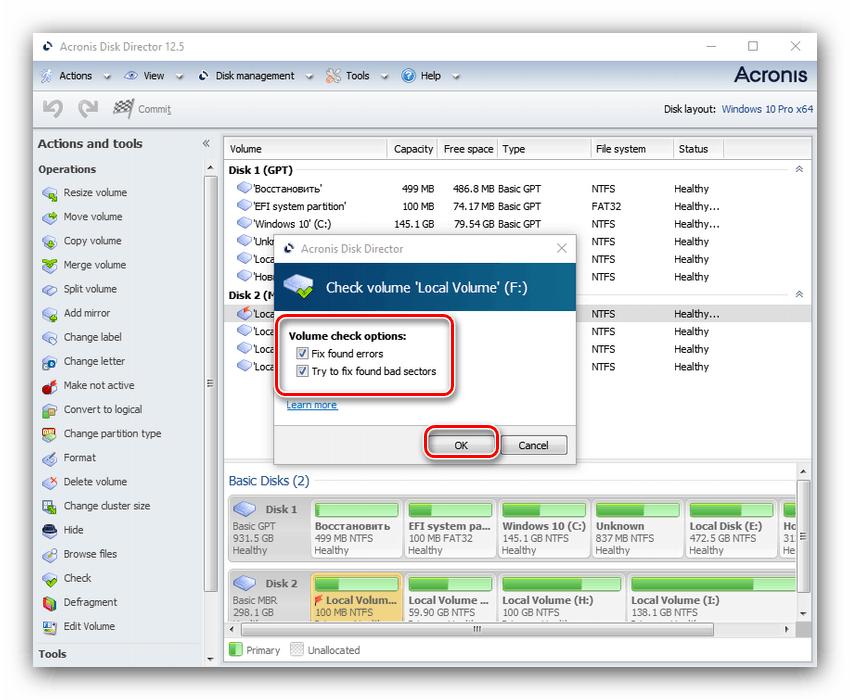
Итак, мы рассмотрели возможные причины появления сообщения «Очистка. Не выключайте компьютер» в Windows 7, а также предоставили методы решения проблемы. Напоследок напомним, что поддержка «семёрки» заканчивается в январе 2020 г., поэтому имеет смысл перейти на более свежую версию ОС от Майкрософт или одну из альтернатив.
Подготовка Windows. Не выключайте компьютер долго висит в Windows 10
Очень частая проблема, особенно на старых и медленных компьютерах. При выключении Win 10 пользователь может столкнуться с сообщением не выключать компьютер на синем фоне. Оно может висеть на экране монитора часами, без каких-либо видимых подвижек. Давайте разберёмся, почему сообщение «Подготовка Windows. Не выключайте компьютер» очень долго висит на мониторе в ОС Windows 10. А также что можно предпринять для исправления ситуации.
Причина сообщения «Подготовка Windows. Не выключайте компьютер»
Как известно, функционал ОС Windows 10 позволяет в автоматическом режиме устанавливать все необходимые обновления. Обычно обновления загружаются в систему в фоновом режиме, а потом, при выключении-включении ПК, автоматически устанавливаются в системе.
При установке таких обновлений система выполняет ряд трудоёмких работ – скачивание, распаковка, установка, удаление и настройка различных компонентов. Это долгий и трудоёмкий процесс особенно для старых и медленных ПК, в ходе которого возникает ряд проблем. Одной из таких проблем является подвисание системы на неопределённое время, сопровождающееся сообщением «Подготовка Windows. Не выключайте компьютер». И если на быстрых и современных ПК это происходит быстро и даже не заметно для пользователя, то для медленных ПК такое сообщение может висеть часами.
Самая большая проблема это то что гребаная десятка не показывает никаких сообщений и ничего не пишет в ходе процесса обновления. Никаких ползунков и процентов выполнения задачи. Просто висит одна надпись и всё. Совершенно не информативно и обычному пользователю сложно понять что происходит. Завис ПК или он выполняет какую-то трудоёмкую задачу и она вот вот закончится.
Причины зависаний могут быть такие:
- Программный конфликт при установке обновлений;
- В системе пользователя существует проблема, препятствующая установке конкретных обновлений;
- Нестабильное обновление от Майкрософт;
- Нестабильная работы службы обновления Win10;
- Наличие на ПК пользователя вирусных программ;
- Проблемы с оперативной памятью или жёстким диском ПК (бед секторы, пыль, «осыпание» диска и пр.)
Давайте разберёмся, что делать если такое сообщение очень долго висит на вашем экране в винде.
Убедитесь, что ваш компьютер действительно завис
Для установки многих обновлений в винде может понадобиться довольно много времени. Потому, если у вас зависло сообщение «Не выключайте компьютер», не спешите бить в бубен, и пытаться что-то исправить. Иначе вместо решения проблемы вы создадите другую проблему самостоятельно.
Если никуда не торопитесь и есть возможность оставить компьютер, пусть он повисит так хоть всю ночь или день. В любом случае говорить о наличии проблемы можно не ранее, нежели через пару часов после момента появления рассматриваемого нами сообщения. И это при условии, что вы не наблюдаете активности вашего ПК, а индикатор винчестера или вовсе не светится, или светится регулярно, но очень короткими включениями.
Если же проблеме уже более трёх часов, а никаких изменений не наблюдается, тогда идём дальше.
Использование Ctrl+Alt+Del, если компьютер долго висит
Установку некоторых апдейтов ОС Windows 10 можно прекратить с помощью нажатия на клавиши Ctrl-Alt-Del на клавиатуре вашего ПК. Особенно это актуально во время загрузки компьютера, когда после нажатия на указанное сочетание клавиш вы попадёте на экран выбора учётной записи. Войдите в систему обычным путём, и попробуйте вновь установить нужный апдейт.
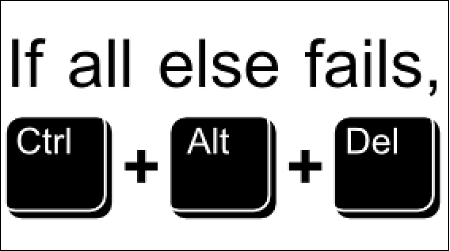
Нажмите на ctrl+alt+del для устранения зависания
Перезагрузка ПК при ошибке о подготовке Windows 10
Если Ctrl-Alt-Del не срабатывает, и с момента запуска процесса обновления прошло более 3 часов, рекомендуем сбросить процесс обновлений, нажав на кнопку «reset» вашего ПК. Загрузитесь в обычном режиме, и попробуйте установить апдейт заново.
Загрузка системы в безопасном режиме
Использование безопасного режима полезно для диагностики дисфункции, позволяя использовать ОС с минимумом рабочих драйверов и служб. В нашем случае это позволит разгрузить систему от конфликтных программ, и установить в системе все необходимые апдейты. Как зайти в безопасный режим в десятке, можете прочитать в этой статье.
- При включении системы и начале загрузки Windows быстро периодически жмите на клавишу F8.
- При появлении системного меню выберите опцию «Безопасный режим» и дождитесь загрузки системы.
- После окончания загрузки перезагрузите ПК в стандартном режиме. Это поможет устранить зависание надписи «Не выключайте компьютер» в Виндовс 10.
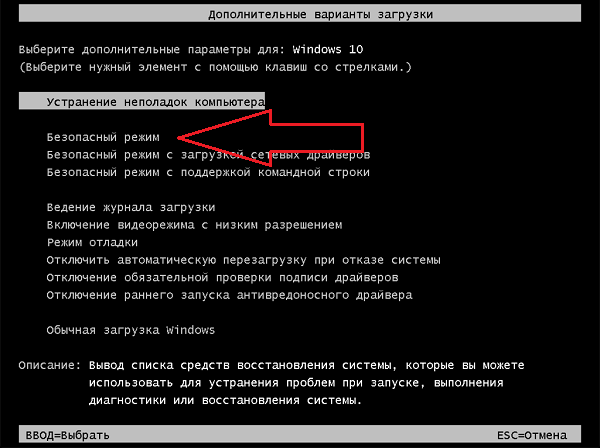
Загрузите систему в безопасном режиме
Другие варианты входа безопасный режим читайте в нашем материале «Как войти в безопасный режим Виндовс 10».
Восстановление системных файлов компьютера
Системное восстановление – хороший инструмент, позволяющий устранить проблему зависания сообщения «Не выключайте компьютер» в Windows 10. Для этого нам понадобится флешка с установленной на ней инсталляционной версией ОС.
- Загрузитесь с данного USB-носителя.
- Выберите на базовом экране язык и систему.
- Затем нажмите внизу слева на надпись «Восстановление системы».
- Далее выберите опцию «Поиск и устранение неисправностей».
- Далее «Дополнительные параметры» и затем «Командная строка».
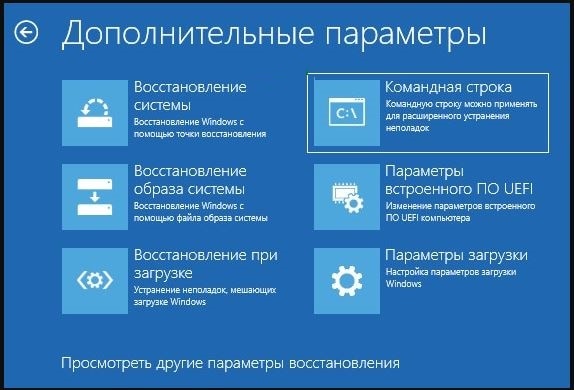
Выберите «Командная строка»
- Далее наберите там: sfc /scannow
- Нажмите ввод. Дождитесь окончания процесса и перезагрузите ваш ПК. Проблема может быть решена.
Тестирование системной памяти при ошибке «Подготовка Windows. Не выключайте компьютер»
Многие проблемы возникают из-за нестабильной работы планок памяти. Рекомендуем провести тест вашей памяти с программами уровня «MemTest86», с целью определения вышедших из строя планок памяти.
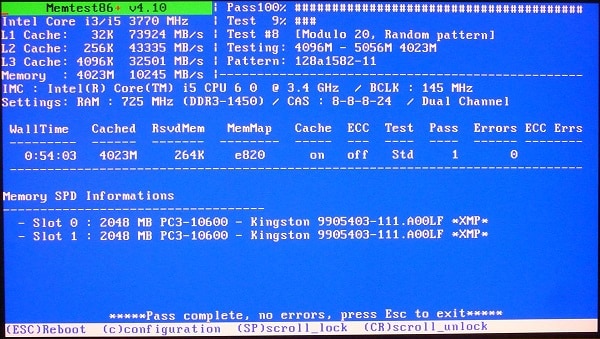
Используйте программы уровня «MemTest86» для проверки планок памяти ПК
Откат Windows 10 до стабильной ранней версии
Откат системы до стабильной версии может послужить удобным инструментом для решения проблемы «Подготовка Windows. Не выключайте компьютер».
Для этого выполните следующее:
- Загрузитесь в безопасном режиме, как указано выше;
- Нажмите на Win+R, и введите в появившейся рамке rstrui и нажмите ввод;
- Появится окно для восстановления системы;
- Среди перечня доступных для восстановления ранних дат выберите ту, при которой проблем с системой не наблюдалось (подойдёт любая ранняя дата);
- Выполните процедуру восстановления, после которой перезагрузите ваш ПК. Проблема может быть решена.
Заключение
Зависание рассматриваемого сообщения на синем экране обычно сигнализирует о проблемах с установкой апдейтов в пользовательской системе. Для решения возникших проблем рекомендуем подождать какое-то время (до 3 часов). Если ничего не поменялось, тогда выполните весь комплекс перечисленных нами советов. Это позволит устранить дисфункцию «Подготовка Windows. Не выключайте компьютер» на вашем PC с Windows 10, если он долго висит.
- ← Как убрать Панель задач внизу экрана на Windows 10 при просмотре видео фуллскрин
- Эквалайзер для Windows 10 стандартный или сторонний? →