Прежде чем использовать диск, его нужно отформатировать

USB-накопители продолжают оставаться актуальным способом для передачи информации, несмотря на активное развитие облачных хранилищ. При подключении флешки или внешнего жесткого диска пользователь может столкнуться с ошибкой, которая сообщает «Прежде чем использовать диск, его нужно отформатировать». Под форматированием диска понимается удаление всех данных с него, что допустимо не всегда. В данной инструкции мы рассмотрим, как сохранить информацию, записанную на накопителе, если возникает указанная ошибка.
В чем причина ошибки «Прежде чем использовать диск, его нужно отформатировать»
Чтобы проявилась рассматриваемая ошибка, должны повредиться данные, записанные на накопителе, или сам накопитель. Это возможно в ряде случаев, например:
-
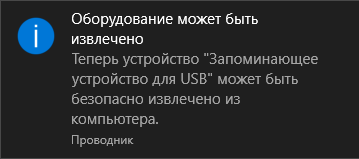
Пользователь не использует функцию безопасного извлечения устройства. Компания Microsoft в операционной системе Windows не просто так ввела функцию для безопасного извлечения съемных накопителей. Во время подключения устройства для хранения данных через USB, операционная система постоянно взаимодействует с флешкой или жестким диском. Извлекая устройство из компьютера, заранее не прекратив процесс взаимодействия на программном уровне, велик риск повреждения сохраненных на флешке файлов или выход из строя самого устройства. Особенно велик риск повреждения накопителя, если его вытащить, когда еще не завершен процесс передачи данных.
Чтобы ошибка не возникала с флешкой, нельзя пренебрегать функцией безопасного извлечения. Десятки раз накопитель может продолжить нормально работать, если ее не использовать, но в один из моментов это приведет к сбою.
Прежде чем использовать диск, его нужно отформатировать: что делать
Если возникла ошибка, вовсе не обязательно форматировать флешку и терять всю сохраненную на ней информацию. Имеется несколько способов сохранить данные с накопителя перед его форматированием, и ниже мы их рассмотрим.
Проверка USB-накопителя средствами Windows
В операционной системе Windows имеется встроенная утилита для диагностики ошибок дисков и их устранения. С ее помощью можно попробовать исправить проблему, которая приводит к рассматриваемой ошибке:
- Вызовите командную строку от имени администратора;
- Далее в открывшемся окне пропишите следующую команду:
Chkdsk g: /f
Обратите внимание, в качестве буквы g в примере указан том диска, а в качестве буквы f параметр, который задает команду на исправление ошибок. В вашем случае может требоваться проверить не диск g, поэтому необходимо подставить соответствующее значение.
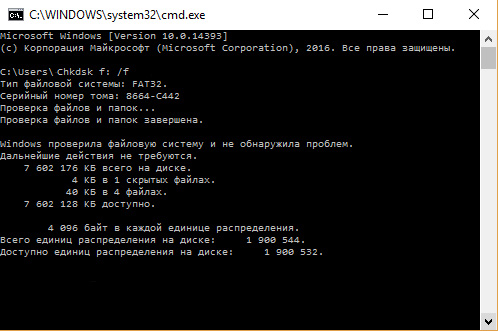
Проверив съемный накопитель, попробуйте его открыть. Если получится это сделать, на нем будут присутствовать все файлы, которые были сохранены до того как возникла ошибка «Прежде чем использовать диск, его нужно отформатировать». Если накопитель открыть вновь не получается, попробуйте второй способ.
Восстановление данных с флешки при помощи сторонних программ
Существует целый ряд приложений, задачей которых является восстановление случайно удаленных или утерянных данных с внешних накопителей. К таким приложениям относится программа Recuva, которая распространяется бесплатно и проста в использовании. Она идеально подойдет для решения проблемы, если возникает ошибка «Прежде чем использовать диск, его нужно отформатировать».
Чтобы восстановить данные с флешки или внешнего жесткого диска программой Recuva, необходимо:
- Скачать ее из интернета и установить на компьютер;
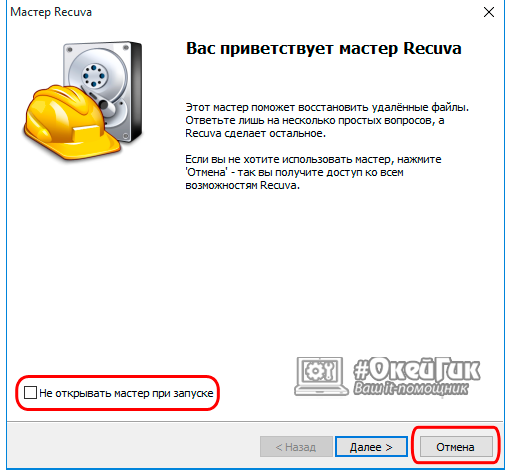
- Далее запустите установленное приложение. При первом запуске появится мастер установки Recuva, рекомендуем от него отказаться;
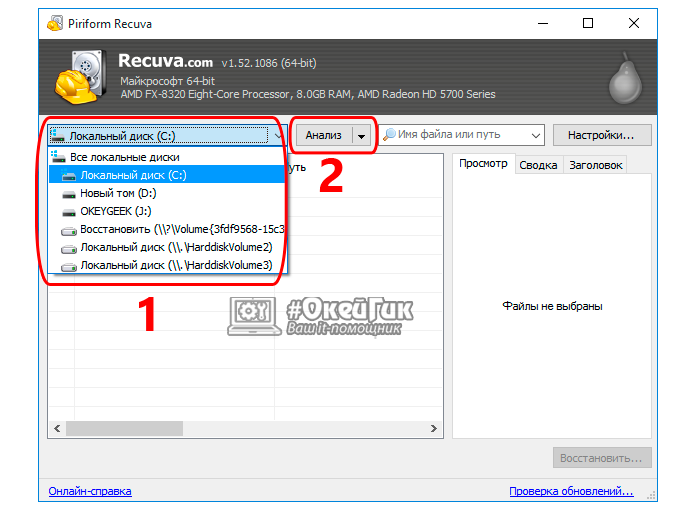
Когда загрузится полноценный интерфейс приложения Recuva, выберите в верхней части окна в выпадающем меню диск, с которым имеются проблемы. Далее нажмите «Анализ»;
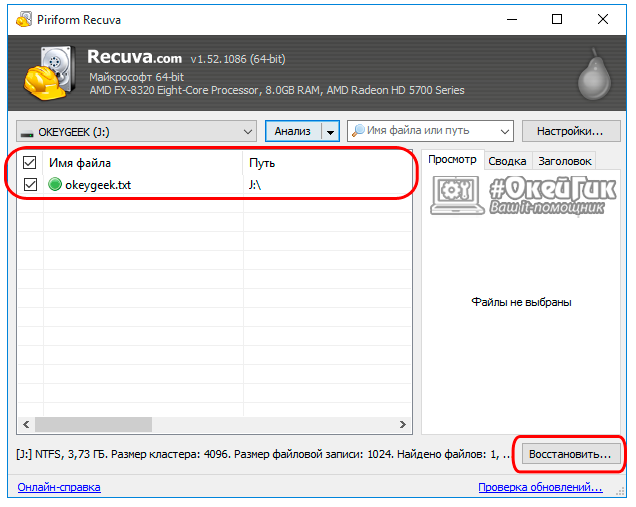
Приложение проведет сканирование накопителя, после чего выдаст список обнаруженных на нем файлов. Выберите необходимые и нажмите «Восстановить»;
Обратите внимание, что также приложение Recuva может обнаружить «фантомные» файлы, которые ранее были удалены с накопителя.
Как избавиться от ошибки «Прежде чем использовать диск, его нужно отформатировать»
Если достать данные с накопителя получилось при помощи приложения Recuva, ошибка может сохраниться. В таком случае остается отформатировать флешку или внешний жесткий диск, в соответствии с рекомендациями системы. Убедитесь, что вы сохранили всю важную информацию с накопителя и выполните форматирование средствами Windows или с использованием командной строки:

-
Чтобы отформатировать накопитель средствами Windows, зайдите в папку «Этот компьютер», нажмите правой кнопкой мыши на флешку и выберите пункт «Форматировать». Далее откроется окно, в котором необходимо задать параметры форматировать и применить выбранное действие;
Важно: Эффективность форматирование съемного диска средствами Windows и через командную строку не отличается, поэтому, во избежание лишних ошибок, рекомендуется использовать первый вариант.
Как исправить Прежде чем использовать диск в дисководе его нужно отформатировать

Александр Кокин Updated on 2023-12-13 20:27:20 to Диск
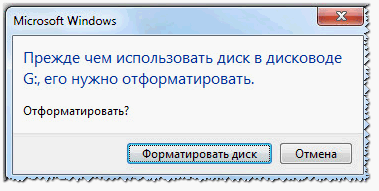
Внешний жесткий диск — это полезный инструмент для дублирования файлов между компьютерами или резервного копирования ваших файлов и данных. У внешних накопителей есть свои недостатки. Вы можете увидеть сообщение об ошибке «Прежде чем использовать диск в дисководе его нужно отформатировать«; учитывая, что у вас есть некоторые важные файлы на жестком диске, вы чувствуете себя некомфортно. Проблема «Прежде чем использовать диск в дисководе его нужно отформатировать» обычно возникает, когда вы пытаетесь получить доступ к своему внешнему гаджету. В момент возникновения этой ошибки вы не можете получить доступ к файлам на диске. Здесь мы расскажем вам о лучших способах исправления «Прежде чем использовать диск в дисководе его нужно отформатировать».
Часть 1: Что значит, Вам нужно отформатировать диск?
Когда вы отключаете диск, не используя опцию безопасного удаления, вы рискуете повредить дисковый пакет. Если это произойдет, то Windows не будет считывать диск, вызывая уведомление «вы должны отформатировать диск перед его использованием». Когда появляется это сообщение, оно показывает, что файловая система вашего диска повреждена.
Часть 2: Почему «Прежде чем использовать диск в дисководе его нужно отформатировать » Возникает ошибка?
- На диске для хранения происходит неожиданное отключение питания.
- Диск заражен вредоносным ПО или вирусом.
- Файловая система устройства хранения данных не распознается Windows.
- На проблему могут влиять поврежденные сектора на USB, SD-карте или внешнем жестком диске.
Советы: Чтобы восстановить данные с нераспознанного или поврежденного диска, просто попробуйте инструмент восстановления данных Tenorshare 4DDiG.
Часть 3: Как исправить ошибку «Вам нужно отформатировать диск в приводе»
Способ 1. Попробуйте использовать другой USB-порт или ПК
Подключите диск к другому порту USB или другой операционной системе или ПК и проверьте, можете ли вы добраться до него. Если диск работает должным образом в Mac OS, а не в Windows, на диске может быть формат файловой системы, который Windows не может прочитать.
Время от времени ваш компьютер допускает некоторые ошибки; вы можете перезагрузить компьютер и проверить, решит ли это проблему. Или, с другой стороны, вы можете попытаться запустить программу защиты от вирусов, чтобы увидеть и уничтожить возможные вирусы на вашем диске. Это может устранить проблему с ошибкой «Прежде чем использовать диск в дисководе его нужно отформатировать».
Способ 2: Просканируйте диск с помощью антивирусного инструмента
Если внешний жесткий диск или диск нуждается в форматировании после его установки на зараженный вирусом компьютер, наиболее очевидным объяснением может быть заражение вирусом. Вы можете ввести и запустить антивирусное программное обеспечение для сканирования диска и решения проблемы «вам необходимо отформатировать диск в диске F, прежде чем вы сможете его использовать».
Способ 3. Использование Сканирования и восстановления
В тот момент, когда на диске появится сообщение об ошибке «не удается отформатировать жесткий диск», вам будет быстро предложено просканировать и исправить съемный диск, прежде чем использовать его в Windows.
В появившемся окне выберите опцию «Сканировать и исправлять (рекомендуется)», а затем нажмите «Исправить диск».
Подождите, пока Windows найдет и исправит ошибки файловой системы, чтобы устранить ошибку форматирования внешнего жесткого диска. Закройте окно и перезагрузите компьютер, чтобы проверить, сохраняется ли проблема.
Способ 4. Обновление/Переустановка Драйвера Устройства
Как правило, для внедрения новых обновлений Windows требуется некоторое время. Тем не менее, это идеальное решение — загружать драйверы самостоятельно.
Чтобы быстро установить новые обновления драйверов устройств, использующих Windows, следуйте этим инструкциям:
Откройте «Настройки» и откройте меню «Обновление и безопасность».
Нажмите «Центр обновления Windows», чтобы проверить наличие последних версий, доступных для загрузки.
Нажмите на опцию «Просмотр дополнительных обновлений» и перейдите на вкладку «Обновления драйверы».
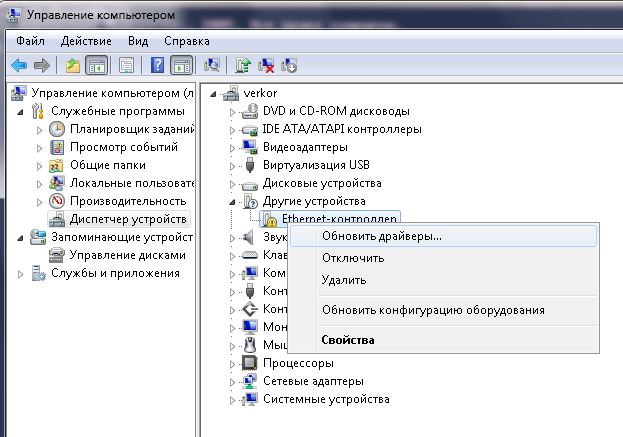
Нажмите на драйвер устройства, который вам нужно обновить, и загрузите его последнее обновление.
Нажмите кнопку «Установить».
Самые последние обновления драйверов будут загружены после завершения процесса, и сообщение о форматировании внешнего жесткого диска будет устранено.
Способ 5. Измените Букву диска
Изменение буквы диска может привести к тому, что «вам нужно отформатировать диск на SD-карте привода».
Откройте «Управление дисками от имени администратора» в окне «Выполнить» и щелкните правой кнопкой мыши том, который вам нужно изменить или добавить букву диска.
Оттуда нажмите на опцию «Изменить букву диска и пути».
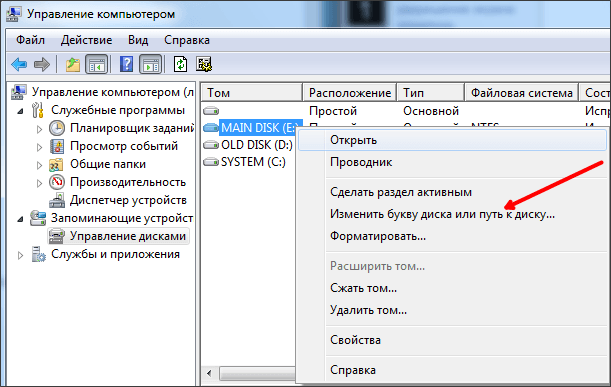
Нажмите «Изменить», выберите новую букву диска, нажмите «ОК», а затем выберите «Да» в появившемся окне.
Способ 6. Использование команды CHKDSK
Многие клиенты испытали, что этот метод помог им решить проблему «вам нужно отформатировать диск в диске D». Он включает в себя ввод кода, так что вот как исправить ошибку форматирования диска без форматирования:
С клавиатуры нажмите клавишу «Windows» и введите «cmd».
Запустите «Командную строку» от имени администратора из этого окна.
В следующем окне CMD введите «chkdsk A:/f» и нажмите «Ввод». Буква «А» представляет букву диска вашего внешнего запоминающего устройства.
Затем, в этот момент, Windows начнет проверять и устранять проблемы с диском и поврежденные файлы. Подождите, пока сканирование не завершится.
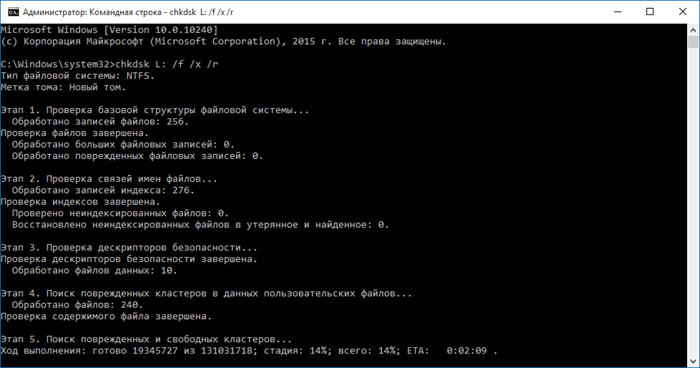
После перезагрузки компьютера теперь вы можете сканировать свой диск, не получая сообщение об ошибке «вам необходимо отформатировать диск на диске d перед использованием его через USB».
Способ 7: Восстановление данных и форматирование диска
Если все вышеперечисленные методы не помогли решить проблему, вы можете отформатировать диск. Однако форматирование приведет к потере данных. Мы предлагаем надежное программное обеспечение для восстановления данных для безопасного восстановления файлов перед форматированием диска. Инструмент восстановления данных Tenorshare 4DDiG может извлекать более 1000 типов данных с неопознанных или недоступных устройств всего за 3 шага. Ниже приведены некоторые из его замечательных особенностей:
- Поддержка различных сценариев потери, таких как удаление, форматирование, повреждение, RAW и т.д.
- Восстановление данных с Windows/Mac/USB-накопителей/SD-карт/внешних устройств/цифровых камер и т. д.
- Поддержка более 1000 типов данных, включая фотографии, видео, аудио, документы и многое другое.
- Самый высокий показатель успеха и 100% безопасность!
Что делать, когда Windows считает, что диск нужно отформатировать?
Табличка «Прежде чем использовать диск в дисководе X:, его нужно отформатировать. Отформатировать?» появляется, когда вы кликаете по диску с файловой системой RAW, которому назначена своя буква в системе.
Если диск новый, то, как говорится, в целях профилактики его можно и отформатировать перед началом работы. Но совсем другое дело, когда это уже зашифрованный диск.
Дело в том, что размонтированный диск, который был предварительно зашифрован с помощью TrueCrypt, VeraCrypt и других программ для быстрого шифрования данных, операционная система Windows действительно «видит», как новый диск и, само собой, считает, что его нужно отформатировать.

И если в упомянутой табличке случайно кликнуть кнопку «Форматироваь диск«, то тут же и отформатирует, удалив заодно всё, что на нём содержалось. Потому с кнопками на данном этапе надо быть внимательнее.
Если нажать на «Отмену», то система сообщит, что диск недоступен и Windows не в состоянии обнаружить на нем понятную её файловую систему.
В этой связи о том, что делать, когда Windows считает, что диск нужно отформатировать?
Способов решить данную проблему существует несколько. Самый простой из них состоит в том, чтобы удалить букву названия зашифрованного диска.
Данные при этом сохраняются в безопасности, и диск можно смонтировать с помощью ПО для шифрования (но надо учитывать, что в процессе установки система может назначить диску другую букву).
Важно: бэкап данных нужен в любом случае!
Выглядит вся процедура следующим образом:
- комбинацией клавиш Windows + R открываем окно «Выполнить» системы;
- в строке «Открыть» пишем diskmgmt.msc и жмем Enter, после чего откроется интерфейс «Управления дисками» Windows;
- правой кнопкой мыши кликаем по соответствующему диску и в меню выбираем «Изменить букву диска или путь к диску…«;
- в следующем окошке кликаем «Удалить» и затем «ОК«.
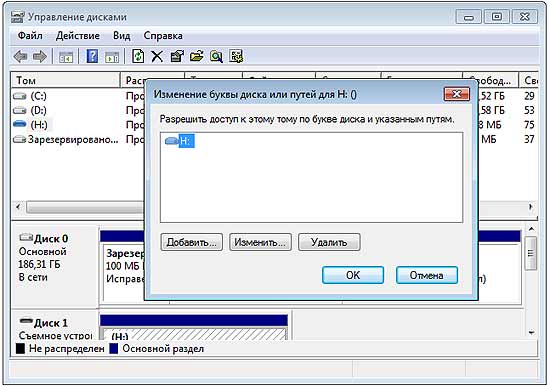
Далее вы увидите, что диск без буквы больше не отображается в списке «Проводника«. Таким образом, он как бы уже защищен от случайного форматирования в «Проводнике«. В ходе монтирования диску будет назначена своя буква, но доступен он будет временно, только в течение текущего сеанса.
Отметим также, что приведенный способ не является универсальным. И в ряде случаев простым удалением буква названия проблему не решить. Могут понадобится дополнительные меры, в частности применение команды diskpart для изменения ID диска:
list volume select volume remove letter= set set the partition type>
И повторимся, не нужно стесняться создавать резервную копию диска , прежде чем приступать к выполнению любого из приведенных действий.
Восстановление данных с флешки с » файловой системой RAW «
Дорогие читатели сайта kdr.kiev.ua я давно уже ничего не писал — мотался по делам, проходил обучение, делал заказы и вот настал черед написать пару статей.
В подзаголовке я не зря выделил кавычками словосочетание файловой системой RAW. Все дело в том, что на самом деле RAW это никакая не файловая система, а очень даже наоборот, о чем я писал в своем блоге.
Данная статья должна была появиться еще на заре создания данного сайта, но все никак руки не доходили. Речь пойдет о такой неисправности флешек, как ошибка «Прежде чем использовать диск в дисководе F:*, его нужно отформатировать » и вопрос «Отформатировать?» с 2 вариантами ответа: «Форматировать диск» и «Отмена».
ВОССТАНОВЛЕНИЕ ДАННЫХ
Kiev Data Recovery — программное и аппаратное восстановление
РАБОТАЕМ для вас с понедельника по пятницу
с 10:00 до 19:00
Что делать при ошибке «Прежде чем использовать диск, нужно отформатировать»
Если у Вас приключилась именно такая беда тогда НЕ В КОЕМ СЛУЧАЕ НЕ ФОРМАТИРУЙТЕ ДИСК. В такой ситуации можно поступить двумя путями — обратиться в ЦВИ (центр восстановление информации) или попытаться самостоятельно воскресить файлы.

*-указана буква диска. В моем случае это был диск F.
Причины возникновения такой ошибки:
- сбой файловой системы (RAW);
- неисправности в работе контролера, вплоть до распайки накопителя (подробнее об этой технологии можно прочитать тут).
Если же произошел сбой в работе файловой системы (FAT32\NTFS и подобного), тогда можно попытаться самостоятельно восстановить файлы с флешки.
При самостоятельном восстановление помните, что Вы должны четко понимать последовательность своих действий и быть уверенными в своих силах и навыках на все 100%.
Для лучшего понимания приведу «живой» пример на основе одного из заказов.
Накопитель – USB Flash drive 4Gb производства MaxFlash (это немецкий производитель, который является редким гостем в Украине).
Заявленная неисправность — при подключении флешки к ПК \ ноутбуку появляется сообщение про ошибку « Прежде чем использовать диск в дисководе F:, его нужно отформатировать ». В свойствах диска отображаться нулевой размер, что может указывать на сбой файловой системы (видно на скриншоте).

Диагностика неисправности накопителя
Диагностику я проводил с помощью программно-аппаратного комплекса PC 3000 Flash, но есть и более простой способ, который доступен каждому у кого есть ПК \ ноутбук под управлением ОС Windows. Метод самостоятельной диагностики неисправности « Прежде чем использовать диск в дисководе F:*, его нужно отформатировать » я написал небольшой мануал со скриншотами всех основных шагов. Мануал читайте в этой статье.
Я немного отошел от изначальной темы, а именно — восстановления данных в случае сбоя файловой системы. Данный случай относится к » логическому восстановлению данных » и применим в таких случаях как удаление данных (ошибочное и умышленное) и форматирование накопителя (с перезаписью данных и без).
Этапы восстановления файлов с сбойной флешки:
1) Подключил накопитель в USB разъем ПК;
2) Запустил ПО комплекса PC 3000 Flash и создал новую задачу выбрав необходимый накопитель из списка подключенных;
3) Создал полный образ (не сжатый) накопителя, дабы все дальнейшие работы велись не с живым накопителем, а с его посекторной копией, что является более надежным способом, ведь при длительном использовании физической флешки она может выйти из строя или случится еще какая-нибудь оказия;
4) После того, как образ диска создан, задача в которой создавался образ закрывается, сбойная флешка корректно отключается и извлекается из ПК;
5) В комплексе создается новая задача, но в качестве накопителя указывается образ нашей USB-flash, который был создан в предыдущем пункте;
6) Для оценки состояния файловой системы запускается метод «Анализ диска», после чего происходит поиск всех файловых систем и метаданных.
В данном случае анализ показал, что восстановить файлы так как они есть с сохранением всей структуры и иерархии не возможно, так как нет возможность собрать файловую систему. Это не беда, ведь данные в таком случае также подлежат восстановлению, за одним исключением — это уже будет » черновой метод восстановление данных » — файлы восстанавливаются не по структуре папок, а по типу файлов. Например: все файлы *.jpg будут в одной папке, текстовые с текстовыми и так далее, что гораздо будет лучше нежели не восстановить клиенту данные вообще. Учитывая, что клиенту с этой флешки нужны были в основном фотографии, то ему это было не критично.
В таких случаях, как тут описан самостоятельно восстановить данные очень затруднительно и можно только сделать хуже. Именно по этому мы рекомендуем обратится к специалистам, так как восстановление данных после форматирования флешки лучше доверить знатокам своего дела.


Если говорить об общей картине, то в случае возникновения ошибки » Прежде чем использовать диск в дисководе F:*, его нужно отформатировать «, данные подлежат успешному восстановлению при использованию профессиональных инструментов и знанию дела. На этом у меня все, а немногим позже я сделаю небольшое видео на тему логического восстановления и чернового метода в целом.
И кстати — восстановление файлов со сбойной флешки (случай описанный в этом материале) обошелся клиенту всего в 350 грн. и 1 день работы.
Статьи по теме:
- ADATA представила SSD накопители серии ISSS333 PLP
- Corsair Flash Voyager GTX — флешка с задатками SSD
- Intel прекратит выпуск серии SSD 665p в начале 2021 года
- Kingston M2 2280 — новые SSD для ультрабуков
- Kingston представила USB-накопители с шифрованием емкостью 128 Гбайт
- MicroSD на 1тб — новый рекорд
- MicroSD на 400Гб от SanDisk
- MicroSD не определяется
- OCZ близка к банкротству
- Samsung представили новые SD и microSD
- SanDisk — проблемы восстановления данных
- SanDisk ReadyCache — ускоритель для дисков
- SanDisk SSD Lightning 2 для дата-центров
- SanDisk намеревается завоевать рынок SSD
- SanDisk представили CF на 256 Гб для съемки видео 4К (Ultra HD)
- SanDisk представили самые быстрые SD-карты в мире
- Seagate SkyHawk AI — жесткий диск на 18 Тб для систем видеонаблюдения с AI
- SSD Dell тоже умирают спустя 40 тыс. часов
- SSD Samsung PM9A1 — более доступный аналог флагманского Samsung 980 Pro
- Toshiba выпустила самую быструю microSD карту памяти
- Transcend представила противоударный HDD StoreJet 25M3C
- Transcend представила твердотельный NVMe-накопитель MTE352T
- Transcend представили модель SSD MSA452T
- Transcend представляет высокопроизводительные флешки JetFlash 920
- WD My Book Duo — 20Тб счастья
- Western Digital готовят HDD объемом 24-30ТБ
- Western Digital представили диск на 15Тб
- Windows 10 попытается предотвратить потерю данных при проблемах с диском SSD
- Windows 11 со следующего года нельзя будет устанавливать на готовые ПК
- В Windows 10 появилась функция восстановления файлов
- Восстановить данные с флешки — что и как
- Восстановление данных на SSD (методичка)
- Восстановление данных после форматирования
- Восстановление данных с карты памяти SD
- Восстановление данных с монолитных флешек
- Восстановление данных с нерабочей флешки
- Восстановление данных с пустой флешки
- Защищенная флешка Lexar JumpDrive
- Как восстановить флешку: консультации профессионалов
- Карта памяти SDXC Lexar Professional на 1TB
- Карты памяти CF — преимущества и недостатки
- Нова эра плотности записи HDD уже не за горами
- Новый защищенный внешний диск от ADATA
- Обзор внешнего жесткого диска Toshiba Canvio Premium 4TB
- Представлен защищенный HDD Verbatim Fingerprint Secure
- Представлена карта пам’яті microSD GO для екшн камер від Team Group
- Прежде чем использовать диск, нужно отформатировать
- Проблемы восстановление HDD Seagate ST3000DM001
- Различие монолитных флешек
- Различия между SD, SD HC и SD XC картами памяти
- Редкие карты памяти с параметром Class 16
- Самые быстрые карты памяти в мире
- Спецификация Ultra High Speed 1-2
- Таблица с указанием емкостей хранения данных
- Типы корпусов чипов памяти
- Толщина карманного SSD-накопителя Silicon Power PC60 составляет 11 мм
- Флешка для путешественников — Kingston DataTraveler 80
- Форматирование флешки в NTFS
- Что внутри Вашей флешки: рассказываем на понятном языке
- Что такое класс карты памяти — есть ответ