Как сделать шпаргалки в Word. Инструкция
или шпора – заранее набранный и распечатанный текст с ответом на вопрос, предназначенный для списывания на экзаменах. До массового внедрения дешёвых компьютеров студенты писали шпоры от руки мелким почерком. Сейчас так делать не имеет смысла – быстрее и качественней распечатать шпору на принтере.
Вопросы честности списывания оставим на совести списываемых, сами же рассмотрим пару способов создания шпаргалки в Word.
Наша цель – разместить как можно больше информации на как можно меньшем куске бумаги. Для этого нужно уменьшить отступы полей, уменьшить шрифт, сжать его, уменьшить интервалы между абзацами, расставить переносы и сократить слова.
1. Как уменьшить поля в Word
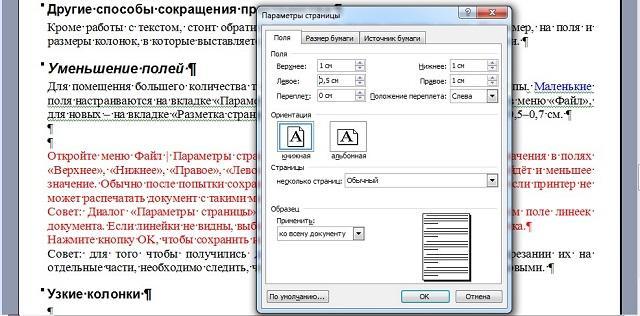
Откройте меню Файл | Параметры страницы, на первой вкладке «Поля» уменьшите значения в полях «Верхнее», «Нижнее», «Правое», «Левое». Попробуйте указать 0,5 см. Возможно, подойдёт и меньшее значение. Обычно после попытки сохранения изменений Word просит исправить поля, если принтер не может распечатать документ с такими маленькими полями.
Совет: Диалог «Параметры страницы» быстрее запустить двойным щелчком на сером поле линеек документа. Если линейки не видны, выберите меню Вид | Линейка – должна стоять галочка.
Нажмите кнопку OK, чтобы сохранить изменения. Поля уменьшены.
2. Как уменьшить шрифт в Word
Выделите весь текст, выбрав меню Правка | Выделить всё.
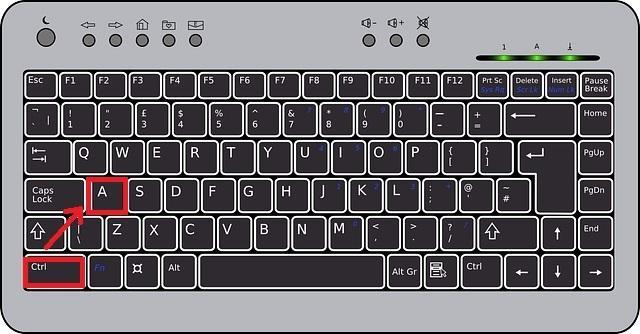
Совет: Весь текст можно выделить быстрее, если нажать горячую клавишу Ctrl+A , т.к. клавиши находятся прямо под левой рукой Буква «A» – латинская, от английского слова All (Всё).
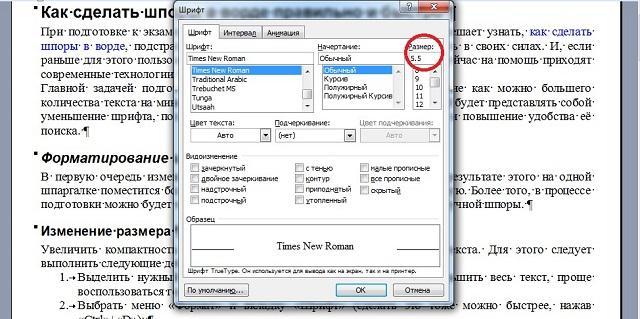
Выберите меню Формат | Шрифт (или нажмите клавиши Ctrl+D ). На вкладке «Шрифт» выберите шрифт « Arial Narrow » (он плотнее) или « Arial ».
В поле «Размер» вручную укажите «6» (или 5 или 5,5, если сможете прочитать распечатанное).
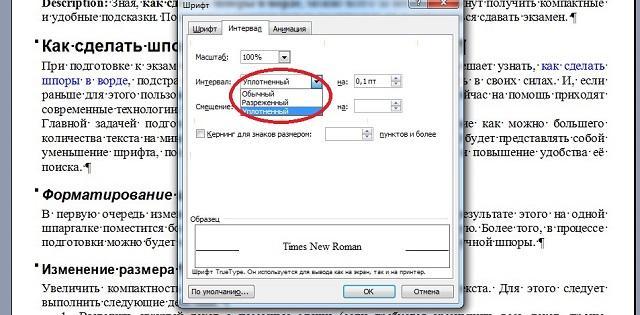
Чтобы сократить расстояние между буквами, на вкладке «Интервал» в поле «Интервал» выберите «Уплотнённый» на «0,1 пт». Для этого достаточно поставить курсор в поле «на» и нажать клавишу «Стрелка вниз» один раз.
Нажмите кнопку OK, чтобы сохранить изменения. Мы уменьшили размер и повысили плотность шрифта.
2. Как сделать текст в несколько узких колонок в Word
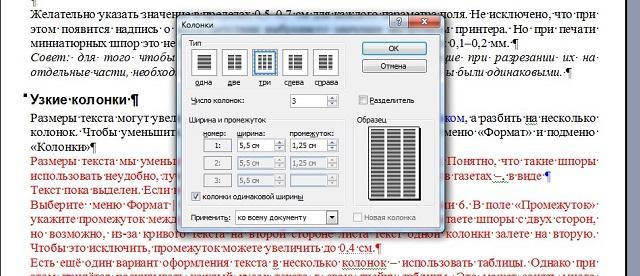
Размеры текста мы уменьшили, теперь получились очень длинные строки. Понятно, что такие шпоры использовать неудобно, лучше уменьшить длины строк. Оформим текст как в газетах – создадим несколько колонок.
Текст пока выделен. Если не выделен, выделите весь.
Выберите меню Формат | Колонки. В поле «Число колонок» укажите 5 или 6. В поле «Промежуток» укажите промежуток между колонками. Достаточно будет 0,2 см. Если печатаете шпоры с двух сторон, но возможно, из-за кривого текста на второй стороне листа текст одной колонки залете на вторую. Чтобы это исключить, промежуток можете увеличить до 0,4 см.
Есть ещё один вариант оформления текста в несколько колонок – использовать таблицы. Однако при этом придётся раскидывать каждый кусок текста в свою ячейку таблицы. Это может занять много времени.
Всё, текст уже в несколько колонок, теперь надо сделать так, чтобы каждый вопрос шпоры начинался с новой колонки. Для этого поставьте курсор в начало вопроса и выберите меню Вставка | Разрыв. В появившемся диалоге выберите «Начать новую колонку». Рекомендую вынести эту кнопку на панель инструментов. Также быстрее использовать горячую клавишу Ctrl+Shift+Enter.
Готово. Текст размещён ещё плотнее. Однако можно его ещё сократить, если расставить переносы.
3. Как автоматически расставить переносы в Word
Чтобы в Word расставить переносы автоматически, выберите меню Сервис | Язык | Расстановка переносов. Поставьте галочки «Автоматическая расстановка переносов» и «Переносы в словах из ПРОПИСНЫХ БУКВ». Готово, текст стал ещё более плотным – ведь длинные слова теперь размещаются не на одной, а на двух строках.
Если текст не переносится автоматически, выделите весь текст и выберите меню Сервис | Язык | Выбрать язык. В поле «Пометить выделенный текст как» выберите русский, снимите галочку «Не проверять правописание» и поставьте галочку «Определять язык автоматически».
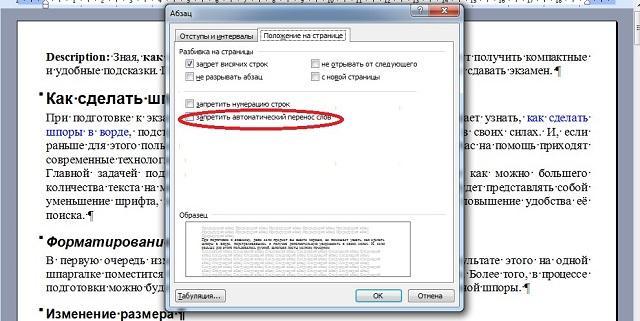
Если текст всё равно не переносится автоматически, выделите текст, выберите меню Формат | Абзац Вкладка «Положение на странице». Снимите галочку «Запретить автоматический перенос слов».
Готово, теперь точно должно всё переноситься как надо.
Некоторые слова всё равно не переносятся. Обычно это слова, написанные через дефис, например «тёмно-серый». Чтобы их переносить, поставьте мягкий перенос в нужном месте – нажмите клавишу Ctrl+– (знак тире).
4. Как автоматически сократить слова в Word
Отлично, текст в полученных шпаргалках плотный, количество информации на квадратный сантиметр бумаги просто зашкаливает. Однако эту плотность можно повысить ещё сильнее и студенты, пишущие на лекциях ручкой, это знают. Обычно для ускорения записи лекции используются сокращения и подстановки. Никому не придёт в голову на лекциях выписывать такие длинные слова, как «государство», «государственный», «социально-правовой». Однако текст в шпаргалках собирается и набирается из разных источников, поэтому все эти длинные слова могут занимать слишком существенную часть текста. Будем их сокращать.
Конечно, можно пройтись по тексту, сокращая длинные слова вручную, однако это займёт слишком много времени. В любом текстовом редакторе есть возможность замены текста, ей и воспользуемся.
Снимите выделение текста, поставив курсор в любую часть текста.
Выберите меню Правка | Заменить или нажмите стандартную горячую клавишу Ctrl+H (клавиша «H» латинская).
В поле «Найти» введите слово, или часть слова, которое надо сократить, например «государств».
В поле «Заменить на» введите сокращение «гос-в».
Нажмите кнопку «Заменить всё», чтобы заменить слово. Всё, во всём тексте шпаргалки слова «государство», «государственный» и т.д. заменятся на их сокращения «гос-во», «гос-венный». Дополнительно вы можете заменить «гос-венный» на «гос-й».
Таким способом можно сократить все нужные слова. Чтобы Word заменял только полные слова, нажмите кнопку «Больше» и поставьте галочку «Только слово целиком». Чтобы Word заменял только аббревиатуры (слова большими буквами), поставьте галочку «Учитывать регистр».
Можно ещё немного подсократить текст, если заменить длинное тире «—» и тире «–» на дефис «-». С точки зрения типографики это неправильно, но объём текста уменьшается.
Также можно заменить «правильные» кавычки на «компьютерные». Для этого в оба поля «Найти» и «Заменить на» введите кавычку «. Получается, мы заменяем символ на него же. Обычно при этом Word учитывает оба вида кавычек, хотя это и разные символы. Только предварительно нужно отменить автозамену кавычек. Откройте меню Сервис | Параметры автозамены, на вкладке «Автоформат при вводе» снимите галочку «Заменять кавычки парными». Теперь замените все кавычки через диалог замены. Не забудьте вновь поставить галочку, чтобы во вновь набираемых текстах кавычки были парными.
Готово, мы сделали шпаргалку в Ворде. Единственная сложность будет у математиков, физиков, химиков и подобных студентов, у которых в лекциях много картинок и формул. Их придётся уменьшать вручную, либо для автоматической обработки использовать макросы. Но это уже тема для другой статьи.
Как вариант, можно быстро распечатать несколько страниц на листе – это настраивается либо в диалоге печати, либо в настройках принтера.
Распечатайте готовые шпаргалки с двух сторон листа, вырежьте и потренируйтесь в использовании. Удачной вам сдачи экзаменов! И всё-таки, учить и сдавать предмет, который знаешь, и получать за экзамен отличные оценки намного приятней.
Понравилась статья? Расскажите о ней друзьям!
Как распечатать шпаргалки
уменьшить текст, разбить его на колонки, как сделать так, чтобы в одну шпаргалку входил весь материал билета, и другое. Но если вы не хотите писать шпаргалки от руки, то придется освоить все эти премудрости или обратиться за помощью к тому, кто в этом хорошо разбирается.
Как напечатать готовые шпаргалки
Подробные шаги подготовки шпаргалок в текстовом редакторе описаны в статье «Как сделать шпаргалки в программе MS Word». Итак, пришло время перевести шпаргалки на бумагу. Для начала вам нужно определиться с цветом бумаги и чернил. Наиболее простым является вариант обычной белой офисной бумаги, но и заметна она будет с любой точки аудитории. Кроме того, у преподавателей на нее, что называется, наметан глаз.
В то же время в магазинах можно приобрести цветную офисную бумагу разных оттенков, которая продается небольшими пачками, например по 50 листов. Останется только подобрать нужный оттенок для вашего случая: для шпаргалки в руке подойдет близкий к бежевому, для подсказки в темных часах – темный оттенок, но такой, на котором можно что-то прочитать, и т.д. Если вы планируете списывать, положив шпаргалку прямо на лист для ответов, то тогда, напротив, белый будет самым подходящим. Одним словом, думайте сами, но ни в коем случае не вставляйте в принтер не предназначенную для печати бумагу, так как можете просто испортить технику.
Сам процесс печати сводится к подготовке принтера (включению, заправке бумагой) и настройке параметров печати. Откройте ваши шпаргалки в программе Microsoft Word и вызовите меню печати с помощью клавиш Ctrl+P. Далее нужно внимательно изучить все его вкладки и возможности, чтобы задать то, что нужно именно вам. Рекомендуем не печатать весь документ сразу, а начать с экспериментов, так как шпаргалки могут получиться слишком мелкими, не войти на лист или возникнет другая проблема. Напечатайте первый лист, поставив в соответствующей графе число 1.
Если перед вами цветной принтер, попробуйте разные варианты цвета текста, чтобы ваша шпаргалка получилась наименее заметной.
Печать с уменьшением текста
Выше мы описали вариант для готовых шпаргалок, но что делать, когда перед вами множество страниц обычного размера? Самый простой способ быстро напечатать текст в уменьшенном виде заключается вот в чем. При выводе на экране меню печати с помощью клавиш Ctrl+P найдите в нем фразу «число страниц на листе» или похожую на нее. Задайте конкретное число и нажмите кнопку «Ок» или «Печать» в зависимости от используемой на вашем принтере программы. Например, если в документе был установлен двенадцатый размер шрифта, то можно задать 8 страниц на листе. Но текст получится очень мелким, поэтому не каждый сумеет его прочитать. Так что не пожалейте несколько листов для экспериментов, чтобы подобрать комфортный для себя шрифт.
Не забывайте перед печатью оформить каждый лист, чтобы в нем был строго ответ конкретного билета. Если на листе расположен текст следующего билета, перенесите его на другую страницу с помощью клавиш Ctrl+Enter. Если нужно менять размер шрифта, но вы не знаете, как это сделать, прочитайте указанную выше статью.
Советы по печати
- Даже самые современные принтеры бывают очень капризными, так что и опытного пользователя могут вывести из себя, поэтому не оставляйте задачу распечатки на последний момент.
- Если вы совсем не разбираетесь в процедуре печати, будьте готовы в случае затруднений искать ответы в Интернете или в справочных системах компьютера. Иногда проще попросить знакомого, который разбирается в этом вопросе, или обратиться за помощью в сервис.
- Будьте аккуратны с печатью на пленках или бумаге, которая не подходит для принтера. Эти эксперименты могут закончиться довольно плачевно.
Погрузившись в процесс изготовления шпаргалок, не забывайте как следует подготовиться к экзамену. Не стоит рассчитывать на то, что вы сумеете все списать и разобраться с теорией прямо в аудитории.
Подпишитесь на нас в ВК.
Публикуем полезные лайфхаки для учёбы
Скоро экзамены? Делаем шпаргалку в Word’е!
Уже давно прошли те времена, когда шпаргалки для контрольной или экзамена писались от руки. Сейчас в этом вопросе помогает компьютер, программа Word и принтер. После печати потребуется лишь разрезать листы А4 и разложить ответы в нужной последовательности. В статье дана подробная инструкция, как сделать шпаргалку в Ворде: изменить шрифт, выставить переносы и поля, настроить автоматическую замену слов, параметры колонок и пр.

Несложно догадаться, что все рекомендации касаются компактности размещаемого на странице текста. Чем меньше поля, межстрочный интервал, отступ между абзацами, тем больше информации получится уместить на одном листке.
Размер шрифта
Это первый параметр, который следует изменить. Все пошаговые инструкции даны на примере современной версии Word 2019, которая практически не отличается от версии 2016 и 2013. Кроме того, описанные функции легко отыскать в Ворд 2007 и 2010.
Как изменить размер шрифта:
- Выделить весь текст курсором или сочетанием клавиш Ctrl+A.
Автоматический перенос слов
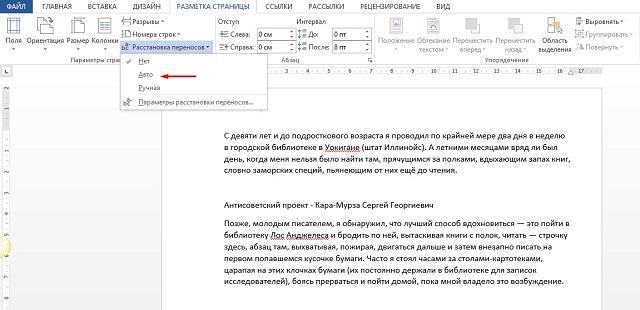
Просматривая информацию о том, как сделать шпаргалки в Ворде маленькими, важно применять все предложенные методы. Одним их них является автоматический перенос слов, который обеспечивает максимально плотное размещение текста.
- В отличие от изменения размера шрифта, выделять текст не нужно. Параметр будет применен ко всему документу.
- Перейти на вкладку «Макет».
- В блоке «Параметры страницы» раскрыть меню «Расстановка переносов».
Иногда перенос не срабатывает. Это касается скопированного из интернета текста и программы Word 1997, 2000 и 2003 годов выпуска. В таком случае потребуется:
- Нажать на строку «Формат», затем осуществить переход в подраздел «Абзац».
- В открывшемся окне выбрать подраздел настроек «Положение на странице».
Сокращение слов
Уменьшить количество знаков в тексте поможет сокращение общеизвестных слов. Например, вместо «государственный» можно написать «гос-ый» и т.д. Для этого необходимо:
- Нажать сочетание Ctrl+H.
- В строке «Найти» написать полное слово, которое хочется сократить.
- В строке «Заменить на» вписать сокращенный вариант.
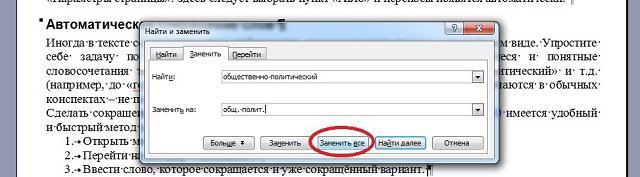
Осталось повторить процедуру для всех слов, которые планируется сокращать.
Уменьшение полей и интервалов
Следующий этап статьи о том, как сделать шпоры в Ворде, состоит в уменьшении отступа полей страницы и интервалов между абзацами.
- Перейти на вкладку «Макет».
- Нажать иконку с подписью «Поля».
- Выбрать значение «Узкое». Альтернатива – выбрать «Настраиваемые поля» и установить значения самостоятельно.

Будет полезным
Существует также межстрочный интервал. Он задается на вкладке «Главная», в блоке «Абзац». Нужная иконка выглядит как две стрелочки, направленные в разные стороны. Можно выбрать параметр из предложенных или нажать «Другие варианты» и выставить свое значение.
Разбивка на колонки
Для удобства разрезания листов, текст рекомендуется разделить на колонки. Сделать это очень просто:
- Открыть вкладку «Макет».
- Нажать на строку «Колонки».
- Выбрать «Другие колонки».
Прочие варианты доработки текста
Рассмотрим, как делать шпоры в Word еще более компактными:
- Заменить длинное тире коротким, через соответствующую функцию, как это было описано в разделе о сокращении слов.
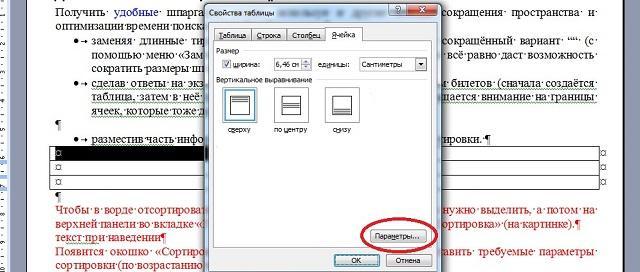
- Создать таблицу и разместить ответы в ней. Затем открыть свойства и выставить минимальные границы ячеек.
Надеемся, что представленные в статье рекомендации помогут в создании шпаргалок, и экзамен будет сдан на «отлично»! К тому же подготовка материалов для списывания зачастую позволяет неосознанно выучить информацию, и ответы становятся попросту не нужны.
Как быстро сделать шпоры в ворде
Любой опытный препод легко догадается о том, что ты списываешь, если ты будешь делать одну из палевных вещей:
Дурацкое лицо и глаза
Глаза бегают от листка с ответом к шпоре, ты часто осматриваешься, криво сидишь, стараясь прикрыть шпору, и постоянно напряжен — тебя точно разоблачат. Расслабься!
Делай вид, что ты усердно думаешь
Если ты знаешь, что всё, что тебе нужно для ответа, есть в твоей шпоре и для того, чтобы переписать это на чистовик, тебе нужен лишь момент невнимательности препода, не сиди, посвистывая, с улыбкой от того, что ты почти сдал.
Одежда и необычные предметы
Не вызывай лишних поводов понаблюдать за тобой. Даже если наденешь папин пиджак, в котором шпоры или притащишь на экзамен мишку-талисмана с надписями. Бери с собой только обыденные вещи, которые не вызовут вопросов у препода.
Большой брат следит везде
Если вы собираетесь списывать через ВКонтакте, помните, что препод легко обнаружит, что вы онлайн. Мы бы не писали об этом, если бы сами так однажды не спалились. Причем самые хитрые преподаватели вычисляют студентов не только из списка друзей, но и по вашим группам. Будь осторожен!
Главное правило: чтобы виртуозно списывать, не паникуй и будь уверен в своих действиях до выхода с экзамена. Помни, что сделать шпору может каждый, но пронести на экзамен, вовремя достать, списать и не спалиться — талант настоящего студента.