Печать строк с заголовками столбцов в верхней части каждой страницы
Если лист занимает больше одной страницы, можно напечатать заголовки или подписи строк и столбцов (также называемые заголовками для печати) на каждой странице. Например, при печати больших листов со сложной структурой вы можете повторить первую строку с заголовками столбцов на всех страницах.
- Выберите лист, который требуется распечатать.
- На вкладке Макет страницы в группе Параметры страницы выберите
 Печать заголовков.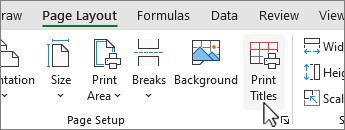
Примечание: Команда Печатать на каждой странице будет недоступна, если работа выполняется в режиме редактирования ячейки, на этом же листе выбрана диаграмма либо не установлен принтер.
- в поле сквозные строки введите ссылку на строки, содержащие метки столбцов;
- в поле сквозные столбцы введите ссылку на столбцы, содержащие метки строк. Например, чтобы напечатать метки столбцов в верхней части каждой страницы, введите в поле сквозные строки значение $1:$1.
Совет: Вы также можете выбрать Collapse Dialog в правом конце строки, чтобы повторить вверху , и Столбцы для повторения слева , а затем выбрать строки заголовка или столбцы для повторения на листе. Завершив выбор строк или столбцов заголовка, снова выберите Свернуть диалоговое окно, чтобы вернуться в диалоговое окно.
Примечание: Если выделено более одного листа, поля сквозные строки и сквозные столбцы будут недоступны в диалоговом окне Параметры печати. Чтобы отменить выделение нескольких листов, выберите любой не выбранный лист. Если не отображается неизбранный лист, щелкните правой кнопкой мыши вкладку выбранного листа и выберите команду Разгруппировать листы.
Дальнейшие действия
Завершив настройку листа для включения заголовков строк и столбцов или меток (также именованных заголовками печати) на каждой странице, распечатайте лист.
Повторяющиеся заголовки столбцов при печати в настоящее время невозможно в Excel для Интернета. Однако при печати в классическом приложении Excel можно повторять заголовки столбцов.
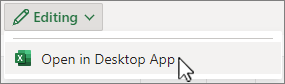
- Чтобы открыть классическое приложение, в верхней части ленты выберите Редактирование >Открыть в классическом приложении.
У вас нет классического приложения Excel? Попробуйте купить Microsoft 365.
- Выберите лист, который требуется распечатать.
- На вкладке Макет страницы в группе Параметры страницы выберите Печать заголовков.
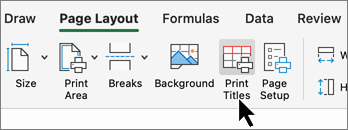
Примечание: Команда Печатать на каждой странице будет недоступна, если работа выполняется в режиме редактирования ячейки, на этом же листе выбрана диаграмма либо не установлен принтер.
- в поле сквозные строки введите ссылку на строки, содержащие метки столбцов;
- в поле сквозные столбцы введите ссылку на столбцы, содержащие метки строк. Например, чтобы напечатать метки столбцов в верхней части каждой страницы, введите в поле сквозные строки значение $1:$1.
Совет: Вы также можете выбрать Collapse Dialog в правом конце строки, чтобы повторить вверху , и Столбцы для повторения слева , а затем выбрать строки заголовка или столбцы для повторения на листе. Завершив выбор строк или столбцов заголовка, снова выберите Свернуть диалоговое окно, чтобы вернуться в диалоговое окно.
Примечание: Если выделено более одного листа, поля сквозные строки и сквозные столбцы будут недоступны в диалоговом окне Параметры печати. Чтобы отменить выделение нескольких листов, выберите любой не выбранный лист. Если не отображается неизбранный лист, щелкните правой кнопкой мыши вкладку выбранного листа и выберите команду Разгруппировать листы.
Дополнительные сведения
Вы всегда можете задать вопрос эксперту в Excel Tech Community или получить поддержку в сообществах.
Печать шапки таблицы на каждой странице листа Excel
На предыдущих уроках было описано о закреплении областей для удобного просмотра больших документов при вертикальной или горизонтальной прокрутке. Как правило, закрепляются заголовки строк и столбцов таблиц. Но невольно возникает вопрос: «Как Excel зафиксировать шапку таблицы при печати?».
В «параметрах страницы» можно настроить печать шапки таблицы на каждой странице. Так, чтобы таблицу можно было так же удобно просматривать на распечатанных листах бумаги. Ведь недостаток заголовков таблиц на каждом листе существенно усложняют читабельность распечатанных данных.
Печать заголовка таблицы на каждой странице Excel
- Выберите «Разметка страницы»-«Параметры страницы»:
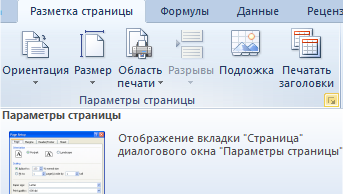
- В появившемся диалоговом окне перейдите на закладку «Лист».
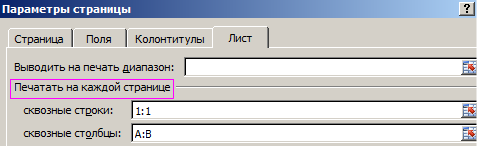
- В разделе «Печать на каждой странице» заполните параметры диапазонами «сквозные строки – 1:1» (данный параметр позволяет выполнить печать первой строки на каждом листе) и «сквозные столбцы – A:В» (отображение первых двух столбцов на каждом листе) и нажмите ОК:
После изменения данных настроек можно выполнить печать шапки таблицы на каждой странице. Результат этих параметров можно увидеть при предварительном просмотре документа или непосредственно после его вывода на принтер.
Excel обладает более широкими возможностями по настройки печати документов, чем Word.
- Excel Formula Examples
- Создать таблицу
- Форматирование
- Функции Excel
- Формулы и диапазоны
- Фильтр и сортировка
- Диаграммы и графики
- Сводные таблицы
- Печать документов
- Базы данных и XML
- Возможности Excel
- Настройки параметры
- Уроки Excel
- Макросы VBA
- Скачать примеры
покупка
Как повторить строку (строки) заголовка таблицы на страницах в документе Word?
В Word иногда можно использовать таблицу для записи некоторых данных. Если таблица пересекает страницы, вы можете повторить заголовок таблицы на каждой странице для более четкого просмотра. В этой статье я расскажу вам метод повторения строк заголовков таблицы на каждой странице документа Word.
Повторить строки заголовка таблицы с повторением строк заголовка
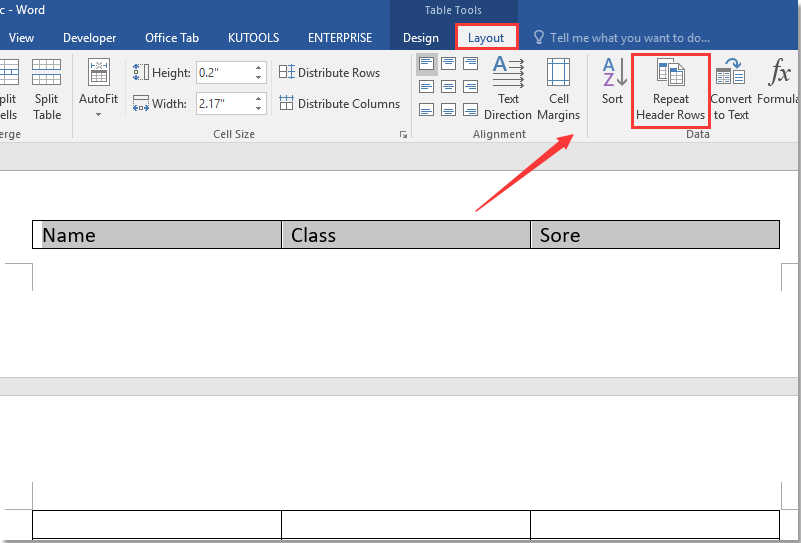
Выберите строки заголовка таблицы, которые вы хотите повторить, нажмите Планировка под Работа с таблицами группу, нажмите Повторить строки заголовка.
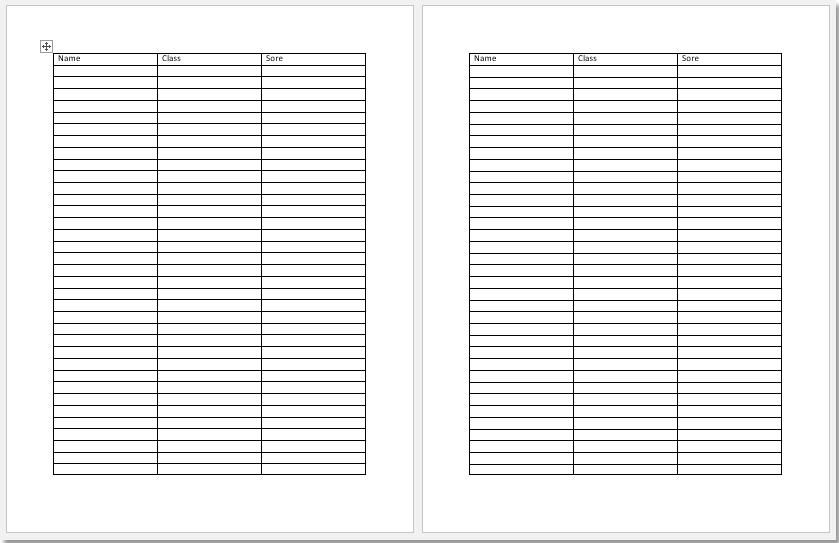
Теперь строки заголовка повторяются на каждой странице.
Повторить строки заголовка таблицы со свойствами таблицы

1. Выберите строку заголовка, щелкните правой кнопкой мыши, чтобы выбрать Свойства таблицы из контекстного меню.
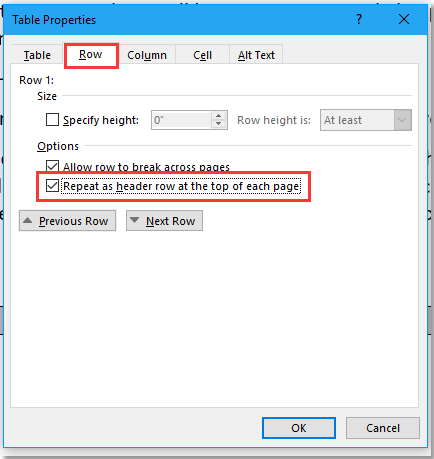
2. в Свойства таблицы диалога под Строка вкладка, проверка Повторить как строку заголовка вверху каждой страницы опцию.
3. Нажмите OK.
Внимание: Повторяющиеся строки заголовка не видны в Разработка Макет.
Как закрепить шапку таблицы в Word? (Ответ)

Всем привет! При работе с серьезными документами, в которых содержится табличная информация, зачастую нужно закреплять шапку таблицы на каждой новой странице. Сегодня в коротком уроке я покажу вам, как это можно сделать в Word редакторе. Для начала у вас уже должна быть хоть какая-то таблица. Вы можете создать пустой документ, чтобы просто потренироваться или сразу опробуйте свои новые навыки на рабочем примере.
Дубль шапки

Итак, как же нам закрепить основную шапку таблицы в Ворд редакторе. Нас самом деле все делается очень просто.
- Для примера я создал пустую табличку и добавил шапку с именами столбцов. Чтобы её продублировать на всех страничках, нам нужно выделить те ячейки, которые и являются шапкой – это можно сделать с помощью зажатой левой кнопкой мыши. Кстати, шапка может быть двухуровневая, трехуровневая, и какая вашей душе угодно – то есть вы можете выделить сразу несколько строк.
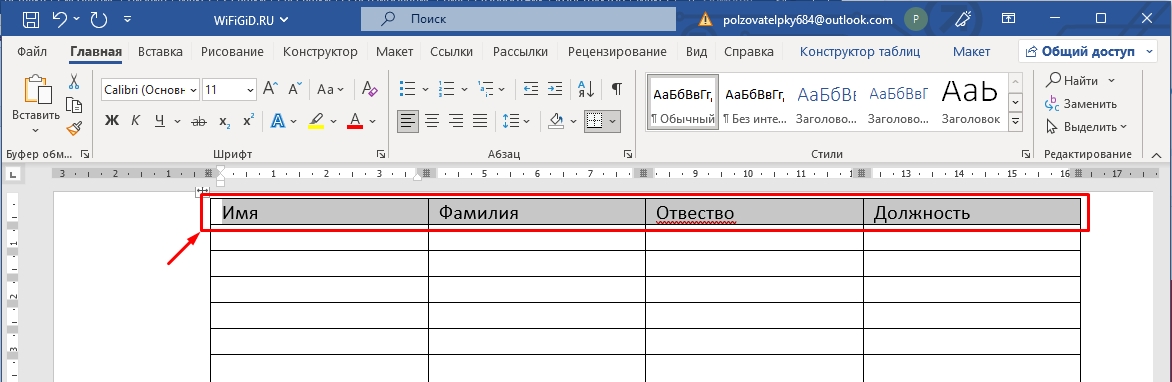
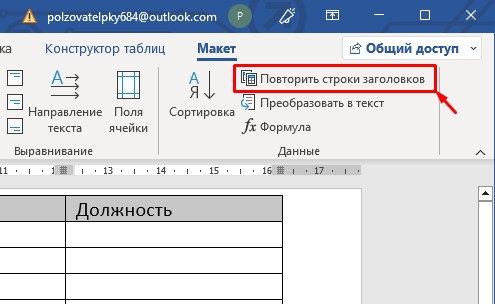
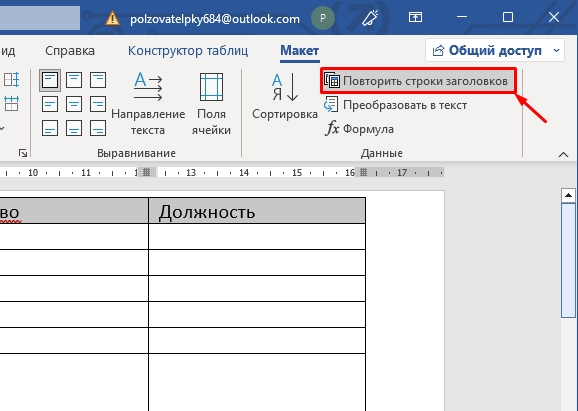
- Как только шапка будет выделена, перейдите на вкладку «Макет».
- Теперь в разделе «Данные» просто нажмите «Повторить строки заголовков».
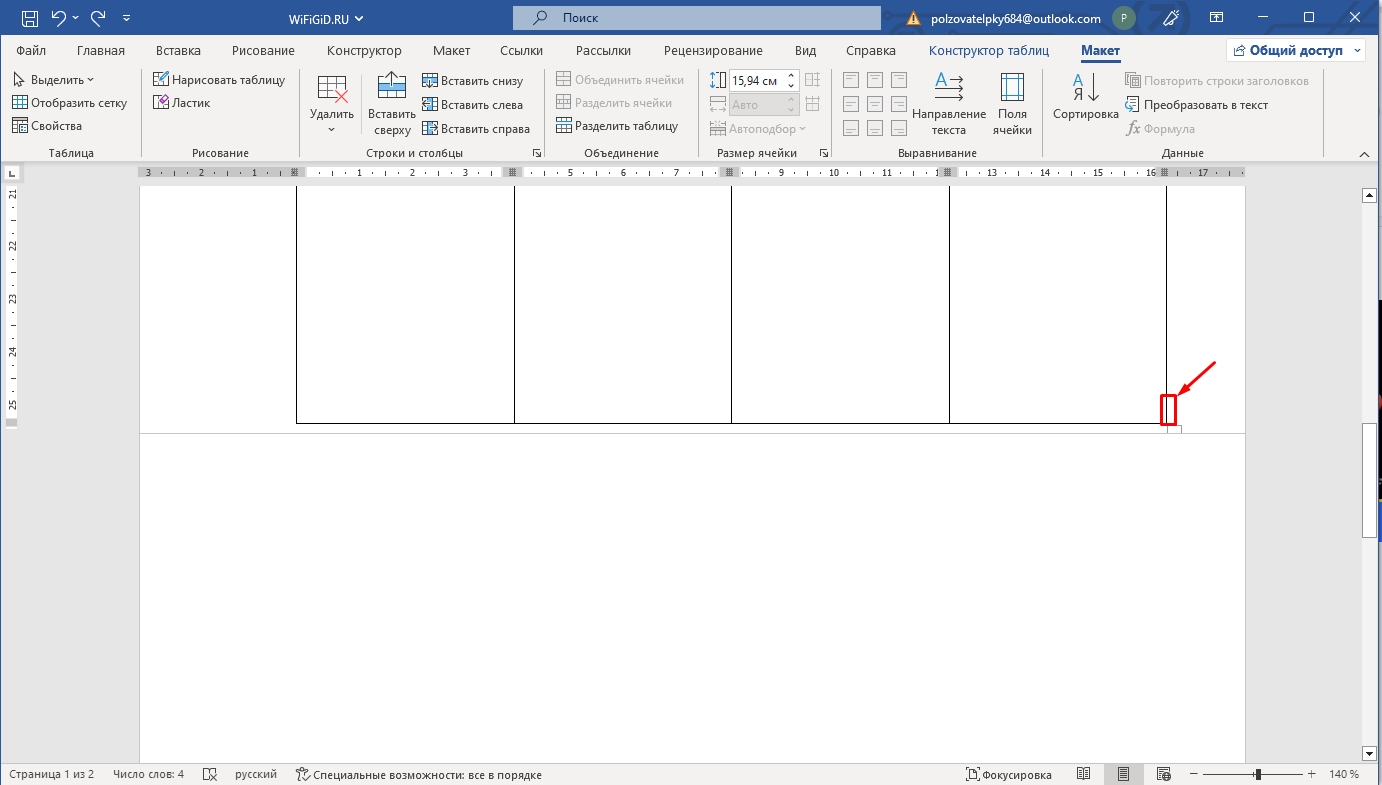
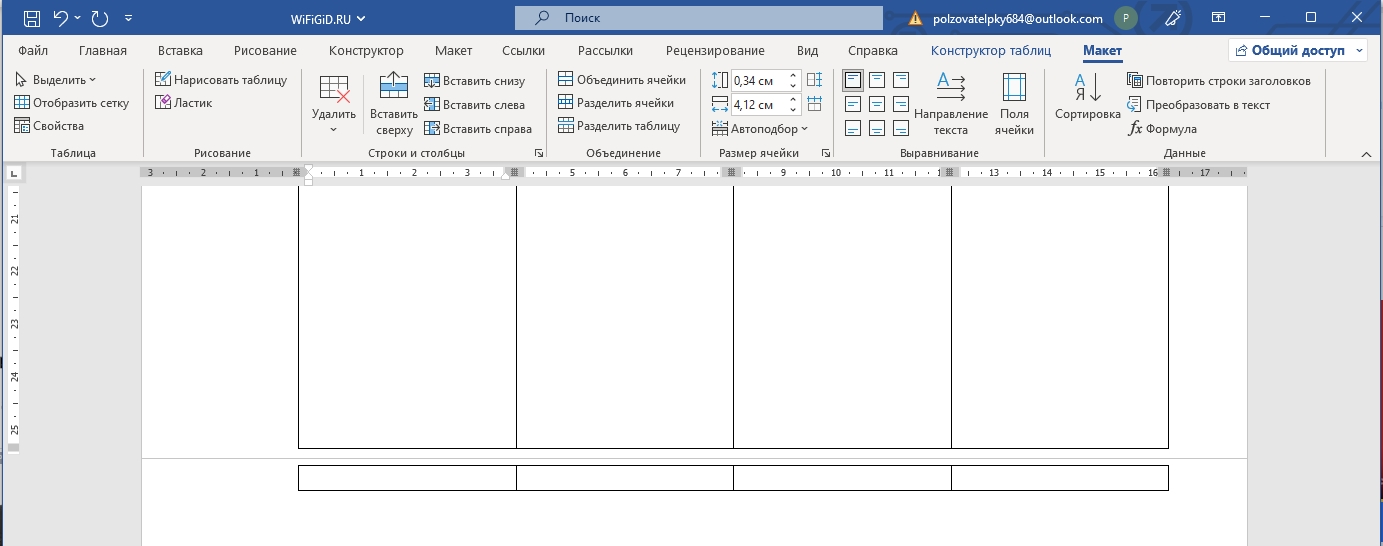
- Если у вас пока отображается только одна страничка, шапку вы не увидите. Нам нужно добавить новую строку в самом конце первого листа. Устанавливаем в конец текстовый курсор и жмем:
- Если вы все сделали верно, на новой страничке добавится строка вместе с шапкой.
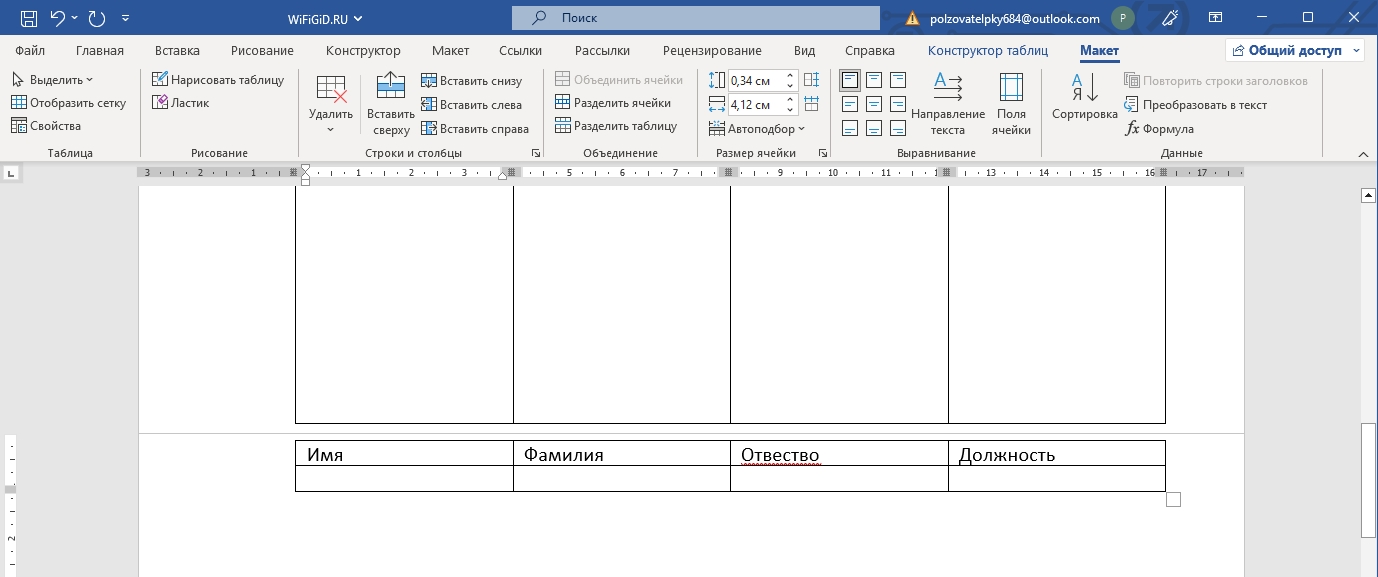
Можете не переживать, данная шапка будет отображаться и при печати. Если вы работаете с серьезными документами, вам обязательно понадобится добавить на каждую страницу номер.
Как убрать шапку в начале страницы
Добавлять заголовок таблицы на каждой странице в Word мы научились, но что, если нам нужно наоборот, убрать саму шапку. Все делается в точности, как и в предыдущей главе. Но давайте на всякий случай я покажу вам, как это делается. Пролистайте до самой первой страницы, где находится основной (родительский) заголовок таблицы. Выделяем шапку, переходим в «Макет» – «Данные» – жмем по кнопке «Повторить строки заголовков», чтобы отключить эту функцию.
Теперь листаем до второй странички и проверяем – как видите, у нас все получилось, и шапка полностью удалилась. Как вы можете понять, эту функцию можно в любой момент включать и выключать. Самое главное не забываем выделить заголовки.
Как я и обещал в самом начале, урок будет коротким. Вроде бы ничего не забыл и рассказал все. Если же я что-то упустил, у вас остались вопросы, возникли трудности – срочно пишите в комментариях. Кто-то из преподавателей портала WiFiGiD.RU вам обязательно поможет. Всем добра!