Как в автокад нарисовать равнобедренный треугольник в круг радиусом 1200
Геометрию в школе прогуливал?
А если серьёзно, то ГУГЛ зачем придумали?!
https://yandex.ru/search/?text=Как в автокад вписать равнобедренный треугольник в круг радиусом 1200&lr=11413
Длина медианы треугольника, если ты заметил, равна полутора радиусам. Дальше — думай сам.
ВторникИскусственный Интеллект (185643) 4 года назад
Ну да, а формулы в экселе мы на счетах считать будем.
Николай Шмаков 三十 Искусственный Интеллект (117128) Вам то зачем? Пусть автор считает! )
Николай Шмаков 三十Искусственный Интеллект (117128) 4 года назад
Ну нарисуй окружность, потом инструментом «Поделить» на 3 сегмента раздели и дальше дорисуй треугольник.
Николай Шмаков 三十Искусственный Интеллект (117128) 4 года назад
Зачем?
Кад сам всё сделает https://it.wikireading.ru/39621
Вторник Искусственный Интеллект (185643) Тем более
1. Чертиш круг!
2. Даешь команду чертить многоугольник. _polygon
3. После запуска команды «многоугольник» _polygon в командной строке по умолчанию автокад предложе 4 стороны, напиши 3 и нажми ентер!
4. Укажи точку в центре круга, т. е. это центр многойгольника состоящего из 3 сторон.
5. По умолчанию в командной строке включен внешний радиус, т. е. радиус от центра до вершины многоугольника. Зная радиус круга можно его задать написав с клавы. Или можно ничего не писать, мышкой провести курсор за которым тянется вершина теругольника к окружности например в верху и поставить точку. Но, чтоб сделать это мышкой надо чтоб были включены обьетные и полярные привязки.
Способ № 2
Чертишь круг. Даешь команду divide
Автокад попросит выделить обьект который хочешь поделить, щелкаешь по кругу!
Автокад попросит в строке указать число частей, пиши 3 жми ентер!
После этого на окружности появятся 3 точки.
Но по умолчанию, они могут быть не видны на экране. Чтоб они были видны, надо включить наглядное их отображение. Пиши _ptype жми ентер, появится меню, в котором надо выбрать значек обозначения точек на экране.
После чего точки станут видны, и их можно соединить линией с помощью включенных привязок. Без привязок точно не получится.
Как начертить треугольник в окружности
Около каждого треугольника можно описать одну-единственную окружность. Соответственно, треугольник будет вписанным, то есть таким, у которого все вершины лежат на окружности. Начертить такой треугольник можно на листе бумаги с помощью линейки, транспортира и циркуля, а также в программе AutoCAD.
Статьи по теме:
- Как начертить треугольник в окружности
- Как описать окружность около прямоугольного треугольника
- Как вписать круг в прямоугольный треугольник
Вам понадобится
- — бумага;
- — чертежные инструменты;
- — параметры треугольника;
- — компьютер с программой AutoCAD.
Инструкция
Вычислите радиус окружности, в которую вам нужно вписать треугольник. Для того чтобы начертить сам треугольник, вам необходимо знать размеры трех его сторон, двух сторон и ограниченного ими угла, двух углов и стороны между ними. Все указанные размеры нужны для вычисления радиуса. Для построения достаточно знать длину стороны и угол или размеры двух сторон.
В зависимости от того, что вам известно, вычислите радиус. Он равен длине стороны, деленной на удвоенный синус противолежащего угла, то есть R=a/2sinα. Найти его можно и как частное от деления произведения всех сторон на учетверенную площадь, то есть R=abc/4S. Знаменатель этой дроби, в свою очередь, можно представить как квадратный корень из выражения p(p-2a)(p-2b)(p-2c).
Начертите окружность. Обозначьте ее центр как О. Эта же точка будет являться ортоцентром треугольника, то есть точкой пересечения его серединных перпендикуляров.
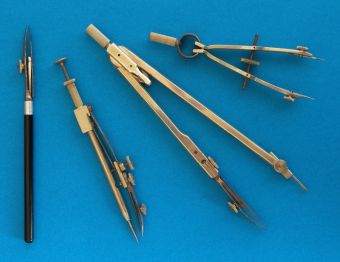
Проведите радиус и в точке его пересечения поставьте точку А. Это будет одна из вершин треугольника. В любом случаев условиях дана длина одной из сторон. Начертите эту сторону, чтобы второй конец этого отрезка оказался на окружности. Это удобнее всего делать с помощью циркуля-измерителя. Разведите иголки на заданную длину и отметьте на окружности точку. Соедините ее с вершиной А. Поставьте точку В.
Чтобы вычертить вторую сторону, точно так же разведите ножки циркуля на длину второй стороны, отметьте точку С, соедините ее с вершинами В и А. Проверьте длину стороны СА. Если вы все выполнили правильно, то ее длина будет равна заданному размеру.
Зная хотя бы один угол, построение все равно начните со стороны. От одной из конечных точек отложите заданный угол. Проведите через эту новую точку отрезок до пересечения с окружностью. Проверьте его длину. Она должна быть равна длине второй стороны. Поставьте точку С. Соедините точки А и С прямой.
В программе AutoCAD равносторонний треугольник можно вычертить с помощью инструмента «Многоугольник», выставив в появившемся окошке нужное число сторон. Программа предложит вам выбрать между вписанным и описанным многоугольниками. Выберите первое. Центр окружности задается координатами или щелчком мыши по экрану.
Неправильный треугольник в этой программе можно построить двумя способами. Он может состоять из отдельных отрезков или быть одной полилинией, у которой совпадают начало и конец. Предпочтительнее первый способ. Построение мало чем отличается от того, что вы выполняли на бумаге. Начертите окружность заданного радиуса. Обозначьте на ней точку. От этой точки постройте с помощью инструмента «Линия» отрезок до пересечения с окружностью Следующий отрезок расположите по отношению к первому под заданным углом. Третий отрезок просто соединяет точки пересечения с окружностью двух уже существующих линий. Нужную команду можно вызвать через вкладку «Главная» в верхнем меню или ввести в командную строку команду _line.
Совет полезен?
Статьи по теме:
- Как построить треугольник по двум сторонам и углу
- Как провести медиану с помощью циркуля
- Как начертить равнобедренный треугольник
Добавить комментарий к статье
Похожие советы
- Как начертить прямоугольный треугольник
- Как построить треугольник по 2 сторонам и углу
- Как построить вписанную окружность
- Имеет ли треугольник центр симметрии
- Как вписать треугольник в окружность
- Как построить треугольник с помощью циркуля
- Как вписать равносторонний треугольник в окружность
- Как начертить равносторонний треугольник
- Как вписать треугольник в круг
- Как построить вписанный треугольник
- Как нарисовать в круге треугольник
- Как в окружность вписать правильный треугольник
- Как начертить треугольник
- Как построить равный треугольник
- Как построить треугольник по двум сторонам и медиане
- Как вписать в окружность многоугольник
- Как описать окружность вокруг треугольника
- Пять уникальных окружностей треугольника
- Как построить правильный треугольник
- Как находить площадь треугольника, вписанного в окружность
- Как нарисовать правильный треугольник
- Как начертить правильный семиугольник
Как начертить треугольник по трем известным сторонам
Геометрию учил в школе? А AutoCAD в универе? начерти 1 сторону. От нее 2 окружности с радиусами 2-х других сторон. А дальше сам.
| Алексей Викторович |
| Посмотреть профиль |
| Найти ещё сообщения от Алексей Викторович |
Регистрация: 16.04.2006
Сообщений: 2
Регистрация: 25.12.2005
Сообщений: 13,627
Вот здесь приведена программа построения треугольника по 3-м сторонам:
http://www.autocad.ru/cgi-bin/f1/board.cgi?t=19655bf
проектирование гидротехнических сооружений
Регистрация: 20.02.2006
Сообщений: 5,022
А учебника или HELPа нету чтоб в AutоCADe рисовать треугольники? 😉
| Серёга — Bilder |
| Посмотреть профиль |
| Найти ещё сообщения от Серёга — Bilder |
Регистрация: 25.12.2005
Сообщений: 13,627
Есть, но текст очень путаный и уничижительный, смысл его сводится к фразе: «Сам разберешься».
проектирование гидротехнических сооружений
Регистрация: 20.02.2006
Сообщений: 5,022
Эх-чёрт, не возьмут меня работать теперь в ЦНИИТреугольноЧерчения.
| Серёга — Bilder |
| Посмотреть профиль |
| Найти ещё сообщения от Серёга — Bilder |
Регистрация: 25.12.2005
Сообщений: 13,627
Для Серёга — Bilder
Вас возьмут, безусловно. Но вот задача, поставленная strelock, не так тривиальна, как кажется на первый взгляд. Когда этих треугольников надо строить много, то всякие дополнительные построения сильно замедляют работу. А программа родилась в результате обсуждения вопроса:
| Есть ли в CADе функция построения треугольников? Ситуация такова- есть замер помещения мне нужно перенести его с листа в CAD возникает проблема с построением всё время приходиться подгонять линии это отнимает очень много времени может есть какой-нибудь другой способ? Подскажите пж. |
Тема на autocad.ru так и называлась: «Как построить треугольник?» Сначала тоже казалось — какую ерунду спрашивают. Но потом оказалось, что решение этой задачи имеет важное прикладное значение для автора темы.
Урок AutoCad. Вспомогательные объекты.
Пусть нужно построить «пирамидку» из четырех одинаковых шаров, которые касаются друг друга. Задача довольно абстрактна, но приемы, которые мы в ней рассмотрим, довольно полезны. Для начала покажем, что мы хотим построить (в изометрии и на виде сверху):
Каждый шар должен касаться трех остальных — таково условие задачи. Итак, начнем. Работать, естественно, будем в интерфейсе 3D Modelling.
1. Попробуем разобраться в сути задачи. Нарисовать сферу — дело простое. Две смежные — тоже: достаточно скопировать первую на расстояние 2R, где R — радиус сферы. Но как быть с третьей и четвертой? Вопрос о трех сферах решается тоже довольно просто — их центры лежат в вершинах равностороннего треугольника, сторона которого равна тем же 2R. А вот для четвертой понадобится дополнительное построение.
Пусть радиус сферы равен 100мм. Создадим первые три сферы. Для этого построим равносторонний треугольник со стороной 2*100=200мм. Строится он командой Polygon панели Draw.
Взяв команду и сразу введя количество сторон (3), нужно затем по правому клику перейти в экранное меню и выбрать опцию Edge — построение многоугольника по длине стороны. После этого показываем первую точку и, задав направление, вводим длину стороны (200) и жмем Enter . Получим такой треугольник:

2. Разместим в его вершинах сферы с радиусом 100мм. Сфера рисуется просто, радиус задаем с клавиатуры. Затем копируем первую сферу, которую мы рисовали непосредственно из вершины треугольника, за центр в две другие вершины. Должен получиться такой результат:

3. Пока сдвинем три сферы в сторону по одной из осей координат, скажем, на 1000мм, и попытаемся понять, что же делать дальше. Ясно, что задача похожая, но теперь центр последней сферы должен отстоять на 200мм от каждой из трех вершин исходного треугольника (тогда эта новая сфера будет касаться каждой из уже существующих). Из школьного курса геометрии можно, поднатужившись, вспомнить, какая фигура в пространстве ограничивается точками, отстоящими от исходной на одно и то же расстояние. Эта фигура — опять же, сфера. То есть, чтобы найти точки, отстоящие от двух вершин на одно и то же расстояние, нужно построить из этих вершин две одинаковые сферы, линия пересечения которых и будет искомым множеством точек. Аналогично, если построить сферы с центрами в трех точках, то у всех трех сфер будет всего две общие точки, которые и будут удовлетворять условию. На практике нам просто нужно построить три сферы с радиусом 200мм (межцентровое расстояние двух 100-миллиметровых сфер) в трех вершинах треугольника, а затем найти их пересечение.
4. Проще всего скопировать обратно наши исходные сферы и увеличить их радиус:

Выделим три сферы, расположенные на треугольнике. В окне свойств изменим радиус всех трех со 100мм на 200мм:

Теперь удалим треугольник и объединим три большие сферы в один объект командой Union (панель Solids Editing):

В кажущемся хаосе линий можно, постаравшись, разглядеть точку, где сходятся стыки сфер. Вообще-то таких точек две, но нас интересует только верхняя. Если вы все-таки не можете понять, о какой точке идет речь — можно включить отображение Conceptual, и увидеть такую картину:

Курсор на этой картинке находится рядом с нужной нам точкой.
5. Осталось скопировать любую из маленьких сфер центром в эту точку, используя привязку Endpoint, а затем удалить вспомогательные большие сферы и вернуть три маленькие на свое место, сдвинув их на 1000мм:
Задача решена. Все четыре сферы именно касаются друг друга — это легко проверить, попытавшись «впечатать» одну сферу в другую командой Imprint (Solids Editing) — после выполнения этой команды на первой сфере из выбранной пары останется характерная точка — отпечаток второй сферы.
Метод, который мы применили в этой выдуманной задаче, будет полезным в реальном моделировании — часто гораздо проще нарисовать один или несколько вспомогательных объектов, чтобы с их помощью выполнить необходимое построение, причем Autocad, в отличие от кульмана, позволяет делать все это в трехмерном пространстве.
Ссылки по теме
- Каталог программ Autodesk
- Задать вопрос ONLine по покупке программ в интернет магазине ITShop