Что делать, если разбилось стекло на ноутбуке? Рекомендация к действию.


* Указаны ориентировочные цены, чтобы узнать точную стоимость ремонта, выберите модель Вашего устройства в верхнем меню сайта
*Укaзaны opиeнтиpoвoчныe цeны, чтoбы узнaть тoчную cтoиoмcть peмoнтa, выбepитe Baшу мoдeль ноутбукa в вepxнeм мeню caйтa
Замена матрицы ноутбука, замена экрана.
Разбит или треснул экран ноутбука или точнее сказать его матрица является одним из самых хрупких частей ноутбука. Как следствие этого, даже при незначительном воздействии на экран, матрица ноутбука может быть повреждена. Практика показывает, что зачастую при поломке матрицы в ней выходят из строя те компоненты, которые ремонту и замене не подлежат, и как следствие ремонт в таких случаях возможен только путем замены матрицы целиком. Самые распространенные случаи поломки, когда потребуется замена матрицы в ноутбуке, это конечно механическое повреждение экрана. Например, если на экране появились трещины и видны черные пятна как кляксы от чернил, то это свидетельство того, что разбита матрица и на ней видны пятна от вытекших жидких кристаллов. Если же на экране ноутбука появились не равномерные вертикальные полосы, которые при открытии и закрытии крышки экрана могут пропадать, то это признак повреждения дешифраторов матрицы. Менее критичные повреждения, это царапины, потертости, «битые» пиксели или подтеки после залития. Во всех остальных случаях, скорее всего, будет возможен и ремонт матрицы, который позволит значительно снизить затраты на ремонт вашего ноутбука. Случаи повреждения матрицы из практики: забыли на клавиатуре ручку и закрыли экран; сели на ноутбук; упала книжка на ноутбук; случайно ударили по экрану; залили матрицу жидкостью и так далее.
Замена матрицы ноутбука считается одним из простых видов модульного ремонта и занимает, как правило, немного времени. Однако подобного рода процедура требует большого опыта, знания конструктивных особенностей и конечно аккуратности, иначе можно повредить корпус и крепления экрана, да и саму новую матрицу. Так же отметим, что встречаются модели ноутбуков, у которых чтобы поменять матрицу требуется разобрать весь ноутбук полностью, а не только верхнюю часть экрана. Поэтому замену дисплея мы рекомендуем Вам доверять только специалистам! Сколько стоит замена матрицы ноутбука? Цена в основном зависит от ее стоимости, которая в свою очередь определяется параметрами матрицы и фирмой производителем. Если вам известно, какую матрицу имеет дисплей ноутбука, то цену матрицы вы можете посмотреть в разделе комплектующие.
Как заменить матрицу на ноутбуке.
После отключения питания и извлечения аккумулятора, внимательно изучите обрамление вокруг экрана. Вы должны будете удалить эту панель, чтобы получить доступ к винтам, которые держат ЖК-панель. Под резиновыми подушками спрятаны винты, которые удерживают панель. Для начала нужно удалить эти подушки, чтобы открутить винты, для этого аккуратненько нужно выковырять их. Дальше, маленькой плюсовой отверткой нужно открутить винты. После, нужно снять обрамление удерживающее матрицу, оно обычно на защелках, поэтому используйте какой-нибудь плоский предмет, в крайнем случае можно использовать нож, только таким образом можно оставить следы и царапины на крышке ноутбука. Кстати, возможно нужно открыть заднюю (верхнюю) крышку экрана, смотрите внимательно на некоторых ноутбуках обрамление не снимается. Теперь аккуратно открутите, удерживающие матрицу, винты и отсоединяйте шлейфы от нее. Теперь в обратном порядке, не торопясь вставьте новую матрицу, подсоединяя к шлейфам и закрепляя винтами. После, как собрали можно проверить на работоспособность матрицу, для этого включите ноутбук и наглядно проверьте матрицу. Так же вы можете проверить матрицу на битые пиксели с помощью специальных утилит.
Разбита матрица ноутбука Разбит экран ноутбука
Разбита матрица ноутбука — неприятность сравнимая с полностью не включающимся ноутбуком, ведь пользоваться ноутом при этом становится практически невозможно. Если у ноутбука разбит экран, то единственный вариант решения проблемы — замена матрицы.

Ноутбуки всем нравятся тем, что они практичные и легкие, их с большим удовольствием используют как на работе, так и дома. Когда мы их передвигаем, мы непосредственно контактируем с монитором, который является самой хрупкой частью компьютера. Поэтому часто случается, что в результате незначительных механических действий, таких как поднятие или если вы не рассчитали свои силы, сильное давление, падение, удар, ситуация может окончиться тем, что разбит монитор ноутбука. Эта поломка, когда разбита матрица ноутбука, очень распространенная. Также напомним про такой человеческий фактор как невнимательность. Через забытую на клавиатуре флешку или авторучку, закрывая крышку компьютера, появится трещина на экране ноутбука.
Во всех этих случаях обращайтесь в наш сервисный центр , мы вам поможем.
Меняем треснувший экран в ноутбуке
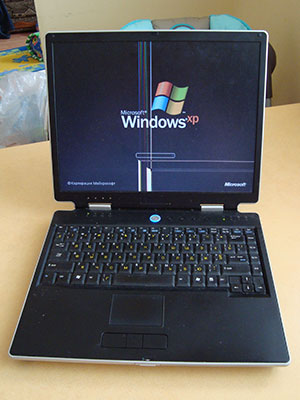
В принципе, ноутбук достаточно старый и его можно было заменить целиком, но сейчас не делают ноутбуки с экранами 4х3, да еще в легких и прочных метало-графитовых корпусах. Поэтому было принято решение искать экран на замену.
Пробежавшись по сайтам, которые торгуют запасными частями, понял, что ноутбучные экраны, старого образца — это большой дефицит! Нашел всего 2 места, где продавали экраны 1024х768 с диагональю 14.1 дюйма. Мало того что цена была в 2-3 раза больше чем на аналогичные широкоформатные экраны, так и совместимость с ноутбуком ASUS серии M3 не гарантировалась на 100%.
Не долго думая, пошел на eBay.com и нашел 2 б/у ноутбука. Один в рабочем состоянии, на аукционе от $150 и один разукомплектованный, но с рабочим экраном, в обычной продаже за $55. Аукцион я к сожалению проиграл, так что пришлось брать «некомплект».
Доставка до друга в Америке стоила $25, а он мне в Киев переслал за $42. То есть за $122 мне достался полный комплект запасных частей для ноутбука ASUS M3. Отсутствовали только винчестер, CD/DVD привод и Wi-Fi карточка. Все остальное есть, даже батарея рабочая. Очень не плохо, если учесть что одна LCD панель стоит минимум $120, без доставки.
Вот как выглядело то, что я получил по почте:
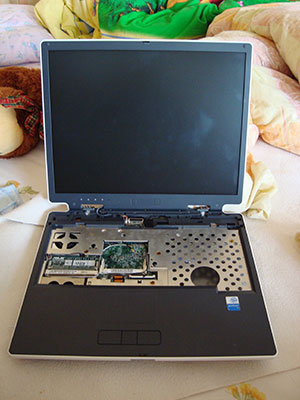
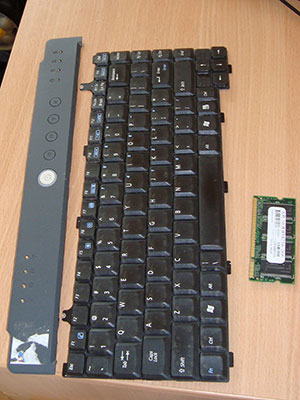
На удивление, снаружи ноутбук был не черного, а серебристого цвета. Я таких даже не видел. Потихоньку начал разбирать ноутбук:
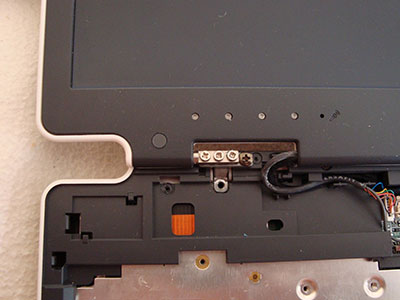
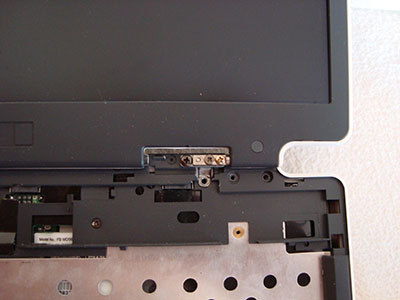
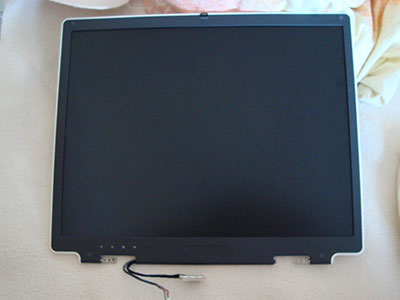
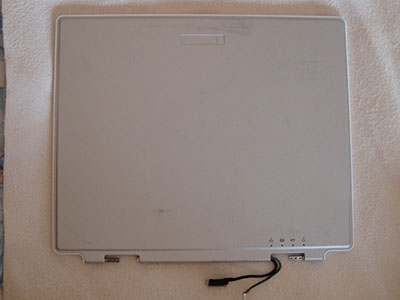
Когда покупал ноутбук-донор, я думал что будет достаточно перебросить крышку ноутбука в сборе. Но тут другой случай: цвет не совпадает, да и поцарапана крышка прилично. Так что было решено разбирать до конца 🙂
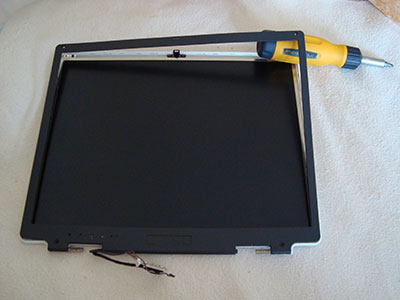
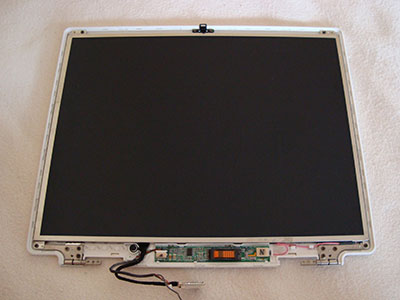
В результате нехитрых операций, с помощью отвертки, получили «голую» LCD панель для замены.
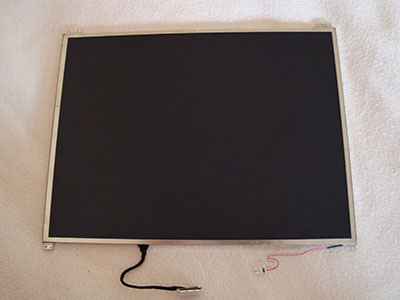
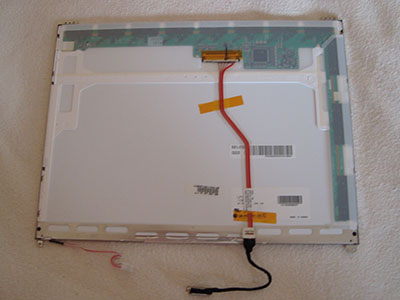
Пришло время браться за основной ноутбук. Тут я решил работать за столом, так как надо делать все аккуратно и не потерять разные мелкие детали, винтики, крышечки и т.д.
Разборка ноутбуков это еще та игра в Квест. Каждый производитель ноутбуков «извращается» как только может. То винты спрячет в недоступных местах, например под клавиатурой. То защелки хитрые применит, которые найти просто не реально. То вообще все посадит на клей, ибо ремонт не предусмотрен 🙂
В ноутбуке ASUS M3 тоже есть такой секрет — это верхняя панель с кнопкой включения питания! Что бы снять эту деталь, надо сначала поддеть отверткой крышку в районе кнопок Esc и F1.
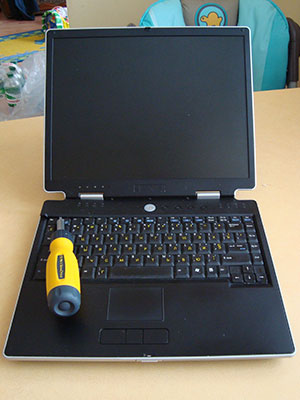
А потом, с усилием, сдвинуть всю панель влево, что бы освободится от защелок.
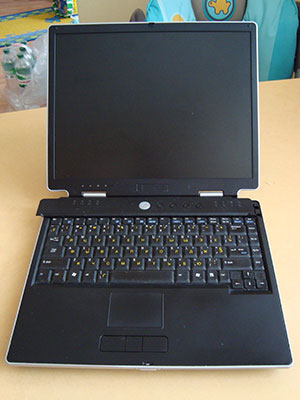
Ну как вам? У меня когда-то час ушел на решение этой задачки 🙂
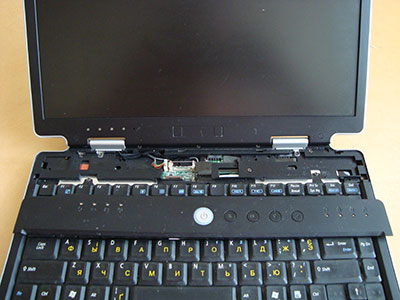
Рамка экрана в ноутбуке ASUS M3Np закреплена 4 винтами под резиновыми крышечками. Две верхние крышки выпуклые, они являются амортизаторами закрытия, так что снять их просто. А вот нижние крышечки выполнены заподлицо, что бы вынуть их нужен тонкий и острый предмет. Я использовал иголку от шприца.

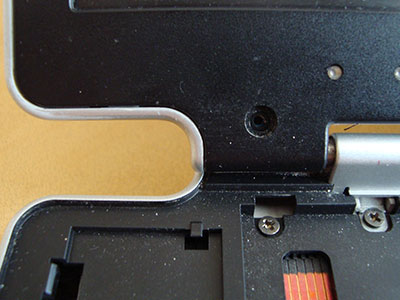
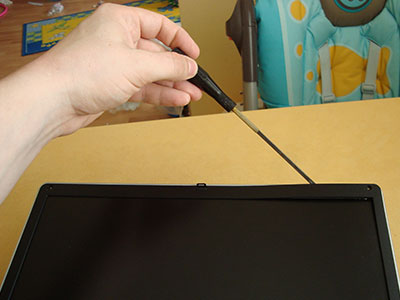
Так же рамка экрана удерживается множеством защелок-замков. Надо поддеть край плоской отверткой и постепенно отщелкнуть все защелки по всему периметру. Рамка достаточно «нежная», так что спешить не надо, а то можно легко ее сломать.

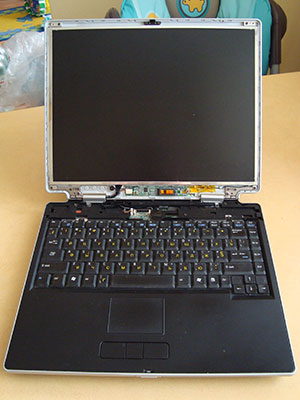
Когда рамка снята, то извлечь панель экрана очень просто. Надо отключить разъемы от материнской платы и от инвертора лампы подсветки (плата прямо под экраном).
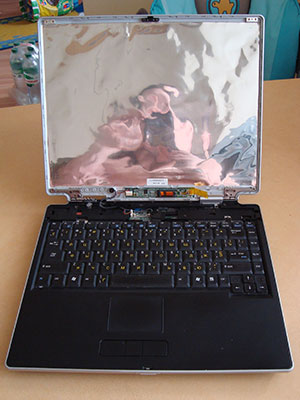
А потом открутить 4 винта, по углам, и аккуратно вынуть панель экрана на себя.
Приносим «новый» экран, извлеченный из ноутбука-донора, и сравниваем его разъемы и маркировку с «родным». Панели экранов произведены в разных странах (один в Корее другой на Филиппинах), но размеры и разъемы абсолютно идентичны. Так же я сравнил маркировку инверторов лампы подсветки — они одинаковые. Если платы разные, то экран надо переставлять вместе с инвертором.

Устанавливаем новый экран и подключаем все разъемы. В этот момент ноутбук желательно включить и проверить работоспособность всех элементов. А то мало ли, разбирать по новой будет не очень интересно 🙂

Вроде бы все работает, так что окончательно собираем ноутбук. Стараемся не оставлять «лишних детелей» 🙂

Ремонт окончен, все довольны. Можно обмывать 🙂
Так что не такая уж и сложная это задача заменить экран в ноутбуке ASUS M-3. Справится даже домохозяйка.