Как отключить надстройки в ворд
Вы находитесь здесь: Главная
АТТЕСТАЦИЯ-5.1 (СОУТ)
- Возможность продления годовой лицензии
- Заключение договора
- Порядок лицензирования ПО «Аттестация-5.1»
Главное меню
- Главная
- Что такое ПК «Аттестация»?
- Правила
- АТТЕСТАЦИЯ-5.1 (СОУТ)
- АТТЕСТАЦИЯ-5 (АРХИВ)
- Наши партнеры
Последние изменения (вер.5.1)
- 06.12.2023 — Дополнительное форматирование шапки протокола
- 22.11.2023 — Экспорт нескольких адресов в ФГИС РА
- 08.11.2023 — Доп. форма для протокола оценки биологического фактора
Авторизация
Отключение надстроек COM в MS Word 2003


Для MS Word 2003 не определено специальной опции в настройках программы для управления надстройками COM. Для этих целей используется специальная кнопка, которую необходимо перенести на основную панель инструментов. Для этого необходимо в режиме настройки интерфейса добавить кнопку «Надстройки для модели COM», как показано на рисунке.
После этих действий при нажатии на кнопку «Надстройки для модели COM» будет доступно диалоговое окно, как показано на рисунке.
Из данного окна можно отключить или удалить надстройку COM.
E-mail: Этот e-mail адрес защищен от спам-ботов, для его просмотра у Вас должен быть включен Javascript
Управление надстройками в Центр администрирования Microsoft 365
Интегрированные приложения — это рекомендуемый и наиболее функциональный способ централизованного развертывания надстроек Office для пользователей и групп в организации.
Надстройки Office помогают персонализировать документы и упростить доступ к информации в Интернете. См . статью Начало работы с надстройкой Office.
После того как глобальный администратор или администратор Exchange развертывает надстройки для пользователей в организации, они могут отключать или включать надстройки, изменять, удалять и управлять доступом к надстройкам.
Дополнительные сведения об установке надстроек из Центра администрирования см. в статье Развертывание надстроек в Центре администрирования.
Состояния надстроек
Надстройка может находиться в состоянии Вкл . или Выкл .
| Состояние | Причины | Влияние |
|---|---|---|
| Активна | Администратор отправили надстройку и назначили ее пользователям или группам. | Пользователи и группы, которым назначена эта надстройка, видят ее в соответствующих клиентах. |
| Отключена | Администратор отключил надстройку. | Пользователи и группы, которым назначена эта надстройка, больше не имеют к ней доступа. Если изменить состояние надстройки на «Активна», пользователи и группы снова получат к ней доступ. |
| Deleted | Администратор удалил надстройку. | Пользователи и группы, которым назначена эта надстройка, больше не имеют к ней доступа. |
Рассмотрите возможность удаления надстройки, если она больше не используется. Например, отключение надстройки может быть целесообразным, если надстройка используется только в определенное время года.
Удаление надстройки
Можно также удалять ранее развернутые надстройки.
- В Центре администрирования перейдите на страницу параметров Интегрированные>приложения .
- Выберите развернутую ранее надстройку и перейдите на вкладку Конфигурация.
- В области Конфигурация перейдите в раздел Дополнительные параметры Надстройки>.
- Выберите надстройку из списка еще раз.
- Выберите Удалить надстройку. Кнопка «Удалить надстройку» в правом нижнем углу.
- Подтвердите выбранные параметры и выберите Удалить.
Изменение доступа к надстройкам
После развертывания администраторы также могут управлять доступом пользователей к надстройкам.
- В Центре администрирования перейдите на страницу параметров Интегрированные>приложения .
- Выберите развернутую надстройку.
- Нажмите кнопку Изменить в разделе Кому предоставлен доступ.
- Сохраните изменения.
Управление загрузкой надстроек путем включения и выключения магазина Office во всех приложениях (кроме Outlook)
Установка надстройки Outlook управляется другим процессом.
Как организация, вы можете управлять скачиванием надстроек Office из магазина Office. Это позволяет гарантировать, что пользователи в вашей организации могут получить преимущества от всех надстроек Office или только утвержденные организацией надстройки могут быть развернуты с централизованным развертыванием.
Включение и отключение приобретения надстроек
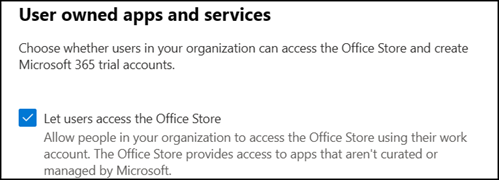
- В Центре администрирования перейдите на страницу Параметры>организации .
- Выберите Приложения и службы пользователей.
- Установите или снимите флажок разрешить или запретить пользователям доступ к магазину Office.
Это позволит всем пользователям получить следующие надстройки из магазина.
- Надстройки для Word, Excel и PowerPoint 2016:
- Windows
- Mac
- Кабинет
При отключении доступа к магазину Office пользователь, который пытается получить доступ к магазину, увидит следующее сообщение: Магазин Office недоступен. К сожалению, ваша организация отключила доступ к Магазину Office. Обратитесь к администратору, чтобы получить доступ к магазину.
Приобретение из AppSource по-прежнему возможно, но пользователь не сможет запустить или использовать надстройку в клиенте. Это не мешает администратору использовать централизованное развертывание для назначения надстройки из Магазина Office.
Поддержка включения и выключения Магазина Office доступна в следующих версиях:
- Windows: 16.0.9001 — доступно в настоящее время.
- Mac: 16.10.18011401 — доступно в настоящее время.
- iOS: 2.9.18010804 — доступно в настоящее время.
- Интернет — в настоящее время доступен.
Надстройки, такие как Визуализатор данных Visio, Карты Bing и Люди Graph, по-прежнему будут отображаться на ленте, даже если администратор отключил Store. Чтобы удалить эти ссылки, администраторы должны отключить Store через объект групповая политика (GPO).
Чтобы предотвратить вход пользователя с помощью учетной записи Майкрософт, можно ограничить вход только учетной записью организации. Дополнительные сведения см. в статье Удостоверение, проверка подлинности и авторизация в Office 2016.
Дополнительные сведения о взаимодействии пользователей с надстройками
После развертывания надстройки пользователи могут начать использовать ее в своих приложениях Office. Надстройка отображается на всех платформах, поддерживаемых надстройкой. См . статью Начало работы с надстройкой Office.
Если надстройка поддерживает команды надстройки, команды отображаются на ленте. В приведенном ниже примере для надстройки Цитаты отображается команда Найти цитату.
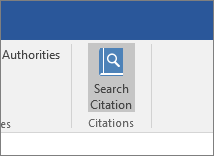
Если развернутая надстройка не поддерживает команды надстроек или вы хотите просмотреть все развернутые надстройки, их можно просмотреть на странице «Мои надстройки«.
В Word 2016, Excel 2016 или PowerPoint 2016
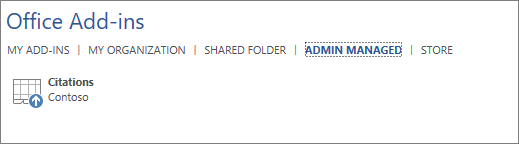
- Выберите Вставить > мои надстройки.
- Откройте вкладку Управляются администратором в окне «Надстройки Office».
- Дважды щелкните развернутую ранее надстройку (в этом примере — Ссылки).
В Outlook

- На ленте Главная выберите Получить надстройки.
- Выберите Управляемые администратором в области навигации слева.
Предотвращение отключения надстроек
Программы в Office 2013 и более поздних версиях обеспечивают устойчивость надстроек, что означает, что приложения будут отключать надстройку, если она работает медленно. Однако вы можете повторно включить надстройки и запретить автоматическое отключение надстроек другими программами Office.
Предотвращение отключения надстроек
Хотя большинство надстроек не будут отключены функцией отключения надстройки, вы не хотите, чтобы надстройка отключалась согласованно.
Ниже приведены некоторые рекомендации по повышению производительности надстроек.
- Предпочитайте собственные надстройки COM, а не управляемые надстройки, так как управляемые надстройки должны нести накладные расходы на загрузку платформа .NET Framework во время запуска Outlook.
- Если у вас есть длительные задачи, такие как создание дорогостоящего подключения к базе данных, отложите эти задачи после запуска.
- По возможности кэшируйте данные локально, а не выполняйте дорогостоящие сетевые вызовы во время событий FolderSwitch и BeforeFolderSwitch обозревателя или Open событий элемента.
- Имейте в виду, что все вызовы объектной модели Outlook выполняются в потоке main переднего плана Outlook. По возможности избегайте длительных вызовов объектной модели Outlook.
- В Outlook 2013 вызовы объектной модели Outlook возвращают E_RPC_WRONG_THREAD при вызове объектной модели Outlook из фонового потока.
- Опрос — это дорогостоящая операция, поэтому всегда предпочитайте модель на основе событий, а не опрос.
Вы не можете запретить Outlook отключить надстройки в следующих условиях:
- Надстройка завершает работу Outlook.
- Невозможно загрузить надстройку.
В таких случаях причину сбоя или сбоя загрузки необходимо устранить вместе с владельцем надстройки.
Контроль системного администратора над надстройками
Пользователь имеет контроль над тем, какие надстройки выполняются на своем компьютере. Начиная с Office 2013 системные администраторы могут настроить расширенный уровень управления для надстроек с помощью групповой политики. Групповая политика всегда переопределяет параметры пользователей, и пользователям запрещено изменять параметры надстроек для надстроек, настроенных групповой политикой Список управляемых надстроек.
Для Outlook разделы реестра и параметры описаны в следующих таблицах.
Имя Описание Ключ Office 2013:
HKEY_CURRENT_USER\Software\Policies\Microsoft\Office\15.0\Outlook\Resiliency\AddinListЧтобы получить ProgID для надстройки, используйте редактор реестра Windows на клиентском компьютере, на котором установлена надстройка. Скопируйте имена разделов реестра в разделе found: HKEY_LOCAL_MACHINE\SOFTWARE\Microsoft\Office\\Addins или HKEY_CURRENT_USER\SOFTWARE\Microsoft\Office\\Addins. В именах разделов реестра учитывается регистр.
- Если этот параметр политики отключен или не включен, список управляемых надстроек будет удален. Если включен параметр политики Блокировать все неуправляемые надстройки , все надстройки блокируются.
- Надстройки, отключенные этой политикой, никогда не будут отключены функцией отключения надстроек Outlook, которая отключает надстройки по соображениям производительности, устойчивости или надежности.
- Если пользователь выбирает «Всегда включать эту надстройку», реестр обновляется, чтобы включить сведения о надстройке, которая должна быть исключена из функции автоматического отключения.
Имя Описание Ключ HKEY_CURRENT_USER\Software\Microsoft\Office\x.0\Outlook\Resiliency\DoNotDisableAddinList Описание Этот ключ предотвращает отключение указанных надстроек функцией отключения надстройки. DWORD ProgID надстройки Values Шестнадцатеричное значение от 1 до A, указывающее причину первоначальной отключения надстройки:
загрузка 0x00000001 (LoadBehavior = 3)
0x00000002 нагрузка по запросу (LoadBehavior = 9)
Сбой 0x00000003
0x00000004 обработка события FolderSwitch
0x00000005 обработка события BeforeFolderSwitch
0x00000006 открытие элемента
число итераций 0x00000007
Завершение работы 0x00000008
0x00000009 аварийное завершение, но не отключено, так как надстройка находится в списке разрешений
0x0000000A сбой, но не отключен, так как пользователь не выбрал значение «Нет» в диалоговом окне «Отключить»Если вы повторно включите надстройку, которая одновременно вызвала проблему с производительностью, пользователи могут столкнуться с проблемами с производительностью в будущем в программе Office, для которой загружается надстройка.
Чтобы заблокировать надстройки, которые не управляются этим параметром политики, необходимо также настроить параметр политики Блокировать все неуправляемые надстройки.
См. также
Поддержка и обратная связь
Есть вопросы или отзывы, касающиеся Office VBA или этой статьи? Руководство по другим способам получения поддержки и отправки отзывов см. в статье Поддержка Office VBA и обратная связь.
Обратная связь
Были ли сведения на этой странице полезными?
Обратная связь
Отправить и просмотреть отзыв по
Включение или отключение надстроек для всех приложений Microsoft Office 2010
Встроенный диспетчер надстроек Office 2010, доступный из меню «Файл» всех приложений, позволяет включать, отключать и удалять установленные надстройки для соответствующего приложения Office. Поскольку вам нужно открыть все приложения Office, чтобы включить, отключить или удалить надстройки, было бы намного проще, если бы вы могли управлять установленными надстройками для всех приложений MS Office 2010 из одного места. Представленный выше Topalt EnableDisable не только поддерживает Office 2007, но также позволяет управлять надстройками для всех версий MS Office, включая 2000, 2003, 2007 и последнюю версию Office 2010. Если вы искали простой менеджер Office 2010, добавьте -in, надо попробовать включить,отключать собственные и установленные надстройки для Excel, OneNote, Word, PowerPoint и Word или управлять ими.
Перед запуском приложения убедитесь, что никакие программы Office 2010 не запущены. В нем будут перечислены собственные и установленные надстройки для каждой программы Office на соответствующих вкладках. Перейдите на вкладку Приложения Office, чтобы включить или отключить основные надстройки. Показывает текущий статус (включен или отключен), режим загрузки, название и описание плагинов в главном окне. Вы должны установить или снять флажок, чтобы включить или отключить установленные надстройки для приложений Office.
В настоящее время он не позволяет включать или отключать надстройки Access 2010. Поэтому для удаления надстроек, установленных в Access, необходимо использовать собственный диспетчер надстроек Office. Он совместим как с 32-битной, так и с 64-битной версиями MS Office 2010.