Синхронизация контактов iPhone с Gmail
Пользователи Apple продукции могут столкнутся с проблемой синхронизации контактов с сервиса Gmail, но есть несколько способов, которые могут помочь в этом деле. Вам даже не придётся ставить какие-то программы и тратить много времени. Правильная настройка профилей, в вашем девайсе сделает всё за вас. Единственная сложность, которая может произойти, это неподходящая версия iOS устройства, но обо всём по порядку.
Импортирование контактов
Чтобы успешно синхронизировать свои данные с iPhone и Gmail, нужно совсем немного времени и интернет-соединение. Далее будут подробно описаны способы синхронизации.
Способ 1: Использование CardDAV
CardDAV обеспечивает поддержку многих сервисов на различных устройствах. Чтобы воспользоваться им, вам понадобится Apple-девайс с iOS выше версии 5.
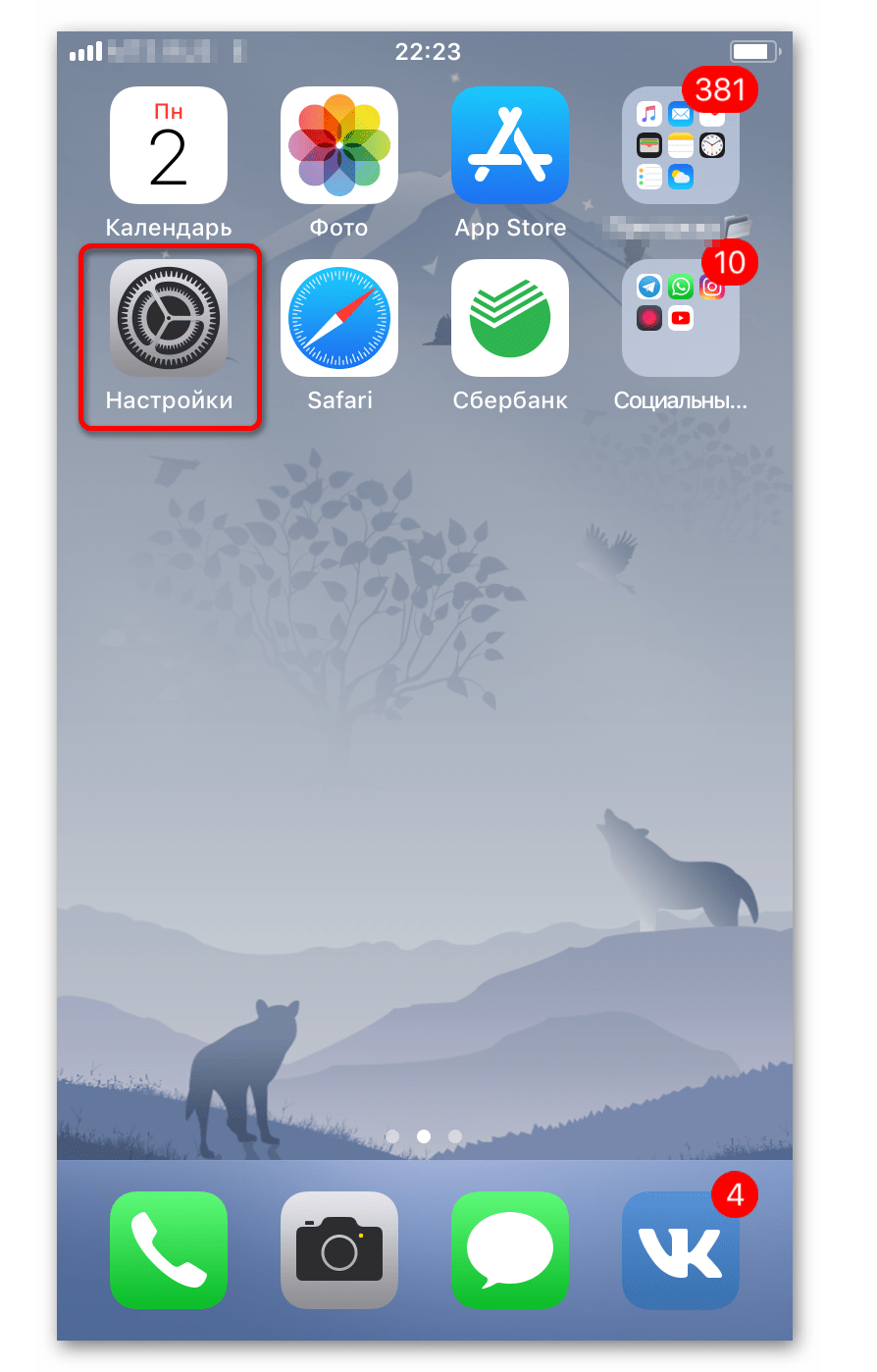
- Зайдите в «Настройки».
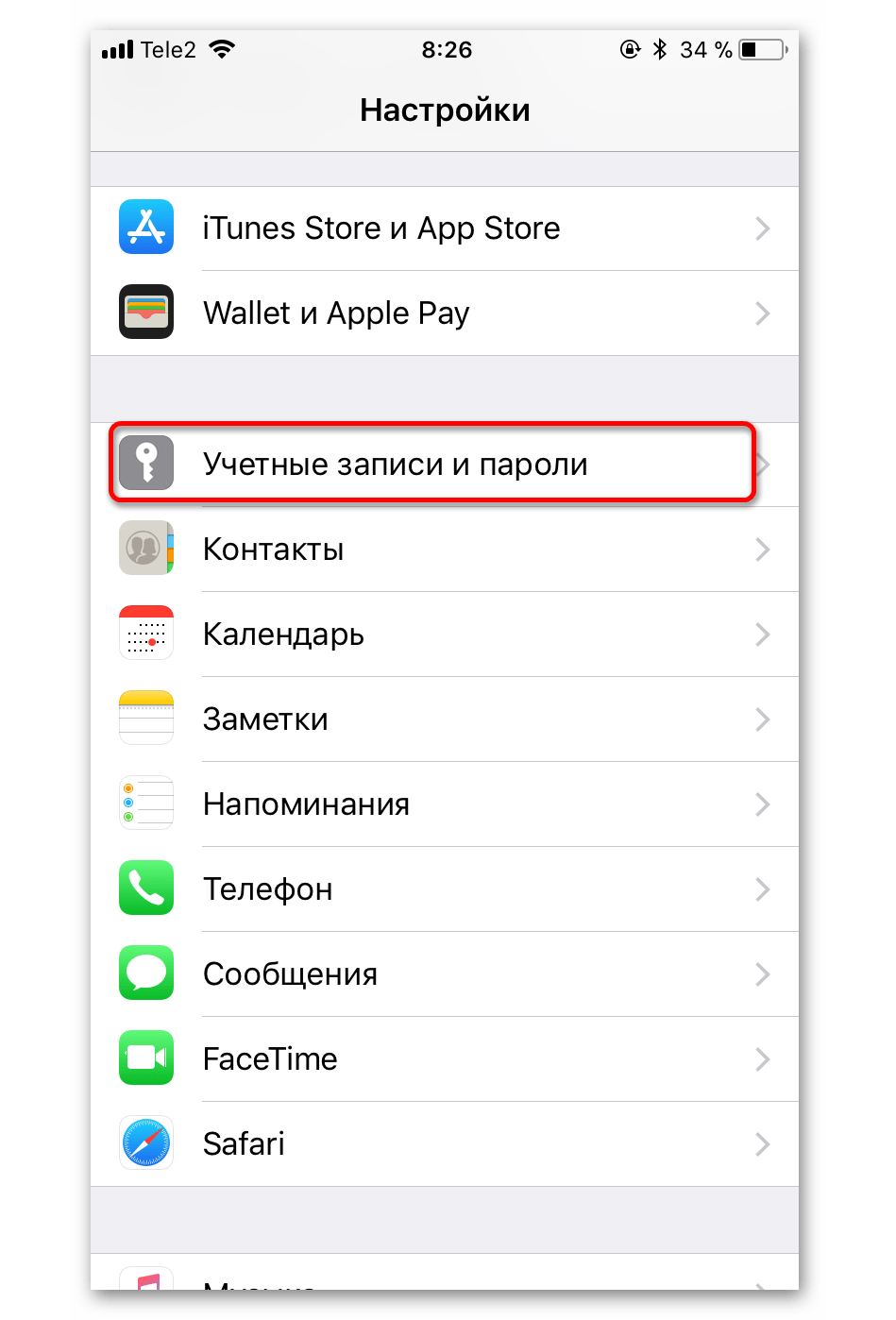
- Перейдите в «Учетные записи и пароли» (или «Почта, адреса, календари» ранее).
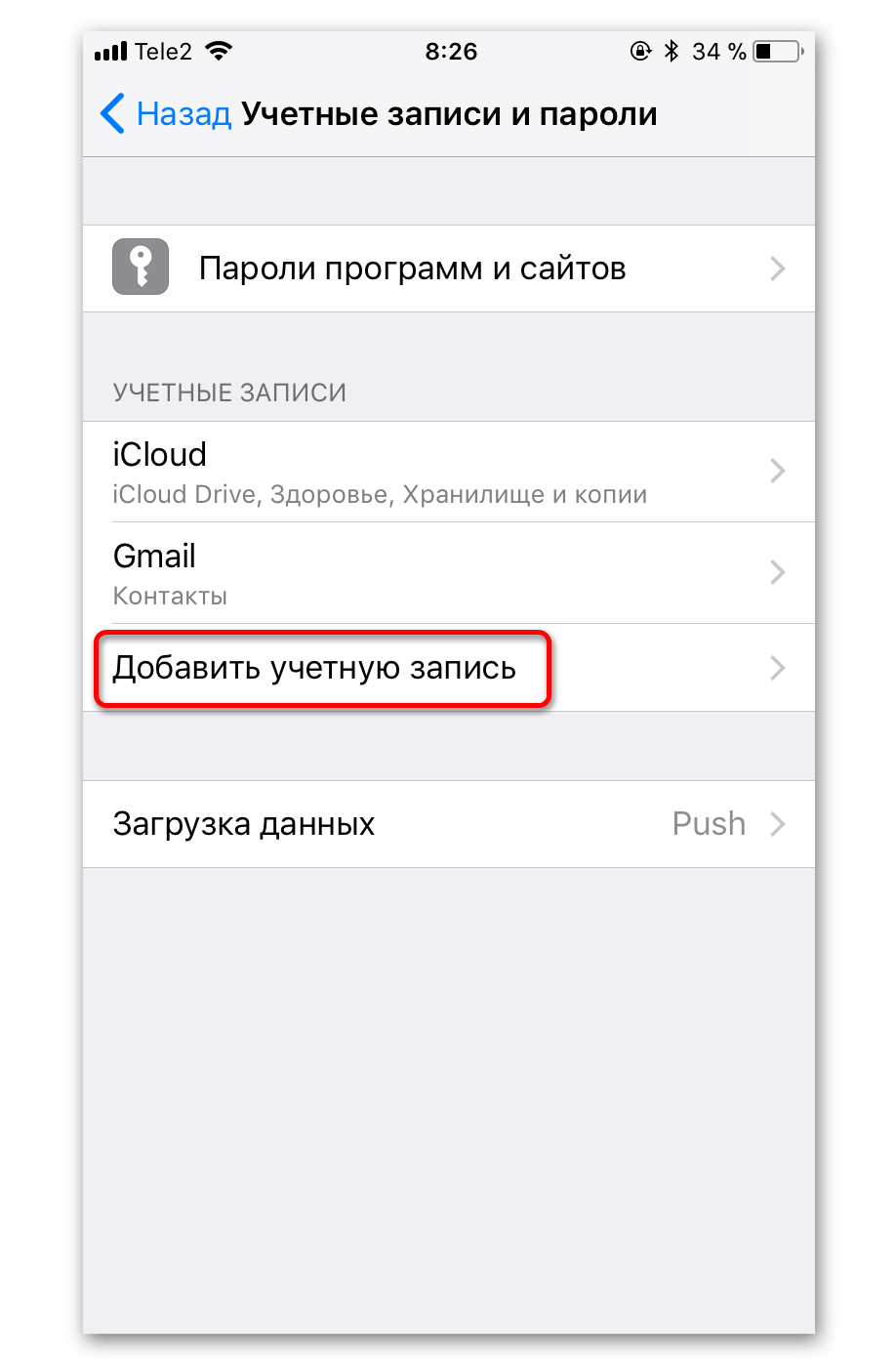
- Нажмите «Добавить учетную запись».
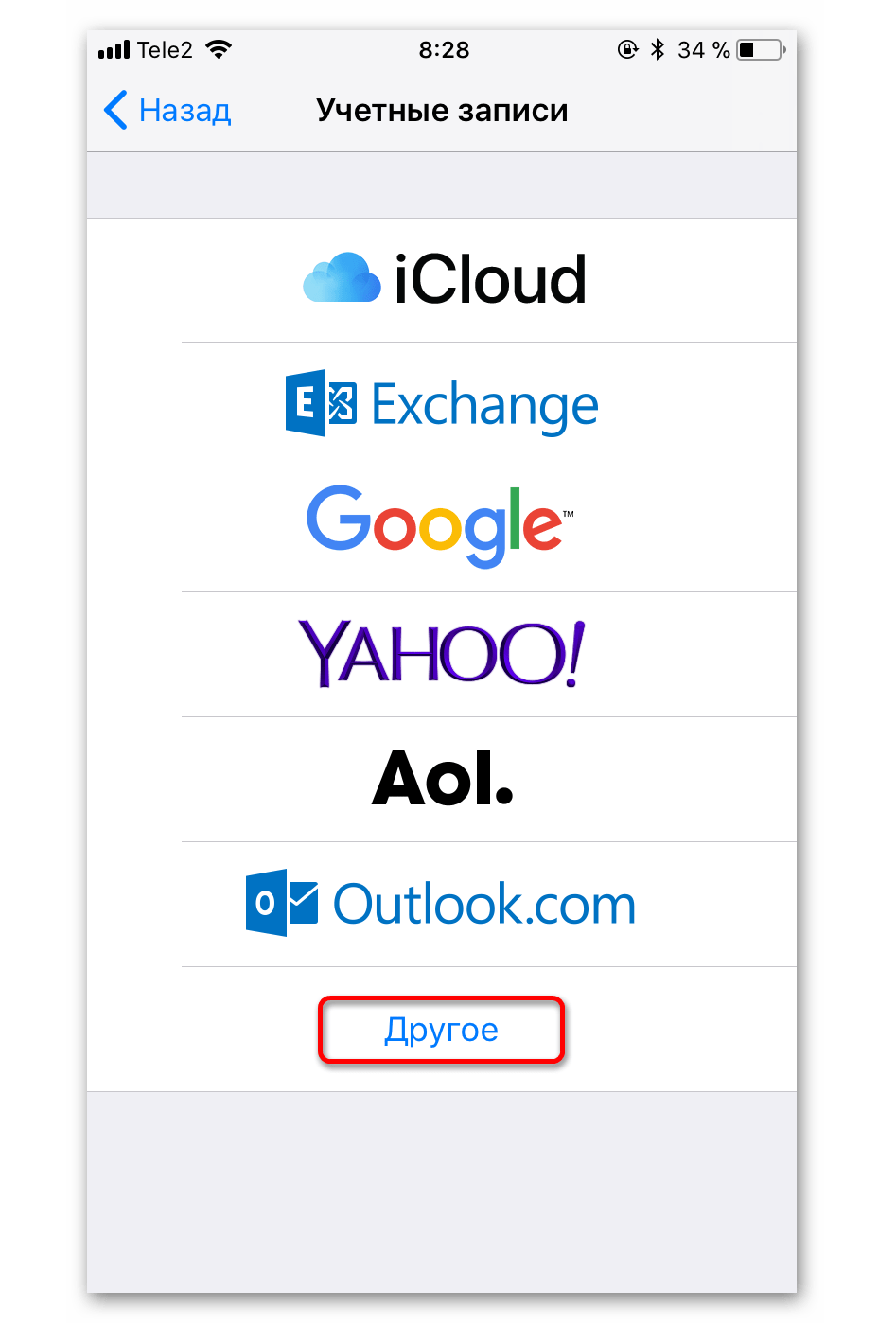
- Пролистайте в самый низ и выберите «Другое».
- В разделе «Контакты» нажмите на «Учетная запись CardDav».
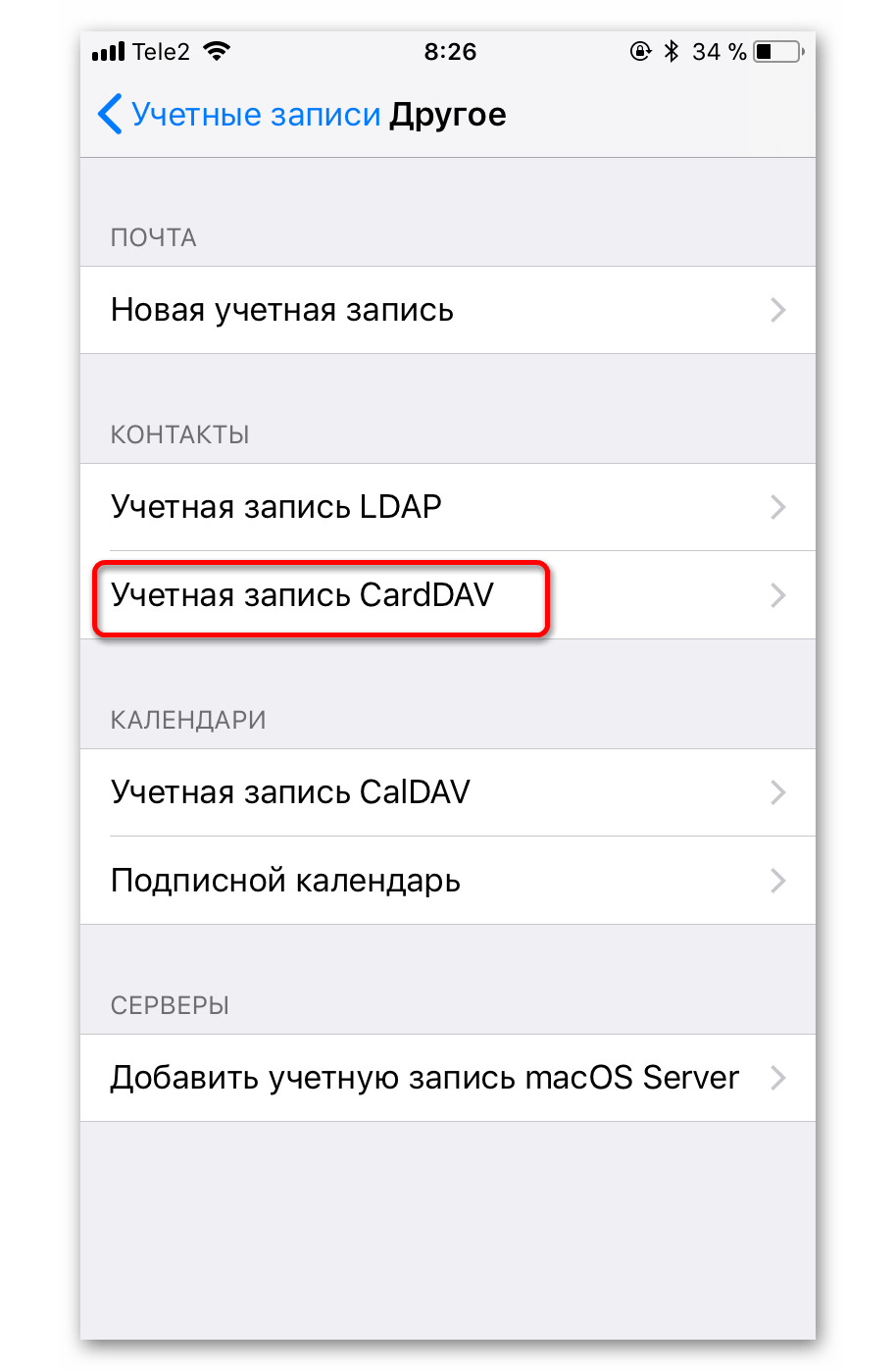
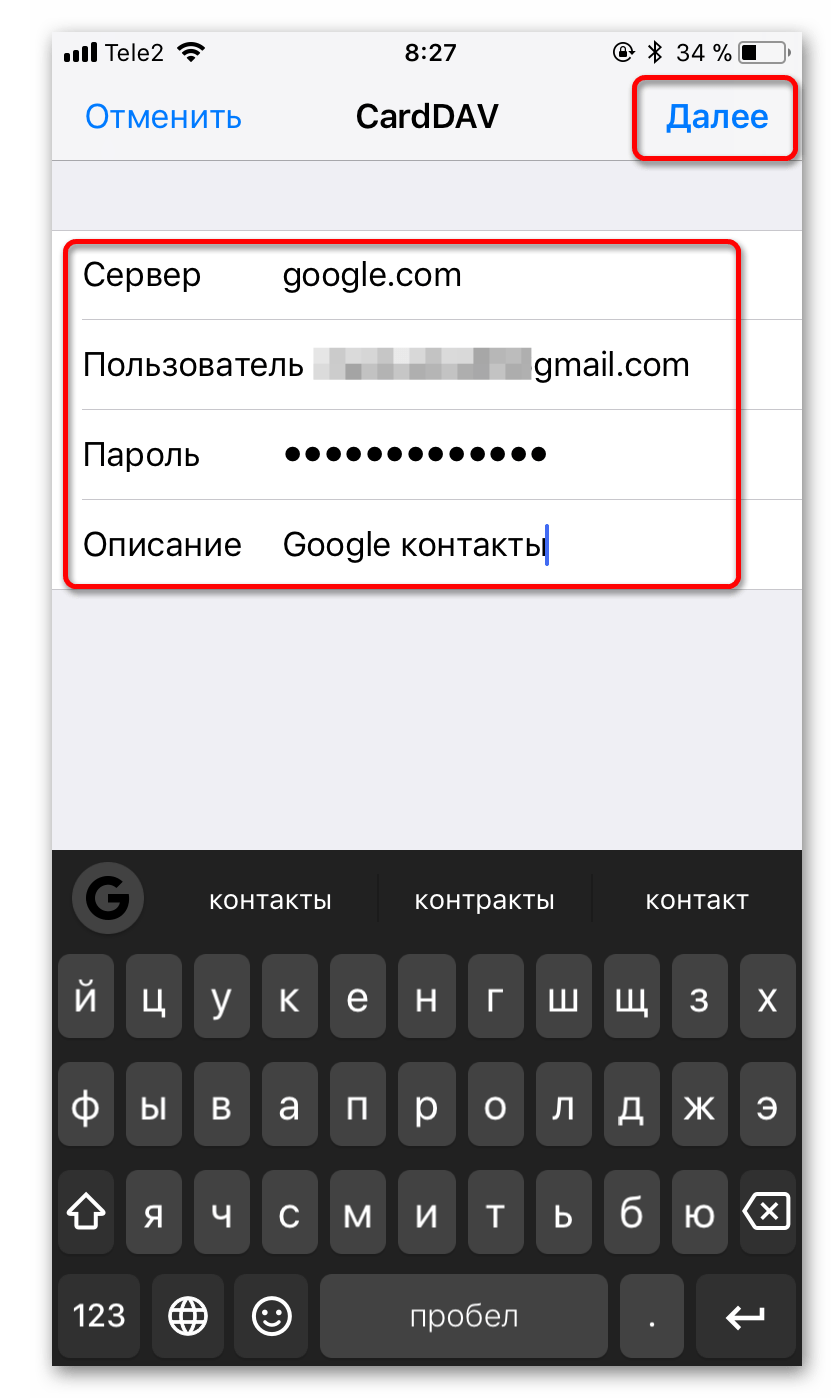
- Теперь вам нужно заполнить свои данные.
| Сервер | google.com |
| Пользователь | Укажите адрес своей почты Гмейл |
| Пароль | Нужно ввести тот, который принадлежит учётной записи Gmail |
| Описание | Можете придумать и написать любое удобное вам название |
Способ 2: Добавление Google аккаунта
Данный вариант подойдёт Apple устройствам с версией iOS 7 и 8. Вам нужно будет просто добавить свой Google аккаунт.
- Зайдите в «Настройки».
- Нажмите на «Учетные записи и пароли».
- После тапните на «Добавить учетную запись».
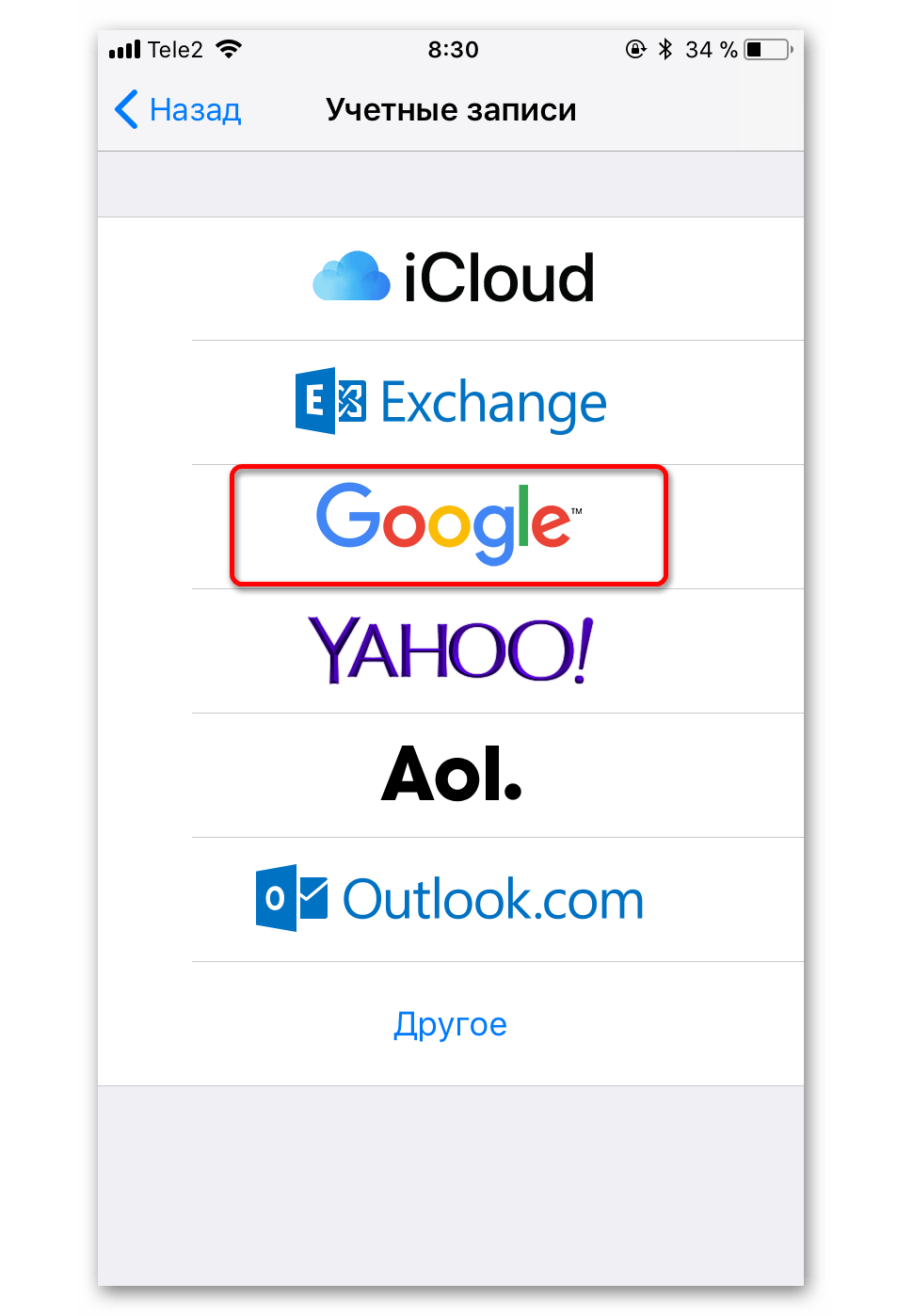
- В высветившимся списке выберите «Google».
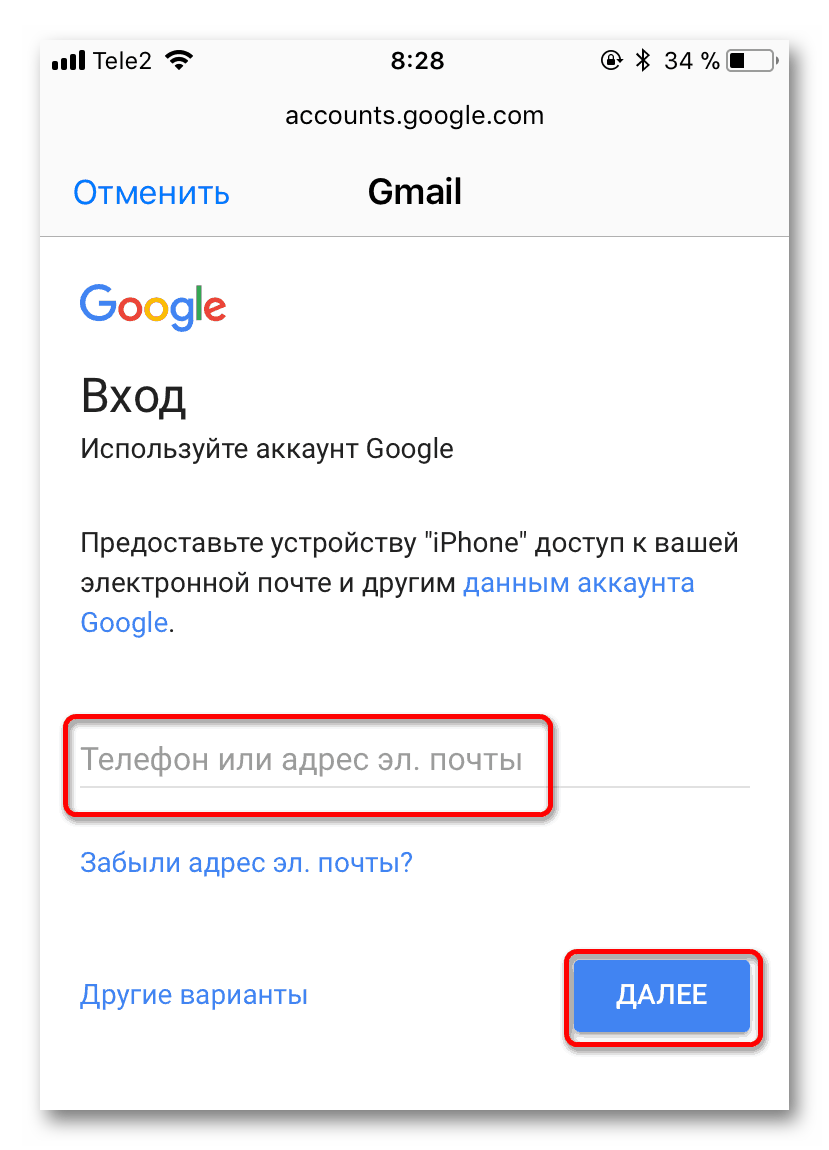
- Заполните форму вашими данными Gmail и продолжите.
- Включите ползунок напротив «Контакты».
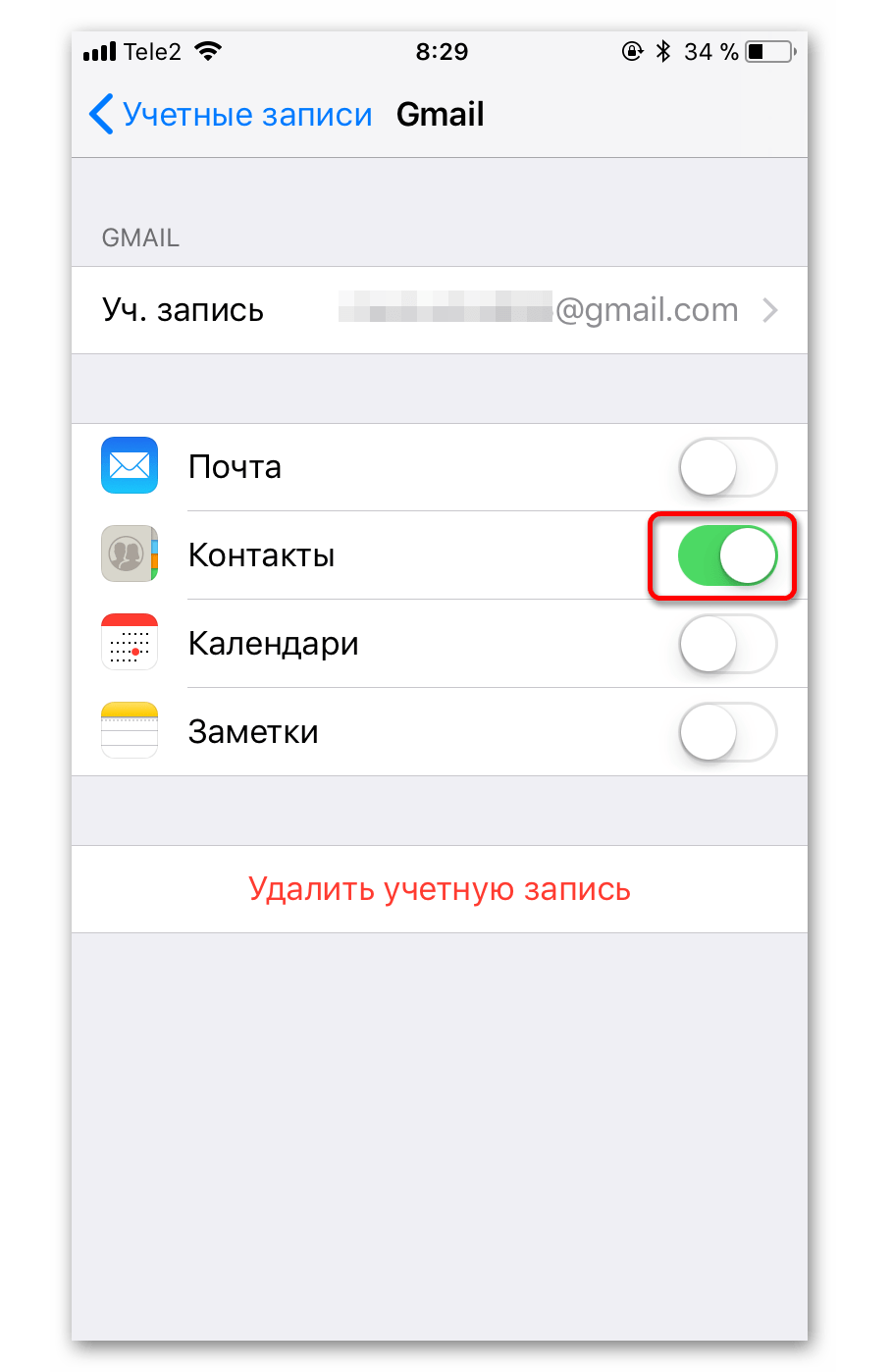
- Сохраните изменения.
Способ 3: Использование Google Sync
Данная функция доступна только для бизнеса, государственных и образовательных учреждений. Простым пользователям остаётся использовать два первых способа.
- В настройках перейдите к «Учетные записи и пароли».
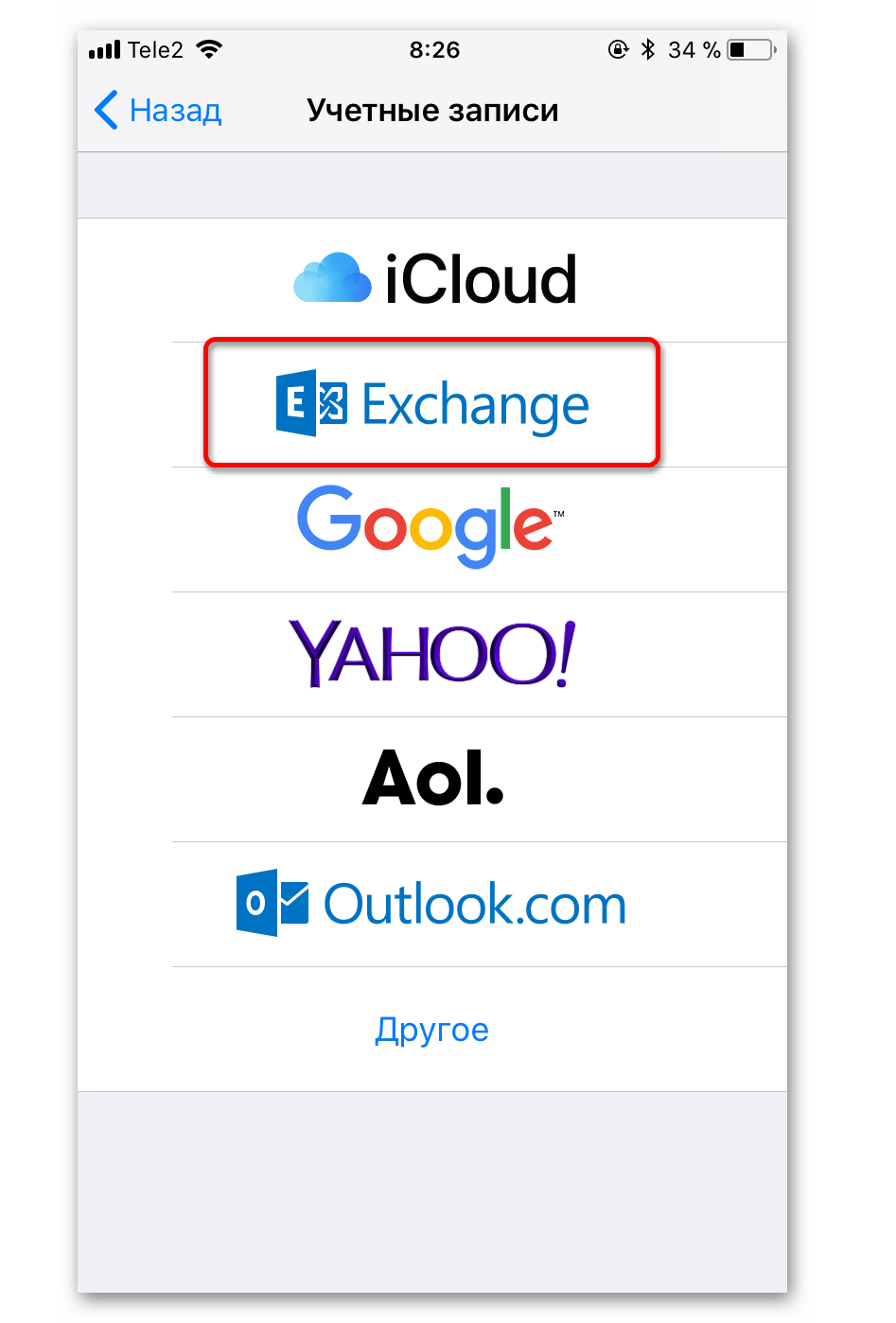
- Нажмите на «Добавить учетную запись» и в списке выберите «Exchange».
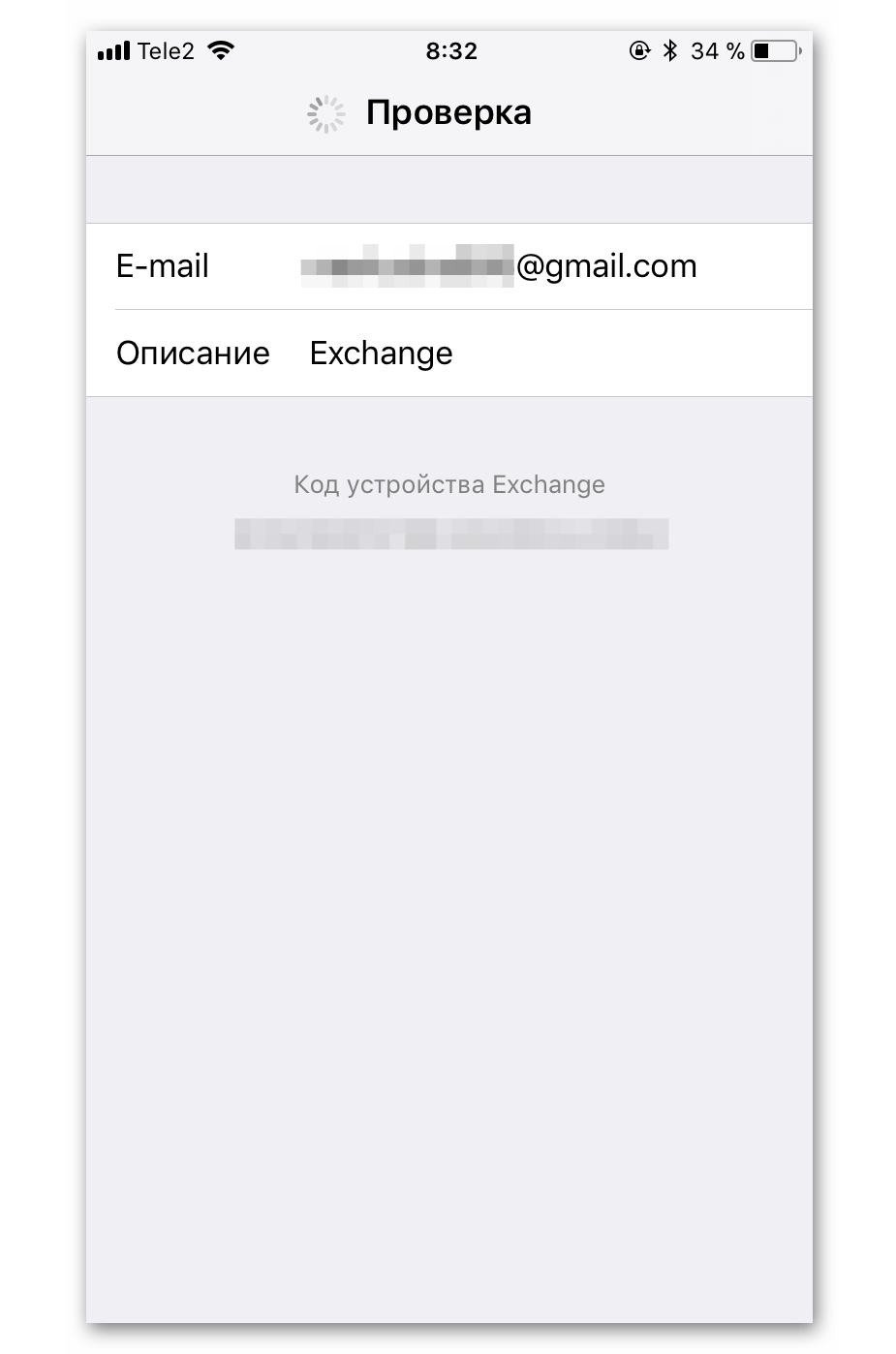
- В «E-mail» напишите свою электронную почту, а в «Описание», что захотите.
- В полях «Пароль», «E-mail» и «Пользователь» введите свои данные с Google
- Теперь заполните поле «Сервер» написав «m.google.com». «Домен» можно оставить пустым или ввести то, что и в поле «Сервер».
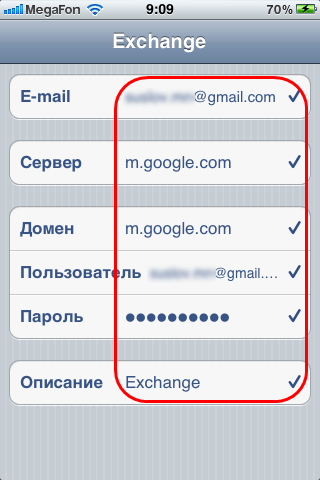
- После сохраните и переключите ползунок «Почта» и «Контакти» вправо.
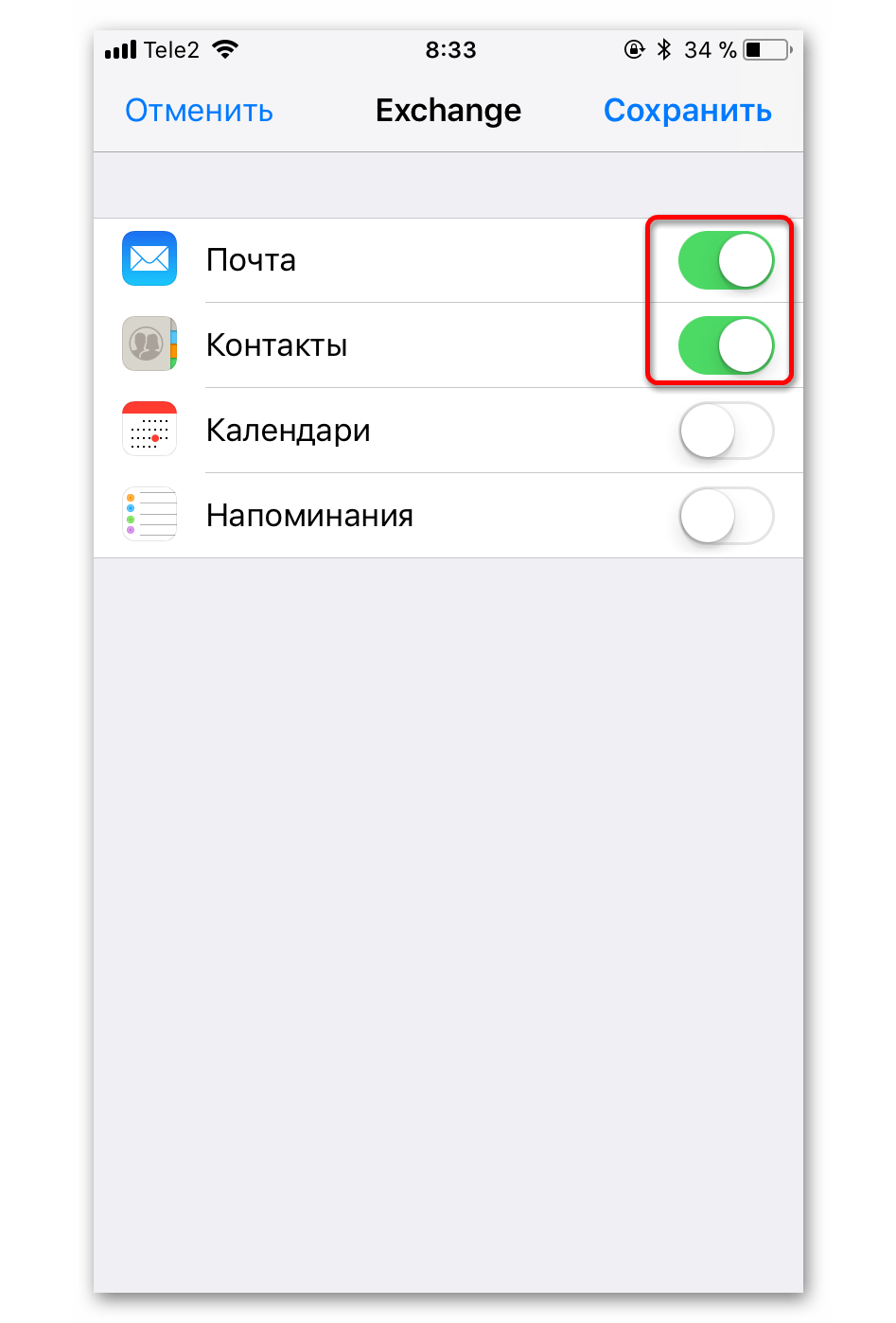
Как видите, ничего сложного в настройке синхронизации нет. Если у вас возникнут трудности с аккаунтом, то зайдите в учётную запись Google с компьютера и подтвердите вход с необычного места.
Синхронизация контактов для Android и iOS
Синхронизация устройств помогает экономить время при переброске контактов и другой информации. Действие происходит всего за несколько кликов. Перенос контактов выполняется вручную и в автоматическом режиме между устройствами Android, iOS, Windows и Mac.
Синхронизация контактов на Android
Что такое синхронизация контактов? Синхронизация — обмен контактов между устройством и сервером при помощи сети интернет. На сервер загружаются данные с телефона, а затем выгружаются на другое устройство. Синхронизировать можно не только контакты, но и другие данные.
Не все контакты на мобильных устройствах Android можно синхронизировать. Автоматический перенос контактов происходит благодаря сервисам Google. Если контакты сохранены в хранилище мобильного устройства, то синхронизировать их не выйдет. При потере или повреждении смартфона контакты будут утрачены навсегда.
На мобильном устройстве Android синхронизация контактов происходит автоматически при входе в аккаунт Google. Система автоматически обновляет список контактов, сохраняет резервную копию и поддерживает данные в актуальном состоянии. Автоматическая синхронизация контактов возможна только между устройства Android.
Как выполнить синхронизацию контактов на Android? Для этого необходимо включить автозагрузку. Компания Google рекомендует выполнить такие шаги:
- Войдите в настройки на телефоне или планшете.
- Выберите раздел «Google».
- Откройте «Настройки для приложений Google».
- Кликните: «Синхронизация контактов Google» → «Синхронизация контактов на устройстве» → «Автоматически копировать и синхронизировать контакты с устройства».
- Активируйте автоматическое копирование и синхронизацию.
- Укажите аккаунт для хранения контактов. Обратите внимание, что для этой цели можно выбрать только один профиль Google.
Учтите, что резервное копирование нельзя применить для аккаунта G Suite, который используются в компаниях или учебном заведении, а также в профиле ребенка.
После проделанных манипуляций контакты, которые будут добавлены на устройство позже, автоматически сохранятся в профиле Google. Если выйдите из аккаунта, то контакты удалятся с устройства, но на сервере останутся и будут доступны при следующем входе на любом устройстве Android.
Если контакты хранятся на SIM-карте, то для синхронизации их потребуется импортировать в профиль Google. Для этого выполните такие действия:
- Откройте на устройстве, в котором установлена SIM-карта, приложение «Контакты».
- Нажмите на значок в виде точек или полосок в левом или правом верхнем углу.
- Откройте настройки, кликните «Импорт контактов».
- Выберите SIM-карту, а затем требуемый аккаунт для сохранения.
Контакты можно переносить с одного на другой профиль Google. Для этого:
- Откройте контакты.
- Тапните по кнопке в виде точек, а затем выберите «Переместить в другой аккаунт».
- Выберите профиль для переноса контактов.
Контакты с Android можно синхронизировать с устройствами Windows 10. Для этого выполните такие действия:
- Перейдите в параметры системы Windows.
- Откройте учетные записи.
- Далее перейдите в раздел «Электронная почта и учетные записи».
- Выберите «Добавить учетную запись».
- В появившемся окошке выберите Google.
- Укажите адрес электронной почты и пароль.
- Проверьте параметры доступа и нажмите «Разрешить».
- Нажмите «Готово».
Синхронизация контактов на iOS
Синхронизация контактов на iOS происходит как внутри системы, так и снаружи. Телефоны iPhone совместимы с системами Google, поэтому получится перенести на них контакты с Android.
Как сделать синхронизацию контактов на iOS? Для этого предусмотрена система «Контакты iCloud». Работает она на iPhone, iPad, iPod, Mac. Когда включаете «Контакты iCloud», вся информация о контактах загружается на облачное хранилище.
На iPhone, iPad, iPod touch система работает так:
- Откройте параметры → ваше имя → iCloud.
- Включите «Контакты».
- Появится запрос для подтверждения. Выберите «Объединить».
После этого все контакты автоматически сохраняются в iCloud.
На компьютерах Mac синхронизацию выполняют так:
- На панели меню в верхней части интерфейса выберите «Apple».
- Перейдите в настройки системы, а затем выберите «Apple ID» (при необходимости).
- Кликните по iCloud.
- Выберите «Контакты».
Если контактная информация хранится в разделе «На моем Mac», она автоматически не синхронизируется. В разделе «Контакты» переключите режим на «Все iCloud».
Если необходимо синхронизировать контакты с устройства на Android, Google дает такие рекомендации:
- Откройте настройки устройства на iOS.
- Перейдите в контакты. При необходимости прокрутите экран вниз.
- Тапните по «Новой учетной записи». Если уже имеется синхронизированный профиль Google, то выберите «Учетная запись».
- Нажмите «Google».
- Войдите в профиль, на котором хранятся контакты.
- Выберите приложения Google для синхронизации (эти настройки можно изменить в любое время).
- Сохраните изменения.
Если контакты не синхронизируются, убедитесь, что аккаунт Google подключен к устройствам на iOS по рекомендованному защищенному протоколу SSL. Проверить это можете следующим образом:
- В системе iOS откройте настройки.
- Нажмите «Контакты» → «Учетные записи».
- Выберите профиль Google.
- Активируйте ползунок «Контакты».
- Выберите «Учетная запись» → «Дополнительно».
- Активируйте «Использовать SSL».
- Снова выберите учетную запись, а затем нажмите «Готово».
- Попробуйте снова добавить аккаунт Google для синхронизации.
Устройства Mac тоже можно синхронизировать с Android. Для этого:
- Войдите в системные настройки компьютера.
- Перейдите в учетные записи интернета.
- Выберите Google (профили можно добавлять при помощи соответствующей кнопки в виде плюса).
- Укажите адрес электронной почты и впишите пароль. Нажмите «Далее».
- Установите флажок «Контакты».
- Нажмите «Готово».
Синхронизация поможет оперативно перенести множество важных контактов на любое устройство Android, iOS, Windows или Mac. Для этого воспользуйтесь инструкциями, которые подскажут, как все сделать правильно.
Как перейти на Android
Безопасно и легко скопируйте с iPhone на свое новое устройство Android контакты, фотографии, календари и другие данные. Для этого соедините телефоны при помощи кабеля или по сети Wi-Fi.
Шаг 1. Подключите оба устройства
Подключите iPhone к новому телефону Android с помощью кабеля или следуйте инструкциям в приложении «Переход на Android», чтобы перенести данные по беспроводной связи.
Кабель вставляется в телефон Android, на экране которого написано «Подключите кабель к старому телефону» и изображены два подсоединенных друг к другу устройства.
Подключите iPhone к новому телефону Android с помощью кабеля или следуйте инструкциям в приложении «Переход на Android», чтобы перенести данные по беспроводной связи.
Шаг 2. Выберите данные
Выберите, что хотите перенести. Это могут ваши контакты, сообщения, фотографии и даже большинство приложений. Не переживайте, данные по-прежнему будут доступны и на iPhone.
Круглые значки, изображающие фотографии, приложения, контакты и сообщения, расположены рядом с экраном телефона Android. С помощью анимации показан процесс переноса. На экране устройства написано «Выберите, что копировать», перечислены доступные для переноса данные и указан их размер.
Выберите, что хотите перенести. Это могут ваши контакты, сообщения, фотографии и даже большинство приложений. Не переживайте, данные по-прежнему будут доступны и на iPhone.
Шаг 3. Перенесите данные
Вот и всё! Ваши контакты, сообщения, фотографии и приложения будут скопированы на новый телефон Android – этот процесс займет всего несколько минут. А ещё больше контента вы найдете в Google Play.
С помощью анимации показано, как фотографии, приложения, контакты и сообщения копируются на новый телефон Android. На экране устройства виден индикатор выполнения. По мере копирования большой круг за телефоном заполняется. Круглые значки, изображающие фотографии, приложения, контакты и сообщения, перемещаются в телефон Android. Затем на экране появляется сообщение о том, что копирование завершено, а также список перенесенных данных.
Вот и всё! Ваши контакты, сообщения, фотографии и приложения будут скопированы на новый телефон Android – этот процесс займет всего несколько минут. А ещё больше контента вы найдете в Google Play.
Переходите на Samsung Galaxy?
Перенесите данные через приложение Smart Switch.
Переходите на Android 11 или более раннюю версию?
Наши советы помогут это сделать.
Зачем переходить на Android
Выберите телефон, который будет персонально вашим
Раскрывайте свой потенциал и расширяйте горизонты с Android. Виджеты разговоров, динамические цветовые и настраиваемые темы, панели запуска – находите и выбирайте то, что подходит именно вам.
Узнайте больше о переходе на Android
Часто задаваемые вопросы
Какие данные можно скопировать с iPhone на новый телефон Android?
Сохраненные в iCloud*
*Запустить перенос нужно на странице privacy.apple.com.
SMS, MMS, а также текстовые и мультимедийные сообщения в iMessage
История переписки и медиаконтент из WhatsApp
Приложения (только бесплатные приложения, доступные в Google Play)
Музыка (любая музыка на телефоне, кроме купленной в iTunes или защищенной технологией DRM)
Что произойдет с данными на старом телефоне?
arrow round
Когда вы переносите данные, например фотографии, видеозаписи и сообщения, на устройстве Android создаются их копии. На старом телефоне все остается без изменений. Даже если что-то пойдет не так, данные вы не потеряете, так как они по-прежнему будут доступны на устройстве, с которого вы их переносили. Что бы ни случилось, ваша информация будет в полной безопасности.
Все мои данные хранятся в iCloud. Они будут доступны в Android?
arrow round
Сервис iCloud интегрирован в iPhone, но данные из него вы можете посмотреть на сайте www.icloud.com (вам понадобится ввести свой идентификатор Apple ID и пароль).
Ещё вы можете синхронизировать информацию из iCloud с продуктами Google – в этом вам поможет сервис Google One. Чтобы запросить перенос данных в него из Apple, посетите сайт privacy.apple.com.
После перехода я не смогу пользоваться FaceTime, iMessage и AirDrop. Что мне делать?
arrow round
Не беспокойтесь: такие же возможности есть и в Android. Для видеовызовов вы сможете использовать приложение Google Meet (прежнее название – Duo), для SMS – Сообщения, а вместо AirDrop – Обмен с окружением.
И вы по-прежнему сможете общаться с теми, кто использует iMessage. Чтобы сообщения приходили на новый телефон Android, отключите iMessage, прежде чем извлечь SIM-карту из iPhone. Для этого на iPhone выберите «Настройки > Сообщения > Выкл».
Придется ли мне покупать приложения повторно? Что случится с подписками?
arrow round
Большинство бесплатных приложений будут перенесены вместе с остальными данными, когда вы подключите новый телефон с помощью кабеля. Если вам нужно перенести с устройства iPhone платное приложение, обратитесь за помощью к его разработчикам.
Ваши подписки будут действовать как раньше и будут по-прежнему оплачиваться через App Store или разработчиков.
У меня нет кабеля для подключения устройств друг к другу. Можно ли перенести данные без него?
arrow round
Конечно! Во время переноса данных укажите, что у вас нет кабеля или адаптера. Вам будет предложено скопировать информацию с помощью Wi-Fi и приложения «Переход на Android». Разместите устройства рядом друг с другом и следите, чтобы их экраны оставались включенными. Обратите внимание, что не все типы данных можно передавать по Wi-Fi.
Мои данные будут в безопасности с Android?
arrow round
Ваша безопасность – это приоритет Android. Когда телефон заблокирован, шифрование защищает все данные на нем. Это позволяет предотвращать кражу информации. Google Play Защита проверяет безопасность всех приложений, которые вы скачиваете. Наконец, с Android вы всегда можете выбрать, когда делиться конфиденциальной информацией с приложениями.
Я смогу подключать телефон Android к другим устройствам?
arrow round
Да, телефоны Android можно подключать к популярным устройствам Apple, например к AirPods (через Bluetooth) и компьютерам Mac (с помощью Android File Transfer). В случае часов и других носимых устройств мы рекомендуем выбирать модели на базе Wear OS, а если в первую очередь вас интересуют показатели здоровья – фитнес-трекеры Fitbit.
И это ещё не всё, ведь сила Android – в развитой экосистеме. Дело не только в диапазоне совместимых устройств (от Chromebook, планшетов Lenovo и наушников Beats до телевизоров Sony и Samsung и даже автомобилей BMW и Honda), но и в том, как они взаимодействуют.
Android работает на самых разных типах устройств – и поэтому все они одинаково просты и удобны в использовании. А такие возможности, как Google Cast, Быстрое подключение и Обмен с окружением, помогают сделать вашу повседневную жизнь комфортнее.
На какие характеристики устройства я могу рассчитывать, например качество фотографий, время работы от батареи, разрешение экрана, прочность?
arrow round
Одно из преимуществ Android состоит в том, что вы можете выбрать устройство на основе характеристик, которые для вас важны. Это может быть количество мегапикселей основной или фронтальной камеры, время зарядки и работы от батареи, разрешение экрана или прочность телефона – среди моделей Android вы точно найдете то, что вам подойдет.
Как научиться пользоваться новым устройством?
arrow round
Прямо во время настройки устройства вы увидите полезные подсказки, например о том, как делать скриншоты, управлять телефоном с помощью жестов и пользоваться такими возможностями Android, как сервис Цифровое благополучие.
А ещё мы подготовили для вас онлайн-руководство с видео и подробными инструкциями. И, конечно, вы в любой момент можете найти нужную информацию в Справочном центре.
Наконец, раз в три месяца мы публикуем новости об Android. Вы можете читать их прямо на своем устройстве, в нашем блоге и социальных сетях или получать их по электронной почте.
Я смогу обратиться за помощью при переходе на Android?
arrow round
Конечно. В нашем Справочном центре есть специальная статья со всей информацией, которая вам понадобится при переходе на Android. Вы также можете обратиться за помощью в магазин техники, салон связи или фирменный магазин производителя. А если вас интересуют устройства Pixel, посетите, например, магазин Google в Нью-Йорке.
Как экспортировать контакты с iCloud в Google?
Зачем экспортировать контакты iCloud в Google/Gmail?
Большинство людей, переходящих с Android на iPhone, ищут способы получить контакты Google на iPhone. Однако если вы планируете продать свой iPhone и перейти на Android, вы должны знать, как разместить свои контакты iCloud в Google, чтобы они отображались на телефоне Android.
Также, если вы используете контакты Google для работы или бизнеса, вы можете захотеть иметь в нем свои контакты iCloud. Это гарантирует, что вся информация будет сохранена в одном месте.
Наконец, ваши контакты надежно сохранены в iCloud. Но чтобы они сохранялись в другом месте, вы можете скопировать контакты iCloud в Gmail. Таким образом, если вы случайно удалите один или все контакты с iCloud и не сможете восстановить их, у вас останется копия Google.
У вас есть те же контакты iCloud на всех ваших устройствах Apple, потому что они синхронизируются через iCloud. Поэтому в зависимости от вашего выбора вы можете использовать свой iPhone, iPad или Mac для переноса их в Контакты Google.
Как скопировать контакты iCloud в Google на iPhone или iPad
- Загрузите программу «Экспорт контактов» и разрешите доступ к контактам;
- Нажмите кнопку Продолжить;
- Когда приложение подготовит файл, нажмите Экспорт;
- Выберите «Сохранить файлы» на устройстве iOS, выберите папку и нажмите «Сохранить»;
- Перейдите на contact.google.com и войдите в свой аккаунт Google, если вы еще этого не сделали;
- Нажмите кнопку с тремя линиями в левом верхнем углу и выберите «Импорт»;
- Выберите «Выбрать файл» и выберите файл contact.vcf, который вы сохранили на шаге 4 выше;
- Выберите Импорт.
Контакты Google импортирует и сохранит контакты iCloud. Вы можете получить доступ к этим контактам в любое время на сайте contact.google.com. В качестве альтернативы, если вы добавите аккаунт Google на телефон iPhone или Android, эти контакты автоматически появятся в приложении «Контакты» iOS или Android.
Как скопировать контакты iCloud в Google на Mac
Скопировать ваши контакты iCloud в Google на вашем Mac не составит труда, и у вас есть два быстрых способа сделать это.
Перетащите в приложении «Контакты» macOS
Вот как разместить ваши контакты iCloud в Google с помощью приложения «Контакты» на Mac:
- Откройте приложение «Контакты» и нажмите Control + Command + S для отображения боковой панели групп. Здесь вы видите свой аккаунт Google? Если да, перейдите к шагу 3. Если нет, выполните шаг 2.
- В верхней строке меню нажмите «Контакты» > «Учетные записи». В открывшемся окне «Системные настройки» убедитесь, что ваш аккаунт Google добавлен, а контакты помечены. Если нет, щелкните значок плюса > Google и добавьте свой аккаунт Google на Mac. После этого вернитесь в программу «Контакты» на Mac.
- На левой боковой панели выберите «iCloud», чтобы отобразить только контакты iCloud.
- Нажмите любой контакт, затем нажмите Command + A , чтобы выбрать все контакты iCloud. Если вы хотите выбрать несколько, нажмите и удерживайте клавишу Command и щелкните нужные контакты.
- Теперь перетащите выбранные контакты iCloud на свой аккаунт Google, показанный на левой боковой панели, чтобы скопировать их в Google в приложении «Контакты Mac».
Вот и все. Вы скопировали контакты iCloud в Google. Чтобы подтвердить, щелкните свой аккаунт Google на левой боковой панели, и он покажет контакты. Приблизительно через минуту зайдите на contact.google.com и войдите в систему с этой учетной записью Google. Здесь вы увидите все контакты iCloud, что означает, что ваши контакты теперь загружены и сохранены в Google.
Узнайте, как отключить геолокацию на iPhone и скрыть свое местонахождение!
Экспорт и импорт файла vCard
Если вы не хотите добавлять свою учетную запись Google на свой Mac, вы можете использовать приложение «Контакты», чтобы создать vCard (файл VCF) ваших контактов iCloud, а затем импортировать этот файл в Контакты Google. Во как:
- Откройте приложение «Контакты» на Mac и нажмите Command+A, чтобы выбрать все свои контакты iCloud.
- Удерживая клавишу Control или щелкните правой кнопкой мыши, выберите «Экспорт vCard» . Вы также можете посмотреть на верхнюю строчку меню и нажать «Файл» > «Экспорт» > «Экспорт vCard».
- Выберите местоположение Finder и нажмите кнопку «Сохранить». Ваши контакты iCloud теперь сохраняются как VCF-файл.
- Посетите contact.google.com и убедитесь, что вы вошли в систему с помощью выбранной учетной записи Google.
- Нажмите Импорт > Выбрать файл. Выберите файл, который вы создали и сохранили на шагах 2 и 3 выше, и нажмите «Открыть» .
- Наконец-то нажмите «Импорт» .
Контакты Google загрузят файл VCF, прочтут все контакты в файле и сохранят их в вашем аккаунте Google.
Обратите внимание, что Google Contacts может не импортировать все контакты, если у вас есть большое количество контактов в одном файле VCF (например, более 700 контактов). В этом случае повторите попытку или создайте несколько меньших файлов vCard.
Как скопировать контакты iCloud на ПК с Windows
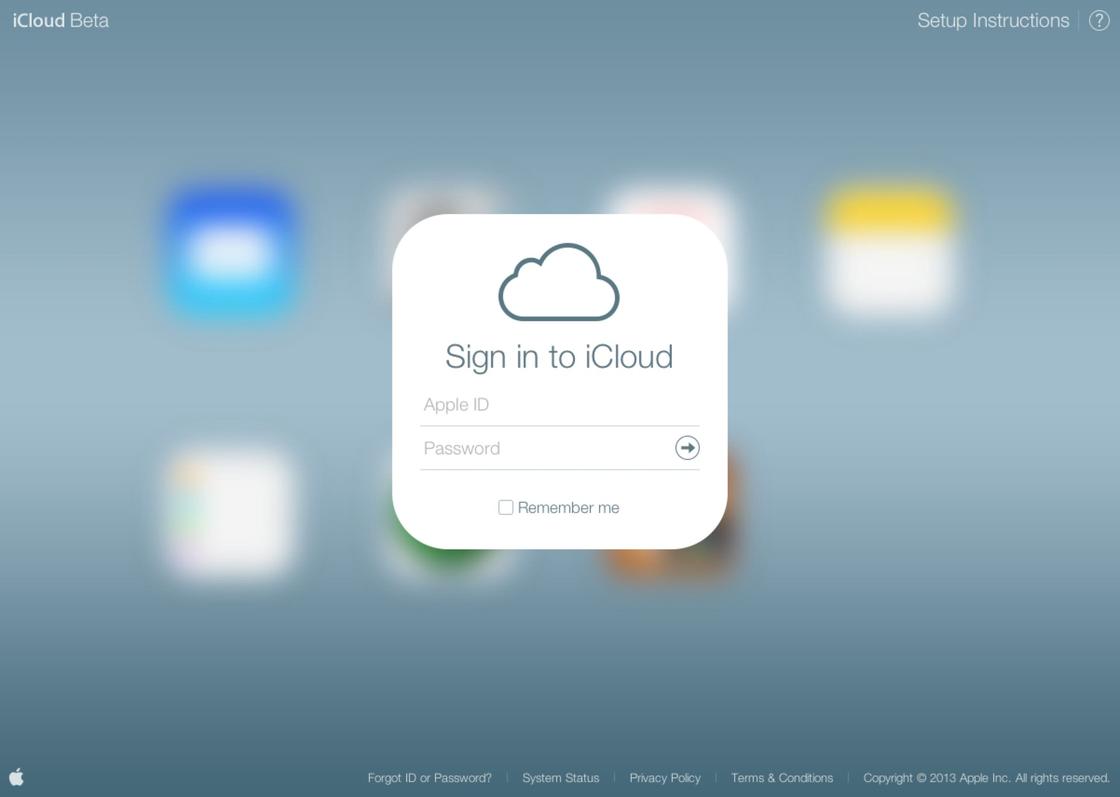
Если вы используете ПК с Windows, просто зайдите на iCloud.com в Microsoft Edge или Chrome и войдите в систему с помощью Apple ID. После этого выполните следующие действия, чтобы экспортировать контакты iCloud и импортировать их в Google:
- В iCloud выберите «Контакты».
- Выберите все контакты iCloud, нажав Control+A.
- Щелкните значок шестеренки в нижнем левом углу и выберите Экспорт vCard.
- После загрузки контактов iCloud на компьютер выполните те же действия, что и выше, чтобы импортировать их в Контакты Google.
Как использовать только контакты Google на iPhone (а не в iCloud)
Если вы часто переключаете мобильные телефоны между платформами (iOS и Android), было бы полезно синхронизировать ваши контакты только с вашей учетной записью Google, которую можно легко использовать на обеих платформах.
Выполните следующие действия, чтобы прекратить использование контактов iCloud на iPhone и синхронизировать контакты только с Google:
- Сначала воспользуйтесь одним из описанных выше способов, чтобы экспортировать контакты iCloud в Google.
- После этого откройте настройки iPhone и коснитесь своего имени сверху.
- Нажмите iCloud и отключите Контакты. В скользящем предупреждении вы можете нажать «Удалить из моего iPhone». Это только удаляет контакты с устройства, но сохранит их в iCloud и других устройствах Apple. Кроме того, поскольку эти контакты уже находятся в вашем аккаунте Google (шаг 1), вы снова увидите их на своем iPhone на шаге 5 ниже.
- На первой странице приложения «Параметры» нажмите «Контакты» > «Учетные записи» и убедитесь, что аккаунт Google добавлен и контакты включены. Если нет, нажмите «Добавить аккаунт» > «Google» и войдите в свой аккаунт.
- После того как все настроено, откройте приложение «Контакты», и вы должны увидеть здесь все свои номера телефонов.
Теперь вы используете только контакты Google на своем iPhone, а не контакты iCloud. Любой новый контакт будет храниться в вашем аккаунте Google. Кроме того, если вы удалите контакт со своего iPhone, он также исчезнет из Google и вашего телефона Android или iPhone, где вы используете этот аккаунт Google.
Советуем также узнать, как отключить режим энергосбережения на айфоне — это должен знать каждый!