Ryan

How to connect Lenovo SK-8861 to dongle? Solution Как подключить другую (новую) клавиатуру Lenovo SK-8861 к другому (новому) донглу от леново. Здравствуй мой незнакомый друг! У меня есть для тебя хорошая новость. Есть способ привязать к старому usb-донглу новую клавиатуру Lenovo SK-8861. И не только клавиатуру, но и мышь. Понятно, что такой способ подходит только для usb-донгл от комплекта Lenovo SK-8861. Проблема: У меня была старая клавиатура, потрескалась и стали западать кнопки. Купил с рук новые три штуки! Продали даром. К этим клавиатурам просто не было донглов. Для начала я купил универсальный донгл от Logitech оказалось, что к нему подкдючить клавиатуру невозможно. Отложил. Нашёл способ 100% работающий! Замечание: При замене клавиатуры следуйте только инструкциям «Как подключить клавиатуру». При замене мыши следуйте инструкциям «Как связать мышь». Как связать клавиатуру 1. Выньте ключ из USB-порта ПК, подождите, затем снова подключите его. 2. Вставьте батарейки в батарейный отсек, но пока не закрывайте отсек. 3. Нажмите одновременно клавиши F2, F3 и F4, затем закройте батарейный отсек. Клавиатура переключится в режим сопряжения, когда светодиод медленно мигает (примерно 2 раза в секунду). 4. Положите клавиатуру ближе к ключу (в пределах 30 см) для сопряжения. Внимание: Весь процесс должен быть завершен в течение 30 секунд, в противном случае клавиатура вернется в обычный режим. При успешном сопряжении клавиатуры светодиод клавиатуры будет быстро мигать 10 раз (примерно 5 раз в секунду). Если нет, повторите шаги с 1 по 3. Как связать мышь Прежде чем подключать мышь к компьютеру, убедитесь, что батарея вставлена. 1. Извлеките ключ из батарейного отсека мыши, выньте старый ключ из USB-порта ПК и вставьте новый ключ в USB-порт ПК. 2. Нажмите правую, среднюю и левую кнопки одновременно, затем включите мышь. Мышь переключится в режим сопряжения, когда светодиод медленно мигает (примерно 2 раза в секунду). 3. Подведите мышь ближе к ключу (в пределах 30 см) для сопряжения. Внимание Весь процесс должен быть завершен в течение 30 секунд, в противном случае мышь вернется в обычный режим. При успешном сопряжении мыши светодиод мыши будет быстро мигать 10 раз (примерно 5 раз в секунду). Если нет, повторите шаги с 1 по 3
- 17 февраля, 2019
- 18 ответов
Ryan ответил Ryan в теме IdeaCentre
Здравствуй незнакомец! У меня для тебя приятная новость. Я решил проблему отсутствия регулировки яркости экрана ))))) Вернее это была задача. )))) В прикрепленном все необходимые для тебя драйвера. Порадуй себя регулировками яркости и прочими приятными вещами. )))) УДАЧИ!
- 20 ноября, 2016
- 18 ответов
Ryan ответил Ryan в теме IdeaCentre
salm, Друг! Ты читал мой вопрос? У меня на МОНОБЛОКЕ Lenovo A730 перестала работать регулировка яркости. Не в смысле сломалась регулировка, а вообще после обновления Windows 10 более нет регуляторов там где они раньше были по закону. РЕГУЛЯТОРОВ нету в самой системе. Я всю винду обшарил, даже в реестр заглядывал. На windows 8.1 регуляторы были, а после обновления исчезли абсолютно. Поэтому я ищу варианты восстановления регулировки яркости ЭКРАНА МОНОБЛОКА. КАК ВЕРНУТЬ РЕГУЛИРОВКУ МОНИТОРА в самой винде.
Ryan ответил Ryan в теме IdeaCentre
Я наверное тупой, и потому прошу прощения. Зашел на леново и перекопал все ссылки ничего из дополнительных программ не нашёл (((( Друг! Если написал ответ, то может и ссылку подскажешь? Какой смысл писать о том чего нет?
Как подключить беспроводную клавиатуру к ноутбуку или планшету
Здравствуйте.
Я думаю никто не будет отрицать, что популярность планшетов за последнее время сильно выросла и многие пользователи вообще не представляют свою работу без этого гаджета :).
Но есть у планшетов (на мой взгляд) существенный недостаток: если вам нужно написать, что-то длиннее, чем 2-3 предложения — то это становится настоящим кошмаром. Чтобы исправить это, в продаже есть небольшие беспроводные клавиатуры, которые подключаются по Bluetooth и позволяют закрыть этот недостаток (причем, идут они часто даже с чехлом).
В этой статье я хотел рассмотреть по шагам, как настроить подключение такой клавиатуры к планшету. Сложного в этом вопросе ничего нет, но как и везде, есть свои нюансы…
Подключение клавиатуры к планшету (Андроид)
1) Включение клавиатуры
На беспроводной клавиатуре есть специальные кнопки для включения и настройки соединения. Располагаются они либо чуть выше над клавишами, либо на боковой стенке клавиатуры (см. рис. 1). Первое, что необходимо сделать — это включить ее, как правило, должны начать мигать (или гореть) светодиоды.
Рис. 1. Включение клавиатуры (обратите внимание что светодиоды горят, т.е. устройство включено).
2) Настройка Bluetooth на планшете
Далее включаете планшет и переходите в настройки (в данном примере планшет на Андроид, как настроить соединение в Windows — будет рассказано во второй части этой статьи).
В настройках нужно открыть раздел « Беспроводные сети » и включить Bluetooth соединение (синий переключатель на рис. 2). Затем зайдите в настройки Bluetooth.
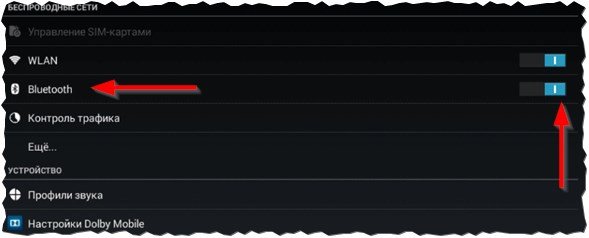
Рис. 2. Настройка Bluetooth на планшете.
3) Выбор устройства из доступных…
Если ваша клавиатура включена (на ней должны мигать светодиоды) и планшет начал искать доступные для подключения устройства — вы должны увидеть в списке свою клавиатуру (как на рис. 3). Вам нужно выбрать ее и подключить.
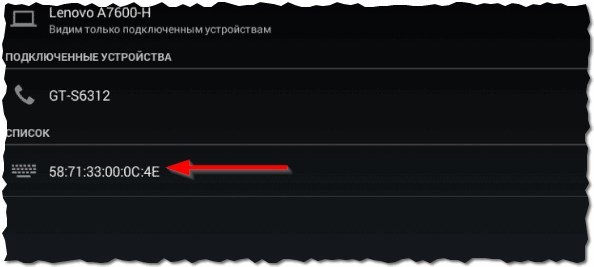
Рис. 3. Подключение клавиатуры.
Процесс сопряжения — установка соединения между вашей клавиатурой и планшетом. Как правило, занимает 10-15 сек.
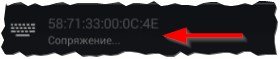
Рис. 4. Процесс сопряжения.
5) Пароль для подтверждения
Последний штрих — на клавиатуре нужно ввести пароль для доступа к планшету, который вы увидите на его экране. Обратите внимание на то, что после ввода этих цифр на клавиатуре, нужно нажать на Enter .
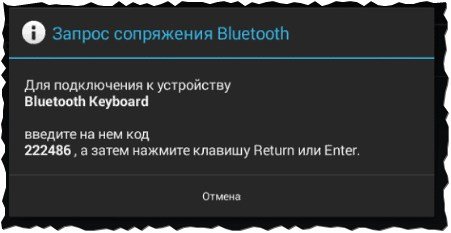
Рис. 5. Ввод пароля на клавиатуре.
6) Завершение подключения
Если все сделали правильно и не было никаких ошибок — то вы увидите сообщение, что bluetooth keyboard подключена (это и есть беспроводная клавиатура). Теперь можете открывать блокнот и вдоволь печатать с клавиатуры.
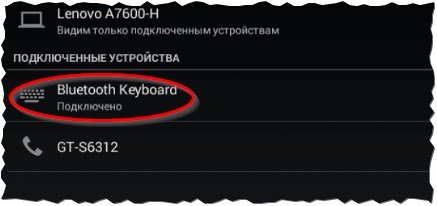
Рис. 6. Клавиатуры подключена!
Что делать, если планшет не видит клавиатуру bluetooth?
1) Самое распространенное — это севшая батарея клавиатуры. Тем более, если вы впервые пытаетесь ее подключить к планшету. Сначала зарядите аккумулятор клавиатуры, а затем снова попытайтесь ее подключить.
2) Откройте системные требования и описание вашей клавиатуры. Вдруг она вовсе не поддерживается андроидом (обратите внимание так же на версию андроид)?!
3) Есть специальные приложения на «Google Play», например «Russian Keyboard». Установив такое приложение (поможет при работе с нестандартными клавиатурами) — оно быстро устранить проблемы совместимости и устройство начнет работать как положено…
Подключение клавиатуры к ноутбуку (Windows 10)
Вообще, подключать дополнительную клавиатуру к ноутбуку требуется намного реже, чем к планшету (все таки у ноутбука есть одна клавиатура :)). Но это может понадобиться, когда например родная клавиатура залита чаем или кофе и на ней плохо срабатывают некоторые клавиши. Рассмотрим, как это делается на ноутбуке.
1) Включение клавиатуры
Аналогичный шаг, как в первом разделе этой статьи…
2) Работает ли Bluetooth?
Очень часто Bluetooth вообще не включен на ноутбуке и драйвера на него не установлены… Самый простой способ узнать работает ли это беспроводное подключение — просто посмотреть, есть ли в трее этот значок (см. рис. 7).
Рис. 7. Bluetooth работает…
Если значка в трее нет — рекомендую вам ознакомиться со статьей о обновление драйверов:
3) Если выключен Bluetooth (у кого работает, этот шаг можете пропустить)
Если драйвера вы установили (обновили), то еще не факт, что Bluetooth у вас работает. Дело в том, что он может быть выключен в настройках Windows. Рассмотрим, как его включить в Windows 10.
Сначала открываем меню ПУСК и переходим в параметры (см. рис. 8).
Рис. 8. Параметры в Windows 10.
Далее нужно открыть вкладку « Устройства «.
Рис. 9. Переход в настройки Bluetooth.
Затем включить Bluetooth сеть (см. рис. 10).
Рис. 10. Включение Bluetoooth.
4) Поиск и подключение клавиатуры
Если все было сделано правильно — вы увидите в списке доступных для подключения устройств свою клавиатуру. Нажмите на нее, далее щелкните по кнопке « связать » (см. рис. 11).
Рис. 11. Найдена клавиатура.
5) Проверка секретным ключом
Далее стандартная проверка — необходимо на клавиатуре ввести код, который вам будет показан на экране ноутбука, а затем нажать Enter .
Рис. 12. Секретный ключ
Клавиатура подключена, собственно, за ней можно работать.
Рис. 13. Клавиатура подключена
Для проверки можно открыть любой блокнот или текстовый редактор — буквы и цифры печатаются, значит клавиатура работает. Что и требовалось доказать…
Рис. 14. Проверка печати…
На этом закругляюсь, удачной работы!
Русский — Lenovo N5901 User Manual
При успешном сопряжении устройств светодиодный индикатор загорится зеленым цветом.
Устройство подключено к компьютеру.
При низком уровне зарядки батареи светодиодный индикатор будет мигать красным цветом.
Немедленно замените батарею.
Использование клавиатуры
При использовании клавиатуры:
Для ввода данных используйте клавиши.
Для выбора специальной функции нажмите клавишу «Fn» и соответствующую клавишу функции.
Для воспроизведения мультимедийных материалов используйте мультимедийные клавиши
быстрого доступа, расположенные в верхней части клавиатуры.
Использование мыши
При использовании мыши:
Двигайте курсор при помощи трекбола.
Для выбора соответствующей функции мыши нажмите правую
Как подключить к компьютеру беспроводную клавиатуру
wikiHow работает по принципу вики, а это значит, что многие наши статьи написаны несколькими авторами. При создании этой статьи над ее редактированием и улучшением работали авторы-волонтеры.
Количество просмотров этой статьи: 107 801.
В этой статье:
Из данной статьи вы узнаете, как подключить беспроводную клавиатуру к компьютеру под управлением Windows. Как правило, беспроводная клавиатура подключается через радиочастотный приемник сигнала или Bluetooth-модуль.
Метод 1 из 3:
Как подключить беспроводную (радиочастотную) клавиатуру

- В зависимости от операционной системы компьютера вам, возможно, придется дать согласие на подключение приемника к USB-порту.

- Если клавиатура работает на батарейках, вставьте новые.
- Многие Bluetooth-клавиатуры оснащены встроенными аккумуляторами (а не батарейками), поэтому сначала зарядите их, если клавиатура поставляется с зарядным устройством.

На клавиатуре нажмите кнопку «Подключиться». Расположение этой кнопки зависит от модели клавиатуры, но, как правило, она расположена на боковых или верхней панелях клавиатуры.

- Если текст не вводится, выключите и снова включите клавиатуру.
- Возможно, на клавиатуре есть светодиод, который начнет мигать, когда вы нажмете на кнопку «Подключиться». Когда клавиатура подключится к компьютеру, светодиод будет просто гореть.
Метод 2 из 3:
Как подключить Bluetooth-клавиатуру в Windows 10

Откройте меню «Пуск». Для этого щелкните по значку Windows в нижнем левом углу экрана или нажмите клавишу ⊞ Win на клавиатуре.

Щелкните по ⚙️ . Эта кнопка находится в нижнем левом углу меню «Пуск».

Щелкните по Устройства . Эта опция расположена посередине страницы.

Щелкните по Bluetooth и другие устройства . Эта вкладка находится на левой панели страницы.

Передвиньте ползунок в разделе «Bluetooth». Так вы активируете Bluetooth на компьютере.

- Если клавиатура работает на батарейках, вставьте новые.
- Многие Bluetooth-клавиатуры оснащены встроенными аккумуляторами (а не батарейками), поэтому сначала зарядите их, если клавиатура поставляется с зарядным устройством.

- Возможно, на клавиатуре есть кнопка сопряжения, которую нужно нажать, чтобы имя клавиатуры отобразилось в указанном разделе.
- Если вы не можете найти имя клавиатуры, выключите, а затем снова включите Bluetooth.

Щелкните по имени клавиатуры, а затем нажмите Сопряжение . Кнопка «Сопряжение» появится под именем клавиатуры. Клавиатура будет добавлена в список устройств, сопряженных с компьютером; теперь клавиатурой можно пользоваться, как обычно.