Рамки для Автокада. Форматы. Штамп
Форматы листов чертежей должны соответствовать ГОСТ 2.301-68. Размер любого чертежа определяется параметрами внешней рамки. В таблице приведены обозначения и размеры стандартных форматов листа в Автокаде, так называемые шаблоны рамок Автокад (Аutocad).
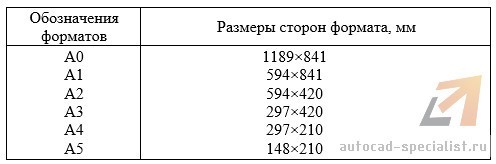
Чтобы создать чертеж в AutoCAD в соответствии с требованиями, нужно начертить штамп и рамку для Аutocad самостоятельно, либо использовать шаблоны рамок Автокад.
Как сделать рамку в Автокаде
Существует несколько подходов создания рамки для AutoCAD:
1. Начертить рамку для Аutocad и штамп в соответствии с размерами нужного формата листа, используя команду «Отрезок» или «Полилиния».
ПРИМЕЧАНИЕ: Самый быстрый способ построения рамки для autocad и штампа – с помощью динамического ввода, путем указания направления отрезка и задания его длины. При этом удобно подключить режим «ОРТО».
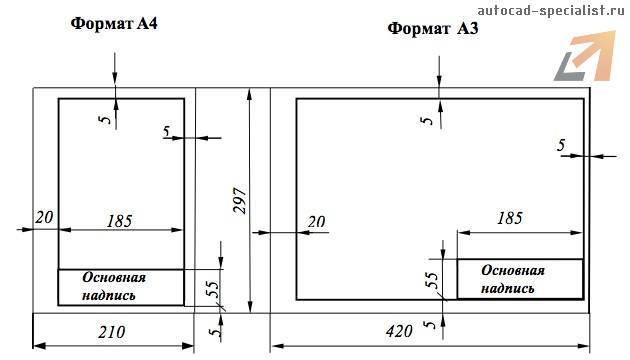
2. Вставить штамп и рамку в чертеж, используя модуль СПДС Автокад. Это самый быстрый способ.
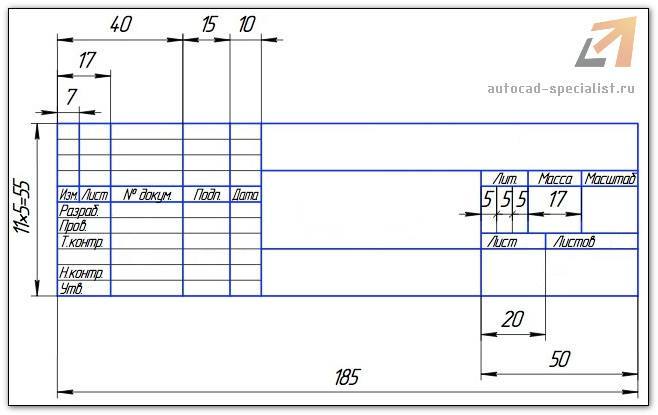
4. Один раз сделать или скачать штамп и рамки разных форматов листа в Автокаде, а затем из них создать собственную библиотеку блоков.
Как в Автокаде вставить рамку и штамп с помощью модуля СПДС?
Рассмотрим самый быстрый способ создания штампа и рамки для AutoCAD. Для этого воспользуемся модулем СПДС.
На вкладке СПДС есть панель «Форматы», где следует выбрать команду «Формат».
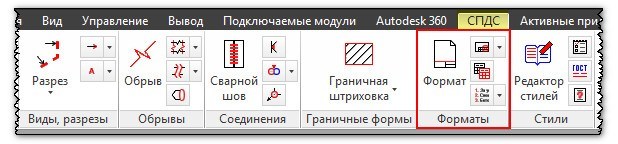
Далее откроется диалоговое окно «Шаблоны листов», в котором необходимо выбрать нужный формат листа в Автокаде. Например, рамка а1 Автокад. Затем следует указать точку вставки данного объекта. После проделанных действий в графическом пространстве появится рамка а1 для Автокада.
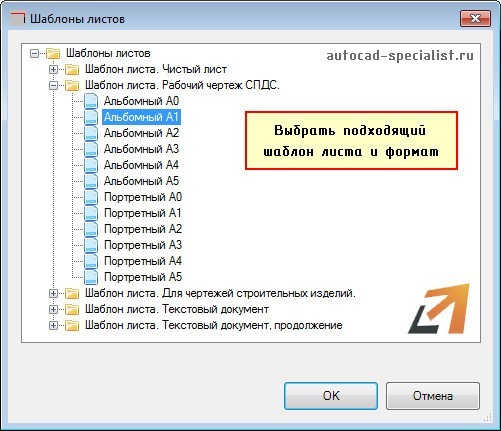
Используя модуль СПДС, можно буквально в два щелчка мыши создать штамп и рамку для Аutocad нужного формата в соответствии с ГОСТ, изменить формат листа в Автокаде, оформить чертеж на листе, а также вывести проект на печать.
Освойте профессию проектировщика
Научитесь быстрому черчению, освоите прикладное 3D, автоматизируете создание ведомостей и спецификаций.
Вставка рамки чертежа и основной надписи, извлечение данных из свойств сборки (Инструментарий AutoCAD Mechanical)

- Выберите вкладку «Аннотации» панель «Лист» Рамка основной надписи . найти
- Установите флажок «Данные из свойства сборки» и другие параметры в диалоговом окне «Рамка и основная надпись».
- Укажите точку вставки рамки.
- Введите дополнительные сведения в диалоговом окне «Изменение графы основной надписи».
Понятия, связанные с данным
Задачи, связанные с данной
- Добавление дополнительных граф основной надписи к уже существующим (Инструментарий AutoCAD Mechanical)
- Редактирование рамки чертежа (Инструментарий AutoCAD Mechanical)
- Редактирование основной надписи (Инструментарий AutoCAD Mechanical)
- Вставка перечня изменений (Инструментарий AutoCAD Mechanical)
- Вставка дополнительной рамки с основной надписью (Инструментарий AutoCAD Mechanical)
Ссылки, связанные с данной
как поместить чертёж в нужную рамку со штампом?
В автокаде начал работать недавно. Делаю курсовик — возникла проблема.
Есть чертёж планировки этажа здания (ACAD 2007) — чертил не Я. Отдельно скачал шаблон с гостовской рамкой и штампом всех размеров от А0 до А4. Как теперь вставить в рамку А1 (альбомная) данный чертеж??
Преподаватели на кафедре не смогли мне помочь пока что. )
Просмотров: 48552
Регистрация: 14.10.2008
Санкт-Петербург
Сообщений: 1,999
Р.Д., м-да, хорошие у Вас преподаватели. Может, пойти к вам работать?
http://dwg.ru/art/11
http://dwg.ru/art/15
И возьмите любой учебник по Автокаду или почитайте справку!
Да, чертёж-то хоть в натуральную величину (1:1) начерчен?
Регистрация: 05.09.2003
Сообщений: 10,288
Сообщение от Р.Д.
Преподаватели на кафедре не смогли мне помочь
Преподаватели с кафедры автокада?
Регистрация: 20.03.2005
Сообщений: 777
Сообщение от Р.Д.
В автокаде начал работать недавно. Делаю курсовик — возникла проблема.
Есть чертёж планировки этажа здания (ACAD 2007) — чертил не Я. Отдельно скачал шаблон с гостовской рамкой и штампом всех размеров от А0 до А4. Как теперь вставить в рамку А1 (альбомная) данный чертеж??
Преподаватели на кафедре не смогли мне помочь пока что. )
Подробный ответ на твой вопрос! http://dwg.ru/dnl/7041
Регистрация: 09.12.2009
Сообщений: 19
у нас преподавательница 3D MAXом занимается она и автокад преподаёт. вот мудила минут 25 . в итоге до следующей неделе ответ завис. а сроки поджимают, решил к народу обратиться)! у нас методичка от универа разработана. по ней не получилось сделать что надо.
Регистрация: 25.07.2007
Сообщений: 2,508
а что, автокад сейчас в институтах преподают.
Регистрация: 09.12.2009
Сообщений: 19
ну да, преподают, у нас к сожалению только на 5м курсе для вхождения в курс начали преподавать((
Rost — спасибо большое за уроки, поставил на закачку!! обязательно посмотрю, но меня просто из-за времени щас конкретика интересует. много людей спрашивал как сделать интересующую операцию, но не кто не смог, к сожалению, ответить что непосредственно надо сделать. если кто-то знает скажите что сделать надо?
сегодня открыл свой файл с чертежём, смог вставить лист с рамкой А1 альбомная(не смейтесь=), но почему то в пространстве этого листа, чертёж из пространства модели не появился((((
Регистрация: 06.05.2008
Сообщений: 18
Сообщение от Рyslan
а что, автокад сейчас в институтах преподают.
смотря где
мы в киевском политехе на 2-м курсе «изучали» (в 2002-м) один семестр на кафедре инженерной графики, что выражалось в черчении несложных деталек по координатам и создании слайдов. Чертили в 14-м акаде. на 5-м курсе уже родная кафедра учила программировать на лиспе, что было успешно забыто через полгода-год.
Регистрация: 27.04.2005
Сообщений: 6,751
Грешно смеяться над больными людьми.
Присоедините Ваш файл чертежа к сообщению (здесь так принято), а то над Вами здесь ещё долго издеваться будут и ссылками кормить, и я же первый начну, мало не покажется!
Регистрация: 09.12.2009
Санкт-Петербург
Сообщений: 6
Если чертежи выполнены в масштабе 1:1 и рамка тоже 1:1, то надо посмотреть масштаб вывода чертежа, например на напечатанном листе будет 1:100. Тогда нужно увеличить рамку в 100 раз и разместить в ней нужные чертежи.
| Эксперт2010 |
| Посмотреть профиль |
| Найти ещё сообщения от Эксперт2010 |
Регистрация: 27.04.2005
Сообщений: 6,751
Сообщение от Эксперт2010
Если чертежи выполнены в масштабе 1:1 и рамка тоже 1:1, то надо посмотреть масштаб вывода чертежа, например на напечатанном листе будет 1:100. Тогда нужно увеличить рамку в 100 раз и разместить в ней нужные чертежи.
Это если рамка в пространстве модели, что делать не следует.
| DWG 2004 | 03 План на отм.-3.315 испр.dwg (486.1 Кб, 20349 просмотров) |
Последний раз редактировалось Огурец, 10.12.2009 в 18:31 .
Регистрация: 09.12.2009
Сообщений: 19
Прикладываю файл, в нём создан уже лист А1 с нужной рамкой и штампом, куда и надо поместить чертёж.
Товарищ Огурец, издеваться не надо. каждый «врубает» в своей теме
| DWG 2007 | ПЛАН.dwg (401.6 Кб, 20746 просмотров) |
Регистрация: 27.04.2005
Сообщений: 6,751
Издеваются над теми, кто правил не читает. Правильно сделали, что присоединили чертеж. Там был зачем-то заблокирован слой для видового экрана. Достаточно было его разблокировать и всё получилось. На всякий случай присоединяю Вам нормальный формат.
| DWG 2004 | ПЛАН[1].dwg (345.7 Кб, 20719 просмотров) |
Регистрация: 09.12.2009
Сообщений: 19
Огурец, спасибо огромное!! только могли бы пояснить как сделали? вижу там лист 1/100 появился, пара слоёв активировалось и надо было отключить блокировку рамки и штампа.
Регистрация: 27.04.2005
Сообщений: 6,751
Сообщение от Р.Д.
Огурец, спасибо огромное!! только могли бы пояснить как сделали? вижу там лист 1/100 появился, пара слоёв активировалось и надо было отключить блокировку рамки и штампа.
Лист 1-100 я вставил, чтобы разместить в нем стандартную рамку из СПДС, можете ей пользоваться, но если у Вас нет надстройки СПДС 5.0, то лучше этот блок взорвите.
В Вашем листе была только полилиния, обозначающая место для layout`а, я из неё и сделал новый видовой экран:
команда _-vports
далее (смотрите командную строку)
Specify corner of viewport or
[ON/OFF/Fit/Shadeplot/Lock/Object/Polygonal/Restore/2/3/4] : вводите параметр «o» и кликаете на рамку-полилинию
Как добавить рамку в автокаде в листе
Рисование рамки по периметру формата А4 (210х297).
1. Включаем  ОРТО режим (клавиша F8);
2. Берём инструмент  ОТРЕЗОК;
3. Вводим координаты начала отрезка: набираем 0 запятая 0 и нажимаем Enter;
4. Показываем направление отрезка (уводим мышь вправо);
5. Вводим длину отрезка: набираем 210 и нажимаем Enter;
6. Показываем направление отрезка (уводим мышь вверх);
7. Вводим длину отрезка: набираем 297 и нажимаем Enter;
8. Показываем направление отрезка (уводим мышь влево);
9. Вводим длину отрезка: набираем 210 и нажимаем Enter;
10. Замыкаем линию: щёлкаем ПКМ и выбираем ЗАМКНУТЬ.
Рисование рамки c отступами (слева 20мм, справа, снизу, сверху по 5мм) на формате А4.
1. Берём инструмент ОТРЕЗОК;
2. Т.к. отступ от начала формата по горизонтали – 20, а по вертикали – 5, то вводим координаты начала отрезка 20,5
3. Показываем направление (уводим мышь вправо);
4. Т.к. ширина формата 210, а отступы слева – 20, справа – 5, то длина отрезка 210-20-5=185, вводим 185
5. Показываем направление отрезка (уводим мышь вверх);
6. Т.к. длина формата 297, а отступы сверху 5 и снизу 5мм, то длина отрезка 297-5-5=287, вводим 287
7. Показываем направление отрезка (уводим мышь влево);
8. Вводим 185
9. Замыкаем линию.

Рисование, с использованием объектной привязки. (магнит)

1. В чертеже держа клавишу Ctrl, щёлкаем ПКМ. Выбираем Режимы привязки. ;
2. В появившемся окне выбираем привязки «Конточка» и «Нормаль», «ОК»;
3. Берём инструмент ОТРЕЗОК ;
4. Подводим мышь к углу, от которого будем откладывать 55мм;
5. Фиксируем ЛКМ;
6. Показываем направление (уводим мышь вверх) и вводим 55
7. Ведём мышь на противоположную сторону до появления значка «Нормаль»;
8. Фиксируем
9. Отвязываемся.

ВНИМАНИЕ. Если Вы задали привязки, взяли инструмент, чтобы начать рисовать, а магниты не появляются, ПРОВЕРЬТЕ ВКЛЮЧЕН ЛИ режим объектной привязки


Чтобы удалить объект , выделяем объект (щёлкаем по нему ЛКМ) и нажимаем клавишу Del (Delete), либо выбираем инструмент Стереть.
Чтобы выбрать сразу много объектов выделяем их в рамку. Если делать рамку слева на право, то объект должен полностью попасть в рамку, чтобы выделиться. Если делать рамку справа на лево, то если хоть часть объекта попадает в рамку, он выделится.
ЗАДАНИЕ.
Нарисуйте рамку и штамп на всех форматах от А4 до А0.
На форматах от А3 до А0, рамка и штамп будут выглядеть примерно так: