Как на Айпаде удалить учетную запись
Apple ID или личная учётная запись пользователя — штука весьма полезная. Сей идентификатор дает возможность iOS-пользователю получать доступ ко всем фирменным сервисам — iCloud, App и iTunes Store, iMessage и т.д. Другими словами отсутствие аккаунта Apple ID существенно ограничивает возможности «яблочного» устройства и большая часть владельцев i-девайсов, конечно, это понимают, а потому создают и с удовольствием использует Apple ID.

Однако, если пользователь собирается продать свой гаджет, он должен в обязательном порядке отвязать iOS-девайс от учетной записи, в противном случае новый владелец столкнется с массой проблем.
В этой статье на примере iPad мы расскажем, как старому владельцу удалить свою учетную запись, а новому вписать вместо нее данные своего Apple ID.
Где учетная запись прописывается в iPad?
Apple ID прописывает на iPad в двух местах — разделе «iCloud» и «iTunes Store, App Store». Оба раздела находятся в меню «Настройки» девайса. Вообще, по-большому счету, можно отвязать Apple ID только в разделе «iCloud», потому как только в этой ситуации потребуется указать пароль учетной записи. То есть удалить учетную запись старого пользователя из раздела «iTunes Store, App Store». и сменить ее на свою, новый владелец сможет и без знания пароля идентификатора.

Однако мы все-таки рекомендуем сбросить учетную запись в обоих разделах, потому как если оставить ее в разделе «iTunes Store, App Store» новый пользователь сможет узнать ваш Apple ID, и хоть без пароля он с ней сделать мало, что сможет, совсем незачем предоставлять малознакомым людям лишнюю информацию о себе.
Как удалить учетную запись из раздела «iCloud»?
Но все-таки в первую очередь нужно сбросить учетку в «iCloud». Как же это сделать? Следуем этой нехитрой инструкции:

- Открываем меню «Настройки» iPad, далее «iCloud».
- Пролистываем раздел до конца, жмем «Выйти».
- При попытке отвязать Apple ID, у вас будет заброшен пароль учетной записи — указываем его.
Вот и все! Если пароль верный, удаление старого аккаунта увенчается успехом и в полях, где раньше были указаны данные вашего Apple ID, новый владелец сможет добавить параметры своей учетки.

Как изменить учетную запись в разделе «iTunes Store, App Store»?
В данной ситуации все еще проще. Что мы делаем:
- Открываем меню «Настройки» iPad, далее «iTunes Store, App Store».

- Нажимаем на логин Apple ID и в появившемся меню жмем «Выйти. Готово! Тут никакие пароли, как мы и анонсировали, не понадобятся.

Вот и все, теперь и здесь новый владелец сможет указать данные своего Apple ID.
Что будет, если не отвязать iPad от Apple ID?
Как видите, на айпаде поменять и удалить учетную запись — очень легко, и мы настоятельно рекомендуем не забывать выполнять эти простые действия перед продажей, потому как если не удалить свою учетку, дело может принять очень печальный оборот.
Повторим, из раздела «iTunes Store, App Store» вы имеете полное право не удаляться. Новый пользователь с таким же успехом, как и прежний может выйти из старой учетной записи и указать свои данные (пароль не потребуется). Но! При попытках обновить приложения, которые были скачаны на прежний аккаунт, магазины будут запрашивать данные именно ПРЕЖНЕГО аккаунта. Впрочем, это не такая уж беда, можно удалить все приложения, скачанные по старому идентификатору и скачать заново через новый Apple ID.
Куда более печальные последствия грозят, если прежний владелец не вышел из раздела «iCloud». Еще хуже, если новый пользователь не сразу обратил внимание на сей факт. Он просто вышел из раздела «iTunes Store, App Store» и решил, что iCloud пользоваться он не будет — подумаешь, ведь резервные копии можно создавать через ПК с помощью iTunes.
Но вот этому самому пользователю требуется обновить iOS, или же он хочет восстановить девайс через iTunes, потому как планшет, например, начал глючить. Каждый пользователь «яблока» знает, чем заканчиваются процедуры обновления/восстановления девайса — устройство загружается в режиме начальной настройки и требуется его активации. При этом, если на устройстве включена опция «Найти iPad», а она включается автоматически при указании Apple ID в разделе «iCloud», пользователю требуется логин и пароль учетной записи, причем именно той, которая указана в настройках облачного хранилища. В рассматриваемой нами ситуации в этом разделе будут значиться данные прежнего владельца, которых новый пользователь, конечно, не знает.

Обойти этот экран можно тремя способами — во-первых, связаться с прежним владельцем и попросить его сообщить данные и/или попросить о личной встрече, на которой он выполнит отвязку от своего Apple ID. Если человек честный, а времени после покупки прошло немного и продавец еще не забыл свои данные, он вам поможет.
Если же на прежнего хозяина выйти не удастся, мы предлагаем вам второй путь — обращение в службу поддержки Apple. Вам обязательно помогут, если вы сможете доказать, что устройство принадлежит вам — чек и коробка от планшета будут тут очень кстати.
Ну и, наконец, третий путь. Прежнего хозяина вы не нашли и доказать службе поддержки ничего не удалось. В данной ситуации вам остается только обращаться к разного рода неофициальным организациям, которые предлагают услуги по снятию блокировки активации. В таком случае успех не гарантирован, но другого выхода все равно нет.
Подытожим
Итак, теперь вы знаете, как на iPad удалить учетную запись (впрочем, инструкция универсальна и подойдет для другой Apple-техники тоже), а главное, понимаете, печальные последствия, которые грозят новому пользователю, если старый не отвяжет свой Apple ID. Так что продавцам — настоятельно рекомендуем не забывать о данной процедуре, а покупателям — всегда проверять, выполнен ли выход из старой учетной записи, а еще лучше просить у продавца чек от покупки iPad и коробки из под него.
Как сменить аккаунт iCloud на iPhone и использовать отдельный аккаунт для iTunes и App Store
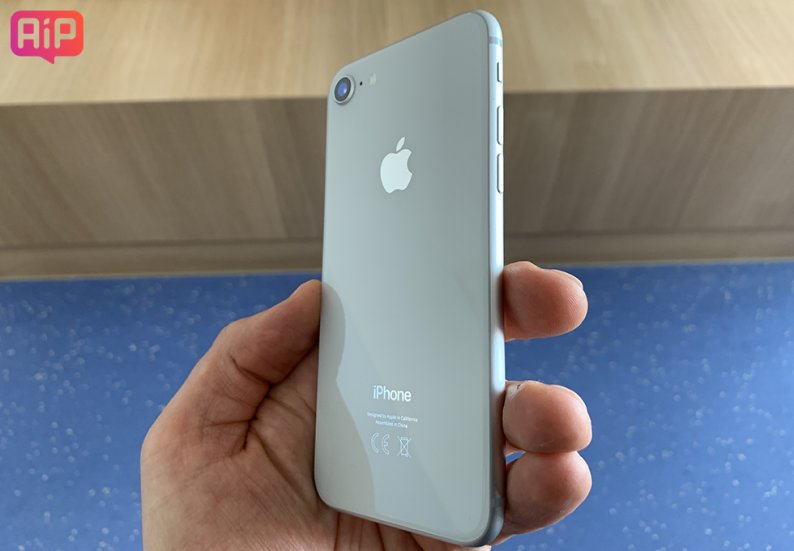
Если вы зарегистрировали новый аккаунт iCloud, то можете легко сменить его на другой в своем iPhone.
Для этого нужно выйти из текущего аккаунта iCloud на смартфоне, а затем ввести данные нового. Кроме того, если у вас больше, чем один Apple ID, то вы можете использовать разные аккаунты для доступа в iCloud и iTunes с App Store.
Суть iCloud’а — сделать устройства Apple предельно удобными в использовании — настолько, что вы никогда не захотите менять iOS на что-то другое.
И, действительно, у нас в редакции почти нет друзей и товарищей, которые с радостью перешли на Android. А вот обратное — сплошь и рядом.
iCloud хранит всё: ваши фото, данные Apple Pay и прочее в облачном хранилище. Подключиться к нему можно с любого из ваших устройств. Таким образом, все ваши данные сохраняются даже тогда, когда вы меняете смартфоны или планшеты.
Да, перед тем, как вы выйдете из своего аккаунта iCloud, удостоверьтесь, что у вас есть все необходимые копии. Особенно озаботьтесь о паролях.
Где найти логины и пароли? Чтобы увидеть их, вам нужно пройти по следующему пути: Настройки → Учетные Записи и Пароли → Пароли программ и сайтов.
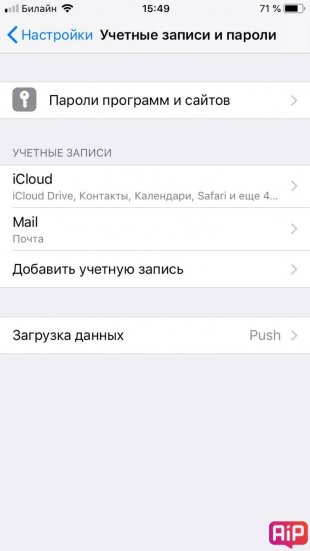
Пример хранения данных нашего сайта в iPhone:

Как выйти из нынешнего аккаунта iCloud?
Открываем «Настройки», затем нажимаем на своем имени вверху:
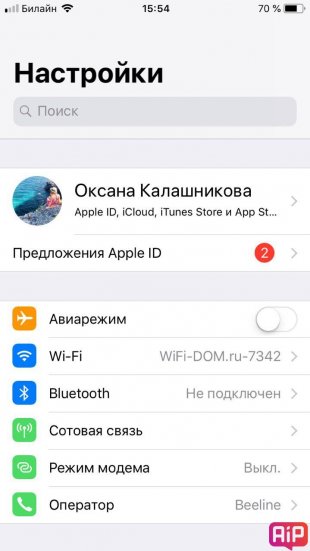
Листаем в самый низ и нажимаем выйти.
Всё, ваш iPhone в девственном состоянии, готов к принятию нового аккаунта iCloud.
Теперь вам нужно ввести новый Apple ID (адрес электронной почты и пароль). Создать новый аккаунт вы можете прямо с телефона.
Затем заходите в «Настройки» → нажимаете «Войти» → Вводите данные. Всё предельно просто.
Кроме iCloud’а в iOS имеются магазины iTunes и App Store. Обычно ваш аккаунт в iCloud привязывается к магазинам. Но вы вполне можете использовать два разных аккаунта для iTunes/App Store и iCloud.
Для этого нужно: войти в «Настройки» → нажать на свое имя → найти вкладу iTunes & App Store → выйти из текущего аккаунта → ввести данные требующегося.
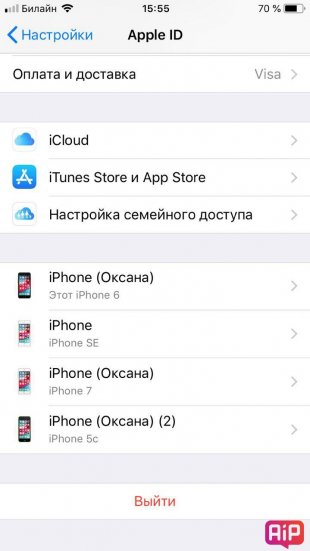
Таким образом, магазины App Store c iTunes и ваш iCloud будут работать на разных аккаунтах.
Теги: Инструкции для iPhone и iPad iCloud Инструкции для iPhone и iPad
Как сменить учетную запись на Айфоне
Учетная запись на Айфоне, она же Apple ID, необходима для получения доступа ко всем сервисам Apple. По сути, без нее невозможно полноценно пользоваться смартфоном. Смена Apple ID может понадобиться в самых разных ситуациях, к примеру, при продаже смартфона или если по какой-либо причине вы решили использовать другую учетную запись. Также может понадобиться отвязка профиля в случае сдачи устройства в сервисный центр. Далее подробно расскажем, как сменить учетную запись на Айфоне.

Смена учетной записи через настройки
Итак, чтобы сменить учетную запись, нужно вначале выйти из сервиса iCloud и затем авторизироваться в нем заново. Для этого выполните такие действия:
-
- Откройте на смартфоне “Настройки”.
- Коснитесь имени профиля в самом верху меню.
- Перейдите в подраздел iCloud.
- Пролистайте окно в самый низ и коснитесь кнопки “Выйти”.
- Введите пароль от Apple ID.
- IOS предложит сохранить некоторые денные на смартфоне. Если этого не сделать, при выходе из учетной записи вся информация будет удалена. Чтобы избежать этого, вы можете напротив интересующей информации перевести ползунок в положение “Вкл”. Имейте в виду, что удаленная на смартфоне информация будет сохранена в облаке iCloud.
- Коснитесь кнопки “Выйти” и подтвердите действие в диалоговом окне. После этого останется лишь дождаться удаления данных со смартфона.

- Тапните на главном экране настроек смартфона по надписи “Вход на iPhone”.
- Ведите данные нового профиля Apple ID и подтвердите действие. Если на смартфоне включена синхронизация, то автоматически будут применены настройки нового профиля.
Имейте в виду, что при выходе из учетной записи будут сброшены не только настройки смартфона и удалена личная информация, но и все файлы, которые были синхронизированы с iCloud. К ним, к примеру, относятся фотографии. Поэтому, прежде чем выходить из учетной записи, рекомендуем создать резервную копию. Как это сделать, мы рассказывали ранее.
Соответственно, будет совершен выход из магазина Apple Store и всех остальных сервисов. После привязки нового профиля, вход в сервисы будет осуществлен автоматически под новой учетной записью. Напоследок отметим, что точно так же осуществляется выход из Apple ID на планшетах iPad.
Как удалить учетную запись iCloud с iPhone и iPad
Это руководство покажет вам, как удалить учетную запись iCloud. Если вы ищете лучший способ удалить учетную запись iCloud, вы можете продолжить чтение, чтобы найти ответ.
Удалить учетную запись iCloud
- Часть 1: Как удалить учетную запись iCloud с iPhone / iPad
- Часть 2: Как удалить учетную запись iCloud с компьютера
- Часть 3: Как удалить учетную запись iCloud без пароля
- Часть 4: Причины удаления учетной записи iCloud с iPhone и iPad
Как удалить учетную запись iCloud с iPhone и iPad
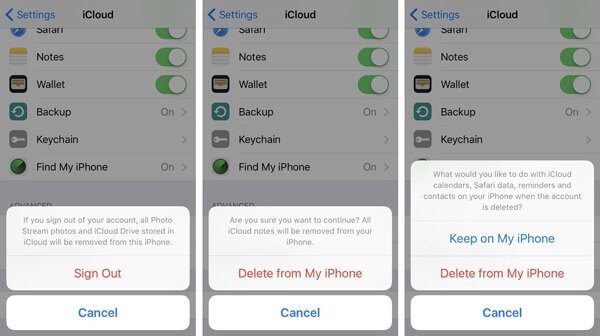
Разблокировать iOS-устройство, перейти к Настройки и нажмите ICloud, прокрутите вниз, чтобы найти красный Выход из системы.
Вас могут попросить подтвердить эту операцию: если вы выйдете из своей учетной записи, все фотографии из Stream Stream и iCloud Drive, хранящиеся в iCloud, будут удалены с этого телефона. Согласно этому заявлению, вы должны убедиться, что все фотографии на вашем iPhone были перенесены в безопасное место.
Нажмите Выход из системы снова подтвердите «Удалено из моего iPhone» и введите пароль Apple ID для отключения учетной записи iCloud »Find My iPhone», а затем нажмите Отключить.
Через несколько секунд ваша учетная запись iCloud будет удалена с вашего iPhone или iPad.
Вам разрешено изменить свой Apple ID или учетная запись iCloud сейчас. Введите свой аккаунт и пароль, если вы хотите изменить новый.
Лучший iOS Data Manager, который вы, возможно, захотите узнать
- Передача с iPhone / iPad / iPod на компьютер
- Перенос с компьютера или устройства iOS на iPhone / iPad / iPod
- Синхронизация с iPhone / iPad / iPod в iTunes
- Поддержка любого популярного устройства iOS и всех типов данных
Как удалить учетную запись iCloud с компьютера
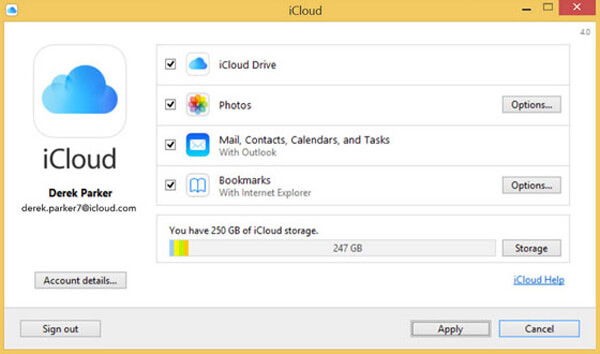
Если у вас есть приложение iCloud на вашем компьютере и вы хотите удалить существующую учетную запись iCloud из этого приложения iCloud, вы можете выполнить следующие действия:
Откройте iCloud на своем компьютере и нажмите «Выйти» в левом нижнем углу, через несколько минут вы сможете легко удалить учетную запись iCloud.
Как удалить учетную запись iCloud без пароля
Если вы хотите удалить учетную запись iCloud без пароля, перейдите в настройки, нажмите Забыли Apple ID или пароль? на вашем устройстве iOS или нажмите эту подсказку на компьютере приложение iCloud, когда вы переходите на сайт Мой идентификатор AppleПожалуйста, следуйте инструкциям, чтобы найти свою учетную запись iCloud и сбросить пароль учетной записи iCloud. И, наконец, выполните два указанных выше способа, чтобы стереть свою учетную запись iCloud.
Теплое напоминание: в случае потери данных перед удалением учетная запись iCloudВам предлагается резервное копирование iPhone на компьютер.
Причины удаления учетной записи iCloud с iPhone и iPad
После обсуждения вопроса об удалении учетной записи icloud с iPhone и iPad давайте поговорим о нескольких ситуациях, которые подталкивают вас к удалению учетной записи iCloud.
☞ Если вы используете ту же учетную запись iCloud, что и члены вашей семьи, это вызовет некоторые проблемы. Например, ваши контакты могут исчезнуть без причины, или вы можете получать сообщения, которые вам не принадлежат. Вся личная информация может быть смешанной, если кто-то из вас не знает, как управлять своей общей учетной записью iCloud. Прямые результаты совместного использования одной учетной записи iCloud заключаются в том, что вы не можете защитить свою личную информацию, а также пользоваться суперсервисами, такими как резервное копирование личных данных.
☞ Кто-то может беспокоиться об утечке личных фотографий и других данных, резервные копии которых выполняются в iCloud. В этом случае вам следует найти способ переноса данных с iPhone на компьютер и очистить резервную копию учетной записи iCloud для сохранения этих фотографий iCloud.
☞ Адрес электронной почты, который вы использовали в качестве Apple ID и учетной записи iCloud, больше не действителен. Поэтому вам нужно изменить другой адрес электронной почты и удалить учетную запись iCloud с вашего iPhone и iPad.
☞ Пароль учетной записи iCloud отсутствует, и вам необходимо создать новый.
В этой статье мы в основном говорим о том, как удалить учетную запись iCloud. Если вы хотите удалить учетную запись iCloud с iPhone / iPad или удалить учетную запись iCloud без пропусков, вы можете легко найти лучший ответ здесь.
Что вы думаете об этом посте.
Рейтинг: 4.7 / 5 (на основе рейтингов 80)
05 июня 2018 г. 14:30 / Обновлено Луиза Уайт в Передача данных iOS