Как сделать красную строку в Ворде
Пользователи в момент форматирования текста в документе делают отступы в начале каждого абзаца. Это разумное решение, позволяет с легкостью читать текст, не перенапрягая глаза. После выделения абзацев документ смотрится более презентабельно. Сделать красную строку в Ворде можно тремя способами, рассмотрим ниже более подробно.
Оформить красную строку с помощью «Линейки»
Для данного метода потребуется линейка в Ворде. Если в открытом документе по умолчанию не отображается линейка, то это можно исправить. Нужно выполнить следующие шаги:

- Найти над титульным листом в правом верхнем углу значок «Линейки» и кликнуть по нему;
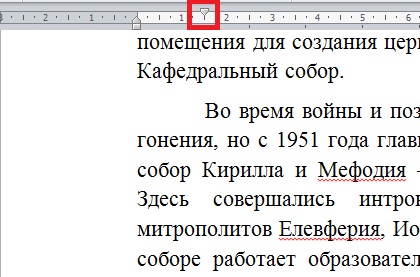
- Установить курсор мыши в начало строки и удерживая верхний бегунок на линейке (который отвечает за отступ первой строки) тянуть вправо до нужного значения (это может быть 1 см, 1,5 см);
Чтобы установить красную строку по всему документу, для начала нужно выделить весь текстовый фрагмент сочетанием клавиш «Ctrl»+ «А» и отметить на линейке соответствующее значение, потянув за верхний бегунок. Таким образом, в начале каждого нового абзаца добавится красная строка.
Клавиша «Tab»
Поставить красную строку можно с помощью клавиши «Tab». Для этого нужно:

- Перед написанием текста, нажать по кнопке «Tab»,которая располагается возле русской буквы «Й»;
- Появится отступ – значит можно начать печатать текст.
Таким образом, можно задать отступ, даже в уже готовом текстовом задании. Просто поставить курсор в начало строки и кликнуть по клавише «Tab».
Отступ с помощью строки «Абзац»

Для начала необходимо выделить соответствующий фрагмент текста и на пустой части листа нажать правой кнопкой мыши. В открывшемся новом окне выбрать строчку «Абзац».
Переключиться на вкладку «Отступы и интервалы». В подразделе «Отступ» под названием «Первая строка» выбрать из выпадающего списка «Отступ».

Автоматически красной строке присваивается значение 1,25 см. После указанных настроек следует нажать на «Ок».
Нужно установить абзацный отступ 1.25 в ВОВРД 2010. Как это сделать?
По умолчанию в ворде абзац и так стоит 1,25. (абзац делается клавишей TAB)/ Чтобы проверить — выдели текст, правой кнопкой по нему — абзац — в поле «первая строка» выбираешь «отступ», в поле «на: » ставишь 1,25
Остальные ответы
выбери разметка страницы, далее ищи отступ это 4 колонка и делай стрелочками или на клаве напиши))))))
так и сделай
там вверху пятиугольничек (который основой вверх стоит) переставь на 1,25 и всё!
Формат-Абзац:
Похожие вопросы
Ваш браузер устарел
Мы постоянно добавляем новый функционал в основной интерфейс проекта. К сожалению, старые браузеры не в состоянии качественно работать с современными программными продуктами. Для корректной работы используйте последние версии браузеров Chrome, Mozilla Firefox, Opera, Microsoft Edge или установите браузер Atom.
Абзацный отступ в Word (ворде): красная строка, отступы слева и справа
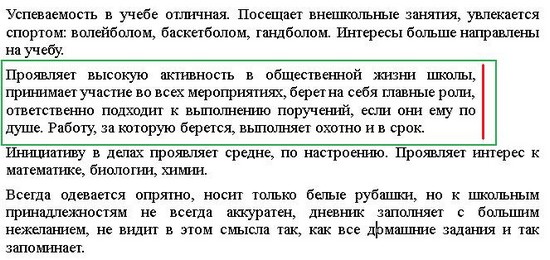
Один из главных вариантов форматирования абзацев (блоков текста) – настройка абзацных отступов. MS Word позволяет настроить: отступы абзаца слева и справа (то есть от границы страницы до текста), а также отступы или выступы первой строки. Как же сделать абзацные отступы в Ворде?
- Как включить линейку в Ворд?
- Абзацный отступ 1.25 в Ворде: как сделать?
- Как уменьшить расстояние между абзацами в Ворде?
Обсудить статью
Опубликовать свой материал
Абзацные отступы можно установить в окне Абзац.
Выделите нужный абзац(ы) или весь документ (клавиатурная комбинация CTRL + A) и нажмите правую кнопку мыши – пункт Абзац.

Откроется окно настройки абзацных отступов.
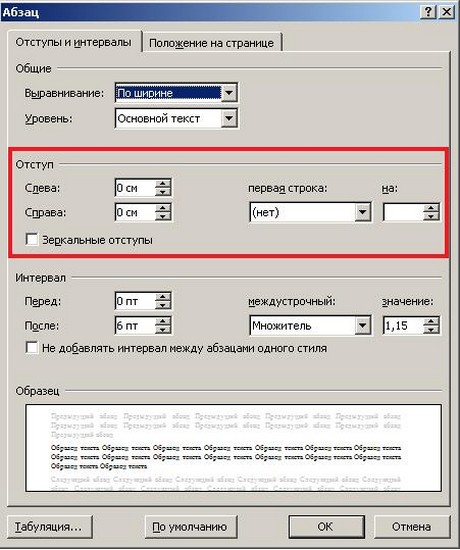
Обычно текст пишется на расстоянии от края страницы, установленном в Полях страницы, но может потребоваться установка дополнительного отступа – уже от полей страницы. Это и есть абзацный отступ, отступ абзаца. Его можно настроить слева или справа (см. рис) или для обоих полей одновременно.
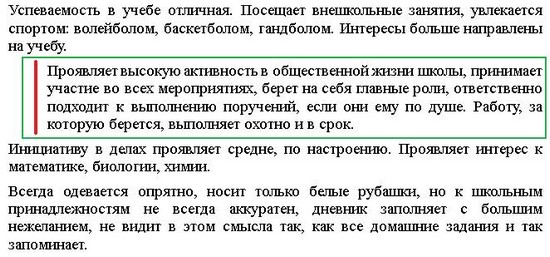
Отступ абзаца слева
Отступ абзаца справа
Для установки полей отступа нужно установить значение отступа в сантиметрах в окне Абзац.
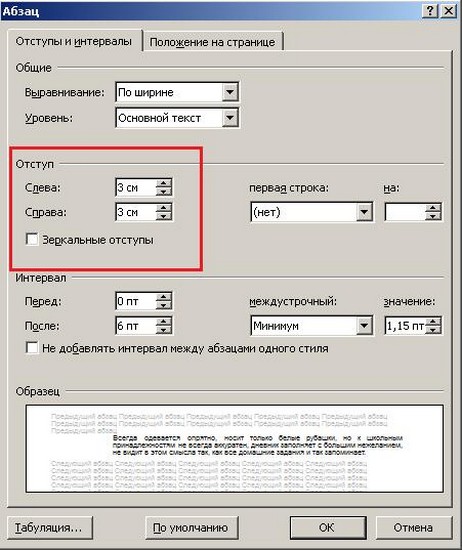
Например, абзацный отступ 3 см слева и справа выглядит так:
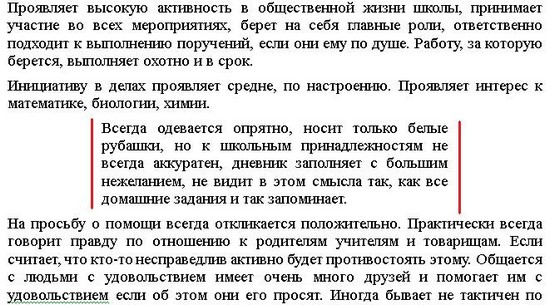
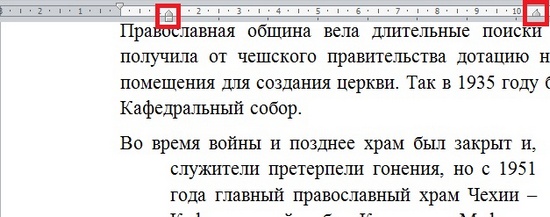
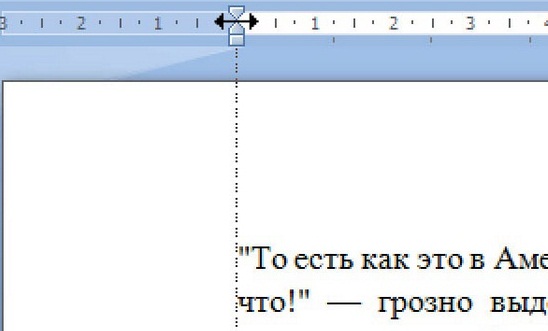
Также установить абзацные отступы слева и справа можно не через окно Абзац, на на линейке Word, потянув за нижние маркеры. Как включить линейку.
Зеркальные отступы
Зеркальные отступы позволят скрепить распечатанные листы как книгу, в которой слева и справа разные отступы. Предварительно также нужно выделить требуемый фрагмент текста.
Красная строка
Отступ первой строки называется красной строкой и устанавливается там же, в окне Абзац. Отступ красной строки бывает двух видов:


Настройка отступа красной строки: выбираем тип (отступ или выступ) и устанавливаем значение в сантиметрах.
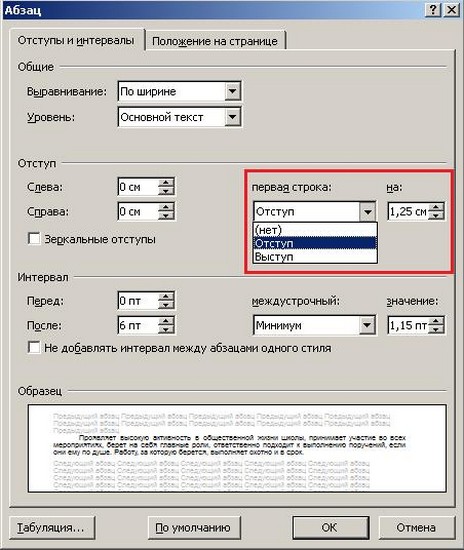
Также красную строку можно задать, передвинув маркер красной строки (отступ первой строки) на линейке – это верхний левый маркер — нажать левую кнопку мыши на маркере и, удерживая, подвинуть его влево или вправо. Абзацы, для которых нужно установить красную строку, нужно предварительно выделить.


Для большей части документов принято устанавливать красную строку в виде отступа 1,25 см.
Как открыть окно Абзац?
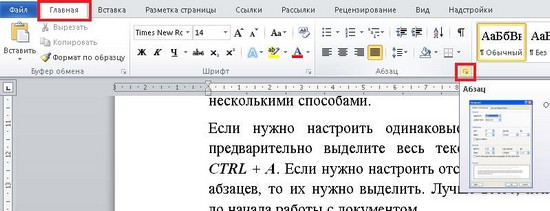
- выделив нужные абзацы, щелкнуть в любом месте выделения правую кнопку мыши и выбрать пункт Абзац.
- нажать на кнопку с изображением стрелочки на Риббоне: Главная – область Абзац.
ЧастыеВопросы
— Как убрать все отступы в Word или установить их одинаковыми?
— Выделите весь текст, нажав на клавиатуре комбинацию CTRL + A, нажмите правую кнопку мыши — Абзац — и в окне установите значение всех отступов — 0 или любое требуемое значение — ОК.
Как сделать абзац 1,25 см в Microsoft Word
Чтобы сделать отступ абзаца в 1,25 см в Word, выполните эти шаги:
- Если документ готовый (уже с текстом и т. п.), сперва выделите весь текст клавишами Ctrl + A. Если он чистый, пропустите этот шаг.
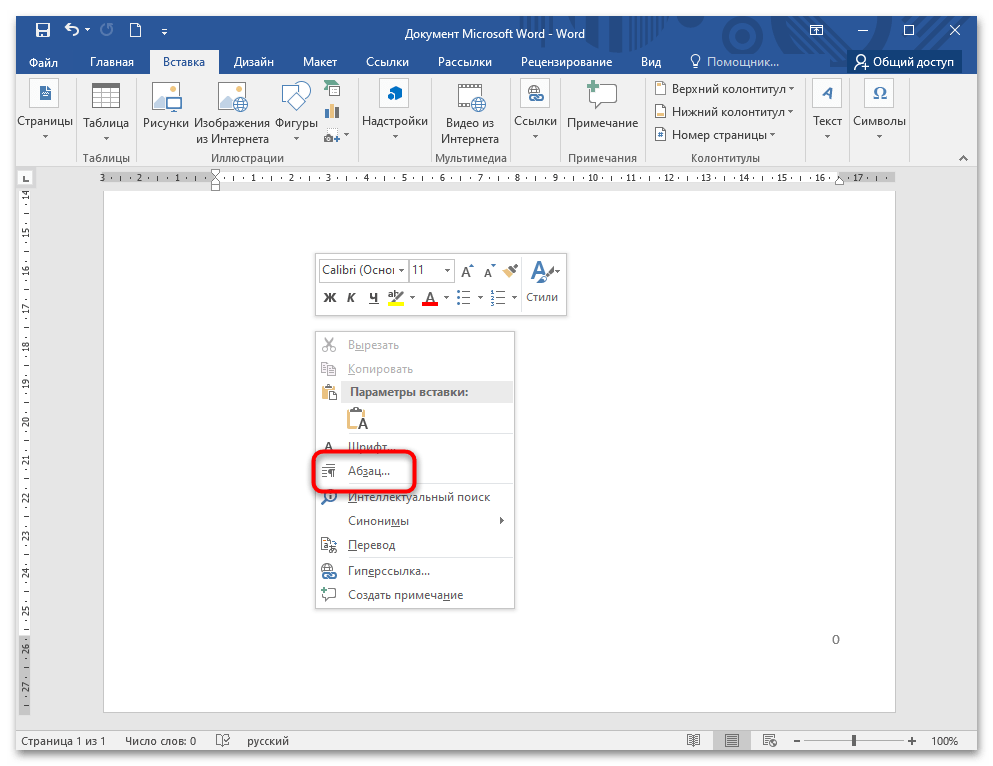
- Щелкните правой кнопкой мыши по пустому месту в документе и из контекстного меню выберите «Абзац».
- В открывшемся окне найдите блок «Отступ» и в пункте «первая строка», правее слова «отступ» введите цифру 1,25 при помощи стрелок или вручную (при ручном вводе разделяйте цифры запятой, а не точкой).
Отступ абзаца в 1,25 см используется в дипломных или курсовых работах, рефератах или научных статьях. Сделать его можно во всем документе Microsoft Word, даже если тот уже полностью готов, и теперь требуется правильно его оформить. Для этого действуйте согласно инструкции:
- Щелкните правой кнопкой мышки по пустому месту в документе, чтобы отобразить контекстное меню. В списке нажмите на параметр «Абзац».
- На вкладке с настройкой отступов и интервалов найдите блок «Отступ». Раскройте меню первой строки и выберите соответствующий пункт.
- В поле справа с помощью стрелок введите нужное значение – «1,25 см». Чтобы изменения вступили в силу, нажмите на кнопку «ОК».
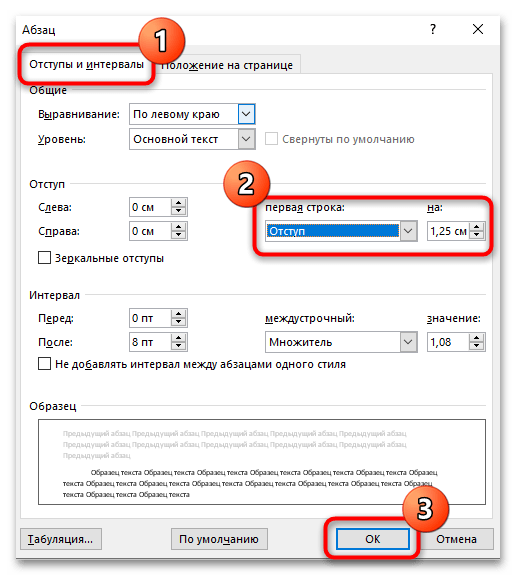
Окно закроется, а при наборе текста в документе красная строка с отступом в 1,25 см будет появляться автоматически.
Чтобы сделать отступы в готовом документе, для начала рекомендуется выделить весь текст. Сделать это можно с помощью комбинации клавиш «Ctrl + A» или верхней панели задач, выбрав на вкладке «Главная» в блоке «Редактирование» опцию «Выделить», затем «Выделить все». После этого остается щелкнуть правой кнопкой мыши по тексту и открыть контекстный список опций.