Как понять что сгорела оперативная память
Определить этот тип неисправности можно только при наличии заведомо рабочего модуля оперативной памяти. Как правило, никаких внешних признаков повреждения не имеется. Оперативная память выполняется с применением очень мелких деталей и технологических процессов, исключающих ее ремонт. Можно попытаться протереть контакты модуля спиртом или зачистить ластиком, однако такая процедура редко помогает вернуть их к жизни.
Последствия могут быть разные – использование неподходящего по частотным ограничениям модуля памяти, разгон шины памяти, перегрев, статическое электричество… Симптомы, похожие на неисправность модулей, дает неправильная установка ОЗУ в каналы – перед установкой следует почитать соответствующий раздел руководства по материнской плате. Инструкция может выглядеть подобным образом:
Установку и извлечение модулей следует производить с особенной осторожностью – сами модули и слоты под них достаточно хрупкие, поэтому применение силы тут неприемлемо. Для правильной установки возьмите модуль так, чтобы разделитель слота совпадал с прорезью в модуле, после чего установите модуль в слот и надавите с обеих сторон, обеспечивая равномерное усилие. Выглядит это примерно так:
После этого защелки должны замкнуться, обеспечивая удержание модулей и надежный контакт. Для извлечения модуля достаточно отогнуть защелки и модуль можно будет заменить.
Ошибка оперативной памяти

Зная основные признаки, из-за чего возникает ошибка оперативной памяти, Вы легко сможете восстановить работу оперативки и настроить нужные параметры системы.
Вызвать мастера
Все неисправности компьютера
Ошибка оперативной памяти
Зная основные признаки, из-за чего возникает ошибка оперативной памяти, Вы легко сможете восстановить работу оперативки и настроить нужные параметры системы.
от 120 р. RUB
| Виды работ | Стоимость |
|---|---|
| Диагностика | 0 р. |
| Вызов | 0 р. |
| Установка / замена оперативной памяти | 120 р. |
| Ремонт оперативной памяти | 350 р. |
| Настройка Bios | 230 р. |
| Настройка операционной системы Microsoft Windows | 120р. |
Оперативная память является наиболее высоконадежным компьютерным компонентом, но… при правильной эксплуатации ОЗУ .
К сожалению, даже самые надежные микросхемы выходят из строя по тем или иным причинам . Например, высокая влажность в помещении, где находится ваш компьютер, или же неаккуратное обращение с ним, резкие перепады электрического напряжения в сети, длительное отсутствие чистки устройства может привести к порче контактов.
Как понять, что произошла ошибка оперативной памяти?
- Наиболее характерный признак – это «синий экран смерти».

Как можно самостоятельно исправить неполадки, если возникает ошибка оперативной памяти?
- Проверяем состояние ОЗУ:


- Перезагружаем ПК:
- входим в меню биос, выбираем пункт USE Default Settings, нажимаем энтер;
- перезагружаем комп и снова проверяем состояние оперативки;
- если опять софт показывает, что есть ошибка оперативной памяти, повторяем пункт №2 еще раз.
- За параметры работы оперативки отвечает меню, которое находим следующим образом:
- одновременно нажимаем клавиши Ctrl и F1, снижаем скорость работы модулей оперативной памяти совсем немного, это уменьшает нагрузку. Не стоит беспокоиться, такое действие не приводит к замедлению работы компьютерного устройства. Гораздо сильнее замедляет систему ошибки оперативки ;
- сохраняем параметры меню биос, перезагружаем компьютерное устройство;

- Завершающий этап:

Важно: все модули оперативной памяти проверяем в одном разъеме!

Если все планки покажут неисправность, то проблема не в них, а именно в разъеме. Тогда просто проводим проверку в другом разъеме.
Все вышеописанные действия будут эффективны в случае, если все планки оперативной памяти полностью находятся в рабочем состоянии. Если же одна из планок несправна, ее придется менять на новую.
Обращайтесь к нам за помощью – мы поможем!
Конечно, новички вряд ли смогут выполнить такую инструкцию. Да и для уверенных пользователей ПК необходим опыт и практика, чтобы ошибка оперативной памяти была устранена. Поэтому, если вы дорожите своим компьютерным устройством, то лучше доверить его профессионалам, которые работают в сервисном центре «Эксперт».
Как проверить оперативную память в Windows 10: 2 способа
Если ПК вдруг стал сбоить или его производительность снизилась, возможно, дело в оперативке. Чтобы понять, так ли это, нужно протестировать этот компонент. Каким образом это можно проделать, рассказывает статья.
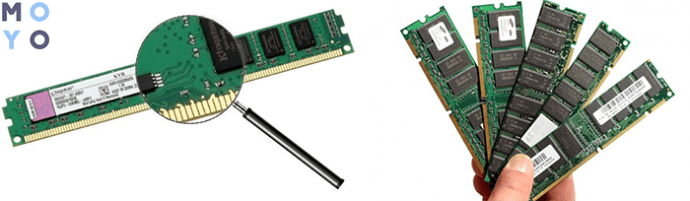
Для чего тестировать оперативную память
Профилактические тесты работоспособности компонентов компьютера, в том числе и ОЗУ — полезная процедура. Если вовремя заметить ошибку, можно ее устранить на ранней стадии. Так пользователь убережет себя от стрессов, связанных с постоянными системными сбоями и общей потерей быстродействия. Диагностика также поможет понять, хорошую ли планку покупает пользователь (это касается приобретения б/у варианта).
Почему появляются ошибки в ОЗУ
Память состоит из битов, которые обозначаются нулем либо единицей. Бинарная система в ПК обучена воспринимать эту информацию и переводить ее в читаемые данные, адаптированные для восприятия пользователем.
Если возникают ошибки, компьютер или исправляет их, или считывает информацию некорректно, что ведет к сбоям в работе.
Распространенные причины ошибок RAM:
- Скопление пыли, грязи внутри системного блока.
- Внутренние и внешние повреждения, причем не только самой оперативной памяти, но и материнской платы.
- Несовместимость модулей ОЗУ: неидентичные планки вызывают конфликт внутри системы, который приводит к программным сбоям, а иногда и вовсе мешает запуску ОС.
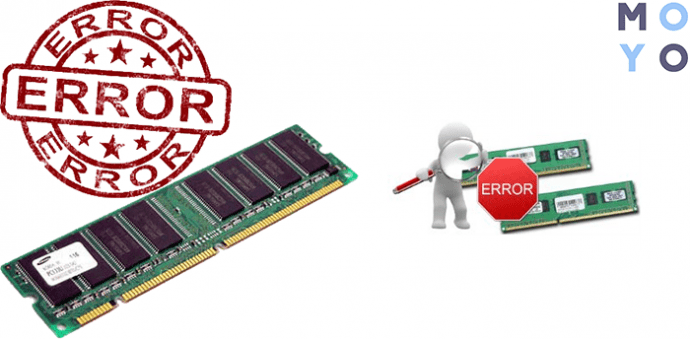
- Заводской брак либо некачественные комплектующие. Тут выход — покупать модели только проверенных марок.
- Перегрев или переохлаждение модулей.
- Нарушение в работе блока питания.
Как выглядят ошибки оперативной памяти
Без специальной диагностики понять, что что-то случилось с оперативкой, непросто, но признаки есть.
Свидетельства сбоя работоспособности RAM:
- Уведомление о неисправности ПК, ошибке.
- Цвет экрана поменялся сам, безо всяких пользовательских настроек.
- Снижение производительности системы, особенно это заметно при использовании ресурсоемких программ, игр.
- Запущенные приложения вылетают и сопровождаются сообщением об ошибке, чаще — содержащим кодовый набор чисел.
- Синий экран (BSOD), который появляется при запуске или в процессе работы.
- Незапланированный перезапуск ОС.
Важно! Во время дефрагментации винчестера предупреждение об ошибках, которое указывает на наличие поврежденных файлов, не всегда означает, что дело именно в постоянном накопителе. Подобного рода сигналы иногда говорят о серьезных проблемах с оперативой.
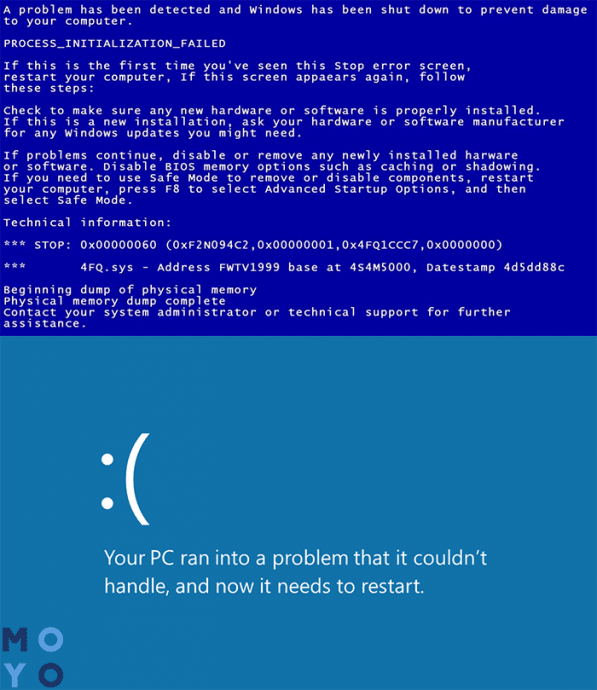
Как проверить ОЗУ в Windows 10
Есть способы тестирования как при помощи специального софта, так и стандартными средствами операционки. Последний метод решения эффективен на версиях Виндовс 7-10.
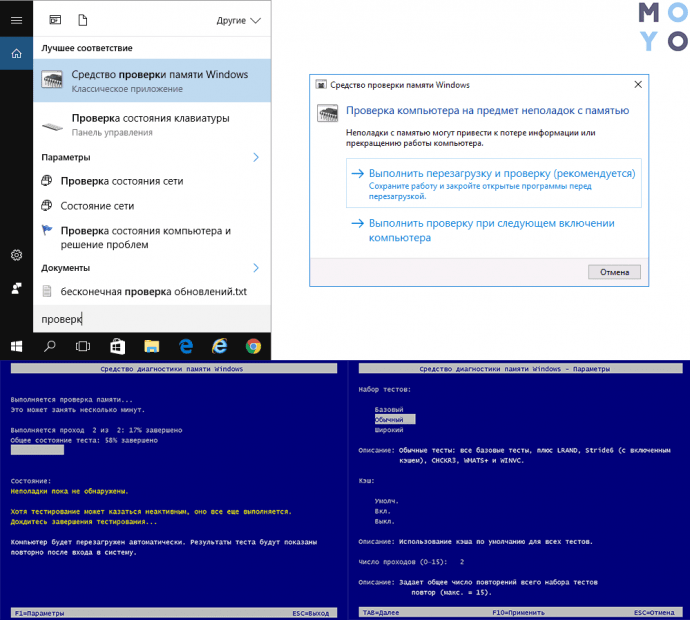
Встроенное средство проверки оперативной памяти
Интегрированный софт для теста RAM найти очень просто. Нужно применить комбинацию Win+R для вызова командной строчки и набрать mdsched. Затем нужно подтвердить действие. Можно воспользоваться поиском. Что дальше — в таблице.
Сторонние утилиты
Специального софта, с помощью которого можно проверить ОЗУ, много. Один из таких инструментов — memtest86+ — эффективен и бесплатен.
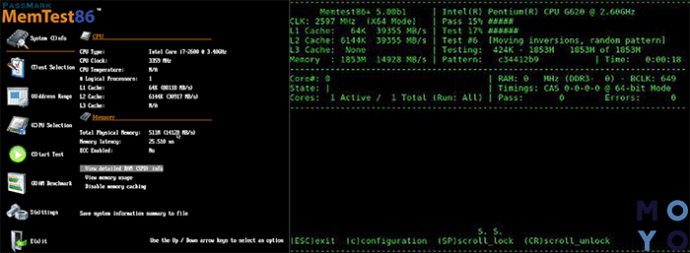
Как работать с программой:
- Записать образ на носитель, создав загрузочную флешку/диск.
- Вставить накопитель в привод или порт, чтобы он читался в BIOS.
- Выбрать загрузочный девайс.
- Сохранить настройки.
- Приложение загрузится, и останется только подождать: все действия будут выполняться в автоматическом режиме.
По завершению тестирования пользователь получит отчет.
Совет: лучше проверять каждую планку памяти по отдельности. Для этого придется вытащить один модуль из ПК.
Как исправить ошибки
Самое простое решение — замена планки, которая дает сбой. Но это — радикальная мера. Она нужна, если повреждены микросхемы ОЗУ. Иногда же может помочь обычный ластик, которым нужно просто протереть контакты: возможно, они окислились. Бывает также, что ошибки исправляет самое простое приложение-антивирус или замена охлаждения.
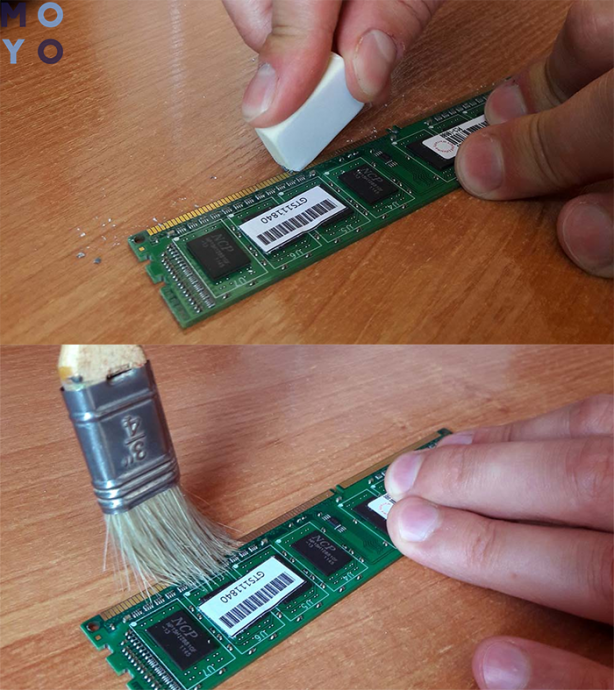
Работоспособность оперативы нетрудно проверить. Можно воспользоваться как классической утилитой Виндовс, так и отдельно установленным приложением. Второй способ предпочтителен, когда нужно не просто найти ошибку, но и устранить ее: многие проги так могут.
Как определить и устранить неисправность оперативной памяти

В данной статье я подробно расскажу о том, как определить неполадки оперативной памяти. Также разберёмся в том, как починить и заменить оперативную память на примере ПК, ноутбука, и на примерах Windows и Linux.
Я постараюсь расписать всё подробно и понятно. Поэтому новички смогут во всём разобраться, а опытные пользователи найдут для себя что-то интересное.
Термины:
ОЗУ — официальное название оперативной памяти.
Планка ОЗУ — микросхема, которая и представляет собой оперативную память.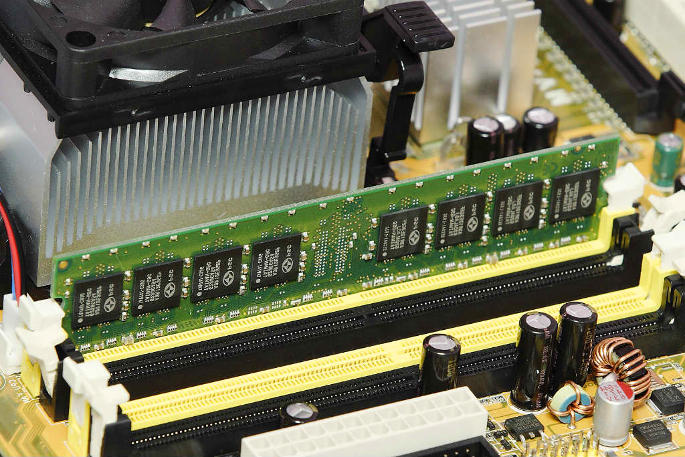
Каким образом ОЗУ может испортиться
Оперативная память представляет собой микросхему, вставленную в специальный разъём в вашем компьютере или ноутбуке. Естественно, в компьютере планка ОЗУ больше, а в ноутбуке меньше. Планка ОЗУ — самый надёжный элемент «железа» в вашем компьютере или ноутбуке. По статистике они реже всего ломаются, а потому гарантийный срок на них больше (в среднем — 4 года).
Это связано с простотой микросхемы. Она практически не нагревается, а потому ей не нужен кулер (вентилятор). В редких случаях на оперативную надевают радиатор для охлаждения, однако такое встречается, как правило, на мощных игровых компьютерах. К тому же радиатор делает планку ОЗУ структурно крепче.
Оперативную память можно испортить только физически. Т.е. ни один вирус или программная неполадка пока что не могут испортить оперативную память. Поэтому причинами неполадки чаще всего бывают:
1) Производственный брак.
2) Проблемы с блоком питания.
3) Механическое повреждение планки ОЗУ или разъёмов.
4) Статическое напряжение.
5) Простой износ.
6) Перегрев/переохлаждение.Производственный брак встречается редко. В 1% случаев, и это не сильно зависит от производителя. Это связано с тем, что все микросхемы проверяются изготовителем. К тому же, гарантийный срок у оперативной памяти долгий. Поэтому достаточно просто сходить в сервисный центр и поменять планку ОЗУ по гарантии.
Проблемы с блоком питания встречаются редко. В блоках питания и материнской памяти стоят контроллеры, которые не позволяют выдавать напряжение большее, чем предполагается. Однако бывают случаи, когда именно сбой в напряжении портит оперативную память. К сожалению проверить это можно только вольтметром, которого у большинства дома нет (а зря). Если проблема в блоке питания, то придётся заменять и его.
Механическое повреждение — самый распространённый случай. Обычно это случается, когда вы пытаетесь вставить планку ОЗУ силой. Иногда повреждается не сама микросхема, а разъём.
Статическое напряжение встречается крайне редко. На моей практике я ни разу с таким не сталкивался. Системный блок компьютера и корпус ноутбука всегда закрыты, а потому статическое напряжение исключается. К тому же в современных устройствах стоит антистатическая сетка под материнской платой. Однако статическое напряжение может стать угрозой. Например в случае если вы ходите по ковру в резиновых тапках, а потом лезете руками во «внутренности» компьютера.
Простой износ случается со временем. Ничто в этом мире не вечно. Планка оперативной памяти может испортиться как через 4 года, так и через 15 лет. Всё зависит от условий эксплуатации и производителя.
Перегрев или переохлаждение тоже может испортить оперативную память. Но случается это редко, так как требуются совсем запредельные температуры (+100С, -45С), чтобы испортить микросхему. Чистите компьютер и ноутбук от пыли и всё будет хорошо.
Как починить испорченную оперативную память
Никак. Если планка ОЗУ испорчена, то починить её практически невозможно. Если дело в разъёме или затёртости контактов, то сделать что-то ещё можно. Однако саму микросхему никак не починить, можно только заменить. Благо стоят они недорого. 2Гб на 1600Гц стоят в районе 1500 рублей, что совсем немного, учитывая гарантийные сроки. Старайтесь только не покупать ОЗУ с гарантией меньше двух лет.
Однако, не стоит пугаться. Проблемы можно решить.
Какие признаки говорят о дефекте оперативной памяти
Общие признаки:
1) Не запускается система. Или начинает бесконечно перезагружать себя, пытаясь запуститься нормально.
2) Система не запускается совсем. Обычно сопровождается пищанием. Это значит, что оперативная память вообще не определилась. Это означает либо очень сильно повреждение планки ОЗУ, либо повреждение разъёма.Windows:
1) Вылетает синий экран смерти. Синий экран с технической информацией. Код ошибок чаще всего бывает разным. То есть гуглить ошибку нет смысла, т.к. коды всегда разные и всегда показывают разную причину. Иногда такое случается из-за того, что планка ОЗУ не до конца вставлена.
2) Сбои в работе системы. Это обычно связано с программами и играми, активно использующими оперативную память. Яркий пример: вылетают программы, браузер и игры с системной ошибкой. Иногда сопровождается вылетом в синий экран.Linux:
1) Сбои в работе системы и вылеты программ. Иногда получается забавно. Вы заходите в браузер, он вылетает с ошибкой, вы пытаетесь просмотреть отчёт об ошибке, но он тоже вылетает с системной ошибкой. Даже если посмотреть логи, то всё равно не всегда сразу понятно в чём проблема. Характерно для всех debian-производных дистрибутивов.
2) Система не загружается. Вылетает в консоль или пишет ошибку. Хотя может у некоторых, кто пользуется Arch или LFS, так и задумано 🙂Как проверить оперативную память на дефекты
Самый простой способ проверить ОЗУ — это скачать и установить на флешку или CD (кто-то ими ещё пользуется?!) специальную утилиту Memtest86.
Есть Memtest86, а есть и Memtest86+. Разница между ними небольшая, так что можете скачать любую на официальном сайте: www.memtest.org
В этом архиве находится автоматический установщик на USB-флешку. Т.е. вставляете флешку, запускаете программу и следуете простым инструкциям. Потом вставляете эту флешку в компьютер или ноутбук, загружаетесь с неё и проверяете оперативную память.
Если у вас Linux, то Memtest86 идёт в комплекте с образами Debian, Ubuntu, Fedora и некоторыми другими. А также утилиту можно запустить из меню grub при запуске. Если вы не знаете, что такое grub, то вам ещё рано садиться за Линукс 🙂
Но! Прежде чем запускать программу с флешки, вам необходимо сделать следующее.
Шаг 1.
Сначала нужно найти микросхему. Сделать это легко. Выглядит ОЗУ как прямоугольная микросхема. У компьютера она длиннее, у ноутбука — короче.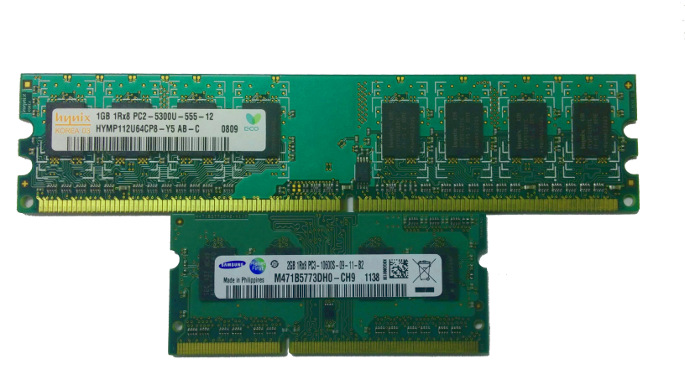
Микросхема по бокам зажата зажимами (тавтология, да). Зажимы легко открыть, а потом и вытащить планку ОЗУ. Но прежде, чем вытаскивать микросхему.
Шаг 2.
Сбросьте настройки в BIOS. При запуске системы нажимаете Del и выходит меню BIOS. Выбираете опцию Set to Default (по умолчанию F9 или F10). Затем сохраняете и перезагружаетесь.
Этот шаг не обязателен, но философия починки «железа» предполагает этот шаг. В некоторых случаях сброс настроек помогает системе заработать.Шаг 3.
Вытащите микросхему ОЗУ и посмотрите на её состояние. Если контакты запачканы, то возьмите ластик и аккуратно протрите их вдоль.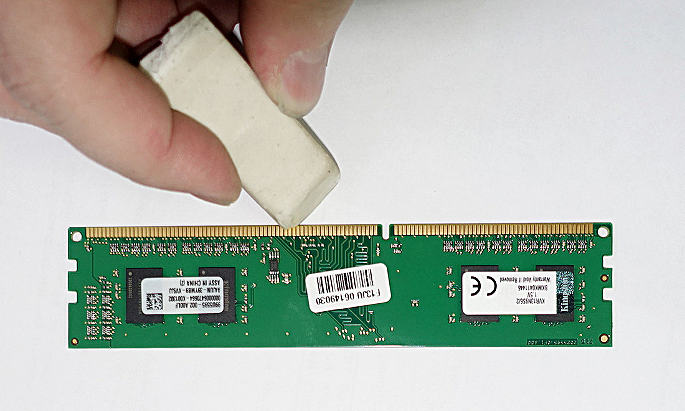
Шаг 4.
Если у вас одна планка, то поставьте её в разъём и запустите Memtest с флешки. Если у вас несколько микросхем оперативной памяти, то оставьте одну, а остальные вытащите.Шаг 5.
Запустив Memtest, он сразу же начнёт проверять оперативную память. Выглядит это вот так: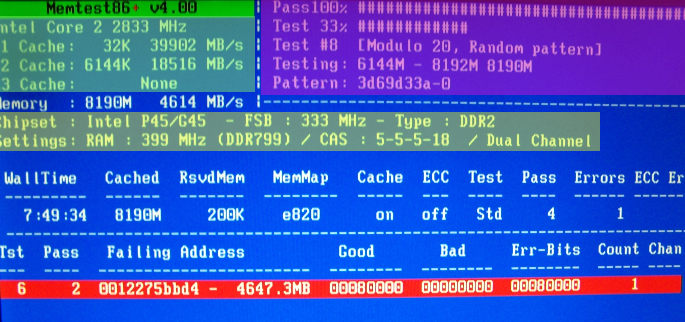
На изображении я пометил цветом зоны программы.
Зелёным — характеристики вашего процессора (ЦПУ).
Фиолетовым — стадия проверки и процент проверки.
Жёлтым — модель и характеристики вашей оперативной памяти. Запомните их или запишите, ведь если захотите покупать новую планку ОЗУ, то будете опираться на эти характеристики.Если программа выявит ошибки, то отметит их красным. Даже одна ошибка — уже повод заменить оперативную память.
Шаг 6.
После проверки выключите компьютер или ноутбук. Затем снова вытащите оперативную память и вставьте в другой слот. Снова запустите Memtest.
Если ошибки опять появятся, то нужно заменять планку ОЗУ, т.к. её уже не починить.
Если ошибки не появились, то дело в разъёме.Если у вас несколько микросхем ОЗУ, то проверьте так каждую по очереди. Если дело в разъёме, то просто не используйте его, или отнесите в сервис — починить.
Решение проблем
Если Memtest выдаёт красные ошибки, то вашу ОЗУ уже не вылечить. Покупайте новую.
Конечно, если ошибок не много, то можно продолжить работать с этой планкой ОЗУ. Но как только какая-то программа наткнётся на повреждённый сектор, то начнутся глюки и вылеты. Если вы пользуетесь Linux и можете сами скомпилировать ядро, то опираясь на данные Memtest86 можете собрать систему, которая бы не использовала указанные участки памяти, избегая ошибок.
Однако помните! Если Memtest86 выявил ошибки в памяти, то процесс износа уже пошёл. А значит, со временем, ошибок станет больше, пока оперативная память окончательно не испортится.
Замена оперативной памяти происходит просто. Вы вытаскиваете испорченную микросхему и аккуратно вставляете новую. В ноутбуках планка ОЗУ вставляется и вытаскивается под углом вверх. Т.е. вы вставляете ОЗУ по диагонали, а потом нажимаете на неё сверху, до щелчка. А если отжать ограничители, то микросхема сама «выпрыгнет» наверх.
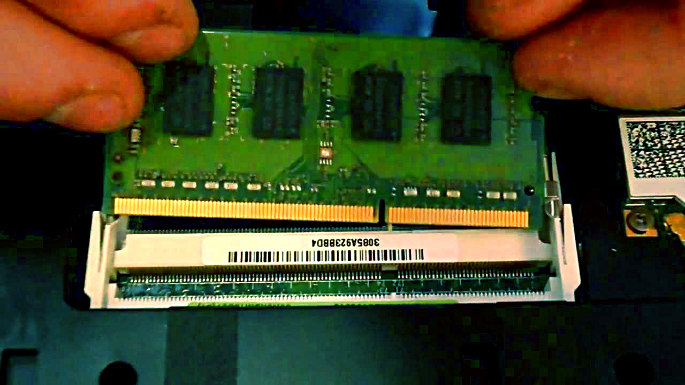
Если у вас ноутбук с неработающей ОЗУ, то лучше сразу взять его с собой в магазин. Там вы можете попросить консультанта самому установить оперативную память в ваш ноутбук, если сами боитесь. К тому же, вы сразу же сможете протестировать работу новой планки оперативной памяти, захватив с собой флешку с Memtest86+.
Выводы
Если вам что-то непонятно или есть какие-то вопросы, то оставляйте их в комментариях к этой статье.
Но, в целом, протестировать и заменить оперативную память не так уж и сложно. Просто неведение отпугивает, а потому главное — это справиться со страхом. Ведь устроены компьютеры и ноутбуки максимально логично и просто, как это ни удивительно.
Последние советы раздела «Компьютеры & Интернет»:
 Получаем большое количество денег в GTA 5
 5 плюсов общения в видеочате
 Как и зачем получать онлайн-образование
 Как проверить скорость интернета на ноутбуке
 Как и зачем стоит купить прокси-сервер
 Программа для восстановления удаленных файлов
Скачать игры на Андроид бесплатно
 Преимущества дистанционного обучения
 Как выбрать смартфон в 2018 году
 Советы по выбору смартфона
 Комментарий добавил(а): Дмитрий
Дата: 01.03.2021Добрый вечер, столкнулся с проблемой решил перейти с winXP на 7ку, купил 2 платы DDR2 по 2гб, пришёл заменил платы, стояла раньше одна на 1гб, запускаю зашёл в систему проверил выдало что 2,98 установлено, но заметил что звука нету, драйвера всё есть а звука нету, не громче не тише, перезагружать ПК и начинает издавать писк без прерывно с интервалом в пару секунд, почитал это ОЗУ выдаёт ошибку цвета входов под ОЗУ одна оранжевая вторая зелёная, подскажите что делать, уже всё перепробовал, винда 7 лагает просто ужас
Комментарий добавил(а): Сергей
Дата: 04.01.2021Здраствуйте! У меня такая проблема,начинает загружаться и уходит вчёрный экран. при попытки войти в биос в начале загрузки окно биоса появляется но через секунду чёрный экран.
Комментарий добавил(а): Галина
Дата: 20.09.2020Спасибо большое за грамотную статью. У меня такой к Вам вопрос: у меня судя по описанию сломаны разъёмы, но у меня есть два запасных, только окрашены в другой цвет — оранжевый, а планки зелёного цвета стоят в зелёных разъёмах. Можно ли эти планки вставить в оранжевые разъёмы?
Комментарий добавил(а): Макс
Дата: 25.05.2020Приветствую, были проблемы с флешплеером ,оперой и тд.Стал проверять программами после проверки системы проверки памяти виндоус появились артефакты и черный экран, в безопасный режим зайти не могу, запускал перезагрузкой комп пару раз сейчас только черный экран, что делать подскажите?
Комментарий добавил(а): Ramiz
Дата: 04.04.2020Здравствуйте. при запуске пищит по 2 раза, экран не реагирует никак. проверял все 4 слоты ОЗУ, у меня 3 по 2гб, все разом менял места и по одному — безрезультатно. Подскажите в чем может быть причина? Сидим на карантине — малой в истерике :-)Спасибо
Комментарий добавил(а): Илья
Дата: 31.03.2020Тест закончился 2 ошибки в итоге, что делать?
Комментарий добавил(а): Илья
Дата: 31.03.2020PassMark MemTest86 V8.3 Free 9150 битых адресов, что делать?
Комментарий добавил(а): Сергей Денисович
Дата: 01.11.2019Ноутбук,простые игры,онлайн игры,браузеры и т.д. при запуске виснет ноутбук на мертво и не реагирует ни на какие команды кроме выключить,в чем причина?
Комментарий добавил(а): Елена
Дата: 03.03.2019Здравствуйте. Сегодня утром включая комп, он пищит длинными и повторяющи многократно. Это ОЗУ? Спасибо
Комментарий добавил(а): Всеволод
Дата: 07.08.2018Когда запускаю компьютер вылетает синий экран «Eror: 0x0000007E», думаю что это проблема с оперативной памятью, хотя поставил её пол года назад
Комментарий добавил(а): Валерия
Дата: 23.04.2018Здравствуйте, при запуске пищит по 3 раза.. Все контакты поверила, видео карта рабочая..планки ОЗУ 2, включала по одной и слоты меняла. До этого нормально запускался без проблем.. В чем может быть проблема, экран не реагирует никак..
Комментарий добавил(а): Миха
Дата: 08.04.2018Автору спасибо большое за статью, всё очень грамотно растолковал
Комментарий добавил(а): Юля
Дата: 14.03.2018Здравствуйте, ребенок залил ноутбук жидкостю мыльных пузырей, псле просушки выбивает черный экран где пишет phoenix bios 4.0 release 6.1 copyright 1985-2007 phoenix technologies Ltd all Rights reserved model name extensa 5635 z bios version vo.3216 build time 06.09.09. 18.36 cpu =1 processors detected , cores per processors =2 pentium dual core cpu 30006M system ram passed 1024 KB L2 Cache System Bios Shadowed video bios shadowed fixed disk 0 ATAPI CD ROM Mouse initialized ERROR 0200 failure Fixed disk 0, press f 1 to resume f2 setup
Комментарий добавил(а): Антон
Дата: 10.01.2018Здравствуйте у меня такая проблема сидел играл в ноутбук он без аккумулятора и случайно выдернул шнур питания из гнезда он соответствинно выключился и не включается мигает клавиша Caps lock три раза это неисправность модуля памяти я заменил оперативную память а толку нет все тоже самое подскажите что делать. Большое спасибо.
Комментарий добавил(а): Андрей
Дата: 04.12.2017Не работает второй слот оперативки в ноутбуке леново g505 втавляю оперативку включаю ноут ноут включается экран чёрный, что за проблема объясните кто знает
Комментарий добавил(а): Пётр
Дата: 06.10.2017Текст вполне сносный, вот только сама планка ОЗУ это не микросхема, а схема (или плата), а микросхемами являются те квадратные черные штучки на ней.
Комментарий добавил(а): Егор
Дата: 24.09.2017Доброго времени суток. У меня такая проблема: Ноут тошиба — при запуске игр через какое-то время (10-30 минут. Бывает и больше) система просто встаёт и ни на что не реагирует. Такая же проблема, когда смотришь фильмы онлайн. Подскажите в чем может быть причина
Комментарий добавил(а): Жека
Дата: 17.09.2017Чувак , ты ахуенный , выручил
Комментарий добавил(а): Владимир
Дата: 30.08.2017Добрый день! Такой вопросик назрел. у меня 4 планки ДДР2, 2по 1 гигу, 2 по 2 гига, при том что одного производителя и одной частоты. если ставить их по отдельности (2 по 2/2 по 1) все пашет, но только на желтых слотах матери. а при установки в разные слоты или установке 4 планок разом происходит какой то сбой, системник пищит без умолку и не грузит систему. ЧТо делать?
Комментарий добавил(а): Павел
Дата: 17.06.2017Спасибо за ответ, просто возникла ситуация, мы занимаемся ремонтом,пришли люди через два месяца и утверждают что якобы мы подменили оперативную память) вот и пытаюсь разобраться что и к чему)))))ноутбук залитый был))
Комментарий добавил(а): Артём Аленин
Дата: 17.06.2017Павел, нет такое вряд ли возможно. Объём не может так измениться, даже если сектора повреждены. Вполне возможно, что у вас оборудование резервирует часть памяти. Зайдите в Диспетчер задач — Монитор ресурсов, и посмотрите сколько зарезервировано оборудованием.
Комментарий добавил(а): Павел
Дата: 17.06.2017Здравствуйте,такой вопрос ,может ли оперативная память частично выйти из строя и показывать вместо 4 гигов 1 гиг например,возможно ли это вообще.
Комментарий добавил(а): Денис
Дата: 03.06.2017Здравствуйте! Подскажите пожалуйста, у меня ОЗУ исправна точно, так как проверялась на других пк (intel), но когда я вставляю в свой пк (intel) у меня черный экран и один длинный писк повторяющейся, что свидетельствует о неисправности ОЗУ. Ставил плашки по одной и разные слоты, то же 1 длинный писк. Так же на мат.плате есть 2 вздувшихся конденсатора возле сокета процессора над ним и слева, может ли это быть причиной неисправности? Или же дело в слотах ОЗУ? Надеюсь понятно объяснил! Заранее спасибо!
Комментарий добавил(а): Артём Аленин
Дата: 12.05.2017Олег, проверить можно так. Вытащить одну планку, и если все будет нормально, то, скорее всего, что-то не так с совместимостью материнки или процессора.
Комментарий добавил(а): Олег
Дата: 11.05.2017У меня было 16гб оперативной памяти 4х4 планки, сейчас я поставил 4х8 гб и мой ноутбук стал медленней включатся и какие то сбои глюки и торможпния иногда появляються, может это быть из за оперативной памяти?
Комментариев к этому совету так много, что мы разбили их постранично:
Имейте, пожалуйста, ввиду, что любые ссылки, html-теги или скрипты, будут выводиться в виде обычного текста — бессмысленно их использовать. Комментарии, содержащие нецензурные выражения, оскорбления, флуд и рекламу будут немедленно удалены.
Вам помог этот совет? Вы можете помочь проекту, пожертвовав на его развитие любую сумму по своему усмотрению. Например, 20 рублей. Или больше 🙂