Как в ворде включить поля страницы
Порядок оформления документов с использованием текстового процессора MS Word
Перед началом работы с программой рекомендуется выполнить первоначальную настройку интерфейса, что в последующем сделает работу с программой более приятной:
1. В меню «Сервис», команда «Параметры…» изменить значения на следующих закладках :
— « Вид ». Выбрать (включить) кнопку «Границы текста». В режиме «Разметка страницы» лист бумаги обрамляется линиями из точек, удаленными от края на расстоянии, соответствующем значениям полей;
— « Общие ». Установить счетчик «Помнить файлов» в значение 9;
— « Правописание ». Отключить кнопку «Автоматически проверять грамматику». Устраняет подчеркивание текста волнистыми линиями зелёного цвета и ускоряет работу программы MS Word.
2. В меню «Сервис», команда «Параметры автозамены…» отключить кнопки:
— «Делать первые буквы предложений прописными»;
— «Делать первые буквы ячеек таблиц прописными» (рис. 1).
Эти параметры исключают автоматическое изменение текста с сокращениями (при включенной опции текст «и т.д.» изменяется на «и т.Д.»).

Рис. 1. Изменение параметров автозамены
3. Большинство документов печатаются на бумаге формата А4 (размером 210х297 мм). Поэтому перед созданием документа необходимо установить поля в соответствии со стандартом ( меню «Файл», команда «Параметры страницы», закладка «Поля») в следующие значения: левое – 2,5 — 3,0 см, верхнее – 2,0 см, правое – 2,0 см, нижнее – 2,5 см. Кроме того, на закладке «Источник бумаги» установить счетчик «от края: до нижнего колонтитула» в значение 1,5 см. Чтобы при создании новых документов не приходилось каждый раз изменять значения полей и отступа до нижнего колонтитула, следует нажать на кнопку «По умолчанию», что приведет к сохранению указанных значений параметров в служебном шаблоне « normal.dot » (рис. 2).

Рис. 2. Изменение параметров страницы
Колонтитул – текст, который печатается на полях выше и ниже печатного поля. Номер страницы, напечатанный на полях внизу листа, называют колонцифрой .
Печатное поле – часть страницы, ограниченная полями и предназначенная для печати текста.
4. Изменить (проверить) настройки внешнего вида. На панели инструментов в виде кнопок размещены наиболее часто используемые команды. Поэтому необходимо включить отображение не менее двух панелей инструментов: «Стандартная» и «Форматирование» ( меню «Вид», команда «Панели инструментов ➢ »).
5. Рекомендуется включить отображение линейки ( меню «Вид», команда «Линейка»).
© Наумкин И.В., Лазарева М.В. 2015
© ИЗОП НГАУ и Новосибирский государственный аграрный университет, 2015
Подписпна в печать 10.09.2010, Издат. №171 (УДК 655.25:004.91 ББК 37.8 Н 341)
Параметры страницы
Параметры страницы настраиваются при подготовке документа к печати. К параметрам страницы относятся:
• размер бумаги для печати;
Параметры страницы можно настроить как для всего документа, так и для его части. Например, для страницы документа, на которой расположен рисунок или таблица, можно выбрать альбомную (вертикальную) ориентацию.
Если параметры страницы нужно настроить только для части документа, предварительно выполните следующие действия:
1. Добавьте разрыв раздела до и после требуемой части документа.
2. Установите курсор, выделите часть текста или текст целиком в требуемой части документа.
Чтобы настроить параметры страницы, выполните следующие действия:
1. Откройте окно Параметры страницы одним из следующих способов:
• Выберите пункт командного меню Файл > Параметры страницы .

• На панели инструментов, в разделе Файл нажмите на стрелку справа от кнопки ( Быстрая печать ) и в выпадающем списке выберите команду Параметры страницы .
• Нажмите сочетание клавиш Ctrl + Shift + P .
2. В окне Параметры страницы , в выпадающем списке Применить выберите область применения параметров:
• к этому разделу – применить все последующие изменения к выбранной части документа, обособленной разрывами раздела;
• ко всему документу – применить все последующие изменения ко всему документу.
3. В разделе Ориентация выберите ориентацию страниц: Книжная (вертикальная) или Альбомная (горизонтальная).
4. В выпадающем списке Размер бумаги выберите размер бумаги, на котором будет осуществляться печать документа.
5. Настройте поля документа:
• Чтобы настроить для всех страниц документа одинаковые поля, укажите их ширину в полях ввода Верхнее поле , Нижнее поле , Левое поле и Правое поле .
• Чтобы настроить поля для двусторонней печати документа, страницы которого будут сшиваться между собой (например, для брошюры или книги), установите флажок Зеркальные поля . Данная настройка обозначает, что поля левых страниц документа будут зеркально «отображать» поля его правых страниц.
В полях ввода Верхнее поле и Нижнее поле укажите ширину верхнего и нижнего полей документа. В поле Внутреннее поле укажите ширину внутренних полей – полей, расположенных рядом с переплетом. В поле Внешнее поле укажите ширину внешних полей – полей, расположенных у переднего обреза книги или брошюры.
Зеркальные поля можно установить только для всего документа, но не для его части. Поэтому данная настройка активна, если в выпадающем списке Применить выбрано значение ко всему документу .
Настройте поля страницы в Word 2010
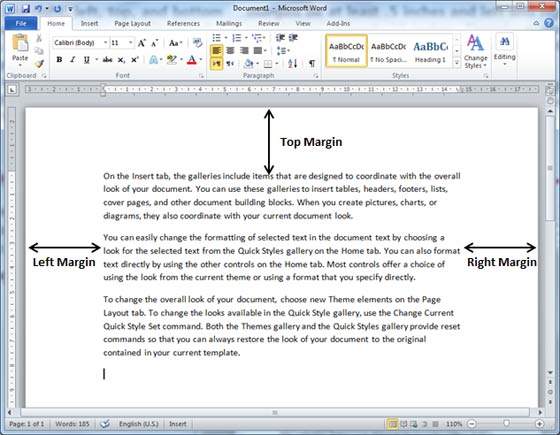
В этой главе мы обсудим, как настроить поля страницы в Word 2010. Поля – это пространство между краем бумаги и текстом. Вы можете настроить правое, левое, верхнее и нижнее поля документа. По умолчанию Word устанавливает все поля слева, справа, сверху и снизу на 1 дюйм.
На приведенном ниже снимке экрана показано верхнее, левое и правое поля. Если вы напечатаете всю страницу целиком, слово также оставит нижнее поле в 1 дюйм.
Отрегулируйте поля
Следующие шаги помогут вам понять, как установить поля для открытого документа.
Шаг 1 – Откройте документ, поля которого необходимо установить. Если вы хотите, чтобы поля применялись только к выбранной части документа, выберите эту конкретную часть.
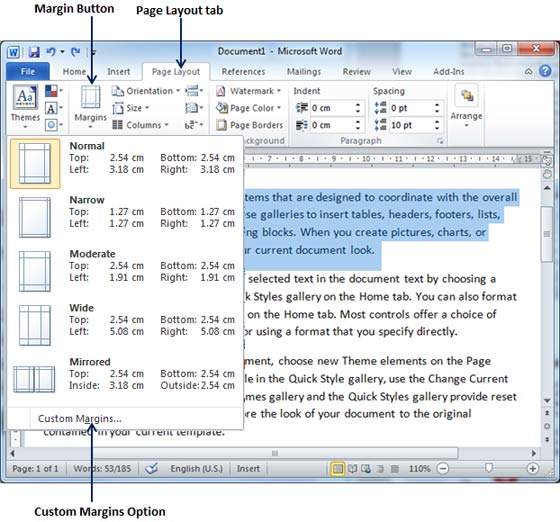
Шаг 2 – Перейдите на вкладку «Макет страницы» и нажмите кнопку « Поля» в группе « Параметры страницы». Это отобразит список опций, которые нужно выбрать, но вы должны щелкнуть опцию Custom Margins, доступную внизу.
Вы также можете выбрать любое из предопределенных полей из списка, но, используя опцию пользовательских полей, вы получите больший контроль над всеми настройками.
Шаг 3 – Вам нужно будет отобразить диалоговое окно страницы, как показано ниже, где вы можете установить верхнее, левое, правое и нижнее поля под вкладкой « Поля» . Выберите параметр « Применить к :», чтобы применить поле к выделенному тексту или всему документу.
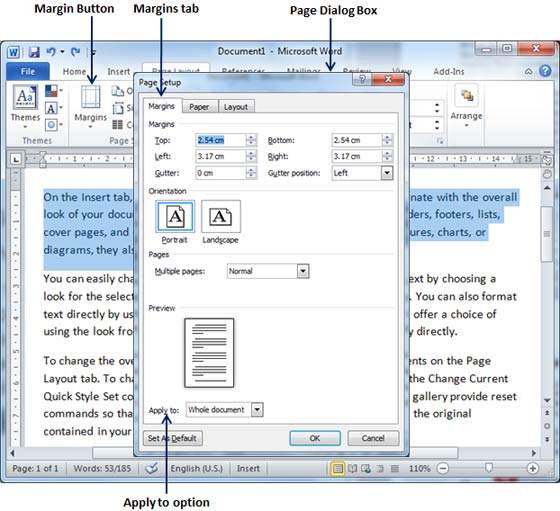
Шаг 4 – Если вы собираетесь связать документ и хотите добавить дополнительное пространство на одном ребре для переплета, введите это количество в текстовое поле « Желоб» и выберите сторону, на которой находится желоб, с раскрывающейся позицией « Желоб». вниз список. После установки всех желаемых значений для всех полей, нажмите кнопку ОК , чтобы применить поля.
Настройка полей в Word
В повседневной работе на компьютере главной задачей у большинства пользователей был и остаётся набор текста. Офисный компьютер по факту должен быть настроен для такой задачи, и фактически одновременно с появлением операционных систем в том смысле, в котором мы сейчас это понимаем, были выпущены текстовые процессоры. Они прошли долгий эволюционный путь, и по сей день стандартом де-факто в отрасли стал продукт компании Microsoft под названием Ворд. Эта программа предоставляет пользователю широчайшие возможности для редактирования и правки текста, его оформления и проверки.

По умолчанию в Ворде выставлены оптимальные параметры, как, например, поля, размер шрифта и межстрочный интервал. Изменить какое-то из этих значений бывает нужно не так уж часто, но всё-таки такая задача иногда возникает. В связи с тем, что некоторые организации требуют особого оформления документов, пользователю нужно знать, как сделать поля в Ворде, как и другие параметры текста.
Настройка
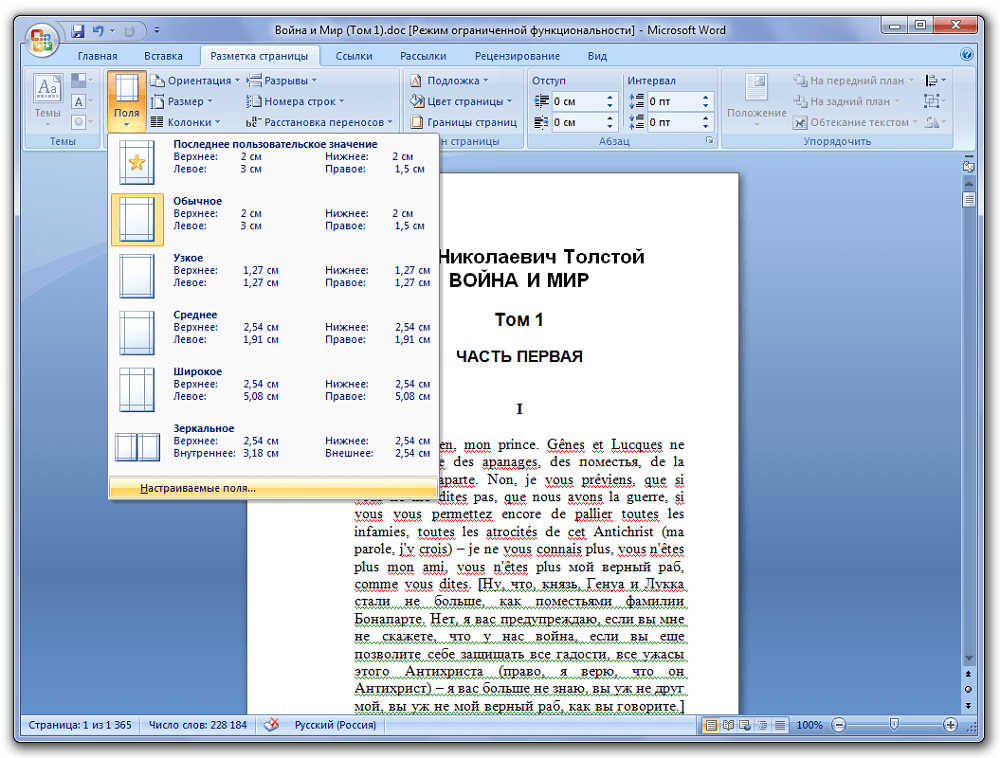
Если вы ещё не начали печатать текст и хотите выставить поля так, как требуется, заранее, то в Ворде найдите сверху в «Ленте» пункт «Разметка страницы». В этом разделе собраны все настройки, касающиеся параметров листа. Можно выбрать пакет предустановленных опций, для этого слева во «второй» строке ленты найдите кнопку «Поля» и наведите на неё указатель мыши. Снизу есть значок треугольника. Это значит, что под кнопкой есть выпадающий список. Так вот, в этом списке под кнопкой «Поля» есть набор оформления, каждое из которых можно выбрать и применить простым нажатием кнопки. Тогда для всего текста, который вы напечатаете, будут сделаны такие поля, которые вы указали. Как правило, в Ворде в стандартном наборе есть большинство нужных в повседневной работе наборов настроек, поэтому сначала попытайтесь воспользоваться именно этим методом.
Впрочем, иногда этого всё же недостаточно. Бывает, что к документу предъявляются особые требования по оформлению, и может статься так, что предустановленные наборы этим требованиям не отвечают. Тогда придётся выставлять поля вручную. В Ворде, как и в других текстовых процессорах, представленных на рынке, есть такая возможность, и пользователь может беспрепятственно ей воспользоваться. Для этого нужно в той же секции форматирования страницы, более того, в том же выпадающем меню найти снизу строчку «Настраиваемые поля». По клику мышью откроется диалог ручной настройки. В нём, щёлкая по ползункам возле нужных пунктов, вы можете сделать поля больше или меньше, или вовсе убрать их; там же при необходимости можно изменить ориентацию страницы с книжной на альбомную. В нижней части окна будет отображён образец, по которому вы будете ориентироваться, как будет выглядеть текст на странице после изменения параметров. Ещё ниже этого образца есть пункт «Применить», в котором вы можете указать, будет ли весь документ изменён по этим правилам.
В случае, если вы уже начали печатать текст, и уже после решили поменять поля в Ворде, как вы понимаете, ни к чему всё стирать. Вы можете точно также выставить значения параметров страницы, применить их ко всему документу, и продолжать работать. Но когда нужно изменить или убрать поля для какого-то определённого фрагмента, просто выделите его мышью или с помощью горячих клавиш на клавиатуре (поместите курсор в начало выделяемого фрагмента, зажмите Shift и стрелками выделяйте текст), а потом в диалоге изменения полей в самом низу окна примените настройки только к выделенному тексту.
Частные случаи
Некоторые виды текста требуют нестандартного форматирования. Например, если вы готовите текст для журнала или брошюры. Для журнала или книги характерно зеркальное отображение полей, когда левое поле первого листа по размеру совпадает с правым полем следующего. Для этого в коллекции полей в разделе «Разметка страницы» есть пункт с соответствующим названием. После его выбора и применения ко всему документу вы можете снова включить диалог настройки полей в Ворде, как и в предыдущем случае, если нужно изменить размер полей с какой-либо из сторон листа. Собственно, точно также можно работать и с брошюрой.
Послесловие
Работа в Ворде с текстом является для многих пользователей важной и повседневной задачей. Так как компания Microsoft заботится об удобстве потребителей, все настройки, которые могут понадобиться, расположены в одном-двух кликах мышкой, а интерфейс продуман и лаконичен. Хотя многие и жаловались на то, что изменившееся главное меню по сравнению с Microsoft Word 2003 вызывает у них трудности, спустя некоторое время использования современной версии программы эти проблемы нивелируются и сходят на нет. Исключительно логичное расположение элементов в этом меню делает обработку текста в этом процессоре удобной для пользователя. Выставить поля, в частности, можно несколькими способами, и все они легкодоступны.