Продление срока действия Microsoft 365 для личного или семейного использования
Excel для Microsoft 365 Word для Microsoft 365 PowerPoint для Microsoft 365 Excel для Microsoft 365 для Mac Word для Microsoft 365 для Mac PowerPoint для Microsoft 365 для Mac Microsoft 365 для дома Активация Office Office.com Еще. Меньше
В этой статье объясняется, как продлить подписку на Microsoft 365 для личного или семейного использования и что можно сделать после продления. Она также предоставляет подробные сведения об устранении неполадок.
Если вы хотите проверка цены перед продлением, см. статью Выбор подходящего microsoft 365.
администраторыMicrosoft 365 для бизнеса: См . статью Продление Microsoft 365 для бизнеса.
Продление подписки на Microsoft 365
Вы можете продлевать подписку через Интернет или продлевать с помощью ключа продукта, который вы, возможно, приобрели у розничного продавца. Выберите один из следующих вариантов:
Сведения об устранении неполадок см. в статье Справка по продлению.
Продление в microsoft365.com/renew (рекомендуется)
Продление через Интернет в microsoft365.com/renew — это самый простой способ продления подписки наMicrosoft 365 для семьи,Microsoft 365 персональный или Microsoft 365 Basic .
Возможно, ваша подписка уже настроена для регулярного выставления счетов, но если вы предпочитаете продлить подписку вручную, сначала выполните описанные ниже действия, а затем отключите периодическое выставление счетов.
- Перейдите к Microsoft365.com/renew.
- Выберите подписку, которую вы хотите продлить, и выберите вариант оплаты ежегодно или ежемесячно, а затем нажмите кнопку Продлить сейчас. Может появиться запрос на вход. Обязательно войдите с той же учетной записью Майкрософт, уже связанной с вашей подпиской.
- У вашей учетной записи Майкрософт может быть только одна активная подписка Microsoft 365. При заказе нескольких подписок в Microsoft365.com/renew и связывании нескольких подписок с одной учетной записью Майкрософт вы продлеваете время подписки, связанной с этой учетной записью Майкрософт, а не увеличиваете количество установок или объем получаемого интернет-хранилища. Вы можете продлить и продлить срок действия подписки наMicrosoft 365 максимум на 5 лет. Дополнительные сведения см. в разделе Часто задаваемые вопросы о Microsoft365.com/renew.
- Хотите перейти на другую подписку при продлении? Если пришло время продлить подписку и вы хотите переключиться с Microsoft 365 персональный на Microsoft 365 для семьи или наоборот, выберите подписку, на которую вы хотите перейти. Дополнительные сведения о переключении подписок см. в статье Переход на другую подписку Microsoft 365.
Совет: Если срок действия метода оплаты в файле истек или вы хотите изменить его, нажмите кнопку Изменить. Вы можете добавить новый метод оплаты или изменить используемый ранее.
У вас возникли проблемы с продлением? Если это так, проверка ниже раздел Проблемы? для решения или контакта служба поддержки Майкрософт.
Продление с помощью ключа продукта, приобретенного в магазине
Вы также можете продлить подписку, перейдя в розничный магазин (лично или через Интернет) и купив Microsoft 365 подписку. Вы получите 25-значный ключ продукта, который можно использовать для продления в Microsoft365.com/setup.
Важно: У вашей учетной записи Майкрософт может быть только одна активная подписка Microsoft 365. Если вы введете несколько ключей продукта на Microsoft365.com/setup, вы продлеваете время для этой учетной записи Майкрософт, не увеличивая количество установок или объем интернет-хранилища, которое вы получаете. Вы можете продлить и продлить срок действия подписки на Microsoft 365 максимум на 5 лет. Дополнительные сведения см. в разделе Часто задаваемые вопросы о Microsoft365.com/renew.
- Если у вас есть физическая коробка или карта, найдите ключ продукта из 25 символов.
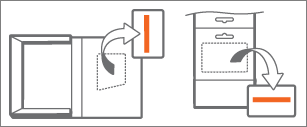 Если вы не получили физическую коробку или карта, проверка сообщение электронной почты для получения квитанции с ключом продукта. Ключ продукта представляет собой сочетание букв и цифр в следующем формате: XXXXX-XXXXX-XXXXX-XXXXX-XXXXX
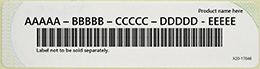 Если у вас есть физическая коробка или карта, ключ продукта может быть скрыт серебряной фольгой, которую вы царапаете, чтобы открыть ключ продукта.
У вас возникли проблемы с продлением? Если да, проверка раздел Проблемы ниже или обратитесь к служба поддержки Майкрософт.
Возникают проблемы?
Вот несколько вопросов, которые мы услышали от клиентов. Если вы не нашли свой ответ здесь, обратитесь в службу поддержки и оставьте подробный комментарий в нижней части этой статьи.
Я получаю сообщение «Продление подписки».
После продления Microsoft 365 в верхней части приложения Office на желтой панели предупреждения может появиться сообщение «Продление подписки».
Почему это происходит: Срок действия вашей Microsoft 365 подписки истек, прежде чем вы ее продлевают.
Как его отключить: После продления подписки закройте все открытые приложения Office и снова откройте их, чтобы начать использовать их. Возможно, вам придется снова войти с учетной записью Майкрософт, связанной с вашей подпиской. Если вы не хотите беспокоиться об истечении срока действия подписки на Microsoft 365 в будущем, попробуйте включить периодическое выставление счетов.
Я получаю сообщение «Срок действия подписки истек».
После продления Microsoft 365 в верхней части приложения на желтой панели предупреждения может появиться сообщение «Срок действия подписки истек».
Почему это происходит: Срок действия подписки на Microsoft 365 истек, прежде чем она будет продлена.
Как его отключить: После продления подписки закройте все открытые приложения Microsoft 365 и снова откройте их, чтобы начать использовать их. Возможно, вам придется снова войти с учетной записью Майкрософт, связанной с вашей подпиской. Если вы не хотите беспокоиться об истечении срока действия подписки на Microsoft 365 в будущем, попробуйте включить периодическое выставление счетов.
Появляется сообщение об ошибке «Продукт деактивирован».
Чтобы продолжать использовать приложения Microsoft 365, необходимо повторно активировать подписку. Справку см. в статье Уведомление о подписке появляется при открытии приложения Microsoft 365.
Я обновил в розничном магазине и мой кредит карта был списан, но Microsoft 365 до сих пор не работает.
Чтобы завершить продление, необходимо перейти к Microsoft365.com/setup и ввести ключ продукта, полученный в магазине, или перейти по ссылке в квитанции по электронной почте. Если не удается найти квитанцию по электронной почте, проверка папку нежелательной почты.
Вам также может потребоваться выполнить действия, описанные в разделе Продление с помощью ключа продукта, приобретенного в магазине выше.
Я обновил, но кнопки Установить на account.microsoft.com/services/microsoft365/install по-прежнему не работают.
Проверьте состояние продления, чтобы убедиться, что подписка была продлена и теперь активна. Если она активна и кнопка Установить не работает, обратитесь к служба поддержки Майкрософт.
- Перейдите на страницу выставления счетов в учетной записи Майкрософт & оплаты.
- При появлении запроса выберите Войти и введите учетную запись Майкрософт и пароль, связанные с вашей подпиской Microsoft 365.
- Просмотрите сведения о подписке на Microsoft 365.
- Если вы видите параметр Имеет периодическое выставление счетов, ваша подписка настроена для регулярного выставления счетов в указанную дату, если вы не нажмете кнопку Изменить и Отключить периодическое выставление счетов или не отмените ее заранее.
- Если отображается значение Срок действия [дата], срок действия вашей подписки истекает в эту дату, если вы не продлеваете подписку.
Примечание: Сведения о датах продления и выставления счетов для всех подписок Майкрософт см. в статье Даты повторения подписки учетной записи и выставления счетов.
Я хочу продлить Microsoft 365 в стране, отличной от страны, в которой я купил свою первоначальную подписку.
Продлить подписку Microsoft 365 прямо сейчас
Пользуйтесь облачным хранилищем до 6 ТБ (по 1 ТБ на пользователя), расширенными функциями безопасности и инновационными приложениями для вас и вашей семьи — все это в одном плане.
Подписка продлевается автоматически. Вы можете в любой момент отменить подписку, и выставление счетов будет прекращено. 2
Платите на 17 % меньше, оформив годовую подписку
Переходите на годовую подписку, пользуйтесь всеми возможностями Microsoft 365 и уменьшайте стоимость на 17 %, по сравнению с ежемесячной оплатой.
Microsoft 365 персональный
Пользуйтесь 1 ТБ облачного хранилища, расширенными функциями безопасности и инновационными приложениями — все в одном плане.
Подписка продлевается автоматически. Вы можете в любой момент отменить подписку, и выставление счетов будет прекращено. 2 Уже есть подписка? Продлить сейчас.
Платите на 17 % меньше, оформив годовую подписку
Переходите на годовую подписку, пользуйтесь всеми возможностями Microsoft 365 и уменьшайте стоимость на 17 %, по сравнению с ежемесячной оплатой.
Преимущества продления прямо сегодня
Упростите обеспечение своей безопасности в Интернете
Обеспечьте безопасность вас и вашей семьи в сети благодаря постоянному мониторингу угроз, оповещениям в режиме реального времени, советам и экспертным рекомендациям от Microsoft Defender.
Мощные приложения для повышения производительности
Используйте Word, Excel и PowerPoint для совместной работы в режиме реального времени или работы в автономном режиме.
Надежное хранилище для бесценных воспоминаниях
Быстро сохраняйте, обменивайтесь и редактируйте свои фото и файлы с помощью OneDrive и Microsoft 365.
Извлеките максимум пользы из своего дня
Используя Outlook в качестве центра управления, вы сможете затрачивать меньше времени на организацию своей жизни и больше времени на удовольствие.
Централизованное управление всеми идеями
Черпайте вдохновение из текста, звука, фотографий и видео и создавайте новые мысли с помощью OneNote.
Поделитесь своей историей по-своему
Clipchamp и Microsoft 365 помогают с легкостью превратить воспоминания в прекрасные видео.
Популярные вопросы
Развернуть все | Свернуть все
В чем разница между Office 2021 (однократная покупка) и Microsoft 365 (подписка)?
Office 2021 приобретается единовременно, то есть вы однократно платите определенную сумму и получаете приложения Office для одного компьютера. Единовременные покупки доступны как для ПК, так и для компьютеров Mac. Однако возможности обновления отсутствуют. Это значит, что если вы захотите получить новую версию, вам потребуется приобретать ее за полную стоимость. Microsoft 365 предоставляется по подписке, благодаря которой у вас всегда будут последние версии функций с поддержкой совместной работы на единой интегрированной платформе. Microsoft 365 включает надежные и уже знакомые вам классические приложения Office, такие как Word, PowerPoint и Excel. Кроме того, вы получаете дополнительное онлайн-хранилище и облачные функции для совместной работы с файлами в режиме реального времени. С этой подпиской у вас всегда будет доступ к новейшим функциональным возможностям, исправлениям и обновлениям системы безопасности, а также постоянной технической поддержке без дополнительной платы. Подписка оплачивается ежемесячно или ежегодно, а приобретя план Microsoft 365 для семьи, вы сможете поделиться своей подпиской с семьей (до 6 пользователей) и пользоваться приложениями на нескольких ПК, устройствах Mac, планшетах и телефонах.
Как узнать, будет ли Microsoft 365 работать на моем ПК или устройстве Mac?
Microsoft 365 совместим с ПК, компьютерами Mac, а также устройствами с Android и iOS. Изучите системные требования, чтобы узнать о совместимых версиях ваших устройств, а также других требованиях к возможностям компьютера.
Будет ли Microsoft 365 функционировать идентично на ПК и устройствах Mac?
Нет. Приложения Microsoft 365 адаптированы к каждой платформе и операционной системе. Для пользователей ПК и компьютеров Mac могут быть доступны разные функции и приложения. Microsoft 365 позволяет быть гибким. Ваша учетная запись не ограничивает вас в использовании устройств (Mac или ПК), так что вы можете свободно переключаться между устройствами.
Сохраню ли я контроль над своими документами, оформив подписку Microsoft 365?
Да. Созданные вами документы принадлежат только вам. Вы можете хранить их в сети в OneDrive либо, на ПК или устройстве Mac.
Нужен ли доступ к Интернету для работы с Microsoft 365?
Доступ к Интернету нужен для установки и активации всех последних выпусков приложений и служб, входящих в состав всех планов подписки Microsoft 365. Обратите внимание, что действующим подписчикам не требуется переустанавливать программное обеспечение или приобретать другую подписку. Если вы пользуетесь одним из планов Microsoft 365, доступ к Интернету потребуется для управления учетной записью подписки, например для установки приложений Office на другие ПК или для изменения параметров выставления счетов. Подключение к Интернету также требуется для доступа к документам в хранилище OneDrive, если у вас не установлено классическое приложение OneDrive. Рекомендуем также регулярно подключаться к Интернету, чтобы проверять наличие новых версий Microsoft 365 и пользоваться преимуществами автоматического обновления. Если вы ни разу не подключитесь к Интернету в течение 31 дня, ваши приложения перейдут в режим ограниченной функциональности, в котором можно только просматривать и распечатывать свои документы, но нельзя редактировать их или создавать новые. Для повторной активации приложений достаточно снова подключиться к Интернету. Для работы с приложениями Office, такими как Word, Excel и PowerPoint, доступ к Интернету не требуется, поскольку они полностью установлены на компьютере.
Что такое учетная запись Microsoft и почему она требуется для работы с Microsoft 365?
Ваша учетная запись Microsoft — это комбинация адреса электронной почты и пароля, используемая для входа в такие службы, как OneDrive, Xbox LIVE и Outlook.com. Если вы пользуетесь какой-либо из этих служб, у вас уже есть учетная запись Microsoft. Вы можете воспользоваться ею или создать новую. Подробнее об учетной записи Microsoft. При регистрации для оформления пробной подписки или покупки Microsoft 365 вам будет предложено войти в систему с помощью учетной записи Microsoft. Это необходимо для установки программного обеспечения и управления подпиской Microsoft 365, а также для использования других преимуществ подписки, включая облачное хранилище.
Сколько человек могут пользоваться подпиской Microsoft 365?
Вы можете поделиться подпиской Microsoft 365 для семьи еще с пятью людьми (подписка рассчитана на шесть пользователей). Microsoft 365 персональный может использоваться только одним человеком.
Как поделиться доступными по подписке преимуществами с членами моей семьи?
Если у вас есть активная подписка Microsoft 365 для семьи, вы можете поделиться ею с пятью людьми. Каждый человек, с которым вы поделились подпиской, может устанавливать Microsoft 365 на все свои устройства и выполнять вход на нескольких (до 5) устройствах одновременно.
Чтобы добавить пользователя в свою подписку, войдите в свою учетную запись Microsoft и следуйте инструкциям на экране. Каждый добавляемый пользователь получит электронное письмо с дальнейшими инструкциями. После их выполнения данные об этом пользователе и установленных им приложениях появятся на их странице «Моя учетная запись». Вы можете в любой момент заблокировать доступ к своей подписке для определенного пользователя или удалить его устройство, зайдя в свою учетную запись Microsoft.
Как оплатить подписку на Microsoft из России?
Добрый день, дорогие друзья! Многие из вас задаются вопросом, как оплатить подписки на сервисы Microsoft из России? Здесь важно учесть, о каком именно сервисе Microsoft идет речь. Если мы имеем в виду Microsoft Azure, то оплата пройдет с любой зарубежной карты, причем в рублях, без проблем.
Если речь идет о подписке на Microsoft Office, тут немного сложнее. Ловите подробную инструкцию об оплате Microsoft на год от CheatPay!
Прежде всего, оплатить текущий российский аккаунт не получится, даже если вы воспользуетесь картой зарубежного банка. Техподдержка предложит вам следующий вариант:
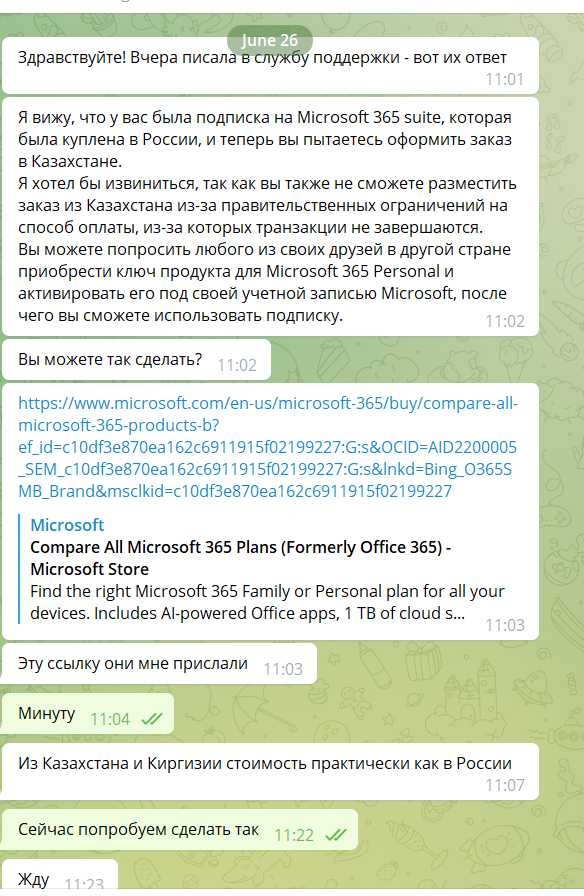
Переписка с клиенткой, которой техподдержка Microsoft предложила купить ключ с другого аккаунта.
Спойлер: вариант, когда ключ купили на другой аккаунт, а передали на российский аккаунт, не сработает, несмотря на то, что техподдержка будет уверять в обратном! Придется заводить новый аккаунт с картой зарубежного банка и зарубежным номером телефона.
Продление старого аккаунта больше не работает! Вернее так: у кого-то из пользователей оно еще работает, у кого-то – нет. Характерно, что после обращения в техподдержку даже те, у кого работало продление на старую российскую учетку, оно работать перестает. Впрочем, иногда может помочь включить VPN и почистить cookies в браузере. Однако судя по тому, что срабатывает все реже, скоро опцию продления РФ аккаунтов прикроют.
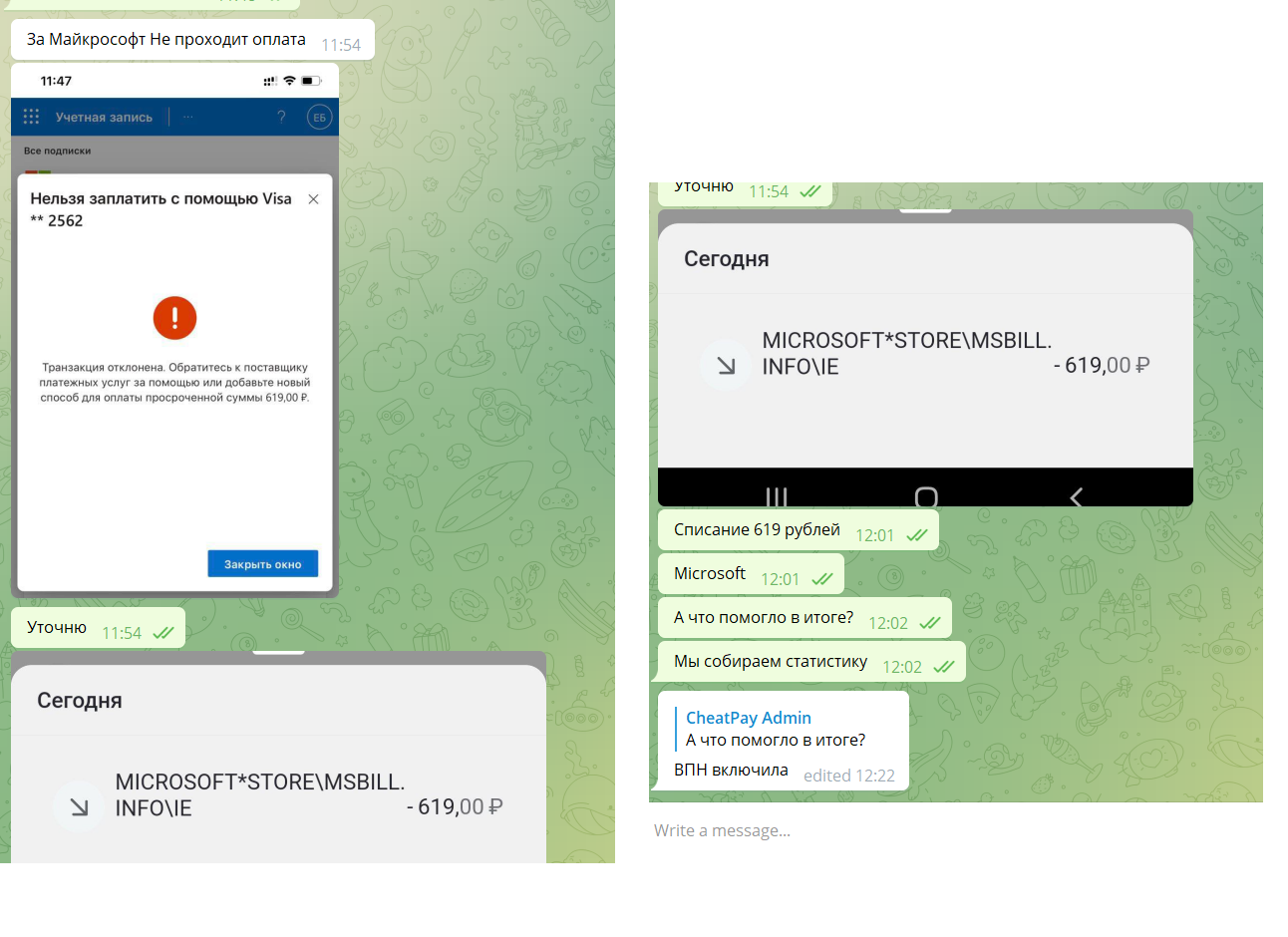
Переписка с клиенткой, у которой получилось продлить РФ аккаунт, просто воспользовавшись реквизитами нашей карты зарубежного банка
Во избежание сложностей с оплатой мы рекомендуем проводить оплату на новый зарубежный аккаунт.
С этим с радостью поможет CheatPay! Вот как мы это делаем.
Итак, для оформления нового аккаунта сначала стоит выставить VPN – я рекомендую выставлять IP Кыргызстана (есть у Express VPN) или Казахстана (есть в SurfShark VPN)
Почему я рекомендую именно эти страны: там есть возможность выставить все на русском, да и цены ниже, чем в других странах.
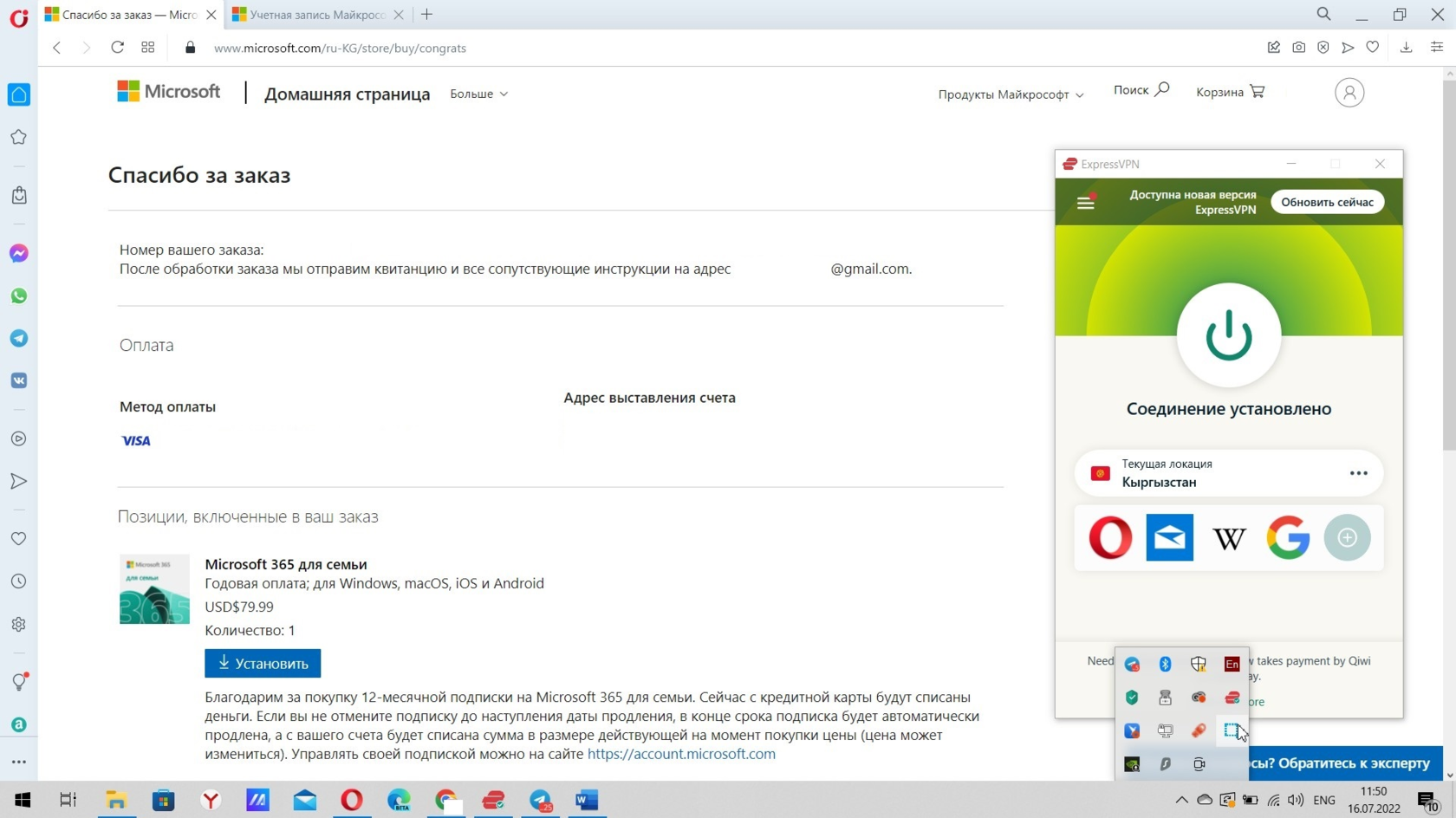
Важный момент: карта для оплаты должны совпадать со страной аккаунта! То есть если у вас карта Кыргызстана, то и IP должен быть Кыргызстана, и страна аккаунта должна быть Кыргызстан, в противном случае оплата не пройдет!
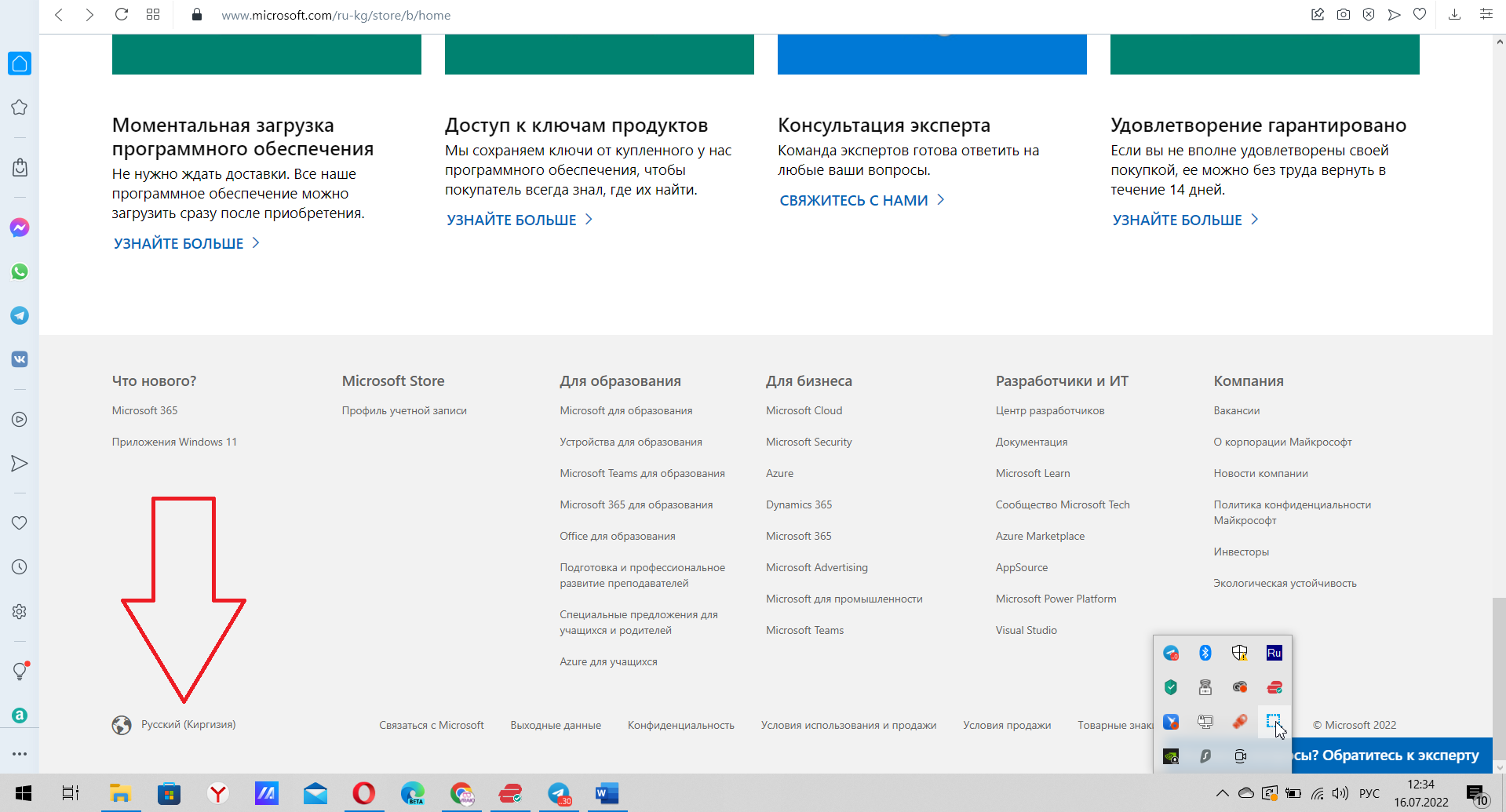
По идее, регион должен выставиться автоматически, но если это не происходит, то вам надо зайти сюда: https://www.microsoft.com/ru-kg/store/b/home
И выбрать регион в левом нижнем углу:
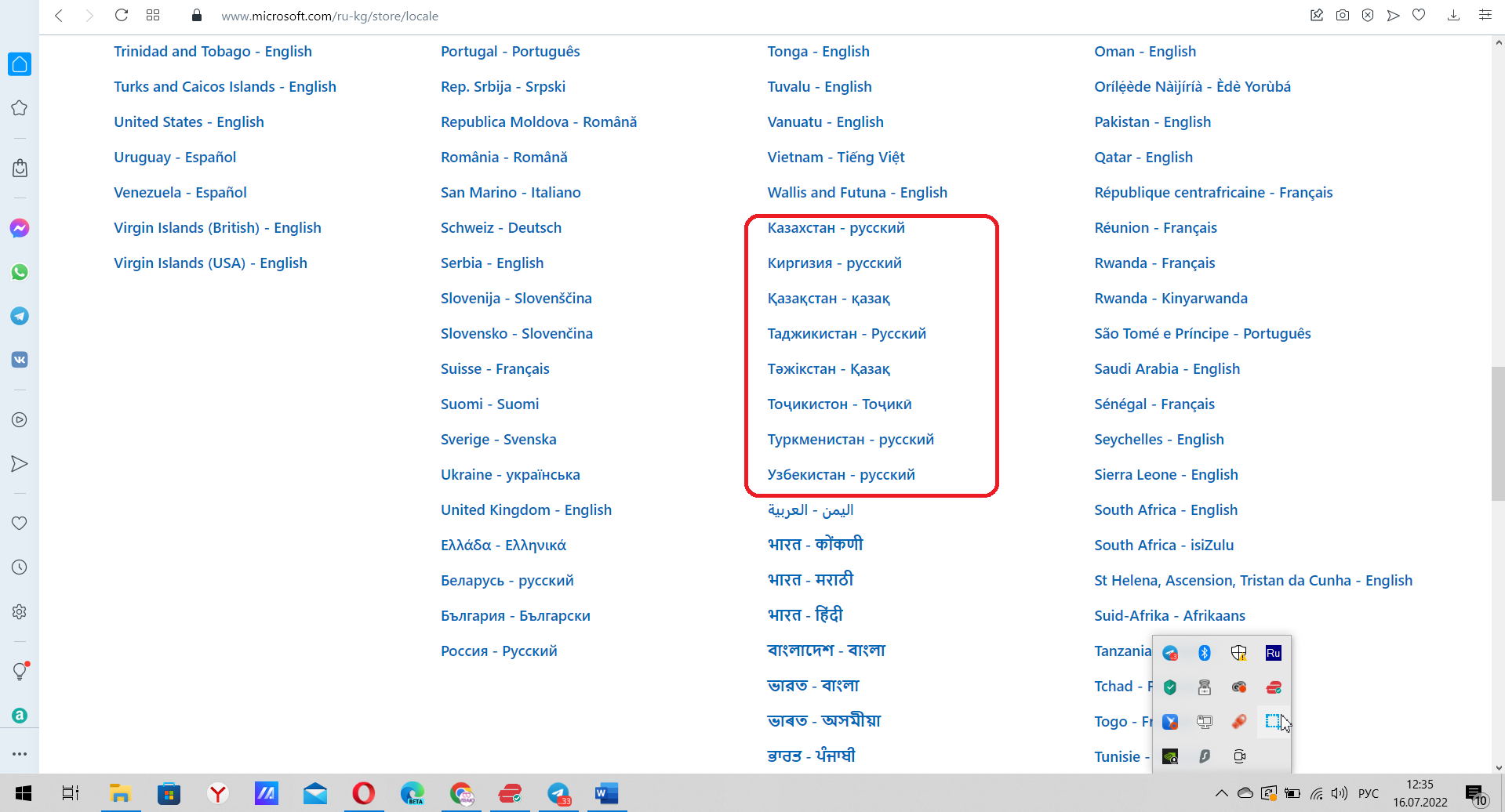
Русскоязычные регионы находятся обычно рядом:
Почту для аккаунта я рекомендую выбирать какую-то старую и проверенную, желательно на Gmail или Yahoo. Можно также на собственной почте Microsoft Outlook, но по моему опыту, письма туда приходят с задержкой, так что берите лучше старую почту Gmail или Yahoo. На аккаунты российских почтовых сервисов вроде @yandex.ru или @mail.ru сразу накладывается бан или просто не проходит оплата.
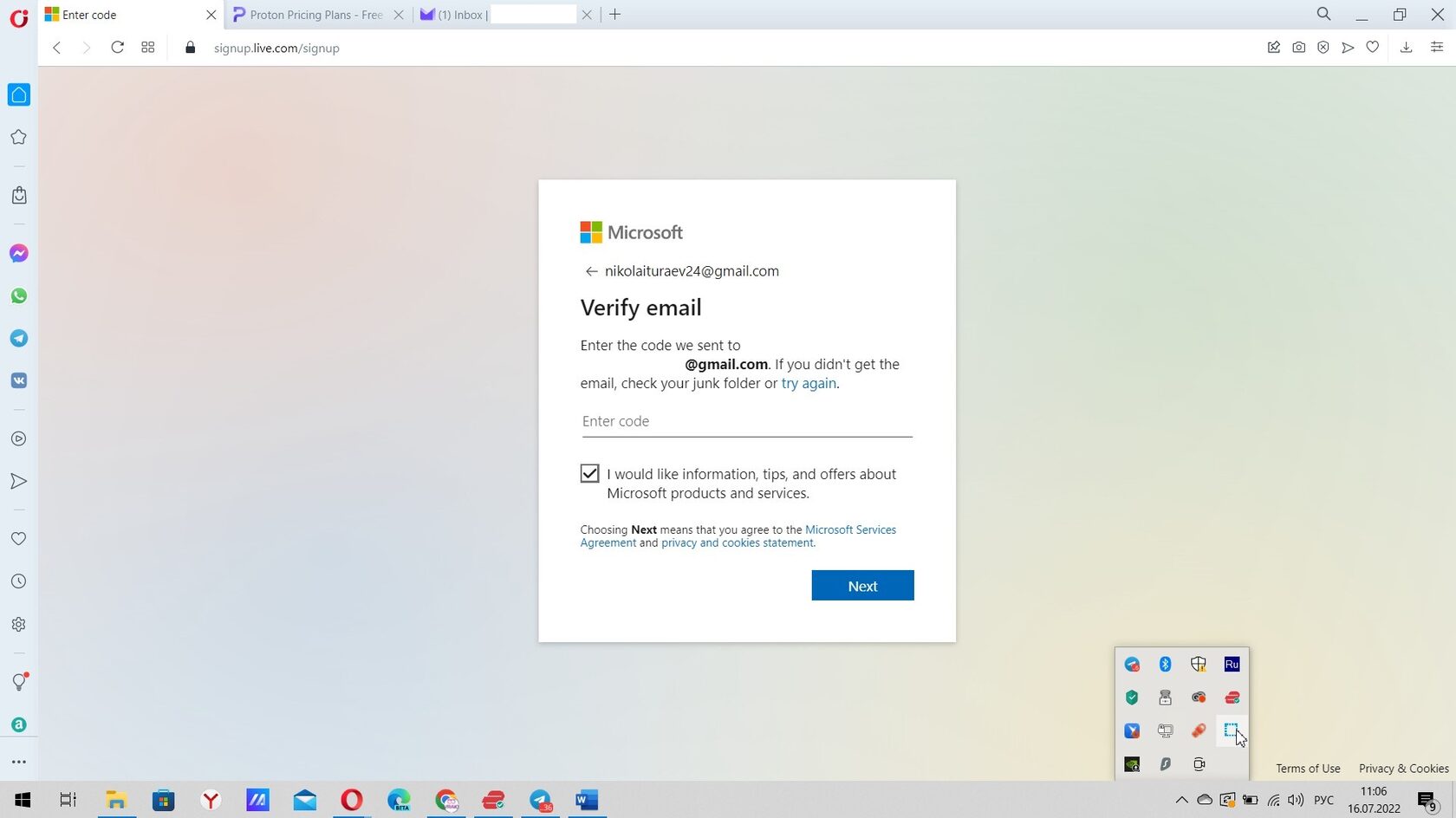
Вам также понадобится зарубежный номер телефона для подтверждения аккаунта – CheatPay с радостью поможем вам в этом!
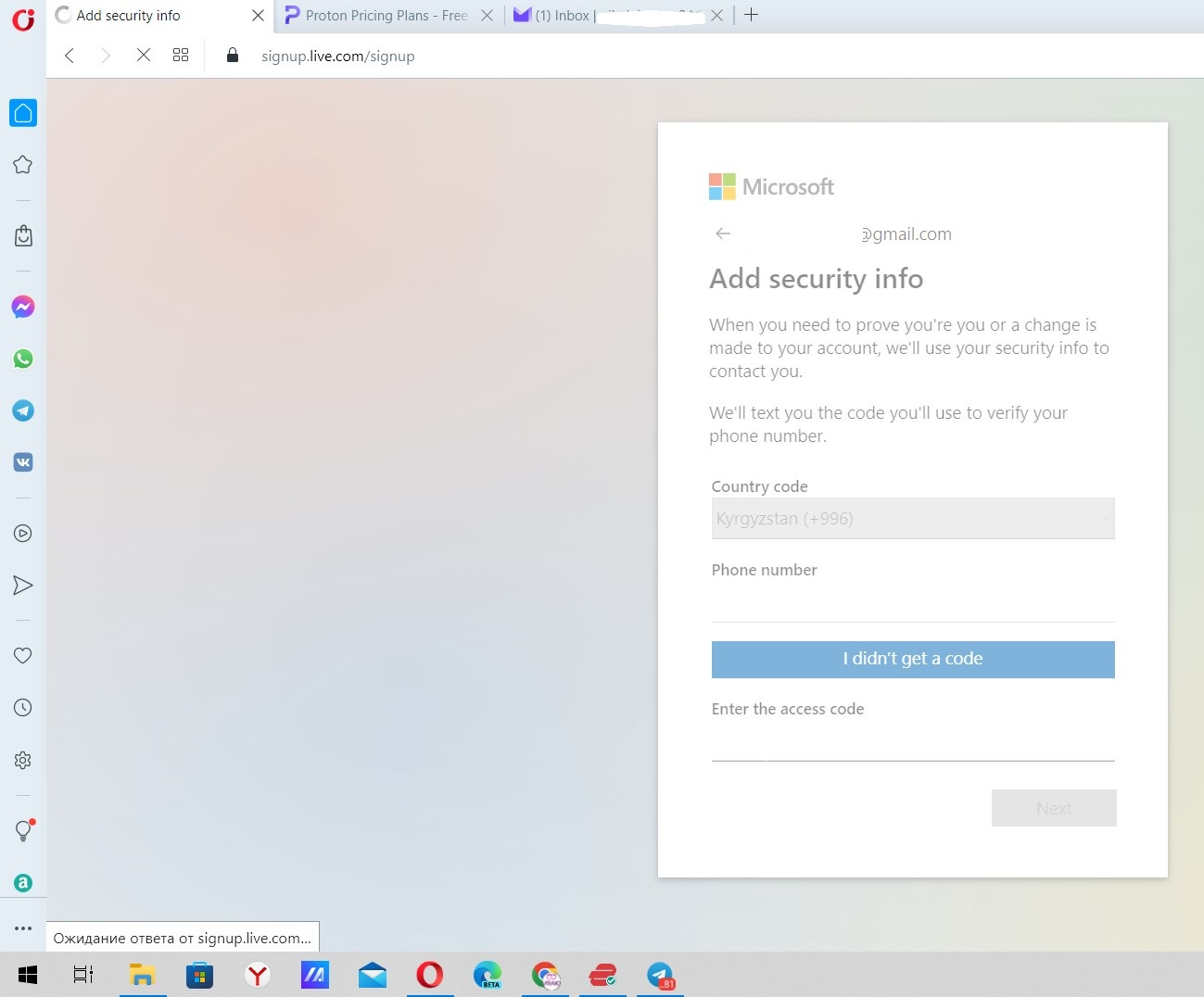
Важный момент! Иногда Microsoft заставляет проходить капчу.
Если это происходит, то лучше выбирайте капчу для прослушивания, потому что визуальная капча лично меня чуть не вывела из себя. Там надо расположить различных животных в правильном вертикальном положении, но стоит чуть не так повернуть угол животного, то капчу приходится проходить по новой, а всего дается 20 животных (. ). Если хотя бы у одного животного угол не тот, то пиши пропало.
Мой совет: выбирайте аудио капчу.
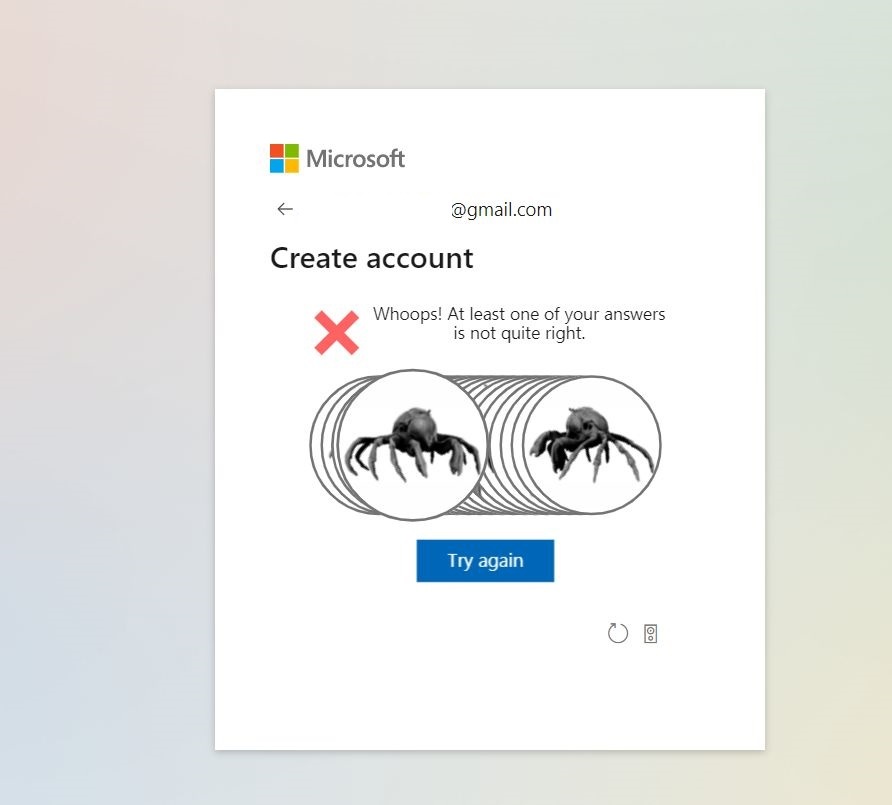
Визуальная капча, которая свела меня с ума. Почему этот паук, по их мнению, стоит неправильно?!
Вбиваем данные зарубежной карты, и вуаля! – ваша подписка у вас в кармане. Рекомендуем покупать сразу на год, чтобы не устраивать пляски с бубном каждый месяц 🙂
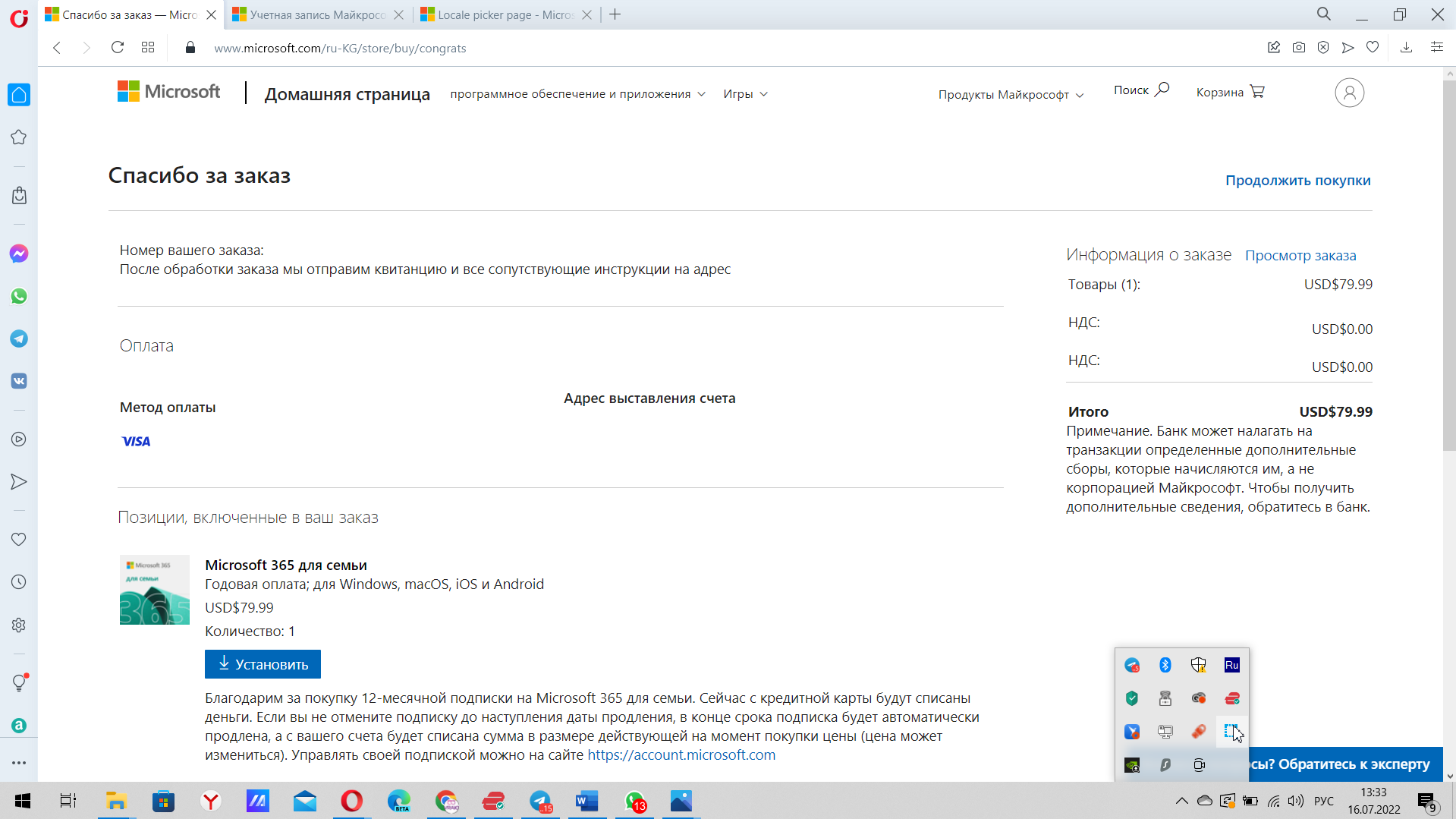
Обращайтесь в CheatPay! Мы с радостью поможем вам оплатить подписку на Майкрософт из России в 2022 году и получить средства из-за рубежа!
7 способов получить Microsoft Office 365 бесплатно или с хорошей скидкой
Есть несколько законных способов использовать Office 365, не платя за это. Не все перечисленные нами варианты подходят абсолютно каждому, но вы можете попробовать выбрать тот, который подойдет именно вам.
Microsoft Office 365 – это единое пространство для совместной продуктивной работы компании, состоящий из набора привычного всем Microsoft Office и облачных сервисов Microsoft, таких как: инструменты для совместной работы над проектами, задачами, документами, планами и почтой вне зависимости от времени, места и даже наличия доступа к Интернет. Лицензии Office 365 можно оплачивать помесячно или сразу купить годовую подписку, а можно получить бесплатно.
C апреля 2020 года, часть продуктов носит название Microsoft 365
1. Бесплатные онлайн приложения Microsoft Office 365
Если вы готовы использовать слегка ограниченные по функционалу онлайн-версии приложений Microsoft Office — это легко сделать. Просто откройте ваш браузер и нажмите на эту ссылку.
Предполагаем, что это бесплатное предложение является ответом Microsoft на различные бесплатные предложения. Если вас устраивает немного сокращенный набор функций в Office Online (который, ни смотря, на ограничение функционала, содержательней, чем многие похожие продукты), вы можете быть уверены, что файлы, с которыми вы работаете, будут полностью совместимы с Office- онлайн в вашем браузере.
2. Бесплатное мобильное приложение Microsoft Office 365
Если вы используете телефон или планшет, вы можете получить мобильную версию Office бесплатно . Эти версии представляют собой отличную реализацию полнофункциональных приложений Office — опять же с некоторыми незначительными ограничениями функций. Жмите на ссылку и скачивайте.
Одно замечание: размер имеет значение, когда дело доходит до мобильных приложений Office. Если размер вашего экрана превышает 10,1 дюйма, вам придется заплатить за Office 365. Это означает, что если вы используете один из более дешевых iPad, все хорошо. Но если вы используете 10,5-дюймовый или 12,9-дюймовый iPad Pro — увы, вы можете использовать только платную подписку, например на Microsoft 365 Бизнес Базовый.
3. Microsoft Office 365 для образования
Если у вас адрес электронной почты .edu, вы являетесь студентом, учителем или, возможно, даже выпускником, вы можете получить полный пакет Office 365 бесплатно. Это предложение включает в себя полное приложение Microsoft Office 365 для скачивания и установки, учетную запись Exchange, Microsoft Teams и многое другое.
Секрет кроется в том, что ваша школа, университет или любое другое учебное заведение могли купить специальную образовательную лицензию Microsoft 365. Если вы хотите узнать, поможет ли ваш электронной почты .edu выиграть в лотерею бесплатную подписку на Office (шутка! получить офис для себя — как одно из преимуществ образовательной лицензии, которую купила ваша организация), перейдите на эту страницу и введите свой адрес .edu. Желаем удачи!
4. Пробная версия Office 365
Вы обратились по адресу. Мы — GOLD партнеры Microsoft и может предоставлять нашим заказчикам пробные версии различных продуктов и онлайн сервисов. Заполните форму запроса бесплатной версии Microsoft 365 и мы вам ее предоставим на 30 дней и совершенно бесплатно. Лицензия будет работать не менее чем на 15 ваших устройствах: на 5 ПК с Windows или компьютеров Mac + пяти телефонах + пяти планшетах. Действует только для юридических лиц на территории РФ.
5.Попробуйте еще раз Microsoft Office 365
Если ранее вы уже пробовали триальную (пробную) версия Microsoft Office 365 из п. 4 и у вас есть желание познакомиться с ней еще более подробно или в прошлый раз вам не хватило времени и т.д. — заполните форму запроса еще раз и мы предоставим вам доступ еще на 30 дней и совершенно бесплатно. Действует только для юридических лиц на территории РФ.
6.Microsoft Office 365 со скидкой 50% при покупке моноблока
Выбирай моноблок из каталога оборудования и получай годовую подписку на Office365 со скидкой 50 %*.
7. Ищите выгодные предложения на покупку Microsoft 365
Хоть и не каждому подойдут те бесплатные варианты получения Microsoft Office 365, которые мы перечислили, но всегда есть шанс купить подписку на Office с хорошей скидкой более выгодно.
Если вы дочитали до конца, значит о необходимости Microsoft 365 вам рассказывать не надо и мы предлагаем срочно связаться с нами, сказать кодовую фразу «Робот икс 2021» и получить скидку на свой первый заказ подписки Microsoft 365*
Подписывайтесь на наши новости (внизу станицы) и будьте в курсе всех выгодных предложений!
* Не является публичной офертой, количество лицензий со скидкой ограничено.
Уважаемые клиенты! С 2022 года на территории РФ данные способы могут быть недоступны.
Похожие статьи
- Как сократить расходы на программное обеспечение Microsoft Windows Server и SQL Server
- Почему надо сделать резервную копию Office 365 при изменение тарифного плана
- Microsoft анонсировала новые возможности Microsoft Teams
- Как активировать Windows 10 ESD