Для печати с macOS устройства
Важно: Убедитесь, что Apple Mac подключен к вашей корпоративной сети.

- Зайдите в System Preferences > Printers and Scanners .
- Нажмите иконку под списком принтеров.
- Появится диалог Add . Здесь показан список всех принтеров найденных в сети.
- Выберите принтер. Name , Location , и Use отображены.
- Проверьте, что Use выставлен на Secure AirPrint .
- Если Secure AirPrint не отображается:
- Закройте окно Add.
- Отключитесь от сети.
- Подключитесь к сети.
- Попробуйте еще раз. Если вы всё еще не видите Secure AirPrint свяжитесь с поддержкой PaperCut.
- Нажмите Add .
- Распечатайте документ. При запросе введите имя и пароль PaperCut.
- Повторите для других принтеров если нужно.
Если не уверены в том, как печатать из приложения, обратите внимание на Печать с Mac .
Примечание: Если вы ввели неверные данные для входа, MacBook устройства не показывают предупреждение; ваше задание просто не будет распечатано. Если ваше задание не печатается, проверьте диалоговое окно очереди печати. Если задание печати там и имеет статус Held for authentication, нажмите значок; затем повторно введите данные для входа.
Примечание: При использовании выбора аккаунта требуется дополнительная настройка. Обратитесь к администратору за информацией.
Требования к устройству
Мобильная печать поддерживается на macOS Yosemite+
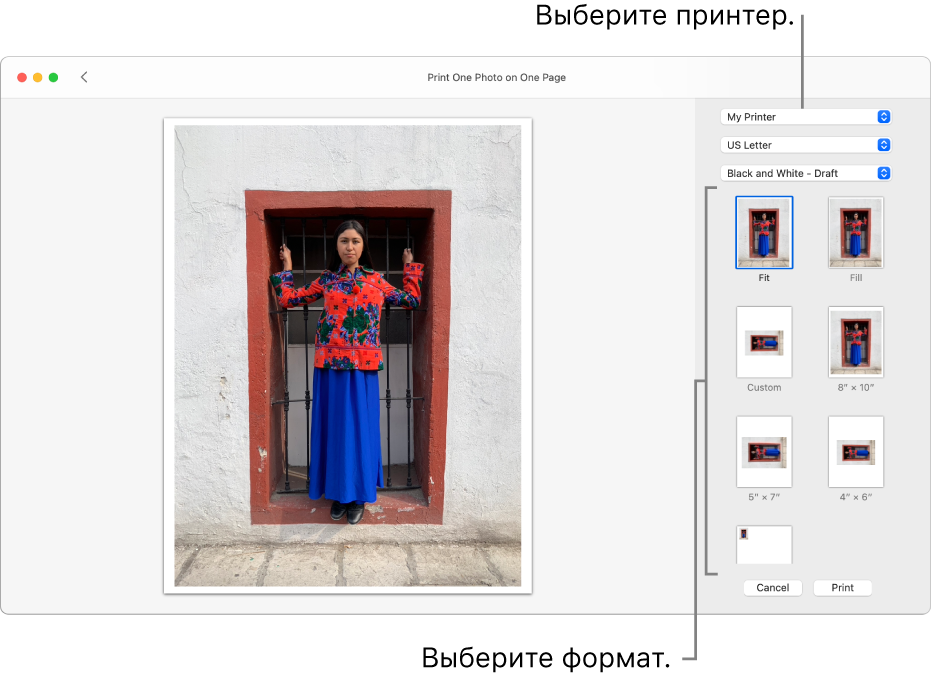
Печать фотографий в приложении «Фото» на Mac

Вы можете выбрать один из нескольких стандартных форматов печати фотографий или задать свой собственный. Вы также можете напечатать несколько фотографий на странице, используя формат «Обзорный лист». В зависимости от возможностей принтера фотографии можно печатать в черно-белом режиме или в цвете.
- В приложении «Фото» на Mac нажмите «Медиатека» в боковом меню, затем выберите одну или несколько фотографий.
Совет. Чтобы напечатать несколько копий одной фотографии на одной странице, создайте нужное количество копий, затем выберите их все перед выбором пункта «Файл» > «Напечатать». См. раздел Дублирование фотографии.
Как распечатывать на Mac
wikiHow работает по принципу вики, а это значит, что многие наши статьи написаны несколькими авторами. При создании этой статьи над ее редактированием и улучшением работали авторы-волонтеры.
Количество просмотров этой статьи: 22 764.
В этой статье:
Распечатывание на Mac – это легкая задача, которой можно легко научиться. Также это очень важно уметь, так как распечатывание является неотъемлемой частью нашей жизни. Вы используете это для работы, школы, бизнеса и многого другого. Научитесь распечатывать на Mac, перейдя к Шагу 1.
Photo Print Pilot для Mac – печать фотографий в домашних условиях
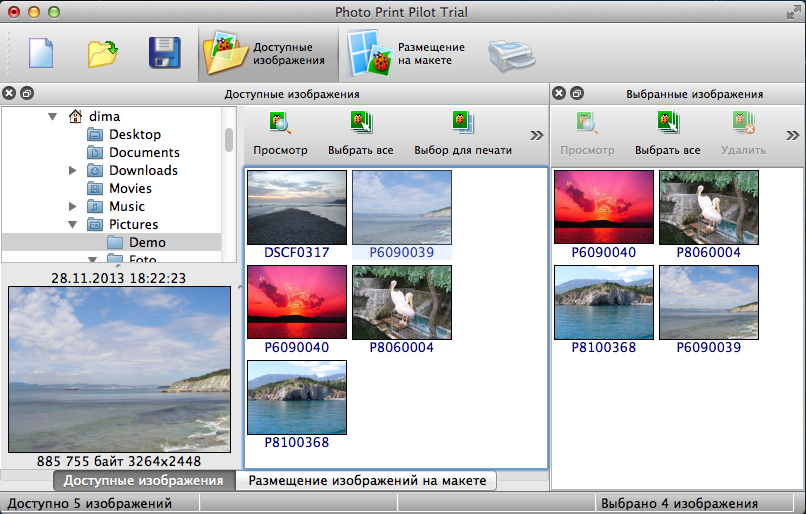
Photo Print Pilot – программа печати фотографий для владельцев цифровой камеры, компьютера и принтера в домашних условиях. Photo Print Pilot позволяет отобрать снимки из разных папок и напечатать их в заданном формате легко и быстро. Программа поддерживает файлы BMP, GIF, JPEG, PNG, TIFF.
1. Выберите папку с фотографиями для печати из области “Доступные изображения”.
2. Перенесите нужные снимки в область “Выбранные изображения”.
3. Нажмите кнопку “Размещение на макете”. Выберите необходимый шаблон расположения и размеров фотографий на листе, нажмите кнопку Ok, и скриншот “Диалог Разместить”. При необходимости вы можете менять местами изображения на макете как вам удобно, “перетаскивая” их мышкой между кадрами.
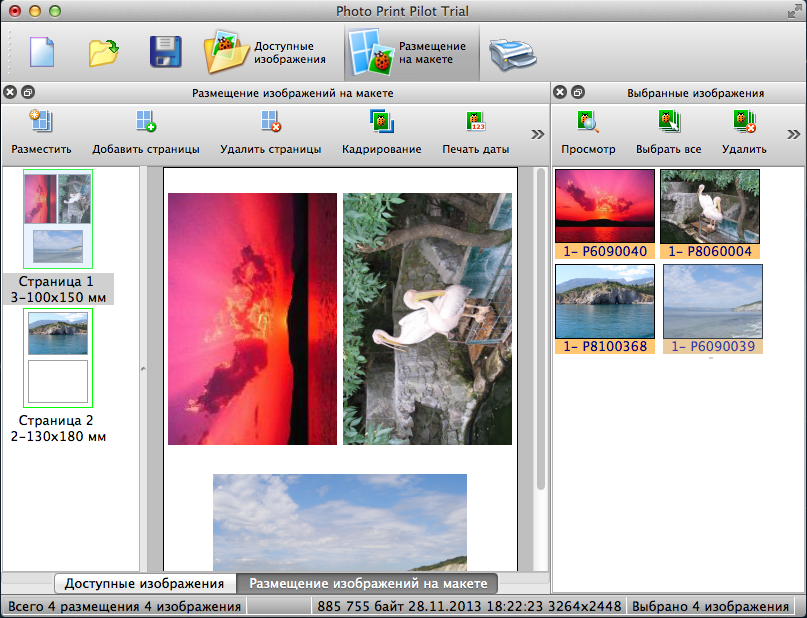
4. Выберите необходимый шаблон расположения и размеров фотографий на листе, нажмите кнопку Ok.
5. После того как все снимки расположены в желаемом порядке и откадрированы, нажмите кнопку Печать.
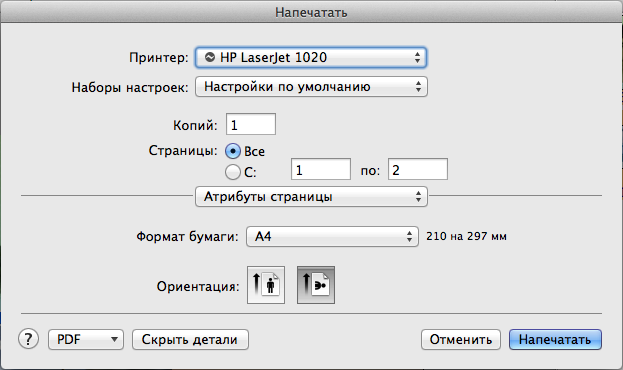
Photo Print Pilot будет хорошим помощником для тех, кто часто печатает изображения. Он позволяет без лишних усилий распечатать несколько изображений на одном листе бумаги.
Скачать пробную версию
- Photo Print Pilot для Mac 2.21.0 (15.7 Mb) – MacOS X
Ограничения пробной версии: Пробная версия позволяет вам распечатывать только первую страницу проекта. На отпечатке фотографии содержится уведомление.
Пожалуйста, перед покупкой программы, проверьте работу пробной версии Photo Print Pilot и убедитесь, что она вам полностью подходит. Не все принтеры имеют возможность печати без полей, поэтому перед покупкой программы протестируйте печать без полей на необходимые вам форматы бумаги.
Информация о покупке
! ОБРАТИТЕ ВНИМАНИЕ, ЧТО ПРОГРАММА ПРЕДОСТАВЛЯЕТСЯ «КАК ЕСТЬ», БЕЗ КАКИХ-ЛИБО ГАРАНТИЙ. ОБНОВЛЕНИЙ НЕ ПЛАНИРУЕТСЯ. ТЕХНИЧЕСКАЯ ПОДДЕРЖКА НЕ ПРЕДОСТАВЛЯЕТСЯ. ПЕРЕД ПОКУПКОЙ ПРОВЕРЬТЕ РАБОТУ ПРОГРАММЫ И УБЕДИТЕСЬ, ЧТО ОНА ВАМ ПОЛНОСТЬЮ ПОДХОДИТ.
- Доставка регистрации программы осуществляется на e-mail покупателя.
- Способы оплаты в интернет магазине Allsoft.ru
- Как заказать программу юридическим лицам
История версий
Май 24 2023 :: Версия 2.21.0
+ Добавлено обновление фотографии при изменении в редакторе.