Автоматическое создание оглавления реферата или отчета по проекту

Создание оглавления или содержания необходимо при работе с большими многоуровневыми документами, такими как отчет по проекту, реферат, курсовая работа. Чаще всего мы начинаем формировать оглавление или содержание «вручную» и в случае изменения текста документа (заголовков тем и страниц) вносим изменения также. Данный процесс может быть упрощен, позволив MSWord подготовить содержание автоматически.
Автоматическое создание оглавления (содержания) используется при работе с большими документами. Вы завершили создание рабочего или учебного проекта, теперь необходимо создать оглавление или содержание данной работы. Оглавление поможет всем пользователям данного документа ориентироваться в материалах работы, выделить для себя главное и сосредоточиться на изучении наиболее интересных для него моментов. Автоматически сформированное оглавление помогает и при навигации по разработанному документу (проекту), так как превращает его в гипертекстовый документ.
Создание оглавления займет совсем немного времени, если документ оформлен соответствующим образом, а именно, заголовкам тем, разделов и подразделов были заданы соответствующие уровни и стили. В этом случае Word составит оглавление за считанные секунды, и при этом оно будет организовано правильно.
Сборка оглавления происходит в несколько этапов:
1. Процессор MS Word определяет заголовки с заданными стилями.
2. Заголовки сортируются по уровням.
3. Каждый заголовок снабжается соответствующим номером страницы.
Алгоритм формирования СОДЕРЖАНИЯ или ОГЛАВЛЕНИЯ
Большие документы – это документы большого объема (курсовые и дипломные работы, рефераты и др.), это структурированные документы.
- Изменять и создавать структуру большого документа целесообразно в режиме Структура. По умолчанию документ в MS Word 2007 открывается в режиме Разметка страницы. Для перехода в режим Структура надо выбрать на вкладке Вид в группе команд Режим просмотра документа команду Структура.

В результате в окне приложения будет отображаться вкладка Структура.

Данный режим позволяет легко и быстро создавать и изменять структуру документа Word. Например, для создания структуры реферата надо, находясь в режиме Структура, выделить в тексте документа названия разделов, подразделов и назначить им уровень 1 и 2 соответственно. Уровни 1 и 2 соответствуют стилям заголовков (Заголовок 1) и подзаголовкам (Заголовок 2).
ВНИМАНИЕ. Как правило, в больших документах используют три уровня. Для структуризации большого документа можно использовать стили в режиме Разметка страницы. Назначение названиям разделов и подразделов документа стилей заголовков является так же является формой его структуризации.

Целесообразно начинать каждый раздел с новой страницы, для этого можно установить курсор в конце материала раздела и выполнить команду CTRL+Enter (вкладка Вставка далее команда Разрыв страницы из группы Страницы). В процессе создания большого документа разумно активизировать режим отображения всех знаков (непечатаемых символов), используя пиктограмму (CTRL+*, Отобразить все знаки) на вкладке Главная.

- Переходим в режим расстановки в документе номеров страниц, начиная с раздела Введение.
ВНИМАНИЕ. Нумерация большого документа должна начинаться с 3 страницы. Перед разделом «Введение» устанавливаем несколько пустых строк.
Устанавливаем курсор в пустую строку перед разделом «Введение» и, используя пиктограмму Стрелочка вниз команды Номер страницы из группы Колонтитулы вкладки Вставка, выбираем команду Формат номеров страницы. В открывшемся окне диалога, устанавливаем формат номера и нумерацию страниц, а также устанавливаем переключатель в блоке Нумерация страниц в строке начать с 3 (цифра 3 может быть установлена с помощью стрелочек, а может быть внесена с клавиатуры), и нажимаем ОК.

Определяем место размещения номера страницы на листе документа, используя раскрывающееся меню команды Номер страницы группы команд Колонтитулы вкладки Вставка. Из ниспадающего меню выбираем команду Вверху страницы и в коллекции Простой выбрать, например, третий вариант Простой номер 3. В результате большой документ будет пронумерован, начиная с третьей страницы.

Оглавление всегда размещается после титульного листа перед основным текстом. Вставляем пустую страницу для оглавления, установив курсор в следующую пустую строку перед разделом «Введение», выполните команду Следующая страница из раскрывающегося списка команды Разрывы группы Параметры страницы вкладки Разметка страницы.

В итоге перед разделом «Введение» будет создана пустая страница для оглавления. Переходим на созданную страницу, помещаем курсор в верхний колонтитул пустой страницы и устанавливаем флажок напротив команды Особый колонтитул для первой страницы.

В результате номер страницы на этой странице будет удален. При этом на остальных страницах номера не удаляются. Начинаем формировать оглавление. Устанавливаем курсор на пустой странице перед непечатаемыми символами Разрыв раздела, а затем переходим на вкладку Ссылки группа Оглавление и открываем ниспадающий список Оглавление с галерей разнообразных видов оглавлений. Устанавливаем указатель мыши на требуемое оглавление и щелкаем левой клавишей мыши, подтверждая выбор ОГЛАВЛЕНИЯ данного вида.

По выбранному виду MSWord формирует оглавление документ. Добавляем еще одну пустую страницу (без номера) для оформления титульной страницы и документ готов.
В процессе проверки материала проекта вы или другие пользователи документа, нашли фрагменты текста, к которым не был применен стиль заголовка. Чтобы изменить стиль данного фрагмента текста и разместить его в оглавлении, выполняем следующие действия: выделяем текст, который требуется включить в оглавление; на вкладке Ссылки в группе Оглавление и указатели выбираем команду Добавить текст.

В открывшемся списке выбираем Уровень, к которому следует отнести выделенный текст, например Уровень 1 для главного уровня оглавления. Данные действия повторяем, пока не будет отмечен весь текст, который требуется включить в оглавление. Затем обновляем оглавление, используя пиктограмму Обновить таблицу . В открывшемся окне диалога выбираем команду Обновить целиком.

Подтверждаем выбор с помощью командной кнопки ОК. В результате выполнения полностью обновляется как темы разделов, так и номера страниц, на которых они размещены.
Создание оглавления в Microsoft Word 365: Mac и Windows
Этот учебник поможет вам ежедневно создавать оглавление в документе Word, пока вы создаете документ Word с несколькими страницами. Кроме того, управляйте несколькими заголовками и подзаголовками в оглавлении, затем редактируйте, изменяйте и удаляйте оглавление в MS Word. Используя эту статью, сделайте индекс содержимого всего файла Doc на первой странице или в любом другом месте, где вы хотите.
Позже мы можем обновить заголовки, сделать подзаголовки в оглавлении. также знаем, как Обновить номера страниц в Оглавлении в Microsoft Word 365, 2007, 2013, 2016. Мы подготовили практический видеоурок, приведенный в последней части этой статьи.
Используйте дизайн Verity of Table of Contents, чтобы сделать его привлекательным. Давайте посмотрим.
Это оглавление в Microsoft Word будет работать как ссылки или гиперссылки. Просто щелкните заголовок и переходите к текстовому документу, переходя по его содержанию.
Шаг к созданию оглавления в Microsoft Word на Mac и Windows

- Сначала примените заголовки во всех документах. Чтобы сделать подзаголовки, используйте номер заголовка [Heading 1, Heading 2, Heading 3, Heading 4, and Heading 5] в иерархии. Заголовок 2 станет подзаголовком заголовка 1, заголовок 3 станет подзаголовком заголовка 2 и так далее.
Тип заголовков доступен на главной вкладке в текстовом документе.
Программы для Windows, мобильные приложения, игры — ВСЁ БЕСПЛАТНО, в нашем закрытом телеграмм канале — Подписывайтесь:)
- добавить новую страницу вверху для оглавления или переместить время заголовка на новую страницу с помощью функции разрыва страницы. Удерживайте курсор в этой позиции, когда вы добавляете новую пустую страницу или переходите на новую страницу. Перейдите на вкладку вставки> выберите пустую страницу, чтобы добавить новую страницу, или разрыв страницы для перехода на другую страницу.
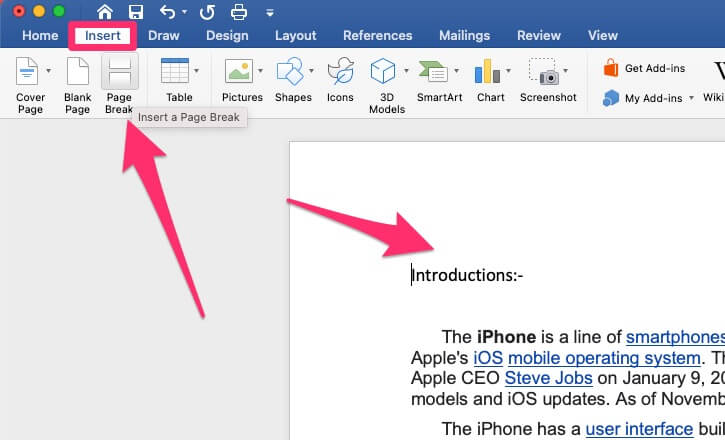
- Добавьте таблицу содержания, оставьте одну пустую страницу, используя шаг выше, и добавьте таблицу содержания на страницу первого банка, выполнив шаг ниже,
- Удерживайте курсор на первой пустой странице, выберите раздел «Настройки»> «Выбрать оглавление»> вот список предопределенных форматов таблицы> выберите любой из них и автоматически добавьте оглавление.

- Вот и все.
- Если вы вносите изменения в документы, например, перемещаете содержимое на новую страницу или меняете подзаголовки.
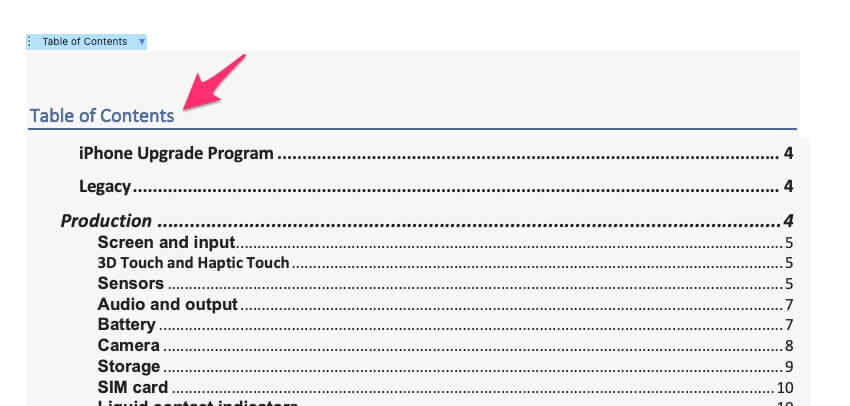
- тогда вам нужно будет изменить Таблицу содержания после того, как изменения будут применены к Microsoft Word. Следуйте следующей теме.
- Удерживайте курсор на первой пустой странице, выберите раздел «Настройки»> «Выбрать оглавление»> вот список предопределенных форматов таблицы> выберите любой из них и автоматически добавьте оглавление.
Изменить существующее оглавление в Microsoft Word
Это означает, что вам необходимо обновить типы заголовков, удалить или добавить новый заголовок или изменить номер страницы в оглавлении в файл Word.
Все это возможно с помощью простого шага.
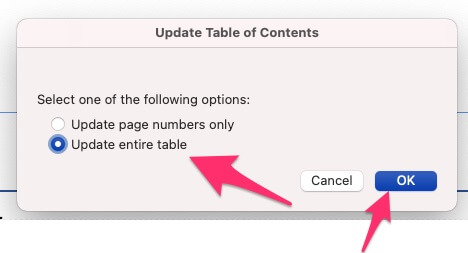
- Выберите оглавление в текстовом документе, щелкните значок стрелки вниз рядом с оглавлением. и выберите Обновить таблицу.

- Теперь документ попросит обновить таблицу для «Обновить только номер страницы» или «Обновить всю таблицу». выберите предпочтительный вариант и нажмите ОК, чтобы применить изменения в Таблице содержания в Таблице Word вверху документа. Или исправьте номер страницы в таблице содержания в Word, если вы добавили или переместили контент на новую страницу с помощью разрыва страницы.
- См. «Введение» добавляется в заголовки, точно так же, как «Сделать подзаголовки в таблице содержания в Word», переместите любой заголовок в подзаголовок, Заголовок 2, Заголовок 3, 4 или 5. Десять Обновите таблицу, чтобы увидеть изменения.

если таблица не обновляется или применить изменения с ошибкой. затем я рекомендую создать еще одну копию файла документа, затем удалить оглавление из слова и заново создать новое оглавление. Причины, по которым таблица не обновляется, являются недопустимыми или ваша версия Microsoft Office не поддерживает внесение изменений.
Добавить Приложение к оглавлению в Word
Приложение автоматически применяется к содержанию в Word. чтобы внести такие изменения,
- Нумерация заголовков.
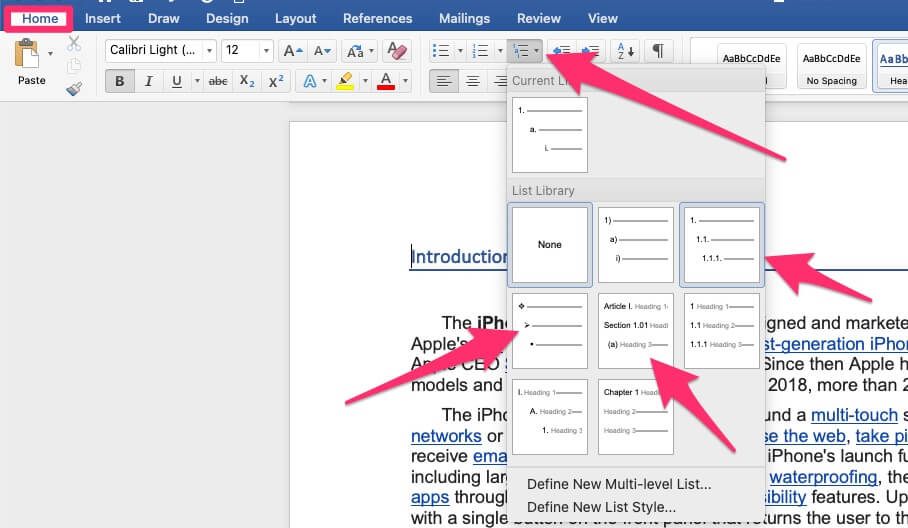
- и Используйте «Увеличить отступ», чтобы применить приложение к другим подзаголовкам, или «Уменьшить отступ», чтобы удалить из заголовка, а также измените формат нумерации.

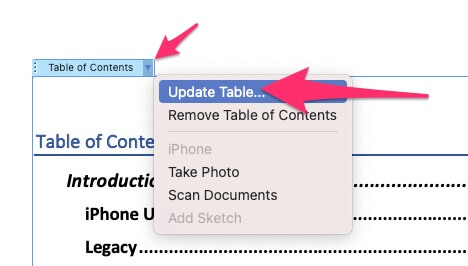
После применения нумерации ко всем заголовкам в документе обновите оглавление в файле Word. Выбрав «Таблица» и нажмите «Стрелка»> «Обновить таблицу».
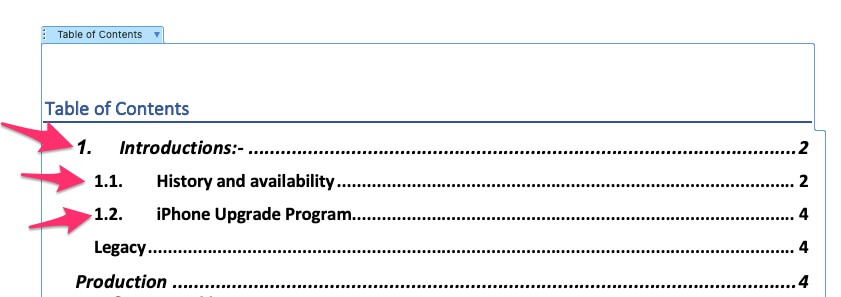
Обновить всю таблицу и ОК. применить изменения к таблице.
Изменить оформление оглавления в Word
Создайте свой собственный дизайн и стиль в оглавлении в Word. Применяйте эти изменения непосредственно в текстовом документе на вкладке «Дизайн».

- Выберите «Таблица» и перейдите в раздел «Дизайн». затем выберите «Готовый дизайн», «Применить новый цвет» в параметре «Цвет» и «Применить разные стили шрифта под шрифтами».
- Также см. Дополнительные параметры для интервала между абзацами, цвета страницы, границы страницы и т. Д.
Удалить оглавление в Word
В таких случаях пользователи должны удалить оглавление в Microsoft Word. Не волнуйтесь, удаление оглавления из словаря не приведет к удалению таких данных, как заголовки и т. Д. Это действие удалит только таблицу из файла. Если вы не уверены, сделайте резервную копию файла, прежде чем вносить изменения в большой файл.
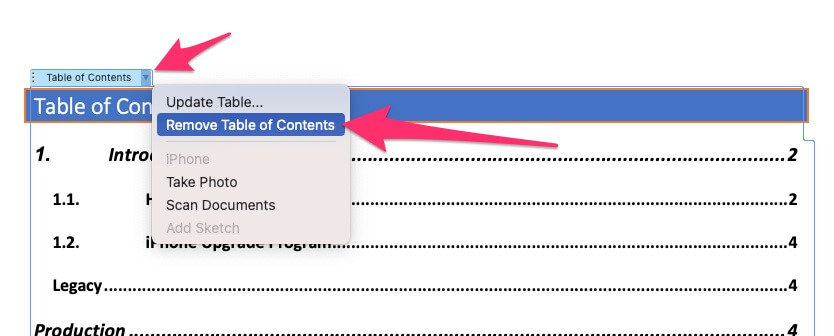
- Выберите «Оглавление» из файла Word.
- и щелкните стрелку вниз, чтобы открыть параметры, выберите «Удалить оглавление».
- Вот и все.
Видеоурок: создание оглавления
Поделитесь своим комментарием ниже, если вам нужна дополнительная помощь! Кроме того, поделитесь с друзьями, чтобы помочь другим.
Программы для Windows, мобильные приложения, игры — ВСЁ БЕСПЛАТНО, в нашем закрытом телеграмм канале — Подписывайтесь:)
Автооглавление в курсовой работе

Теме курсовых работ посвящено много материала. Сегодня мы хотим затронуть такой, казалось бы, элементарный вопрос, как оглавления. А точнее — автооглавление. Знакомы с такой функцией Word? Если нет, попробуйте. Это хороший помощник в оформлении.
Зачем нужно автооглавление в Word?
Курсовая работа – это не только интересное, полезное и научное содержание. Первое, что видит преподаватель – как оформлена работа. Четкие, правильно отформатированные заголовки структурируют текст и формируют общее представление.
Автооглавление – это еще и способ облегчить поиск материала по тексту. Такая легкая навигация экономит время, делает поиск удобным. Наверняка вы сталкивались с такой функцией в интернете, когда читали статьи – смотришь содержание, нажимаешь нужную строку, и программа автоматически сразу открывает именно этот пункт.
Таким образом, автооглавление – это:
- быстро,
- удобно,
- грамотно,
- понятно,
- правильно.
Такой способ помогает экспериментировать со стилями. Так, для названий глав используется Заголовок 1. Параграфы оформляются Заголовком 2. Для приложений применяется Заголовок 3.
Если автоматическое содержание вырезано, на оформление остального текста это не влияет. Исключение составляют случаи, когда содержание занимает свыше трех страниц.
Автооглавление в разных версиях Word
Почти все версии Microsoft Office имеют опцию автооглавления с приблизительно одинаковым принципом пользования. Достаточно один раз попробовать, и вы убедитесь, насколько это удобно и просто. Мы опишем процесс на примере Word 2010 и 2016.
В десятой версии нужно придерживаться такой последовательности:
- Откройте документ, который нужно озаглавить (в нашем случае это курсовая работа).
- Вставьте само оглавление на страницу с помощью щелчка на группу с одноименным названием. Она находится в «Ссылках».
- Заполните полученное информационное поле. Для этого воспользуйтесь пунктом «Добавить текст». Его вы найдете также в «Ссылках». Нужный уровень фиксируется путем установления курсора на название раздела, или предварительно выделив его.
Вот и весь секрет. Нужные разделы появляются каждый раз после обновления таблицы. С остальными разделами и главами проделываем те же манипуляции. Не забывайте каждый раз проводить обновление страницы.
В усовершенствованной версии программы 2016 года последовательность немного отличается. Нужно воспользоваться меню «Вставка» и выбрать графу с оглавлениями и указателями. Затем через вкладку «Оглавление» выбрать «Панель инструментов» и в открывшемся блоке необходимые параметры, ввести текст.
Обратите внимание! При оформлении курсовой работы важно использовать многоярусное оглавление. Имеется в виду такой формат, как заголовки первого, второго, третьего уровня.
Важные детали работы с автооглавлением
Если автооглавление больше не нужно по каким-либо причинам, отключить функцию достаточно просто. Нужно нажать на команду «удалить оглавление». Он находится в группе «Оглавления» во вкладке со ссылками.
Если сама программа нужна, но необходимо удалить один или несколько заголовков, действуем следующим образом. Выделяем название раздела, нажимаем кнопку «Добавить текст», выбираем пункт «не включать в оглавление». Важно не забыть обновить таблицу. Раздел в оглавлении уже не будет отображаться.
В ситуациях, когда необходимо сменить уже озаглавленные разделы или откорректировать название, важно провести обновление страницы. Все внесенные при использовании автооглавления данные автоматически изменятся на нужной странице.
При автооглавлении страницы курсовой работы нумеруются автоматически. Это исключает вероятность ошибки, как при ручной нумерации и значительно упрощает задачу.
Может ли курсовая работа быть возвращена на доработку из-за оглавлений? Теоретически – да. Если оформление неверное или неуместное, преподаватель делает замечание. Лучше предварительно уделить несколько минут этому аспекту и избавить себя от лишних замечаний.
С помощью автооглавления курсовая работа приобретает красивый вид и упорядоченную структуру. Это один из признаков ответственного подхода при подготовке. И методические рекомендации каждого ВУЗа, и общепринятые нормы ВАК обязательно содержат требования по оформлению, игнорирование которых не допускается.
Компания «Информ-Сервис» выполняет на заказ все виды студенческих работ и предоставляет консультации по содержанию и оформлению. Нет таких тем, направлений и дисциплин, с которыми мы не справимся. В нашей команде лучшие авторы, опыт и профессионализм которых позволяют доводить до безупречности и содержание, и форму. Если вам нужна курсовая работа на заказ, или есть вариант, который нужно доработать – обращайтесь!
Как сделать автоматическое содержание в Microsoft Word
В MS Word можно выполнять различные задачи, и далеко не всегда работа в этой программе ограничивается банальным набором или редактированием текста. Так, выполняя в Ворде научно-техническую работу, набирая реферат, диплом или курсовую, делая и оформляя доклад, сложно обойтись без того, что принято называть расчетно-пояснительной запиской (РПЗ). Сама же РПЗ обязательно должна включать оглавления (содержание).
Зачастую, студенты, как и работники тех или иных организаций, сначала оформляют основной текст расчетно-пояснительной записки, добавляя в него основные разделы, подразделы, графическое сопровождение и многое другое. Закончив эту работу, они переходят непосредственно к оформлению содержания созданного проекта. Пользователи, не знающие всех возможностей Microsoft Word, для таких целей начинают выписывать в столбик поочередно названия каждого из разделов, указывают соответствующие им страницы, перепроверяют то, что получилось в результате, нередко что-то корректируя по ходу, и только потом отдают готовый документ преподавателю или начальнику.
Такой подход к оформлению содержания в Ворде хорошо работает лишь с документами небольшого объема, коими могут быть лабораторные или типовые расчеты. Если же документ — это курсовая или дипломная работа, научная диссертация и тому подобное, то соответствующий ему РПЗ будет состоять из нескольких десятков основных разделов и еще большего количества подразделов. Следовательно, оформление содержания столь объемного файла вручную займет довольно много времени, параллельно затратив нервы и силы. Благо, сделать содержание в Word можно и автоматически.
Создание автоматического содержания (оглавления) в Ворде
Самое верное решение — начинать создание любого обширного, большого по объему документа именно с создания содержания. Даже в случае, если у вас еще не написано ни одной строчки текста, потратив всего 5 минут на предварительную настройку MS Word, вы сэкономите себе значительно больше времени и нервов в дальнейшем, направив все усилия и старания исключительно на работу.
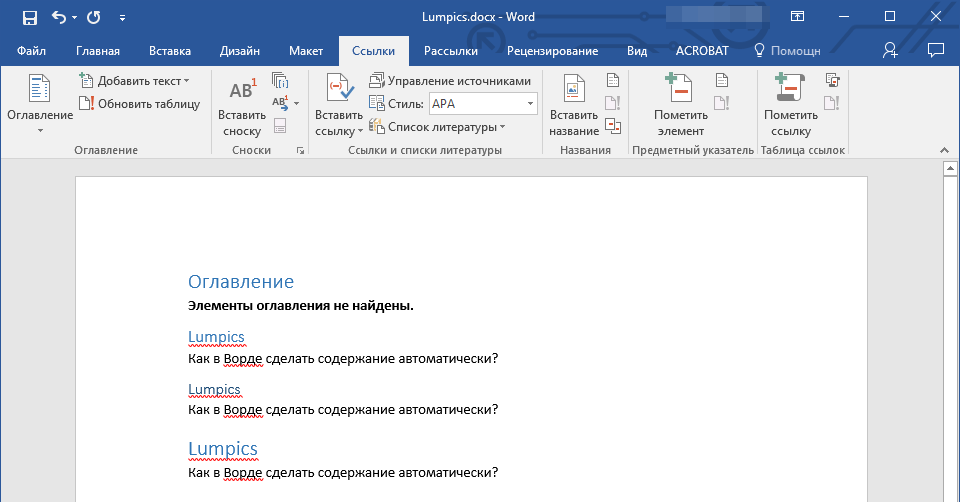
- Открыв Ворд, перейдите на вкладку «Ссылки», расположенную на панели инструментов вверху.
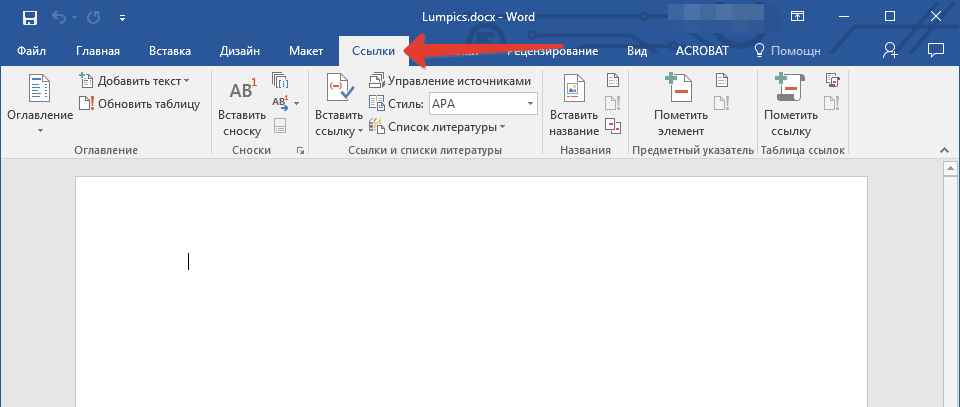
- Кликните на пункт «Оглавление» (первый слева) и создайте «Автособираемое оглавление».
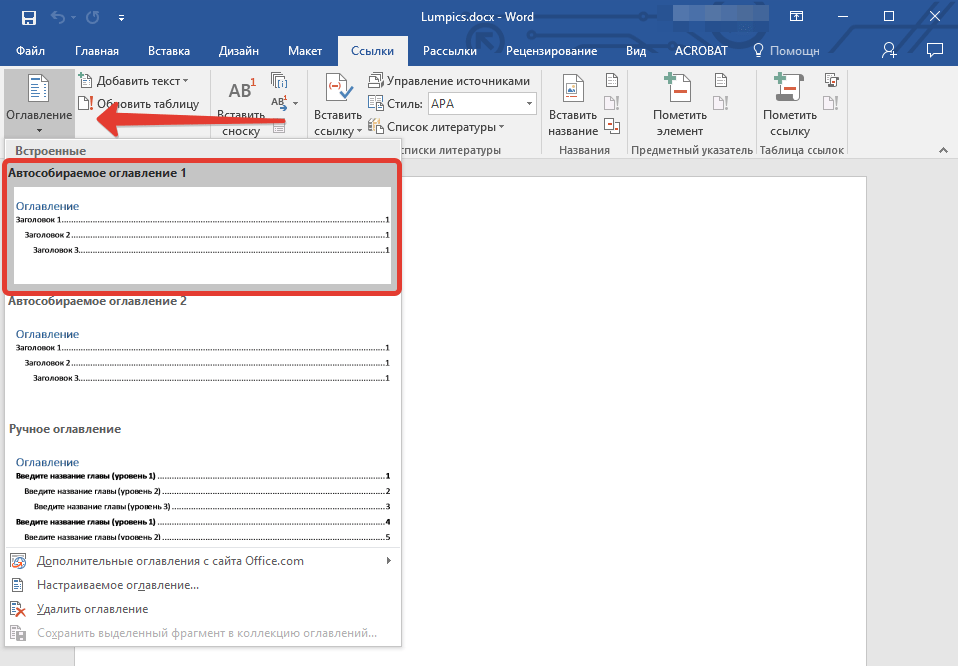
- Перед вами появится сообщение о том, что элементы оглавления отсутствуют, что, собственно, не удивительно, ведь вы открыли пустой файл.
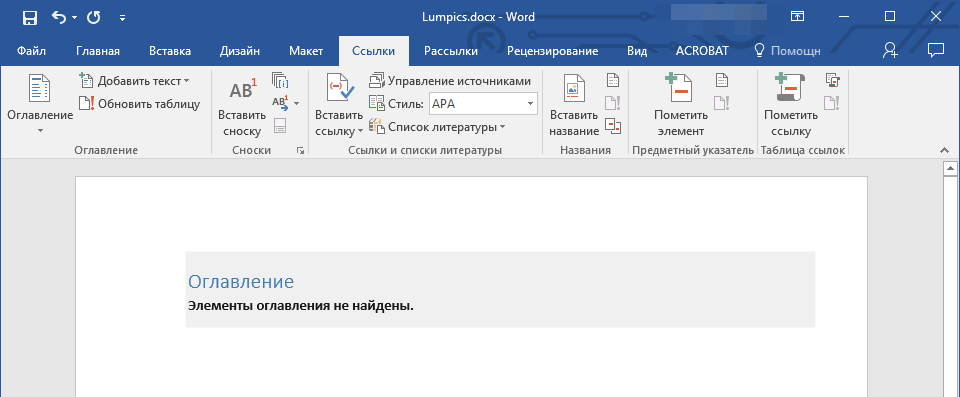
Примечание: Дальнейшую «разметку» содержания вы можете делать по ходу набора текста (что более удобно) или по завершению работы (займет заметно больше времени).
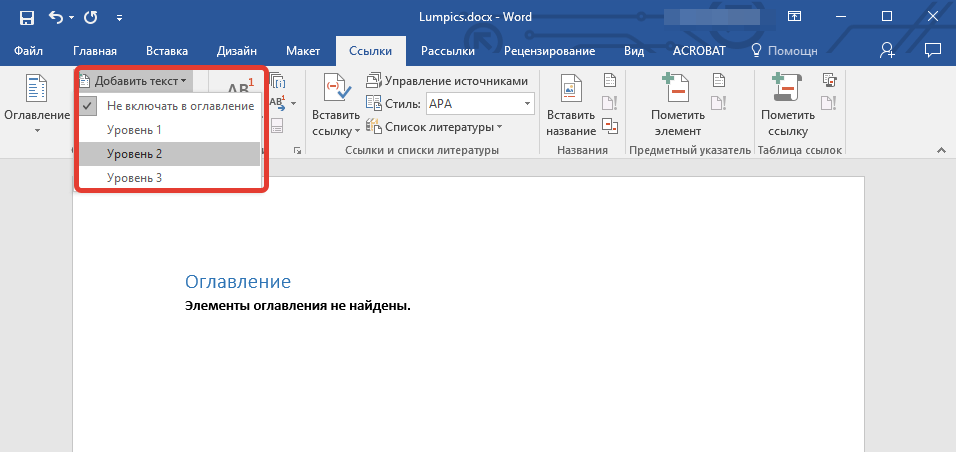
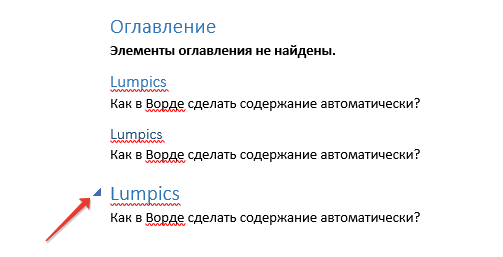
Первый автоматический пункт содержания (пустой), который перед вами появился — это и есть ключевое оглавление, под шапкой которого и будут собираться все остальные пункты работы. Желая добавить новый заголовок или подзаголовок, просто установите курсор мышки на нужном месте и кликните по пункту «Добавить текст», расположенному на верхней панели.
Примечание: Вполне логично, что вы можете создавать не только заголовки меньшего уровня, но и основные. Кликните по месту, где вы хотите его разместить, разверните пункт «Добавить текст» на панели управления и выберите «Уровень 1»
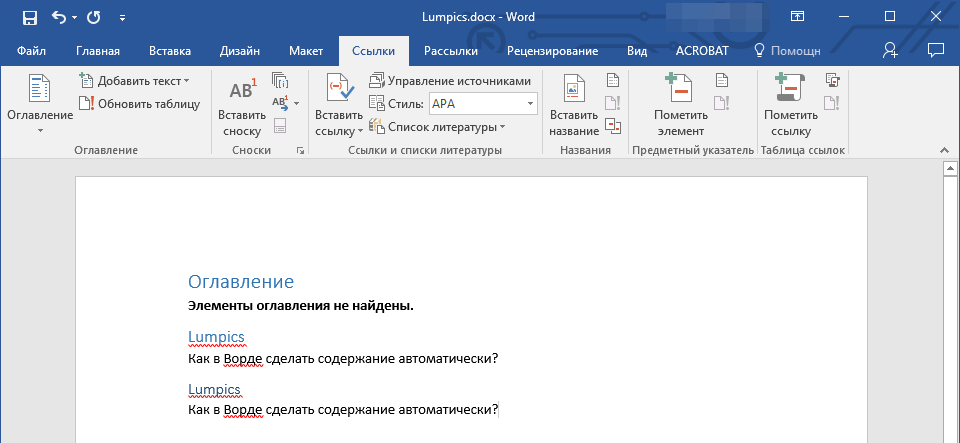
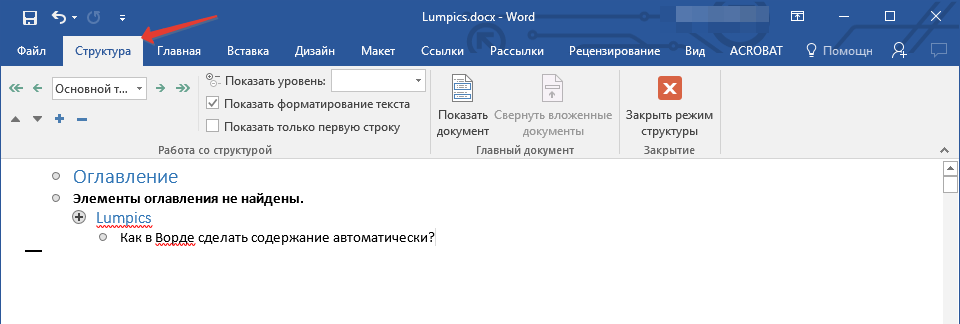
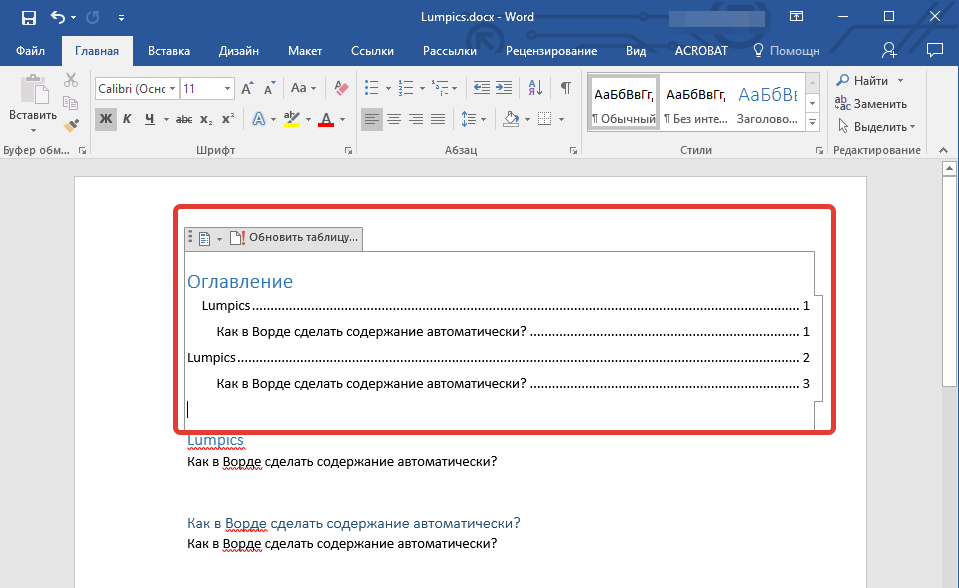
Это и есть столь необходимое для каждой объемной работы автосодержание, сделать которое в Ворде очень просто. Именно содержание будет находиться в начале вашего документа, как это и требуется для РПЗ.
Автоматически сформированное оглавление (содержание) всегда хорошо выровнено и корректно отформатировано. Собственно, внешний вид заголовков, подзаголовков, как и всего текста всегда можно изменить. Делается это точно так же, как с размером и шрифтом любого другого текста в MS Word.
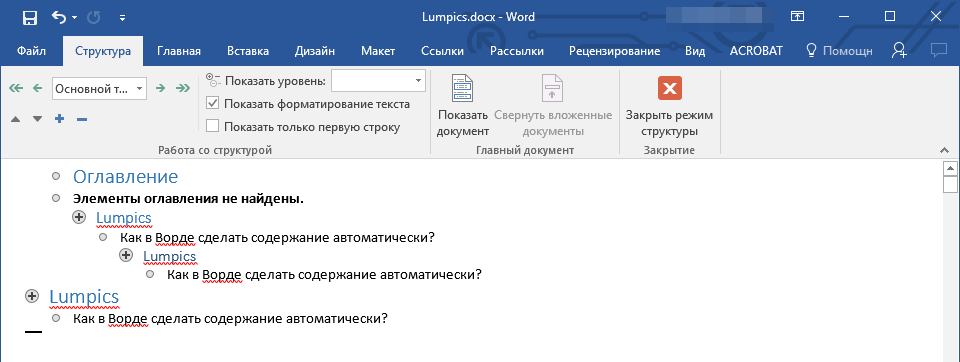
По ходу выполнения работы автоматическое содержание будет дополняться и расширяться, в нем будут проставляться новые заголовки и номера страниц, а из раздела «Структура» вы всегда сможете получить доступ к необходимой части своей работы, обратиться к нужной главе, вместо того, чтобы пролистывать документ вручную. Стоит отметить, что особенно удобной работа с документом с автосодержанием становится после его экспорта в PDF-файл.
На этом все, теперь вы знаете, как создать автоматическое содержание в Ворде. Стоит отметить, что данная инструкция применима ко всем версиям продукта от Майкрософт, то есть, таким образом можно сделать автоматическое оглавление в ворде 2003, 2007, 2010, 2013, 2016 и любых других версиях этого компонента офисного пакета. Теперь вы знаете немного больше и сможете работать более продуктивно.