Скрываем текст уведомления на экране блокировки iPhone и iPad

Часто так бывает, когда сидишь в кафе или ресторане, вдруг приходит миниатюра сообщения из какого-нибудь мессенджера. Неловкость момента заключается в том, что в этот момент сообщение может содержать информацию, которую вы не хотели бы, чтобы видел еще кто-то. Класть телефон экраном вниз в таком случае тоже не очень удобно, да и некорректно. Так как таким образом ваш спутник будет чувствовать явное недоверие к себе. К счастью, для таких “неудобностей” у Apple есть специальная функция, позволяющая скрыть текст сообщения во всплывающем уведомление. В этой статье мы расскажем как воспользоваться этой фичей на iPhone и iPad.
Как скрыть текст уведомления на iPhone и iPad
На самом деле здесь нет никакого специального знания, скрыть текст уведомлений очень просто. Для этого заходим в меню “Настройки”, “Уведомления”, “Показать миниатюру”. На следующем экране будет предложено 3 варианта “Всегда”, “Без блокировки”, “Никогда”. По умолчанию установлено “Всегда”. Если в мессенджерах не ведете конфиденциальной переписки, то менять что-либо здесь не стоит. При активации режима “Всегда” текст сообщения можно читать сразу с экрана блокировки. Но, таким образом все “случайные читатели” также будут в курсе содержимого вашей переписки. Однако, если скрывать нечего, то этот факт не должен беспокоить. Для того чтобы во всплывающих уведомлениях не отображался текст сообщения на экране блокировки необходимо установить галочку напротив графы “Никогда”. В этом режиме на экране будет уведомление только о том, что, в том или ином приложении получено новое сообщение. Режим “Без блокировки” — при заблокированном экране уведомления будут отображаться в виде оповещения без содержимого. Но как только экран будет разблокирован, текст сообщения будет отображаться в уведомление.
Как скрыть сообщения на заблокированном экране iPhone

Последнее обновление 30.08.2019, 17:04 от пользователя Бывают ситуации, когда сообщения раздражают и отвлекают нас. К счастью, их можно заблокировать на экране смартфона несколькими способами. Здесь мы расскажем, как отключить предварительный просмотр сообщений на заблокированном экране iPhone.
Скрыть содержимое сообщения на заблокированном экране
Зайдите в Настройки > Уведомления > Сообщения. Затем войдите в меню Показ миниатюр и выберите Если разблокировано. В этом случае на заблокированном экране появляется только имя отправителя.
Полностью скрыть сообщения на экране
Если описанное выше решение недостаточно и Вы хотите полностью отключить уведомления о новых SMS-сообщениях, перейдите в Настройки > Уведомления > Сообщения. Затем снимите флажок На заблокированном экране. С этого момента не будет никаких уведомлений при получении сообщений. Изображение: © Bagus Hernawan — Unsplash.com
Контент нашего сайта создается в сотрудничестве с экспертами в области IT и под руководством основателя CCM.net Жана-Франсуа Пиллу. CCM — ведущий международный сайт о технологиях, доступный на 11 языках.
Похожие запросы
- — Лучшие ответы
- Как скрыть имя отправителя на айфоне — Лучшие ответы
- Как скрыть приложение на айфоне — Полезные советы -Операционные системы
- Как изменить голос в ватсапе на айфоне — Полезные советы -Интернет
- Как проверить ватсап на слежку на айфоне — Полезные советы -Конфиденциальность
- Как скрыть смс в ватсапе — Полезные советы -Сотовая связь
- Как переслать сообщение в ватсапе на айфоне — Полезные советы -Сотовая связь
Как скрыть уведомления на экране блокировки айфон
Разработчики мобильных приложений для удобства пользователя сделали так, что на экране айфона отображаются уведомления о полученных смс, загруженных программах и текстовых сообщениях из социальных сетей. Таким образом, к этим текстам могут получить доступ третьи лица. Это нравится далеко не всем пользователям, поэтому люди часто задумываются о том, как сделать эту информацию невидимой.
Текст уведомлений на экране блокировки
Пользователи часто не знают о том, как скрыть уведомления на экране блокировки айфон. Также в службе технической поддержки клиенты часто спрашивают о том, как включить push уведомления на iPhone. Для того чтобы разобраться в этом вопросе, нужно, в первую очередь, понять, какие функции выполняет всплывающий текст и чем он может быть полезен пользователю.
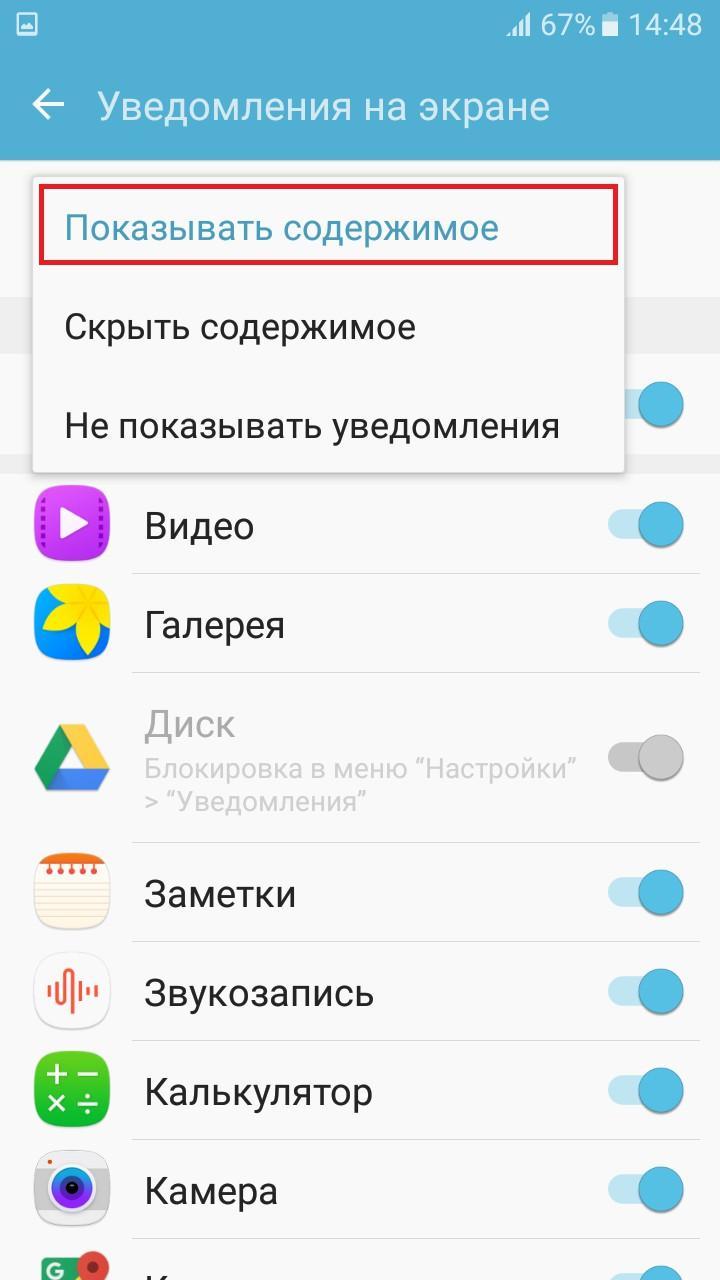
Всплывающие уведомления на экране нравятся не всем
Всплывающий текст выполняет следующие функции:
- Отображает тему и краткое содержание электронных писем.
- Уведомляет пользователя о том, что он получил сообщение в социальном мессенджере.
- Оповещает о приходе смс от других лиц и от автоматических рассылок.
- Показывает статус установки или обновления программ, приложений.
Также всплывающие уведомления сообщают пользователю о том, что у него загружаются музыка, фотографии, файлы в формате PDF. Иногда эта функция очень нужна и полезна. Однако в некоторых случаях люди хотят отключить уведомления, чтобы не отвлекаться на мобильный телефон.
Важно! Уведомления часто отключают для обеспечения конфиденциальности, если передают мобильник третьим лицам и не хотят, чтобы личная информация была доступна им.
Можно отключить все уведомления или же сделать это выборочно, для отдельных программ и мобильных приложений. Потом, если пользователь захочет, он сможет легко восстановить эту функцию, и сообщения вновь будут всплывать на экране. Главное – понять общий принцип, как это делается.
Как скрыть уведомления на айфоне, айпаде
Не все знают о том, как сделать, чтобы на айфоне не было видно сообщения. Наверняка каждый пользователь знает о существовании функции показа миниатюр айфон, но не все умеют правильно пользоваться этой возможностью.
Для того чтобы спрятать содержание уведомлений, пользователь должен поступить следующим образом:
- Зайти в меню «Настройки». Обычно на большинстве моделей Айфонов это меню изображается в виде шестеренки, но есть и исключения.
- Выбрать опцию «Уведомления» из нескольких предложенных вариантов.
- Далее пользователю будет предложено определиться с желаемым способом отображения: «Всегда», «Никогда», При разблокировке».
- При необходимости выбрать показ или сокрытие миниатюр для каждого отдельного мобильного приложения.
Если хочется, чтобы текст всегда был показан на экране блокировки, следует выбрать вариант «Всегда». Также существует вариант «Если разблокировано». В этом случае уведомления будут отображаться только при отсутствии блокировки. И, наконец, при выборе варианта «Никогда», краткое содержание сообщений ни при каких обстоятельствах не будет всплывать на блокировочном экране.
Важно! Каждый пользователь выбирает тот вариант, который ему удобен. Потом можно будет изменить свое решение.
Есть и еще один интересный вариант – убрать текст уведомлений, оставив лишь информацию о количестве новых действий или сообщений по каждому конкретному мобильному приложению. Так сделать поможет регулятор «Допуск уведомлений».
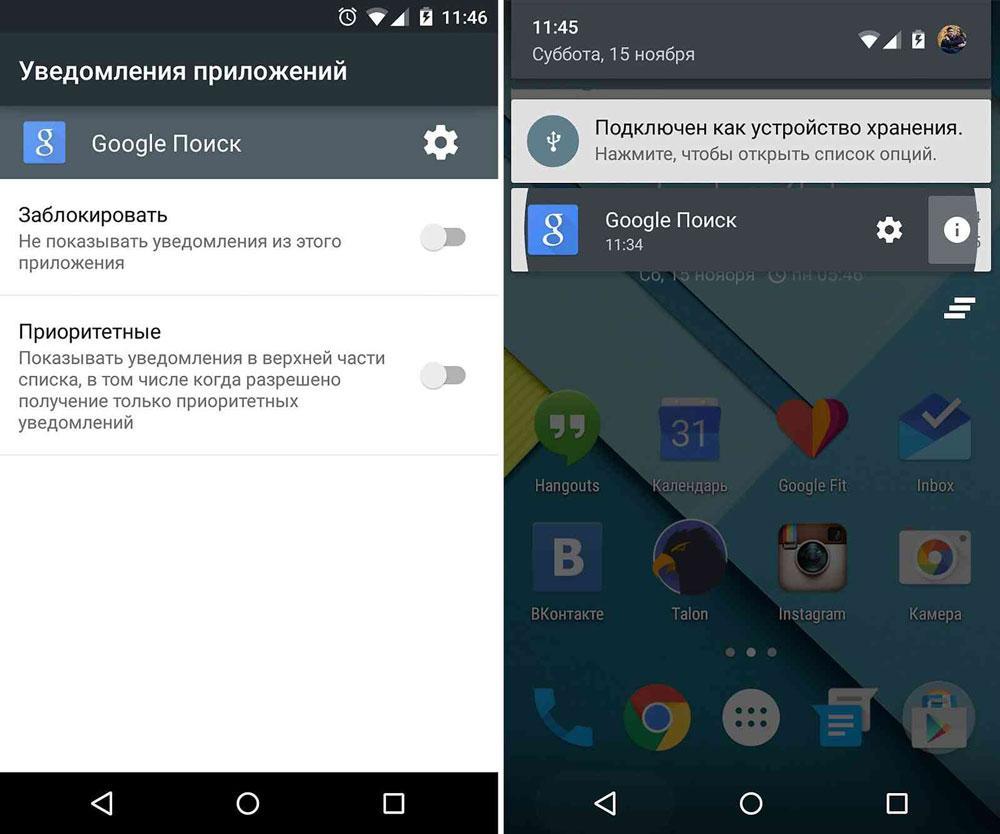
Скрыть сообщения – значит защитить свою конфиденциальность
Измененные настройки по умолчанию применяются ко всем уведомлениям. Теперь на экране не будут показываться ни смс, ни тексты из соцсетей.
Как скрыть для выборочных приложений
Не все знают о том, как на Айфоне скрыть на заблокированном экране сообщения от выборочных предложений. Сделать это несложно. Для этого необходимо:
- Зайти в меню «Настройки».
- Выбрать функцию «Уведомления».
- Выбрать нужное мобильное приложение из списка: Facebook, Одноклассники, какая-либо игра и т. д.
- Зайти в раздел «Показ миниатюр». Там будут предложены варианты: «Всегда», «Никогда», «Без блокировки».
- Выбрать опцию «Никогда» для скрытия содержимого смс и других оповещений в режиме lock.
Теперь текст уведомлений с их кратким содержанием никогда не будет отображаться на экране блокировки.
После того как настройки были изменены, специалисты рекомендуют выполнить перезарузку смартфона. Необходимость перезагрузки объясняется тем, что иногда отдельные приложения вступают в конфликт с IOS. Например, такое часто происходит с популярным социальным мессенджером Телеграм плюс в контакте, Одноклассники, Facebook. Из-за этого настройки без перезагрузки могут сбиваться.
Внимание! У разных моделей айфонов интерфейс может варьироваться. Однако, путь к настройкам будет примерно одинаковым во всех случаях. Главное – понять общий принцип.
Предварительный просмотр сообщений в любом случае откроется, когда экран смартфона будет разблокирован. Разумеется, это касается отдельных выбранных приложений, например, WhatsApp, Telegram.

Функцию уведомлений можно отключить не для всех, а для некоторых приложений
Пользователи часто выбирают сокрытие выборочных приложений для программ, связанных с финансовыми расчетами и электронными деньгами, например, мобильный банк или Яндекс.Кошелек. Это позволяет обеспечивать конфиденциальность и безопасность, а также скрывать все, что не предназначено для просмотра третьими лицами.
Включение и отключение push уведомлений
Далеко не все знают о том, как отключить или спрятать содержимое пуш уведомлений на айфоне, на фоне экрана блокировки. О том, как сделать чтобы на айфоне общения не было видно, можно узнать в салоне сотовой связи или в технической службе поддержки.
Обычно для управления пуш-уведомлениями пользователям рекомендуют загрузку бесплатного приложения HeadsOff. Приложение доступно тем, у кого на смартфоне установлена операционная система se 5.0 и выше.
После открытия приложения следует войти в меню «Доступ к уведомлениям», установить флажок возле надписи HeadsOff и кликнуть «ОК». Для просмотра содержания уведомлений следует зайти в «Настройки», и далее установить флажок напротив надписи «Показать текст».

Разобраться с показом пуш текстов несложно
Если пользователь отменил всплывающие уведомления, вместо текста предварительного просмотра сообщения он будет получать уведомления без текста, но с логотипом конкретного приложения. Это очень удобно и безопасно, если screen находится в режиме блокировки.
Если xr оповещение пришло от неизвестного приложения, надо нажать на него и держать о тех пор, пока не всплывет надпись App info. После этого, взглянув на дисплей, можно будет получить подробную информацию о неизвестном приложении. Теперь понятно, как отключить пуш уведомления на айфоне.
Отключать уведомления или оставлять их видимыми – личное дело каждого пользователя. Некоторым нравится, что вся текстовая информация (содержимый компонент) доступна на экране. Кого-то, наоборот, раздражает постоянное появление новых текстов. В любом случае, следует помнить: если айфон попадет в руки третьим лицам, они могут получить доступ к конфиденциальной информации.
iPhone: как выключить уведомления на заблокированном экране
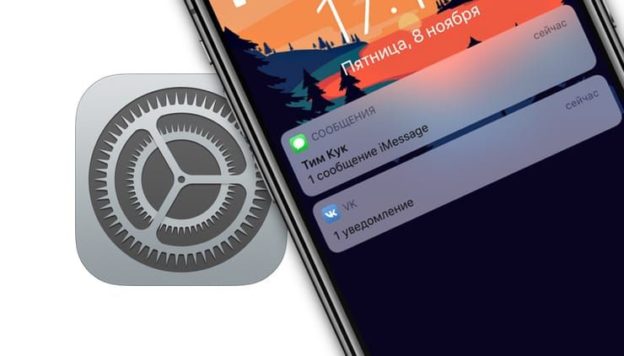
Уведомления — это важная функция всех смартфонов. С их помощью мы можем быстро видеть и отвечать на входящие сообщения, получать различные новости и еще много чего еще.
Но, если посмотреть с другой стороны, уведомления сильно подрывают нашу конфиденциальность. Если вы еще ни разу не настраивали уведомления на Айфоне, выходит, что каждый может взять ваш девайс и прочесть все, что ему захочется. Apple подобный сценарий предусмотрела и выпустила специальные инструменты, помогающие сохранить личные дела в тайне. Можно как полностью отключить уведомления, так и настроить их под себя, запретив отображение на заблокированном экране.
Как отключить уведомления на экране блокировки Айфона
Самый лучший способ сделать максимальную конфиденциальность — это полностью отключить уведомления на экране блокировки iPhоne. Так точно никто не сможет увидеть, что происходит в вашем девайсе.
Для этого:
Зайдите в Настройки, Уведомления.
Найдите там до приложения, в котором вы хотите скрыть уведомления.
Далее найдите по нему и нажмите на галочку напротив пункта Заблокированный экран.
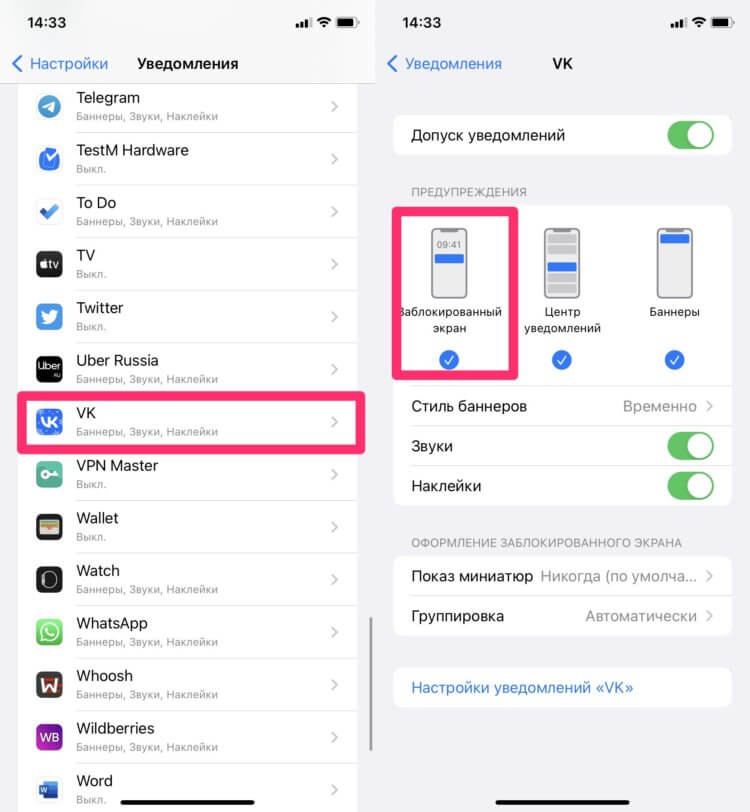
Готово. Теперь уведомления из этого приложения не станут приходить на заблокированный экран. Очень удобно, если не хотите отвлекаться от работы или других дел.
Еще, обратите внимание, в этом пункте настроек можно выбрать показ уведомлений в виде баннеров и на заблокированном экране. Как только станет нужно прочитать, можно будет зайти туда.
Показ миниатюр на iPhone
Каждый раз при покупке нового смартфона или другой техники, мы стараюсь сделать так, чтобы все уведомления приходили без текста. Не нравится перевод названия функции. Далеко не каждый пользователь, копаясь в настройках, сможет без чужой помощи, понять что такое Показ миниатюр. Совсем не интуитивно.
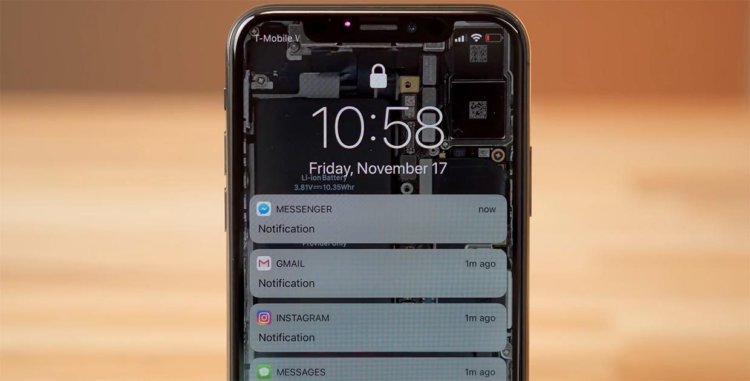
Показ миниатюр – функция вашего iPhоne, благодаря которой вы можете отключить функцию предпросмотра во всех уведомлениях. Таким вот образом текст уведомлений на заблокированном экране будет скрыт.
Скрыть текст уведомлений на заблокированном экране iPhone можно так:
Зайдите в Настройки своего iPhоne.
Далее найдите пункт Уведомления, Показ миниатюр.
Выберите необходимый вам способ.
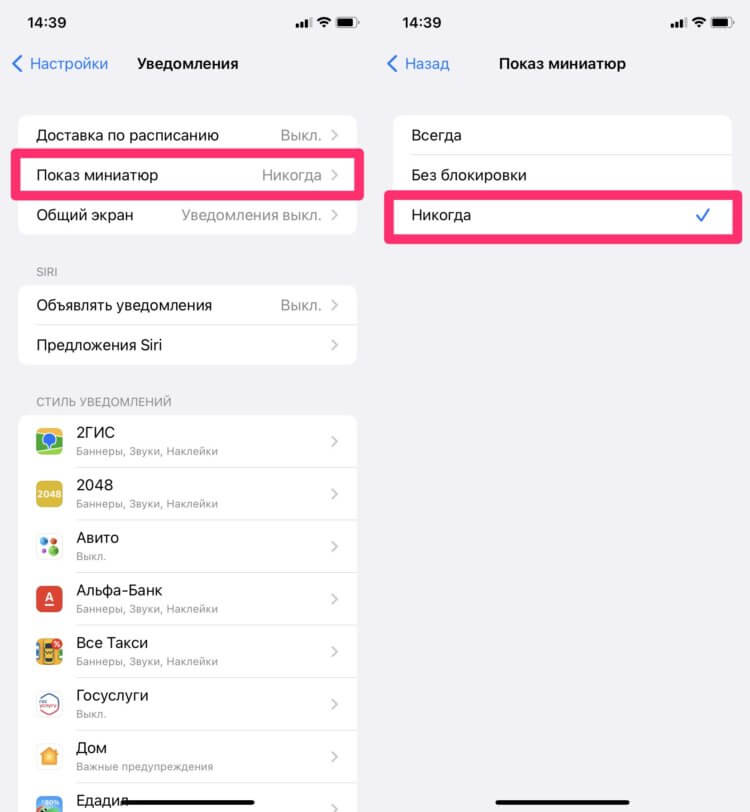
С помощью этих настроек можно выключить показ миниатюр на iPhone.
Далее здесь будет доступно 3 варианта показа миниатюр:
Всегда – текст будет на экране всегда.
Если разблокировано — уведомления появятся только на разблокированном iPhоne.
Никогда — ни одно уведомление с экрана блокировки прочесть не получится.
Лично мы предпочитаем второй вариант. Пока не подойдешь к iPhone и не сработает Fаce ID, прочитать ничего не получится. Это поможет вам защитить свой девайс на случай, если вы находитесь далеко от него.
Но часто происходит так, что кто-нибудь в метро или дома так и хочет подсмотреть, кто же мне что написал. Не хотите, чтобы за вами подглядывали — выбирайте Никогда.
Как отключить уведомления в приложении
Показ миниатюр можно настраивать и для каждого приложения. Ведете скрытую переписку в Телеграме или WhаtsApp? В самый раз покопаться в Настройках вашего девайса.
Если, вы захотите скрыть текст сообщений в Телеграм. Вот что нужно делать:
Открыть настройки iPhоne.
Перейти в раздел Уведомления.
Далее пролистать вниз до нужного приложения (в нашем случае это Телеграм).
Зайти в него, далее тапнуть на пункт Показ миниатюр.
Выбрать необходимый вариант показа уведомлений.
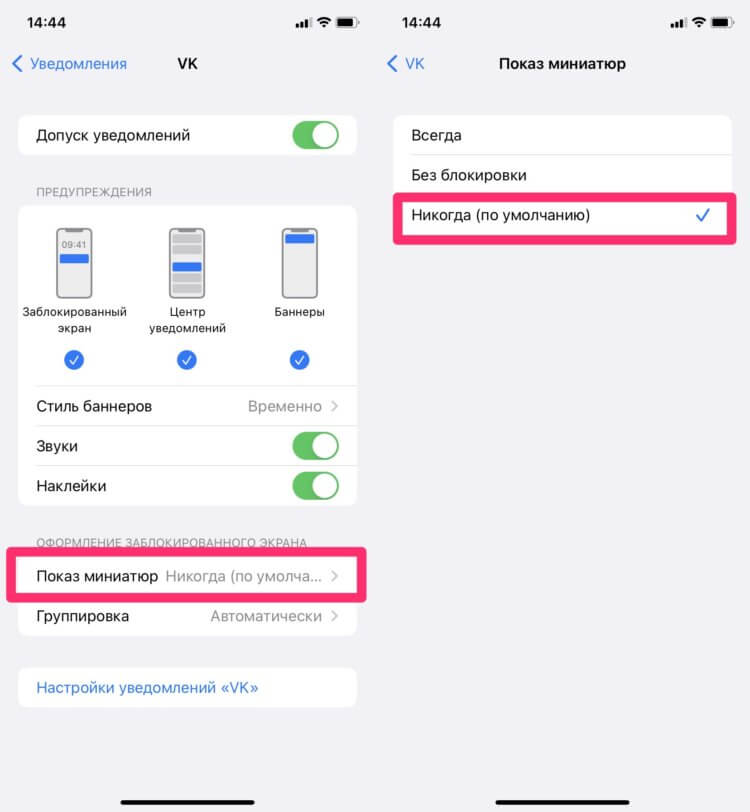
Отключите показ миниатюр для отдельно приложения, если это необходимо.
Так можно настраивать не только мессенджеры, но и любые другие приложения. Почтовый клиент, Сообщения, приложение Банка — вообщим всё.
Плюс, многие разработчики интегрировали функцию прямо в свои приложения.
Читайте также:
- Забыли пароль. Как разблокировать iPhone
- Зависает камера на Айфоне. Решение
- Как скачать голосовые сообщения с ватсапа и телеграма на Айфон