Как экспортировать контакты с помощью iCloud
Сервис iCloud позволяет не только синхронизировать документы из пакета iWork и найти iPhone при его пропаже, но и хранить все контакты с вашего смартфона на случай их удаления или миграции на другое iOS-устройство. С помощью стандартных инструментов iCloud можно также экспортировать контакты для их последующего перемещения на другие гаджеты, включая BlackBerry и даже телефоны на Android. Сегодня мы посмотрим, как это сделать.
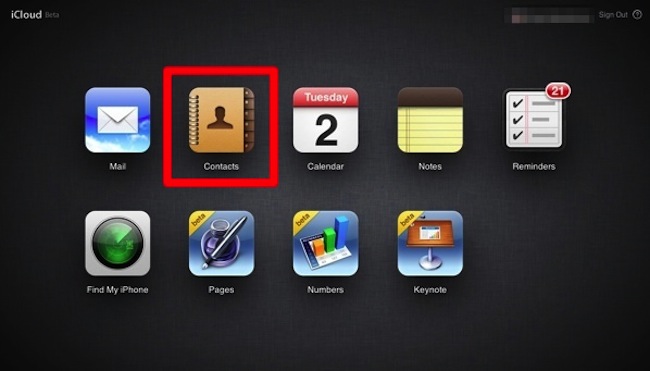
Сначала заходим на веб-версию iCloud, где выбираем раздел «Контакты». Затем ищем один из контактов, которые вы хотите экспортировать. Если вам нужно перенести всю адресную книгу, сперва необходимо выделить все контакты комбинацией клавиш Command+A.
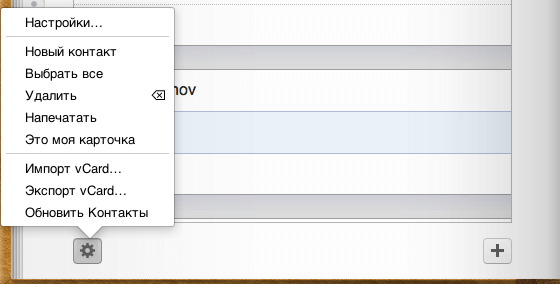
После этого нажимаем на значок настроек раздела в нижнем левом углу и пункт «Экспорт vCard». Выскочит окно подтверждения, а затем начнется процедура экспорта нужных контактов.
По завершению всей операции созданный файл формата vcf появится в папке «Загрузки» вашего Mac.
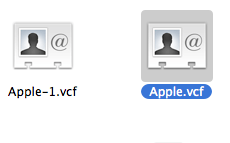
Что теперь с ним делать? Вариантов много. Можно, например, импортировать контакты в другой аккаунт iCloud или перенести их на смартфон с Windows Phone. Формат vCard придумала не Apple, даже сейчас им пользуются очень многие для обмена визитными карточками.
Как известно, сформировать хорошую базу контактов сложно, а потерять ее вполне возможно за несколько секунд. Поэтому сохранять свою адресную книгу таким образом можно просто для профилактики. Или записывать все имена с телефонами в обычный блокнот — вдруг будет надежнее.
Кстати, чтобы переместить контакты в другой iPhone или iPad, достаточно лишь отправить файл vCard по электронной почте. После его открытия адресная книга обновится автоматически.
По материалам osxdaily.com
Как перенести контакты с айфона на айфон — 2 легких способа
При покупке нового айфона перед владельцем встает вопрос о том, как же скопировать контакты со старого смартфона на новый. На самом деле в этом нет ничего сложного. Статья рассказывает о двух простых способах, которые помогут быстро перенести номера с одного эплофона на другой.
Как скопировать номера с iPhone через iTunes
Использование айтюнс — довольно простой метод копирования номеров с «яблочных» девайсов. Чтобы им воспользоваться, потребуется подключить iPhone к компьютеру или же лэптопу и выполнить следующие действия:
- Подключить айфон, с которого необходимо скопировать контакты, и запустить приложение iTunes.
- Выбрать iPhone в меню iTunes и перейти во вкладку «Сведения».
- Активировать в открывшемся окне пункт «Синхронизировать контакты с:». Для этого просто нужно поставить галочку и сохранить изменения.
Важно учесть: синхронизация контактов с iCloud в этот момент не должна быть включена.
- Когда синхронизация завершится, нужно отключить девайс, с которого копировались контакты. Теперь следует подключить iPhone, на который эти данные необходимо перенести.
Полдела сделано. Что еще осталось — рассказывает таблица.
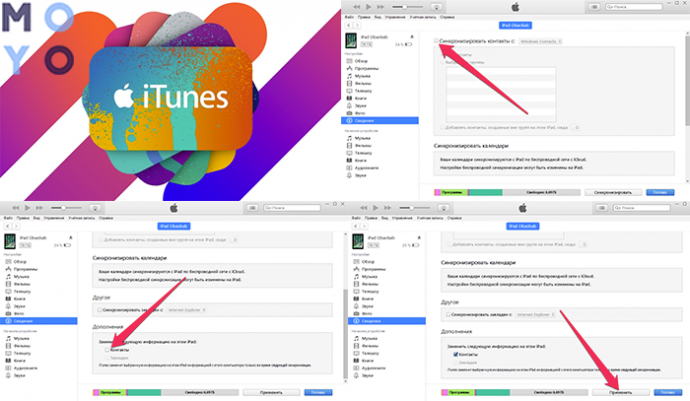
Шаг №1
Совет: желательно поставить последнюю версию iTunes. На компьютере наличие нового варианта приложения проверяется через «Справка» — «Обновления», а владельцам Маков нужно перейти в одноименную вкладку в AppStore.
Как перенести номера с iPhone при помощи iCloud
Перенос контактов с одного айфона на другой при помощи iCloud еще проще, чем предыдущий вариант с iTunes. Необходим лишь доступ к интернету и несколько нехитрых операций. Как и в случае с айтюнс, все происходит в два этапа. Они описаны в таблице.
Совет: ценителям больших экранов, но тем, кто не гонится за новинками, придется по душе восьмая модель с приставкой Plus. У нее классные камеры, приличный объем хранилища и привлекательный дизайн.
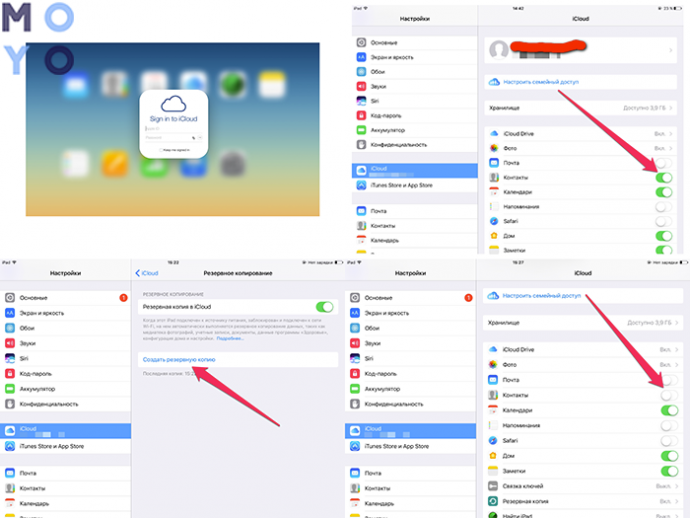
Как делать
Рекомендация: поклонникам больших безрамочных дисплеев и крутых камер подойдет топовый XS Max.
Стоит учесть еще парочку моментов:
- Время выполнения операции зависит от количества контактов.
- В том, что все контакты скопировались, можно убедиться, посмотрев их число. Оно отображается внизу телефонной книги.
Примечание: проверить синхронизацию контактов с облаком можно и на сайте iCloud.com. Если число контактов в телефонных книгах (отображается внизу списка) идентично, значит копирование прошло успешно.
Как видно, скопировать номера из телефонной книги одного iPhone на другой несложно. Оба способа не занимают много времени и особых навыков не требуют. Они отличаются лишь тем, что в случае с айтюнс необходимы не только айфоны, но и ПК, а также подходящий кабель. Другой же метод переноса номеров предполагает использование облачного хранилища, а потому требует не подсоединения к лэптопу, а хорошей скорости интернета.
Как экспортировать и передавать контакты iPhone
Получение контактов вашего iPhone в доступном формате, перенос их на другой телефон или извлечение удаленных контактных номеров может быть болезненным и длительным процессом. Мы создали это руководство, чтобы помочь вам быстро и безболезненно решить эти проблемы.
Это руководство поможет вам сделать следующее:
- Экспорт контактов из вашей адресной книги iOS в формате, который вы можете легко импортировать в другом месте
- Восстановление потерянных и удаленных контактов , даже если у вас нет резервной копии .
- Перенос и восстановление контактов на другой iPhone, телефон Android, Gmail или другие системы.
Если вам нужна помощь только на определенном этапе, вы можете щелкнуть ссылки, чтобы погрузиться в действие. Если вы не словесный человек, мы включили видео ниже, чтобы показать вам его.
Экспорт контактов с iPhone
Это руководство проведет вас через 4 различных способа экспорта ваших контактов:
- Способ 1. Экспортируйте свои контакты без iTunes или iCloud.
- Способ 2. Экспортируйте свои контакты из учетной записи iCloud
- Способ 3. Экспортируйте свои контакты прямо на iPhone или iPad
- Способ 4: экспортируйте свои контакты с icloud.com
Способ 1. Экспортируйте свои контакты без iTunes или iCloud.
Если вы хотите экспортировать свои контакты без использования iCloud или iTunes, вы можете сделать это с помощью iPhone Backup Extractor для просмотра и экспорта ваших контактов в различных форматах. Для этого вам понадобится последняя резервная копия вашего iPhone. Ваш iPhone может быть настроен на сохранение своих контактов в iCloud, а также может автоматически создавать их резервные копии в iCloud или через резервную копию iPhone на вашем Mac или ПК.
Если у вас нет резервной копии вашего iPhone, вы можете использовать iPhone Backup Extractor для ее создания. Нажмите здесь, чтобы узнать, как создать резервную копию.
Шаг 1. Установите бесплатную версию iPhone Backup Extractor ( скачать ).
Как только он запустится, он перечислит все резервные копии на вашем компьютере, и когда они были в последний раз сделаны. Вот как это выглядит:
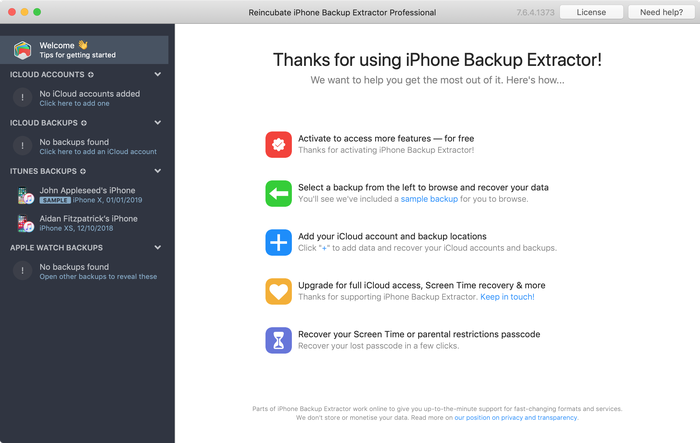
Шаг 2. Просмотр и экспорт контактов
Теперь для действительно простой части: просмотр и получение контактов с iPhone Backup Extractor.
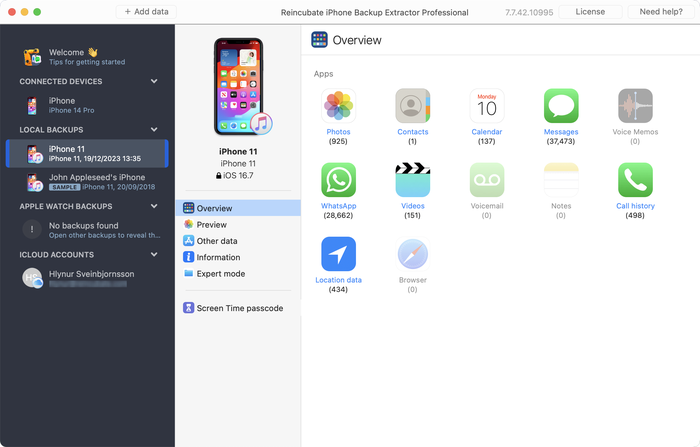
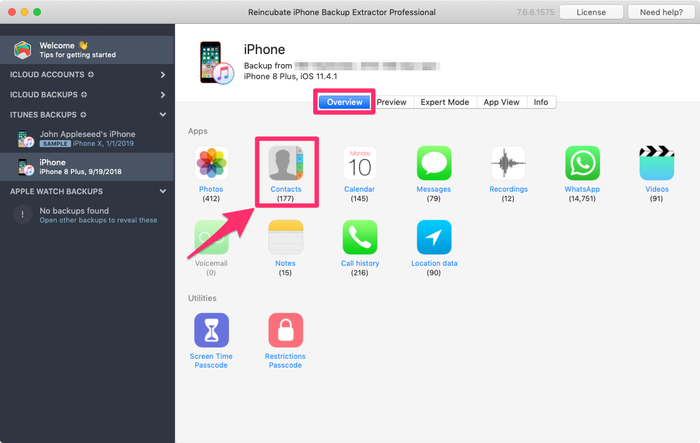
Нажмите на резервную копию, которую вы хотите просмотреть в левой части окна iPhone Backup Extractor. Основная часть окна будет обновлена, чтобы показать вам обзор данных в вашей резервной копии. Чтобы экспортировать все контакты с вашего iPhone, нажмите значок «Контакты» или текст под ним.
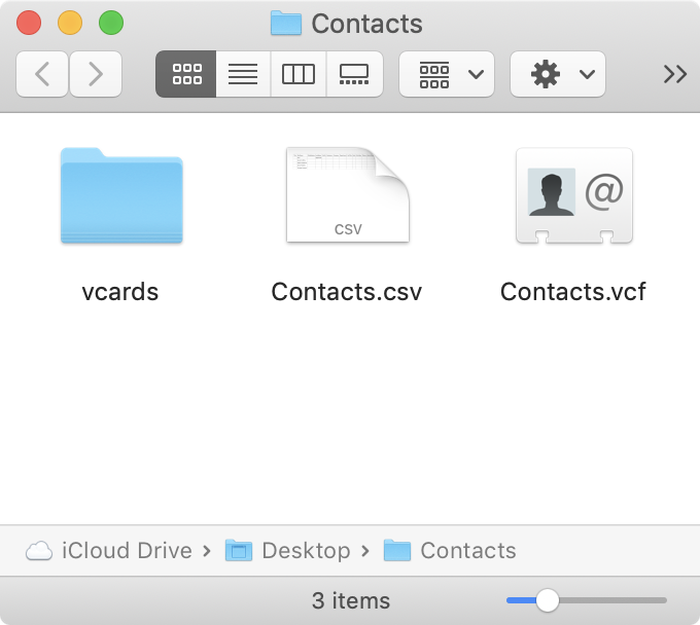
iPhone Backup Extractor спросит вас, где вы хотите сохранить экспортированные контакты, и как только вы выберете папку, ваши контакты будут экспортированы туда.
Мы экспортируем контакты в трех форматах одновременно, так что вы можете использовать их практически с любой другой системой, которую вы можете просмотреть или импортировать. Это:
- Contacts.vcf : это один большой файл VCard , который используется большинством систем адресных книг. Все ваши контакты находятся в одном файле.
- vcards/*.vcf : мы создаем эту специальную папку «vcard» для хранения отдельных файлов VCard. Некоторые системы контактов не могут работать с красивым аккуратным способом свертывания всех ваших контактов в один карточный файл, поэтому их нужно разделить может быть удобно. Если вы хотите отправить кому-то один контакт, это лучше.
- Contacts.csv : это список ваших контактов через запятую. Вы можете просмотреть его в текстовом редакторе или с помощью электронной таблицы, например Microsoft Excel. Если вы хотите скопировать и вставить несколько деталей, этот формат может быть лучшим для вас.
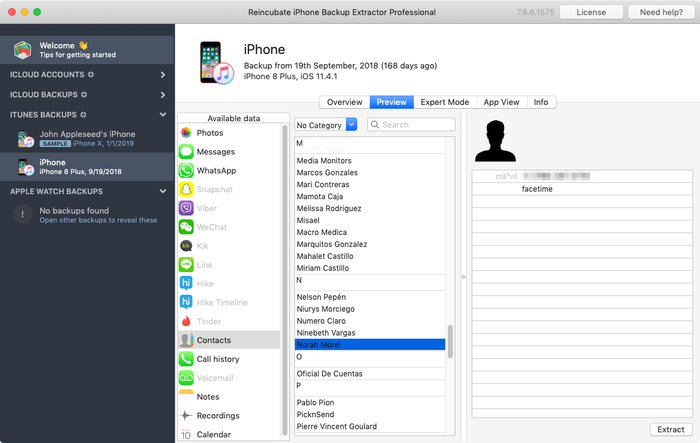
Если вы хотите просмотреть контакты и выборочно экспортировать их, есть простой способ сделать это. Вместо того, чтобы нажимать на значок контактов, вместо этого выберите « Preview , а затем выберите « Contacts из списка в левой части окна. Это позволит вам просматривать контакты, доступные для экспорта. Выберите те, которые вам нужны, и нажмите « Extract .
Способ 2. Экспортируйте свои контакты из учетной записи iCloud
Если вы используете iCloud, вы также можете использовать iPhone Backup Extractor для извлечения ваших контактов. Вот как:
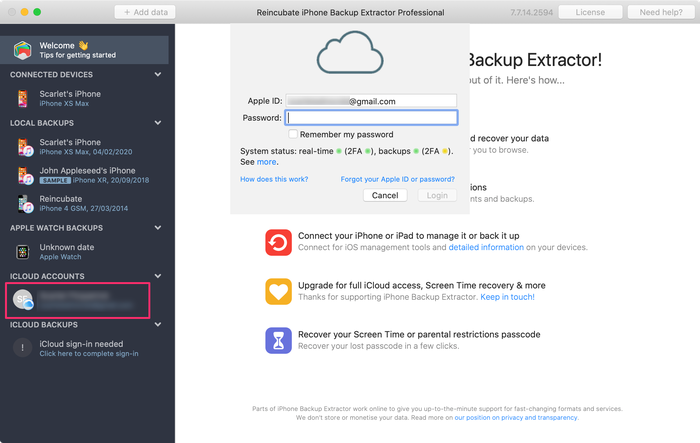
- Выберите свою учетную запись iCloud в разделе « iCloud Accounts с левой стороны и войдите в систему, используя свои учетные данные (возможно, вы захотите сохранить свой iPhone под рукой, так как для этого потребуется 2FA).
- После входа в систему нажмите учетную запись iCloud, затем выберите « Contacts на панели «Обзор».
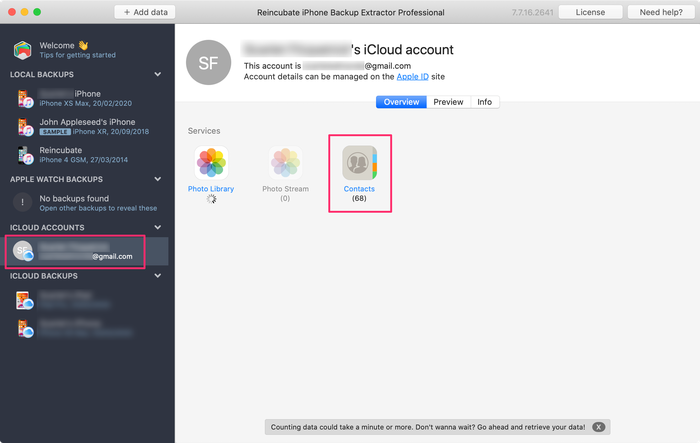
Здесь вы можете выбрать местоположение на вашем компьютере для экспорта, тогда ваши контакты будут извлечены в тех же трех форматах, что и при использовании резервной копии iPhone: Contacts.vcf , vcards/*.vcf и Contacts.csv
Способ 3. Экспорт контактов напрямую на устройство iOS
Если у вас нет компьютера, и вам все еще нужно экспортировать контакты, на вашем iPhone имеется ограниченная поддержка прямого экспорта контактов. К сожалению, используя этот метод, вы сможете экспортировать только один контакт за раз, но если вам нужно экспортировать только пару контактов, это может быть самый быстрый вариант. Вот как:
- Перейдите в приложение Контакты на вашем iPhone.
- Выберите контакт, который вы хотите экспортировать.
- Выберите Share Contact .
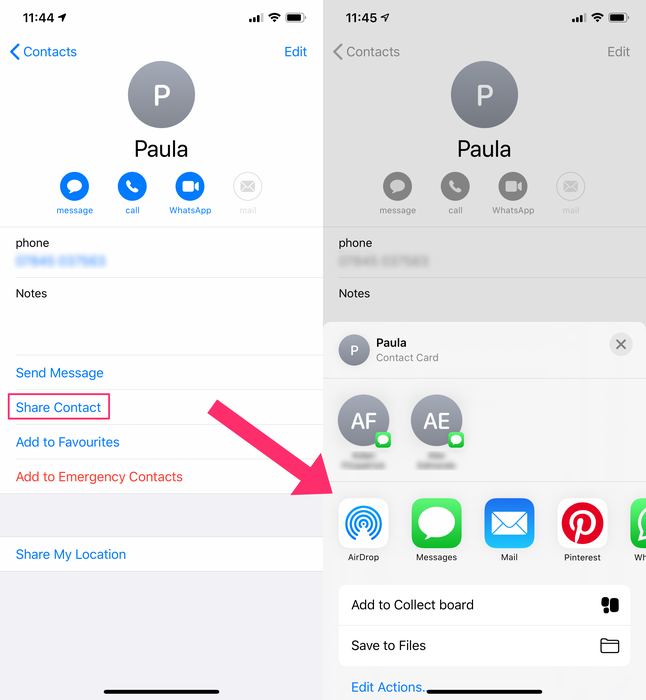
Это дает вам возможность обмениваться сообщениями, электронной почтой, Dropbox, Google Drive и другими приложениями на вашем iPhone. Если вы делитесь с другим устройством iOS или macOS, вы можете использовать AirDrop.
Apple предоставляет некоторые рекомендации по экспорту контактов в macOS и из iCloud , но не напрямую с iPhone.
Способ 4. Экспортируйте свои контакты из iCloud.com
Если у вас есть устройство iOS, настроенное для синхронизации его контактов с iCloud (т.е. не только с включенным iCloud и контактами на вашем устройстве, но с сохранением контактов в учетной записи iCloud), вы можете использовать веб-сайт iCloud для экспорта контактов iCloud. Вот как:
- Перейдите на сайт Apple icloud.com и войдите в систему.
- Выберите значок контактов.
- Отсюда вы можете выбрать и экспортировать контакты по отдельности или щелкнуть шестеренкой в левом нижнем углу экрана и выбрать все контакты, а затем экспортировать.
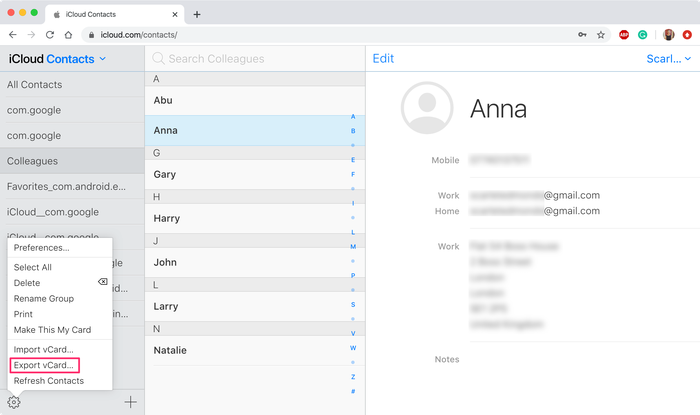
Обратите внимание, что если вы используете iCloud для экспорта своих контактов, вы можете экспортировать контакты только в виде отдельных файлов VCF.
Восстановление удаленных контактов
Приведенные выше пошаговые руководства показывают, как экспортировать контакты, но что делать, если вы удалили эти контакты со своего iPhone? Вот несколько методов, которые вы можете использовать, чтобы попытаться восстановить удаленные контакты.
Восстановление контактов без iTunes
iPhone Backup Extractor может автоматически искать и восстанавливать удаленные контакты на вашем устройстве iOS. Это можно сделать с помощью ряда фирменных методов судебного восстановления iOS .
Чтобы восстановить удаленные контакты, вы можете использовать обычный процесс, показанный выше. Но убедитесь, что опция «Показать удаленные данные» отмечена в меню «Утилиты» приложения.
Восстановление контактов через icloud.com
Если вы удалили контакты со своего iPhone, но не создали новую резервную копию iCloud, вы можете получить доступ к удаленным контактам через iCloud по адресу icloud.com. Выполните действия, описанные выше, для экспорта контактов с iCloud.com, чтобы восстановить удаленные контакты. Нажмите здесь для получения дополнительной информации о восстановлении контактов из iCloud.
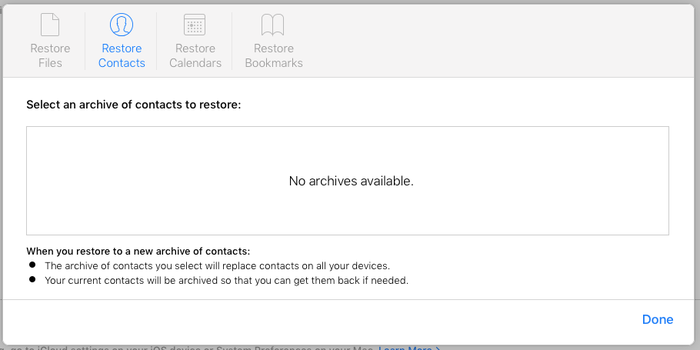
Скрытый на icloud.com в разделе « Account Settings → « Restore Contacts , вы найдете ограниченный интерфейс для восстановления контактов. Строго говоря, это восстанавливает все ваши контакты на определенный момент времени, поэтому, пока он будет восстанавливать удаленные контакты, он также удалит более недавно добавленные контакты.
Аналогичным образом, в зависимости от того, что вы планируете делать с экспортированными контактами, может иметь смысл настроить ваш iPhone на синхронизацию со службой контактов, которая может, например, также синхронизироваться с другими устройствами, отличными от iOS. В случае сомнений обращайтесь в нашу службу поддержки за советом.
Восстановление контактов с помощью контактов Google
Многие пользователи iPhone используют свои учетные записи Gmail для электронной почты и контактов. Если это так, и вашей учетной записью контактов по умолчанию является ваша учетная запись Google, а не учетная запись iCloud, восстановление из iCloud не имеет смысла. К счастью, можно также легко восстановить контакты из Gmail. Вот как:
- Перейдите на contacts.google.com и
- Нажмите на кнопку настройки в левой части окна.
- Нажмите «Отменить изменения»
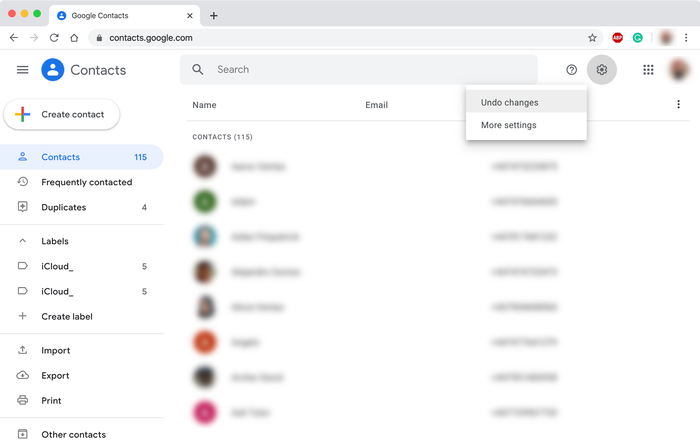
Это откроет окно «Отменить», и это позволит вам откатить и последние изменения в контактах. Имейте в виду, что, как и восстановление удаленных контактов, это также отменяет любые изменения, которые вы сделали недавно. Так что будьте осторожны!
Как перенести свои контакты на iPhone
Перенос ваших контактов даже проще, чем их экспорт или восстановление, и занимает не более нескольких минут. Прежде чем вы сможете импортировать свои контакты, вам необходимо экспортировать их с iPhone, на котором они в данный момент хранятся. Выполните описанный выше способ экспорта контактов, прежде чем начать импортировать эти контакты на новый iPhone.
Какой формат следует использовать при экспорте и импорте контактов iPhone?
iPhone Backup Extractor экспортирует ваши контакты в формате vCard по умолчанию, так как это самый простой формат для импорта ваших контактов. Узнайте больше здесь .
Вот как можно импортировать ваши контакты на новый iPhone:
- В вашей извлеченной папке контактов найдите файл Contacts.vcf . Отправить этот файл себе в качестве вложения.
- Откройте электронную почту на вашем iPhone. Убедитесь, что вы используете почтовое клиентское приложение по умолчанию от Apple, иначе процесс может завершиться неудачно.
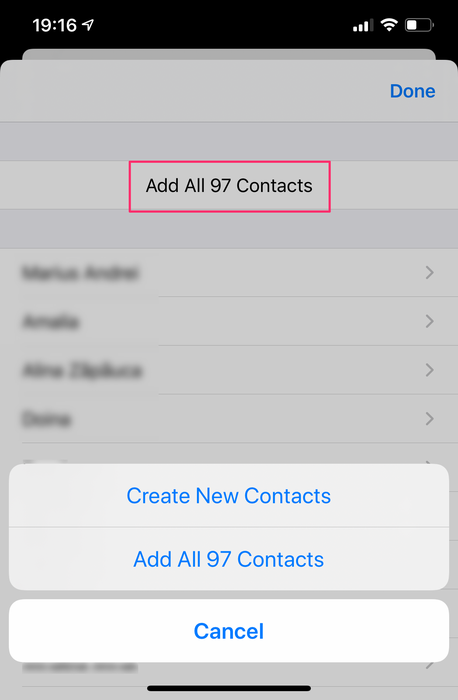
- Нажмите на вложение, и вас спросят, хотите ли вы перенести все контакты на ваш iPhone. Нажмите Add Contacts .
Вас спросят, хотите ли вы создать новые контакты или объединить их с существующими контактами на вашем новом iPhone. После импорта вы должны вернуть все свои контакты на свой iPhone.
Если вы хотите импортировать контакты iPhone на другие устройства или системы, перейдите по ссылкам ниже для получения дополнительных руководств и пошаговых руководств.
- Как импортировать контакты iPhone на reincubate.com
- Как импортировать в Android reincubate.com
Как перенести контакты с iPhone на другой iPhone
Приобрели новый смартфон и не знаете, как перенести контакты с iPhone на другое «яблочное» устройство? Воспользуйтесь функциональными возможностями iCloud или iTunes, которые разработаны специально для операционной системы iOS. Для каждого способа потребуется личный Apple ID и точное выполнение пошаговой инструкции.
Как перенести контакты с iPhone на iPhone через iCloud
iCloud — это настоящая экосистема мобильных устройств от Apple. Облачный ресурс связывает все содержимое на смартфоне и предоставляет возможность сохранять фото, видео, контакты, почту и многое другое на серверном хранилище.
С помощью представленного программного обеспечения можно передавать файлы между устройствами, используя один аккаунт. Каждый пользователь «яблочных» смартфонов заводит специальный профиль для управления доступных сервисов, включая iCloud.
Чтобы перенести контакты с iPhone на iPhone через iCloud, воспользуйтесь облачным хранилищем или резервной копией.
Хранение на облаке
Облачное хранение информации, которая содержится на смартфоне, включая контакты пользователей, позволяет в кратчайшие сроки перебросить записи на другой гаджет Apple. Как скинуть контакты с iPhone? Воспользуйтесь пошаговой инструкцией:
- При помощи утилиты «Настройки» зайдите в раздел, отвечающий за управление учетными записями и паролями.
- Найдите iCloud и откройте его.
- Из перечня содержимого найдите «Контакты» и установите ползунок в режим «Вкл.» (находится справа). О включенной синхронизации с облаком свидетельствует зеленый цвет. Теперь все, что было сохранено в телефонной книжке мобильного телефона, сохранится на облаке.
- Возьмите другой смартфон iPhone, запустите iCloud и выполните вход в профиль, указав такой же Apple ID, который использовали на предыдущем устройстве.
- Профиль на облачном хранилище синхронизируется с новым телефоном, и через несколько мгновений появятся контактные сведения.
Это простое и верное решение, как перенести номера с iPhone на iPhone, используя стандартные возможности устройств. Никаких ссылок копировать не придется.
Резервное копирование
Среди огромного перечня возможностей iCloud присутствует создание резервной копии, которое не только сохранит важные файлы в надежном месте, но и поможет скопировать контакты. Резервная копия — гарантия сохранности данных, когда устройство сломалось и отремонтировать нет возможности. Главное — знать свой Apple ID.
Теперь подробнее рассмотрим, как скопировать контакты с iPhone при помощи резервного копирования:
- Запустите iCloud и выполните вход.
- Перейдите в «Резервное копирование».
- Внизу найдите кнопку, при помощи которой создадите резервную копию.
- Подождите, пока устройство скопирует все данные. После этого появится возможность управления копией на облаке.
- Возьмите другой гаджет от Apple и откройте раздел «Программы и данные», который найдете в настройках.
- Будет представлен перечень действий. Восстановите ранее сохраненную копию, которая располагается на внутреннем хранилище. Процесс займет некоторое время, пока скопированные записи переместятся на новый смартфон.
Важно пользоваться одинаковым Apple ID на разных устройствах.
Как перенести контакты с iPhone на iPhone через iTunes
iTunes — это далеко не последняя по значимости программа, позволяющая упростить работу с iPhone. Она служит для синхронизации мобильных девайсов с компьютерами, хранения и переноса данных между смартфонами, просмотра медиаконтента.
Среди функциональных возможностей iTunes выделяют перенос контактов с iPhone на iPhone. Приложение устанавливается на компьютер с ОС MacOS или Windows, поэтому перед копированием записной книжки подготовьте кабель USB. Выполнить перенос можно двумя способами.
Синхронизация с мобильным устройством
Если собираетесь копировать контактную книжку через iTunes, то помните, что она окажется на компьютере:
- Загрузите и установите iTunes на ПК (при необходимости). Установочный файл найдете на официальном портале Apple или в магазине приложений от Microsoft. Оно бесплатное.
- Запустите программу и авторизуйтесь, указав данные Apple ID.
- Кабелем USB синхронизируйте старый iPhone с ПК.
- Внутри интерфейса iTunes вверху слева найдите значок телефона и нажмите на него.
- В левой части программного окна увидите список, где выберите «Сведения».
- В правой части интерфейса располагается основное окно. Вверху установите галочку рядом с синхронизацией контактов. Правее выберите способ сохранения данных, но рекомендуем оставить «Windows Contacts».
- Настройте количество контактной информации в соответствующем меню. Выберите копирование полного списка данных или выборочной группы.
- Ниже нажмите на кнопку, чтобы завершить процесс.
- Отсоедините гаджет и подсоедините к ПК тот iPhone, на который собираетесь перебросить контактную книгу.
- Выполните такие же действия, как и с предыдущим смартфоном.
Так переносятся не только мобильные номера, но и медиафайлы, документы и прочее.
Создание резервной копии
Как и в случае с облаком, через iTunes можно осуществить резервное копирование данных. Разница лишь в том, что в качестве хранилища копии используется не сервер, а жесткий диск ПК.
Каждому пользователю предоставляется бесплатных 5 ГБ памяти для хранения на облаке, но ее можно увеличить до 2 ТБ. На компьютере объем для сбережения скопированных данных зависит от объема HDD или SSD. В настройках iTunes при резервном копировании можно выбрать iCloud как место, куда сохранится скопированная информация.
Также хранение на iCloud сопровождается обязательным шифрованием резерва, когда на iTunes эта функция по умолчанию выключена. Учтите, что резервной копией, которую сохранили на облаке, можно пользоваться с любого «яблочного» устройства при подключении к Wi-Fi или мобильному интернету и верификации через Apple ID.
Рассмотрим подробнее, как скачать контакты с iPhone через резерв, сформированный в iTunes:
- В настройках смартфона отключите функцию «Find my iPhone». Для этого перейдите по пути: «Apple ID» → «Локатор» → «Найти iPhone». Для отключения механизма защиты укажите пароль от Apple ID.
- Запустите iTunes на ПК или MacBook (если программы нет, то выполните стандартный процесс установки, предварительно скачав APK-файл).
- Подключите смартфон к ПК, используя USB-кабель.
- Нажмите на значок мобильника и выберите пункт «Обзор».
- В правой части поставьте галочку напротив «Этот компьютер» или «iCloud». Если хотите зашифровать сохраненные данные, то ниже выберите соответствующий пункт.
- Справа найдите кнопку «Создать копию сейчас» и нажмите на нее. Если выбрали шифрование, то программа запросит указать пароль, с помощью которого в дальнейшем восстановите копию.
- Подождите окончания процесса копирования.
- Теперь остается подключить другой iPhone, перейти в раздел «Обзор» и восстановить ранее созданную копию.
При помощи представленного способа можно переносить файлы, документы и прочее с iPhone на iPad. Помните, что не перебросятся те файлы, которые не будут поддерживаться на устройстве другого типа.
Представленные способы простые в понимании и легкие в исполнении. Обратите внимание на резервное копирование. Специалисты рекомендуют выполнять эту функции раз в несколько месяцев, чтобы сохранить важные данные на устройстве в случае неожиданной поломки iPhone и невозможности его восстановления.