Установка JIRA Standalone на Windows
В данном разделе описан процесс установки JIRA Standalone на Windows с помощью «Установщика Windows». Если вы обновляете JIRA, пожалуйста, обратитесь к руководству по обновлению JIRA.
Использование мастера установки
Используйте мастер установки, если вы устанавливаете JIRA на вашем сервере впервые.
Если вы ранее установили JIRA с помощью мастера установки и хотите заново установить JIRA с теми же опциями установки — вы можете повторно установить JIRA в «автоматическом режиме» без ввода каких-либо пользовательских данных.
1. Скачайте и запустите Установщик Windows для JIRA Standalone
Для установки JIRA в качестве сервиса, установщик Windows нужно запустить из-под учетной записи с административными привилегиями Windows.
- Скачайте Установщик Windows для JIRA Standalone (.exe-файл), со страницы JIRA EAP Downloads.
- Запустите exe-файл, чтобы начать работу мастера установки.
- На шаге ‘Upgrading JIRA?’ нужно выбрать вариант ‘Create a new JIRA installation’.
- На следующих шагах мастера установки, вам будет предложено указать следующие параметры, предварительно заполненные значениями по умолчанию:
- Папку для установки ‘Destination Directory’, в которую производить установку JIRA.
- Папку JIRA Home, которая должна быть уникальной для каждого экземпляра JIRA.
- Опции для меню «Пуск» Windows.
- TCP-порты (HTTP и порт управления), через которые будет работать JIRA.
- Если вы запустили установщик из-под учетной записи администратора, вам будет предложено «Установить JIRA как сервис» (рекомендуется). Вы также можете сделать это позже вручную. Если вы установили JIRA в качестве сервиса, вы должны стартовать JIRA через меню «Пуск» Windows, а не запуком командного файла start-jira.bat.
- Мастер установит JIRA и запустит ее автоматически после завершении установки. Также JIRA будет автоматически запущена в окне браузера, если вы выбрали этот вариант.
Обратите внимание:
- Если вы выбрали установку JIRA как службу Windows, служба JIRA будет работать под учетной записью Windows’SYSTEM’.
2. Запуск JIRA
Если JIRA еще не запущена, вы можете запустить ее, обратившись к соответствующему ярлыку ‘Start JIRA Server’ в меню «Пуск» Windows
После запуска, JIRA доступна из соответствующего пункта меню «Пуск» ‘Access JIRA’ или на любом компьютере с доступом к сети при обращении из браузера к серверу JIRA.
2.1 Ярлыки в меню «Пуск» Windows
Установщик создаст меню следующие ярлыки в меню «Пуск» Windows:
- Access JIRA — открывает окно веб-браузера для доступа JIRA. Cервер JIRA должен быть запущен
- Start JIRA Server — запускает сервер Apache Tomcat, который стартует установленную JIRA. Необходимо, чтобы получить доступ к JIRA через ваш веб-браузер.
- Stop JIRA Server — останавливает сервер Apache Tomcat, который стартует установленную JIRA. После запуска этого ярлыка вы не будете иметь доступ к JIRA через ваш веб-браузер.
- Uninstall JIRA — удаляет JIRA Standalone из Windows.
2.2 Запуск и остановка JIRA из командной строки
Войдите в подпапку bin папки установки JIRA и запустить соответствующий файл:
- jira.bat (для запуска JIRA)
- stop-jira.bat (для остановки JIRA)
2.3 Обращение к JIRA из браузера
Обратиться к JIRA можно с любого компьютера с доступом к серверу JIRA, открыв веб-браузер и перейдя по URL:
- — это имя или IP-адрес компьютера, на котором установлена JIRA.
- — это порт для HTTP, который был указан при установке JIRA.
- Нет меток
7 шагов для начала работы с Jira Software
Jira Software — это инструмент управления рабочим процессом для команд разработчиков ПО, которые хотят систематизировать и отслеживать свою работу. Невероятная гибкость позволяет настроить Jira в соответствии с уникальным рабочим процессом команды. Это означает, что самые разные команды смогут оценить повышенную эффективность и прозрачность в процессе разработки новых удивительных программных продуктов.

Зарегистрировались и готовы начать?
Это руководство поможет вам создать свой первый проект, с помощью которого вы и ваша команда сможете начать использовать Jira Software с максимальной эффективностью.
Еще не зарегистрировались? Подпишитесь на бесплатную версию Jira Software прямо сейчас.
Шаг 1. Создайте проект
Войдите на свой сайт Jira Software. На верхней панели навигации выберите раскрывающийся список Projects (Проекты) и нажмите Create project (Создать проект).
Шаг 2. Выберите шаблон
В семействе Jira есть десятки шаблонов, каждый из которых поможет вашей команде начать работу быстро и эффективно. На сегодняшний день Jira Software предлагает три следующих шаблона.

Scrum
Для agile-команд, которые получают задачи из бэклога, планируют и оценивают работу в спринтах и регулярно поставляют результаты своей работы.

Kanban
Для agile-команд, которые отслеживают ход работы как непрерывный процесс (без разделения на спринты) с упором на задачи, находящиеся в процессе выполнения. (Позволяет дополнительно использовать бэклог kanban.)

отслеживание ошибок
Для команд, которым не нужны доски и которые предпочитают работать с заданиями по разработке и багами как со списком.
Выберите шаблон, который в наибольшей степени соответствует уникальному способу работы вашей команды.
Типы проектов
В шаблонах Scrum и Kanban вам также будет предложено выбрать тип проекта. Принципиальное различие между этими двумя типами проектов заключается в способе их администрирования и уровне управления (на уровне команды либо компании/администратора Jira).
Проекты команды подходят для независимых команд, желающих управлять собственными рабочими процессами и практиками в изолированном разделе.
Проекты компании настраиваются и поддерживаются администраторами Jira. Этот тип проектов предназначен для команд, которые хотят стандартизировать способ работы среди множества команд, например организовать общий рабочий процесс.
Шаг 3. Настройка столбцов
На доске Jira Software в столбцах отображается набор задач. Каждый из столбцов представляет собой этап выполнения работы вашей командой. Хотя на доске многое можно настроить, рекомендуем на этом этапе только задать столбцы. На стадии подготовки нового проекта Jira Software важно, чтобы доска отражала то, как работает ваша команда.
Метод настройки столбцов на доске в шаблонах Scrum и Kanban зависит от типа проекта: в проекте, управляемом командой, настройка производится непосредственно с доски, а в проекте, управляемом компанией, — в настройках доски.
Для проектов команды:
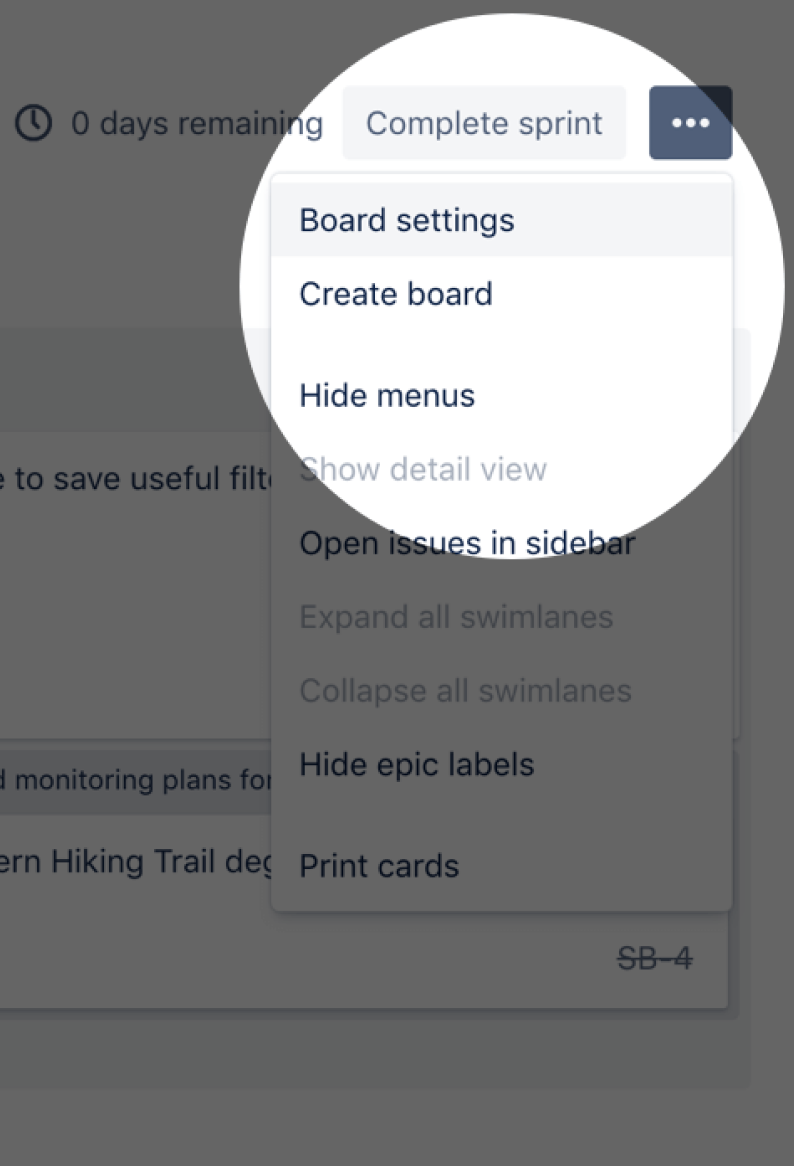
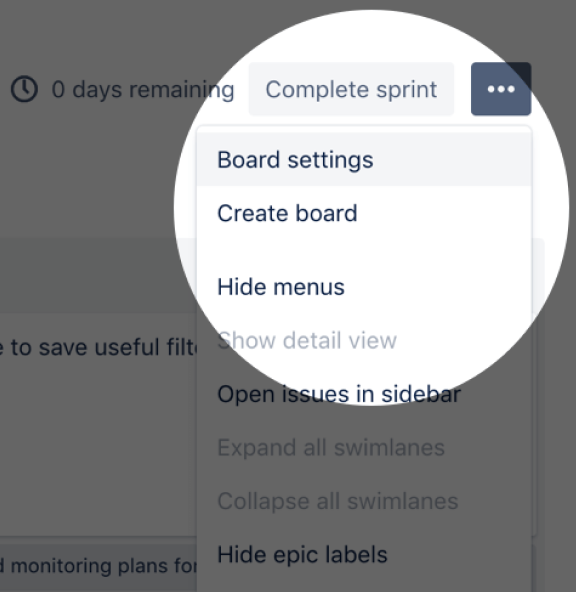
- Перейдите к своей доске. Выберите кнопку с тремя точками (•••) в правом верхнем углу и нажмите Configure board (Настроить доску).
- Выполните необходимые действия: добавьте новые столбцы, а также переименуйте, удалите или переместите существующие.
В проектах компании:
- Перейдите к своей доске. Выберите кнопку с тремя точками (•••) в правом верхнем углу и нажмите Board settings (Настройки доски).
- Перейдите на вкладку Columns (Столбцы).
- Выполните необходимые действия: добавьте новые столбцы, а также переименуйте, удалите или переместите существующие.
Шаг 4. Создайте задачу
Задачи — это составные элементы проекта Jira Software. Задача может отражать историю, эпик, баг, запланированную функцию или любое другое задание в рамках проекта.
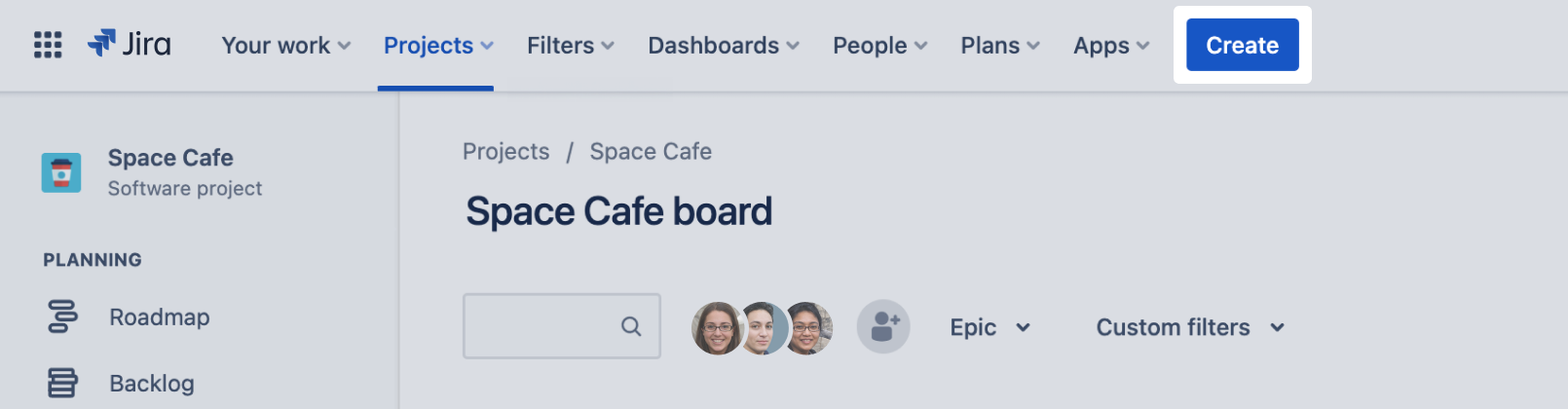
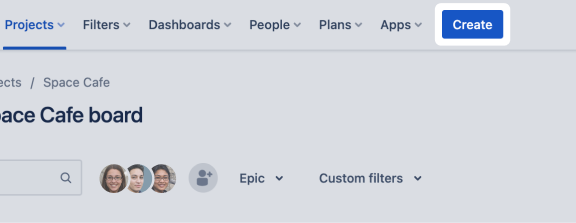
Выберите Create (Создать) на верхней панели навигации. Ваша задача появится в бэклоге или на доске проекта.
Шаг 5. Подключите инструменты
Вы и ваша команда сможете проводить больше времени за созданием отличного программного обеспечения и меньше отвлекаться на управление работой. Вам доступно более 3000 приложений Jira Software, которые можно адаптировать под любой вариант использования. Создайте унифицированное рабочее пространство благодаря более чем 3000 приложений и интеграций из Atlassian Marketplace.
- Нажмите шестеренку в правом углу верхней панели навигации и выберите Apps (Приложения).
- Нажмите Find new apps (Найти новые приложения).
- Выполните поиск по названию приложения или выберите категорию.
- Следуйте инструкциям, чтобы установить или приобрести приложение, или начните бесплатный пробный период.
Шаг 6. Пригласите участников команды
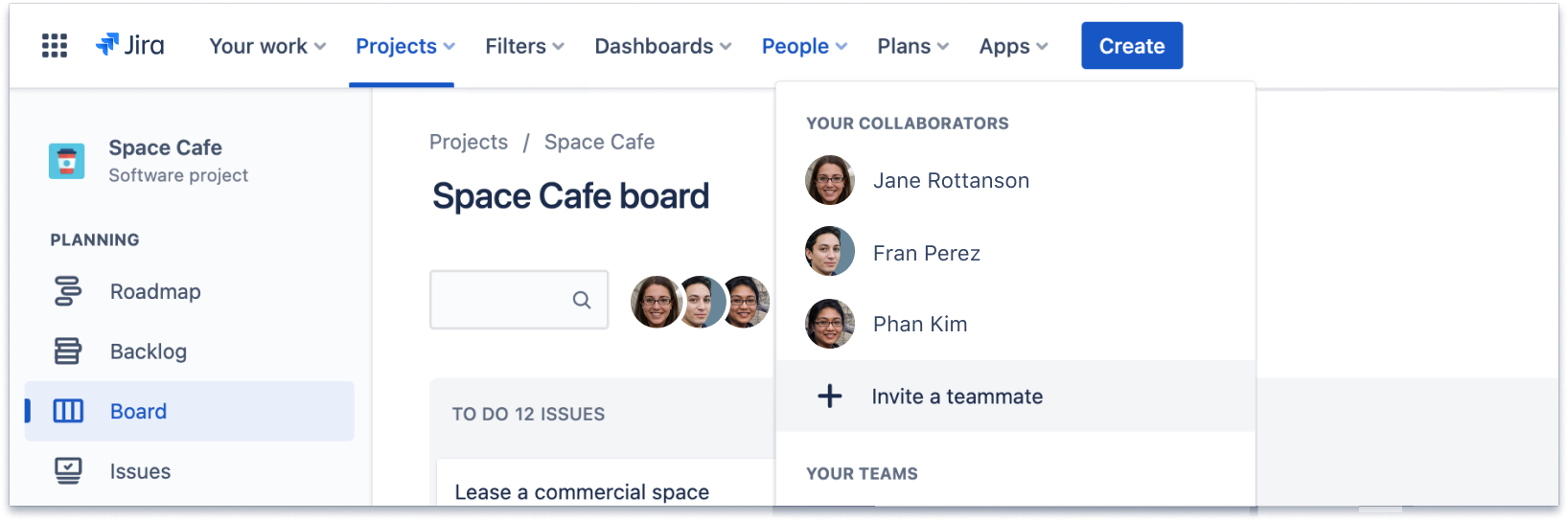
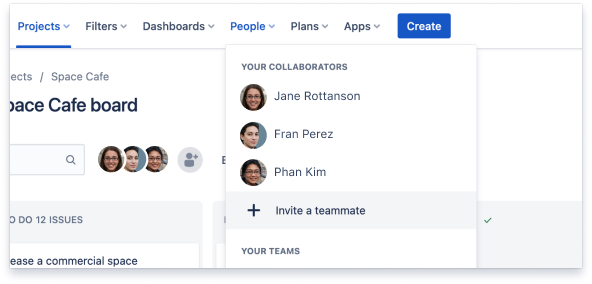
Пора пригласить других! Когда на вашей доске будет уже достаточно работы, начинайте высылать приглашения участникам команды.
Шаг 7. Приступайте к работе
Теперь, когда ваша команда подключилась к сайту Jira Software, можно вести совместную работу и отслеживать результаты. Если вы работаете над проектом Scrum, для отслеживания необходимо создать и начать спринт. Если же у вас проект Kanban, ход работы можно просматривать на доске. Чтобы следить за выполнением рабочих задач, перемещайте задачи из одного столбца в другой по мере прохождения ими рабочего процесса команды.
Запуск и остановка приложений JIRA
Как вы запускаете и останавливаете свое приложение JIRA, зависит от того, запущена ли JIRA как Служба.
Windows
При установке в качестве службы .
Если вы установили JIRA в качестве службы, вы можете запустить сервер JIRA Server и остановить JIRA из меню «Пуск» Windows.
Вы не можете запускать или останавливать JIRA вручную, используя файл start-jira.bat и stop-jira.bat.
Вручную, если не установлено как служба .
Если вы не установили JIRA в качестве службы, вам необходимо запустить и остановить JIRA вручную.
- Чтобы запустить JIRA, запустите \ bin \ start-jira.bat
- Чтобы остановить запустите JIRA \ bin \ stop-jira.bat
Мы рекомендуем запускать JIRA со специальной учетной записью пользователя. Для этого используйте команду runas для запуска start-jira.bat.
> runas / env / user: \ start-jira.bat
Где — это имя домена или компьютера Windows, а — имя вашего выделенного пользователя.
Ручной запуск с отключенными дополнениями .
JIRA может быть запущена со всеми несистемными надстройками или с выбором этих надстроек, отключенными. Это помогает устранить неполадки, когда эти несистемные надстройки вызывают проблемы с экземпляром JIRA, например, при сбое JIRA при запуске или при сбое в работе надстройки и не могут быть удалены с помощью UPM. Параметры не сохраняются, т. е. они применяются при запуске один раз, и если вам нужно перезапустить JIRA, вам нужно снова применить их.
Параметры должны указываться при запуске системы, когда JIRA запускается с использованием файла start-jira.bat, например:
/bin/start-jira.bat /disablealladdons /disableaddons=com.atlassian.test.plugin
Если вы не используете start-jira.bat для запуска JIRA, но все же хотите использовать эту функцию, вы можете добавить следующий параметр JVM для вызова контейнера сервлета, на котором запущена JIRA:
-Datlassian.plugins.startup.options="/disablealladdons /disableaddons=com.atlassian.test.plugin"
Чтобы отключить несколько плагинов, используйте список плагинов, разделенных двоеточиями. Регулярные выражения / подстановочные знаки не разрешены, должен быть предоставлен полный ключ плагина, например:
-Datlassian.plugins.startup.options = "/ disablealladdons /disableaddons=com.atlassian.test.plugin:com.atlassian.another.test.plugin"
- Если дополнительный ключ содержит пробел, эта функция не будет работать, вам необходимо вручную обработать это дополнение.
- Эта функция не работает для приложений JARA Data Center.
- Это можно использовать для отключения надстройки, которая считается критической для запуска JIRA, и если один из них отключен, JIRA не запустится
- Это может быть использовано для отключения пакетов OBR приложений JIRA, например, для остановки надстройки JIRA Software:
/bin/start-jira.bat /disableaddons=com.atlassian.jira.jira-software-application
Linux
При установке в качестве службы .
Если вы установили JIRA в качестве службы, используйте одну из следующих команд для запуска или остановки JIRA.
$ sudo /etc/init.d/jira start $ sudo /etc/init.d/jira stop
Вы не можете запускать или останавливать JIRA вручную, используя файлы start-jira.sh и stop-jira.sh.
Вручную, если не установлено как служба .
Если вы не установили JIRA в качестве службы, вам необходимо запустить и остановить JIRA вручную.
- Чтобы запустить JIRA, запустите \ bin \ start-jira.sh
- Чтобы остановить запустите JIRA \ bin \ stop-jira.sh
Мы рекомендуем запускать JIRA со специальной учетной записью пользователя:
$ su -u $ ./start-jira.sh
Где — имя вашего выделенного пользователя.
Если вы используете Ubuntu, команда немного отличается:
$ sudo su $ ./start-jira.sh
Ручной запуск с отключенными дополнениями .
Jira можно запускать со всеми несистемными надстройками или с выбором этих надстроек, отключенными. Это помогает при устранении неполадок, когда эти несистемные надстройки вызывают проблемы с вашим экземпляром Jira, например, если Jira терпит неудачу при запуске или когда надстройка работает неправильно и не может быть удалена с помощью UPM. Параметры не сохраняются, т. е. Они применяются при запуске один раз, и если вам нужно перезапустить Jira, вам нужно снова применить их.
Параметры должны быть указаны при запуске системы, когда Jira запускается с использованием сценария start -jira.sh, например:
./bin/start-jira.sh --disable-all-addons --disable-addons=com.atlassian.test.plugin
Если вы не используете start -jira.sh для запуска Jira, но все же хотите использовать эту функцию, вы можете добавить следующий параметр JVM для вызова контейнера сервлета, на котором запущена Jira:
-Datlassian.plugins.startup.options = "- disable-all-addons --disable-addons = com.atlassian.test.plugin"
Чтобы отключить несколько плагинов, используйте список плагинов, разделенных двоеточиями. Регулярные выражения / подстановочные знаки не разрешены, должен быть предоставлен полный ключ плагина, например:
-Datlassian.plugins.startup.options="--disable-all-addons --disable-addons=com.atlassian.test.plugin:com.atlassian.another.test.plugin"
- —disable-addons принимает список разделенных двоеточиями (выбранный как двоеточие — единственный запрещенный символ из ключа плагина), которые необходимо отключить. Это могут быть системные дополнения.
- Эта функция не работает для приложений Jira Data Center.
- Это можно использовать для отключения надстройки, которая считается критической для запуска Jira, и если один из них отключен, Jira не сможет начать
- Это может быть использовано для отключения пакетов OBR приложений Jira, например, для остановки надстройки Jira Software
./bin/start-jira.sh --disable-addons=com.atlassian.jira.jira-software-application
© 2017 JIRA — real help
Как установить jira на windows
Управляйте проектами и согласовывайте цели всех команд для достижения результатов
Управление ИТ-услугами
Помогите своим командам разработчиков и ИТ-специалистов, а также бизнес-командам предоставлять услуги высокого качества на высокой скорости
Agile и DevOps
Создайте организацию по agile-разработке программного обеспечения, являющуюся передовой во всех аспектах, будь то исследование, поставка или эксплуатация
ПО РАЗМЕРУ КОМАНДЫ
ПО ПРОФИЛЮ КОМАНДЫ
Разработка программного обеспечения
По отрасли
Новости
Atlassian Together
Возможно, вам будет полезно
Надежность и безопасность Atlassian
Разбор примеров клиентов
Обучение
Документация на продукт
Ресурсы для разработчиков
Поддержка
Программа миграции Atlassian
Сервисы корпоративного уровня
Покупка и лицензирование
Интегрируйте
Блог о работе и жизни
Поддержка продуктов версии Server заканчивается 15 февраля 2024 г.
Поскольку прекращение поддержки наших продуктов версии Server не за горами, создайте выгодный план миграции в облако с помощью программы Atlassian Migration Program.