Вставка символа в Word
В документы Word можно легко вставлять специальные символы, дроби и другие символы.
Важнее всего понимать, что при вставке символов, дробей, специальных знаков или международных символов критическое значение имеет шрифт, который вы используете. Не все шрифты имеют одинаковые символы. Например, шрифт Elephant не имеет символов дроби, а Шрифт Verdana — нет. Таким образом, очень важно использовать правильный шрифт, чтобы найти нужный символ или знак, который вам нужен.
Это статичные символы. Если вы ищете интерактивный контрольный список, который можно щелкнуть, чтобы проверить или сжать, см. статью Сделайте контрольный список в Word.
Символ, например, валюта (¥), музыка (♫), или флажки (✔)
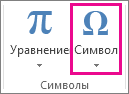
- Поместите курсор в то место в файле, куда вы хотите вставить символ.
- Перейдите на вкладку >символ.
- Выберите символ или выберите Другие символы.
- Используйте прокрутку вверх или вниз, чтобы найти символ, который вы хотите вставить. Различные наборы шрифтов часто содержат различные символы, а самые часто используемые символы содержатся в наборе шрифтов Segoe UI Symbol. Используйте селектор Шрифт над списком символов для выбора шрифта, который вы хотите просмотреть.
- Когда вы найдете символ, который вам нужен, дважды щелкните его. Символ будет вставлен в документ.
- Выберите Закрыть.
Совет: Если вы хотите увеличить или уменьшить ваш символ, выделите его и используйте параметр Размер шрифта.
Если вы собираетесь часто вставлять символ, рекомендуем настроить функцию автозамены, которая будет вставлять его за вас. Вы найдете дополнительные сведения здесь: Вставка флажка или другого символа с помощью автозамены.
Специальные символы, такие как тире или знаки разделов (§)

- Щелкните или коснитесь места, куда нужно вставить специальный знак.
- Перейдите на вкладку >символ > другие символы.
- Перейти к специальным символам.
- Дважды щелкните символ, который нужно вставить.
Совет: Многие специальные символы имеют связанные с ними сочетания клавиш. Если вы захотите вставить специальный знак еще раз в будущем, просто нажмите сочетание клавиш. Например, сочетание клавиш ALT + CTRL + C служит для вставки символа авторского права (©).
Дроби (1/3, 2/5)
Некоторые дроби (1/4, 1/2 и 3/4) автоматически заменяются соответствующими символами (¼, ½, ¾) при вводе. Однако другие остаются неизменными (1/3, 2/3, 1/5 и т. д.), поэтому если вы хотите вставить их как символы, нужно будет использовать процесс вставки символа.
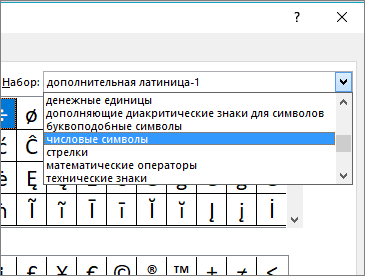
- Щелкните место, куда нужно вставить дробную часть, или коснитесь ее.
- Перейдите на вкладку >символ > другие символы.
- В раскрывающемся списке Подгруппа выберите Числовые формы.
Примечание: Не все шрифты имеют подгруппу числовых форм. Если вы не видите подгруппу числовых форм, которая доступна для вашего шрифта, необходимо использовать другой шрифт, например Calibri, чтобы вставить символ дроби.
Только небольшое количество обычных дробей имеет символы, которые можно заменить. Для более необычных дробей, например 8/9, вы можете определить приблизительное значение символа, задав числитель как надстрочный текст, а знаменатель – как подстрочный. Дополнительные сведения см. в статье Вставка надстрочного или подстрочного текста.
Международные символы, например, ¿ или ü
Если вы планируете вводить текст на других языках, рекомендуем переключить раскладку клавиатуры на выбранный язык. Дополнительные сведения см. в статье Включение или переключение языка раскладки клавиатуры.
Для отдельных знаков практически всегда существуют сочетания клавиш в Office. Например:
- CTRL + SHIFT + ALT +? служит для вставки ¿
- CTRL + SHIFT + ~: после ввода «a» позволяет вставить ã.
- CTRL+SHIFT+: после ввода «u» позволяет вставить ü.
Дополнительные сведения о международных символах см. в сочетаниях клавиш для международных символов.
Вставка символа с помощью кодов ASCII и Юникода
Вы также можете ввести код символа с клавиатуры. Символы и специальные знаки вставляются с помощью кодов ASCII или Юникода. Вы можете укассировать код при подытовом коде для знака.
- Перейдите на вкладку >символ > другие символы.
- Прокрутите список вверх или вниз, чтобы найти нужный символ. Чтобы найти его, может потребоваться изменить шрифт или подмножество.
Совет: Шрифт Segoe UI Symbol содержит очень большой набор символов Юникода, которые можно выбрать.
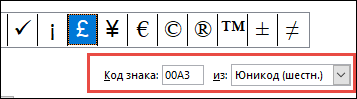
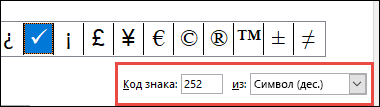
Сведения и таблицы символов ASCII и Юникода
Дополнительные сведения об использовании символов ASCII и Юникода см. в вставке кодов символов ASCII и Юникода.
Вставка флажка
Сведения о вставке контрольного знака см. в этой теме.
Герб
Согласно Федеральному конституционному закону «О Государственном гербе Российской Федерации», герб России представляет собой: «. четырёхугольный, с закруглёнными нижними углами, заострённый в оконечности красный геральдический щит с золотым двуглавым орлом, поднявшим вверх распущенные крылья. Орел увенчан двумя малыми коронами и — над ними — одной большой короной, соединенными лентой. В правой лапе орла — скипетр, в левой — держава. На груди орла, в красном щите, — серебряный всадник в синем плаще на серебряном коне, поражающий серебряным копьём черного опрокинутого навзничь и попранного конём дракона».
Допускается несколько вариантов изображения герба:
Многоцветный на геральдическом щите
Многоцветный без геральдического щита
Одноцветный на геральдическом щите
Одноцветный без геральдического щита
Для печати на бланках используют тонированные одноцветные гербы:
При одновременном размещении герба Российской Федерации и гербов субъектов Российской Федерации он располагается:
С левой
стороны, если
герба два
По центру, если
гербов нечётное
количество
Левее центра, если гербов
чётное количество
При этом герб Российской Федерации не может быть меньше или располагаться ниже, чем герб субъекта Российской Федерации.
Элементы герба не должны противоречить описанию в законе:
Всадник скачет,
а не едет
Всадник неправильно повёрнут
Цвета не соответствуют описанным в законе
Одноцветные тонированные варианты допустимы
Файлы для скачивания
Многоцветный герб на
геральдическом щите
EPS, SVG, AI
0,9 МБ.
Многоцветный герб без
геральдического щита
EPS, SVG, AI
1,1 МБ.
Одноцветный герб на
геральдическом щите
EPS, SVG, AI
1,0 МБ.
Одноцветный герб без
геральдического щита
EPS, SVG, AI
1,0 МБ.
Одноцветный герб без
геральдического щита
для экранов или
маленьких форматов
EPS, SVG, AI
0,2 МБ (рекомендуемый размер – до 40×40 пикселей).
как вставить в Word герб и где его найти??
пожалуйста. скопируй.. .открываешь Word. вставить картинку. изменяешь размер.
Похожие вопросы
Ваш браузер устарел
Мы постоянно добавляем новый функционал в основной интерфейс проекта. К сожалению, старые браузеры не в состоянии качественно работать с современными программными продуктами. Для корректной работы используйте последние версии браузеров Chrome, Mozilla Firefox, Opera, Microsoft Edge или установите браузер Atom.
Специальные символы в Word
Уважаемая редакция! Подскажите, как в программе Word вставить в текст документа специальные знаки (например, символ товарного знака или апостроф в украинском тексте), причем так, чтобы не переключать раскладку клавиатуры? Заранее благодарю.
Анастасия Орлова, г. Харьков
Отвечает Николай КАРПЕНКО, канд. техн. наук, доцент кафедры прикладной математики и информационных технологий Харьковской национальной академии городского хозяйства
Для работы со специальными знаками в программе Word есть отдельное меню, которое так и называется «
Символы». Его используют в тех случаях, кода вам понадобилось внедрить в документ специальный символ (например, денежный знак евро, знак авторского права © и т. п.), но подходящей кнопки на клавиатуре нет. В такой ситуации сделайте так:
1) поставьте курсор там, где нужно вставить символ;
2) вызовите меню «
Вставка → Символ…». Откроется диалоговое окно «Символы» (рис. 1);
3) выберите вкладку «Символы»;
4) в поле «Шрифт» выберите подходящий шрифт. В центральной части окна появятся все символы, входящие в группу этого шрифта;
5) найдите нужный символ и двойным щелчком перенесите его в документ (или нажмите кнопку «Вставить»);
6) закройте окно «Символ».
Через закладку «Специальные знаки» в окне «Символ» вы можете внедрить в документ символ параграфа, неразрывного пробела, товарного знака, «мягкого переноса», неразрывной связки и т. п.
А теперь пара примеров практического использования окна «Символ».
Пример 1. Как вставить апостроф в украинском тексте.
Согласитесь, что постоянно переключать текст на английскую клавиатуру, чтобы напечатать одиночный апостроф в украинском тексте, — штука малоприятная. Для решения проблемы используйте комбинацию «Ctrl+ээ», которая означает: «удерживая клавишу «Ctrl», дважды нажать клавишу «э».
Такое сочетание клавиш в Word принято по умолчанию. Но вполне вероятно, что в вашей версии Word такая комбинация не работает. Тогда сделайте так:
1) вызовите меню «Вставка → Символ…». Появится окно, как на рис. 1;
2) выберите нужный шрифт и найдите среди множества символов апостроф;
3) щелкните на кнопке «Сочетание клавиш» — появится окно, как на рис. 2;
4) переключитесь на украинскую раскладку клавиатуры;
5) щелкните в окошке «Новое сочетание клавиш:»;
6) нажмите комбинацию клавиш, которую хотите закрепить за вставкой апострофа в тексте, например, «Ctrl+ээ»;
7) нажмите кнопку «Назначить»;
8) закройте окно «Символ».
Теперь при печати украинского текста в месте вставки апострофа просто наберите «Ctrl+ээ».
Пример 2. Как поставить ударение.
Иногда смысл слова зависит от правильного ударения. Однако специального символа для расстановки ударений на клавиатуре компьютера нет. В программе Word эту проблему можно решить при помощи специальных знаков.
1) в нужном слове поставьте курсор на букве, над которой необходимо поставить ударение. В зависимости от версии Word курсор нужно поставить перед или сразу после буквы;
2) обратитесь к меню «Вставка → Символ…». Откроется диалоговое окно, как на рис. 1;
3) в списке «Набор:» выберите вариант «Объединенные диакр. знаки»;
4) в окне доступных символов щелкните на символе ударения;
5) нажмите кнопку «Вставить» и закройте окно.
Над буквой появится знак ударения.
1) поставьте курсор на букве, где нужно сделать ударение;
2) напечатайте комбинацию «0300» или «0301»;
3) нажмите сочетание клавиш «Alt+X». Над символом появится знак ударения.
Удачной работы! Жду ваших вопросов, замечаний и предложений на