Как бесплатно установить Apple Music Song в качестве рингтона для iPhone?
Что вы обычно делаете, когда хотите настроить мелодию звонка для своего iPhone? Покупаете его в iTunes Store или создаете уникальный рингтон из уже имеющейся у вас музыки, например треков Apple Music? Для тех, кто уже заплатил за сервис Apple Music, вы, вероятно, захотите использовать определенную дорожку Apple Music в качестве мелодии звонка на iPhone. На самом деле, это хорошая идея, и ее несложно реализовать.
В этом посте я покажу вам 3 метода, как установить Apple Music в качестве мелодии звонка. Все эти методы не будут стоить вам ни копейки, и любую из ваших любимых песен из библиотеки Apple Music можно легко установить в качестве мелодии звонка. Прежде чем начать устанавливать их в качестве мелодий звонка для iPhone, следует отметить, что песни Apple Music должны быть файлами без DRM в формате M4A. Если ваших песен нет, вы можете использовать этот мощный музыкальный конвертер — TuneFab Apple Music Converter — конвертировать их в файлы M4A без DRM. Чтобы получить пошаговое руководство, продолжайте читать!
Вам также понравятся:
Как использовать Apple Music в качестве рингтона на iPhone с iTunes?
В большинстве случаев Apple Music не позволяет вам напрямую устанавливать свои песни в качестве мелодий звонка на вашем iPhone, поскольку его песни представляют собой файлы AAC, защищенные с помощью DRM. Кроме того, файлы рингтонов iPhone представляют собой файлы .M4A. Чтобы решить эту проблему, ваши песни Apple Music должны быть преобразованы в файлы без DRM в формате M4A. Это требует использования музыкальных конвертеров.
Требования
- TuneFab Apple Music Converter — Инструмент, используемый для преобразования любой песни Apple Music в файл M4A iTunes, чтобы вы могли перенести их со своего компьютера на iPhone и установить в качестве мелодии звонка.
Зачем нужны эти инструменты?
Как вы, возможно, уже обнаружили, песни Apple Music недоступны в списке параметров мелодии звонка на вашем iPhone, даже если они загружены локально на ваш iPhone. Почему? Что ж, чтобы сделать рингтон для iPhone M4R из существующей песни в формате MP3 или AAC, вам нужно убедиться, что это M4R или преобразовать его в M4R, единственный аудиоформат, используемый iPhone для рингтонов.
Но сложность превращения Apple Music в рингтон для iPhone заключается в том, что треки Apple Music представляют собой защищенные файлы M4P. Заблокированное технологией Apple FairPlay, прямое преобразование Apple Music в рингтон M4R с помощью iTunes невозможно.
Вот где в игру вступает специализированный Apple Music Converter. Apple Music Converters может помочь вам получить Без DRM Apple Music песни в несколько кликов, и после этого вы можете импортировать их в программу для создания рингтонов или программное обеспечение и создавать собственные мелодии звонка для своего iPhone 13 Pro Max, iPhone 13 Pro, iPhone XS, iPhone X, iPhone 8, iPhone 7 и т. д.
Здесь мы будем использовать TuneFab Apple Music Converter. Он способен конвертировать Apple Music в простые MP3, AAC, M4A, FLAC, WAV и другие популярные аудиоформаты. Для получения более подробной информации и функций музыкального конвертера вы можете проверить наш TuneFab Apple Music Converter обзор.
Теперь я покажу вам, как установить Apple Music в качестве мелодии звонка на iPhone с помощью iTunes за 3 шага.
1. Копируйте песню из Apple Music [удаление DRM]
2. Превратите песню в рингтон в iTunes
3. Установите мелодию звонка на iPhone
1. Копируйте песню из Apple Music [удаление DRM]
Шаг 1. Скачать TuneFab Apple Music Converter и завершите установку. Если вы используете бесплатную пробную версию, вы можете конвертировать только 3 минуты для каждой песни, чего должно быть достаточно для создания рингтона.
Шаг 2. Запустите программу и выберите песню, которую хотите установить в качестве рингтона. Выберите 256 Кбит/с M4A в качестве выходного формата, как обычные настройки песни Apple Music. Когда закончите настройки вывода, нажмите «Преобразовать», чтобы начать преобразование.
Шаг 3. Когда в статусе указано «Завершено», вы можете щелкнуть выходную папку и получить незащищенную Apple Music на своем ПК.
2. Превратите песню в рингтон в iTunes
Шаг 1. Теперь запустите iTunes и перетащите песню из папки в iTunes. Затем воспроизведите его и отметьте время начала и время окончания нужной вам части рингтона. Щелкните правой кнопкой мыши название песни и выберите «Информация о песне». Во всплывающем окне перейдите на вкладку «Параметры». Установите продолжительность рингтона и нажмите «ОК».
Шаг 2. Нажмите «Файл» > «Преобразовать» > «Создать версию AAC» в меню iTunes. Затем iTunes создаст файл рингтона, который вы сможете найти под оригинальной песней. На Mac вы можете щелкнуть правой кнопкой мыши песню и напрямую найти «Создать версию AAC».
Наконечник:
Если вы не можете найти «Версия AAC», перейдите к ««Правка» > «Установки…» > «Основные» > «Настройки импорта» > «Импортировать с помощью»«и выберите»Кодировщик AAC«.
Шаг 3. Щелкните правой кнопкой мыши сгенерированный рингтон (вы можете отличить его от исходного по длительности). Затем нажмите «Показать в проводнике Windows», чтобы найти файл рингтона. если вы используете компьютер с Windows. На Mac будет написано «Показать в папке».
Шаг 4. Переименуйте файл рингтона, изменив его расширение с M4A на M4R.
Наконечник:
Если вы не видите расширения файла. Попробуйте ярлык «Win + S» для запуска параметров проводника. Перейдите на вкладку «Вид«и ниже»Дополнительные параметры«, прокрутите вниз и снимите галочку «Скрыть расширение для известных типов файлов«.
Шаг 5. Подключите ваш iPhone к компьютеру с помощью USB-кабеля. Затем нажмите «Тоны» в разделе «Устройства» на левой панели. Перетащите файл мелодии звонка M4R в список мелодий в правой части iTunes, чтобы передать его на ваш iPhone.
3. Установите мелодию звонка на iPhone
Шаг 1. Откройте приложение «Настройки» на iPhone, найдите и нажмите «Звуки и тактильные ощущения» на iPhone 7 или новее («Звуки» на других).
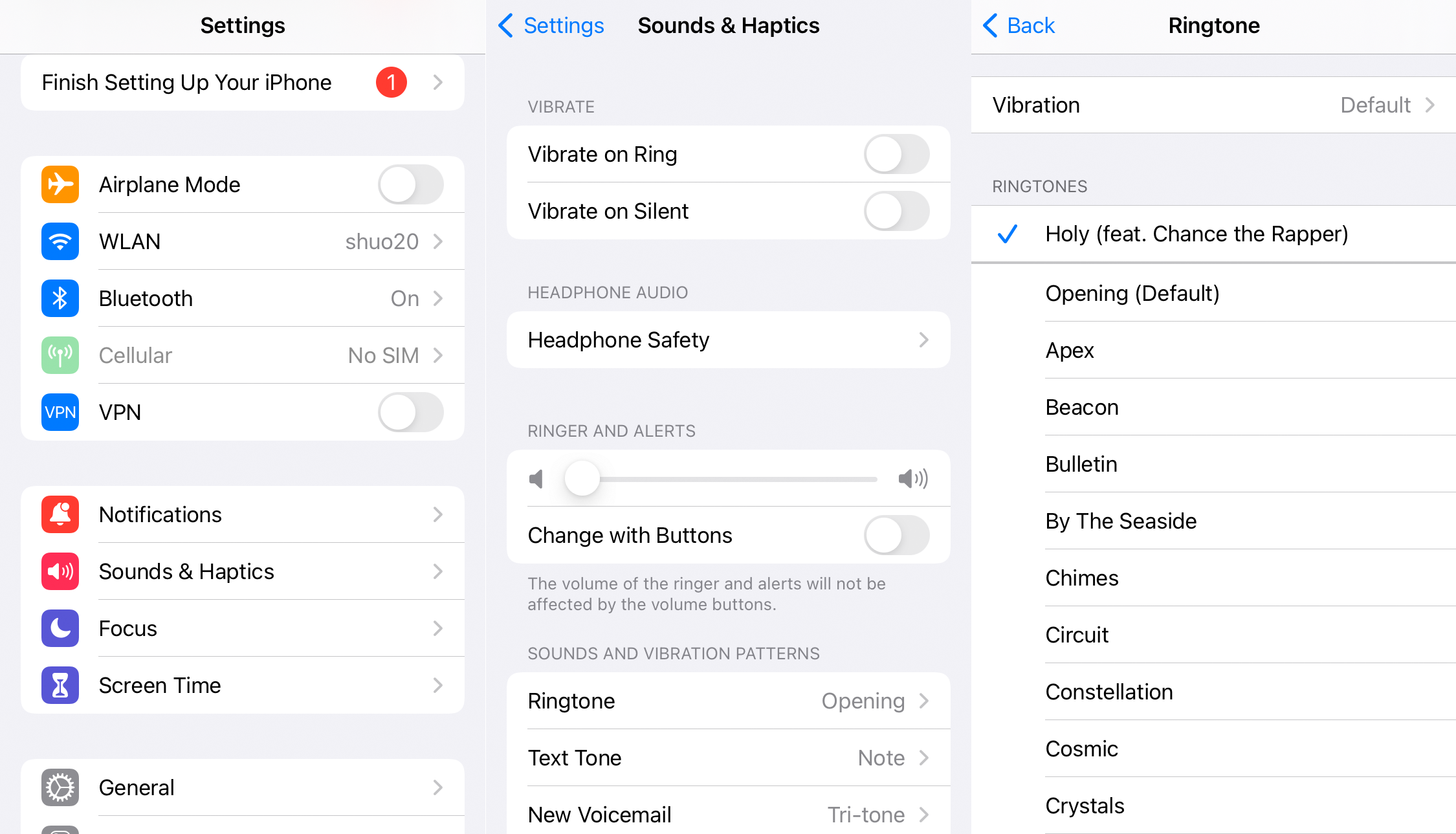
Шаг 2. Прокрутите вниз и нажмите «Мелодия звонка», после чего вы увидите, что недавно созданная мелодия звонка Apple Music появилась в верхней части списка мелодий звонка iPhone по умолчанию.
Шаг 3. Нажмите на песню, которую хотите установить в качестве мелодии звонка, и все готово.
Как сделать Apple Music рингтоном без iTunes?
Если вы не устанавливаете iTunes на свой компьютер или предпочитаете добавлять эффекты появления, затухания, громкости или другие эффекты для мелодии звонка, вам следует использовать приложения для создания рингтонов iPhone, чтобы сделать Apple Music мелодией звонка на вашем iPhone, а затем настроить ее. .
Далее я проведу вас через процедуру. Для преобразования Apple Music в рингтон iPhone необходимо выполнить следующие 4 шага.
1. Снимите защиту с музыкальных треков Apple
2. Добавьте Apple Music в приложение Ringtone Maker
3. Создать рингтон из Apple Music Songs
4. Установите Apple Music в качестве мелодии звонка на iPhone
Требования
- TuneFab Apple Music Converter — Инструмент, который поможет вам сначала снять защиту DRM с песен Apple Music.
- GarageBand — приложение для создания рингтонов для iPhone, позволяющее создавать собственные рингтоны.
1. Снимите защиту с музыкальных треков Apple
Этот шаг такой же, как вы делаете с iTunes. Вам нужно использовать TuneFab Apple Music Converter, чтобы обойти ограничение DRM и загрузить песни в файл M4A отдельно. Вот простое руководство по загрузке Apple Music.
Шаг 1. Загрузите TuneFab Apple Music Converter, установите и запустите его.
Шаг 2. Найдите песню, из которой вы хотите сделать рингтон, в библиотеке конвертера.
Шаг 3. Выберите M4A в качестве выходного формата и нажмите «Конвертировать».
2. Добавьте Apple Music в приложение Ringtone Maker
После загрузки M4A без DRM из Apple Music вы можете перенести эти песни с ПК на iPhone для создания рингтона на iPhone. С помощью таких инструментов, как iTunes, Dropbox, OneDrive или iCloud Drive, вы можете легко сохранять преобразованные песни локально на своем iPhone. Здесь мы используем Dropbox в качестве примера.
Шаг 1. На ПК войдите в Dropbox и загрузите преобразованные песни Apple Music в папку Dropbox. Затем войдите в Dropbox на своем iPhone и убедитесь, что все песни успешно синхронизированы с вашим iPhone.
Шаг 2. Загрузите и установите на свой iPhone два приложения: RingtoneMaker и GarageBand.
Шаг 3. Теперь откройте приложение Dropbox на iPhone и выберите песню, которую хотите установить в качестве мелодии звонка, и нажмите «. », нажмите «Экспорт»> «Еще» и выберите «Копировать в RingtoneMaker». Затем песня будет добавлена в приложение RingtoneMaker.
Шаг 4. Выберите песню в приложении RingtoneMaker и щелкните значок «Создать», затем проведите пальцем влево во всплывающих окнах ниже, найдите и щелкните значок GarageBand. Затем вы будете перенаправлены в GarageBand, а песня будет добавлена в раздел GarageBand «Недавние».
В следующей части я покажу вам, как использовать GarageBand для создания рингтона с импортированными песнями.
3. Создать рингтон из Apple Music Songs
Шаг 1. В GarageBand перейдите в «Аудиорекордер». Коснитесь значка сломанной стены, и вы увидите студию. Щелкните значок треугольника рядом с красной кнопкой записи, чтобы избежать фонового звука. Затем нажмите значок петли, перейдите на вкладку «Музыка» и перейдите в «Песни», чтобы найти мелодию звонка. Перетащите элемент на дорожку.
Вы можете отрегулировать длину рингтона и другие параметры вывода, такие как громкость, звуковые эффекты и автоматическое постепенное появление, исчезновение и т. д., нажав на значок микрофона слева от тракта. Обратите внимание, что мелодия звонка должна быть не более 30 секунд, иначе это приложение автоматически настроит мелодию звонка на соответствующую длину.
После редактирования мелодии звонка нажмите на верхнюю левую кнопку и нажмите «Мои песни», чтобы вернуться к списку песен.
Шаг 2. Перейдите в раздел «Браузер», нажмите и удерживайте музыкальный файл и нажмите «Поделиться». Выберите «Мелодия» во всплывающем окне.
Шаг 3. Отредактируйте название вашего рингтона и нажмите «Экспорт». Через несколько секунд вы увидите всплывающее сообщение с просьбой выбрать тип мелодии звонка: «Стандартная мелодия», «Стандартный тон текста» и «Назначить контакту». Здесь я выбираю «Стандартный рингтон».
Готово! Вы успешно создали рингтон для iPhone с песнями, загруженными из библиотеки Apple Music. И в этот момент ваш рингтон был установлен как тот, который вы только что создали. Вы можете перепроверить это через «Настройки> Звуки (или Звуки и тактильные сигналы)> Мелодия звонка».
Создатель альтернативных рингтонов для Apple Music — FonePaw DoTrans
Однако, если GarageBand или iTunes сложны для вас, вот гораздо более простой инструмент, который может вас заинтересовать. Он называется FonePaw DoTrans.
FonePaw ДоТранс имеет встроенную функцию, позволяющую создавать рингтон для iPhone с локальными музыкальными файлами на ПК, а когда рингтон готов, вы можете напрямую перенести его обратно на iPhone без использования iTunes. Это программное обеспечение позволяет добавлять песни с компьютера/iPhone и превращать их в файл мелодии звонка M4R. По сравнению с iTunes, FonePaw DoTrans намного удобнее, поскольку позволяет редактировать длину рингтона iPhone, громкость рингтона, начальную и конечную точку рингтона и т. д.
Также просто использовать:
Шаг 1. Запустите FonePaw DoTrans на ПК.
Шаг 2. Подключите iPhone к ПК и откройте панель инструментов.
Шаг 3. Добавьте песню Apple Music без DRM в программу создания рингтонов.
Шаг 4. Установите длину рингтона iPhone и нажмите «Создать», чтобы создать рингтон M4R для iPhone.
Шаг 5. Автоматически перенесите сгенерированный рингтон обратно на iPhone и используйте Apple Music в качестве рингтона.
Заключение
Создание нового рингтона из ваших песен Apple Music кажется сложным. Но с помощью трех описанных выше методов вы можете легко установить Apple Music в качестве мелодии звонка на своем iPhone в iTunes, GarageBand и FonePawDoTrans. Ключ в том, чтобы изменить их формат на M4A и удалить шифрование DRM в песнях Apple Music с помощью TuneFab Apple Music Converter. Таким образом, вы можете сделать рингтон и установить его в качестве рингтона вашего iPhone.
Как сделать песни Apple Music в качестве рингтонов для iPhone [обновление 2024 года]
Для некоторых людей они хотят сделать песни Apple Music в качестве мелодии звонка iPhone. Те, кто пытался это сделать, часто получали сообщение о том, что песня не может быть преобразована, так как файлы с защитой не могут быть преобразованы в другой формат. Это может раздражать многих пользователей Apple Music.
Если вы столкнулись с этой проблемой, вы узнаете кое-что, прочитав это руководство. Если вы продолжите читать этот пост, вы узнаете, как создать рингтон из любой выбранной вами дорожки из Apple Music и как настроить ее в качестве рингтона на вашем iPhone.
Часть 1. Как сделать Apple Music Songs в качестве рингтона для iPhone
Прежде чем внимательно посмотреть на как сделать песни Apple Music рингтоном для iPhone, первоначальный шаг — снять ограничение DRM с ваших треков Apple Music. Прежде чем мы начнем процесс, вы должны подготовиться, принимая во внимание следующие требования:
- Загрузите рекомендуемый Конвертер Apple Music от DumpMedia
- iTunes в последней версии
- Треки Apple Music
- Компьютер Mac или Windows
Для Конвертер Apple Music от DumpMedia, это поможет избавиться от защиты DRM и преобразовать треки M4P в Форматы без DRM такие как ААС, MP3, M4A, FLAC и т. д. Пользователи Mac могут использовать это программное обеспечение для преобразования треков Apple Music непосредственно в формат рингтонов iPhone (M4R).
Кроме того, преобразователь по DumpMedia позволяет настраивать теги ID3 треков из Apple Music, включая исполнителя, название, битрейт, обложку альбома, частоту дискретизации и т. д.

Перейдем к шагам:
- Установите и откройте Apple Music Converter, DumpMedia. Как только вы откроете конвертер на своем устройстве, одновременно автоматически откроется iTunes. Не забудьте войти в iTunes с помощью Apple IDи пароль, который вы используете для подписки на Apple Music.
- Выберите треки Apple Music из Библиотека iTunes. Выберите список воспроизведения в левой части интерфейса и найдите песни, которые вы будете использовать в качестве мелодии звонка для iPhone.
- В «Выходной формат» раздел, обозначить MP3 как выбранный вами формат.
- Нажмите на кнопку «Конвертировать» в верхней строке меню. Это запустит преобразование Apple Music в указанный выходной формат. После завершения нажмите на «Открыть файл»чтобы найти преобразованные песни Apple Music.
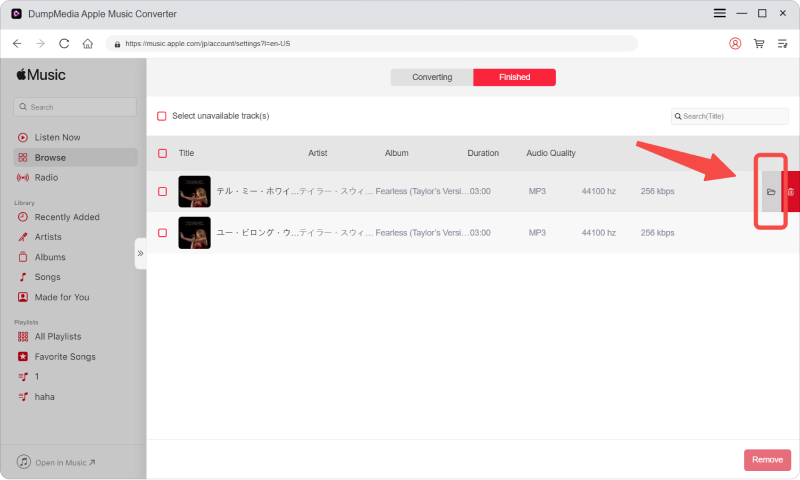
Если вы не хотите использовать iTunes из-за его сложного характера, вы можете попробовать другой подход. Еще один инструмент, который вы можете использовать для создания рингтонов iPhone M4R одним щелчком мыши, — это iPhone Ringtone Maker от DumpMedia.
Этот инструмент включает в себя встроенную функцию, с помощью которой пользователи могут легко создавать рингтоны для iPhone из разных музыкальных жанров. Помимо создания индивидуальной мелодии звонка для вашего устройства, он также позволяет напрямую перемещать песни, фотографии, мелодии звонка и многое другое между iPad, iPhone и ПК.
Давайте подробно рассмотрим шаги по созданию индивидуальной мелодии звонка для вашего iPhone с помощью Apple Music Converter от DumpMedia.
- Скачайте и установите Ringtone Maker с помощью DumpMedia на вашем ПК
- Свяжите свой iPhone с компьютером
- Добавьте в приложение песню Apple Music без DRM.
- Обозначьте длину рингтон для айфона
- Перенесите мелодию звонка Apple Music на свой iPhone напрямую
Программа позволит вам насладиться выбранной вами песней и даже укажет конкретное время. У вас даже есть возможность предварительно просмотреть песню и указать начальную и конечную точки. Не забывайте, что весь диапазон рингтона примерно 40 секунд это максимальная длина, установленная Apple.
Часть 2. Настройка Apple Music Song в качестве мелодии звонка
- Убедитесь, что вы смогли переместить настраиваемую мелодию звонка на свое устройство. Как только все мелодии появятся на вашем устройстве, просто выполните шаги, чтобы назначить Apple Music в качестве мелодии звонка на вашем устройстве.
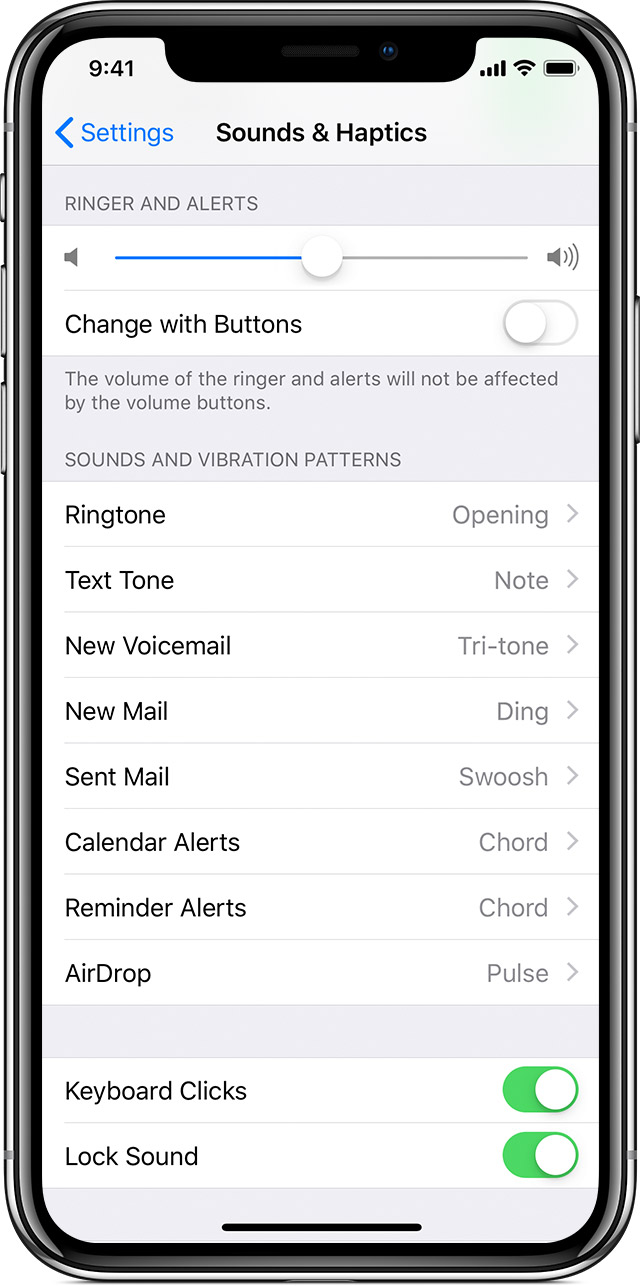
- Перейдите в раздел «Настройки» на вашем устройстве и перейдите к Меню «Звуки и тактильные сигналы» > «Мелодия звонка». Здесь хранится рингтон из списка рингтонов. Просто выберите нужную песню и убедитесь, что она отмечена.
Вот оно. Как правило, легко сделать песни Apple Music в качестве мелодии звонка для iPhone, если вы внимательно выполните шаги, описанные выше. Теперь у вас есть одна из ваших песен Apple Music в качестве мелодии звонка для iPhone.
Если у вас есть советы о том, как сделать песни Apple Music в качестве мелодии звонка для iPhone, мы будем рады услышать от вас. Просто оставьте сообщение в комментариях ниже.
Как установить песни Apple Music в качестве рингтона на iPhone?
В: Я загрузил музыку из Apple Music и попытался вырезать песню, и она не позволит мне использовать ее в качестве рингтона. Что мне делать? Ты можешь помочь?
Большинство пользователей Apple Music могут ответить на один и тот же вопрос. Хотя iPhone позволяет выбрать пользовательский рингтон, песен Apple Music нет в доступном списке. Несмотря на то, что вы можете скачать Apple Music для автономного прослушивания, вы обнаружите, что не можете установить их в качестве рингтона на iPhone так, как вам нравится. Более того, невозможно выбрать именно ту деталь, которую вы хотите. Потому что Apple Music защищена цифровым управлением ограничениями, которое запрещает редактировать, передавать или воспроизводить их на устройствах, отличных от Apple. В Apple Music так много удивительных и приятных песен, но на самом деле вы не можете установить их в качестве собственного рингтона. Чтобы сделать Apple Music рингтоном, вы должны преодолеть два ограничения: избавиться от защиты DRM от Apple Music и преобразовать их в M4R. Все, что вам нужно, это инструмент, который преобразует песни Apple Music в MP3 или другие распространенные форматы без защиты DRM. Затем вы встретите Ondesoft iTunes Converter , он поможет вам нарушить ограничения, о которых мы упоминали выше.
Часть 1 Удалите цифровое управление ограничениями Apple Music и конвертируйте M4P в M4R
Ondesoft iTunes Converter также называется Ondesoft Apple Music Converter. Это универсальный инструмент для пользователей для удаления DRM из песен iTunes M4P, аудиокниг M4P/M4B, песен Apple Music и аудиокниг Audible AA/AAX и вывода MP3, AAC, AC3, AIFF, AU, FLAC, M4A, M4R и MKA без DRM со 100% оригинальным качеством. С помощью этой программы вы можете навсегда сохранить свои любимые песни Apple Music на своем компьютере, редактировать их так, как вам нравится, и устанавливать в качестве специального рингтона телефона.
Рингтоны для iPhone требуют формата m4r, однако загруженные песни Apple Music представлены в формате DRM-protect M4P, как конвертировать песни Apple Music m4p в m4r, чтобы вы могли использовать их в качестве рингтона на iPhone, выполните следующие действия.
Ниже приведен подробный учебник, в котором показано, как установить песни Apple Music в качестве рингтона с помощью Ondesoft iTunes Converter.
Шаг 1. Выберите песни Apple Music
Загрузите и установите Ondesoft iTunes Converter на свой Mac или ПК. Запустите Ondesoft iTunes Converter и iTunes (в macOS Catalina и Big Sur это приложение Music) будут запущены автоматически. Все песни в вашей библиотеке iTunes, включая песни Apple Music, добавленные в библиотеку iTunes, будут отображаться в интерфейсе автоматически. Нажмите на соответствующую категорию плейлистов и выберите музыку, которую вы хотите преобразовать, в списке файлов. Вы можете выбрать более одного или всех из них.


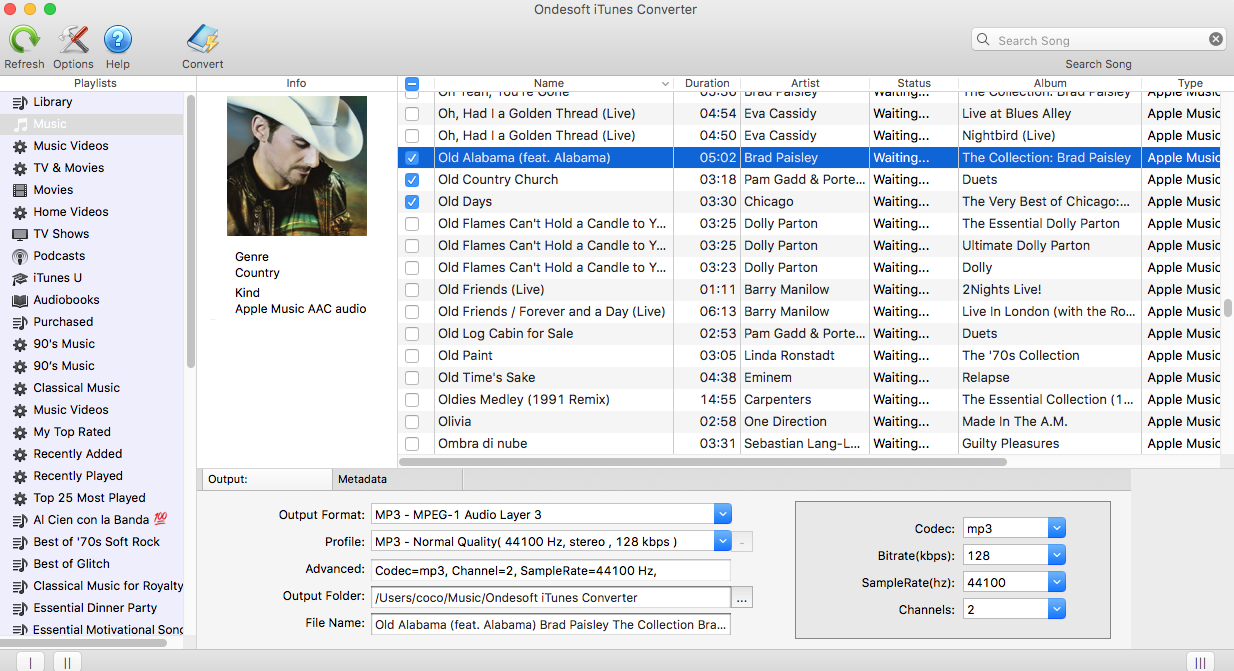
Ondesoft iTunes Converter для Windows позволяет установить начальную и конечную точки для выбора любого сегмента. Решите, какой частью аудиофайла вы хотите быть мелодии звонка. Мы рекомендуем хранить вещи на 30 секунд или меньше.
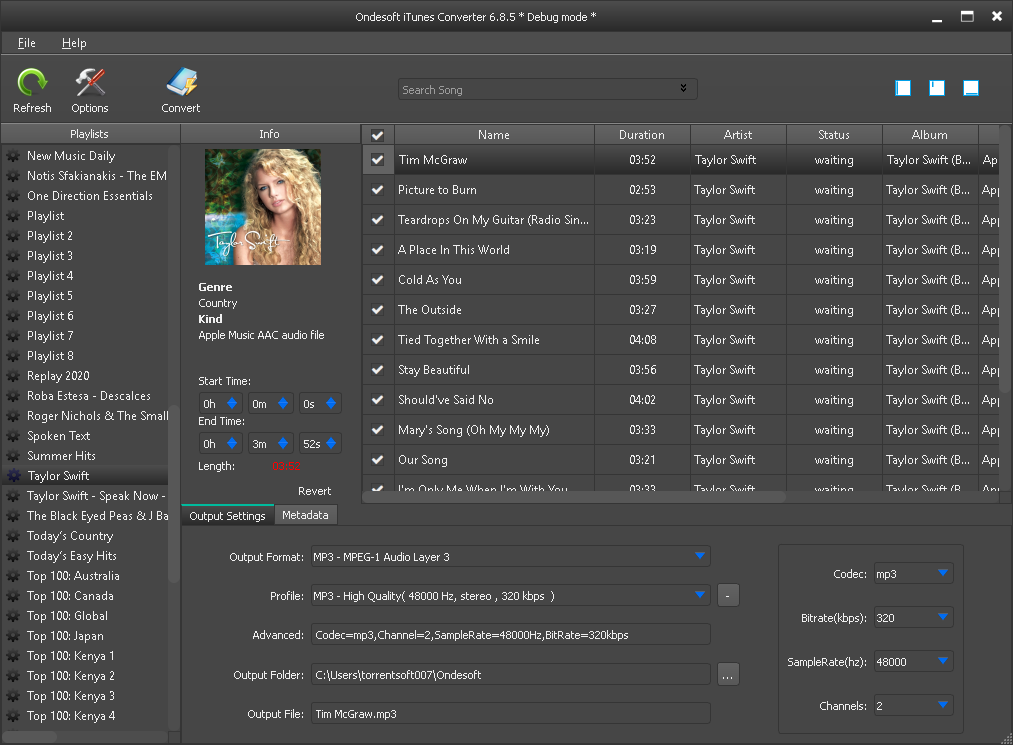
Также вы можете легко найти любую музыку, которую хотите, используя функцию поиска в правом верхнем углу.
2. Настройте параметры вывода
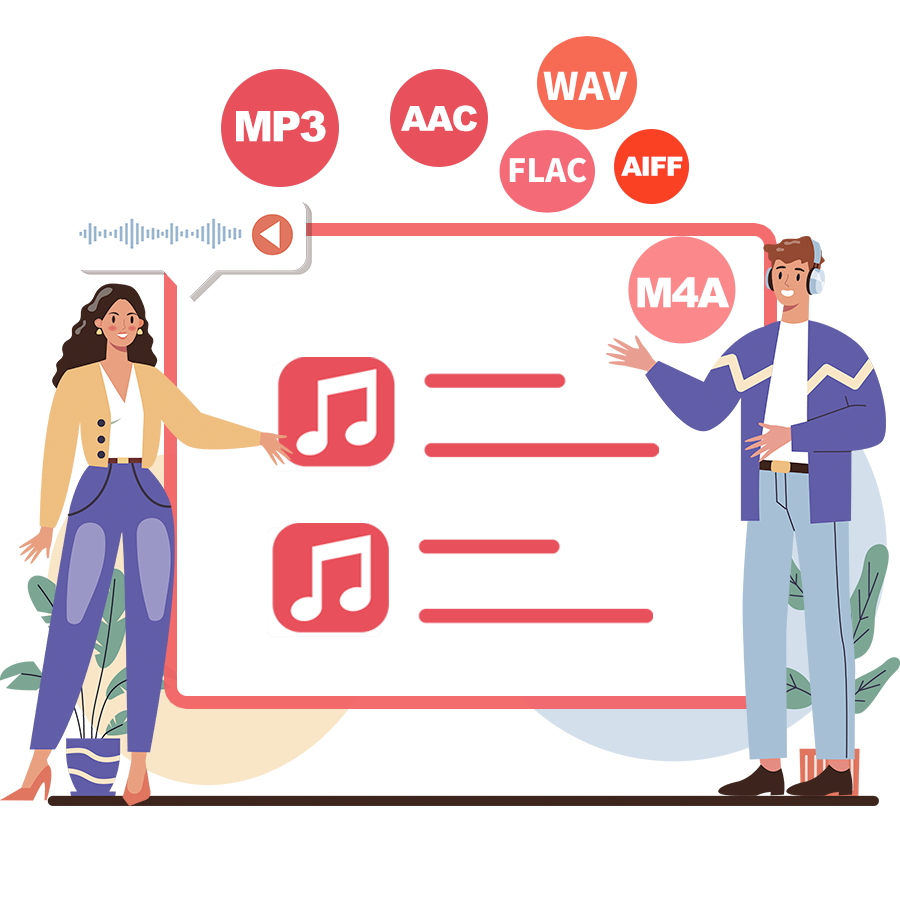
Ondesoft Apple Music Converter поддерживает преобразование песен Apple Music M4P в MP3, M4A, AC3, AAC, AIFF, AU, FLAC, M4R, MKA и WAV. В разделе «Вывод» вы можете установить выходной формат как M4R.
Опция профиля позволяет выбрать качество музыки: высокое, нормальное и низкое с предварительно заданным битрейтом, SampleRate и комбинациями каналов. Вы также можете настроить значение так, как вам нравится. Вы также можете изменить путь сохранения, выбрав меню «Выходная папка».
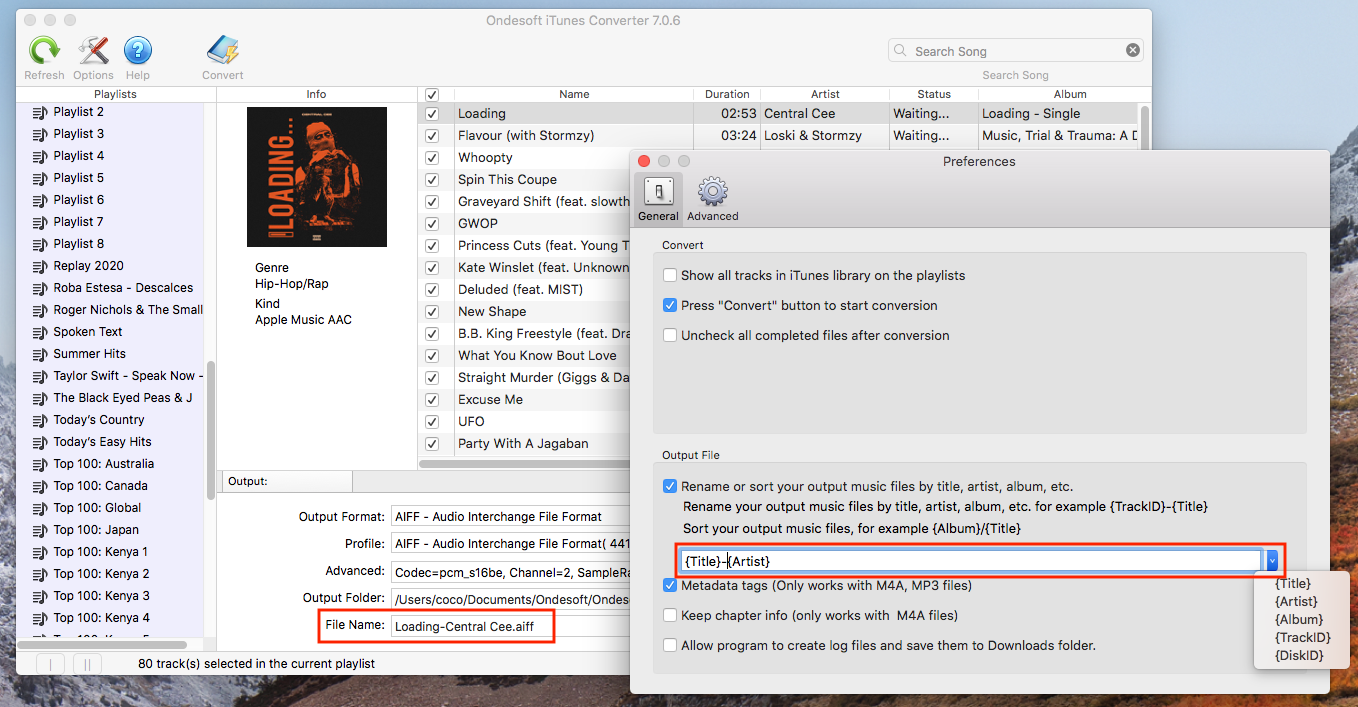
Нажмите кнопку Option в левом верхнем углу, чтобы установить формат имени песни. Формат имени может содержать Title, Artist, Album, TrackID и DiskID, такие как Artist — Album — Track — Title.mp3.
3. Начать конвертирование
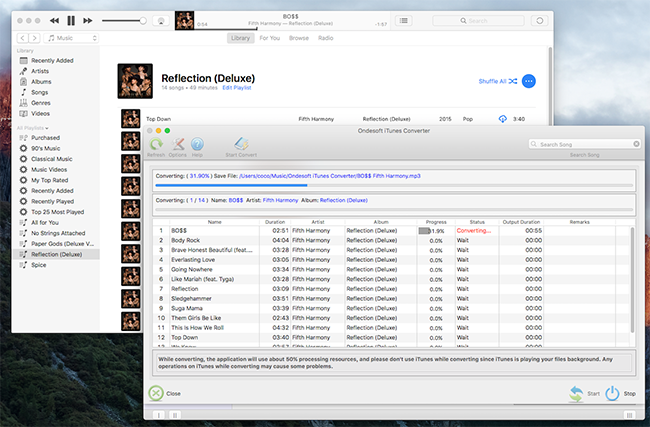
Нажмите кнопку «Преобразовать», чтобы удалить DRM из выбранных песен Apple Music и преобразовать M4P в M4R.
Во время конвертирования iTunes воспроизводит треки Apple Music в фоновом режиме (приглушенные), поэтому вам лучше не использовать iTunes до завершения преобразования.
После преобразования вы можете перенести песни Apple Music без DRM на свой телефон в качестве рингтона.
Часть 2 Добавить пользовательские мелодии на ваш iPhone
- Подключите iPhone, iPad или iPod touch к компьютеру.
- На ПК откройте iTunes для Windows. На компьютере Mac откройте Finder.
- Перетащите мелодию звонка на устройство.
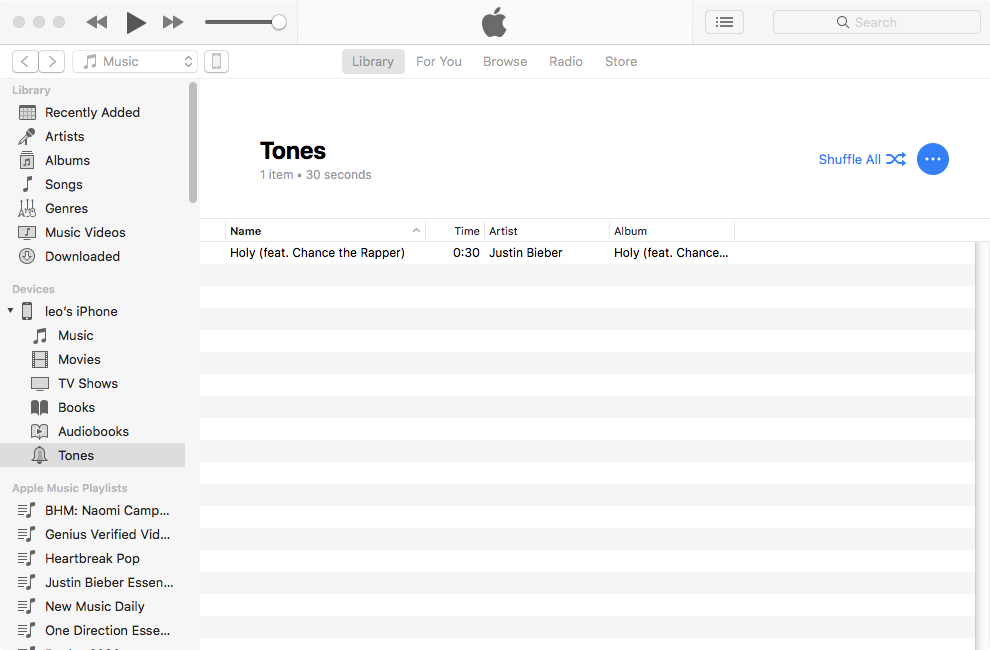
Теперь перейдите в Настройки — Звук и хэптики — Рингтон, и вы увидите новый звуковой сигнал рингтона, а затем выберите его.
Бесплатная пробная версия позволяет конвертировать 3 минуты каждой песни, чтобы получить полную версию, пожалуйста, приобретите лицензию.


Особенности Ondesoft Apple Music Converter:
Автоматическая синхронизация с библиотекой iTunes
Просто добавьте треки, плейлисты или альбомы Apple Music в библиотеку iTunes. Apple Music Converter автоматически загрузит и покажет их в интерфейсе. Нет необходимости загружать треки, плейлисты или альбомы, если ваше подключение к Интернету достаточно быстрое .
Настройка параметров профиля
Apple Music позволяет настроить битрейт, частоту дискретизации и каналы выходной песни.
Быстрая скорость преобразования
Скорость преобразования может быть такой же быстрой, как 16X, и вы можете установить ее так, как хотите.
Функция поиска
Мощная функция поиска позволяет быстро найти нужные вам треки Apple Music в соответствии с именем, исполнителем и альбомом.
Настройка формата имени файла
Имя выходного файла может содержать заголовок, исполнителя, альбом, TrackID и DiskID, и вы можете настроить его так, как вам нравится.
Сохранить идентификационные теги
Идентификационные теги, такие как название песни, имя исполнителя, альбом, исполнитель альбома, жанр и художественное произведение, будут сохранены в выходных MP3- и M4A-файлах.
Преобразование партии
Пакетное преобразование позволяет конвертировать столько треков Apple Music, сколько вы хотите одновременно.
Установите свою любимую музыку Apple в качестве мелодии звонка: советы 2023 года
«В последнее время мне так нравится слушать мои текущие любимые песни Apple Music, что я хочу, чтобы они проигрывались каждый раз, когда мне кто-то звонит. Можно ли использовать Apple Music в качестве мелодии звонка?
Когда дело доходит до потоковое воспроизведение музыки, не будет никаких сомнений, почему многие люди так любят использовать Apple Music. Благодаря множеству привилегий, а иногда и эксклюзивным песням, слушатели музыки действительно хотели бы подписаться на один из его планов!
К счастью, если вы один из тех, кто спрашивает о процедуре настройки Apple Music в качестве мелодии звонка, вы попали на нужную страницу. Здесь в центре внимания будет обсуждение того, как вы можете конвертировать песни Apple Music и сделать их доступными на любом устройстве, а затем настроить их в качестве мелодий звонка на вашем мобильном устройстве!
Собственно, весь процесс изготовление Apple Music as Рингтоны полностью есть. Наверняка, даже если вы делаете это впервые, у вас все получится. Без лишних слов, приступим!
Часть 1. Конвертируйте Apple Music с помощью Apple Music Converter
Создание Рингтоны Apple Music на ваших мобильных устройствах будет намного привлекательнее, особенно если у вас есть сделанные на заказ. Но как бы вы это сделали?
Вы должны знать, что песни Apple Music принадлежат Apple. Политика защиты FairPlay. Это означает, что их использование вне приложения не будет работать, поскольку вы не можете загружать песни Apple Music непосредственно из приложения. Что ж, вы можете сделать это с подпиской Apple Music, однако воспроизвести их вне приложения будет невозможно.
Чтобы наконец сделать Apple Music в качестве рингтонов, Вам необходимо удалить Защита DRM сначала песни, а затем преобразовать их в форматы файлов, совместимые с мобильными устройствами, которые вы будете использовать.
Поиск приложения, которое может помочь вам настроить Apple Music в качестве мелодии звонка, может оказаться для вас сложной задачей, если вы раньше не пробовали делать то же самое. Мы не можем винить вас. На самом деле, когда вы просматриваете Интернет, вам будет предложено множество рекомендаций. Вы всегда должны быть внимательны, прежде чем выбирать приложение, которое вы установите на свой компьютер. Конечно, всегда рекомендуется полагаться на профессиональное программное обеспечение для преобразования. Помимо того, что им доверяют, они уже доказали свою эффективность и наверняка не навредят вашему компьютеру или каким-либо вашим файлам. Лучшее приложение, которое мы действительно рекомендуем, это DumpMedia Конвертер Apple Music.
Что делает это DumpMedia Конвертер Apple Music лучшие?
Итак, вот начальные функции приложения.
- Приложение может легко сделать Процедура удаления DRM на песнях Apple Music, которые вы хотите обработать.
- Помимо возможности воспроизводить ваши любимые песни Apple Music на любом устройстве (поскольку защита DRM песен будет удалена), у него также есть возможность конвертировать песни в гибкие и наиболее используемые форматы, такие как MP3, FLAC, WAV, AC3, AAC и другие.
- 100% Исходное качество песен будет сохранено до тех пор, пока сохраняются идентификационные теги и важная информация о песнях.
- Это приложение работает не только как конвертер Apple Music, но и как мощный конвертер аудиокниг. Итак, если у вас есть куча аудиокниг, которые вы хотите конвертировать, вы также можете использовать это приложение.
- Приложение работает довольно быстро (в 10 раз быстрее, чем другие) и имеет настраиваемые параметры вывода.
- Эта DumpMedia Конвертер Apple Music поддерживается как Windows, так и Mac ПК. Потребности и процессы установки очень просты в выполнении и выполнении.
- Самое главное, этот профессиональный конвертер был разработан с очень простым интерфейсом.
Чтобы преобразовать избранное Apple Music в формат, который может воспроизводиться на любом устройстве, и, наконец, Apple Music в качестве рингтонов на мобильных устройствах необходимо выполнить описанную ниже процедуру.
Шаг #1. Заполните необходимые для установки приложения. После этого просто установите и запустите. В основном интерфейсе вы можете начать выбирать или просматривать песни Apple Music, которые хотите конвертировать. Приложение также может конвертировать несколько песен Apple Music за один раз. Итак, если у вас есть много песен для преобразования, это возможно с помощью этого приложения.
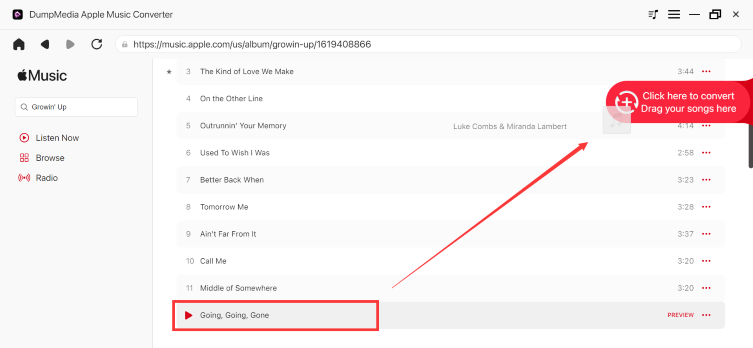
Шаг #2. После того, как вы выбрали все песни Apple Music, которые хотите конвертировать, теперь вы можете настроить выходной параметры на ваше усмотрение. Только не забудьте настроить две важные вещи — выходной формат и выходной путь. Все остальные параметры можно изменить по своему усмотрению.

Шаг #3. Нажатие кнопки «Конвертировать» в нижней части страницы запустит приложение для выполнения процесса преобразования. Во время преобразования приложение также будет выполнять процедуру удаления DRM.

Всего за несколько минут обработанные песни Apple Music будут преобразованы и не будут защищены от DRM! Настало время узнать, как настроить Apple Music в качестве мелодии звонка!
Часть 2. Как установить преобразованные песни Apple Music в качестве мелодии звонка iPhone без iTunes
После преобразования ваших любимых песен Apple Music в формат, который вам нравится, теперь вы можете настроить преобразованные песни в качестве мелодии звонка на вашем устройстве! Вы можете сделать это даже без приложения iTunes.
Следует отметить, что если ваша цель — использовать Apple Music в качестве мелодии звонка для iPhone, выходной формат, который вы должны установить, — M4R. Когда у вас есть файлы, вы можете напрямую импортировать их на свой iPhone и настроить их в качестве мелодий звонка. Поскольку мы пытаемся показать, как можно выполнить настройку без помощи приложения iTunes, для продолжения потребуется другой инструмент — инструмент переноса данных с iPhone.
На самом деле, вы можете использовать этот полезный инструмент, iPhone / iPad / iPod Manager, вместе с iPhone Ringtone Maker, чтобы окончательно переместить эти рингтоны Apple Music и другие файлы, такие как фотографии, видео и музыку, с вашего компьютера на устройства iOS или наоборот. Кроме того, вы также можете создавать файлы резервных копий всего за несколько кликов.
После того как вы преобразовал песни Apple Music в MP3 или M4A, вы можете просто превратить их в рингтоны M4R Apple Music с помощью функции iPhone Ringtone Maker инструмента iPhone / iPad / iPod Manager.
Конвертировать MP3 или файлы M4A в M4R
Вот ссылка для вас.
Шаг #1. Откройте этот инструмент iPhone/iPad/iPod Manager. В главном интерфейсе нажмите кнопку «Музыка», затем выберите «Добавить». Это позволит добавить MP3 или файлы M4A.
Шаг #2. Вы также увидите опцию «Ringtone Maker», расположенную в верхней части экрана. Нажмите на него, чтобы увидеть представление, в котором вы сможете создавать рингтоны.
Шаг #3. Теперь вы можете обрезать песни Apple Music и сохранять их нужной длины, выбрав опцию «Сохранить на устройстве», чтобы сохранить рингтоны Apple Music на вашем iPhone.
Шаг #4. Теперь вы можете настроить выбранную песню Apple Music в качестве мелодии звонка для iPhone, выбрав «Настройки», затем «Звуки» и, наконец, «Мелодия звонка».
Настройка файлов M4R в качестве мелодий звонка Apple Music
Вот процедура, которую вы должны выполнить, чтобы настроить мелодию звонка Apple Music, если у вас уже есть файлы M4R.
Шаг #1. Сначала ваш iPhone должен быть подключен к компьютеру. Убедившись в этом, запустите инструмент iOS Manager.
Шаг #2. В верхней части экрана есть опции. Выберите кнопку «Музыка». Вы можете просто выбрать нужные мелодии звонка с левой стороны, а затем просто перетащить их на свой iPhone.
Шаг #3. Теперь вы можете создавать рингтоны здесь. Вы можете установить время начала и окончания по своему усмотрению и вырезать песню. После завершения процесса обрезки нажмите кнопку «Сохранить на устройстве». Затем созданные мелодии будут сохранены на вашем iPhone.
Шаг #4. После этого вы можете просто установить любую песню Apple Music, которая вам нравится, в качестве мелодии звонка Apple Music. После синхронизации перейдите в «Настройки» вашего iPhone, затем нажмите «Звуки» и найдите параметр «Мелодия звонка». Просто выберите мелодию, которую вы только что обработали.
Часть 3. Как установить преобразованные песни Apple Music в качестве мелодии звонка iPhone с помощью iTunes?
Конечно, как обычно, приложение iTunes всегда полезно. Вы также можете установить конвертер песен Apple Music в качестве мелодии звонка на iPhone с помощью приложения iTunes. Вы можете просто синхронизировать их с вашим iPhone и, наконец, установить их в качестве мелодий звонка Apple Music! Вам просто нужно убедиться, что в вашей медиатеке iTunes сохранены песни без DRM, а затем выполните описанную ниже процедуру, чтобы продолжить.
Шаг #1. Запустите приложение iTunes на своем компьютере (Windows или Mac), а затем нажмите кнопку «Файл». После этого выберите опцию «Добавить файл в библиотеку». Теперь вы можете начать импорт конвертированных файлов Apple Music (M4A, MP3, или M4R) в вашу медиатеку iTunes.

Шаг #2. Выберите песню, а затем щелкните ее правой кнопкой мыши. Из отображаемых вариантов выберите кнопку «Получить информацию», чтобы продолжить.
Шаг #3. На экране появится всплывающее окно. Просто выберите «Опции». Установите время начала и окончания определенного клипа, а затем нажмите «OKкнопку «Далее». Вы просто должны принять к сведению, что рингтоны Apple Music должны иметь длину всего 40 секунд, так как это установлено в качестве ограничения Apple.
Шаг #4. Нажмите «Файлкнопку «Далее», а затем выберите «Конвертировать» тогда «Создавай Версия ААС». Копия будет сохранена в вашей медиатеке iTunes. Вы также можете прослушать файл AAC, чтобы убедиться, что он настроен на нужную вам длину.
Шаг #5. После создания копии просто щелкните по ней правой кнопкой мыши, а затем из вариантов выберите «Показать в Проводнике Windowsменю. На вашем экране появится новое всплывающее окно. Вам будет предложено переименовать его. Просто нажмите «Да», чтобы продолжить, а затем убедитесь, что расширение файла будет изменено с текущего на .m4r. Вернитесь в свою медиатеку iTunes и просто удалите сокращенную версию выбранной вами песни Apple Music.
Шаг #6. Теперь вернитесь к «Файл», а затем добавьте файл M4R в свою библиотеку. Найдите эти созданные файлы и добавьте их в iTunes.Библиотека тонов».
Шаг #7. Настало время подключить мобильное устройство к компьютеру. Просто выберите «Синхронизировать тоны», чтобы синхронизировать звуки с iTunes.
Шаг #8. Теперь на вашем iPhone перейдите в «Настройки», затем выберите «Звуки», затем, наконец, «Мелодия» вариант. Затем вы увидите песни Apple Music в списке мелодий вашего устройства. Теперь вы можете просто выбрать любую из тех мелодий Apple Music, которые вам нравятся, и это в основном все!
Действительно, приложение iTunes очень полезно. Помимо того, что это файловый менеджер, это еще и медиаплеер и, в то же время, конвертер.
Часть 4. Резюме
Теперь вы только что узнали, что можете использовать любую из ваших любимых песен Apple Music в качестве мелодии звонка Apple Music! Наверняка поначалу вы удивляетесь, как такое возможно, учитывая, что песни Apple Music являются защищенными файлами. К счастью, с помощью таких приложений, как DumpMedia Конвертер Apple Music, вы можете просто снять защиту и конвертировать файлы как хотите!
Более того, процесс установки их в качестве мелодии звонка на iPhone также очень прост, и вам не придется беспокоиться о Apple Music иногда не работает . Мы очень надеемся, что эта статья помогла вам! Если у вас есть дополнительные вопросы по теме, не стесняйтесь оставлять их в разделе ниже!